
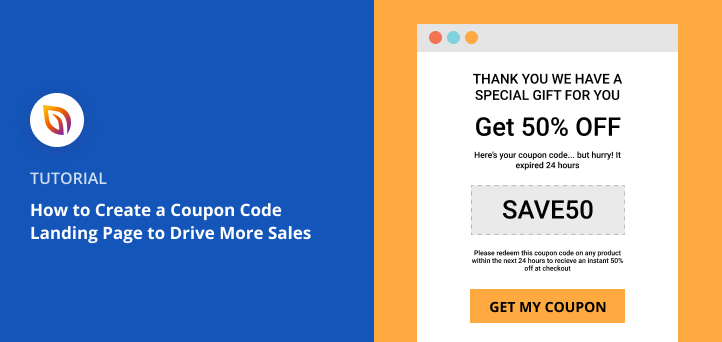

TL;DR: クーポンコードランディングページの作成方法
クーポンコードランディングページは、1つの割引オファーを前面に押し出し、訪問者に明確な行動を促すことに特化したページです。WordPressで約15分で設定する方法はこちらです。
- SeedProdをインストールする – WordPressダッシュボードからプラグインを追加し、ライセンスを有効化します。
- ランディングページを作成する – SeedProd > Pagesに移動し、「Add New Landing Page」をクリックします。
- テンプレートを選択する – ライブラリからクーポンまたはセールスページのテンプレートを選択し、ページ名を入力します。
- ページをカスタマイズする – クーポンコード、CTAボタン、カウントダウンタイマー、およびオプションのメールサインアップフォームを追加します。
- 公開する – モバイルでプレビューしてから、SeedProdビルダーから直接公開します。
共有したい割引コードがあっても、人々を誘導する特化した場所がありません。メニューリンクに埋もれたり、ソーシャルキャプションにドロップされたりして、ほとんどの訪問者は何もせずにスクロールしてしまいます。
このガイドでは、WordPressでクーポンコードランディングページを約15分で作成する方法を説明します。私は15年以上WordPressに携わっており、自身のサイトでこのようなページを作成するためにSeedProdを使用しています。コーディングは不要です。
このガイドの内容
- クーポンコードランディングページとは?
- WordPressでクーポンコードランディングページを作成する方法
- クーポンランディングページに含めるべきもの
- ステップ1. SeedProdのインストールと有効化
- ステップ2. クーポンコードランディングページの作成
- ステップ3. プロモーションコードページのカスタマイズ
- ステップ4.ページ設定を構成する
- ステップ5. 割引コードランディングページの公開
- よくある質問
クーポンコードランディングページとは?
クーポンコードランディングページは、単一の割引を宣伝し、購入やメーリングリストへの参加などの行動を促すことに特化したページです。
メニューやサイドバーで気を散らす可能性のある通常のウェブサイトページとは異なり、ランディングページは注意を1つの明確な目標に集中させます。たとえば、新製品の割引を提供したり、コンテストのエントリーに報酬を与えたり、フラッシュセールを実行したりできます。
このセットアップは、オファーを強調するだけでなく、購入者が次に何をすべきかを正確に把握できるため、コンバージョンも向上します。
WordPressでクーポンコードランディングページを作成する方法
このチュートリアルでは、SeedProdを使用して割引コードランディングページを作成する方法を説明します。

SeedProdは、カミングスーンおよびメンテナンスモード機能を備えた最高のWordPressページビルダーです。このプラグインを使用して、コーディングなしでWordPressのあらゆるランディングページを作成できます。
300以上のレスポンシブランディングページテンプレートが用意されており、すぐに開始できます。また、多数のブロックとセクションを使用して、開発者を雇うことなくページをカスタマイズできます。
初心者向けのビジュアルエディターは非常に使いやすく、リアルタイムで変更をプレビューできます。さらに、デバイスの表示設定やモバイルプレビューオプションにより、デザインは常にあらゆる画面サイズで見栄えがします。
それでは、以下の手順に従って、SeedProdでクーポンコードランディングページの作成を開始してください。
クーポンランディングページに含めるべきもの
構築を開始する前に、クーポンページが実際にコンバージョンするために必要なものを知っておくと役立ちます。以下は必須要素です。
- コピーボタン付きクーポンコード – コードを分かりやすく表示し、ワンクリックでコピーできるようにします。コードを探さなければならない訪問者はページを放棄します。
- 有効期限 – 終了日を明確に表示します。隠されたり、見つからなかったりする締め切りは、信頼とコンバージョンを低下させます。
- カウントダウンタイマー – ライブカウントダウンは、追加のコピーなしで緊急性を強化します。SeedProdには、任意のページにドロップできるカウントダウンブロックが含まれています。
- 単一のCTAボタン – チェックアウトまたは製品ページに直接リンクします。1つの明確なアクション、競合するリンクはありません。
- メールキャプチャ(オプション) – リストを増やすために、サインアップフォームの背後にコードをゲートします。すべての引き換えが購読者になります。
- 信頼バッジ(オプション) – 返金保証またはセキュリティバッジは、意思決定ポイントでの摩擦を減らします。
ページ速度もここで重要です。私のGTmetrixテストでは、SeedProdページの読み込み時間は約556ミリ秒ですが、Elementorの場合は1,882ミリ秒です。ページが速いほど、訪問者は離脱する前にコードを確認できます。
ステップ1. SeedProdのインストールと有効化
最初のステップは、WordPressウェブサイトにSeedProdをインストールしてアクティブ化することです。
SeedProdをサイトに追加する方法がわからない場合は、WordPressプラグインのインストールに関するこのガイドを確認してください。
注意: SeedProd には無料版もあり、インストールできます。しかし、今日はプロ版を使用します。なぜなら、活用したい非常にクールな機能がいくつか搭載されているからです。
SeedProdをインストールしてアクティブ化した後、WordPressダッシュボードからSeedProd »設定に移動します。このページで、ライセンスキーを入力して、プラグインの更新と高度な機能にアクセスできます。

SeedProdライセンスキーは、SeedProdウェブサイトのアカウントエリアの[ダウンロード]タブで見つけることができます。

ライセンスキーを確認したら、クーポンページの作成を開始する準備ができました。
ステップ2. クーポンコードランディングページの作成
クーポンコードのランディングページを作成するには、WordPress管理パネルからSeedProd »ページに移動します。

次の画面には、次のようなさまざまなページモードが表示されます。
各モードでは、数回クリックするだけでその特定のページタイプを作成できます。たとえば、開発中はWordPressサイトを非表示にするために、近日公開ページを作成できます。
ページモードセクションの下には、あらゆるタイプのページを作成するための領域があります。したがって、[新しいランディングページを追加]ボタンをクリックして、SeedProdでまったく新しいページを作成します。

クーポンランディングページテンプレートを選択
次の画面には、SeedProdのレスポンシブランディングページテンプレートライブラリが表示されます。

上部のタブをクリックしてデザインをフィルタリングできます:
- すべて
- 近日公開
- メンテナンスモード
- 404ページ
- セールス
- ウェビナー
- リード獲得
- ありがとうございます
- ログイン
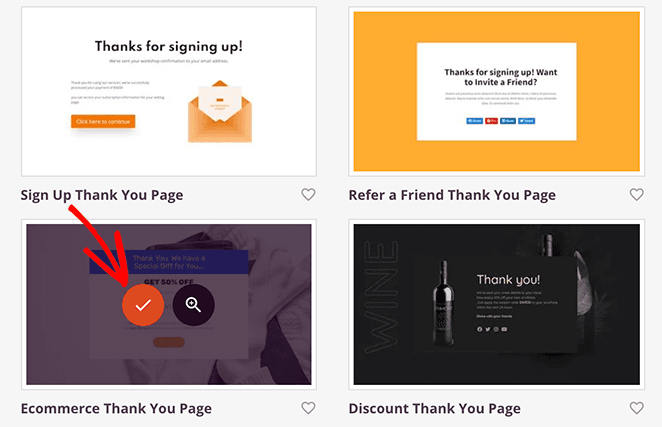
いずれかのテンプレートにカーソルを合わせると、プレビューオプションが表示され、チェックマークアイコンをクリックしてそのデザインを選択します。
このチュートリアルでは、[感謝]タブの[Eコマース感謝ページ]テンプレートを選択しました。
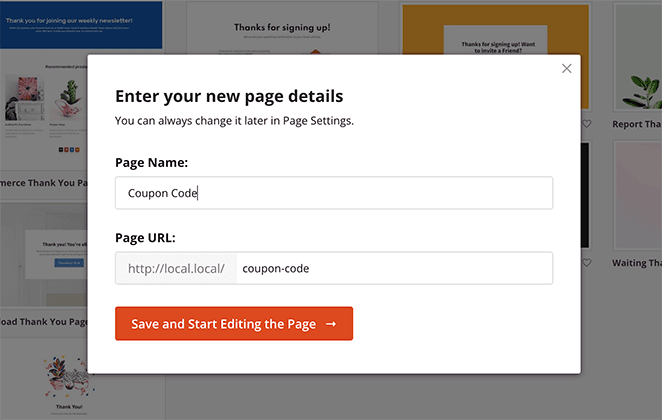
テンプレートを選択するとすぐに、ページ名とURLを追加できるウィンドウが表示されます。
テンプレートを起動した後、SeedProdはそれをドラッグアンドドロップビルダーで開きます。そこから、クーポンコードページを簡単にカスタマイズできます。
ステップ3. プロモーションコードページのカスタマイズ
SeedProdのビジュアルエディターにより、クーポンコード画面のカスタマイズが簡単になります。右側にはデザインのライブプレビューがあり、編集してリアルタイムで変更を確認できます。
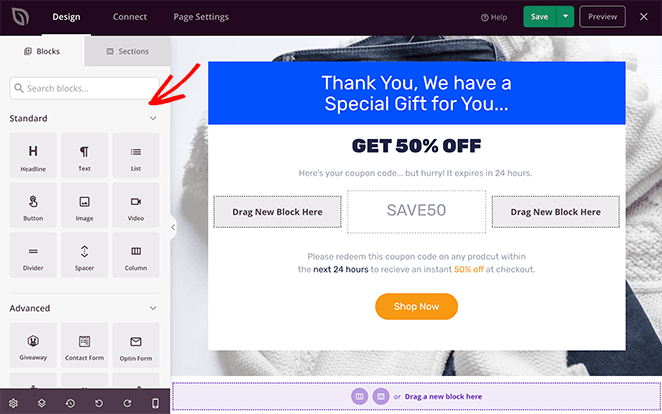
左側には、デザインの構築とカスタマイズのためのさまざまなセクションとブロックがあります。
要素を編集するには、それをクリックするだけで、そのブロックの設定が左側に開きます。たとえば、見出し要素をクリックすると、そのコンテンツ設定パネルが開きます。
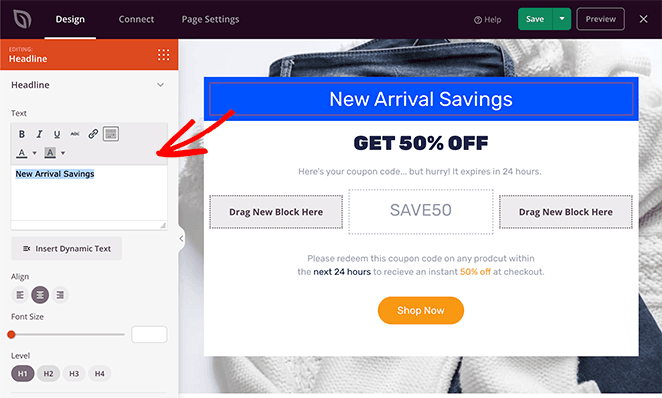
そこから、コンテンツを編集したり、フォントの色とサイズを変更したり、検索エンジン向けにページを最適化するために見出しタグを変更したりできます。
ページ上の他の要素(小見出し、カスタムコード、行動喚起ボタンなど)についても同様に行うことができます。
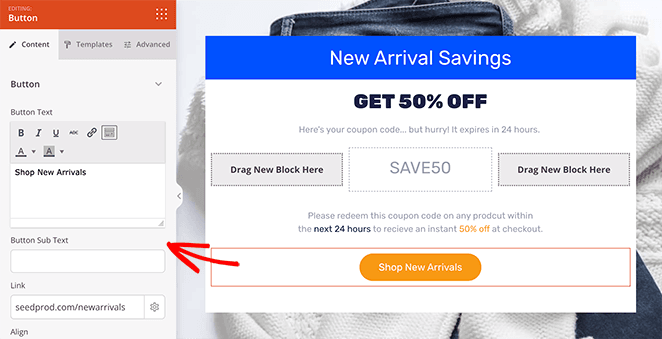
たとえば、行動喚起ボタンをクリックすると、ボタンのリンク、色などを変更できます。
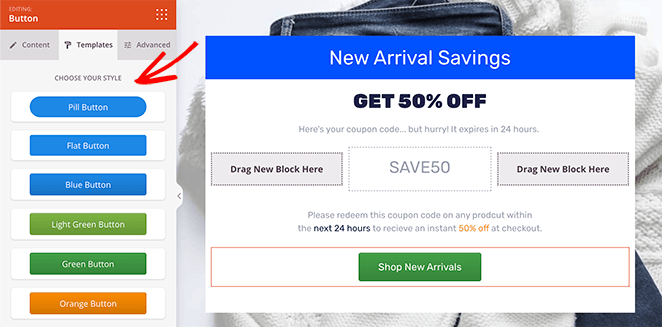
テンプレートタブをクリックして、ボタンのスタイルをすばやく変更することもできます。
標準、高度、またはWooCommerceのブロックセクションからブロックを選択して、ページにコンテンツを追加できます。
- 標準ブロックには、箇条書きリスト、画像、ボタン、動画などが含まれます。
- 高度なブロックには、オプトインフォーム、プレゼント企画、カウントダウンタイマー、その他多くのリード獲得ツールが含まれます。
- WooCommerceブロックを使用すると、ショッピングカート、チェックアウト、商品グリッド、カートに追加ボタンをクーポンページに追加できます。
緊急性を作り出すためにカウントダウンタイマーを追加し、新製品を強調するために画像ギャラリーを追加することをお勧めします。
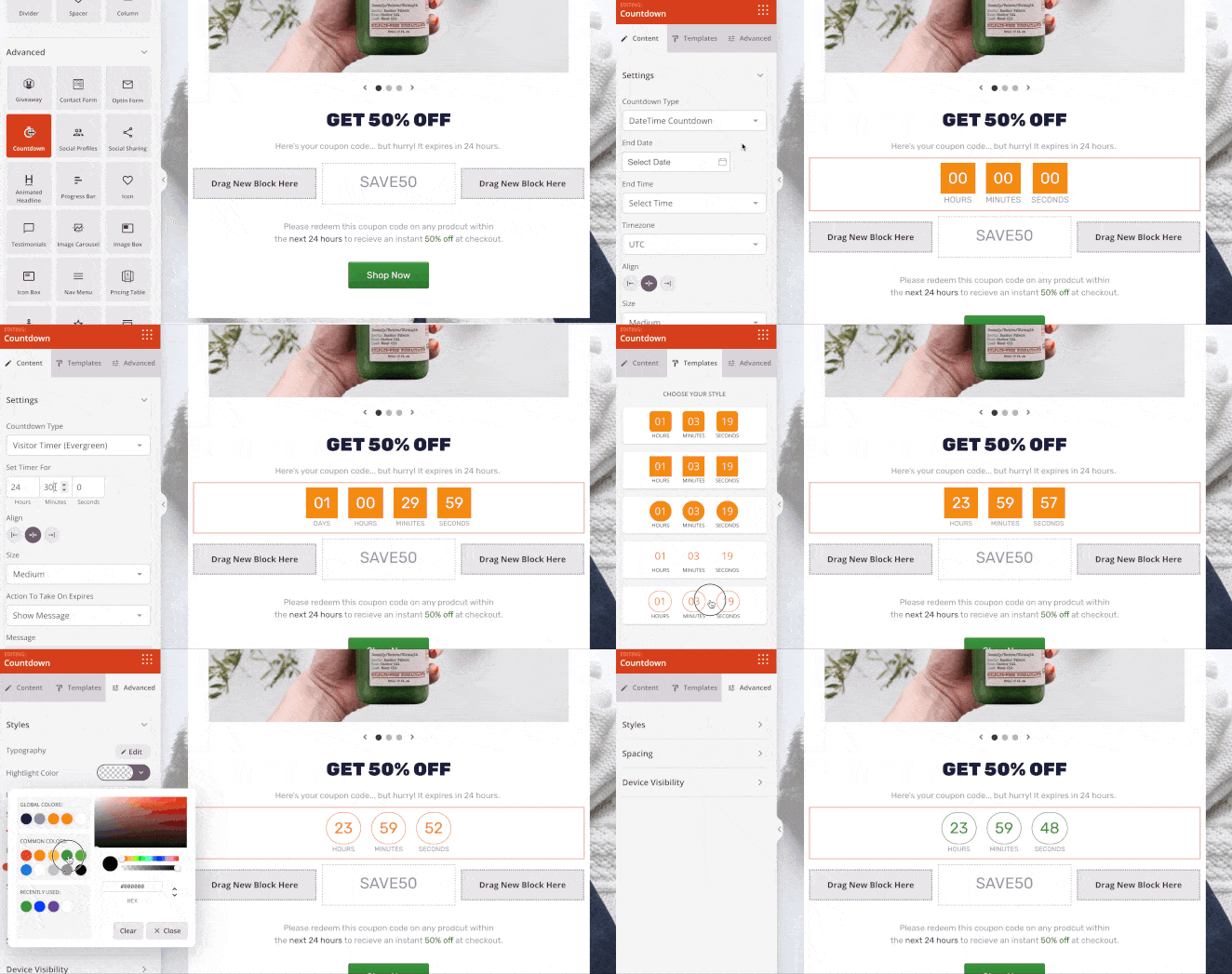
私が作成する期限付きプロモーションページには、常にカウントダウンブロックを追加しています。ページを再設計せずにCTAのクリックを増やすために行える最も迅速な変更の1つです。
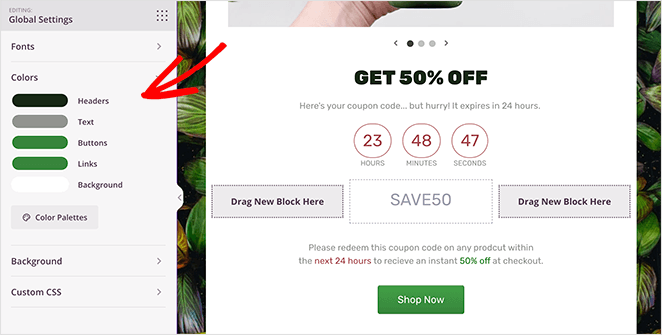
クーポンコードのランディングページにカスタムコンテンツを追加・編集するだけでなく、グローバル設定パネルで色、フォント、スタイルをグローバルに制御することもできます。これにより、すべてのブロックを手動でカスタマイズする手間が省けます。
グローバル設定パネルは、画面の隅にある歯車アイコンをクリックすることで見つけることができます。
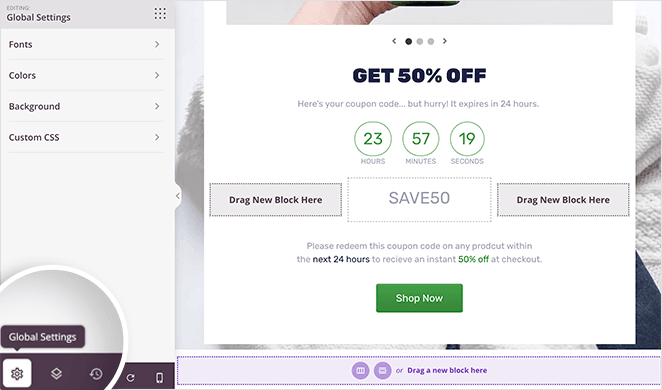
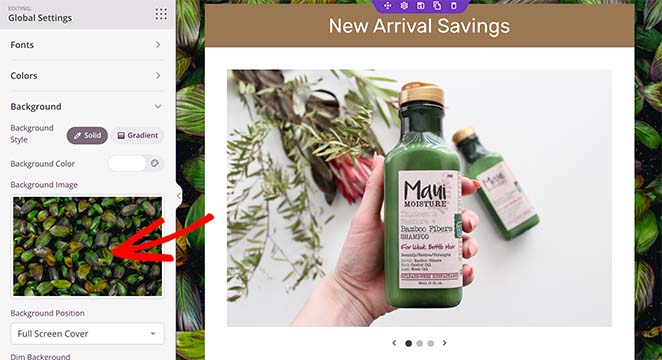
そこから、いずれかの見出しをクリックして、グローバルカラースキーム、フォント、背景画像、またはカスタムCSSを追加します。
たとえば、デフォルトの背景画像を削除して、オファーに関連するものに置き換えることができます。
ウェブサイトのブランディングに合わせて、グローバルフォント、リンク、ボタンの色を変更することもできます。
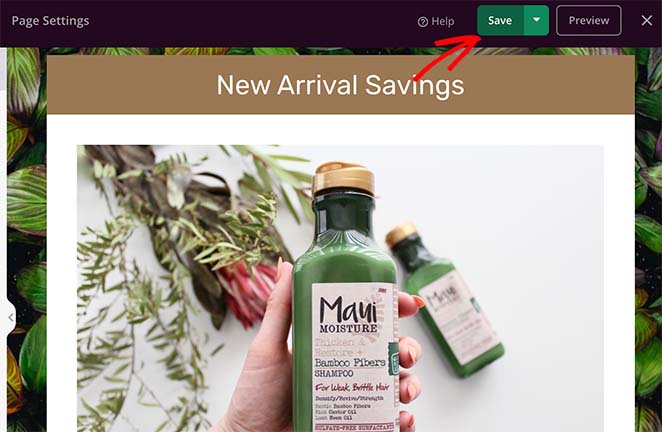
見た目が気に入ったら、画面上部にある保存ボタンをクリックします。
ステップ4.ページ設定を構成する
割引ランディングページを公開する前に、設定できるいくつかの設定があります。たとえば、ページの目標がメールアドレスの収集である場合、メールマーケティングサービスに接続できます。
これを行うには、画面上部にある接続タブをクリックします。

そこから、Constant Contact、Mailchimp、MailerLiteなど、人気のメールマーケティングサービスから選択できます。
次に、指示に従ってサービスをリンクし、承認します。各メールマーケティングサービスへの接続方法については、メール統合ドキュメントを確認してください。
次に、ページ設定タブをクリックして、そこにあるさまざまなランディングページオプションを確認します。
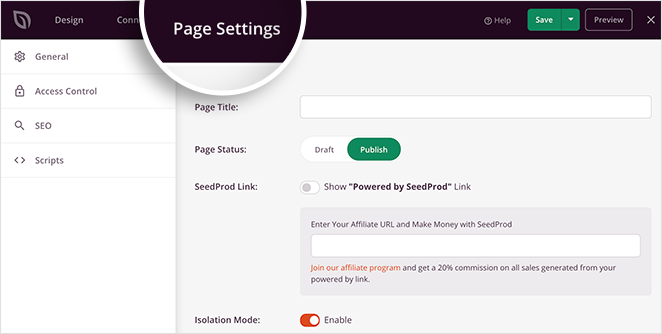
SeedProdプランによって異なりますが、このページには次のようないくつかのセクションがあります。
- 一般 – ページタイトル、URL、公開ステータスを変更します
- SEO – ランディングページにSEOタイトル、メタディスクリプションなどを追加します
- 分析 – パフォーマンスを追跡するためにWordPress Google Analyticsプラグインを接続します
- スクリプト – Facebookピクセルなどのサードパーティスクリプトを追加します
- カスタムドメイン – (エリートプランのみ)ランディングページをカスタムドメイン名に向けます
設定を保存するには、最後のステップに進む前に必ず保存をクリックしてください。
ステップ5. 割引コードランディングページの公開
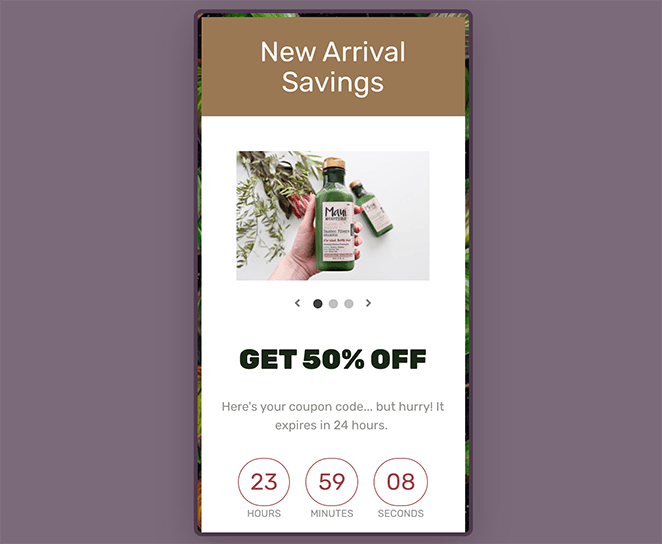
ページを公開する前に、モバイル画面での表示を確認しましょう。そのためには、下部ツールバーにあるモバイルプレビューアイコンをクリックすると、スマートフォンなどのモバイルデバイスでの表示を確認できます。
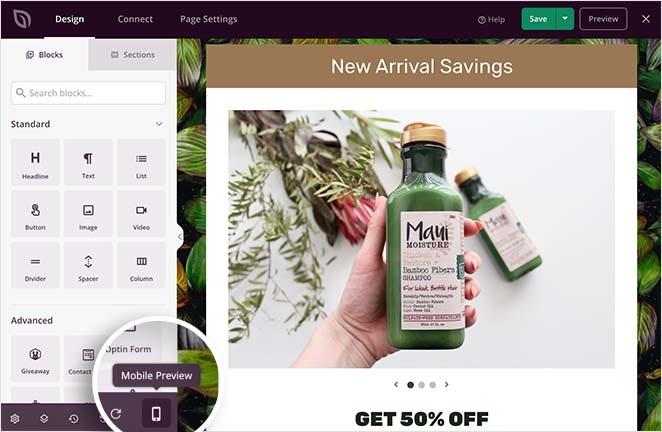
そこからデザインを編集したり、デスクトップまたはモバイルでの表示を非表示にしたりすることもできます。
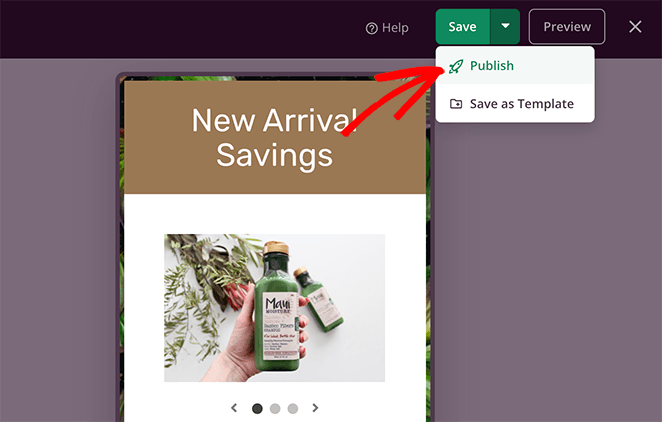
プロモーションコードページの公開準備ができたら、保存ボタンの横にあるドロップダウン矢印をクリックし、公開をクリックします。
これで完了です!
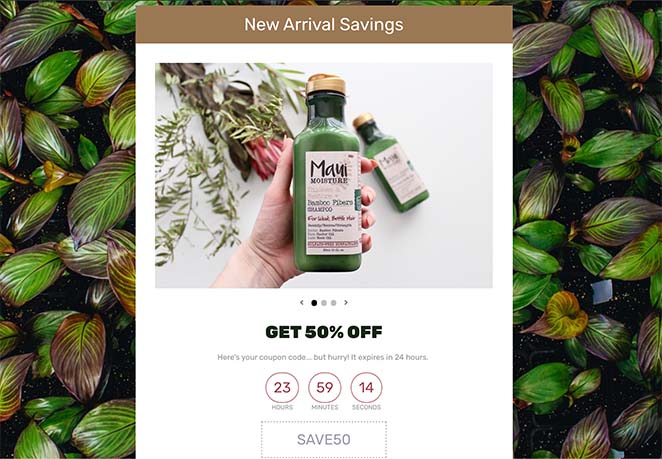
WordPressサイトにクーポンコードのランディングページを追加しました。
この例でうまくいっている点を見てみましょう。クーポンコードが前面中央にあり、CTAボタンはファーストビューにあります。カウントダウンタイマーは、訪問者がスクロールする前に緊急性を高めます。
買い物客が行動するために必要なすべてが一目でわかります。それが、あなたが構築するすべてのクーポンページの目標です。
よくある質問
クーポンコードのランディングページには何を載せるべきですか?
必須項目は、コピーボタン付きの明確に表示されたクーポンコード、割引額、有効期限です。チェックアウトにリンクするCTAボタンも1つ必要です。カウントダウンタイマーとオプションのメールサインアップフォームを追加すると、コンバージョンを向上させることができます。サイドバーや追加のナビゲーションリンクなど、ページから気を散らすものは排除してください。
実際にコンバージョンするクーポンランディングページを作成するにはどうすればよいですか?
コードをページの上部に目立つように表示し、有効期限をわかりやすくします。カウントダウンタイマーは緊急性を生み出し、単一のCTAボタンは意思決定の疲労を軽減します。私は自分のプロモページでSeedProdのカウントダウンブロックとボタンブロックを使用しており、セットアップには数分しかかかりません。
クーポンランディングページを使用してメールリストを増やすことはできますか?
はい。コードをすぐに表示する代わりに、メールサインアップフォームの後ろに配置することができます。訪問者はメールを入力するとコードが表示されます。SeedProdのオプトインフォームブロックは、Mailchimp、Constant Contact、ConvertKitなどのメールサービスに直接接続されます。すべてのクーポン redemption は新しい購読者になります。
新しいクーポンコードランディングページを使用すると、割引を目立たせ、メールリストを増やし、より多くの訪問者を支払い顧客に変えることができます。最も良い点は、コードを記述する必要がなかったことです。SeedProdのドラッグアンドドロップビルダーで数回クリックするだけです。
このガイドがお役に立った場合は、他にも役立つチュートリアルがあります。
お読みいただきありがとうございます。この記事が気に入ったら、ビジネスを成長させるための役立つコンテンツをさらにご覧になるために、YouTube、Twitter、Facebookでフォローしてください。



