


要約:WordPressでFAQページを作成する方法(スキーマ付き、5ステップ)
SeedProdとAll in One SEOを使用すると、コーディング不要で約20分でWordPressのFAQページを作成できます。
- SeedProdをインストール:SeedProd Proをダウンロードして有効化し、SeedProd » Landing Pagesに移動します。
- テンプレートを選択:ライブラリからランディングページテンプレートを選択し、ページに名前を付けます。
- FAQセクションを追加:既製のFAQセクションを使用するか、SeedProdのアコーディオンブロックで作成します。
- FAQスキーマを追加:All in One SEOをインストールし、ページ設定を開き、FAQスキーマテンプレートに質問を入力します。
- 公開:公開ボタンをクリックすると、FAQページがスキーママークアップと共に公開されます。
WordPressで最初のFAQページを作成したとき、SEOのことは考えていませんでした。ただ、同じサポートメールに何度も返信するのをやめたかっただけです。
しかし、想定していなかった検索トラフィックが流入し始めると、FAQページは受信トレイを整理する以上のことをしてくれることに気づきました。適切に行えば、予期せぬ検索トラフィックを流入させることができます。
このガイドでは、WordPressでFAQページをステップバイステップで作成する方法、コードを一行も書かずにFAQスキーママークアップを追加して検索での表示を改善する方法を説明します。
WordPressサイトにFAQページを追加する理由
WordPressのFAQページは、訪問者がすでに検索しているロングテール質問をターゲットにし、「他のユーザーも検索しています」の結果に表示され、読者が離れる前にフォローアップの質問に答えることで離脱率を減らすことでSEOを向上させます。
優れたFAQページは、信頼を築き、購入の躊躇をなくし、受信トレイを静かに保ちます。
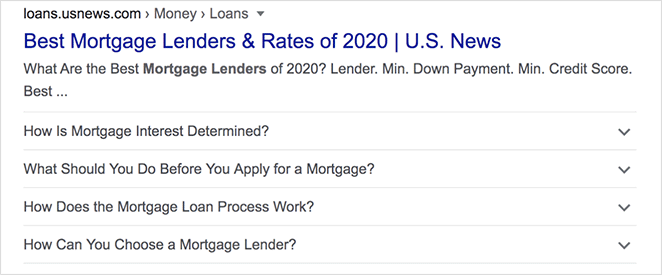
SEOの観点からは、FAQスキーママークアップは、PerplexityやChatGPTのようなAI検索ツールがコンテンツを引用するのに役立ち、モバイルではリッチリザルトとして表示される可能性があります。デスクトップの結果における標準的なGoogle FAQアコーディオンは2023年8月にほとんどのサイトで廃止されましたが、構造化データはAI駆動の検索と音声クエリにとって依然として大きな価値があります。
FAQページとFAQセクションの違いを知っておくことも価値があります。
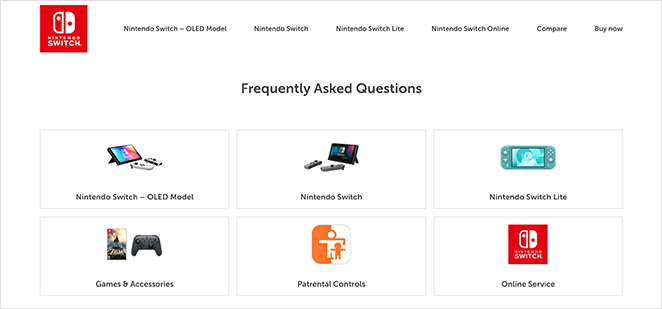
FAQページは、すべての質問を1か所にまとめたスタンドアロンページ(例:example.com/faq)です。FAQセクションは、ホームページや商品ページなどの別のページに埋め込まれたブロックで、その特定のページに関連する質問を扱います。どちらも同じスキーママークアップを使用します。
優れたFAQページとは?
- カテゴリまたはアコーディオンによる明確な構造
- 簡潔で役立つ回答
- 検索に表示されるためのスキーママークアップ
- 詳細情報へのリンク(ナレッジベースなど)
- 訪問者が回答をすばやく見つけられる検索バー
- 回答をリードに変えるためのコールトゥアクション
アイデアやインスピレーションが必要な場合は、私がこれまでに見た中で最高のFAQページの例のまとめをご覧ください。
WordPressでカスタムFAQページを作成する方法
ここでは、AI駆動の検索結果やモバイルリッチリザルトにコンテンツが表示される可能性を最大限に高めるスキーママークアップを使用して、WordPressでカスタムFAQページを作成する方法を紹介します。
そのために、2つの強力なWordPressプラグインを使用します。どちらも複雑なコーディングや追加のWordPress FAQプラグインを必要としません。
SeedProdは、WordPress用のドラッグアンドドロップ式のビジュアルウェブサイトビルダーで、コードに触れることなく任意のページを視覚的にデザインできます。ブロックベースのアプローチを使用しているため、FAQページ全体をリアルタイムで構築およびプレビューできます。数秒でドロップインできる既製のFAQセクションも備えています。

All in One SEO (AIOSEO) は、スキーママークアップを処理するための最高のWordPress SEOプラグインです。AIOSEOはスキーマを自動で処理します。設定パネルに質問と回答を入力すると、JSON-LDが自動生成されます。
FAQページを作成する準備はできましたか?以下の手順に従ってください。
ステップ1:SeedProdプラグインをインストールする
開始するには、SeedProdのウェブサイトにアクセスし、SeedProd Proプラグインをダウンロードしてください。次に、プラグインをWordPressウェブサイトにアップロードして有効化します。
このステップについては、WordPressプラグインのインストールと有効化に関するこの役立つガイドを参照してください。
次に、SeedProd » 設定 ページに移動し、プラグインライセンスキーを入力して、キーを確認ボタンをクリックします。

キーのアクティベート後、SeedProd » Landing Pagesに移動します。上部にある特別なページ(Coming Soon、Maintenance、404、Login)は必要ないので、下にスクロールしてAdd New Landing Pageボタンをクリックします。

ステップ2.ランディングページテンプレートの選択
新しいランディングページを追加するボタンをクリックすると、既製のテンプレートのライブラリが表示されます。すべてのランディングページテンプレートは100%モバイル対応で、SeedProdのビジュアルページビルダーでカスタマイズ可能です。
テンプレートはFAQページの出発点です。次のステップでは、テンプレートのすべての部分をビジネスニーズに合わせてカスタマイズできます。
今のところ、気に入ったデザインが見つかるまでライブラリをクリックしていき、その上にカーソルを合わせてチェックマークアイコンをクリックしてください。
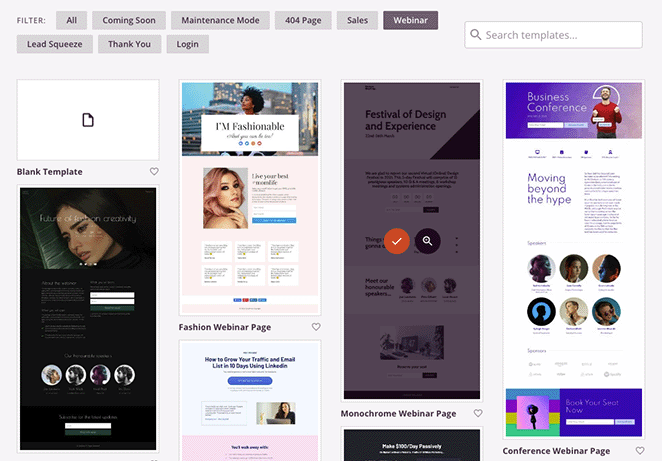
FAQセクションがないMonochrome Webinarページを使用します。次に、追加方法を説明します。
テンプレートを選択した後、ページの名前(例:「よくある質問」)を入力できる小さなポップアップウィンドウが表示されます。
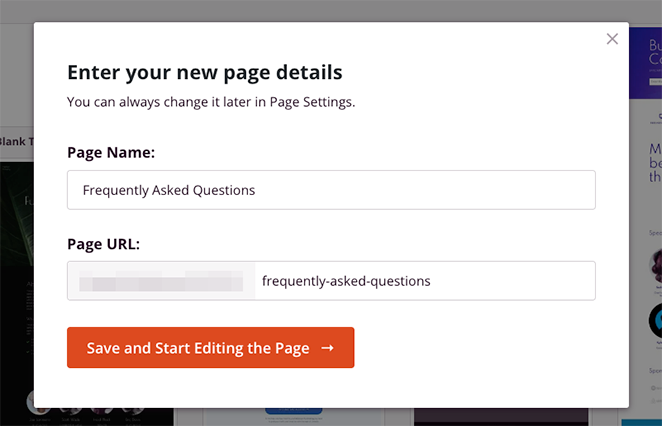
ページ名を入力したら、保存してページ編集を開始ボタンをクリックします。
ステップ3. FAQページのカスタムデザイン
次の画面で、テンプレートがSeedProdのドラッグ&ドロップビルダーで開きます。WordPressブロックやセクションを使用してページをカスタマイズするのはここです。
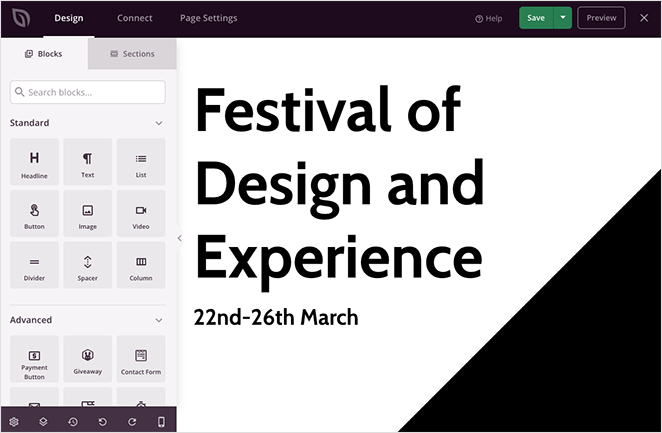
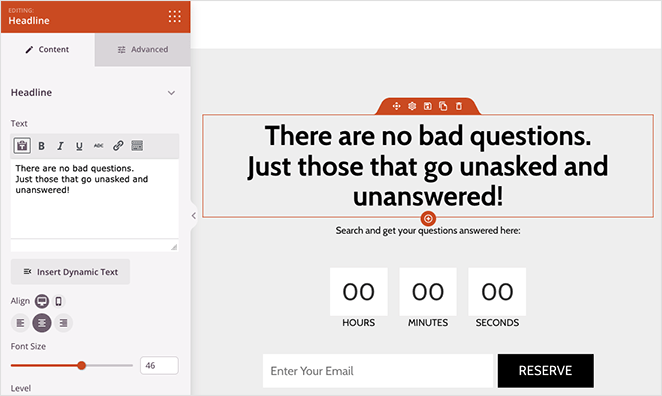
まず最初に行う必要があることの1つは、ページの見出しをより関連性の高いものに変更することです。これを行うには、見出しにオレンジ色の境界線が表示されるまでクリックし、カスタム見出しテキストを入力します。
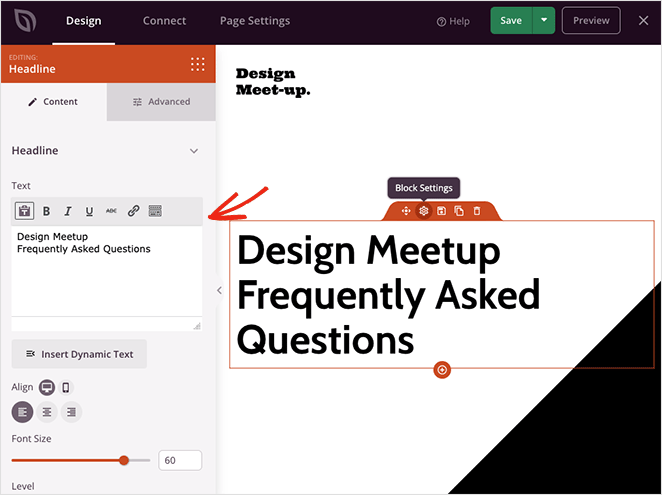
ページ左側には、見出しブロックの設定があります。このエリアで新しい見出しを入力したり、見出しのサイズ、見出しレベル、配置を変更したりすることもできます。
次に、ページ上の次の見出しについても同様に行ってください。
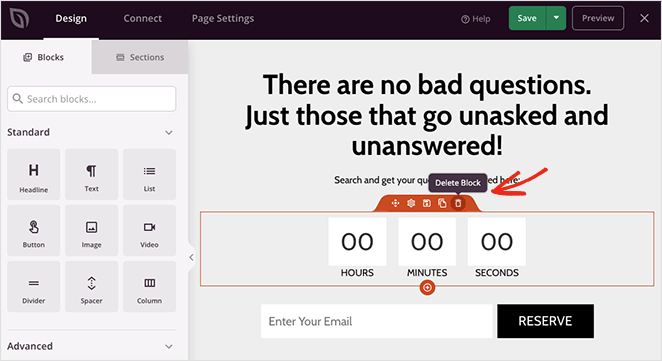
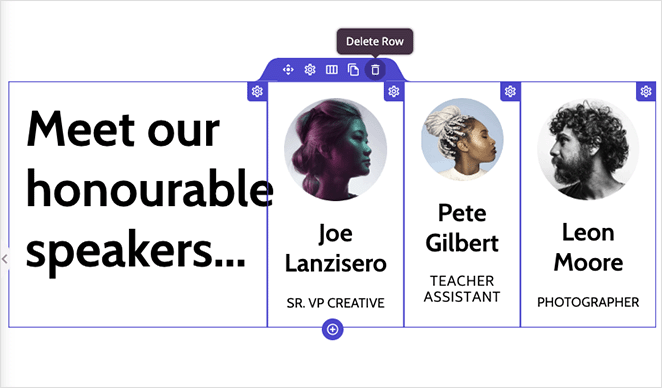
ご覧のとおり、このテンプレートには、2番目の見出しの下にカウントダウンタイマーとオプトインフォームがあります。FAQページにはこれらは必要ないので、各ブロックにカーソルを合わせてゴミ箱アイコンをクリックして削除します。
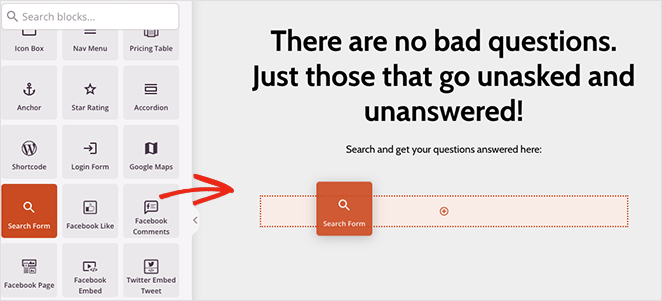
これらのブロックの代わりに、訪問者が特定の質問と回答を検索できるように検索ボックスを追加します。Search Formブロックを見つけて、ページにドラッグします。
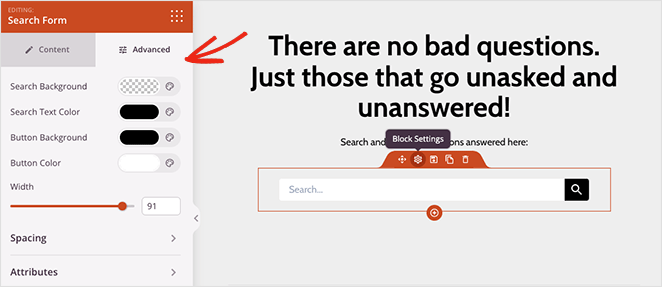
このブロックのAdvanced設定タブを開くと、ボタンやアイコンの色、間隔などをカスタマイズできます。これにより、訪問者が実際にすばやくナビゲートできる検索可能なFAQページになります。
次に、テンプレートの残りの部分をスクロールして、不要なブロックとセクションを削除してください。
次に、折りたたみ可能なFAQセクションを追加します。SeedProd Accordionブロックで作成するか、事前に作成されたFAQセクションのいずれかをドロップインできます。
FAQセクションを見つけるには、Sectionsタブをクリックし、FAQの見出しを選択して、好みの折りたたみ式FAQデザインを選択します。
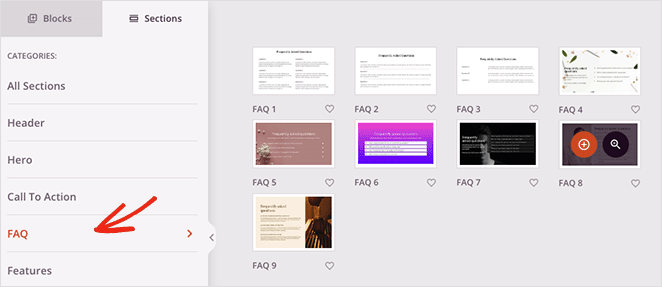
SeedProdの事前作成されたFAQセクションは、このセットアップの最も速い部分です。私のものは5分未満で配置とカスタマイズが完了しました。
SeedProdは、セクションをランディングページの最下部に追加します。レイアウトナビゲーションパネルを開き、セクションを上にドラッグすることで、すばやく適切な場所に移動できます。
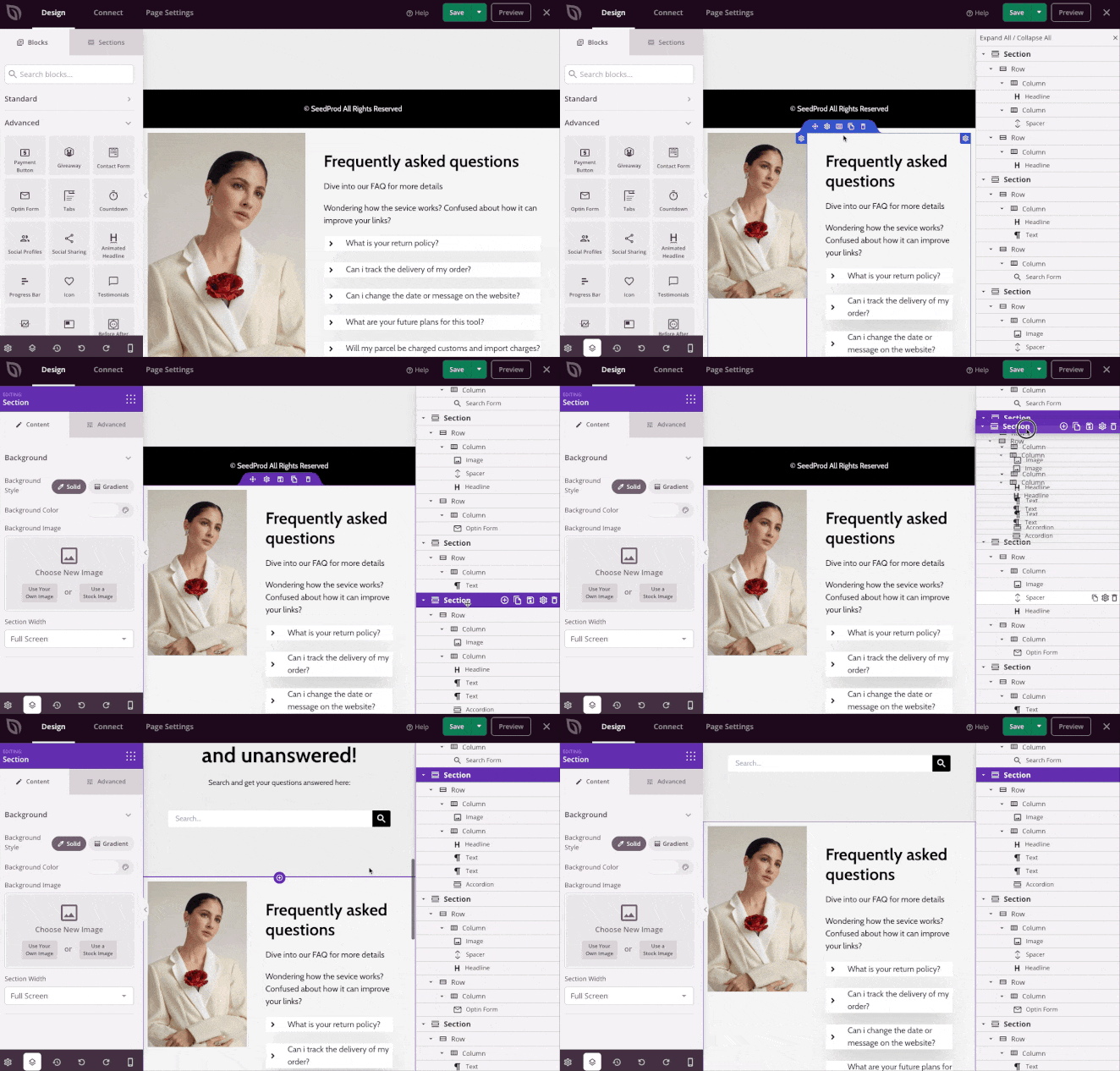
そこから、画像、見出しテキスト、および独自のFAQを置き換えてセクションをカスタマイズします。
FAQセクションはSeedProdのAccordionブロックを使用して、各質問に対して折りたたみ可能なFAQセクションを作成し、ページをきれいに保ちます。
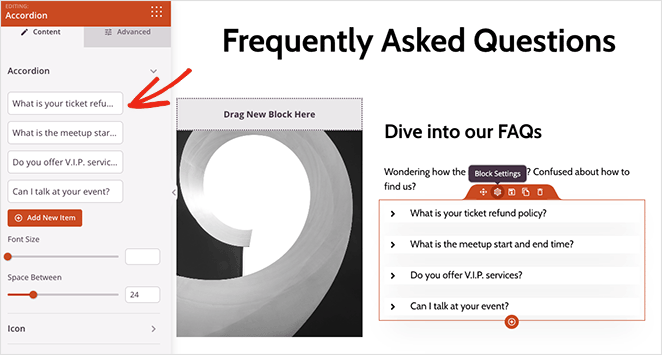
必要に応じてFAQの回答をいくつでも追加できます。また、連絡先ページやサポートチケットシステムなど、詳細情報が含まれる可能性のある個別のページへの内部リンクを追加できることを忘れないでください。
FAQランディングページに満足したら、保存ボタンをクリックし、次にXアイコンをクリックして終了します。
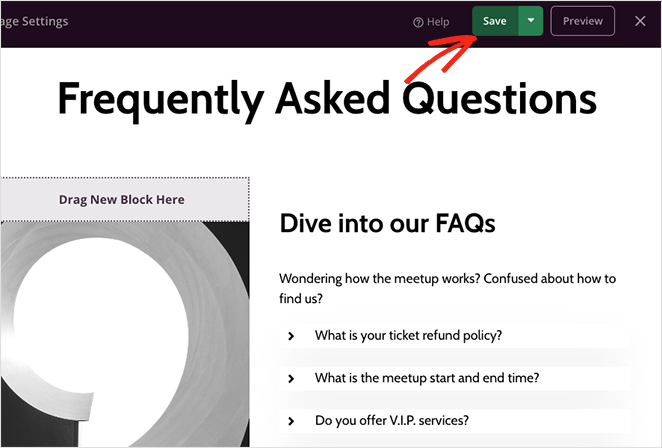
これにより、ページは下書きとして保存されます。次に、SEOプラグインを設定して、ランディングページにFAQ構造化データを追加します。
ステップ4:All in One SEOでFAQスキーマを追加する
次のステップでは、All in One SEOプラグインをインストールしてアクティベートする必要があります。これにより、ランディングページを検索エンジンに最適化し、正しいスキーママークアップを追加できます。
All in One SEO Proのインストール方法に関する役立つステップバイステップガイドをご紹介します。そこから、プラグインをウェブサイト用に設定するのに役立つクイックセットアップウィザードに従うことができます。
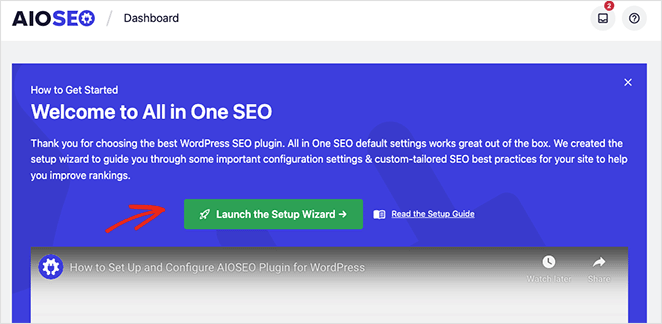
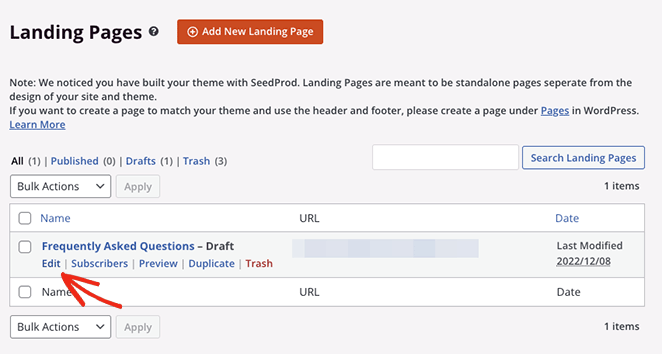
All in One SEOを設定した後、SeedProd » Landing Pagesに戻り、先ほど作成したページの下にある編集リンクをクリックします。
それが完了したら、画面上部のページ設定タブをクリックし、SEOセクションを展開します。
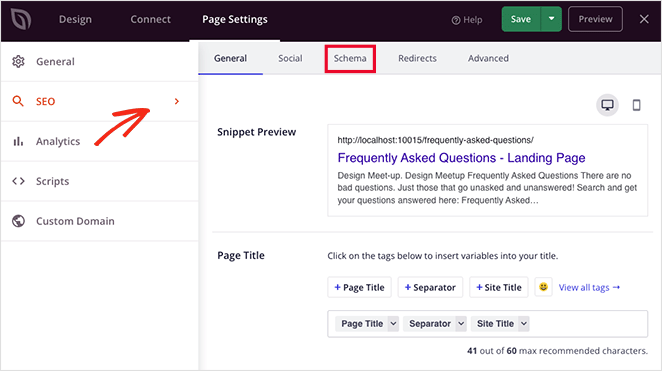
この画面では、AIOSEOを使用してFAQページのカスタムメタ情報(以下を含む)を入力できます。
- ページタイトル
- メタディスクリプション
- フォーカスキーワード
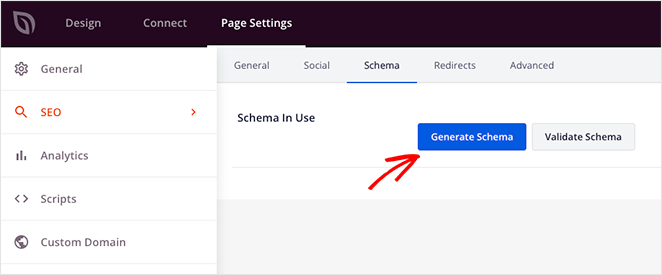
スキーマタブをクリックして、ページの現在のスキーママークアップを確認することもできます。今から設定しますので、スキーマを生成ボタンをクリックしてください。
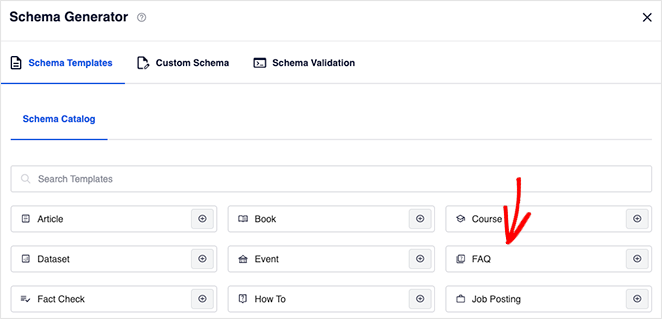
次の画面で、いくつかの既製のスキーマテンプレートから選択できます。このタイプのページの場合は、FAQオプションを選択してください。
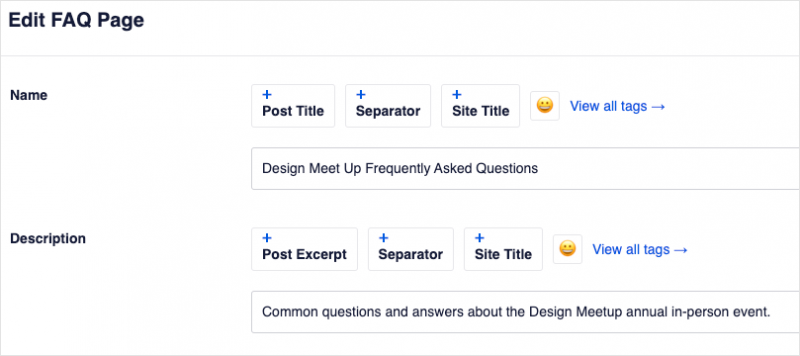
次に、ページタイトルと説明を入力します。
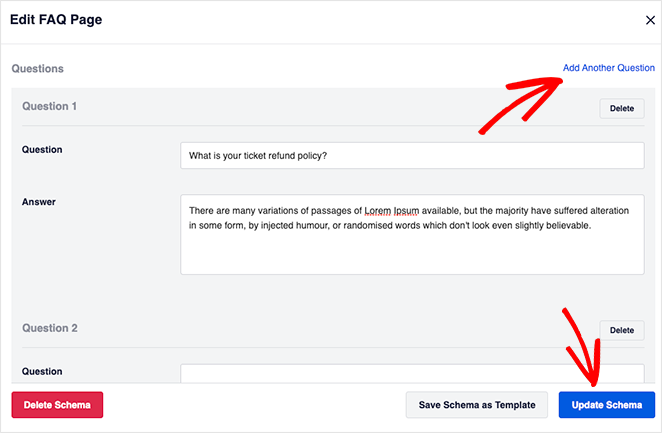
その後、下にスクロールして、ページのよくある質問とその回答を入力できます。ウェブサイトの訪問者はこれを重複コンテンツとは見なしません。PerplexityやChatGPTのようなAI検索ツールがコンテンツを理解し引用するのに役立ち、モバイルリッチリザルトでの表示も改善される可能性があります。
最初の質問を追加したら、別の質問を追加リンクをクリックしてさらに追加し、完了したらスキーマを更新ボタンをクリックします。
各質問には、ユーザーが検索する可能性のある関連キーワードを含めるようにしてください。たとえば、「送料無料はありますか?」の代わりに、「[あなたのブランド名]は送料無料ですか?」を使用すると良いでしょう。
これで完了です。FAQ構造化データが設定されたので、ページはAI検索ツールによって引用され、モバイルリッチリザルトに表示される準備が整いました。
SeedProdの設定を使用してランディングページを最適化するための他の方法はいくつかあります。
- WordPress向けの最高のGoogleアナリティクスプラグインであるMonsterInsightsをインストールして、ランディングページのパフォーマンスを監視します。
- カスタムヘッダー、ボディ、フッタースクリプトを入力します。
- FAQページのカスタムドメイン名を選択します。
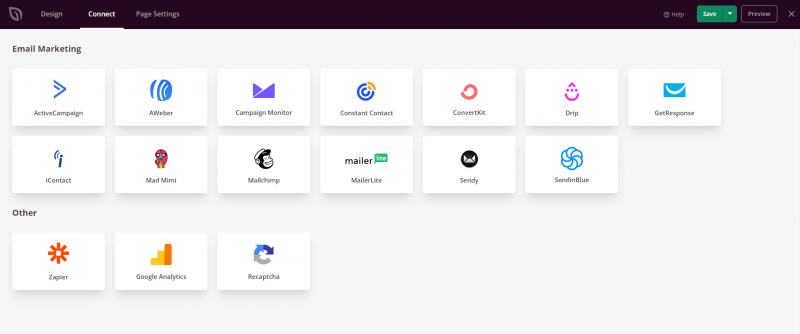
接続タブをクリックして、SeedProdのオプトインフォームブロックとメールマーケティングサービスを連携させることもできます。
ステップ5:FAQランディングページを公開する
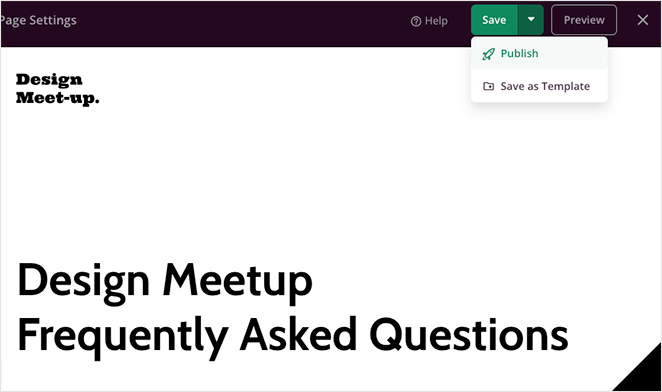
FAQページのすべての設定が完了したら、公開して視聴者に公開する準備が整いました。保存ボタンに移動し、ドロップダウン矢印をクリックして公開をクリックします。
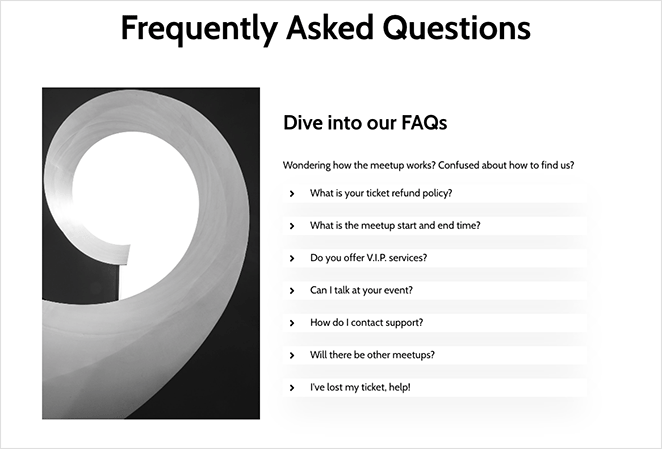
これでページにアクセスして、実際に動作している様子を確認できます。以下は、SeedProdで作成したFAQページのスクリーンショットです。
ヒーローエリアの例:

FAQページ検索の例:

質問と回答のアコーディオンの例:
オプトインフォームの例:

FAQページは定期的に新しい質問で更新し、古い情報は削除することを忘れないでください。Google Analyticsのような分析ツールを使用してFAQページのパフォーマンスを追跡し、改善点を見つけてください。
FAQページが公開されたので、SeedProdを使用してカスタムWordPressテーマを構築することで、サイト全体に一貫した外観を与えることができます。
より良いFAQ回答を作成するためのヒント
FAQページの構造は、あなたを見つけてもらうためのものです。回答の書き方次第で、訪問者があなたを信頼するかどうかが決まります。
- 回答は60語未満にしてください。簡潔な回答はスキャンしやすく、強調スニペットとして表示される可能性が高くなります。
- 直接的な回答を最初に提示してください。最初の文で回答を示し、次にコンテキストを追加します。訪問者に最後まで読ませないでください。
- 質問のキーワードを自然に含めてください。「Xは送料無料ですか?」と質問された場合、回答の最初の文には「送料無料」を含める必要があります。
- 質問がより深い説明を必要とする場合は、完全な説明へのリンクを貼ってください。FAQの回答はすべてをカバーしようとするべきではありません。必要な場合は、専用のページまたはガイドにリンクしてください。
FAQページに関するその他の質問
WordPressでFAQページを作成するためにプラグインは必要ですか?
いいえ。WordPressには、プラグインなしで基本的な折りたたみ可能なFAQセクションを作成できるDetailsブロック(WordPress 6.1以降で利用可能)が組み込まれています。既存のページにシンプルなアコーディオンが必要なだけなら、それを使用できます。
検索バー、カスタムブランディング、スキーママークアップが組み込まれた、完全にデザインされたスタンドアロンFAQページが必要な場合は、SeedProdのようなプラグインを使用すると、コーディングなしでより多くの制御が可能になります。
WordPressのFAQページをGoogle検索結果に表示させるにはどうすればよいですか?
All in One SEOのようなプラグインを使用して、FAQスキーママークアップ(FAQPage構造化データとも呼ばれます)をページに追加します。AIOSEOを使用すると、スキーマ設定パネルに質問と回答を入力でき、JSON-LDマークアップが自動的に生成されます。
Googleは2023年8月にほとんどのウェブサイトでFAQリッチリザルトを廃止したため、デスクトップ検索結果で展開可能なアコーディオンは表示されなくなりました。しかし、FAQスキーマは依然としてPerplexityやChatGPTのようなAIツールがコンテンツを引用するのに役立ち、モバイルリッチリザルトや音声検索に表示される可能性があります。
WordPressのFAQページに最適な形式は何ですか(アコーディオンまたはリスト)?
6つ以上の質問があるFAQページでは、アコーディオン形式がほぼ常に優れています。訪問者は、長文を読むことなく質問の見出しをすばやくスキャンできます。
フラットリストは、製品ページやランディングページにある非常に短いFAQセクション(3〜4つの質問)には適しています。専用のFAQページの場合は、アコーディオンを使用してください。SeedProdの事前作成済みFAQセクションは、デフォルトでアコーディオン形式を使用しています。
FAQページにはいくつ質問を載せるべきですか?
固定の数はありませんが、最も効果的なFAQページには10〜30の質問が含まれています。10未満の場合は、人々が実際に持っている質問を見逃している可能性があります。30を超える場合は、検索バーなしではページをナビゲートするのが困難になります。
質問が多い場合は、訪問者がすべてを読むことなく必要なものを見つけられるように、カテゴリに整理してください。実際のビジネスがFAQページをどのように構成しているかの例については、私がまとめた最高のFAQページ例を参照してください。
既存のWordPressページにFAQセクションを追加できますか?
はい。ページがSeedProdで構築されている場合は、SeedProd »ランディングページに移動し、ページを開き、セクションタブをクリックして、必要な場所に事前作成済みのFAQセクションをドロップします。
WordPressブロックエディターを使用している場合は、各質問に詳細ブロックを追加するか、アコーディオンプラグインをインストールします。AIOSEOのFAQスキーマ設定を使用して、スタンドアロンFAQページだけでなく、どのページにも構造化データを追加できます。
FAQページが公開されました。次は?
サポートの受信トレイが静かになりました。
SeedProdでは、カスタムWordPressテーマの作成、オンラインストアの構築、ホームページの編集など、さらに多くのことができます。
すべてをAll in One SEOで検索エンジン向けに最適化できます。
お読みいただきありがとうございます!皆様のご意見をお聞かせいただければ幸いです。お気軽に会話にご参加ください YouTube, X および Facebook で、ビジネスを成長させるための役立つアドバイスやコンテンツをさらにご覧ください。



