

TL;DR : Comment créer une page FAQ dans WordPress (avec schéma en 5 étapes)
Vous pouvez créer une page FAQ WordPress en environ 20 minutes en utilisant SeedProd et All in One SEO — aucun codage requis.
- Installer SeedProd : Téléchargez et activez SeedProd Pro, puis allez dans SeedProd » Landing Pages.
- Choisir un modèle : Sélectionnez n'importe quel modèle de page de destination dans la bibliothèque et nommez votre page.
- Ajouter votre section FAQ : Utilisez une section FAQ pré-conçue ou créez-en une avec le bloc Accordéon de SeedProd.
- Ajouter le schéma FAQ : Installez All in One SEO, ouvrez les paramètres de la page et saisissez vos questions dans le modèle de schéma FAQ.
- Publier : Cliquez sur le bouton Publier et votre page FAQ sera mise en ligne avec le balisage de schéma en place.
Lorsque j'ai créé ma première page FAQ dans WordPress, je ne pensais pas au SEO. Je voulais juste arrêter de répondre aux mêmes e-mails de support encore et encore.
Mais une fois qu'elle a commencé à attirer du trafic de recherche que je n'avais pas prévu, j'ai réalisé qu'une page FAQ fait plus que vider votre boîte de réception. Bien faite, elle peut attirer du trafic de recherche inattendu.
Dans ce guide, je vais vous expliquer comment créer une page FAQ dans WordPress étape par étape, sans écrire une seule ligne de code, et comment ajouter le balisage de schéma FAQ pour améliorer votre visibilité dans les moteurs de recherche.
- Pourquoi ajouter une page FAQ à votre site WordPress ?
- Qu'est-ce qui fait une excellente page FAQ ?
- Comment créer une page FAQ personnalisée dans WordPress
- Étape 1. Installer le plugin SeedProd
- Étape 2. Choisir un modèle de page de destination
- Étape 3. Personnaliser la conception de votre page FAQ
- Au lieu de cela, trouvez le bouton Ajouter une nouvelle page de destination ci-dessous et cliquez dessus pour créer une page de destination personnalisée.
- Étape 5. Publiez votre page de destination FAQ
- Conseils pour rédiger de meilleures réponses aux FAQ
- Questions supplémentaires sur les pages FAQ
Pourquoi ajouter une page FAQ à votre site WordPress ?
Une page FAQ WordPress améliore le référencement en ciblant les questions à longue traîne que les visiteurs recherchent déjà, en apparaissant dans les résultats « Les gens posent aussi », et en réduisant le taux de rebond en répondant aux questions de suivi avant que les lecteurs ne partent.
Une bonne page FAQ renforce également la confiance, réduit l'hésitation à l'achat et maintient votre boîte de réception plus calme.
Du côté du référencement, le balisage de schéma FAQ aide les outils de recherche IA comme Perplexity et ChatGPT à citer votre contenu, et peut toujours apparaître sous forme de résultats enrichis sur mobile. L'accordéon FAQ standard de Google dans les résultats de bureau a été retiré pour la plupart des sites en août 2023, mais les données structurées conservent une réelle valeur pour la recherche pilotée par l'IA et les requêtes vocales.
Il est également utile de connaître la différence entre une page FAQ et une section FAQ.
Une page FAQ est une page autonome (à exemple.com/faq) qui regroupe toutes vos questions en un seul endroit. Une section FAQ est un bloc intégré sur une autre page, comme votre page d'accueil ou une page produit, qui couvre les questions pertinentes pour cette page spécifique. Les deux utilisent le même balisage de schéma.
Qu'est-ce qui fait une excellente page FAQ ?
- Structure claire avec des catégories ou des accordéons
- Réponses concises et utiles
- Balisage de schéma pour apparaître dans les recherches
- Liens vers plus d'informations (comme votre base de connaissances)
- Une barre de recherche pour que les visiteurs trouvent rapidement les réponses
- Appels à l'action pour transformer les réponses en prospects
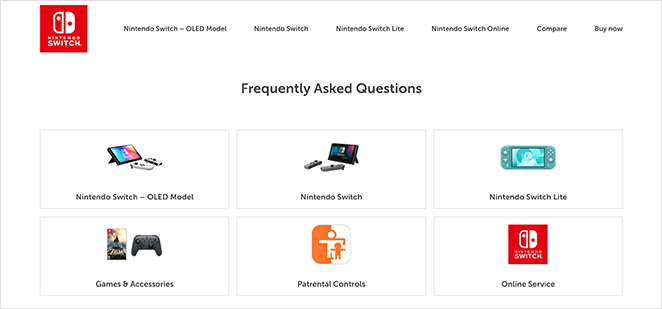
Si vous avez besoin d'idées ou d'inspiration, voici un aperçu de certains des meilleurs exemples de pages FAQ que j'ai vus.
Comment créer une page FAQ personnalisée dans WordPress
Voici comment créer une page FAQ personnalisée dans WordPress avec le balisage de schéma qui donne à votre contenu les meilleures chances d'apparaître dans les résultats de recherche pilotés par l'IA et les résultats enrichis sur mobile.

Pour ce faire, j'utiliserai 2 puissants plugins WordPress. Aucun des deux ne nécessite de codage complexe ni de plugins FAQ WordPress supplémentaires.
SeedProd est un constructeur de sites web visuel par glisser-déposer pour WordPress qui vous permet de concevoir n'importe quelle page visuellement sans toucher au code. Il utilise une approche basée sur des blocs, vous pouvez donc créer et prévisualiser votre page FAQ entière en temps réel. Il dispose même de sections FAQ pré-conçues qui s'intègrent en quelques secondes.

All in One SEO (AIOSEO) est le meilleur plugin WordPress SEO pour gérer le balisage de schéma. AIOSEO gère le schéma pour vous. Vous entrez vos questions et réponses dans son panneau de configuration et il génère automatiquement le JSON-LD.
Prêt à créer votre page FAQ ? Suivez les étapes ci-dessous.
Étape 1. Installer le plugin SeedProd
Pour commencer, rendez-vous sur le site Web de SeedProd et téléchargez le plugin SeedProd Pro. Ensuite, téléchargez le plugin sur votre site Web WordPress et activez-le.
Pour obtenir de l'aide à cette étape, vous pouvez consulter ce guide utile sur l'installation et l'activation d'un plugin WordPress.
Accédez maintenant à la page SeedProd » Paramètres , entrez votre clé de licence de plugin et cliquez sur le bouton Vérifier la clé.

Après avoir activé votre clé, rendez-vous sur SeedProd » Landing Pages. Vous n’aurez pas besoin des pages spéciales en haut (Bientôt disponible, Maintenance, 404, Connexion), alors faites défiler vers le bas jusqu’au bouton Ajouter une nouvelle page de destination et cliquez dessus.

Étape 2. Choisir un modèle de page de destination
Après avoir cliqué sur le bouton pour ajouter une nouvelle page de destination, vous verrez une bibliothèque de modèles pré-faits. Chaque modèle de page de destination est 100 % réactif sur mobile et personnalisable avec le constructeur de pages visuel de SeedProd.
Les modèles sont un point de départ pour votre page FAQ. Dans l'étape suivante, vous pouvez personnaliser chaque partie de votre modèle pour répondre aux besoins de votre entreprise.
Pour l'instant, parcourez la bibliothèque jusqu'à ce que vous trouviez un design qui vous plaît, puis survolez-le et cliquez sur l'icône en forme de coche.
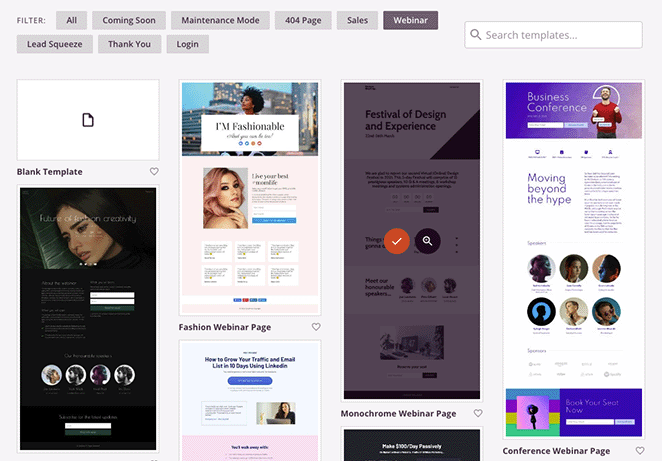
J’utilise la page Monochrome Webinar car elle n’a pas de section FAQ. Je vais vous montrer comment en ajouter une ensuite.
Après avoir choisi votre modèle, vous verrez une petite fenêtre contextuelle où vous pourrez entrer un nom pour votre page, tel que « Foire aux questions ».
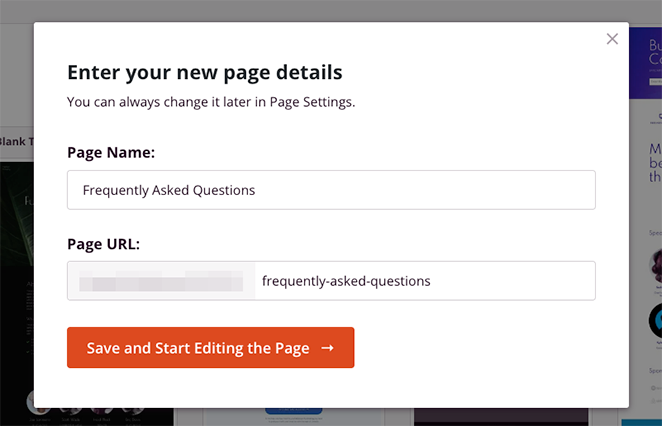
Une fois que vous avez entré le nom de votre page, cliquez sur le bouton Enregistrer et commencer à modifier la page.
Étape 3. Personnaliser la conception de votre page FAQ
Sur l’écran suivant, votre modèle s’ouvrira dans le constructeur glisser-déposer de SeedProd. C’est ici que vous personnalisez votre page à l’aide des blocs WordPress et des sections.
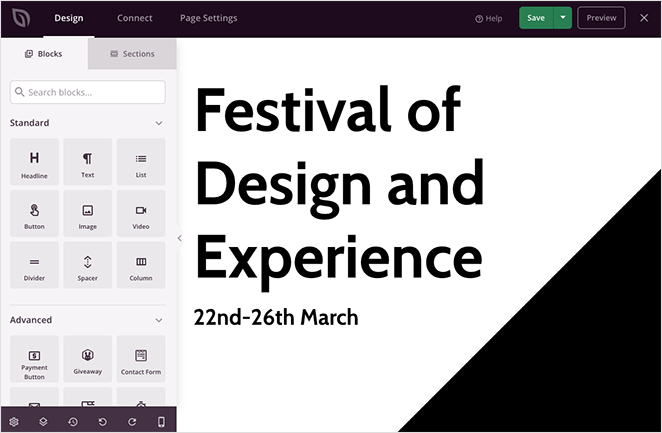
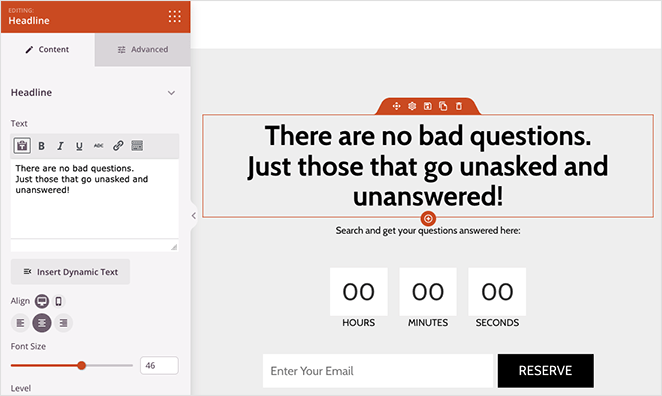
L'une des premières choses que vous devrez faire est de changer le titre de la page pour quelque chose de plus pertinent. Pour ce faire, cliquez sur le titre jusqu'à ce qu'il ait une bordure orange, puis entrez votre texte de titre personnalisé.
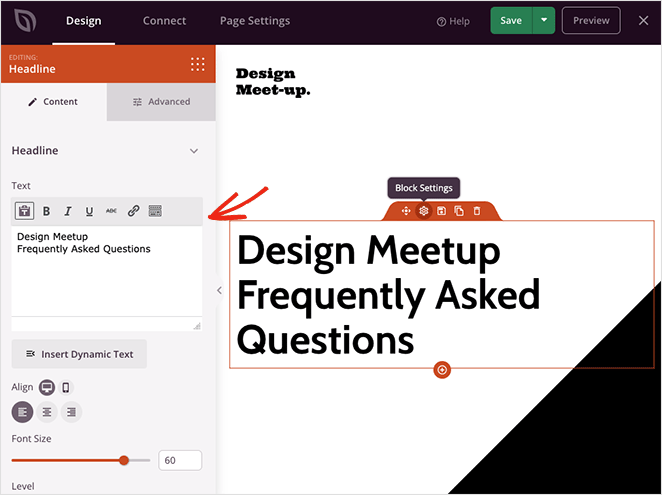
Sur le côté gauche de la page se trouvent les paramètres du bloc de titre. Vous pouvez également taper votre nouveau titre dans cette zone et modifier la taille du titre, le niveau d'en-tête et l'alignement.
Faites maintenant la même chose pour le titre suivant sur la page.
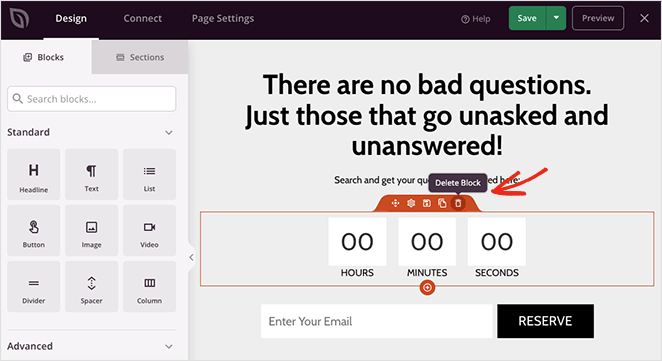
Comme vous pouvez le voir, ce modèle a un compte à rebours et un formulaire d’inscription sous le deuxième titre. Je n’en ai pas besoin pour une page FAQ, alors supprimez-les en survolant chaque bloc et en cliquant sur l’icône de la corbeille.
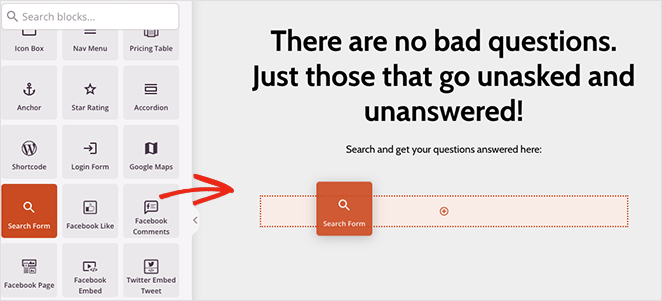
Au lieu de ces blocs, ajoutez une boîte de recherche pour que les visiteurs puissent rechercher des questions et réponses spécifiques. Trouvez le bloc Formulaire de recherche et faites-le glisser sur votre page.
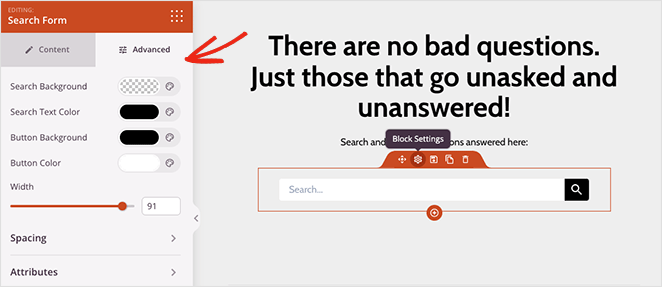
Si vous ouvrez l’onglet des paramètres Avancé pour ce bloc, vous pouvez personnaliser les couleurs du bouton et de l’icône, l’espacement, etc. Cela transforme votre page en une FAQ consultable que les visiteurs peuvent réellement parcourir rapidement.
Faites maintenant défiler le reste du modèle et supprimez tous les blocs et sections dont vous n'avez pas besoin.
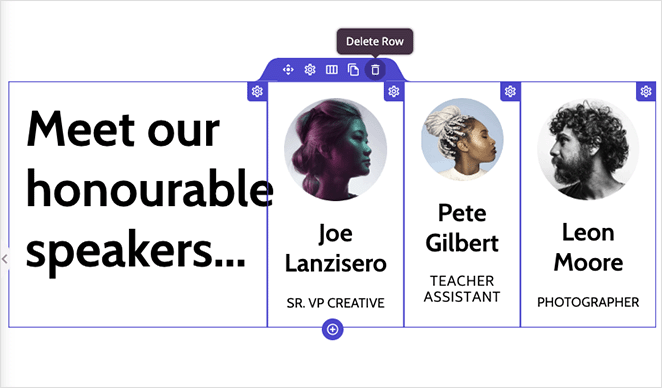
Il est maintenant temps d’ajouter votre section FAQ rétractable. Vous pouvez soit en créer une avec le bloc Accordéon de SeedProd, soit y déposer l’une des sections FAQ pré-conçues.
Pour trouver les sections FAQ, cliquez sur l’onglet Sections, sélectionnez l’en-tête FAQ et choisissez un design d’accordéon FAQ que vous aimez.
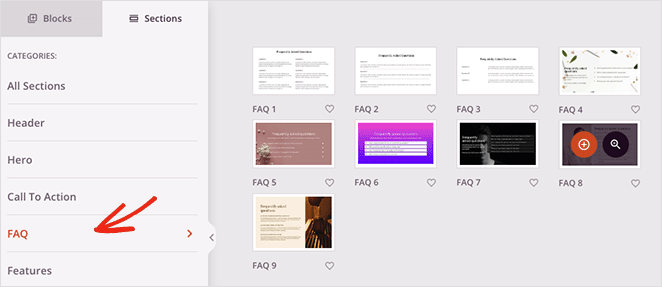
Les sections FAQ pré-conçues de SeedProd sont la partie la plus rapide de cette configuration. J’ai eu la mienne en place et personnalisée en moins de 5 minutes.
SeedProd ajoutera la section en bas de votre page de destination. Vous pouvez rapidement la déplacer au bon endroit en ouvrant le panneau de navigation de la mise en page et en faisant glisser la section vers le haut.
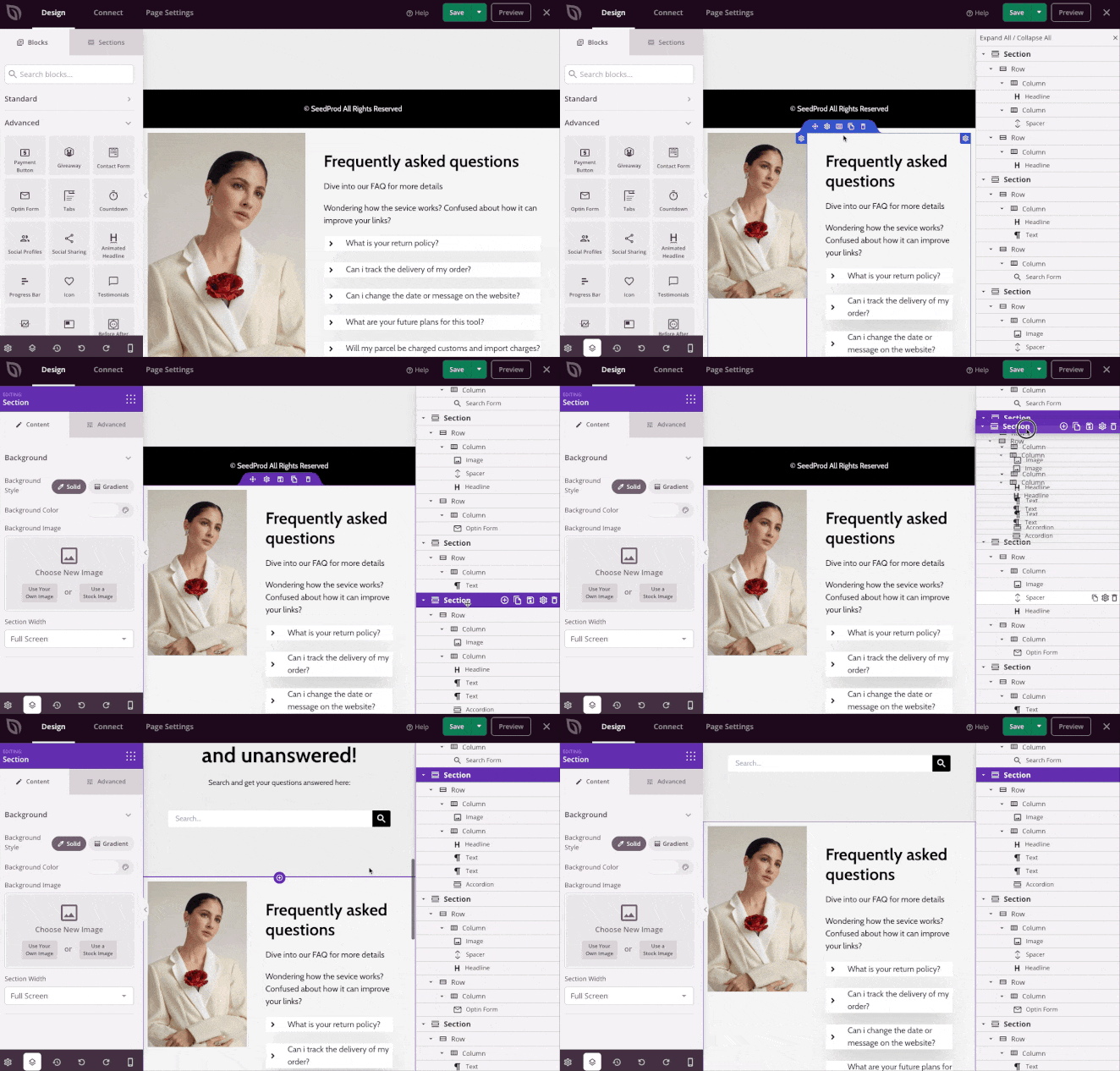
À partir de là, personnalisez la section en remplaçant l’image, en modifiant le texte du titre et en ajoutant vos propres FAQ.
La section FAQ utilise le bloc Accordéon de SeedProd pour créer des sections FAQ rétractables pour chaque question et garder la page propre.
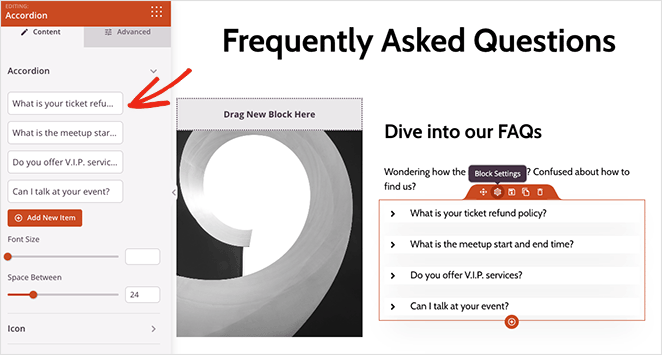
Vous pouvez ajouter autant de réponses FAQ que nécessaire. Et rappelez-vous, vous pouvez ajouter des liens internes vers des pages séparées qui peuvent contenir des informations plus détaillées, telles que votre page de contact ou votre système de billetterie de support.
Lorsque vous êtes satisfait de votre page de destination FAQ, cliquez sur le bouton Enregistrer, puis quittez en cliquant sur l'icône X.
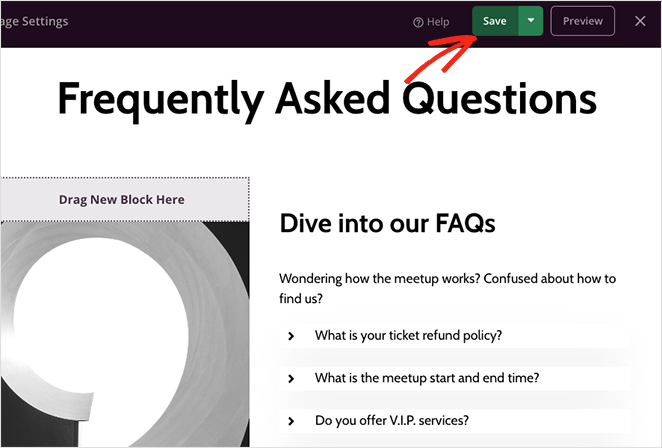
Cela enregistrera votre page en tant que brouillon. Ensuite, vous configurerez le plugin SEO pour ajouter des données structurées FAQ à votre page de destination.
Au lieu de cela, trouvez le bouton Ajouter une nouvelle page de destination ci-dessous et cliquez dessus pour créer une page de destination personnalisée.
Pour l’étape suivante, vous devrez installer et activer le plugin All in One SEO. Cela vous permet d’optimiser votre page de destination pour les moteurs de recherche et d’ajouter le balisage de schéma correct.
Voici un guide étape par étape utile sur comment installer All in One SEO Pro. À partir de là, vous pouvez suivre l'assistant de configuration rapide, qui vous aide à configurer le plugin pour votre site Web.
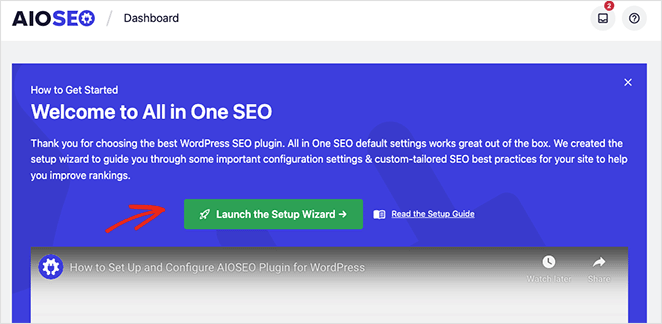
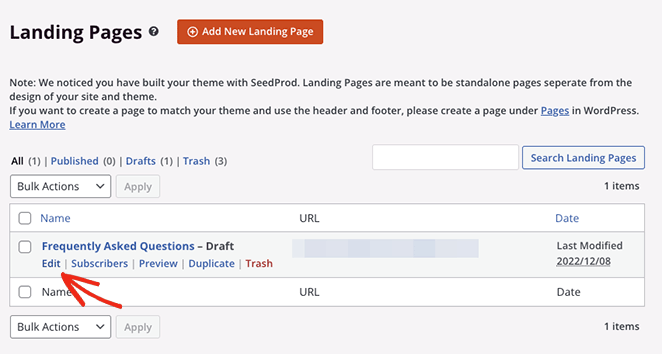
Après avoir configuré All in One SEO, retournez à SeedProd » Pages de destination et cliquez sur le lien Modifier sous la page que vous avez créée précédemment.
Une fois que vous avez terminé, cliquez sur l'onglet Paramètres de la page en haut de l'écran, puis développez la section SEO .
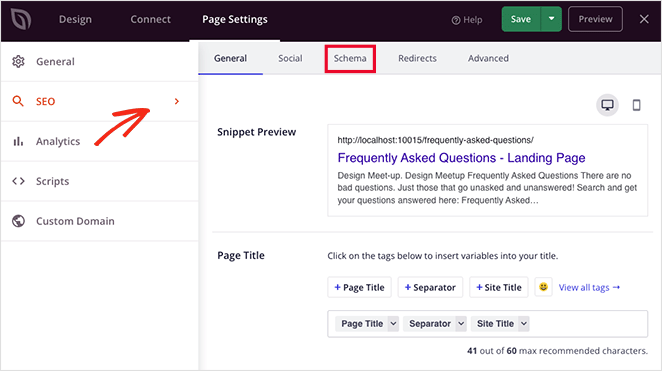
Sur cet écran, vous pouvez saisir des méta-informations personnalisées pour votre page FAQ avec AIOSEO, notamment :
- Titre de la page
- Méta description
- Phrase clé de focalisation
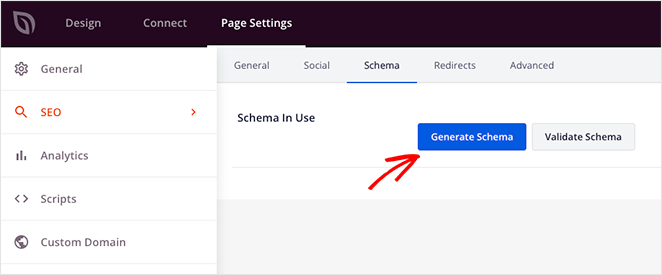
Vous pouvez également cliquer sur l'onglet Schéma pour voir le balisage de schéma actuel de votre page. Je vais le configurer maintenant, alors cliquez sur le bouton Générer le schéma .
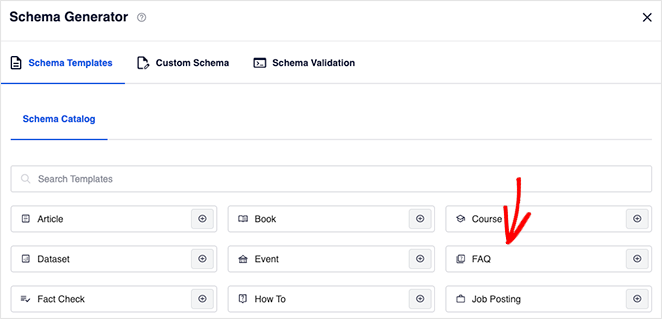
Sur l'écran suivant, vous pouvez choisir parmi plusieurs modèles de schéma prédéfinis. Pour ce type de page, sélectionnez l'option FAQ .
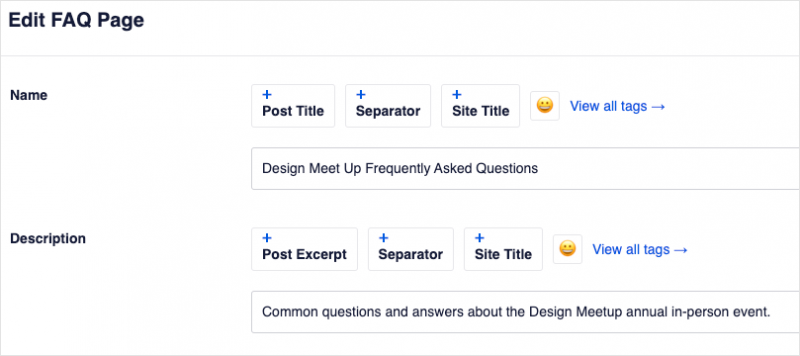
Entrez maintenant un titre et une description de page.
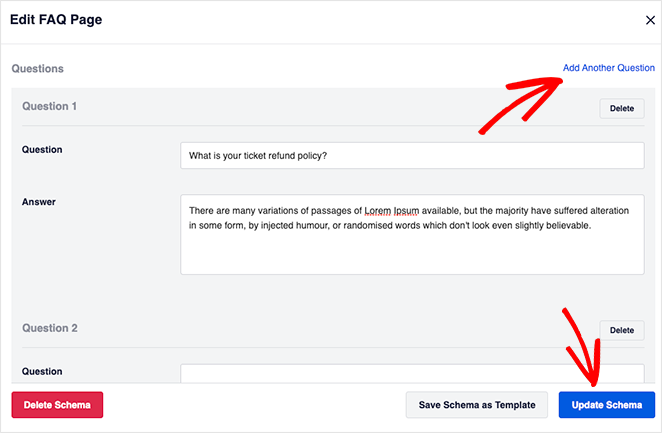
Vous pouvez ensuite faire défiler vers le bas et entrer les questions fréquemment posées et les réponses de votre page. Les visiteurs de votre site Web ne verront pas cela comme du contenu dupliqué ; cela aide les outils de recherche IA comme Perplexity et ChatGPT à comprendre et à citer votre contenu, et peut également améliorer la visibilité dans les résultats enrichis mobiles.
Après avoir ajouté votre première question, cliquez sur le lien Ajouter une autre question pour en ajouter d'autres, puis cliquez sur le bouton Mettre à jour le schéma une fois que vous avez terminé.
Assurez-vous que chaque question inclut des mots-clés pertinents que les utilisateurs sont susceptibles de rechercher. Par exemple, au lieu de « Offrez-vous la livraison gratuite ? », vous pourriez utiliser « [Votre marque] offre-t-elle la livraison gratuite ? »
C'est tout. Avec vos données structurées FAQ en place, votre page est prête à être citée par les outils de recherche IA et à apparaître dans les résultats enrichis mobiles.
Il existe plusieurs autres façons d'optimiser votre page de destination avec les paramètres de SeedProd :
- Installez MonsterInsights, le meilleur plugin Google Analytics pour WordPress, pour surveiller les performances de votre page de destination
- Saisir des scripts personnalisés pour l'en-tête, le corps et le pied de page
- Choisissez un nom de domaine personnalisé pour votre page FAQ
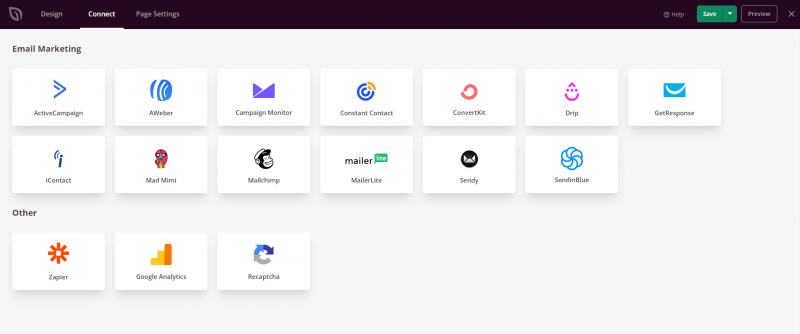
Vous pouvez également cliquer sur l'onglet Connecter pour intégrer un service de marketing par e-mail avec le bloc de formulaire d'inscription de SeedProd.
Étape 5. Publiez votre page de destination FAQ
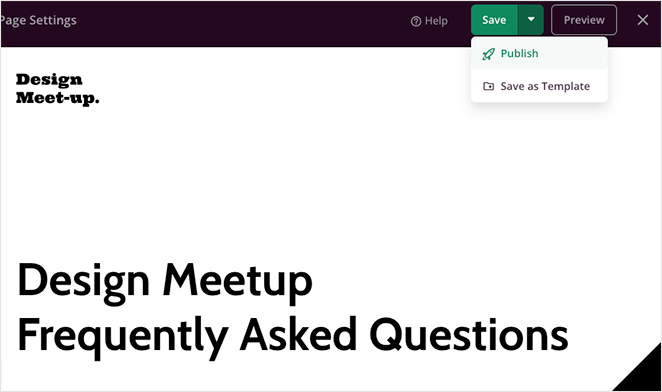
Avec les paramètres de votre page FAQ en place, vous êtes prêt à publier et à la rendre accessible à votre public. Accédez au bouton Enregistrer, cliquez sur la flèche déroulante et cliquez sur Publier.
Vous pouvez maintenant visiter la page et la voir en action. Ci-dessous quelques captures d'écran de la page FAQ que j'ai créée avec SeedProd.
Exemple de zone héros :

Exemple de recherche de page FAQ :

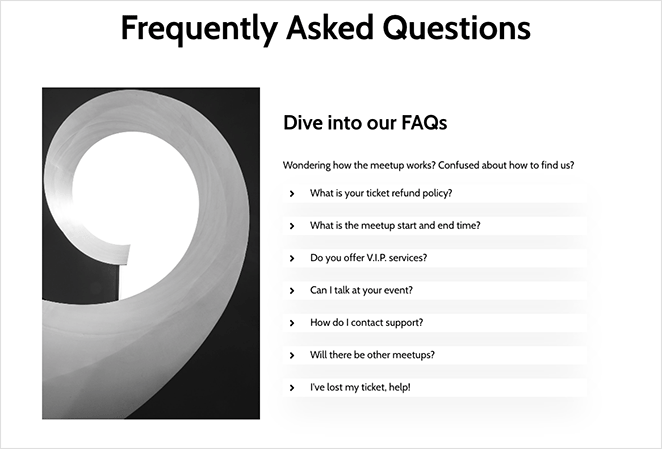
Exemple d'accordéon questions et réponses :
Exemple de formulaire d'opt-in :

N'oubliez pas de mettre à jour régulièrement votre page FAQ avec de nouvelles questions et de supprimer les informations obsolètes. Utilisez des outils d'analyse comme Google Analytics pour suivre les performances de votre page FAQ et identifier les domaines à améliorer.
Avec votre page FAQ en ligne, vous pouvez maintenant aller plus loin en créant un thème WordPress personnalisé avec SeedProd pour donner à l'ensemble de votre site un aspect cohérent.
Conseils pour rédiger de meilleures réponses aux FAQ
La structure de la page FAQ vous permet d'être trouvé. La façon dont vous écrivez les réponses détermine si les visiteurs vous font réellement confiance.
- Gardez les réponses sous 60 mots. Les réponses concises sont plus faciles à parcourir et sont plus susceptibles d'apparaître comme des extraits mis en avant.
- Commencez par la réponse directe. Énoncez la réponse dans la première phrase, puis ajoutez du contexte. Ne faites pas lire les visiteurs jusqu'à la fin pour le savoir.
- Incluez un mot-clé de la question naturellement. Si quelqu'un demande « X offre-t-il la livraison gratuite ? », votre réponse doit inclure « livraison gratuite » dans la première phrase.
- Liez à une explication complète lorsque la question nécessite plus de profondeur. Une réponse FAQ ne doit pas essayer de tout couvrir. Liez à une page ou à un guide dédié lorsque vous en avez besoin.
Questions supplémentaires sur les pages FAQ
Ai-je besoin d'un plugin pour créer une page FAQ dans WordPress ?
Non. WordPress dispose d'un bloc Détails intégré (disponible depuis WordPress 6.1) qui crée une section FAQ basique et pliable sans aucun plugin. Si vous n'avez besoin que d'un simple accordéon sur une page existante, vous pouvez l'utiliser.
Si vous souhaitez une page FAQ autonome entièrement conçue avec une barre de recherche, une image de marque personnalisée et un balisage de schéma intégré, un plugin comme SeedProd vous offre beaucoup plus de contrôle sans nécessiter de codage.
Comment faire apparaître ma page FAQ WordPress dans les résultats de recherche Google ?
Ajoutez un balisage de schéma FAQ (également appelé données structurées FAQPage) à votre page à l'aide d'un plugin comme All in One SEO. AIOSEO vous permet de saisir vos questions et réponses dans son panneau de configuration de schéma, et il génère automatiquement le balisage JSON-LD.
Google a supprimé les résultats enrichis FAQ pour la plupart des sites Web en août 2023, vous ne verrez donc pas d'accordéons déroulants dans les résultats de recherche sur ordinateur. Cependant, le schéma FAQ aide toujours les outils d'IA comme Perplexity et ChatGPT à citer votre contenu, et peut toujours apparaître dans les résultats enrichis mobiles et la recherche vocale.
Quel est le meilleur format pour une page FAQ WordPress (accordéon ou liste) ?
Le format accordéon est presque toujours préférable pour les pages FAQ comportant plus de cinq ou six questions. Il permet aux visiteurs de parcourir rapidement les titres des questions sans avoir à faire défiler de longs blocs de texte.
Une liste plate convient pour de très courtes sections FAQ (trois à quatre questions) sur une page produit ou une page de destination. Pour une page FAQ dédiée, privilégiez l'accordéon. Les sections FAQ pré-construites de SeedProd utilisent le format accordéon par défaut.
Combien de questions une page FAQ devrait-elle comporter ?
Il n'y a pas de nombre fixe, mais les pages FAQ les plus efficaces comportent entre 10 et 30 questions. Moins de 10 et vous manquez probablement de vraies questions que les gens se posent. Plus de 30 et la page devient difficile à naviguer sans barre de recherche.
Si vous avez un grand nombre de questions, organisez-les en catégories afin que les visiteurs puissent trouver ce dont ils ont besoin sans tout lire. Pour des exemples de la façon dont les entreprises réelles structurent leurs pages FAQ, consultez les meilleurs exemples de pages FAQ que j'ai rassemblés.
Puis-je ajouter une section FAQ à une page WordPress existante ?
Oui. Si votre page est construite avec SeedProd, allez dans SeedProd » Pages de destination, ouvrez la page, cliquez sur l'onglet Sections, et déposez une section FAQ pré-faite où vous en avez besoin.
Si vous travaillez avec l'éditeur de blocs WordPress, ajoutez un bloc Détails pour chaque question ou installez un plugin d'accordéon. Vous pouvez utiliser les paramètres de schéma FAQ d'AIOSEO pour ajouter des données structurées à n'importe quelle page, pas seulement aux pages FAQ autonomes.
Votre page FAQ est en ligne. Et maintenant ?
Votre boîte de réception de support vient de devenir beaucoup plus calme.
Vous pouvez faire beaucoup plus avec SeedProd, y compris créer un thème WordPress personnalisé, construire une boutique en ligne et modifier votre page d'accueil.
Vous pouvez tous les optimiser pour les moteurs de recherche avec All in One SEO.
Merci de votre lecture ! Nous serions ravis d'entendre vos réflexions, alors n'hésitez pas à rejoindre la conversation sur YouTube, X et Facebook pour plus de conseils et de contenu utiles pour développer votre entreprise.



