
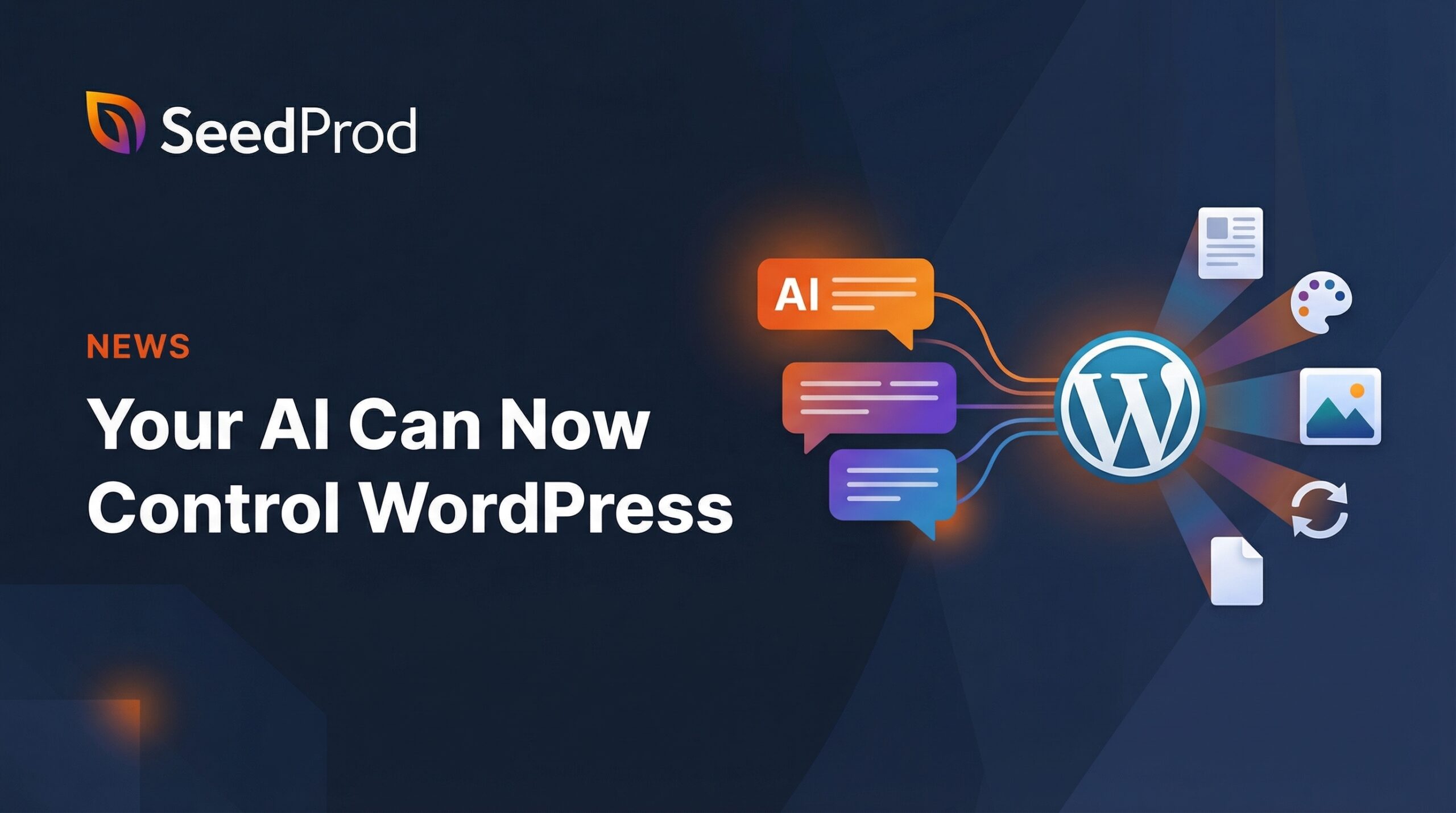
Si vous gérez un site WordPress, vous connaissez la routine. Chaque mise à jour signifie se connecter, naviguer dans les menus et tout faire manuellement. Répéter.
Et si vous pouviez sauter tout cela et simplement dire à votre IA ce que vous voulez ?
Il existe aujourd'hui plusieurs façons de connecter l'IA à WordPress, mais chacune a ses limites :
- Le MCP de WordPress.com ne fonctionne qu'avec les sites hébergés sur WordPress.com.
- Le plugin officiel WP MCP Adapter ne fonctionne qu'avec des clients IA locaux comme Claude Desktop et Cursor, pas Claude.ai ou ChatGPT.
Et aucun des deux ne vous donne un accès complet à l'API REST pour gérer votre site.
| Fonctionnalité | WPVibe | Adaptateur WP MCP | MCP de WordPress.com |
|---|---|---|---|
| Fonctionne avec | N'importe quel WP auto-hébergé | N'importe quel WP auto-hébergé | WordPress.com uniquement |
| Connexion | À distance (hébergé) | Plugin local (stdio) | À distance (hébergé) |
| Claude.ai / ChatGPT | ✓ | ✗ | ✓ |
| Claude Desktop / Code | ✓ | ✓ | ✓ |
| Curseur / Windsurf | ✓ | ✓ | ✓ |
| API REST complète | ✓ | ✗ | ✗ |
| API Abilities | ✓ | ✓ | ✗ |
| Configuration | Coller l'URL + un clic | Installer le plugin + fichier de configuration | Coller l'URL |
| Prix | Gratuit | Gratuit | Gratuit |
WPVibe adopte une approche différente. Au lieu d'intégrer l'IA dans WordPress, il intègre votre site WordPress dans votre IA.
Vous travaillez dans Claude.ai, ChatGPT, Cursor, ou tout autre client IA que vous utilisez déjà, et votre IA gère WordPress pour vous par conversation.
En fait, j'écris cet article avec WPVibe en ce moment même. J'ai demandé à Claude de créer un brouillon sur seedprod.com, de définir l'image mise en avant et de formater le contenu.
Je n'ai jamais ouvert wp-admin ni copié-collé quoi que ce soit. J'ai juste utilisé la conversation.
N'importe quel client IA – Utilisez celui pour lequel vous payez déjà. Claude.ai, ChatGPT, Claude Desktop, Cursor, Windsurf, et plus encore. Votre contenu reste sur votre serveur sans dépendance à un fournisseur.
La configuration prend moins de 2 minutes. Installez le plugin, connectez votre assistant IA en un clic et commencez à parler à votre site. Vous n'avez pas besoin de toucher au code ni de gérer de clés API.
Voir WPVibe en action
Que peut faire WPVibe pour votre site WordPress ?
Voici tout ce que vous obtenez avec WPVibe, entièrement gratuitement :
- Gestion de contenu par IA – Dites à Claude de rédiger un article de blog, demandez à ChatGPT de mettre à jour votre page "À propos", ou gérez votre médiathèque par conversation. Pas de menus, pas de clics.
- Accès complet à l'API REST de WordPress – Votre IA peut gérer n'importe quelle partie de votre site via l'API REST, y compris les types de publication personnalisés et les paramètres des plugins. Si WordPress peut le faire, votre IA peut le faire.
- Prise en charge de l'API Abilities de WordPress – Sur les sites WordPress 6.9+, votre IA découvre automatiquement ce que vos plugins peuvent faire et interagit directement avec eux. Aucune configuration personnalisée nécessaire.
- Navigation dans les fichiers de thème – Comprenez comment votre thème est construit avant d'apporter des modifications. Votre IA peut parcourir la structure des fichiers, rechercher dans le code et analyser comment tout s'articule.
- Téléchargements de médias depuis n'importe quelle URL – Fini le téléchargement et le re-téléchargement d'images. Donnez simplement à votre IA une URL d'image et elle l'ajoutera directement à votre médiathèque.
- Rechargement en direct – Aucun autre outil MCP WordPress ne fait cela. Chaque modification apportée par votre IA rafraîchit automatiquement vos pages frontend et envoie une notification dans wp-admin avec un lien direct vers le contenu mis à jour.
- Autorisation en un clic – Cliquez sur un lien dans votre administration WordPress et vous êtes connecté.
- Tout client IA – Utilisez l’IA que vous payez déjà. Claude.ai, ChatGPT, Claude Desktop, Cursor, Windsurf, et plus encore. Votre contenu reste sur votre serveur sans dépendance vis-à-vis d’un fournisseur.
Ce que vous pouvez dire à votre IA
Voici quelques exemples de ce que vous pouvez faire avec WPVibe — simplement en tapant un message :
- « Crée un brouillon d'article sur notre collection d'été avec une image principale et planifie-le pour mardi »
- « Mets tous les produits de la catégorie Été en promotion de 20 % jusqu'à fin juillet »
- « Montre-moi une répartition de nos soumissions de formulaire de contact par sujet ce mois-ci »
- « Trouve tous les articles qui n'ont pas d'image mise en avant »
- « Mets à jour la méta-description de mes 10 pages les plus visitées »
- « Déplace tous les brouillons d'articles de plus de 6 mois vers la corbeille »
Si votre site peut le faire via l'API REST de WordPress ou la nouvelle API Abilities, votre IA peut le faire via WPVibe.
Si vous créez avec SeedProd, ce guide montre à quoi ressemble la gestion des pages SeedProd par chat sur un site réel. what managing SeedProd pages by chat looks like
WPVibe est parfait pour
- Blogueurs et créateurs de contenu – Rédigez et publiez des articles, organisez du contenu et gérez des médias par conversation. Idéal pour créer plus de contenu en moins de temps sans rester dans wp-admin.
- Développeurs WordPress – Parcourez les fichiers de thème et analysez la structure du code. Comprenez comment n'importe quel thème est construit sans avoir à cliquer manuellement dans les fichiers.
- Agences et gestionnaires de site – Connectez les sites clients et gérez le contenu à grande échelle. Automatisez les tâches répétitives qui consomment des heures facturables.
- Propriétaires de boutique WooCommerce – Mettez à jour les descriptions de produits, gérez les paramètres de la boutique et maintenez votre catalogue à jour sans avoir à vous connecter à wp-admin à chaque fois.
Comment démarrer avec WPVibe
La configuration de WPVibe prend moins de 2 minutes :
Étape 1 : Installer le plugin
Téléchargez WPVibe et installez-le sur votre site WordPress via Plugins » Ajouter » Téléverser un plugin. Activez le plugin.
Étape 2 : Connecter votre assistant IA
Choisissez votre client IA et suivez les instructions ci-dessous :
Claude.ai
Allez dans Paramètres » Serveurs MCP » Ajouter un serveur. Entrez le nom « WPVibe » et l'URL https://mcp.wpvibe.ai/mcp. Cliquez sur Enregistrer. Ouvrez une nouvelle conversation et demandez à WPVibe de connecter votre site.
ChatGPT
Allez dans Paramètres » MCP » Ajouter un serveur MCP. Entrez le nom « WPVibe » et l’URL https://mcp.wpvibe.ai/mcp. Cliquez sur Ajouter. Démarrez une nouvelle conversation et demandez à WPVibe de connecter votre site.
Claude Desktop
Ouvrez Paramètres » Développeur » Modifier la configuration. Ajoutez WPVibe à vos serveurs MCP avec l'URL https://mcp.wpvibe.ai/mcp. Redémarrez Claude Desktop et demandez à WPVibe de connecter votre site.
Cursor
Allez dans Paramètres du curseur » MCP » Ajouter un nouveau serveur MCP. Définissez le type sur « SSE » et entrez l'URL https://mcp.wpvibe.ai/mcp. Demandez à WPVibe de connecter votre site dans Composer.
Claude Code (CLI)
Exécutez claude mcp add wpvibe --transport http https://mcp.wpvibe.ai/mcp dans votre terminal. Démarrez une nouvelle session et demandez à WPVibe de connecter votre site. Pour le guide complet, consultez comment j'ai connecté Claude à WordPress en 5 minutes.
Étape 3 : Autoriser la connexion
Lorsque vous demandez à WPVibe de connecter votre site, il génère un lien d'autorisation en un clic. Cliquez dessus.
Cela ouvre votre administration WordPress où vous approuvez en un clic. Les identifiants sont cryptés et stockés en toute sécurité. Terminé.
Étape 4 : Commencez à gérer votre site
C'est tout. Commencez à parler à votre IA de votre site WordPress. « Crée une nouvelle page nommée À propos de nous. » « Mets à jour le titre de l'article de blog. » « Télécharge cette image dans la médiathèque. » Votre IA s'occupe du reste.
Obtenez WPVibe aujourd'hui – C'est gratuit
Essayez WPVibe. Installez le plugin, connectez votre assistant IA préféré et découvrez ce que c'est que de gérer votre site WordPress par la conversation.
Comme toujours, merci pour votre soutien continu à SeedProd, et nous sommes impatients de vous apporter de nouvelles mises à jour passionnantes à l'avenir.
John et l'équipe SeedProd
P.S. Nous travaillons déjà sur WPVibe Pro avec l'édition de thèmes par IA, les commandes WP-CLI et une intégration approfondie de SeedProd bientôt disponibles. Inscrivez-vous sur wpvibe.ai pour être informé du lancement.



