


EN BREF : Gérer les pages SeedProd avec l'IA
Modifier un site SeedProd signifie normalement ouvrir le constructeur pour chaque petite modification. Voici comment effectuer ces modifications en tapant des instructions à un assistant IA à la place.
- Connecter une fois – Installez le plugin gratuit WPVibe et approuvez un lien en un clic pour connecter votre assistant IA à SeedProd.
- Modifier par chat – Modifiez les titres, le texte et les boutons d'une page de destination, et la page en direct peut se mettre à jour d'elle-même.
- Créer de nouvelles pages – Décrivez la page que vous souhaitez et l'assistant la crée dans SeedProd avec le style déjà appliqué.
- Modifier les parties communes du site – Mettez à jour votre en-tête, pied de page et la mise en page du blog via le Theme Builder de SeedProd (une fonctionnalité payante).
- Modes de site basculants – Activez et désactivez le mode « Bientôt disponible » ou « Maintenance » en une seule instruction, et cette partie est gratuite.
- Connaissez la limite – Les modèles de thèmes volumineux et un hôte verrouillé peuvent toujours nécessiter une sauvegarde manuelle dans le constructeur.
Lorsque vous gérez un site WordPress, changer quelque chose est rarement une petite chose. Vous ouvrez la page, attendez que votre constructeur de page se charge, trouvez le bon bloc, le modifiez, enregistrez, puis recommencez pour le changement suivant.
Rien de tout cela n'est difficile. C'est juste lent, et sur un site fréquenté, cela s'accumule rapidement.
Au cours des derniers mois, j'ai apporté ces modifications sur mes pages d'une manière différente, en tapant ce que je veux dans une fenêtre de chat à la place. Dans ce guide, je vais vous montrer comment cela fonctionne sur un vrai site, afin que la gestion et la modification de vos pages SeedProd soient non seulement plus rapides, mais aussi plus faciles.
- Que signifie gérer SeedProd avec l'IA ?
- Comment connecter SeedProd à l'IA (C'est gratuit)
- Comment modifier une page existante par chat
- Comment créer une nouvelle page de destination avec l'IA
- Comment mettre à jour votre en-tête et pied de page sur tout le site
- Comment configurer une page de blog
- Comment activer le mode "Bientôt disponible" ou "Maintenance"
- Où vous voudrez toujours le constructeur SeedProd
- FAQ sur la gestion de SeedProd avec l'IA
Que signifie gérer SeedProd avec l'IA ?
Gérer SeedProd avec l'IA signifie que vous tapez un changement en mots simples, et un assistant IA effectue ce changement dans SeedProd pour vous. Vous n'ouvrez pas le constructeur vous-même pour chaque modification.
La façon dont je fais cela est avec WPVibe, le propre plugin gratuit de SeedProd pour connecter un assistant IA à WordPress. Vous décrivez un changement dans le chat, et WPVibe permet à l'assistant de le faire dans SeedProd pour vous.
Ainsi, SeedProd lui-même reste ce qu'il a toujours été, le constructeur de sites web par glisser-déposer qui possède vos pages, votre thème et votre style. WPVibe est la couche qui vous permet de le piloter par chat au lieu de le faire manuellement.
Comment connecter SeedProd à l'IA (C'est gratuit)
Pour connecter SeedProd à l'IA, vous installez le plugin gratuit WPVibe et le liez à l'assistant IA que vous utilisez déjà. C'est ChatGPT, Claude, ou un autre outil compatible comme Cursor.
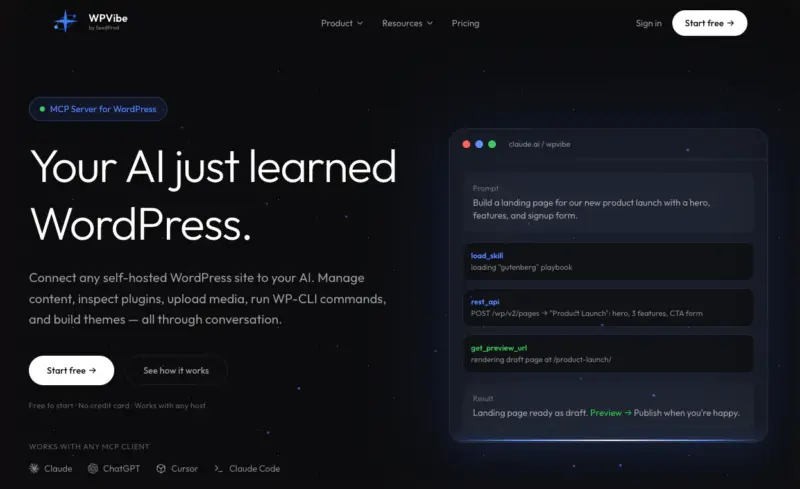
C'est une seule étape, et le plugin ainsi que la connexion sont gratuits, donc commencer ne vous coûte rien. C'est aussi l'étape sur laquelle les gens trébuchent, alors faites-la soigneusement une fois, et le reste n'est vraiment que de la saisie.
- Installez le plugin gratuit WPVibe sur votre site WordPress.
- Connectez-le à votre assistant avec un lien en un clic. WPVibe gère la connexion, vous n'avez donc jamais à coller de mot de passe nulle part.
- Confirmez que SeedProd apparaît. La gestion s'effectue via les propres actions intégrées de SeedProd, il n'y a donc rien de plus à configurer du côté de SeedProd.
Nos guides sur la connexion de Claude à WordPress et la connexion de ChatGPT à WordPress vous guident étape par étape.
C'est vraiment toute la configuration. Devenir bon dans ce qu'il faut demander est la partie qui demande de la pratique.
Une fois que vous avez connecté WPVibe à SeedProd, vous pouvez lui demander beaucoup de choses. Dans le reste de ce guide, je vais vous présenter ce pour quoi je l'utilise le plus souvent lors de la gestion et de la modification de mes sites web propulsés par SeedProd.
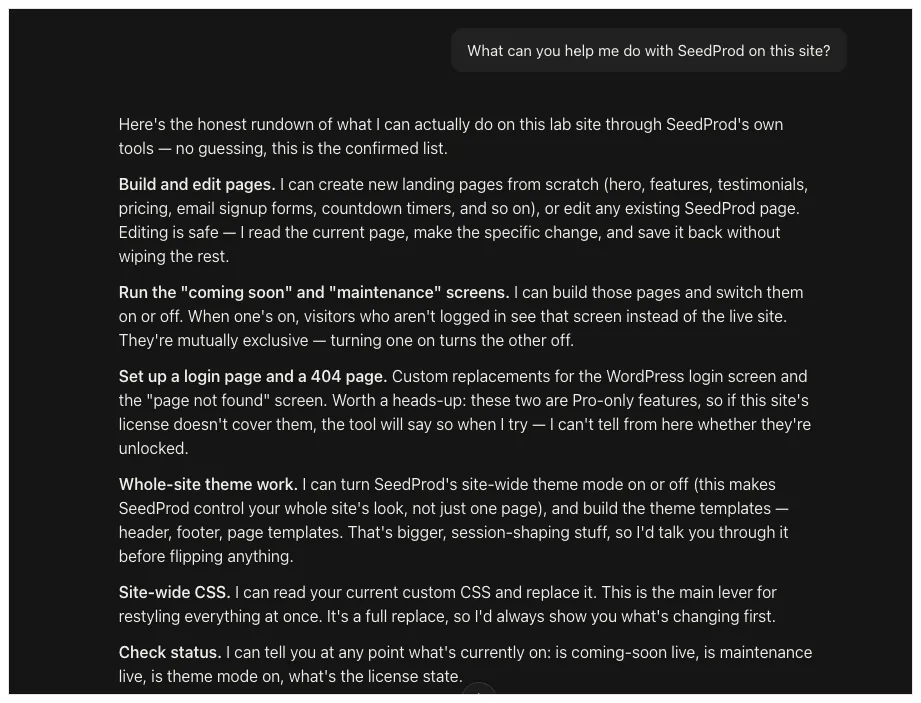
Comment modifier une page existante par chat
Pour modifier une page SeedProd existante avec l'IA, vous décrivez le changement dans le chat. Par exemple, vous pouvez demander une nouvelle copie, un titre différent, et même un bouton reformulé.
La page en direct se met alors à jour d'elle-même.
C'est le changement que vous utiliserez probablement le plus, alors voici un exemple réel de moi en train de le faire sur mon propre site web.
J'avais une page de destination pour un atelier de jardinage de printemps. Le titre principal était plat et le bouton était vague, j'ai donc donné à l'assistant une seule instruction.
Changez le titre principal en « Mettez les mains dans la terre ce printemps » et changez le bouton principal pour dire « Réservez ma place ».
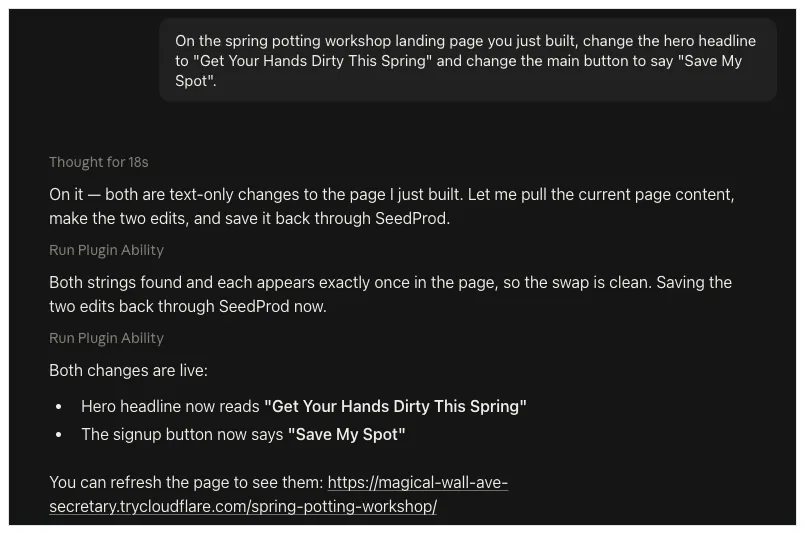
J'ai basculé vers un onglet de navigateur normal en m'attendant à devoir ouvrir le constructeur et enregistrer. Je n'ai pas eu à le faire.

Les deux changements étaient déjà en ligne. Après des années à faire cela à la main, taper une phrase et regarder la page changer me semble encore un peu étrange.
Si cette vitesse vous rend nerveux, elle ne devrait pas. Chaque changement est le vôtre à approuver avant qu'il ne soit mis en ligne, et l'historique des révisions de SeedProd signifie que tout ce que vous n'aimez pas est à une annulation.
Vous pouvez voir les invites WPVibe exactes dans la recette pour modifier votre site SeedProd généré par l'IA.
Comment créer une nouvelle page de destination avec l'IA
Pour créer une nouvelle page de destination, vous décrivez la page que vous souhaitez et l'assistant la crée dans SeedProd, style inclus.
Cette page d'atelier que j'ai modifiée dans l'exemple précédent n'existait pas quelques minutes auparavant. Je l'ai créée à partir d'une seule instruction.
Créez une page de destination pour un atelier de jardinage de printemps avec un titre principal, une courte introduction, un formulaire d'inscription par e-mail et un compte à rebours, correspondant au look du site.
Plus important encore, je ne lui ai pas donné de polices, d'espacement ou de couleurs. Il a rempli les valeurs par défaut de style de SeedProd et a enregistré la page de la manière habituelle.
Ce que j'ai obtenu était une vraie page SeedProd correspondant parfaitement à mon design existant.
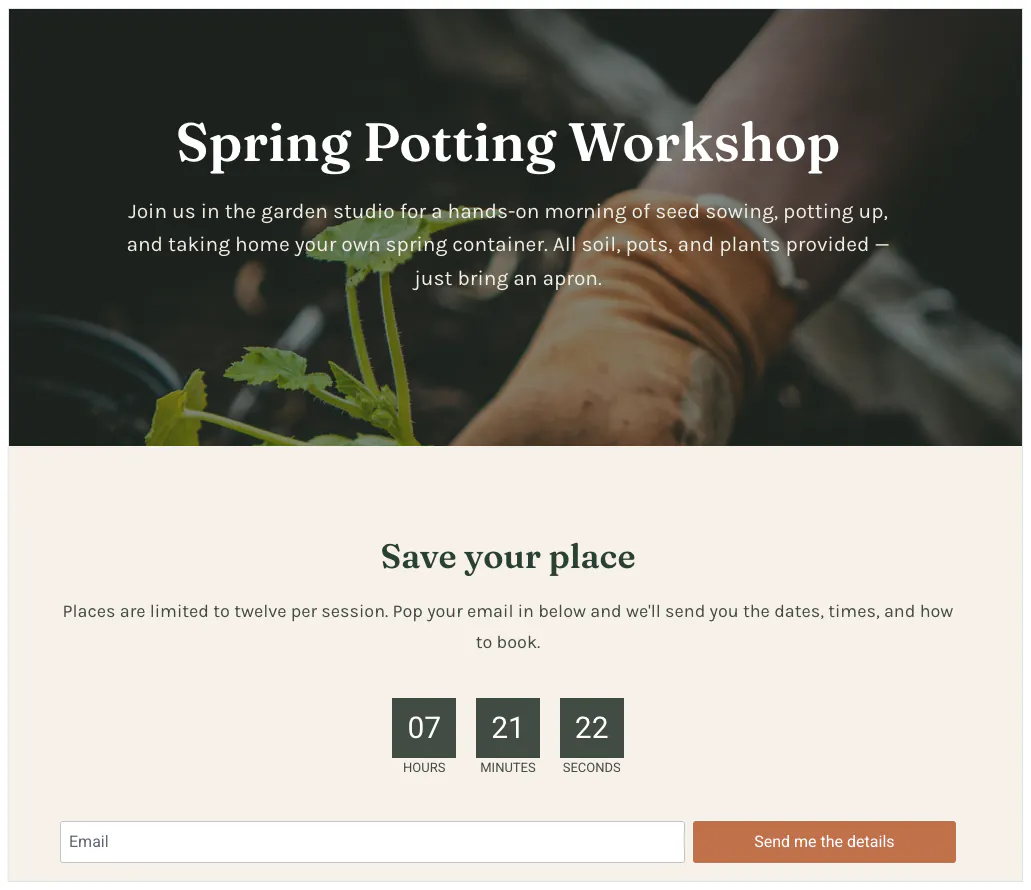
À partir de là, c'est à vous de façonner, par chat ou dans le constructeur. La recette pour créer une page de destination avec l'IA contient les invites sur lesquelles j'ai basé les miennes.
Comment mettre à jour votre en-tête et pied de page sur tout le site
Pour changer votre en-tête ou votre pied de page sur l'ensemble du site, vous les modifiez via le Theme Builder de SeedProd, qui les conserve comme modèles pour l'ensemble du site. Une instruction met à jour toutes les pages à la fois.
Cela couvre les changements comme un nouvel élément de navigation ou une ligne de pied de page.
Cette recette utilise le Theme Builder de SeedProd, qui est inclus dans le plan Plus. Si vous êtes sur le niveau gratuit ou Basic, c'est là que vous devrez mettre à niveau pour suivre.
J'ai demandé deux changements en une seule fois.
Ajoutez un élément « Ateliers » à la navigation du site et changez le pied de page pour lire « © 2026 Birch & Bloom. Cultivé avec soin. »
Ensuite, j'ai ouvert quelques pages sans rapport pour vérifier si le changement était vraiment appliqué à l'ensemble du site, pas seulement à une seule.
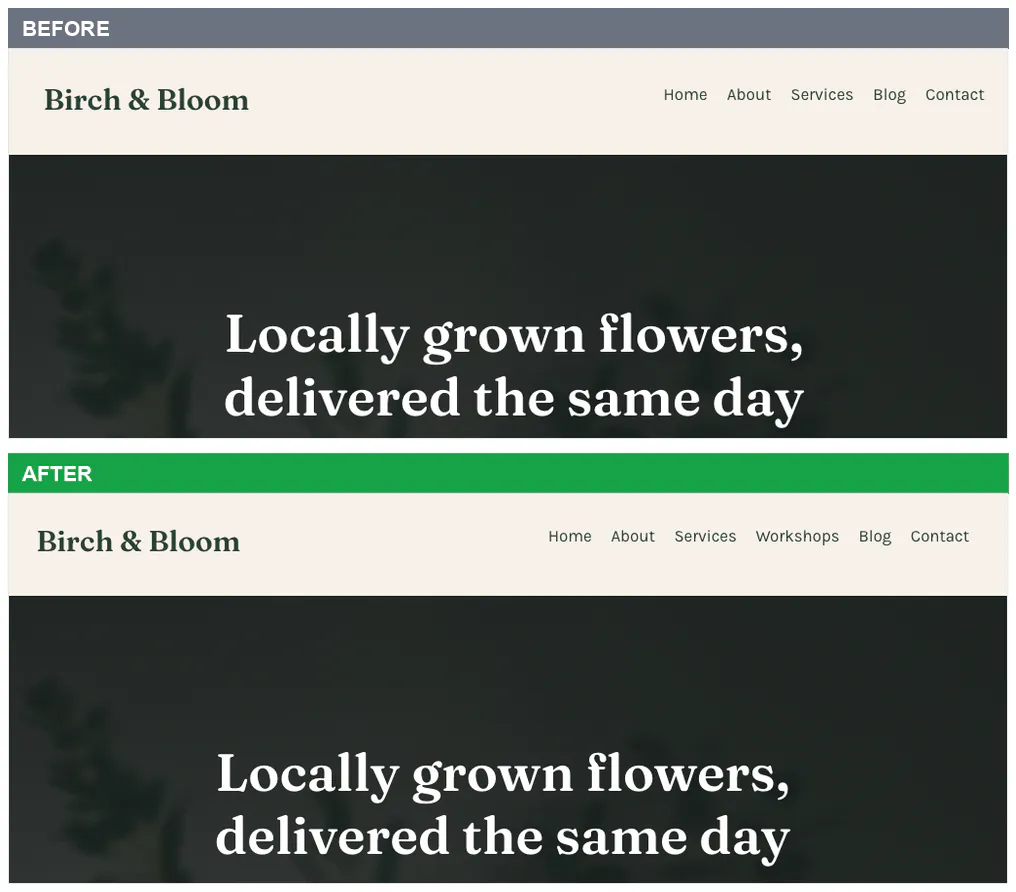
C'était le cas. J'ai pu voir le nouvel élément de navigation et le pied de page mis à jour sur chaque page que j'ai vérifiée.
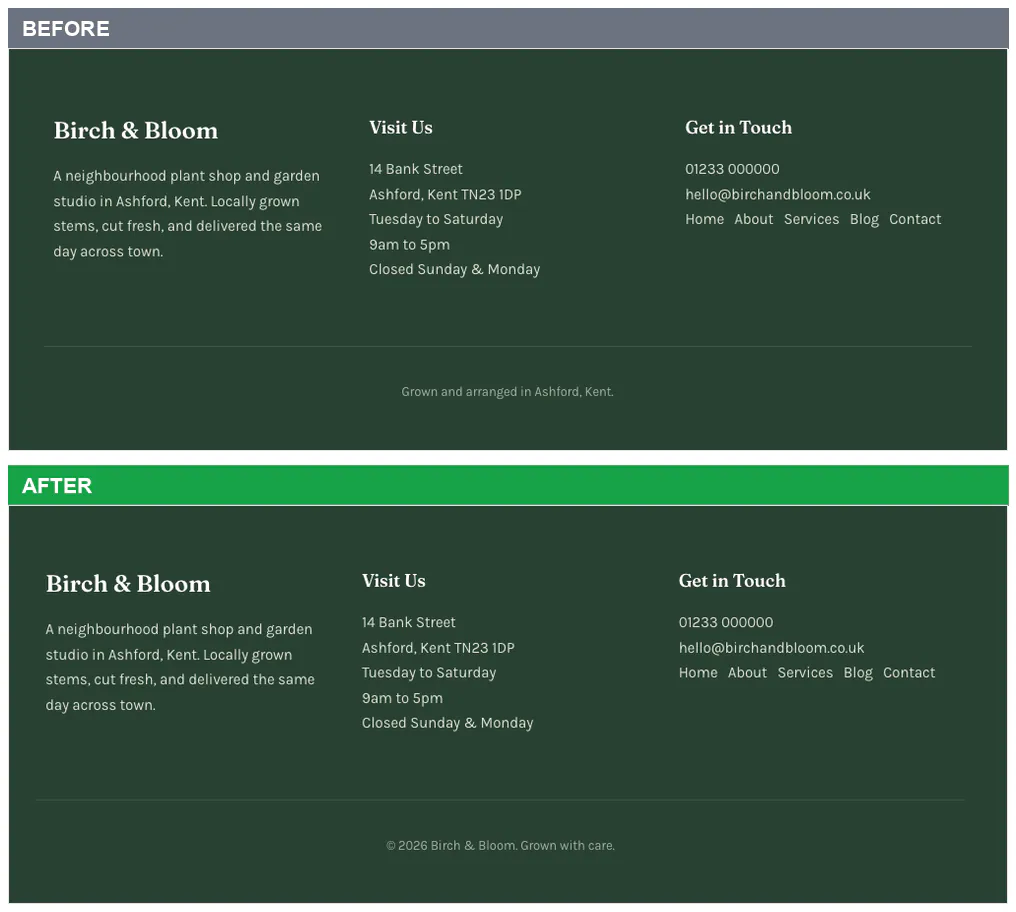
Les étapes pour les modifications de modèles comme celles-ci se trouvent dans la recette pour modifier un modèle de thème SeedProd avec l'IA.
Comment configurer une page de blog
Pour configurer ou relooker votre page de blog, vous la modifiez par chat, via les mêmes modèles de Theme Builder qui se trouvent derrière votre mise en page de blog et d'archive.
Ma page de blog avait une grille irrégulière de trois colonnes avec des hauteurs d'images inégales, et je voulais la rendre plus soignée. J'ai donc décrit le look que je recherchais.
Rendez les images mises en avant uniformes et affichez les articles deux par ligne.
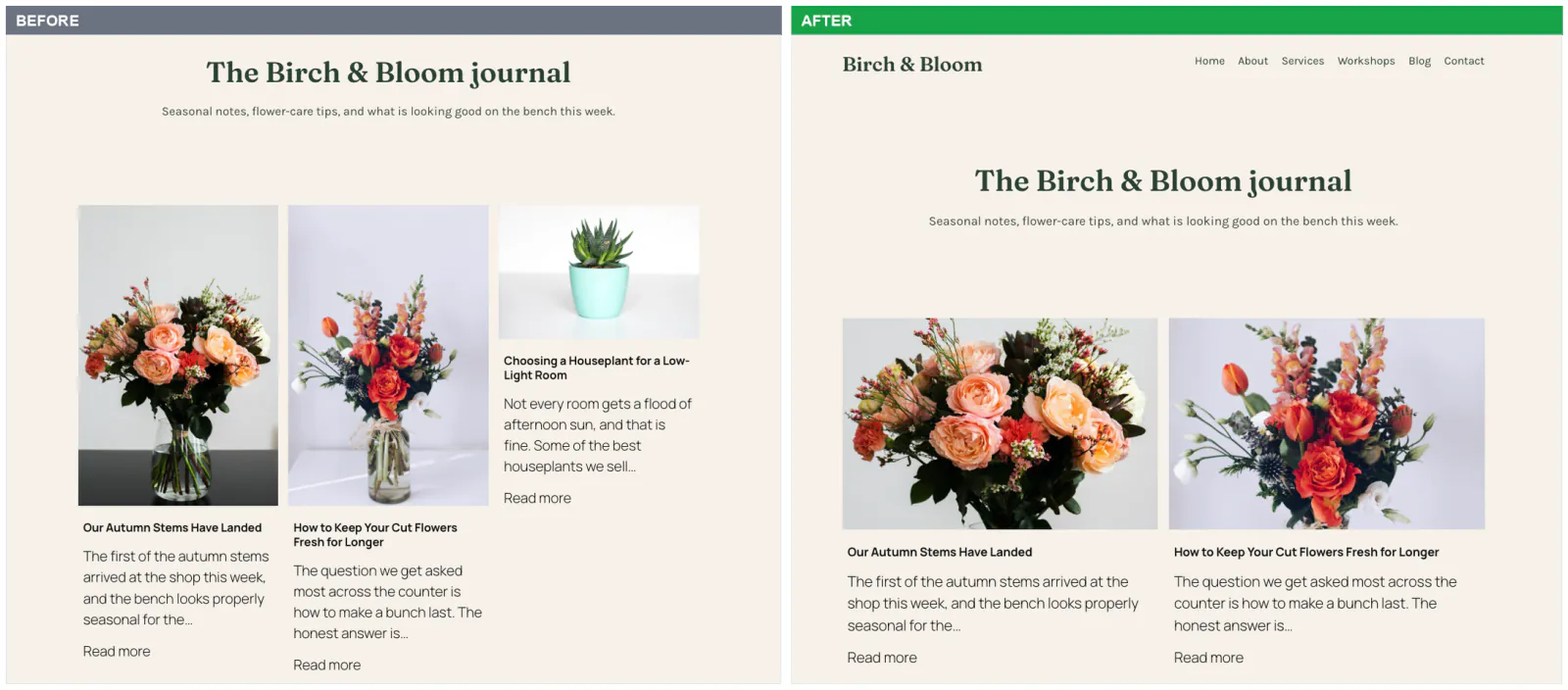
L'instruction s'est appliquée presque instantanément, via le CSS global de SeedProd.
Si vous n'avez pas encore de page de blog, voici l'invite WPVibe pour configurer une page de blog dans SeedProd avec l'IA.
Comment activer le mode "Bientôt disponible" ou "Maintenance"
Pour activer ou désactiver le mode "bientôt disponible" ou "en maintenance", dites à l'assistant de le faire. C'est l'un des changements les plus rapides à effectuer de cette manière.
J'ai mis mon site en mode "bientôt disponible" en une seule ligne.
Mettez le site en mode "bientôt disponible".
Ensuite, je l'ai vérifié dans une fenêtre de navigateur privée, afin que ma propre session d'administrateur ne me le cache pas.

Il y avait l'écran "bientôt disponible", en direct pour les visiteurs pendant que je continuais à travailler en coulisses. Le désactiver était une autre ligne, et le site était de nouveau public.
Les deux invites se trouvent dans la recette de page "bientôt disponible" et de maintenance.
Pourquoi vous utiliserez toujours le constructeur SeedProd
Vous voudrez toujours utiliser le constructeur de SeedProd pour le travail visuel de précision, la conception au niveau du pixel que vous voulez voir et ajuster manuellement. Le chat est idéal pour les changements de contenu et de structure, mais cette conception pratique est toujours plus rapide dans le constructeur.
Il y a une dernière fois où vous ouvrirez vous-même le constructeur. Sur un site sécurisé, l'IA peut enregistrer un changement, mais l'étape qui le publie peut être bloquée.
Il faut une seule sauvegarde manuelle pour le publier, pas une refonte, et cela n'arrive que sur des hôtes verrouillés.
J'ai passé des années sur Beaver Builder, Elementor et Divi, donc je ne suis pas obsédé par la conception manuelle, mais je sais quand c'est le bon outil. Voici à peu près comment je divise les deux :
| Changer par Chat | Ouvrir le constructeur |
|---|---|
| Modifications de copie, de titre et de bouton | Espacement et alignement au niveau du pixel |
| Création et affinage de pages de destination | Conception visuelle fine que vous voulez ajuster manuellement |
| Style global de l'en-tête, du pied de page et du blog | Grands modèles de thèmes comme votre page d'accueil |
| Activer ou désactiver le mode "bientôt disponible" ou "en maintenance" | Tout ce que vous voulez voir et ajuster en direct |
FAQ sur la gestion de SeedProd avec l'IA
Dois-je savoir coder pour gérer SeedProd avec l'IA ?
Non. Vous tapez ce que vous voulez en langage clair, et l'assistant s'occupe du reste. Il n'y a pas de code ni de shortcodes à apprendre.
Que se passe-t-il si je n'aime pas un changement effectué par l'IA ?
Vous approuvez les changements avant qu'ils ne soient publiés. Et SeedProd conserve l'historique des révisions avec annulation et rétablissement, vous pouvez donc revenir à une page telle qu'elle était.
La gestion de SeedProd avec l'IA coûte-t-elle quelque chose ?
Le plugin WPVibe et la connexion sont gratuits, et le constructeur de site Web IA de SeedProd est gratuit pour un maximum de 3 sites. La modification de votre en-tête, de votre pied de page et de votre page de blog utilise le Theme Builder de SeedProd, qui est inclus dans le plan Plus et supérieur.
Quel assistant IA dois-je utiliser avec WPVibe ?
Vous pouvez utiliser ChatGPT ou Claude, ainsi que d'autres outils construits sur le même standard ouvert, tels que Cursor. WPVibe connecte votre assistant à SeedProd de la même manière, quel que soit celui que vous choisissez.
Commencez à gérer votre site SeedProd avec l'IA dès aujourd'hui
La création n'a jamais été vraiment la partie lente de la gestion d'un site SeedProd. Les changements ultérieurs l'étaient, et maintenant c'est une phrase dans une fenêtre de chat.
Vous n'avez rien de nouveau à apprendre pour commencer. Ajoutez la couche gratuite WPVibe, connectez l'assistant que vous utilisez déjà, et laissez SeedProd continuer à faire ce pour quoi il est bon.
Commencez avec SeedProd et essayez-le lors de votre prochaine modification.
Merci de votre lecture ! Nous serions ravis d'entendre vos réflexions, alors n'hésitez pas à rejoindre la conversation sur YouTube, X et Facebook pour plus de conseils et de contenu utiles pour développer votre entreprise.



