

EN BREF : Connectez Claude à WordPress en environ 5 minutes avec WPVibe. Voici comment le processus fonctionne :
- Obtenir le code Claude : Allez sur claude.ai/code pour utiliser la version web — aucune installation nécessaire. Ou téléchargez l'application de bureau pour Mac ou Windows. Un plan Claude payant est requis.
- Installer Vibe AI sur WordPress : Recherchez « Vibe AI » dans votre section Plugins WordPress » Ajouter un nouveau et installez le plugin gratuit de SeedProd.
- Ouvrir Vibe AI dans votre administration WordPress : Cliquez sur le bouton Connecter pour obtenir l'URL de votre serveur WPVibe et les instructions de configuration.
- Ajouter WPVibe à Claude Code : Collez l'URL du serveur MCP dans les paramètres de Claude Code, ou exécutez la commande en une seule ligne dans votre terminal.
- Autoriser et tester : Approuvez la connexion depuis votre administration WordPress, puis demandez à Claude de lister vos cinq articles les plus récents pour confirmer que cela fonctionne.
Si vous avez essayé de connecter Claude à votre site WordPress, vous vous êtes probablement heurté au même mur que moi. Chaque guide suppose que vous êtes à l'aise avec la modification des fichiers de configuration JSON dans un terminal.
Maintenant, je connecte Claude au blog SeedProd via WPVibe, un plugin WordPress gratuit qui gère toute la connexion sans fichiers de configuration ni commandes de terminal.
Dans ce guide, je vais vous expliquer la configuration complète, de l'installation de Claude Code au test de votre première commande en direct. D'autres méthodes existent pour les développeurs qui les préfèrent, mais celle-ci ne prend qu'environ 5 minutes.
Qu'est-ce que MCP et pourquoi est-ce important pour WordPress ?
Avant de savoir comment s'appelait MCP, j'ai remarqué que des coéquipiers demandaient à Claude d'apporter des modifications sur leurs sites WordPress et il le faisait. Je n'avais aucune idée de ce qui rendait cela possible. C'est MCP à l'œuvre.
MCP (Model Context Protocol) est la technologie qui permet à Claude d'agir sur votre site WordPress plutôt que de simplement répondre à des questions à son sujet. Il agit comme un pont entre Claude et le contenu, les paramètres et les plugins de votre site.
Sans MCP, Claude peut donner des conseils sur WordPress. Avec MCP, il peut créer des articles, gérer des plugins, mettre à jour des pages et vérifier l'état de votre site directement.
Considérez la différence comme demander à quelqu'un son chemin par rapport à avoir un copilote qui tient le volant. Cela est devenu pratique pour les propriétaires de sites WordPress en 2026, car WordPress a étendu son support de l'API REST pour permettre à des outils externes d'agir, plutôt que de simplement lire des données.
Ce dont vous avez besoin avant de commencer
J'utilise Claude Code tous les jours pour le travail de contenu sur le blog SeedProd, j'ai donc déjà effectué cette configuration plus d'une fois. Avant de commencer, il est bon de savoir ce qui est réellement requis.
- Le plugin Vibe AI : C'est le plugin WordPress gratuit qui alimente la connexion WPVibe. Vous l'installez depuis votre administration WordPress de la même manière que vous installeriez n'importe quel autre plugin. Aucun autre outil n'est requis.
- Un site WordPress auto-hébergé (WordPress.org, pas WordPress.com) : WPVibe fonctionne avec des sites auto-hébergés exécutant WordPress 6.0 ou supérieur. WordPress.com fonctionne sur une infrastructure gérée qui bloque ce type de connexion serveur externe.
- Claude Code ou Claude Desktop avec un plan payant : Un plan Claude payant est requis pour les connexions serveur MCP. WPVibe lui-même est entièrement gratuit, aucune carte de crédit n'est nécessaire.
Est-il sûr de connecter Claude à votre site WordPress ?
Oui, et WPVibe est conçu de telle sorte que votre mot de passe de connexion WordPress n'est jamais partagé. Je connecte Claude au blog SeedProd de cette manière, et le modèle d'authentification est solide.
WPVibe utilise les mots de passe d'application WordPress, une fonctionnalité intégrée à WordPress depuis la version 5.6. Votre mot de passe de connexion principal n'est jamais impliqué, et vos identifiants de connexion sont cryptés et stockés en toute sécurité sur les serveurs de WPVibe.
Claude nécessite un accès de niveau administrateur à votre site, alors testez d'abord sur un site de staging ou de prévisualisation si vous préférez être prudent avant de passer en production.
Les nouveaux articles que Claude crée sont toujours mis par défaut en statut de brouillon. Le contenu supprimé est déplacé vers la corbeille au lieu d'être définitivement supprimé, donc rien ne se passe que vous ne puissiez pas vérifier.
Comment connecter Claude à WordPress en utilisant WPVibe
La configuration comporte deux parties : l'installation de Vibe AI sur votre site WordPress, puis sa connexion à Claude. L'ensemble du processus ne prend qu'environ 5 minutes.
Étape 1 : Obtenir Claude Code
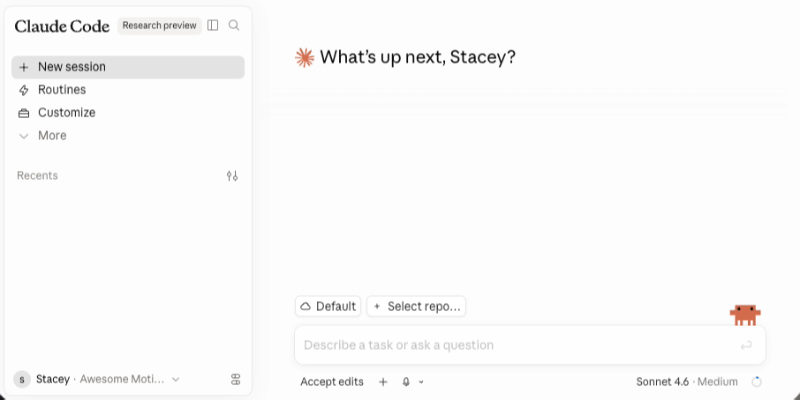
Claude Code est l'interface qui permet à Claude de se connecter à des outils externes via MCP. Si vous n'êtes pas à l'aise pour travailler dans le terminal, la version web est l'option la plus rapide et la plus simple.
Allez sur claude.ai/code et connectez-vous avec votre compte Claude payant. Si vous préférez une application de bureau, vous pouvez la télécharger pour Mac ou Windows depuis la même page.
Une fois que vous êtes connecté, Claude Code ressemble exactement à l'interface de chat Claude standard. Les connexions MCP se font en arrière-plan.
Étape 2 : Ajouter WPVibe à Claude Code
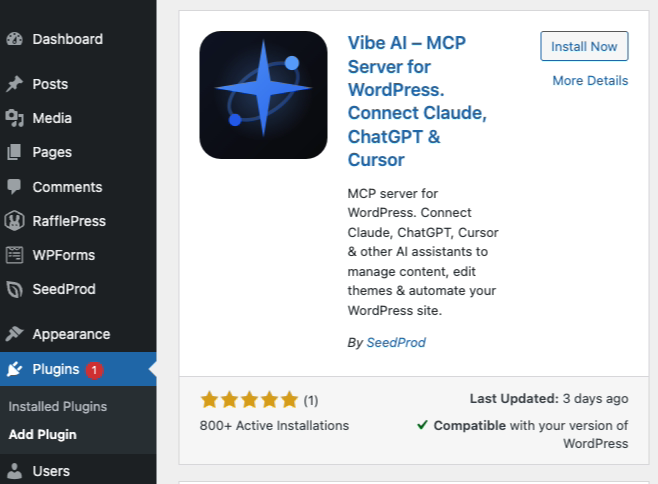
Tout d'abord, installez le plugin Vibe AI sur votre site WordPress. Dans votre administration WordPress, allez dans Plugins » Ajouter, recherchez « Vibe AI », et installez le plugin par SeedProd. Activez-le.
Ouvrez l'élément de menu Vibe AI dans la barre latérale de votre administration WordPress. Cliquez sur le bouton Connecter à WPVibe.

L'écran suivant affiche les instructions de configuration pour Claude Code, Claude Desktop et d'autres clients IA, ainsi que l'URL du serveur MCP.
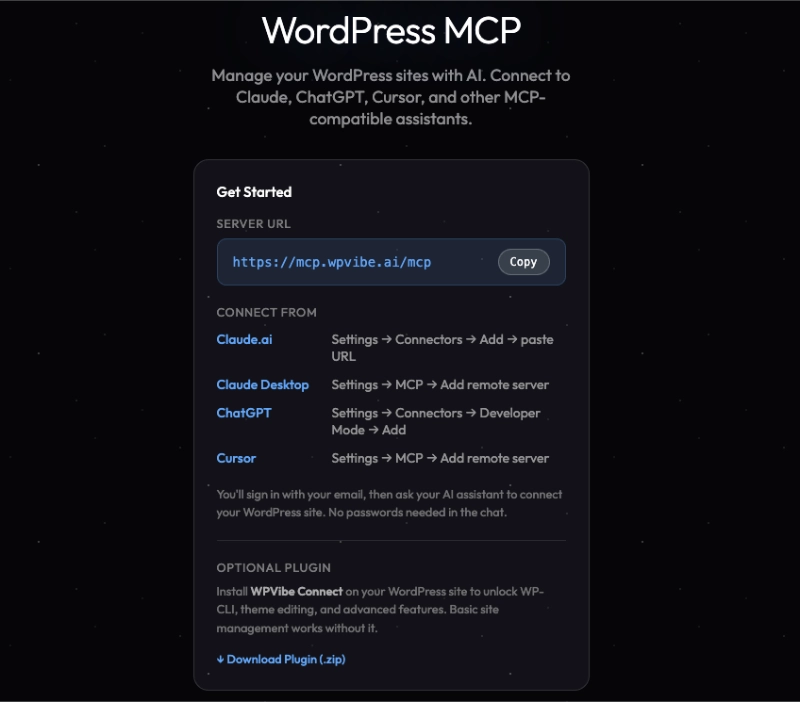
Pour Claude Code (bureau ou web), copiez l'URL du serveur que le plugin vous affiche. Pour Claude Code dans le terminal, la commande est :
claude mcp add --transport http wpvibe https://mcp.wpvibe.ai/mcpPuisque nous utilisons la version web de Claude code dans cet exemple, allez dans Personnaliser, et sélectionnez l'option Connecteurs. De là, cliquez sur l'icône plus, choisissez Ajouter un connecteur personnalisé, et collez l'URL du serveur WPVibe.
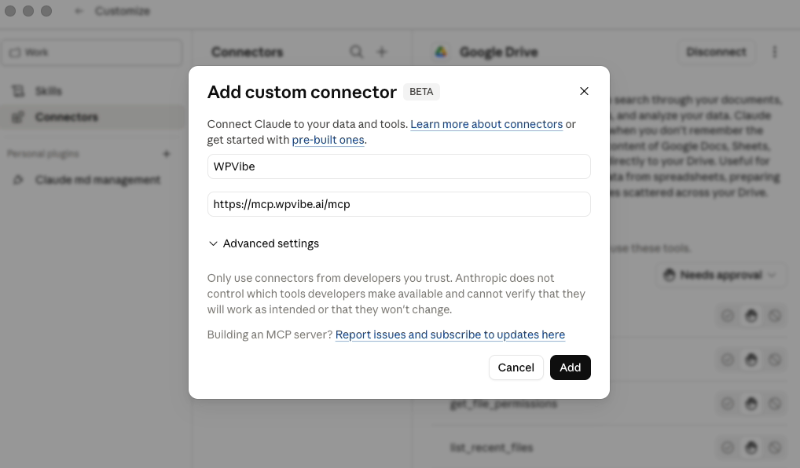
Étape 3 : Connecter votre site WordPress
Avec WPVibe ajouté à Claude, démarrez une nouvelle session Claude. Demandez à Claude de connecter votre site WordPress et donnez-lui l'URL de votre site.
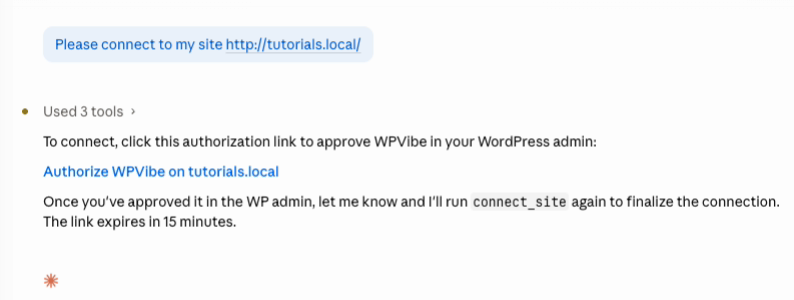
WPVibe génère un lien d'autorisation en un clic. Cliquez dessus pour ouvrir l'écran d'autorisation dans votre administration WordPress, puis cliquez sur Approuver.
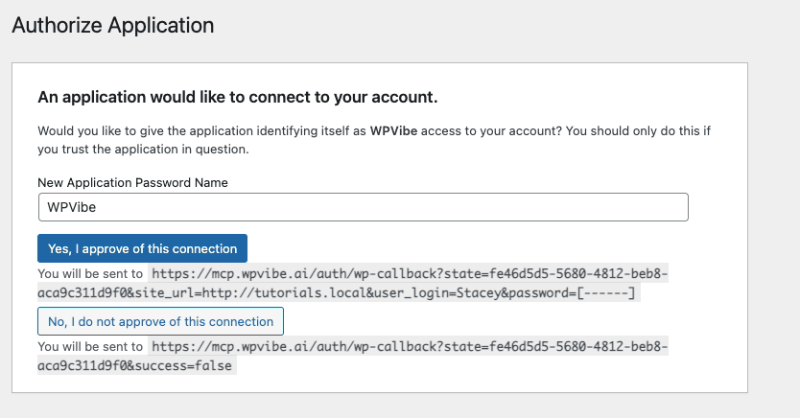
C'est tout, votre site est maintenant connecté.
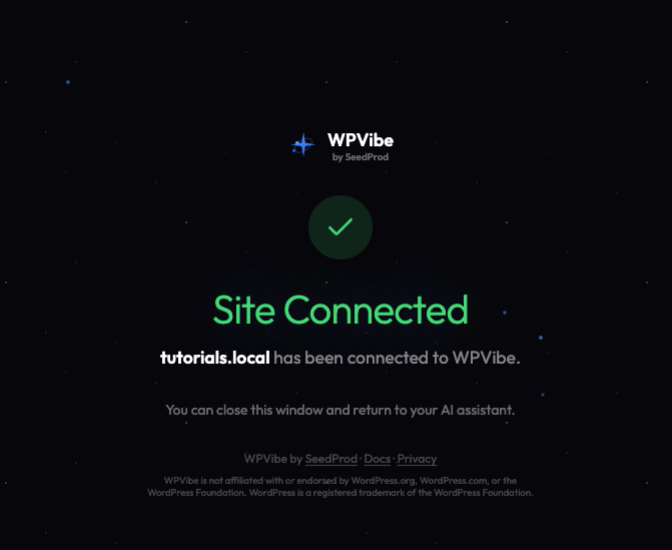
Étape 4 : Tester la connexion
Essayez une première commande simple. Tapez : « Lister les 5 articles les plus récents de mon site WordPress. »
Si la connexion fonctionne, Claude renvoie les titres de vos articles, les dates de publication et les statuts directement dans le chat. C'est votre confirmation.
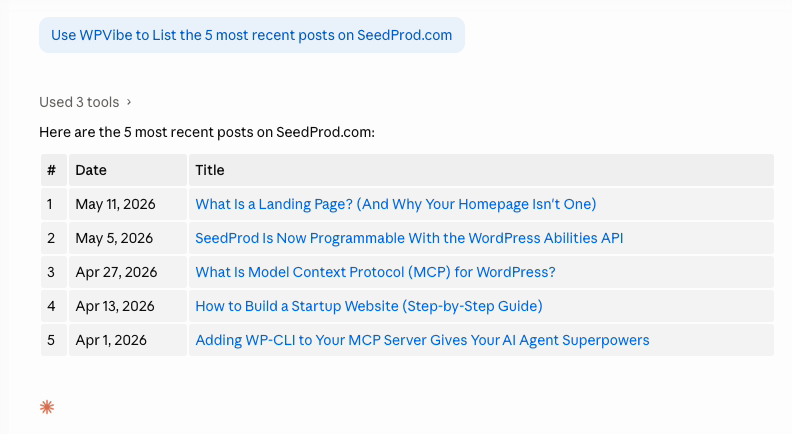
Si Claude ne parvient pas à atteindre le site, retournez au plugin Vibe AI dans votre administration WordPress et vérifiez l'état de la connexion. Le plugin indique si votre site est actuellement connecté.
Ce que Claude peut faire sur votre site WordPress
La vraie valeur de connecter Claude à WordPress n'est pas une tâche unique. C'est l'arriéré de travail d'administration WordPress que vous avez repoussé parce que naviguer dans le tableau de bord prend trop de temps.
Dans une conversation récente, j'ai rédigé deux plans d'articles, mis à jour les méta-descriptions de trois articles publiés et vérifié quels plugins nécessitaient une mise à jour. Dans le tableau de bord, cela aurait pris près d'une heure.
Voici un aperçu de ce que Claude peut gérer via WPVibe :
| Tâche | Que demander à Claude | Temps gagné par rapport au tableau de bord |
|---|---|---|
| Rédiger un article de blog | « Rédige un brouillon de 1000 mots sur [sujet] et enregistre-le comme brouillon d'article » | 20-40 min |
| Mettre à jour les méta-descriptions | « Mets à jour la méta-description de [titre de l'article] avec [nouveau texte] » | 5 min par article |
| Vérifier les versions des plugins | « Liste mes plugins installés et signale ceux qui nécessitent une mise à jour » | 10 min |
| Gérer les catégories | « Déplace tous les articles étiquetés 'annonce' dans la catégorie Nouvelles » | 15-30 min |
| Mode « Bientôt disponible » | « Active le mode « Bientôt disponible » pendant que je mets à jour la page d'accueil » | 2 min |
| Vérification de l'état du site | « Vérifie mon rapport d'état du site et dis-moi ce qui nécessite une attention » | 10 min |
Sur WordPress 6.9 ou supérieur, Claude peut également découvrir les capacités de vos plugins spécifiques via l'API des capacités WordPress.
Comment gérer vos pages SeedProd avec Claude
Si vous utilisez SeedProd, il y a de fortes chances que vous effectuiez des mises à jour de routine via l'éditeur visuel alors que Claude pourrait les gérer en quelques secondes.
SeedProd 6.20.0 et supérieur prend en charge l'API des capacités WordPress, ce qui signifie que Claude peut découvrir et exécuter des actions spécifiques à SeedProd sur les sites WordPress 6.9+. Lorsque Claude se connecte via WPVibe, il détecte automatiquement ce que SeedProd peut faire et rend ces actions disponibles via le chat.
Voici des exemples de ce que vous pouvez demander :
- « Activez le mode à venir pendant que je travaille sur la refonte »
- « Montrez-moi toutes mes pages SeedProd »
- « Mettez à jour le titre de ma page de destination à «
- « Désactivez le mode maintenance, le site est prêt »
- « Vérifiez le statut actuel de SeedProd »
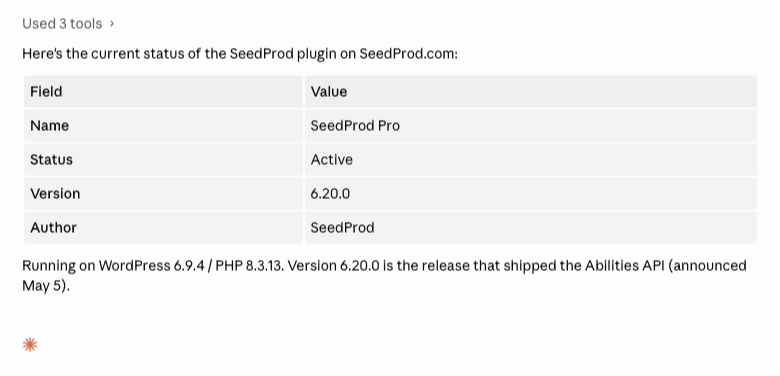
Je gère le blog SeedProd avec Claude chaque semaine. Avoir le mode à venir, des vérifications de statut de page et des mises à jour de contenu gérées via un chat au lieu du tableau de bord élimine la plupart des tâches administratives de bas niveau.
Il y a une présentation complète de chacun d’eux dans mon guide sur la modification et la gestion des pages SeedProd avec l’IA.
Maintenant, je dois mentionner que WPVibe est en fait un produit SeedProd. Nous avons construit les deux, c'est pourquoi l'intégration fonctionne aussi bien.
Plus d'un million de sites WordPress utilisent SeedProd pour créer et gérer leurs pages. Commencez dès aujourd'hui avec SeedProd, et une fois WPVibe connecté, vous pourrez gérer vos pages via Claude dès le premier jour.
FAQ sur la connexion de Claude à WordPress
WPVibe fonctionne-t-il avec Claude Desktop ou seulement avec Claude Code ?
WPVibe fonctionne avec Claude Desktop, Claude sur le web et Claude Code. Pour Claude Desktop, allez dans Paramètres, ouvrez la section MCP et ajoutez l'URL du serveur WPVibe en tant que serveur distant. Pour Claude Code dans le terminal, utilisez la commande claude mcp add avec l'URL fournie. Les trois se connectent via le même serveur WPVibe MCP.
Que puis-je demander à Claude de faire sur mon site WordPress ?
Claude peut créer et modifier des articles et des pages, gérer les médias, mettre à jour les catégories et les étiquettes, vérifier les versions des plugins et examiner l'état du site. Sur les sites WordPress 6.9+, il peut également gérer les pages SeedProd et tout autre plugin qui expose l'API Abilities. Les nouveaux articles sont toujours par défaut au statut de brouillon, et les suppressions sont déplacées vers la corbeille plutôt que d'être supprimées définitivement.
Ai-je besoin d'un plan Claude payant pour connecter Claude à WordPress ?
Un plan Claude payant est requis pour les connexions au serveur MCP dans Claude Code et Claude Desktop. WPVibe lui-même est entièrement gratuit, sans carte de crédit requise. Consultez la page de tarification de Claude pour connaître les options de plan actuelles et les détails de disponibilité du MCP.
Connecter Claude à WordPress lui donne-t-il accès à mon mot de passe ou à mes identifiants de connexion ?
Non. WPVibe utilise les mots de passe d'application WordPress, une méthode d'authentification WordPress intégrée. Votre mot de passe de connexion WordPress principal n'est jamais partagé avec Claude ni stocké par WPVibe. Les identifiants de connexion sont chiffrés avec AES-256-GCM sur les serveurs de WPVibe hébergés par Cloudflare.
WPVibe fonctionne-t-il avec WooCommerce ou d'autres plugins ?
WPVibe peut gérer tout contenu accessible via l'API REST de WordPress, ce qui couvre les tâches standard de la plupart des plugins. Sur les sites WordPress 6.9+, il prend également en charge l'API Abilities. Cela permet à Claude de découvrir et d'exécuter des actions pour tout plugin qui prend en charge la norme, y compris SeedProd et WPForms.
Commencez à gérer votre site WordPress avec Claude dès aujourd'hui
Vous avez connecté Claude à WordPress sans toucher un seul fichier de configuration. C'était tout l'intérêt.
Si vous n'utilisez pas encore SeedProd, c'est le moyen le plus simple de créer et de gérer vos pages WordPress. Maintenant que WPVibe est connecté, vous pouvez gérer les mises à jour et les modifications via Claude au lieu du tableau de bord.
Merci de votre lecture ! Nous serions ravis d'entendre vos réflexions, alors n'hésitez pas à rejoindre la conversation sur YouTube, X et Facebook pour plus de conseils et de contenu utiles pour développer votre entreprise.



