

EN BREF : Le protocole de contexte de modèle (MCP) permet aux assistants IA de se connecter directement à votre site WordPress et d'agir en votre nom en utilisant des instructions en langage naturel.
- Ce qu'est le MCP – Une norme ouverte qui connecte les assistants IA à des outils et des sources de données externes, y compris votre site WordPress.
- Ce que les agents IA peuvent faire – Créer et modifier des articles, mettre à jour des pages, gérer des catégories, modérer des commentaires et récupérer des médias. Le tout à partir d'une instruction en langage naturel.
- WordPress.com – Le MCP est intégré pour les utilisateurs de plans payants. Activez-le dans les paramètres du compte et connectez votre client IA.
- WordPress auto-hébergé – WPVibe connecte votre site à Claude ou ChatGPT en environ 60 secondes, gratuitement. WordPress 7.0 ajoutera le MCP au cœur une fois qu'il sera expédié.
- Sécurité – Les agents ne peuvent faire que ce que le rôle utilisateur WordPress que vous leur assignez leur permet. Rien de plus.
Chaque explication du MCP que j'ai trouvée lorsque j'ai commencé à chercher était écrite pour les développeurs. API REST, configurations JSON, instructions de configuration du serveur. Pas vraiment utile si vous gérez un blog WordPress ou un site de petite entreprise.
J'utilise Claude Code pour gérer le contenu WordPress tous les jours, et il s'avère que c'est le MCP qui rend cela possible. Une fois que j'ai compris ce que c'était réellement, j'ai vite compris.
Dans ce guide, vous découvrirez ce qu'est le MCP, ce que l'IA peut faire sur votre site WordPress une fois connectée, et si vous devez faire quelque chose à ce sujet dès maintenant.
- Qu'est-ce que le protocole de contexte de modèle ?
- Comment le MCP fonctionne-t-il avec WordPress ?
- Que peuvent réellement faire les agents IA sur votre site WordPress ?
- WordPress.com vs. WordPress auto-hébergé : lequel a MCP ?
- Est-il sûr de laisser des agents IA accéder à votre site WordPress ?
- Comment connecter votre site WordPress à un agent IA dès aujourd'hui
- FAQ sur le MCP dans WordPress
Qu'est-ce que le protocole de contexte de modèle ?
Le MCP (Model Context Protocol) est une norme ouverte qui permet aux assistants IA de se connecter directement à des outils externes, y compris votre site WordPress. Au lieu de copier du contenu de votre éditeur et de le coller dans votre outil d'IA, votre IA peut simplement effectuer la tâche.
Avant son existence, faire appel à l'IA pour aider à la création de contenu WordPress impliquait beaucoup d'allers-retours. Copier le texte, le coller dans ChatGPT, apporter des modifications, le recoller. Cela fonctionnait, techniquement.
Mais c'était essentiellement utiliser l'IA comme un presse-papiers plus sophistiqué.
Anthropic a créé et open-sourcé le MCP en 2024. WordPress, WooCommerce et de nombreuses autres plateformes l'ont adopté depuis.
L'analogie à laquelle je reviens sans cesse est l'USB. Avant l'USB, chaque appareil nécessitait son propre câble propriétaire.
Le MCP fait la même chose pour les connexions IA : une norme à laquelle toute IA compatible peut se connecter, quelle que soit la plateforme.
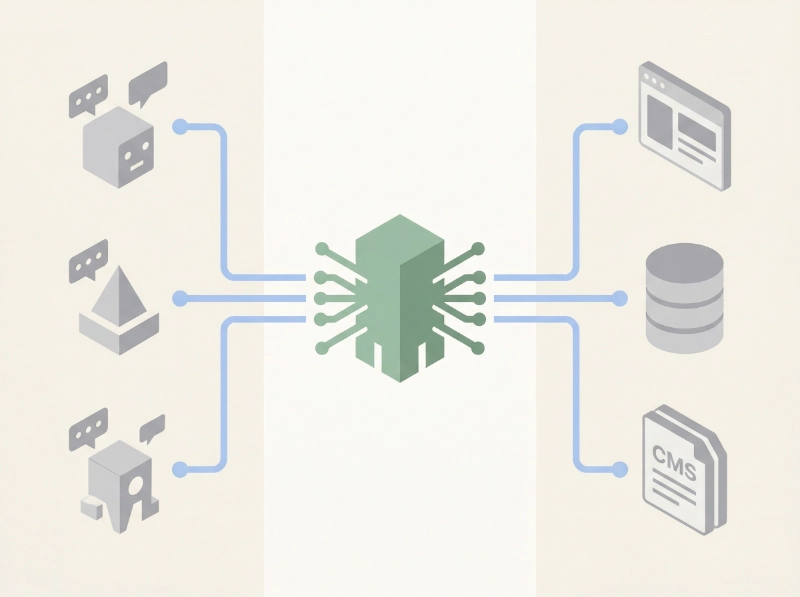
J'utilise Claude Code quotidiennement, et c'est lui-même un client MCP. La connexion à mes sites WordPress était déjà intégrée. Je n'avais pas réfléchi à ce qui la rendait possible.
Comment le MCP fonctionne-t-il avec WordPress ?
Lorsque je demande à Claude de récupérer un article et de mettre à jour la description méta, je tape une seule phrase. Ce que je ne comprenais pas entièrement avant d'en apprendre davantage, c'est que trois choses se produisent derrière cette seule phrase.
Votre IA envoie la requête à un serveur MCP situé entre elle et votre site WordPress. Ce serveur la traduit en un appel à l'API REST de WordPress. WordPress effectue ensuite l'action et le résultat revient.
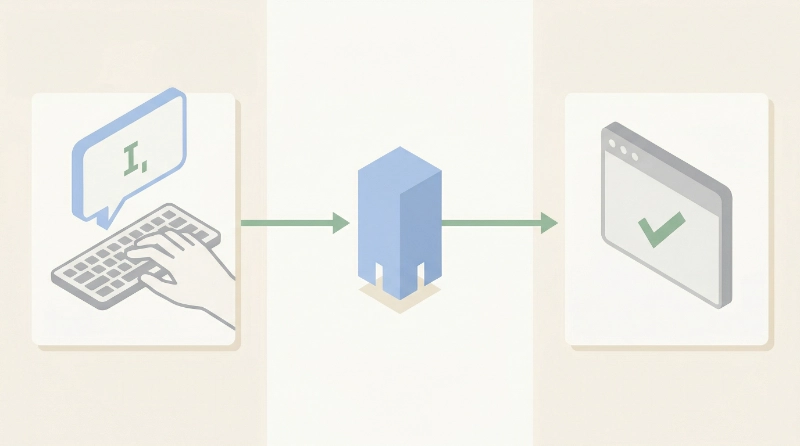
Vous ne voyez jamais rien de tout cela. Vous voyez juste le résultat.
En termes simples, le flux est le suivant :
- Vous tapez une instruction en langage naturel à votre IA
- L'IA l'envoie au serveur MCP sur votre site
- Le serveur MCP appelle l'API REST de WordPress
- WordPress agit, et le résultat revient à votre IA
Le MCP définit également trois types de choses qu'une IA peut faire :
- Outils (actions, comme la publication d'un article)
- Ressources (données qu'elle peut lire, comme le contenu de vos articles)
- Prompts (instructions pré-établies pour des tâches courantes)
Vous n'interagissez pas directement avec ceux-ci. Ce sont eux qui assurent la cohérence entre les différents outils d'IA.
Que peuvent réellement faire les agents IA sur votre site WordPress ?
Une fois connectés, un agent IA peut travailler avec des articles, des pages, des commentaires, des catégories, des étiquettes et votre médiathèque. Le tout à partir d'une instruction en langage naturel.
Dans mon propre flux de travail, je l'utilise pour mettre à jour les descriptions méta, extraire le contenu des articles pour les modifier et vérifier si les brouillons sont publiés ou toujours en attente. C'est l'automatisation de WordPress sans la pile de plugins.
Voici à quoi cela ressemble en pratique :
- Articles – Créez un brouillon, mettez à jour le contenu principal ou changez le statut de brouillon à publié
- Pages – Mettez à jour le contenu d’une page ou une méta-description en langage clair
- Commentaires – Approuvez, supprimez ou marquez comme spam sans ouvrir le tableau de bord
- Catégories – Attribuez des articles à des catégories ou renommez-les
- Étiquettes – Ajoutez ou supprimez des étiquettes sur plusieurs articles à la fois
- Média – Recherchez dans votre bibliothèque ou récupérez des URL d’images à la demande
C’est la couche de contenu. Avec l’accès à l’API REST et à WP-CLI, la portée s’élargit :
- Données de plugins – Interrogez les bases de données des plugins pour récupérer le comportement des utilisateurs, l’historique des achats ou des champs personnalisés
- API de plugins – Déclenchez des actions via les points d’accès des plugins, comme l’ajout d’étiquettes aux contacts CRM en fonction de l’activité
- Motifs de thèmes – Assemblez des mises en page à partir de la bibliothèque de motifs intégrée de votre thème en utilisant des invites
Ce dernier point est le plus sous-estimé. Au lieu de construire une page de destination bloc par bloc, vous décrivez ce que vous voulez et l’IA l’assemble à partir des motifs que votre thème possède déjà.
Il y a des choses qu’il ne peut pas faire sans autorisations élevées. L’installation de plugins, la gestion des utilisateurs et la modification des paramètres principaux sont toutes hors limites, sauf si le compte connecté dispose de cet accès.
Connectez votre IA en tant qu'utilisateur avec le rôle d'éditeur et elle restera dans le contenu.
WordPress.com vs. WordPress auto-hébergé : lequel a MCP ?
WordPress.com et WordPress auto-hébergé prennent tous deux en charge MCP, mais le chemin de configuration est différent selon la version de WordPress que vous utilisez.
WordPress.com
Si vous êtes sur un plan payant WordPress.com (Personnel, Premium, Business ou Commerce), MCP est déjà là. Allez dans Paramètres du compte, puis IA et MCP, et activez-le.
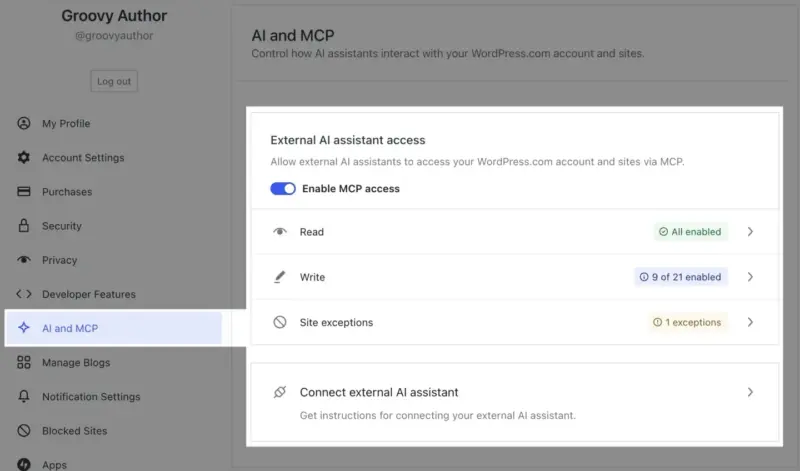
Vous obtiendrez une URL de serveur à coller dans votre client IA. Aucun plugin nécessaire.
WordPress auto-hébergé
WordPress 7.0 intégrera la prise en charge de MCP directement dans le cœur, mais il n’est pas encore sorti.
En attendant, WPVibe est l’option actuelle. Installez-le depuis wp-admin comme n’importe quel autre plugin gratuit. Il connecte votre site auto-hébergé à Claude ou ChatGPT, sans aucun codage requis. J’en expliquerai plus à ce sujet plus tard.
| WordPress.com | Auto-hébergé (via WPVibe) | |
|---|---|---|
| Disponible maintenant ? | Oui, plans payants uniquement | Oui, gratuit |
| Méthode de configuration | Basculer dans les paramètres du compte | Coller l’URL, authentification en un clic |
| Plugin requis ? | Non | Facultatif (gratuit sur wordpress.org/plugins/vibe-ai) |
| Coût | Nécessite un plan payant | Gratuit |
Est-il sûr de laisser des agents IA accéder à votre site WordPress ?
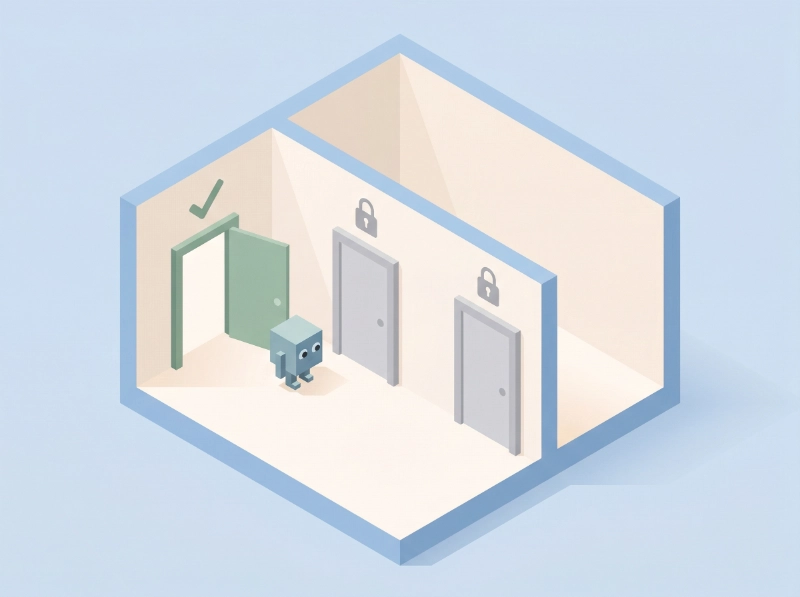
C'était ma première question aussi. La réponse courte est que les agents ne peuvent faire que ce que le compte WordPress auquel vous les connectez est autorisé à faire.
Connectez Claude en tant qu'éditeur et il pourra modifier le contenu, mais il ne pourra pas installer de plugins, supprimer des utilisateurs ou modifier les paramètres du site. Vous ne lui donnez pas un accès administrateur. Vous lui donnez le rôle que vous lui assignez.
Chaque action peut passer par une étape de confirmation. Votre IA vous dit ce qu'elle est sur le point de faire et attend. Vous approuvez ou annulez.
D'après ce que j'ai lu dans la documentation d'Anthropic, votre contenu n'est pas utilisé pour entraîner les modèles d'IA. L'IA le lit pour accomplir la tâche, et c'est tout.
Vous pouvez révoquer l'accès à tout moment via les mots de passe d'application WordPress.
Comme tout outil connecté à votre site, il est judicieux d'utiliser le minimum de permissions nécessaires. Pour les tâches de contenu, le rôle d'éditeur suffit. Il n'y a aucune raison de donner un accès administrateur pour quelque chose qui ne nécessite que la mise à jour du texte d'un article.
Comment connecter votre site WordPress à un agent IA dès aujourd'hui
La façon la plus rapide de connecter WordPress à un agent IA est avec WPVibe, un plugin gratuit maintenant disponible dans le répertoire des plugins WordPress.
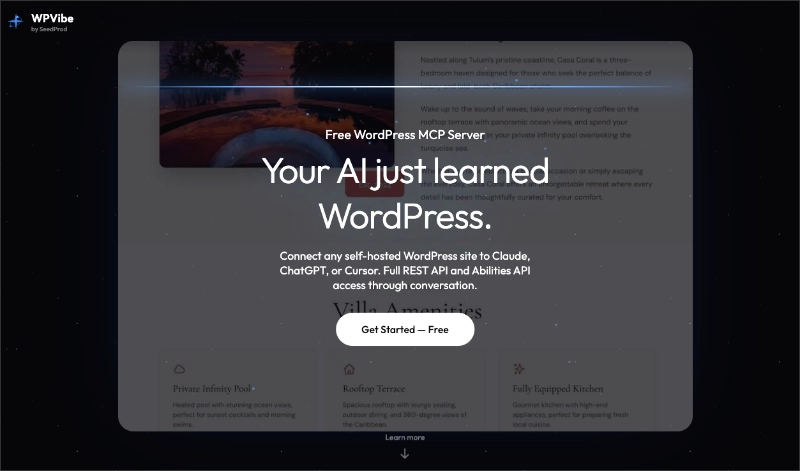
Il se situe entre votre assistant IA et votre site, gérant la connexion pour que vous n'ayez rien à configurer manuellement. La configuration prend environ 60 secondes.
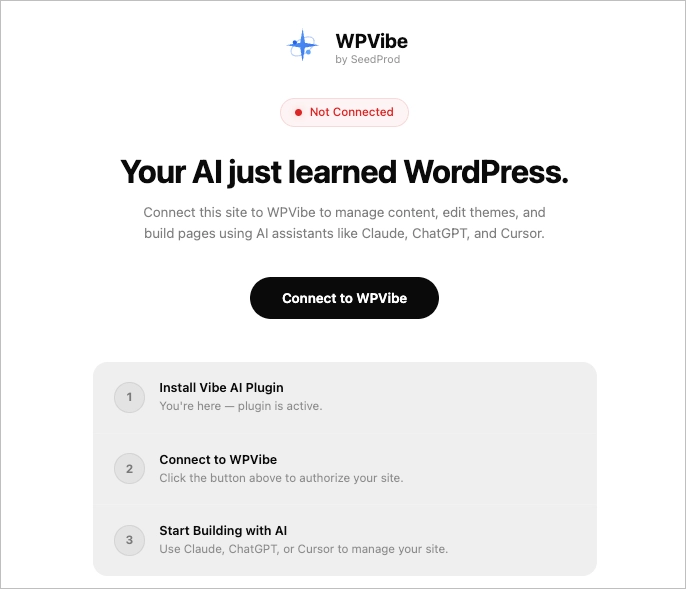
Installez et activez simplement le plugin WPVibe depuis votre tableau de bord WordPress. Cliquez ensuite sur le bouton Connecter à WPVibe.
Vous serez ensuite dirigé vers mcp.wpvibe.ai, où vous verrez les instructions pour ajouter le serveur MCP à votre client IA tel que Claude, ChatGPT ou Cursor.
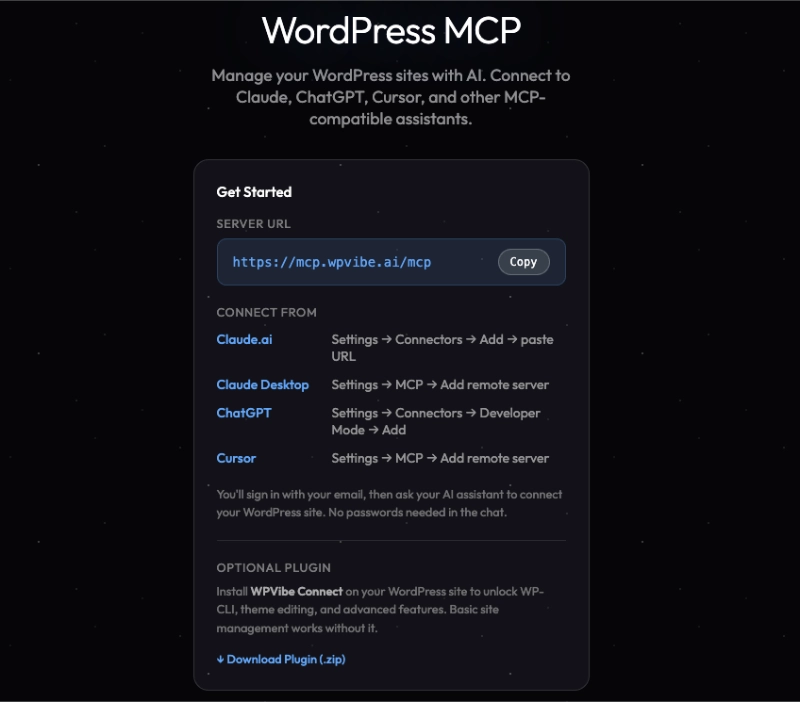
Une fois qu'il est ajouté, allez sur votre client IA et demandez-lui de connecter votre site. C'est tout. Voici à quoi ressemble la connexion de mon propre site en utilisant Claude Code.
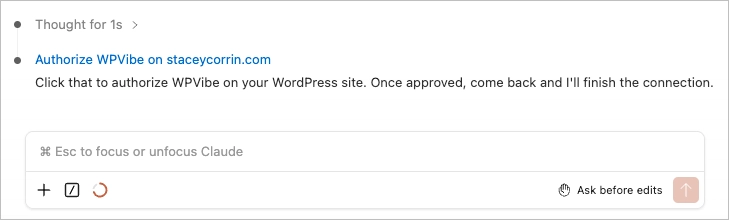
Une fois connecté, vous pouvez créer des articles, mettre à jour des pages, gérer des catégories, vérifier le statut des articles, le tout à partir d'une instruction en langage naturel dans Claude ou ChatGPT.
Je gère mon contenu via Claude en utilisant WPVibe régulièrement maintenant et j'ouvre rarement wp-admin pour les modifications courantes. Donc, si vous recherchez des outils IA pour la gestion de site WordPress, c'est la configuration par laquelle je commencerais.
La plupart de cela concerne les pages SeedProd que j'édite par chat plutôt que d'ouvrir le constructeur.
Si vous voulez le voir en action avant de l'essayer, le créateur de WordPress Jackson a récemment testé WPVibe sur YouTube.
Son verdict : c'est la configuration IA-vers-WordPress la plus simple qu'il ait essayée, et l'un des flux de travail IA les plus prometteurs pour WordPress actuellement.
Commencez gratuitement avec WPVibe.
FAQ sur le MCP dans WordPress
À quoi sert le protocole de contexte de modèle dans WordPress ?
MCP permet aux assistants IA d'effectuer des actions sur votre site WordPress en utilisant des instructions en langage naturel. Une fois connecté, une IA comme Claude ou ChatGPT peut créer des articles, mettre à jour des pages, gérer des catégories et des balises, et modérer des commentaires. C'est la couche qui connecte votre outil IA directement à votre site web afin que vous n'ayez pas à copier-coller du contenu entre eux.
ChatGPT ou Claude peuvent-ils se connecter à mon site WordPress ?
Oui. Claude et ChatGPT prennent tous deux en charge MCP. Ils peuvent se connecter aux sites WordPress.com sur les plans payants, ou aux sites WordPress auto-hébergés en utilisant WPVibe dès maintenant. WordPress 7.0 intégrera la prise en charge de MCP directement dans chaque installation auto-hébergée une fois qu'il sera disponible.
Dois-je être développeur pour utiliser MCP avec WordPress ?
Pas pour la configuration de base. Sur WordPress.com, c'est une bascule dans les paramètres du compte, puis une étape de configuration dans votre client IA. Sur WordPress auto-hébergé, WPVibe gère l'aspect technique en environ 60 secondes.
MCP est-il disponible sur WordPress auto-hébergé ?
Oui, via WPVibe aujourd'hui. WPVibe connecte gratuitement votre site auto-hébergé à Claude ou ChatGPT. WordPress 7.0 intégrera MCP au cœur du système, de sorte que chaque installation auto-hébergée l'obtiendra sans plugin séparé.
MCP est l'une de ces choses qui semblent plus techniques qu'elles ne le sont. Une fois que vous avez demandé à votre IA d'extraire un article, de mettre à jour la copie et de la renvoyer, faire la même chose manuellement via wp-admin commence à sembler des étapes supplémentaires.
Si vous êtes sur un site auto-hébergé, WPVibe est gratuit et se connecte en 60 secondes. Aucune raison d'attendre WordPress 7.0.
Plus de guides WordPress IA
- Ajouter WP-CLI à votre serveur MCP donne des super-pouvoirs à votre agent IA
- Meilleur constructeur de sites Web IA pour WordPress : 7 outils testés (2026)
- Qu'est-ce que SeedProd AI et comment ça marche ?
- Comment j'utilise l'IA pour écrire du contenu pour WordPress avec des exemples
Si vous avez trouvé cela utile, suivez-nous sur Twitter, Facebook et YouTube pour plus d'astuces et de tutoriels WordPress.



