

En bref : Connectez ChatGPT à WordPress en environ 10 minutes
Installez un plugin gratuit, ajoutez l'application WPVibe dans ChatGPT, puis approuvez un lien en un clic dans votre administration. ChatGPT fait le reste.
- Installez Vibe AI : Ajoutez le plugin gratuit Vibe AI de SeedProd depuis Plugins » Ajouter.
- Ajoutez l'application WPVibe dans ChatGPT : Ouvrez Paramètres » Applications » Explorer les applications, recherchez « WPVibe », et connectez-la. Le plan gratuit de ChatGPT fonctionne.
- Autorisez votre site : ChatGPT vous donne un lien en un clic, et vous l'approuvez depuis votre administration WordPress. Aucun mot de passe n'est tapé dans ChatGPT.
- Créez une page : Décrivez la page que vous souhaitez, et ChatGPT la crée comme un brouillon SeedProd que vous pouvez affiner par chat ou dans l'éditeur.
Vous avez demandé à ChatGPT de vous aider avec votre site WordPress, et tout ce que vous avez obtenu était du texte à copier-coller ou un widget de chatbot à ajouter. Il n'a jamais réellement touché le site lui-même.
Maintenant, vous pouvez connecter ChatGPT à WordPress pour qu'il fasse le travail, en créant et en mettant à jour de vraies pages via un plugin gratuit appelé WPVibe. J'utilise ChatGPT régulièrement, j'ai donc configuré le tout sur un compte gratuit pour voir jusqu'où cela va.
Dans ce guide, je vais vous expliquer la configuration, puis vous montrer comment créer une page SeedProd simplement en la décrivant.
- Que fait réellement la connexion de ChatGPT à WordPress ?
- Ce dont vous avez besoin avant de commencer
- Comment connecter ChatGPT à WordPress en utilisant WPVibe
- Comment créer une page SeedProd en discutant avec ChatGPT
- Ce que ChatGPT peut faire d'autre sur votre site WordPress
- FAQ sur la connexion de ChatGPT à WordPress
Que fait réellement la connexion de ChatGPT à WordPress ?
Une connexion comme celle-ci permet à ChatGPT d'agir sur votre site, comme créer une page, modifier un titre ou activer le mode "bientôt disponible". Il ne s'agit pas seulement d'écrire du texte que vous collez vous-même.
En soi, ChatGPT peut vous conseiller. Il peut vous dire comment créer une page de destination ou quoi y écrire. La connexion ajoute l'action pour que ChatGPT crée la page, l'enregistre et vous donne le lien.
Le pont est un plugin gratuit appelé WPVibe, basé sur un standard ouvert appelé MCP qui permet aux assistants IA d'agir sur des outils externes. De plus, vous n'avez pas besoin de savoir comment fonctionne MCP pour l'utiliser.
Ceci est également différent d'un plugin de chatbot. Un chatbot répond à vos visiteurs, tandis que ceci connecte ChatGPT à vous, le propriétaire du site, pour gérer le travail administratif. Lorsque je demande à ChatGPT de mettre mon site en mode "bientôt disponible", il le fait dans le chat, et je n'ouvre jamais le tableau de bord.
Ce dont vous avez besoin avant de commencer
Je connecte l'IA au blog SeedProd de cette manière, j'ai donc déjà effectué cette configuration plus d'une fois. Avant de commencer, il est utile de savoir exactement ce qui est requis, car l'un de ces éléments détermine si la partie création de page fonctionne réellement.
- Un site WordPress auto-hébergé (WordPress.org, pas WordPress.com) : WPVibe se connecte uniquement aux sites auto-hébergés. L'hébergement géré de WordPress.com bloque ce type de connexion externe.
- WordPress 6.9 ou supérieur : C'est ce qui permet à ChatGPT d'exécuter les actions de page de SeedProd, arrivées avec l'API WordPress Abilities dans la version 6.9. Sur les versions plus anciennes, la connexion gère toujours les articles et les pages, mais les actions SeedProd n'apparaîtront pas. C'est donc l'exigence la plus importante pour la création de pages.
- SeedProd installé : Vous aurez besoin d'une version actuelle de SeedProd (6.20.0 ou ultérieure) pour que ses actions de page soient disponibles pour ChatGPT.
- Le plugin gratuit Vibe AI : C'est ce qui alimente la connexion WPVibe. Il est gratuit, sans carte de crédit.
- Un compte ChatGPT (le plan gratuit fonctionne) : WPVibe est une application publiée dans le répertoire des applications de ChatGPT, vous l'ajoutez donc depuis Paramètres » Applications » Explorer les applications. Il n'y a pas de mode développeur et aucun plan payant n'est nécessaire. J'ai confirmé cela sur un compte gratuit actif.
Est-il sûr de connecter ChatGPT à votre site WordPress ?
Oui, lorsque vous le configurez normalement, et que votre mot de passe de connexion WordPress n'est jamais partagé.
WPVibe utilise les mots de passe d'application WordPress, une fonctionnalité intégrée à WordPress depuis la version 5.6. Votre vrai mot de passe de connexion n'entre jamais dans le chat, et les identifiants de connexion sont cryptés et stockés en toute sécurité. La première fois que j'ai configuré cela, c'est la chose que j'ai vérifiée, et cela a tenu bon.
Quelques mesures de sécurité rendent cela moins risqué qu'il n'y paraît :
- Les nouvelles pages et articles sont par défaut en brouillon, donc rien ne devient public sans votre accord.
- Le contenu supprimé est déplacé vers la corbeille avec une période de récupération, pas une suppression permanente.
Si vous voulez être prudent, testez d'abord sur un site de staging. ChatGPT agit avec les autorisations du compte que vous autorisez, il peut donc faire ce que ce compte peut faire.
Comment connecter ChatGPT à WordPress en utilisant WPVibe
Voici la configuration complète. Cela m'a pris environ dix minutes la première fois, et cela comporte deux parties : installer le plugin sur WordPress, puis connecter ChatGPT.
Étape 1 : Installer le plugin Vibe AI sur WordPress
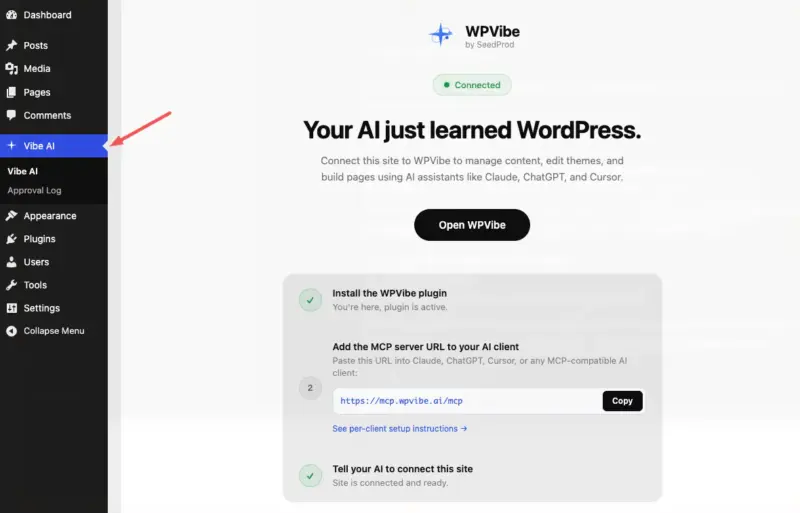
Dans votre administration WordPress, allez dans Plugins » Ajouter, recherchez « Vibe AI », installez le plugin par SeedProd et activez-le.
Une fois qu'il est actif, un élément Vibe AI apparaît dans la barre latérale de votre administration WordPress. C'est là que vous vérifierez la connexion plus tard.
Étape 2 : Ajouter l'application WPVibe dans ChatGPT
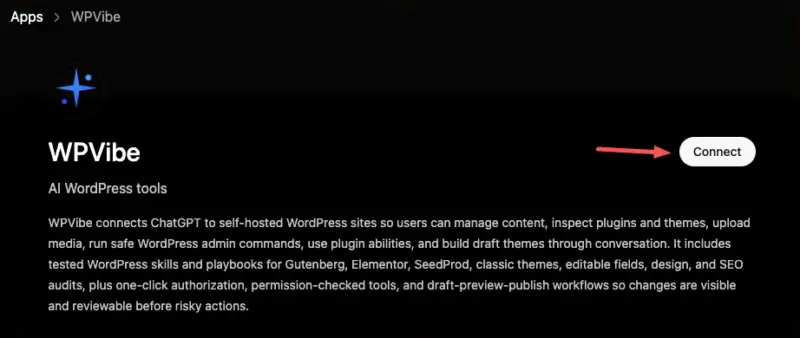
Dans ChatGPT, ouvrez Paramètres » Applications, puis cliquez sur Explorer les applications. Vous pouvez également accéder aux applications via l'icône + dans la zone de message.
Recherchez « WPVibe », sélectionnez-le (listé comme « WPVibe, outils IA WordPress ») et connectez-le. Cela fonctionne avec le plan gratuit de ChatGPT, sans mode développeur.
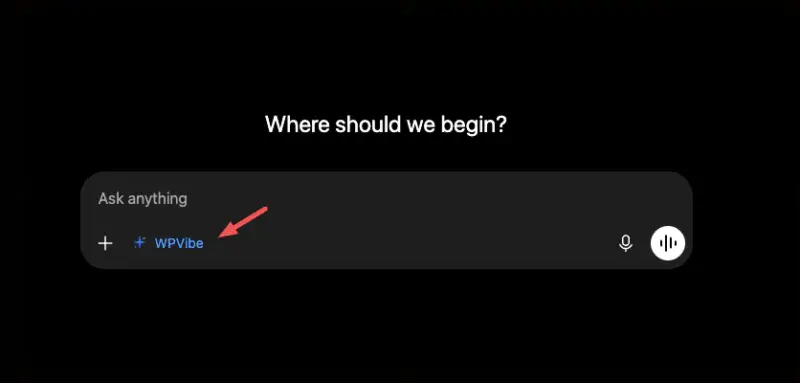
Lorsqu'il est connecté, une puce « + WPVibe » s'affiche sous la zone de message. Cela signifie que ChatGPT peut maintenant l'utiliser.
Étape 3 : Autoriser votre site WordPress
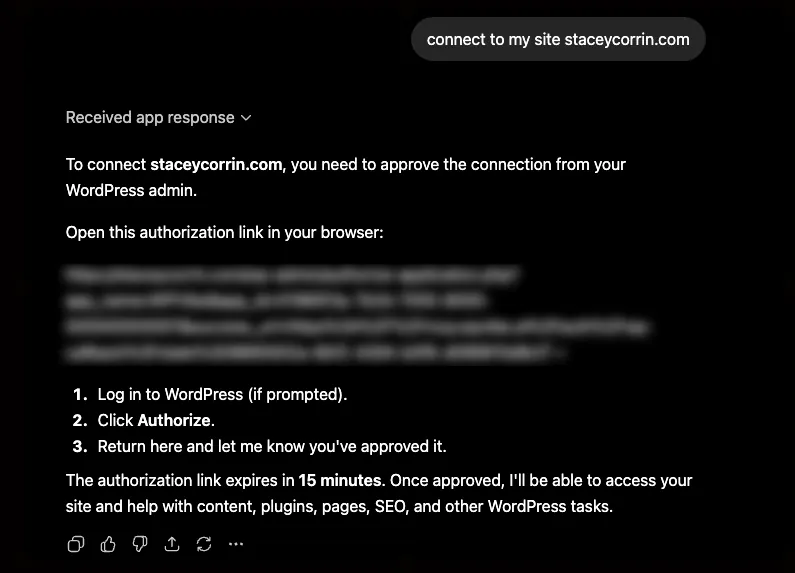
Demandez à ChatGPT de connecter votre site et donnez-lui l'URL de votre site. Il renvoie une demande de connexion WPVibe avec un lien d'autorisation en un clic valide pendant 15 minutes. (Vérifiez votre compte WPVibe par e-mail s'il le demande.)
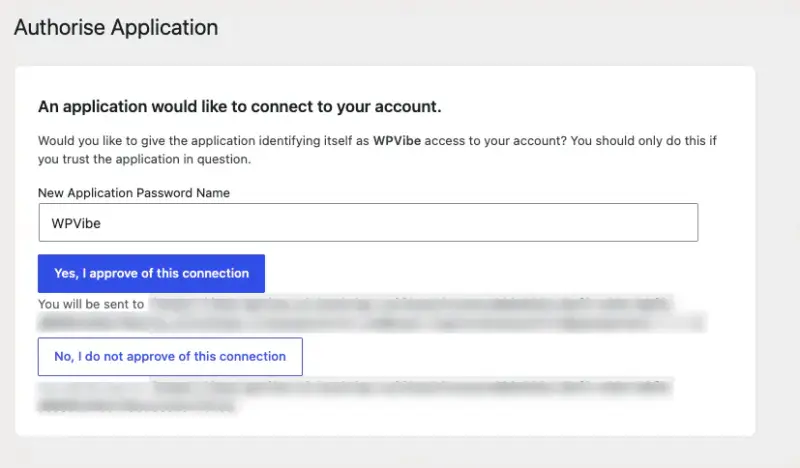
Cliquez sur le lien pour ouvrir l'écran Autoriser l'application dans votre administration WordPress, puis cliquez sur Oui, j'approuve cette connexion. Aucun mot de passe n'est tapé dans le chat.
Lorsque vous approuvez, vous êtes redirigé et le site s'affiche comme connecté.
Étape 4 : Tester la connexion
Essayez une commande simple, comme « Lister mes pages SeedProd » ou « Lister mes 5 articles les plus récents ».
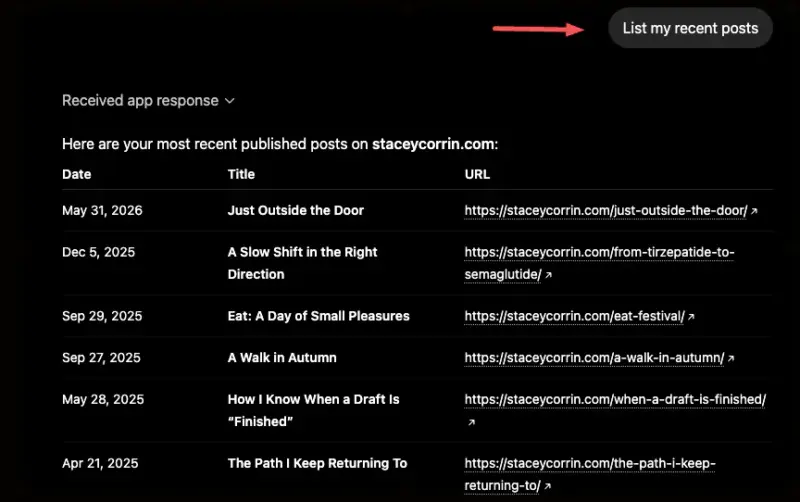
ChatGPT renvoie la liste directement dans le chat. S'il ne parvient pas à accéder au site, ouvrez le plugin Vibe AI dans votre administration WordPress et vérifiez l'état de la connexion.
Comment créer une page SeedProd en discutant avec ChatGPT
Une fois connecté, vous pouvez décrire une page en langage clair, et ChatGPT la crée comme une page SeedProd mise en brouillon, afin que vous puissiez la réviser avant sa mise en ligne. SeedProd est un constructeur de sites web par glisser-déposer, et c'est là que la connexion montre son utilité.
À partir d'un brief détaillé, ChatGPT crée une page brouillon réelle et stylisée, pas seulement un squelette. Lorsque j'ai demandé une page d'inscription à la newsletter, il est revenu avec une mise en page étroite et centrée qui correspondait à la typographie de ma page d'accueil, un formulaire d'e-mail fonctionnel et un texte de réassurance.
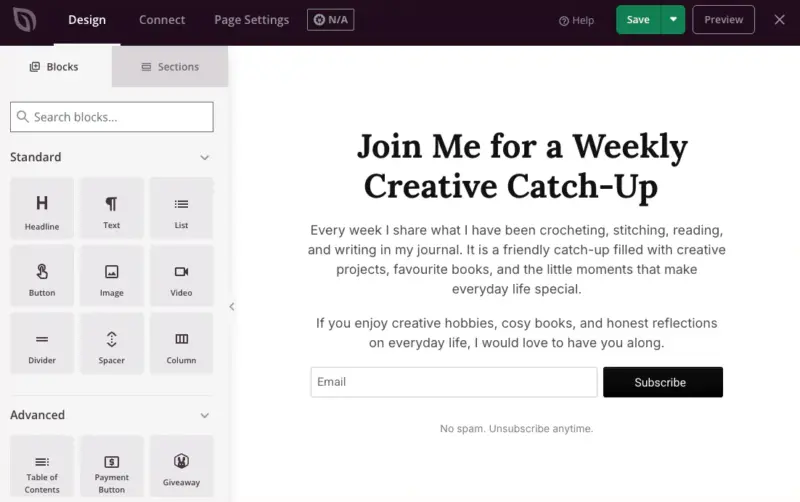
Dans le message suivant, il a changé le bouton pour la couleur d'accent de ma marque.
Voici la partie honnête : plus votre brief est bon, meilleure est la page. Vous la révisez et l'affinez toujours, dans l'éditeur ou par chat, avant de la publier.
Le brief que j'ai utilisé (et pourquoi il a fonctionné)
J'ai demandé une page d'inscription à la newsletter qui « devrait ressembler à une lettre personnelle, pas à une page marketing ».
L'invite disait :
- Le contenu : un grand titre centré (« Rejoignez-moi pour un rattrapage créatif hebdomadaire »), un court paragraphe de soutien, un formulaire d'inscription par e-mail, le texte du bouton « S'abonner », et un texte de réassurance « Pas de spam. Désabonnez-vous à tout moment ».
- Le design : correspond au style de la page d'accueil, une seule colonne étroite d'environ 600 à 700 pixels, centrée, fond blanc, sans images, témoignages ou pop-ups.
- La remise : après avoir créé la page, donnez-moi l'URL d'édition SeedProd, l'URL de prévisualisation, et confirmez qu'elle est enregistrée en tant que brouillon, non publiée.
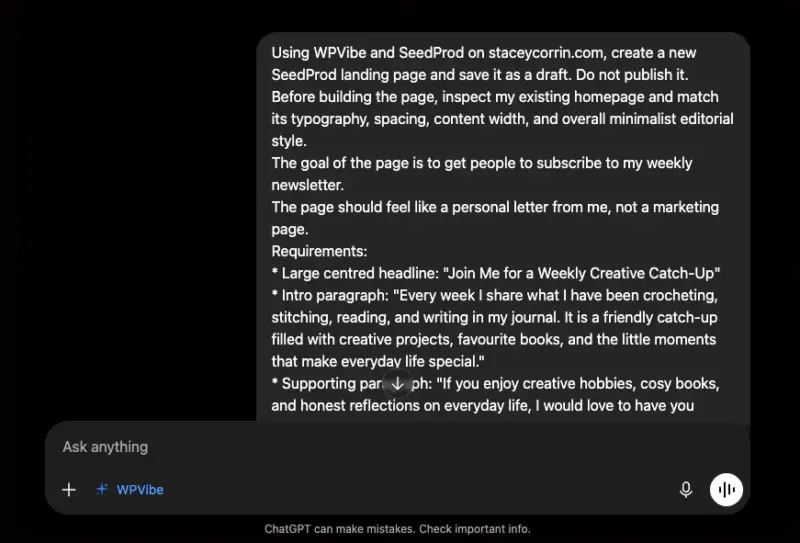
ChatGPT a fait exactement cela. Il a créé la page, l'a enregistrée en tant que brouillon et a renvoyé le lien d'édition avec une note de prévisualisation.
La leçon réside dans le brief lui-même. Une demande spécifique, le contenu plus la mise en page plus « donnez-moi le lien d'édition et gardez-le en brouillon », est ce qui produit un résultat clair au lieu d'un résultat vague.
Commandes de suivi rapides
Une fois la page créée, vous continuez dans le même chat. Tout cela a fonctionné pour moi :
- « Changer la couleur du bouton pour ma couleur d'accent terracotta »
- « Montrez-moi toutes mes pages SeedProd »
- « Active le mode « Bientôt disponible » pendant que je mets à jour la page d'accueil »
- « Mettre à jour le titre de ma page de destination à «
- « Vérifiez le statut actuel de SeedProd »
Le premier brouillon était suffisamment bon pour être conservé. J'ai quand même ajusté l'espacement et la formulation du titre dans l'éditeur, ce qui est le genre de chose que vous voudrez faire à l'œil plutôt que de décrire en une phrase.

WPVibe est fabriqué par SeedProd, c'est pourquoi les actions SeedProd s'exécutent proprement à travers lui. Plus d'un million de sites WordPress utilisent SeedProd pour créer et gérer leurs pages.
Commencez avec SeedProd, et une fois WPVibe connecté, vous pouvez créer et gérer des pages par chat dès le premier jour.
Ce que ChatGPT peut faire d'autre sur votre site WordPress
Le vrai avantage est le travail administratif que vous remettez sans cesse à plus tard parce que le tableau de bord est lent. En une seule séance, j'ai demandé à ChatGPT de rédiger un article, de corriger deux méta-descriptions et d'activer le mode « à venir » pendant que je travaillais sur la page d'accueil.
Voici des tâches qui valent la peine d'être déléguées, avec ce qu'il faut demander et ce que vous économisez approximativement par rapport à le faire manuellement :
| Tâche | Ai-je besoin d'un plan ChatGPT payant pour connecter WordPress ? | Temps gagné par rapport au tableau de bord |
|---|---|---|
| Rédiger un article de blog | « Rédige une ébauche de 1 000 mots sur [sujet] et enregistre-la comme brouillon » | 20-40 min |
| Mettre à jour une méta-description | « Mets à jour la méta-description de [article] à « | 5 min par article |
| Ranger les catégories | « Déplace tous les articles étiquetés « actualités » dans la catégorie Actualités » | 15-30 min |
| Mode « Bientôt disponible » | « Active le mode « Bientôt disponible » pendant que je mets à jour la page d'accueil » | 2 min |
| Vérifier les lacunes SEO (si AIOSEO est installé) | « Liste les articles sans méta-description » | 10 min |
Sur WordPress 6.9 et supérieur, ChatGPT peut découvrir ce que chaque plugin installé peut faire, y compris SeedProd et AIOSEO, vous évitant ainsi d'avoir à épeler chaque capacité. Il lit ce qui est disponible et travaille à partir de là.
Si vos pages sont créées avec SeedProd, voici comment je les modifie et les gère par chat, des titres au mode « Bientôt disponible ».
FAQ sur la connexion de ChatGPT à WordPress
La connexion de ChatGPT à WordPress nécessite-t-elle du code ?
Non. Vous installez un plugin gratuit, ajoutez l'application WPVibe dans ChatGPT et approuvez un lien en un clic dans votre administration WordPress. Il n'y a pas de fichier de configuration à modifier ni rien à exécuter dans un terminal.
Ai-je besoin d’un forfait payant ChatGPT pour connecter WordPress ?
Non. WPVibe est une application publiée dans le répertoire des applications de ChatGPT et se connecte avec le plan gratuit de ChatGPT. WPVibe est également gratuit.
ChatGPT peut-il créer un site Web WordPress complet par lui-même ?
Grâce à cette connexion, ChatGPT crée et met à jour des pages SeedProd individuelles à partir de votre description, et vous examinez avant de publier. Pour un site complet de plusieurs pages généré à partir d'une seule invite, c'est le constructeur de sites Web IA de SeedProd lui-même, qui est un outil différent.
Est-ce différent d'un plugin de chatbot ChatGPT ?
Oui. Les plugins de chatbot placent un bot sur votre site pour répondre aux visiteurs. Cette connexion permet à ChatGPT d'effectuer des actions d'administration pour vous, le propriétaire du site, comme créer une page ou activer le mode « à venir ».
Que se passe-t-il si ChatGPT fait une erreur sur mon site ?
Les nouvelles pages et les nouveaux articles sont par défaut des brouillons, et le contenu supprimé va à la corbeille avec une fenêtre de récupération. Vous pouvez examiner ou annuler tout ce qui n'est pas permanent.
Commencez à créer des pages WordPress avec ChatGPT dès aujourd'hui
Vous arriviez en ne pouvant obtenir que du texte de ChatGPT. Maintenant, il crée de vraies pages sur votre site et vous en donne les liens.
Si vous créez sur WordPress, SeedProd vous offre une base rapide et propre pour concevoir. Commencez avec SeedProd, et une fois WPVibe connecté, la création et la mise à jour des pages se font par chat.
Voici d'autres guides utiles que vous pourriez aimer :
- Comment connecter Claude à WordPress
- Meilleurs plugins WordPress pour ChatGPT
- Comment utiliser l'IA pour écrire du contenu dans WordPress
- Comment utiliser l'IA pour le SEO
Merci de votre lecture ! Nous serions ravis d'entendre vos réflexions, alors n'hésitez pas à rejoindre la conversation sur YouTube, X et Facebook pour plus de conseils et de contenu utiles pour développer votre entreprise.



