

TL;DR:
SeedProd(Basic以上)を使用すると、約10分でコード不要でWordPressランディングページにカウントダウンタイマーを追加できます。
- SeedProd Basic以上をインストールする:カウントダウンブロックは、Basicプラン($79/年)以上に含まれています。
- ランディングページを作成する:SeedProd » Landing Pagesに移動し、「新しいランディングページを追加」をクリックしてテンプレートを選択します。
- カウントダウンブロックを追加する:ビジュアルエディターで、「高度なブロック」の下にあるカウントダウンブロックを見つけて、ページにドラッグします。
- タイマーの種類と有効期限のアクションを選択する:固定日付(実際の締め切りまでカウント)、常緑(訪問者ごとにリセット)、または毎日(毎日設定時刻にリセット)のいずれかを選択します。ゼロになったときに何が起こるかを設定します。
- 公開する:「保存」ドロップダウンをクリックし、「公開」を選択します。カウントダウンはすぐに公開されます。
ほとんどのカウントダウンソリューションは、古臭く見えるか、モバイルで壊れるサードパーティのスクリプトを埋め込む必要があります。このガイドでは、ページのデザインに合ったタイマーを、WordPressに直接、コードなしで追加する方法を説明します。
最初に知っておくべきこと:サイレントにリフレッシュごとにリセットされる偽の緊急タイマーは、気づかれ、信頼を損ないます。このガイドでは、タイマーの設定方法と、実際に機能するように使用する時期の両方について説明します。
ランディングページにカウントダウンタイマーを追加する理由
カウントダウンタイマーは、訪問者に後で行動するのではなく、今すぐ行動する理由を与えます。残りの時間を正確に示すことで、注意を引き付け、ためらいを減らします。 SaleCycleの調査によると、カウントダウンタイマーはコンバージョンを測定可能に向上させ、一部のキャンペーンではクリック率が2桁向上しています。
タイマーは、実際の締め切りがある製品発売、特定の日付に終了するウェビナー登録ウィンドウ、または本物の希少性のある期間限定割引の3つの状況で最も効果的です。ランディングページのコンバージョンを動かすものについてさらに詳しい情報が必要な場合は、このランディングページコンバージョン率ガイドで知っておくべきベンチマークをカバーしています。
開始する前に1つの注意点ですが、タイマーは緊急性が本物の場合にのみ機能します。同じ「ディール」がまだ実行されている状態でページを再訪問するたびにサイレントにリセットされる常緑タイマーは、訪問者がそれに気づいた瞬間に信頼を破壊します。
実際の締め切りがある固定日付タイマーは、より信頼性があります。常緑オファーの場合は、各訪問者がユニークなウィンドウを取得していると偽るのではなく、オファーがサイクルまたは更新されることを認識してください。
カウントダウンタイマー付きランディングページの作成方法
カウントダウンタイマー機能を持つランディングページを作成することは、最初は複雑に聞こえるかもしれません。HTMLコードを書いたり、開発者を雇ったりする必要はありませんか?
SeedProdのようなビジュアルウェブサイトビルダーを選択すれば、その両方を必要としません。

SeedProdはWordPress用のドラッグ&ドロップウェブサイトビルダーです。コードに触れることなく、タイマー、オプトインフォーム、コンバージョン要素を使用してプロフェッショナルなランディングページを作成できます。100万人以上のウェブサイトオーナーが、カスタムWordPressテーマ、ランディングページ、柔軟なウェブサイトレイアウトの作成に使用しています。
コードなしでプロフェッショナルなページを作成するために、既製のテンプレートから始めることができます。フロントエンドのビジュアルエディターは初心者でも直感的で、コンバージョン率の高いランディングページに必要なブロックが用意されています。
- カウントダウンタイマー
- オプトインフォーム
- CTAボタン
SeedProdを使用してカウントダウンタイマー付きランディングページを作成するには、以下の手順に従ってください。
ステップ1. SeedProdのインストールと有効化
最初のステップは、SeedProdのコピーを入手することです。
注意: SeedProdの無料版も利用可能ですが、ここではCountdown TimerブロックとすべてのAdvancedブロックが含まれるSeedProd Basic以上を使用します。Basicは年間$79から利用できます。
SeedProd zipファイルをダウンロードしたら、WordPressウェブサイトにインストールして有効化する必要があります。ヘルプが必要な場合は、WordPressプラグインのインストールに関するこのガイドに従ってください。
次に、SeedProd » 設定に移動し、ライセンスキーを入力します。

ライセンスキーは、SeedProdウェブサイトにログインし、アカウントダッシュボードの「ダウンロード」タブをクリックすることで見つけることができます。

ライセンスキーの確認ボタンをクリックしてライセンスを確認し、次のステップに進みます。
ステップ2:ランディングページを作成する
次に、SeedProd » ランディングページに移動します。

ここで、以下を含むSeedProdのページモードをオンにできます。

そのセクションの下で、ドラッグ&ドロップウェブサイトビルダーを使用して、カスタムランディングページを視覚的に作成できます。
WordPressでランディングページを作成するには、 新規ランディングページを追加 ボタンをクリックします。
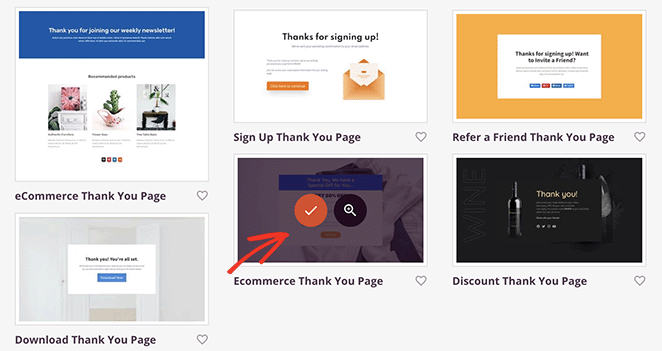
次の画面で、ワンクリックでインポートできる何百ものランディングページテンプレートが表示されます。好きなテンプレートを選んで、次のステップで簡単にカスタマイズできます。

このガイドでは、Eコマースのサンキューページテンプレートを使用します。テンプレートにマウスカーソルを合わせ、チェックマークアイコンをクリックしてWordPressサイトにインポートします。
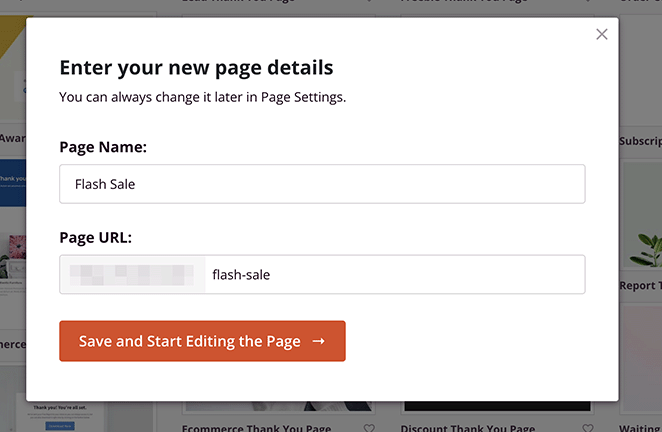
次に、ランディングページのНазваниеとURLを入力できます。カスタマイズを開始する準備ができたら、 保存してページの編集を開始 ボタンをクリックします。
ステップ3. コンテンツとカスタマイズを追加する
次のページで、SeedProdのビジュアルエディターにテンプレートが表示されます。
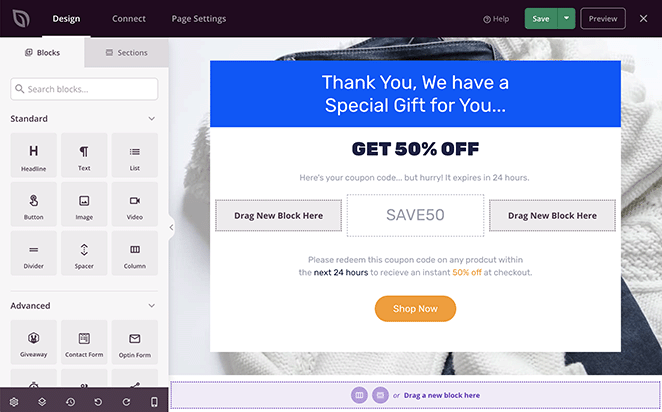
左側のブロックとセクションを使用して、ページのすべての部分をカスタマイズできます。右側の任意の要素をクリックして、リアルタイムでページを編集することもできます。
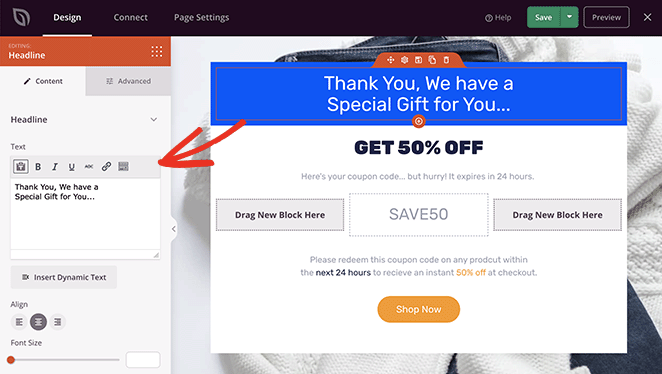
たとえば、ランディングページのヘッダーを変更するには、ヘッダー要素をクリックし、設定パネルにカスタムコンテンツを入力します。
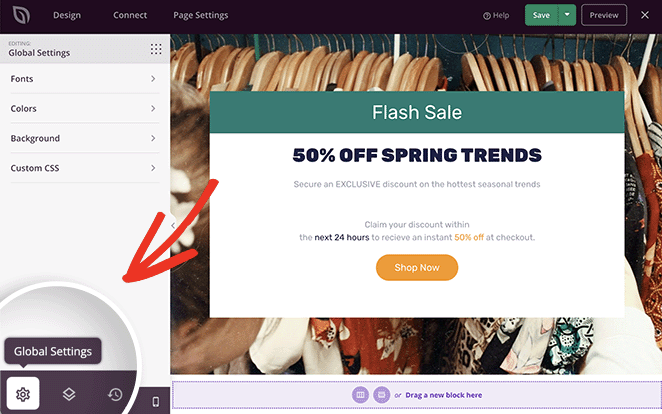
グローバル設定アイコンをクリックして、背景画像を変更することもできます。
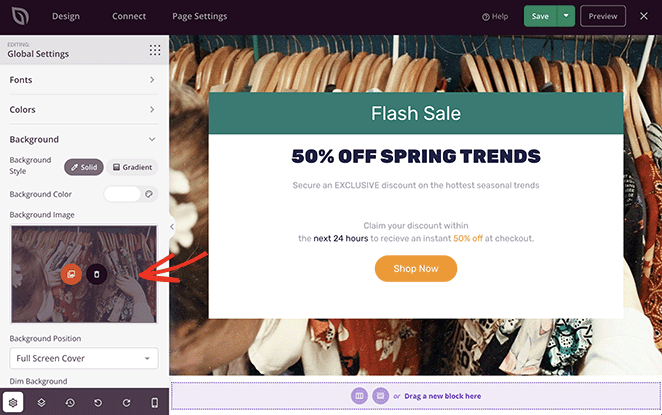
次に、背景タブをクリックして、コンピューターまたはWordPressメディアライブラリから新しい画像をアップロードできます。
カウントダウンタイマーブロックの追加
ランディングページにカウントダウンタイマーを追加するのも簡単です。左側のパネルで 高度な ブロックセクションを見つけ、 カウントダウン ブロックをランディングページプレビューにドラッグアンドドロップします。
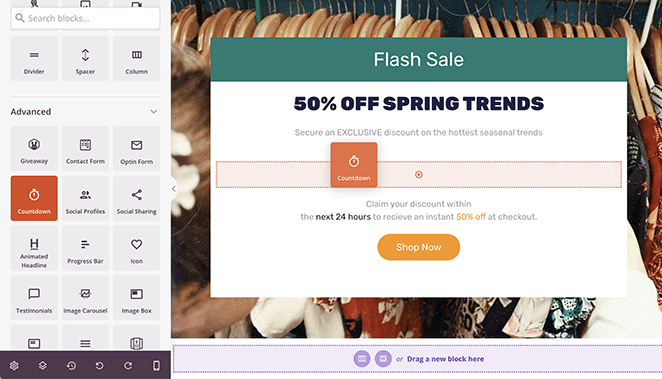
カウントダウン要素をクリックすると、左側のコンテンツ設定パネルが開きます。ここで次のことができます。
- カウントダウンの種類を選択
- タイマーの期間を設定
- タイムゾーンを選択
- サイズと配置を調整
タイマーの種類オプションの理解
SeedProdは3種類のカウントダウンタイマーを提供しています。適切なものを選ぶことで、オファーの信頼性が大きく変わります。
- 固定日時: 特定の日時までカウントダウンします。ローンチ、イベント登録締め切り、または実際の終了日がある期間限定セールに使用してください。
- エバーグリーン: 訪問者セッションごとにリセットされます。緊急性が共有の締め切りではなく、訪問者自身の意思決定ウィンドウに関する永続的なオファーに使用してください。24〜48時間のエバーグリーンタイマーはデジタル製品に効果的ですが、それ以上長くなると説得力に欠けます。
- 毎日: 毎日同じ時間にリセットされます。当日発送の締め切りや、実際に毎日のサイクルで実行されるフラッシュオファーに最適です。
エバーグリーンタイマーを使用する場合は、オファーが更新またはサイクルされることをコピーで明記してください。説明なしにタイマーがリセットされたことに気づいた訪問者は、ページ全体の信頼を失います。
タイマーの期間と配置
固定日時タイマーの場合、7日以内が効果的な期間です。それ以上長いと緊急性は薄れます。商品販売のエバーグリーンタイマーの場合、24〜48時間が適切な範囲です。リードマグネットオファーの場合、無料ダウンロードには5〜10分が効果的です。
タイマーの配置は、期間と同じくらい重要です。ファーストビューの上に、CTAの近くに配置してください。
私はオプトインフォームまたはCTAボタンセクションのすぐ上に配置しているので、時計とコンバージョンアクションが同じ視覚領域にあります。ヘッドラインをスクロールして通り過ぎた後にのみタイマーが表示される訪問者は、離れる前に見逃すことがよくあります。
コンバージョン率に影響を与えるものについて詳しくは、こちらのランディングページ最適化のヒントガイドで、テストする価値のある他の変数とともに配置について説明しています。
タイマーが切れたときに自動的に表示されるメッセージを入力することもできます。または、タイマーが終了したときに訪問者を別のURLにリダイレクトすることもできます。
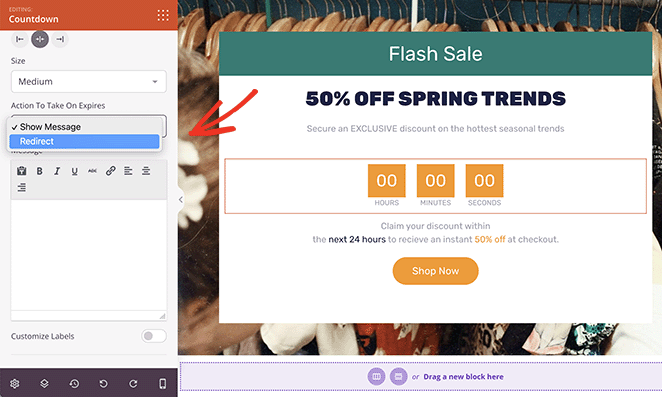
タイマーがゼロになったときに実行すること
ゼロになったときに何が起こるかは、技術的な決定ではなく戦略的な決定です。いくつかの選択肢があります。
- 「取引終了」ページにリダイレクト: セールスページに最適です。オファーが実際に終了するため、緊急性が検証されます。リダイレクトURLには、販売が終了したことを確認し、ウェイトリストへの参加や類似商品の表示などの代替CTAを提供する簡単なページを公開してください。
- 有効期限メッセージを表示: SEOのためにページをライブに保ちながら、オファーが終了したことを伝えます。既知のスケジュールでサイクルする常緑のオファーに適しています。
- 新しいオファーにリダイレクト: コンバージョンモメンタムを維持します。最初のディールを逃した訪問者も、リダイレクトが役に立つ場所(404やホームページではない)につながれば、コンバージョンする可能性があります。
テンプレートタブには、いくつかの既製のカウントダウンタイマーデザインがあります。いずれかのデザインをクリックすると、カウントダウンクロックにスタイルが自動的に追加されます。
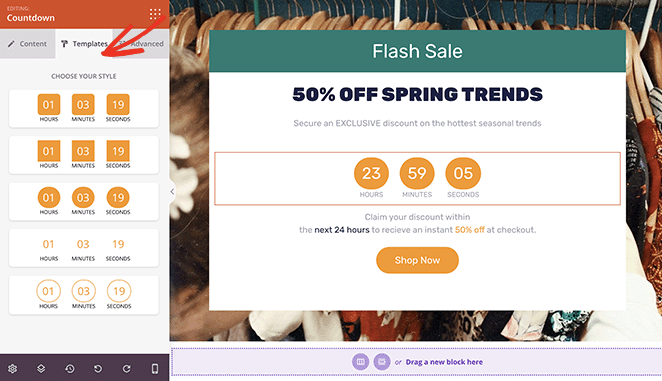
高度なタブで、さらに多くの設定を調整することもできます。これには以下が含まれます。
- フォント
- 色
- 影
- 間隔
- 属性
- デバイスの可視性
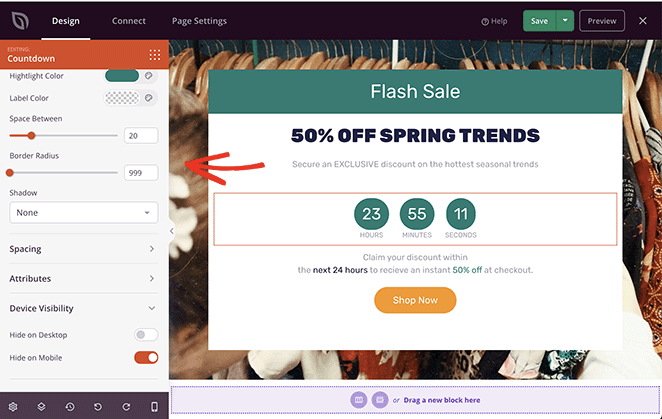
デバイスの可視性オプションを使用すると、モバイルまたはデスクトップデバイスで要素を非表示にできます。これは、ランディングページをさまざまなターゲットオーディエンスに合わせて調整するのに最適な方法です。
ランディングページの外観に満足したら、右上隅にある保存ボタンをクリックします。
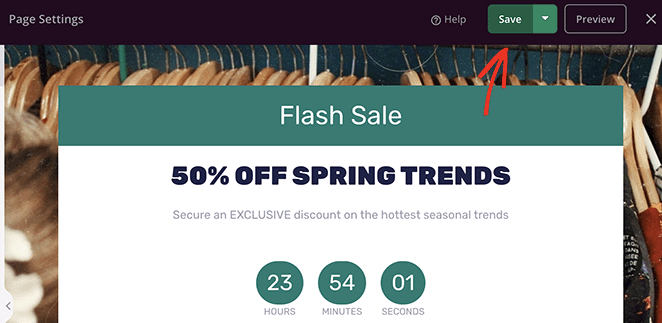
次に、ページの設定の調整に進むことができます。
ステップ4. ランディングページの設定を構成する
SeedProdは、ランディングページを最適化し、リードとコンバージョンを生成するのに役立ついくつかの機能を提供します。最も注目すべきは、さまざまな人気のメールマーケティングサービスと統合できることです。
画面上部にある接続タブをクリックして、メールプロバイダーを接続できます。次に、お好みのサービスを見つけて、指示に従って接続を確認します。

メールドキュメントで、特定のメールマーケティングサービスへの接続方法を学ぶことができます。
次に、[b]ページ設定[/b]タブをクリックします。

このページでは、以下を含むさまざまな設定を行うことができます。
- [b]一般:[/b] ランディングページの名称とURLを変更したり、公開または下書きに戻したり、FacebookアプリIDを入力したりできます。
- [b]SEO:[/b] [a id="x1"]All In One SEOプラグイン[/a]でオンページSEO設定を行います。
- [b]アナリティクス:[/b] [a id="x1"]MonsterInsights[/a]をインストールして、Googleアナリティクスでランディングページの指標を追跡します。
- [b]スクリプト:[/b] カスタムスクリプトをランディングページのヘッダー、本文、フッターに追加します。
- [b]カスタムドメイン:[/b] WordPressを別のウェブサイトにインストールすることなく、[a id="x1"]ランディングページを別のドメインに向ける[/a]ことができます。
ステップ5.ランディングページを公開する
ランディングページとカウントダウンタイマーのデザインに満足したら、ページを公開できます。
[b]保存[/b]ボタンのドロップダウン矢印をクリックし、[b]公開[/b]オプションを選択します。
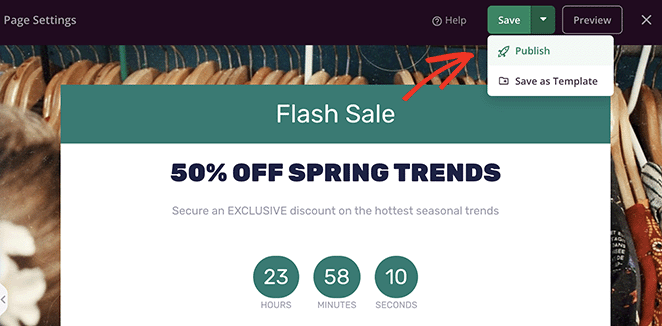
これで、ランディングページをプレビューし、カウントダウンタイマーが動作しているのを確認できます。

同じカウントダウンブロックは、SeedProdの近日公開ページでも機能し、スタンドアロンのランディングページだけでなく、機能します。プレローンチランディングページを実行している場合は、公開前にカウントダウンを追加して期待感を高めることができます。セットアッププロセスは同じです。
カウントダウンタイマーを追加することは、特別なイベントにとって特にエキサイティングなものになります。[a id="x1"]WordPressで結婚式のウェブサイトを作成する方法[/a]を学び、カウントダウンがその日のための期待感をどのように高めるかをご覧ください。
カウントダウン付きランディングページの作成に関するFAQ
ランディングページに追加できるカウントダウンタイマーの種類は何ですか?
SeedProdは3種類提供しています:固定日付(特定の締め切りまでカウント)、常緑(訪問者セッションごとにリセット)、および毎日(毎日同じ時間にリセット)。
固定日付は、実際の締め切りがあるローンチやイベントに最適です。常緑は永続的なオファーに適しています。毎日は、当日発送の締め切りや、実際に毎日のサイクルで実行されるフラッシュセールに最適です。
ランディングページのカウントダウンタイマーはどのくらい持続しますか?
固定日付タイマーの場合、7日以下で緊急性を感じさせます。それ以上長いと、訪問者は十分な時間があると想定して後で戻ってくると考えますが、実際にはめったにありません。
製品販売の常緑タイマーの場合、24〜48時間がスイートスポットです。リードマグネットオファーの場合、無料ダウンロードには5〜10分が適しています。「常緑」オファーで30日間実行されるタイマーは偽物に見えます。
カウントダウンタイマーは実際にコンバージョンを改善しますか?
はい、緊急性が本物の場合です。SaleCycleの調査によると、カウントダウンタイマーはキャンペーン全体のクリック率とコンバージョン率を測定可能なほど向上させることができます。
注意点は信頼性です。同じ「ディール」が無期限に実行されている間、すべてのページリフレッシュでリセットされるタイマーは信頼を損ないます。実際の締め切りに裏打ちされたタイマー、または実際にサイクルするオファーは、長期的には偽の緊急性よりも一貫して優れたパフォーマンスを発揮します。
カウントダウンタイマーがゼロに達するとどうなりますか?
あなたが選択します。SeedProdでは、有効期限メッセージ(SEOのためにページをライブに保ちながらオファーが終了したことを伝えます)、「取引終了」ページへのリダイレクト(緊急性を検証します)、または新しいオファーへのリダイレクト(コンバージョンモメンタムを維持します)を表示できます。
セールスページの場合は、404やホームページではなく、代替CTA付きの「終了」ページにリダイレクトしてください。タイマー終了後に到着した訪問者には、行き止まりではなく、役立つ次のステップが提供されるべきです。
カウントダウンタイマーはモバイルでも正しく表示されますか?
SeedProdのカウントダウンタイマーはデフォルトでレスポンシブです。追加の設定なしで、小さい画面に自動的に調整されます。
モバイルで特にタイマーを非表示にしたい場合(たとえば、別のモバイルレイアウトがある場合)は、ブロック設定の「詳細」タブにある「デバイスの表示」オプションを使用してください。
今日からあなたのランディングページにカウントダウンタイマーを追加しましょう
あなたは、偽物に見えたり、開発者を必要としたりすることなく、ページに緊急性を持たせたいと思ったので、ここに始めました。まさにこのセットアップがあなたに提供するものです。デザインに合わせた実際のカウントダウンで、時間がなくなったら訪問者をリダイレクトしたり、メッセージを表示したりするオプションがあります。
SeedProd は、コードに触れることなく、すべてを可能にします。100万以上のWordPressサイト所有者が、コンバージョンにつながるランディングページを構築するためにこれを使用しています。あなたのページを構築する準備ができたら、今日から SeedProd で始めましょう。
ついでに、[a id="x1"]WordPressでセールスページを作成する方法[/a]に関するこの記事もご覧ください。
お読みいただきありがとうございます!皆様のご意見をお聞かせいただければ幸いです。お気軽に会話にご参加ください YouTube, X および Facebook で、ビジネスを成長させるための役立つアドバイスやコンテンツをさらにご覧ください。



