

Resumen:
Puedes añadir un temporizador de cuenta atrás a cualquier página de destino de WordPress con SeedProd (Básico o superior) en unos 10 minutos, sin necesidad de código.
- Instala SeedProd Básico o superior: El bloque de cuenta atrás se incluye en los planes Básico (79 $/año) y superiores.
- Crea una página de destino: Ve a SeedProd » Páginas de destino, haz clic en Añadir nueva página de destino y elige una plantilla.
- Añade el bloque de cuenta atrás: En el editor visual, busca el bloque de cuenta atrás en Bloques avanzados y arrástralo a tu página.
- Elige tu tipo de temporizador y acción de caducidad: Selecciona fecha fija (cuenta hasta una fecha límite real), perenne (se reinicia por visitante) o diario (se reinicia a una hora determinada cada día). Establece qué sucede cuando llega a cero.
- Publica: Haz clic en el menú desplegable Guardar y selecciona Publicar. Tu cuenta atrás se publicará inmediatamente.
La mayoría de las soluciones de cuenta atrás parecen anticuadas o requieren la incrustación de scripts de terceros que fallan en dispositivos móviles. Esta guía te muestra cómo añadir un temporizador que coincida con el diseño de tu página, creado directamente en WordPress sin código.
Algo que vale la pena saber de antemano: los temporizadores de urgencia falsos que se reinician silenciosamente en cada recarga son detectados y erosionan la confianza. Esta guía cubre tanto cómo configurar el temporizador como cuándo usarlo para que realmente funcione.
- ¿Por qué añadir un temporizador de cuenta atrás a tu página de destino?
- Cómo crear una página de destino con temporizador de cuenta atrás
- Preguntas frecuentes sobre la creaci ilde{o}n de una p ilde{a}gina de destino con cuenta atr ilde{a}s
¿Por qué añadir un temporizador de cuenta atrás a tu página de destino?
Un temporizador de cuenta atrás da a los visitantes una razón para actuar ahora en lugar de más tarde. Al mostrar exactamente cuánto tiempo queda, captas la atención y reduces la vacilación. Según la investigación de SaleCycle, los temporizadores de cuenta atrás pueden aumentar las conversiones de forma medible, y algunas campañas muestran mejoras de dos dígitos en las tasas de clics.
Los temporizadores funcionan mejor en tres situaciones: el lanzamiento de un producto con una fecha límite real, una ventana de registro para un seminario web que cierra en una fecha específica o un descuento por tiempo limitado con escasez genuina. Si deseas más contexto sobre lo que mueve la aguja de la conversión en las páginas de destino, esta guía de tasas de conversión de páginas de destino cubre los puntos de referencia que vale la pena conocer.
Una advertencia antes de empezar: los temporizadores solo funcionan cuando la urgencia es real. Un temporizador perenne que se reinicia silenciosamente cada vez que alguien vuelve a visitar la página con la misma "oferta" todavía activa destruye la confianza en el momento en que un visitante se da cuenta.
Los temporizadores de fecha fija con plazos reales son más creíbles. Para ofertas perennes, reconoce que la oferta se renueva o se repite, en lugar de fingir que cada visitante recibe una ventana única.
Cómo crear una página de destino con temporizador de cuenta atrás
Crear una página de destino con funcionalidad de temporizador de cuenta atrás puede sonar complicado al principio. ¿No necesitarás escribir código HTML o contratar a un desarrollador?
No necesitarás ninguna de las dos cosas si eliges un constructor visual de sitios web como SeedProd.

SeedProd es un creador de sitios web de arrastrar y soltar para WordPress. Te permite crear páginas de destino profesionales con temporizadores, formularios de suscripción y elementos de conversión sin tocar código. Más de 1 millón de propietarios de sitios web lo utilizan para crear temas personalizados de WordPress, páginas de destino y diseños de sitios web flexibles.
Puedes empezar con una plantilla prediseñada y crear una página profesional sin código. El editor visual de front-end es sencillo, incluso para principiantes, y viene con bloques para las funciones que realmente necesitas para una página de destino de alta conversión:
- Temporizadores de cuenta atrás
- Formularios de suscripción
- Botones de llamada a la acción (CTA)
Sigue los pasos a continuación para crear una página de destino con un temporizador de cuenta atrás usando SeedProd.
Paso 1. Instalar y Activar SeedProd
El primer paso es obtener una copia de SeedProd.
Nota: Hay una versión gratuita de SeedProd disponible, pero usaremos SeedProd Basic o superior, que incluye el bloque de temporizador de cuenta atrás y todos los bloques avanzados. Basic cuesta a partir de 79 $/año.
Después de descargar el archivo zip de SeedProd, deberás instalarlo y activarlo en tu sitio web de WordPress. Puedes seguir esta guía sobre cómo instalar un plugin de WordPress si necesitas ayuda.
A continuación, ve a SeedProd » Ajustes e introduce tu clave de licencia.

Puedes encontrar tu clave de licencia iniciando sesión en el sitio web de SeedProd y haciendo clic en la pestaña "Descargas" en tu panel de cuenta.

Haz clic en el botón Verificar clave para confirmar tu licencia y pasar al siguiente paso.
Paso 2. Crea una página de destino
A continuación, vaya a SeedProd » Landing Pages.

Aquí es donde puede activar cualquiera de los modos de página de SeedProd, que incluyen:
- Próximamente
- Modo de mantenimiento
- Página de inicio de sesión
- Página 404

En esa sección, puedes crear una página de destino personalizada visualmente con el creador de sitios web de arrastrar y soltar.
Haga clic en el botón Añadir nueva página de destino para crear una página de destino en WordPress.
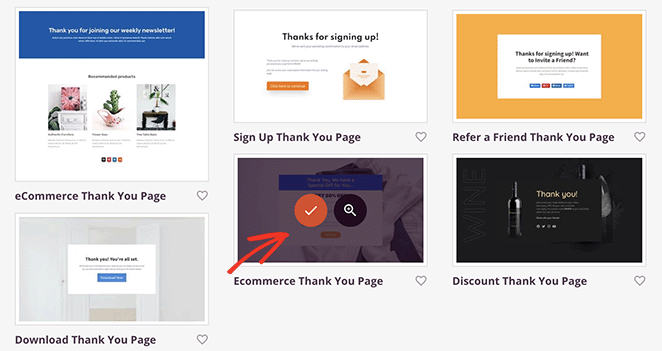
Verá cientos de plantillas de páginas de destino que puede importar con un solo clic en la siguiente pantalla. Puede elegir la plantilla que desee y personalizarla fácilmente en el siguiente paso.

Para esta guía, estamos utilizando la plantilla de página de agradecimiento de comercio electrónico. Pase el ratón sobre la plantilla y haga clic en el icono de marca de verificación para importarla a su sitio de WordPress.
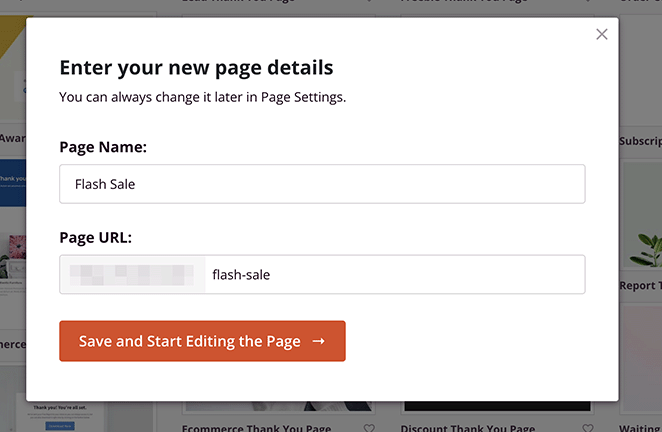
A continuación, puede introducir un nombre y una URL para su página de destino. Cuando esté listo para empezar a personalizar, haga clic en el botón Guardar y empezar a editar la página .
Paso 3. Añade contenido y personalizaciones
Verá su plantilla en el editor visual de SeedProd en la página siguiente.
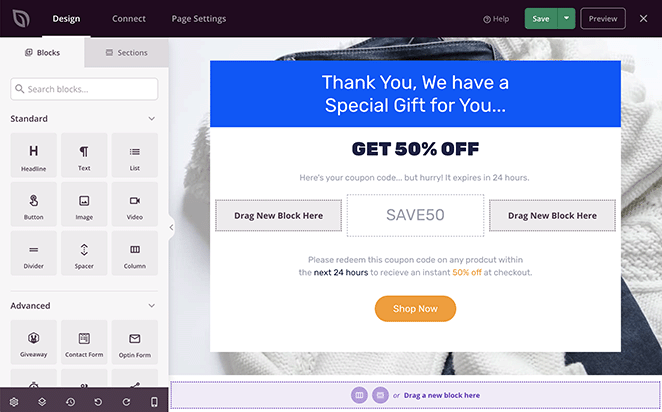
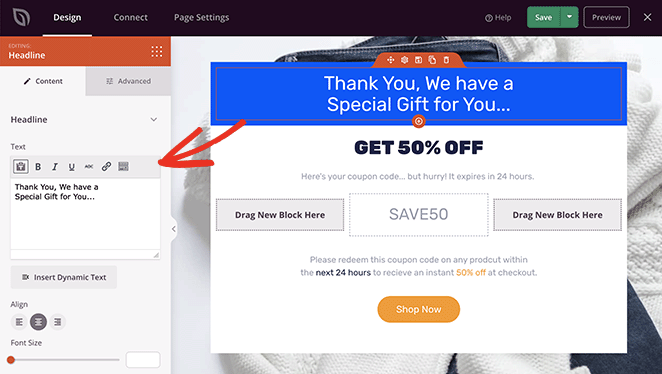
Puede personalizar cada parte de su página utilizando los bloques y secciones de la izquierda. También puede hacer clic en cualquier elemento de la derecha y editar su página en tiempo real.
Por ejemplo, cambiar el encabezado de tu página de destino implica hacer clic en el elemento del encabezado e introducir contenido personalizado en el panel de configuración.
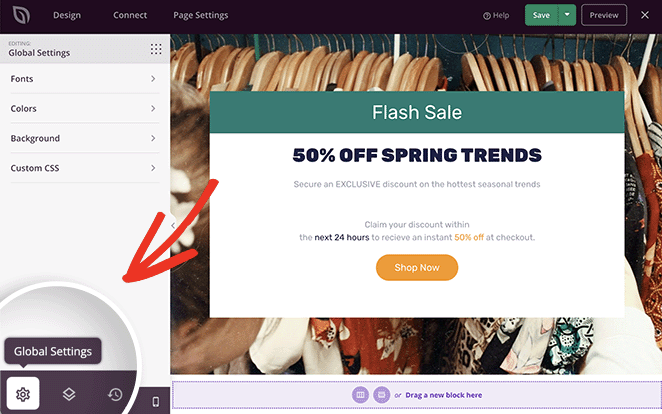
También puede cambiar la imagen de fondo haciendo clic en el icono de Configuración global.
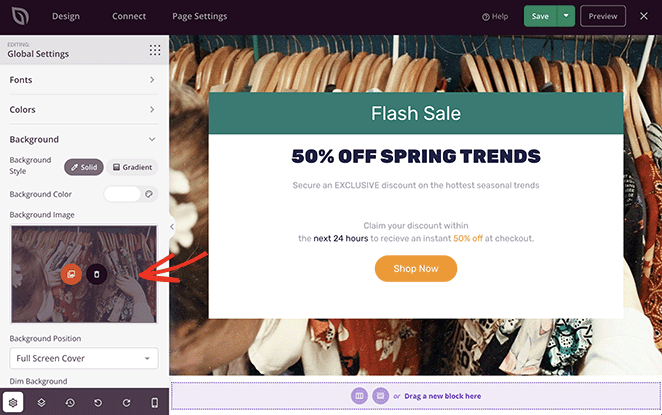
Luego puede hacer clic en la pestaña de fondo y cargar una nueva imagen desde su ordenador o la biblioteca de medios de WordPress.
Añadir el bloque de temporizador de cuenta atrás
Añadir un temporizador de cuenta atrás a su página de destino es igual de fácil. Busque los bloques Avanzados en el panel izquierdo, luego arrastre y suelte el bloque Cuenta atrás en la vista previa de su página de destino.
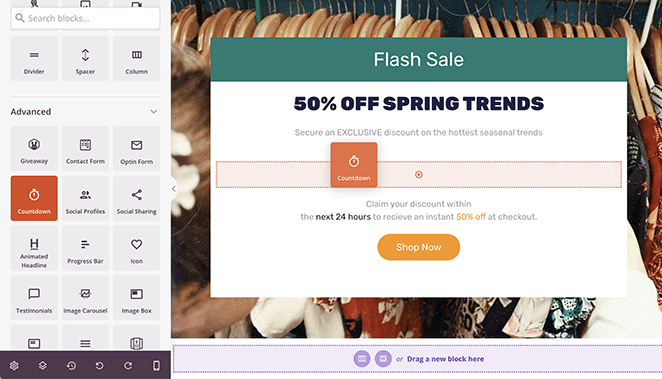
Hacer clic en el elemento de cuenta atrás abre el panel de configuración de contenido de la izquierda, donde puede:
- Elegir un tipo de cuenta atrás
- Establecer la duración del temporizador
- Elegir una zona horaria
- Ajustar el tamaño y la alineación
Comprender las opciones de tu tipo de temporizador
SeedProd ofrece tres tipos de temporizadores de cuenta atrás. Elegir el correcto marca una diferencia real en la credibilidad de tu oferta.
- Fecha fija: Cuenta atrás hasta una fecha y hora específicas. Úsalo para lanzamientos, fechas límite de registro de eventos o ventas genuinas por tiempo limitado con una fecha de finalización real.
- Perpetuo: Se reinicia por sesión de visitante. Úsalo para ofertas perpetuas donde la urgencia se basa en la ventana de decisión del visitante, no en una fecha límite compartida. Un temporizador perpetuo de 24-48 horas funciona bien para productos digitales; cualquier cosa más larga empieza a parecer poco convincente.
- Diario: Se reinicia a la misma hora cada día. Mejor para plazos de envío del mismo día u ofertas flash que realmente funcionan en un ciclo diario.
Si utilizas un temporizador perpetuo, indica en tu texto que la oferta se renueva o se reinicia. Los visitantes que noten que el temporizador se reinicia sin ninguna explicación pierden la confianza en toda la página.
Duración y ubicación del temporizador
Para los temporizadores de fecha fija, 7 días o menos es la ventana efectiva. Más tiempo y la urgencia se disuelve. Para los temporizadores perpetuos en ventas de productos, 24-48 horas es el rango adecuado. Para ofertas de imanes de leads, 5-10 minutos pueden funcionar bien para descargas gratuitas.
Dónde colocas el temporizador importa tanto como la duración. Colócalo por encima del pliegue y cerca de tu CTA.
Puse el mío directamente encima del formulario de suscripción o del botón CTA para que el reloj y la acción de conversión estén en la misma área visual. Los visitantes que ven el temporizador solo después de pasar por tu titular a menudo se lo pierden antes de irse.
Para más información sobre lo que afecta a las tasas de conversión, esta guía sobre consejos de optimización de páginas de destino cubre la colocación junto con las otras variables que vale la pena probar.
También puede introducir un mensaje para mostrar automáticamente cuando expire el temporizador. O puede redirigir a los visitantes a otra URL cuando finalice el temporizador.
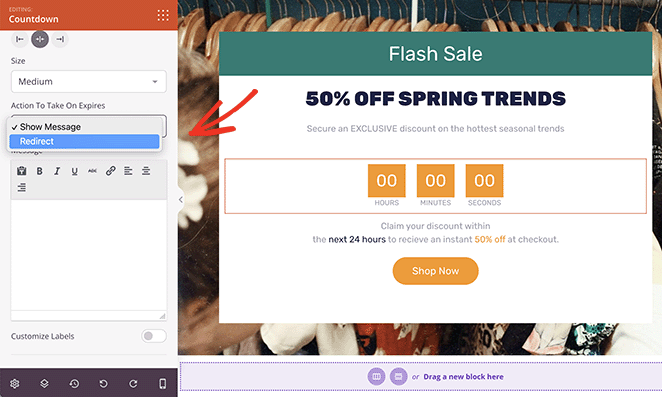
Qué hacer cuando el temporizador llega a cero
Lo que sucede en cero es una decisión estratégica, no solo técnica. Tienes algunas opciones:
- Redirigir a una página de “oferta cerrada”: Lo mejor para páginas de ventas. Valida la urgencia porque la oferta realmente desaparece. Para la URL de redirección, publica una página simple que confirme que la venta terminó y ofrezca una CTA alternativa, como unirse a una lista de espera o ver productos similares.
- Mostrar un mensaje de caducidad: Mantiene la página activa para SEO mientras comunica que la oferta ha finalizado. Bueno para ofertas perennes que se ejecutan en un horario conocido.
- Redirigir a una nueva oferta: Conserva el impulso de conversión. Un visitante que se perdió la primera oferta aún puede ser convertido si la redirección lleva a un lugar útil, no a un 404 o a tu página de inicio.
La pestaña Plantillas ofrece varios diseños de temporizadores de cuenta atrás predefinidos. Haga clic en cualquier diseño para añadir el estilo a su reloj de cuenta atrás automáticamente.
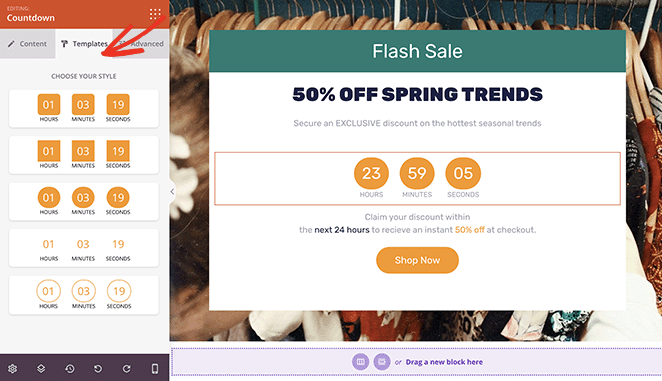
También puede ajustar más configuraciones en la pestaña Avanzado, que incluyen:
- Fuentes
- Colores
- Sombras
- Espaciado
- Atributos
- Visibilidad del Dispositivo
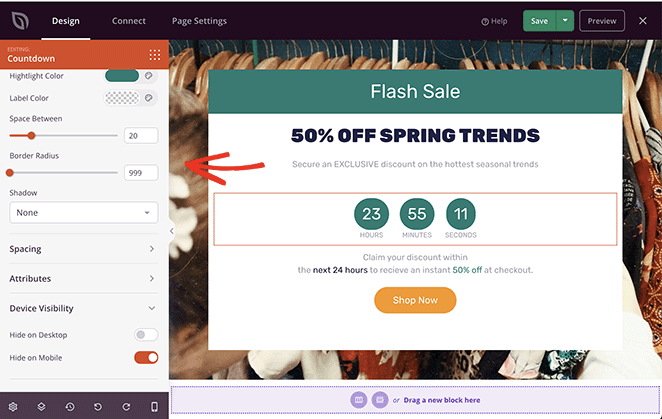
La opción Visibilidad del dispositivo le permite ocultar el elemento en dispositivos móviles o de escritorio. Es una excelente manera de adaptar su página de destino a diferentes audiencias objetivo.
Cuando esté satisfecho con el aspecto de su página de destino, haga clic en el botón Guardar en la esquina superior derecha.
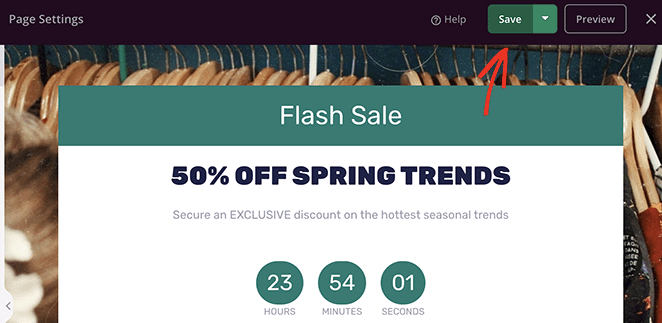
Ahora puede pasar a ajustar la configuración de su página.
Paso 4. Configura los ajustes de tu página de destino
SeedProd ofrece varias funciones para ayudarle a optimizar su página de destino y generar clientes potenciales y conversiones. La más notable es la capacidad de integrarse con varios servicios populares de marketing por correo electrónico.
Puedes conectar tu proveedor de correo electr ilde{o}nico haciendo clic en la pesta ilde{n}a Conectar en la parte superior de tu pantalla. Luego, busca tu servicio preferido y sigue las instrucciones para verificar la conexi ilde{o}n.

En nuestra documentaci ilde{o}n de correo electr ilde{o}nico, puedes aprender c ilde{o}mo conectarte a servicios espec ilde{i}ficos de marketing por correo electr ilde{o}nico.
A continuaci ilde{o}n, haz clic en la pesta ilde{n}a Configuraci ilde{o}n de P ilde{a}gina.

Puedes configurar varios ajustes en esta p ilde{a}gina, incluyendo:
- General: cambia el nombre y la URL de tu p ilde{a}gina de destino, publ ilde{i}cala o revierte a borrador, e introduce tu ID de aplicaci ilde{o}n de Facebook.
- SEO: configura tus ajustes de SEO en la p ilde{a}gina con el plugin All In One SEO.
- Anal ilde{i}ticas: instala MonsterInsights para rastrear las m ilde{e}tricas de tu p ilde{a}gina de destino con Google Analytics.
- Scripts: a ilde{n}ade scripts personalizados al encabezado, cuerpo y pie de p ilde{a}gina de tu p ilde{a}gina de destino.
- Dominio Personalizado: apunta tu p ilde{a}gina de destino a un nombre de dominio diferente sin instalar WordPress en otro sitio web.
Paso 5. Publica tu página de destino
Cuando est ilde{e}s satisfecho con el dise ilde{n}o de tu p ilde{a}gina de destino y temporizador de cuenta atr ilde{a}s, puedes hacer que la p ilde{a}gina est ilde{e} en l ilde{i}nea.
Haz clic en la flecha desplegable del bot ilde{o}n Guardar y selecciona la opci ilde{o}n Publicar.
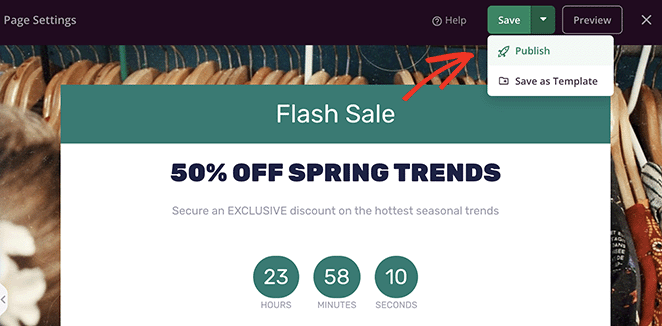
Ahora puedes previsualizar tu p ilde{a}gina de destino y ver tu temporizador de cuenta atr ilde{a}s en acci ilde{o}n.

El mismo bloque de Cuenta atrás funciona en las páginas de próximamente de SeedProd, no solo en páginas de destino independientes. Si estás ejecutando una página de destino de prelanzamiento, puedes agregar una cuenta atrás para generar expectación antes de que te lances. El proceso de configuración es idéntico.
A ilde{n}adir un temporizador de cuenta atr ilde{a}s puede ser particularmente emocionante para eventos especiales. Aprende c ilde{o}mo crear un sitio web de bodas en WordPress y ve c ilde{o}mo una cuenta atr ilde{a}s puede aumentar la anticipaci ilde{o}n para el gran d ilde{i}a.
Preguntas frecuentes sobre la creaci ilde{o}n de una p ilde{a}gina de destino con cuenta atr ilde{a}s
¿Qué tipos de temporizadores de cuenta atrás puedo añadir a una página de destino?
SeedProd ofrece tres tipos: fecha fija (cuenta hasta una fecha límite específica), perenne (se reinicia por sesión de visitante) y diario (se reinicia a la misma hora cada día).
La fecha fija funciona mejor para lanzamientos y eventos con plazos reales. La perenne es adecuada para ofertas perpetuas. La diaria es ideal para plazos de envío el mismo día o ofertas flash que realmente se ejecutan en un ciclo diario.
¿Cuánto tiempo debe durar un temporizador de cuenta atrás en una página de destino?
Para los temporizadores de fecha fija, 7 días o menos mantiene la sensación de urgencia. Cualquier cosa más larga y los visitantes asumen que tienen tiempo de sobra y vuelven más tarde, pero rara vez lo hacen.
Para los temporizadores perennes en ventas de productos, 24-48 horas es el punto óptimo. Para ofertas de imanes de leads, 5-10 minutos funciona bien para descargas gratuitas. Un temporizador que dura 30 días en una oferta "perenne" parece falso.
¿Un temporizador de cuenta atrás mejora realmente las conversiones?
Sí, cuando la urgencia es genuina. La investigación de SaleCycle muestra que los temporizadores de cuenta atrás pueden producir un aumento medible en las tasas de clics y conversiones en todas las campañas.
La advertencia es la credibilidad. Un temporizador que se reinicia en cada actualización de página mientras la misma "oferta" se ejecuta indefinidamente erosiona la confianza. Los temporizadores respaldados por plazos reales u ofertas que realmente se ciclan superan consistentemente a la urgencia falsa a largo plazo.
¿Qué sucede cuando el temporizador de cuenta atrás llega a cero?
Tú eliges. SeedProd te permite mostrar un mensaje de caducidad (mantiene la página activa para SEO mientras comunica que la oferta terminó), redirigir a una página de "oferta cerrada" (valida la urgencia) o redirigir a una nueva oferta (conserva el impulso de conversión).
Para las páginas de ventas, redirige a una página "cerrada" con una CTA alternativa, no a un 404 ni a tu página de inicio. Los visitantes que llegan después de que finaliza el temporizador merecen un siguiente paso útil, no un callejón sin salida.
¿Los temporizadores de cuenta atrás se muestran correctamente en dispositivos móviles?
Los temporizadores de cuenta atrás de SeedProd son responsivos por defecto. Se ajustan automáticamente a pantallas más pequeñas sin ninguna configuración adicional por tu parte.
Si desea ocultar el temporizador específicamente en dispositivos móviles (por ejemplo, si tiene un diseño móvil diferente), utilice la opción Visibilidad del dispositivo en la pestaña Avanzado de la configuración del bloque.
Añada un temporizador de cuenta atrás a su página de destino hoy mismo
Empezó aquí porque quería urgencia en su página sin que pareciera falsa o requiriera un desarrollador. Eso es exactamente lo que le ofrece esta configuración: una cuenta atrás real que coincide con su diseño, con la opción de redirigir a los visitantes o mostrar un mensaje cuando se agote el tiempo.
SeedProd hace que todo sea posible sin tocar código. Más de 1 millón de propietarios de sitios de WordPress lo utilizan para crear páginas de destino que convierten. Si está listo para crear la suya, empiece con SeedProd hoy mismo.
Tambi ilde{e}n podr ilde{i}a gustarte esta gu ilde{i}a sobre c ilde{o}mo crear una p ilde{a}gina de ventas en WordPress mientras est ilde{a}s aqu ilde{i}.
¡Gracias por leer! Nos encantaría conocer tu opinión, así que únete a la conversación en YouTube, X y Facebook para obtener más consejos y contenido útil para hacer crecer tu negocio.



