

EN RESUMEN: Cómo crear una página de destino en WordPress
Una página de destino dirige a los visitantes hacia una acción, y tienes tres formas de crear una en WordPress. Aquí tienes la versión corta.
- Elige tu método: Usa el Editor de Bloques gratuito de WordPress, SeedProd o un constructor de páginas que ya poseas.
- Empieza desde una plantilla: SeedProd te ofrece más de 300 plantillas de páginas de destino y un editor de arrastrar y soltar, para que lances una página completa en 15 a 30 minutos.
- Añade tu formulario: Inserta un formulario de suscripción para registrarse por correo electrónico, o un formulario de contacto (potenciado por WPForms) para capturar consultas.
- Conecta tu servicio de correo electrónico: Vincula Mailchimp, Constant Contact o ActiveCampaign para que los nuevos clientes potenciales aterricen automáticamente en tu lista.
- Publica y optimiza: Previsualiza en el móvil, pulsa publicar, y luego haz pruebas A/B de tu titular y llamada a la acción.
La mayoría de los sitios web de WordPress se ven bien, pero convierten muy poco. Los visitantes navegan, hacen clic y se van sin realizar ninguna acción, no porque tu oferta sea mala, sino porque tu sitio no fue diseñado para centrar su atención en un único objetivo.
Eso es lo que soluciona una página de destino. En esta guía, te mostraré 3 métodos probados para crear una página de destino en WordPress, desde el Editor de Bloques gratuito integrado hasta constructores de páginas dedicados que te pondrán en marcha en menos de 30 minutos.
- Comparación rápida: 3 formas de crear una página de destino de WordPress
- ¿Por qué deberías usar páginas de destino en WordPress?
- Método 1: Crea una página de destino gratuita con el Editor de Bloques de WordPress
- Método 2: Cree una página de destino profesional con SeedProd (Recomendado)
- Método 3: Crea una página de destino con otros constructores de páginas
- Cómo añadir un formulario a tu página de destino
- ¿Cómo hago que mi página de inicio de WordPress sea una página de destino?
- ¿Qué tipos de páginas de destino puedes crear en WordPress?
- Mejores prácticas para páginas de destino de WordPress de alta conversión
- Preguntas frecuentes sobre páginas de destino de WordPress
Comparación rápida: 3 formas de crear una página de destino de WordPress
Aquí tienes un resumen rápido para ayudarte a elegir el método adecuado:
| M extasciitildeetodo | Coste | Dificultad | Tiempo de creación | Personalización | Mejor para |
|---|---|---|---|---|---|
| 1. Editor de Bloques | Gratis | Moderado | 45-60 min | Baja-Media | Páginas sencillas y presupuestos ajustados |
| 2. SeedProd | $39.50+ | Fácil | 15-30 min | Alto | Páginas de ventas y generación de leads de alta conversión |
| 3. Constructores de páginas | Varía | Moderado | 30-45 min | Alto | Usuarios que ya poseen Elementor/Divi |
¿No estás seguro de cuál elegir? Para la mayoría de los usuarios, SeedProd ofrece el mejor equilibrio entre velocidad, diseño profesional y optimización de conversiones. Pero si tienes un presupuesto ajustado, el Editor de Bloques puede ayudarte a empezar.
¿Por qué deberías usar páginas de destino en WordPress?
Una página de destino es una página web independiente diseñada para convertir visitantes a un único objetivo, como un registro, una compra o una descarga, sin enlaces de navegación que los distraigan. A diferencia de una página web normal, elimina el menú, la barra lateral y el pie de página para que los visitantes se centren en una sola acción.
Ese enfoque singular es la razón por la que las páginas de destino convierten un 9,7 % de media, en comparación con el 2-3 % de las páginas web estándar.

He aquí por qué los especialistas en marketing prefieren usar páginas de destino:
- Tasas de conversión más altas: Esta es la base de una optimización de la tasa de conversión (CRO) eficaz. Las páginas de destino convierten un 9,7 % de media simplemente al eliminar los enlaces de navegación y mantener a los visitantes centrados en una acción específica.
- Control total del diseño: Personaliza diseños, fuentes, colores y llamadas a la acción sin necesidad de codificación.
- Configuración de campañas más rápida: Lance ofertas urgentes sin afectar su sitio principal.
- Mejor seguimiento: Cada página tiene sus propias analíticas para pruebas y optimización.
¿Necesita ideas? Consulte estos ejemplos de páginas de destino para inspirarse.
Método 1: Crea una página de destino gratuita con el Editor de Bloques de WordPress
El Editor de Bloques de WordPress (Gutenberg) está integrado en todas las instalaciones de WordPress, lo que lo convierte en una opción gratuita sólida si está dispuesto a invertir tiempo y esfuerzo adicionales.
| Pros | Contras |
|---|---|
| ✅ Completamente gratis, no requiere plugin | ❌ Sin plantillas de páginas de destino prediseñadas |
| ✅ Nativo de WordPress, sin problemas de compatibilidad | ❌ Flexibilidad de diseño limitada |
| ✅ Ligero y no ralentizará su sitio | ❌ Requiere más tiempo (45-60 minutos) |
| ✅ Buena experiencia de aprendizaje para los fundamentos de WordPress | ❌ Sin funciones de conversión integradas |
| ❌ Más complejo para principiantes |
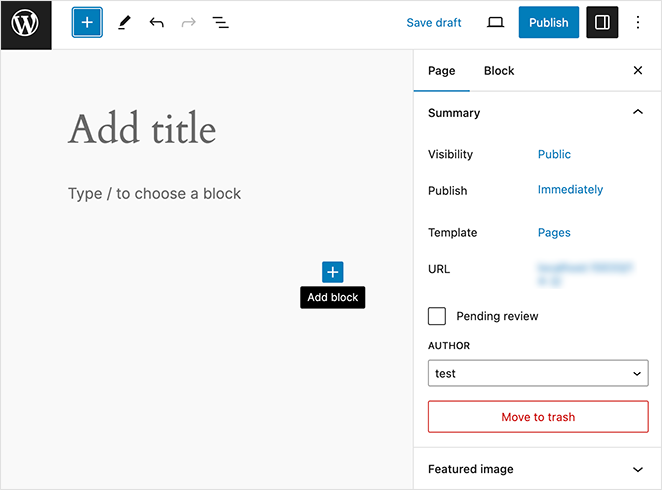
Aquí está el proceso básico:
- Cree una nueva página en Páginas » Añadir nueva y asígnele un título descriptivo
- Elimine la cabecera y el pie de página seleccionando una plantilla en blanco en Ajustes » Plantilla
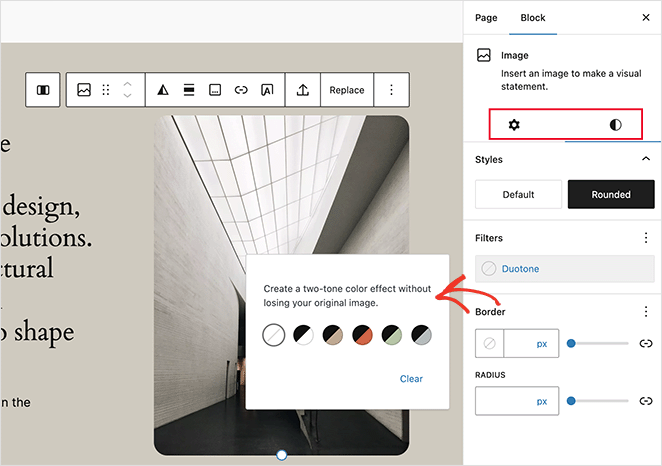
- Construya su estructura utilizando bloques de Portada (hero), bloques de Encabezado, bloques de Párrafo, bloques de Imagen y bloques de Botón
Consejo profesional: No empieces desde cero. Haz clic en el icono +, abre la pestaña Patrones y busca "cabeceras" o "llamada a la acción" para insertar secciones prediseñadas al instante.
- Estilice su página utilizando la configuración de bloques en la barra lateral derecha para colores, tipografía y espaciado
- Añada un formulario utilizando un plugin gratuito como WPForms Lite o Contact Form 7
- Previsualice en el móvil y ajuste según sea necesario
- Haga clic en Publicar cuando esté satisfecho
Seré sincero: este método funciona, pero consume mucho tiempo. Cuando lo probé para esta guía, una página de destino simple me llevó unos 45 minutos para construirla, y el resultado parecía básico en comparación con lo que podría crear con un constructor de páginas dedicado.
El Editor de Bloques es ideal para páginas sencillas con presupuesto limitado, pero si necesita resultados profesionales o planea crear varias páginas de destino, ahorrará un tiempo considerable con el Método 2.
Método 2: Cree una página de destino profesional con SeedProd (Recomendado)
SeedProd es la forma más rápida de crear páginas de destino profesionales y de alta conversión en WordPress. Con más de 300 plantillas y un constructor de arrastrar y soltar, puedes lanzar una página completa en 15 a 30 minutos. No se requiere codificación.
Aquí te explico por qué lo recomiendo: las páginas cargan en menos de 1 segundo, incluye funciones para potenciar conversiones como temporizadores de cuenta atrás y testimonios, y se conecta directamente a servicios de correo electrónico como Mailchimp y Constant Contact, sin necesidad de plugins adicionales.
Siga estos pasos para crear su página de destino:
Paso 1. Instale el plugin de páginas de destino SeedProd
Haga clic aquí para empezar con SeedProd y descargar rápidamente el plugin. En solo unos clics, lo tendrá instalado en su sitio de WordPress.

Si desea una demostración, tenemos una guía sobre cómo instalar SeedProd.
Nota: Existe una versión gratuita de SeedProd, pero este tutorial se centra en la versión Pro, que añade plantillas premium y las integraciones que necesitas para páginas de alta conversión.
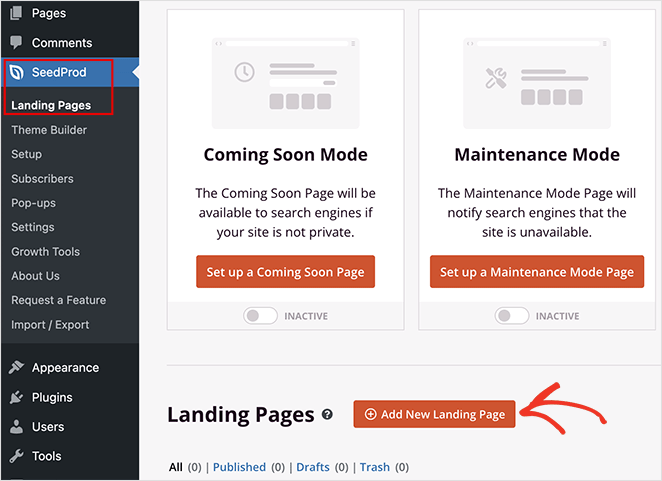
Después de activar el plugin, navegue a SeedProd » Landing Pages desde su panel de WordPress y haga clic en el botón Añadir nueva Landing Page.
Paso 2. Elige una plantilla de página de destino
En la siguiente página, puede elegir una plantilla de página de destino para iniciar su proceso de diseño. Ya sea que necesite una página de destino para ventas, generación de leads, registros de seminarios web o un proyecto personalizado, hay una plantilla que se adapta a sus objetivos.
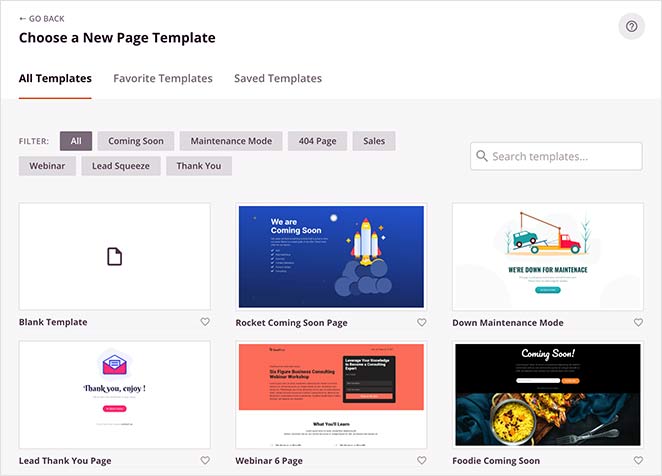
Estas plantillas totalmente personalizables eliminan la necesidad de experiencia en diseño, lo que le permite crear una página de destino de aspecto profesional con facilidad.
Alternativamente, puede seleccionar la Plantilla en blanco para crear y diseñar su propia página en el editor visual.
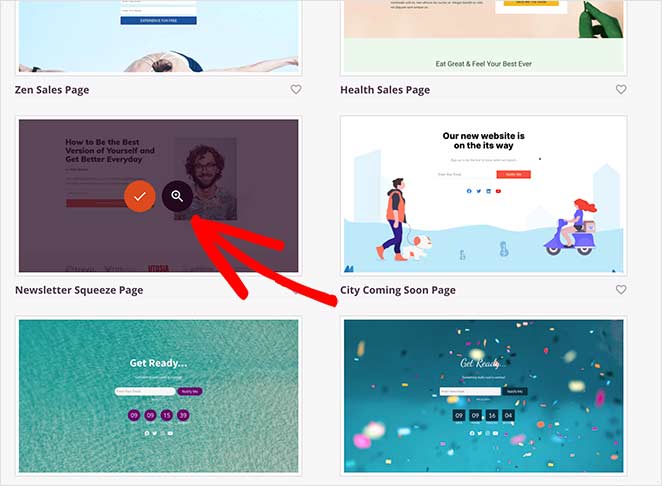
Para este tutorial, elegiré la Plantilla de página de exprimir para boletines. Este diseño es perfecto para ofrecer un imán de leads, como un ebook o una lista de verificación gratuita, a cambio de una dirección de correo electrónico. Para usarlo, pase el ratón sobre la plantilla y haga clic en el icono de la marca de verificación.
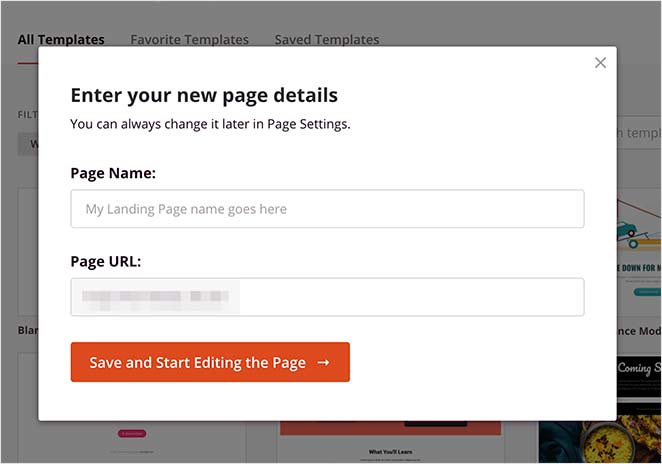
Después de eso, aparecerá una ventana emergente donde puede darle un nombre a su página y una URL personalizada. Luego haga clic en el botón Guardar y empezar a editar la página para cargar su plantilla en el constructor de arrastrar y soltar.
Paso 3. Personaliza la plantilla de tu página de destino
Después de crear su nueva página, verá el constructor visual de arrastrar y soltar de SeedProd. Esto facilita el ajuste del diseño y el contenido de su página de destino en tiempo real.
Arrastre y suelte elementos como titulares, imágenes, botones y formularios directamente en la página. No se necesita codificación.
La ubicación de la llamada a la acción (CTA) es vital para las páginas de alta conversión. Por ejemplo, arrastré el bloque Formulario de suscripción a la sección principal para que fuera visible inmediatamente antes de que los visitantes se desplacen.
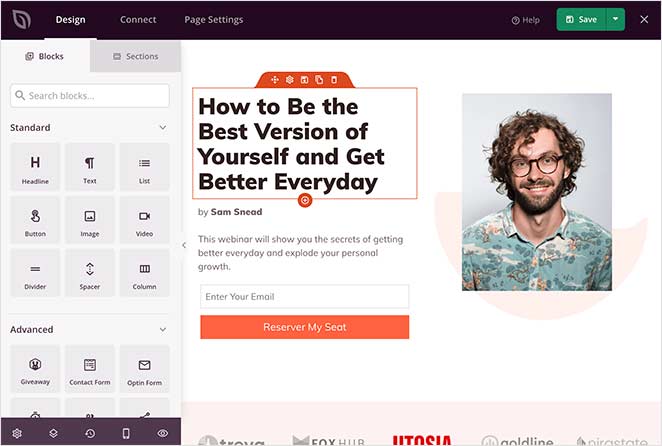
Encontrará varios bloques en la barra lateral, cada uno con opciones personalizables para que coincidan con su marca.
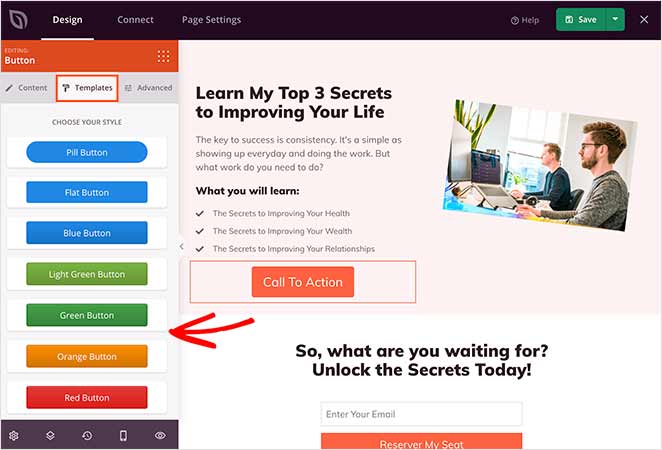
Por ejemplo, si hace clic en el bloque Botón para abrir su configuración, verá varias plantillas, colores y degradados que puede ajustar fácilmente.
¿Necesita aumentar las conversiones? Los bloques avanzados le cubren con opciones como formularios de generación de leads, temporizadores de cuenta atrás y testimonios.
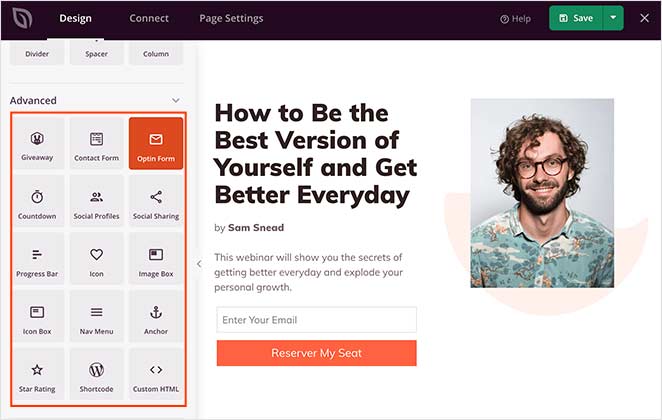
SeedProd incluye docenas de bloques avanzados como Google Maps, testimonios, temporizadores de cuenta atrás y elementos de prueba social, todos disponibles en la sección Bloques avanzados.
Añadir Secciones
¿Quiere crear secciones completas rápidamente? SeedProd ofrece diseños predefinidos para encabezados, áreas principales, preguntas frecuentes y más. Simplemente pase el ratón, haga clic en el icono más + y la sección se insertará directamente en su página.
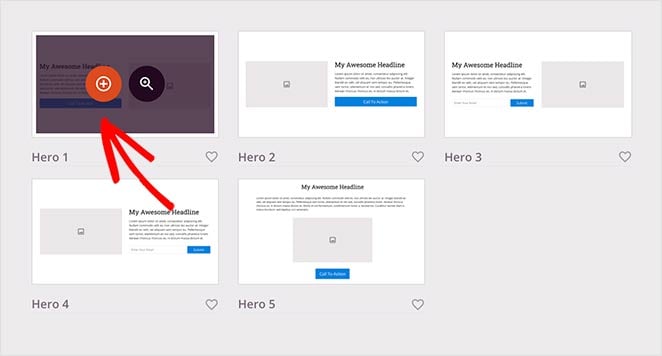
Puede editar cualquier sección como un bloque para que coincida con el diseño de su marca o campaña.
Personalizar Opciones de Estilo Global
Para mantener la coherencia de su página, utilice la configuración de estilo global de SeedProd para controlar las fuentes, los colores y las imágenes de fondo en todo su diseño.
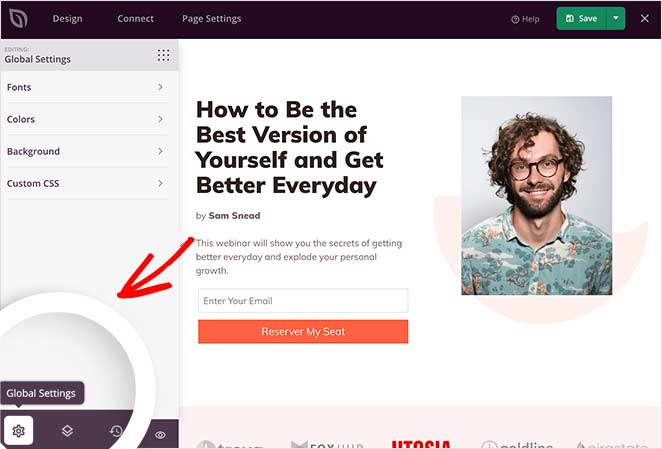
Incluso puedes añadir fondos de vídeo o presentaciones o establecer una paleta de colores global para mantener un aspecto profesional en toda tu página.
Restaurar a una versión anterior de la página de destino
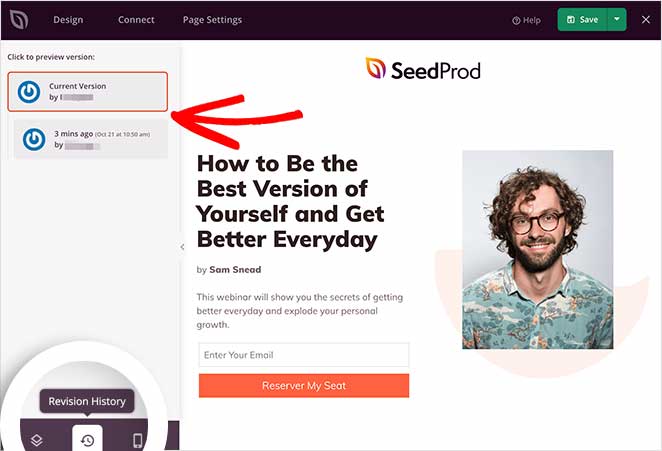
¿Necesitas revertir a un diseño anterior? Haz clic en el icono del reloj en la esquina inferior izquierda para abrir tu historial de revisiones. Desde allí, elige una versión anterior y restáurala al instante.
Paso 4: Conecta tu servicio de email marketing
Puedes hacer crecer fácilmente tu lista de correo conectando tus herramientas favoritas.
Conéctate a proveedores de correo electrónico populares como Constant Contact, GetResponse, Mailchimp, ActiveCampaign y más, asegurando que cada cliente potencial capturado a través de tu página de destino vaya directamente a tu lista de correo.
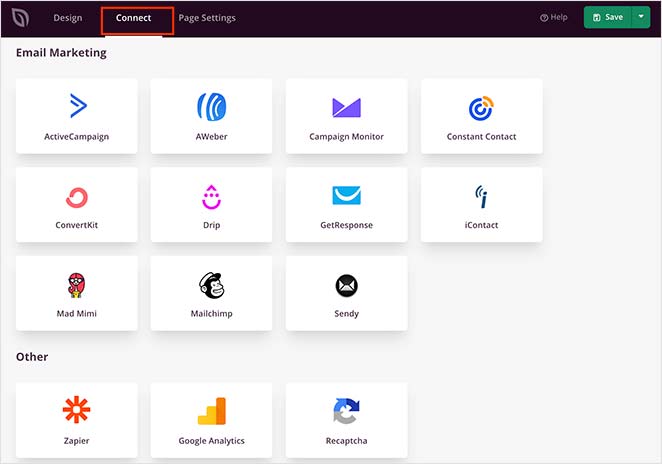
También puedes configurar el seguimiento de Google Analytics, protección contra spam y otras aplicaciones con Zapier.
Encuéntralo en la lista de integraciones y haz clic en Conectar para vincular tu servicio de correo electrónico.
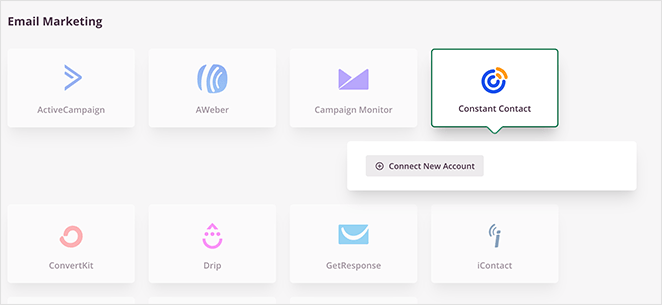
Luego, sigue las instrucciones para conectar y verificar tu cuenta. Después de eso, puedes vincular todos tus formularios de suscripción a tu lista de correo.
Paso 5: Configurar los Ajustes de tu Página de Destino
A continuación, toma el control del rendimiento de tu página de destino con ajustes fáciles de usar.
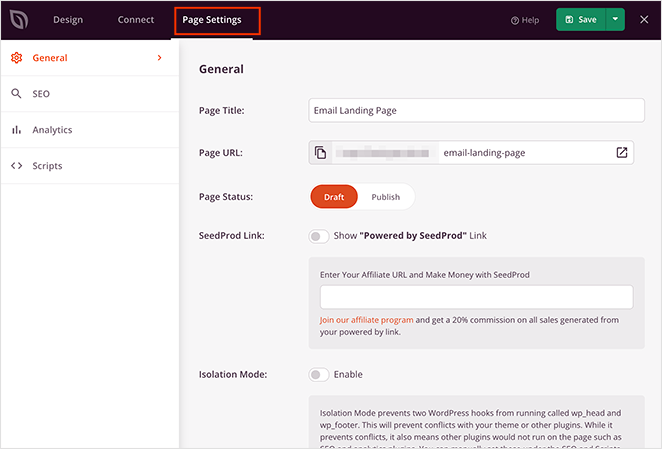
Ajusta la configuración de SEO para aumentar la visibilidad de tu página en los resultados de búsqueda, asegurando que más clientes potenciales te encuentren. También puedes conectarte a plataformas de análisis para seguir la efectividad de tu página de destino.
Para usuarios avanzados, existen opciones de scripts personalizados para encabezado, cuerpo y pie de página, lo que te da control total sobre la funcionalidad de tu página.
Recuerda hacer clic en Guardar para conservar tus cambios.
Paso 6: Publica tu página de destino en WordPress
Antes de publicar tu página de destino, deberías previsualizarla. De esa manera, puedes ver si se ve bien tanto en dispositivos de escritorio como móviles.
Dado que Google utiliza la indexación mobile-first, comprobar la capacidad de respuesta móvil es imprescindible. Haz clic en el icono de vista previa en el constructor de páginas de destino. Verás una vista previa de la página móvil al instante, para que puedas desplazarte y hacer cualquier cambio. Simplemente haz clic en el icono de nuevo para volver a la vista previa de escritorio.
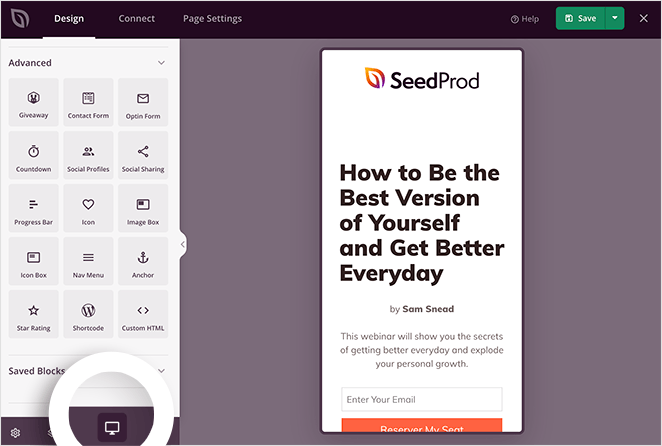
Si deseas ver una vista previa en vivo de tu página, haz clic en el icono del ojo para abrir tu página de destino en una nueva pestaña.
Cuando estés satisfecho con cómo se ve todo, haz clic en la flecha debajo del botón Guardar y haz clic en Publicar.
Aquí tienes un ejemplo de una página de destino que creé para esta guía en mi sitio web de prueba:

Esta página de destino me llevó unos 15 minutos en crearla, un tercio del tiempo del método del Editor de Bloques.
Más importante aún, incluye funciones probadas para aumentar las conversiones:
- Diseño profesional que genera confianza
- Temporizador para crear urgencia
- Integración directa de correo electrónico (sin plugins adicionales)
- Optimizado para móviles automáticamente
- Tiempos de carga rápidos para un mejor SEO
Consejo de experto: Utiliza la función de importar y exportar de SeedProd para guardar tus mejores diseños como plantillas. Crea una estructura base una vez y luego reutilízala para proyectos futuros.
Método 3: Crea una página de destino con otros constructores de páginas
Si ya usas Elementor, Divi o Beaver Builder, también puedes crear páginas de destino con ellos. Esto mantiene la coherencia del diseño en todo tu sitio.
- Elementor – Versión gratuita disponible, con Pro desde 59 $/año. Genial para un control de diseño exhaustivo, pero puede ser más lento que SeedProd.
- Divi – 89 $/año o 249 $ de por vida. Constructor visual con licencia ilimitada para sitios, pero sobrecargado para páginas de destino sencillas.
- Beaver Builder – Desde 99 $/año. Salida de código limpio preferida por los desarrolladores, pero con una biblioteca de plantillas más pequeña.
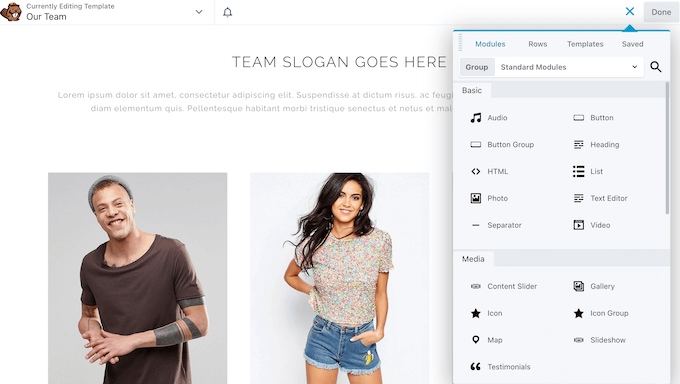
El proceso es similar en todos los constructores de páginas:
- Instala y activa tu plugin de constructor de páginas
- Crea una nueva página (Páginas » Añadir nueva)
- Inicia el constructor a través del botón “Editar con [Nombre del constructor]”
- Elige una plantilla de página de destino o empieza desde cero
- Personaliza con elementos de arrastrar y soltar (títulos, imágenes, botones, formularios)
- Configura los ajustes: oculta la cabecera/pie de página, añade datos SEO, configura el seguimiento
- Previsualiza en móvil y escritorio, y luego publica
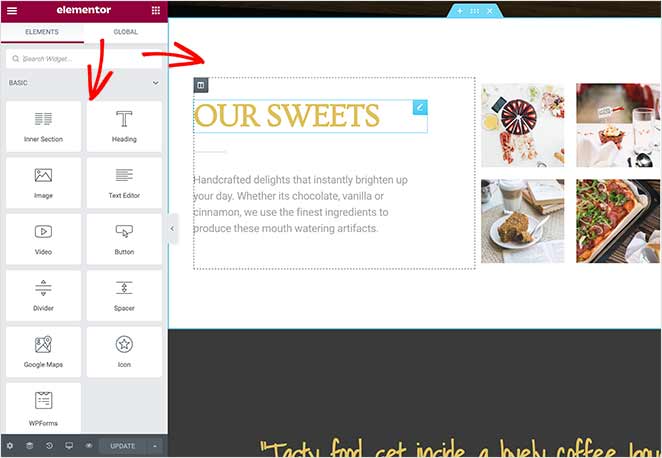
Conclusión: Si ya posees y conoces uno de estos constructores, úsalo. Pero si empiezas de cero, SeedProd es más rápido y está diseñado específicamente para conversiones de páginas de destino.
Cómo añadir un formulario a tu página de destino
Una página de destino sin un formulario es solo un folleto. El formulario es donde un visitante se convierte en un cliente potencial, por lo que es el único elemento que vale la pena hacer bien.
Recurrirás a uno de los dos tipos: un formulario de suscripción que captura direcciones de correo electrónico, o un formulario de contacto que recopila una consulta o mensaje. Aquí te explicamos cómo añadir cada uno en SeedProd.
¿Qué tipo de formulario necesita tu página de destino?
Adapta el formulario a la única acción para la que está diseñada tu página. La mayoría de las páginas de destino solo necesitan una.
| Tipo de formulario | Úsalo cuando |
|---|---|
| Formulario de suscripción | Quieras suscripciones por correo electrónico para un boletín, un lead magnet o una lista de espera. |
| Formulario de contacto | Quieras que los visitantes envíen una consulta, soliciten un presupuesto o reserven una llamada. |
| Formulario de registro | Estés impulsando inscripciones para un evento, un seminario web o un curso en línea. |
| Formulario de pedido o pago | Estés vendiendo un producto o aceptando reservas directamente en la página. |
¿No estás seguro? Empieza con un formulario de suscripción. Crear una lista de correo electrónico es lo más valioso que la mayoría de las páginas de destino pueden hacer.
¿Cómo añado un formulario de suscripción para recopilar correos electrónicos?
Arrastra el bloque Formulario de suscripción desde la barra lateral de SeedProd a tu página. Colócalo en la sección principal para que sea visible antes de que nadie se desplace, donde la mayoría de la gente lo ve.
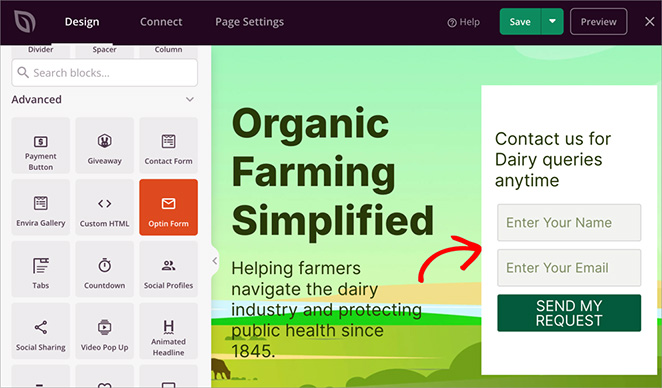
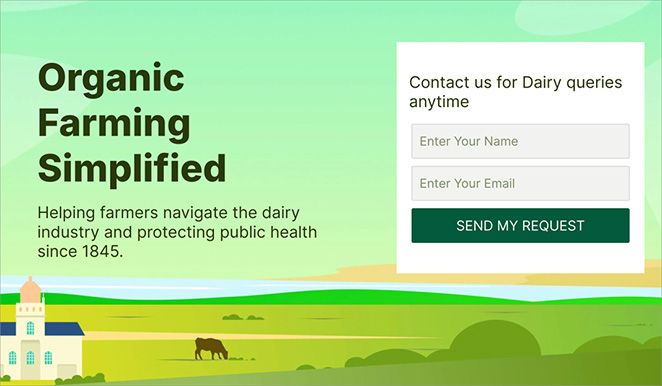
El bloque Formulario de suscripción es una función de SeedProd Pro. Una vez que esté en la página, conéctalo a tu servicio de correo electrónico utilizando los mismos pasos de integración del Método 2 anterior, y cada suscripción fluirá directamente a tu lista.
¿Cómo añado un formulario de contacto a mi página de destino?
Arrastra el bloque Formulario de contacto a tu página. Este bloque funciona con WPForms, el creador de formularios que utilizo para todos los formularios en mis propios sitios.
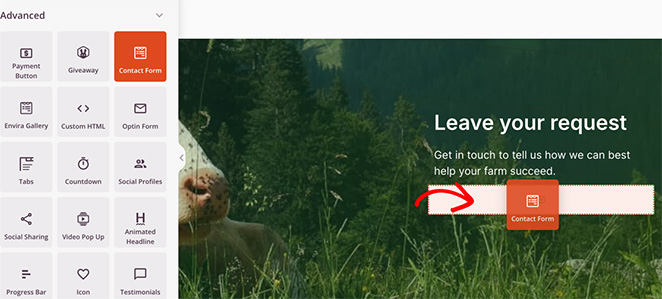
Si WPForms aún no está instalado, SeedProd te pedirá que lo añadas con un clic. WPForms tiene una versión Lite gratuita, por lo que puedes empezar sin pagar por ella. El bloque Formulario de contacto en sí es una función de SeedProd Pro.
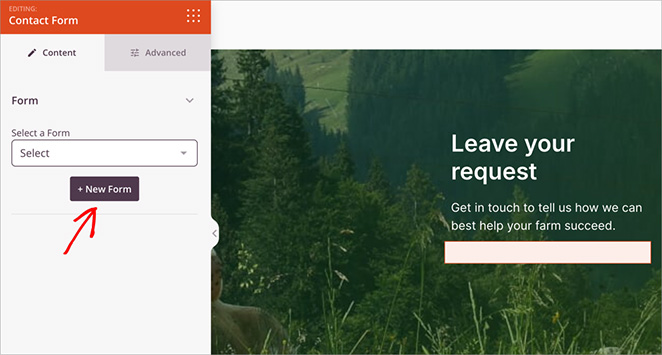
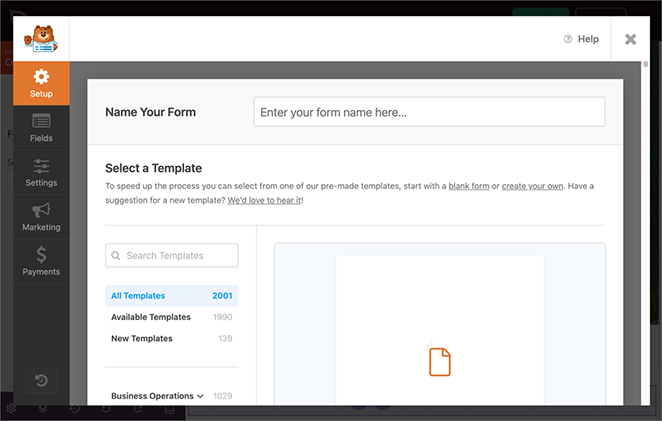
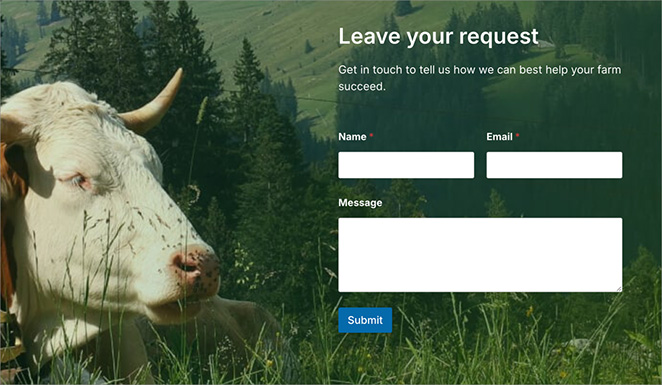
Haz clic en + Nuevo formulario y el creador de WPForms se abrirá en una ventana emergente dentro del editor de páginas. Elige una plantilla, añade o elimina campos, y luego guarda.
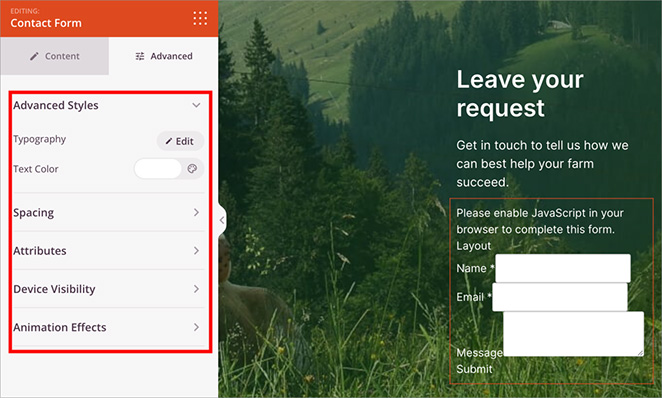
De vuelta en SeedProd, personaliza el formulario para que coincida con tu página usando las pestañas Contenido y Avanzado. No se necesita CSS.
¿Formulario de contacto o de suscripción? Hacen trabajos diferentes y muchas páginas usan ambos: un formulario de suscripción para la newsletter y un formulario de contacto para las personas que están listas para hablar contigo.
¿Qué sucede después de que alguien envía tu formulario?
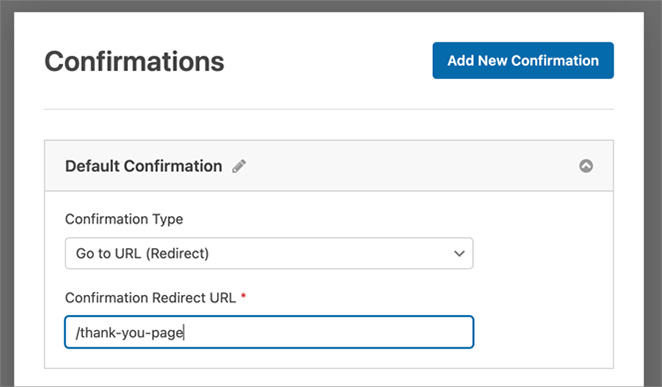
Envíalos a un lugar útil en lugar de un mensaje de confirmación en blanco. En WPForms, abre Ajustes » Confirmaciones, elige Ir a URL (Redirigir) y apúntalo a una página de agradecimiento que entregue la descarga o explique qué sucede a continuación.
También vale la pena rastrear cuántos visitantes realmente envían el formulario. Yo uso MonsterInsights para registrar las conversiones de formularios en Google Analytics, así puedo ver qué página de destino está cumpliendo su función.
¿Cómo hago que mi página de inicio de WordPress sea una página de destino?
Si quieres que tu página de destino sea lo primero que vean los visitantes del sitio web, necesitarás establecerla como tu página de inicio estática.
Para hacer esto, ve a Ajustes » Lectura desde tu panel de WordPress. Luego, selecciona la opción 'Una página estática' y elige la página de destino que acabas de crear en el menú desplegable.
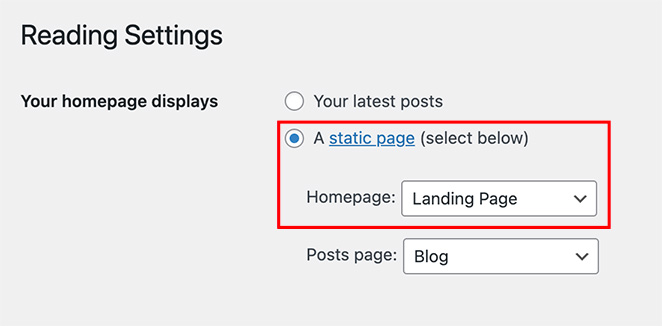
No será lo mismo que tu página de inicio habitual. En su lugar, significa que tu página de destino personalizada es donde los visitantes aterrizan cuando hacen clic en tu sitio principal de WordPress.
¿Qué tipos de páginas de destino puedes crear en WordPress?
No todas las páginas de destino son iguales. Dependiendo de tu objetivo, ya sea recopilar correos electrónicos, lanzar un producto o reemplazar tu página de inicio, WordPress facilita la creación de una página de destino personalizada sin necesidad de escribir código.
Aquí tienes algunos de los tipos más efectivos:
| Tipo de página | Objetivo principal | Mejor caso de uso |
|---|---|---|
| Páginas de lista de espera | Genera interés temprano y recopila correos electrónicos | Productos o servicios de pre-lanzamiento |
| Páginas de captura | Captura de correo electrónico | Imanes de prospectos como libros electrónicos o listas de verificación gratuitas |
| Páginas de ventas | Impulsa compras o registros | Destacando ofertas con precios y prueba social |
| Páginas de eventos o seminarios web | Aumenta la asistencia | Promocionando eventos en línea o presenciales |
| Reemplazos de página de inicio | Da la bienvenida a los visitantes y guía la acción | Página de inicio temporal cuando el sitio completo no está listo |
Cada una de estas páginas se puede crear rápidamente utilizando un creador de arrastrar y soltar como SeedProd. Simplemente elige una plantilla, personaliza tu contenido y publica.
Mejores prácticas para páginas de destino de WordPress de alta conversión
Para asegurar que tu página de destino funcione bien, es importante seguir algunas prácticas recomendadas probadas de diseño y optimización. Estos consejos te ayudarán a maximizar las conversiones y las ventas.
- Enfócate en un objetivo: Cada página de destino debe dirigirse a una única acción, como un registro de correo electrónico, una venta de producto o una inscripción a un seminario web.
- Elimina las distracciones: Oculta tu menú de navegación y pie de página para que los visitantes se centren en tu oferta principal.
- Usa un titular potente: Indica claramente tu mayor beneficio en la parte superior, seguido de un subtítulo corto para dar contexto.
- Añade prueba social: Incluye testimonios, reseñas o estudios de caso para generar confianza y credibilidad.
- Optimiza para móviles: Previsualiza móvil y escritorio por separado antes de publicar. SeedProd muestra ambas vistas simultáneamente en el creador, sin necesidad de codificación. Los móviles representan el 63% de todo el tráfico web a partir de 2025, por lo que este paso no es opcional.
- Mantén tu página rápida: La velocidad de la página es un factor de conversión. En mis pruebas con GTmetrix, una página de destino creada con SeedProd cargó en 556 ms, muy por debajo del umbral de 2.5 segundos de LCP que Google utiliza para Core Web Vitals. Un retraso de 1 segundo en el tiempo de carga reduce las conversiones en aproximadamente un 7%, por lo que un creador ligero es importante.
- Realiza un seguimiento y prueba: Utiliza análisis y pruebas A/B para identificar qué copias o cambios de diseño mejoran tus resultados. El plan Pro de SeedProd incluye pruebas A/B integradas para titulares y llamadas a la acción, por lo que puedes realizar pruebas sin añadir otro plugin.
No olvides el paso posterior a la conversión. Redirige a los usuarios a una Página de Agradecimiento personalizada para entregar su descarga y mantenerlos comprometidos con tu sitio.
Seguir estos pasos puede convertir una página de destino promedio de WordPress en una que genere conversiones de manera constante. Para obtener más ayuda, consulta nuestra guía de consejos de optimización de páginas de destino.
Preguntas frecuentes sobre páginas de destino de WordPress
¿Cuál es la diferencia entre una página de destino y una página de inicio en WordPress?
Tu página de inicio sirve a todas las audiencias y enlaza a todo en tu sitio, incluido tu blog, la página "acerca de" y el menú de navegación. Una página de destino sirve a una audiencia y un objetivo, sin enlaces de navegación, sin barra lateral y sin pie de página que alejen a los visitantes. Usa una página de inicio para presentar tu marca. Usa una página de destino cuando necesites que los visitantes realicen una acción específica, como registrarse, comprar o inscribirse.
¿Qué plugin de WordPress es mejor para páginas de destino de alta conversión?
Después de probar varias opciones, SeedProd es mi principal recomendación. Está diseñado específicamente para páginas de destino y conversiones, carga en menos de 1 segundo e incluye funciones probadas para mejorar los resultados. Otras opciones sólidas incluyen Elementor y Divi, pero son constructores de páginas generales en lugar de especialistas en páginas de destino.
¿Necesito un plugin para crear una página de destino en WordPress?
No, puedes usar el Editor de Bloques de WordPress para crear una página de destino sin ningún plugin. Dicho esto, un plugin dedicado como SeedProd ahorra tiempo considerable y agrega funciones de conversión que el Editor de Bloques simplemente no tiene, como plantillas preconstruidas, temporizadores de cuenta atrás e integraciones de correo electrónico. Si tu objetivo es maximizar las conversiones y no solo lanzar una página, vale la pena usar un plugin.
¿Cómo elimino la cabecera y el pie de página de una página de destino de WordPress?
El método depende de la herramienta que utilices. Con SeedProd, la cabecera y el pie de página se eliminan automáticamente al crear una página de destino, por lo que no necesitas configurar nada. Con el Editor de Bloques de WordPress, ve a Ajustes » Plantilla mientras editas tu página y selecciona la plantilla En blanco. Con Elementor o Divi, busca una opción de diseño Lienzo o Ancho completo en la configuración de la página antes de empezar a construir.
¿Puedo añadir lógica condicional a un formulario de landing page?
Sí, si creas el formulario con WPForms. La lógica condicional muestra u oculta campos basándose en respuestas anteriores, por lo que un solo formulario puede adaptarse a cada visitante. Por ejemplo, puedes revelar una pregunta de “¿qué plan?” solo después de que alguien seleccione “Estoy listo para comprar”. Mantiene el formulario corto y, al mismo tiempo, captura los detalles que necesitas.
¿Cómo detengo el envío de spam en mi página de destino?
Activa la protección contra spam dentro de tu creador de formularios. WPForms incluye protección con token antispam por defecto, además de un CAPTCHA opcional y un campo honeypot que atrapa bots sin molestar a los visitantes reales. Para formularios de suscripción, conectar tu servicio de correo electrónico también ayuda, ya que la mayoría de los proveedores filtran la basura obvia antes de que llegue a tu lista.
Ahora conoces tres formas probadas de crear una página de destino en WordPress:
- Editor de Bloques de WordPress: Gratuito pero requiere mucho tiempo (45-60 min)
- SeedProd: Rápido, profesional, optimizado para conversiones (15-30 min) – mi recomendación
- Otros Creadores de Páginas: Bueno si ya posees uno (30-45 min)
Para la mayoría de los profesionales del marketing y propietarios de negocios, SeedProd ofrece el mejor equilibrio entre velocidad, resultados y facilidad de uso. Pero si el presupuesto es ajustado, el Editor de Bloques puede ayudarte a empezar.
Elijas el método que elijas, recuerda que lanzar tu página es solo el principio. Prueba tus titulares, experimenta con diferentes llamadas a la acción y utiliza análisis para mejorar tus tasas de conversión con el tiempo.
Para obtener más orientación sobre cómo optimizar tus resultados, consulta estos tutoriales relacionados:
- Cómo realizar pruebas A/B en tu página de destino
- Tipos de páginas de destino que garantizan la conversión
- Mejores prácticas para páginas de destino con tasas de conversión increíbles
- Ejemplos y mejores prácticas de URL de páginas de destino
- Cómo Crear una Página de Destino Rápida para Probar Ideas
- Fórmulas de titulares para páginas de destino que aumentan las tasas de conversión
- ¿Tu Página de Destino No Convierte? 9 Consejos para Arreglarlo Rápidamente
Crear una página de destino de alta conversión es solo el principio. Sigue optimizando, probando y refinando tu contenido para aumentar tu tráfico y conversiones con el tiempo.
¡Gracias por leer! Nos encantaría conocer tu opinión, así que únete a la conversación en YouTube, X y Facebook para obtener más consejos y contenido útil para hacer crecer tu negocio.



