


RESUMEN: Cómo crear una página de preguntas frecuentes en WordPress (con esquema en 5 pasos)
Puedes crear una página de preguntas frecuentes en WordPress en unos 20 minutos usando SeedProd y All in One SEO; no se necesita codificación.
- Instala SeedProd: Descarga y activa SeedProd Pro, luego ve a SeedProd » Landing Pages.
- Elige una plantilla: Selecciona cualquier plantilla de página de destino de la biblioteca y ponle nombre a tu página.
- Añade tu sección de preguntas frecuentes: Usa una sección de preguntas frecuentes predefinida o créala con el bloque de acordeón de SeedProd.
- Añade esquema de preguntas frecuentes: Instala All in One SEO, abre la configuración de la página e introduce tus preguntas en la plantilla de esquema de preguntas frecuentes.
- Publica: Haz clic en el botón Publicar y tu página de preguntas frecuentes se publicará con el marcado de esquema.
Cuando creé mi primera página de preguntas frecuentes en WordPress, no estaba pensando en el SEO. Solo quería dejar de responder los mismos correos electrónicos de soporte una y otra vez.
Pero una vez que empezó a atraer tráfico de búsqueda que no había planeado, me di cuenta de que una página de preguntas frecuentes hace más que vaciar tu bandeja de entrada. Hecha correctamente, puede atraer tráfico de búsqueda que no esperabas.
En esta guía, te mostraré cómo crear una página de preguntas frecuentes en WordPress paso a paso, sin escribir una sola línea de código, y cómo añadir el marcado de esquema de preguntas frecuentes para mejorar tu visibilidad en las búsquedas.
- ¿Por qué añadir una página de preguntas frecuentes a su sitio de WordPress?
- ¿Qué hace que una página de preguntas frecuentes sea excelente?
- Cómo crear una página de preguntas frecuentes personalizada en WordPress
- Consejos para escribir mejores respuestas a preguntas frecuentes
- Más preguntas sobre páginas de preguntas frecuentes
¿Por qué añadir una página de preguntas frecuentes a su sitio de WordPress?
Una página de preguntas frecuentes en WordPress mejora el SEO al dirigirse a preguntas de cola larga que los visitantes ya están buscando, apareciendo en los resultados de "Otras preguntas de los usuarios" y reduciendo la tasa de rebote al responder preguntas de seguimiento antes de que los lectores se vayan.
Una buena página de preguntas frecuentes también genera confianza, elimina la duda en la compra y mantiene tu bandeja de entrada más tranquila.
En el lado del SEO, el marcado de esquema de preguntas frecuentes ayuda a las herramientas de búsqueda de IA como Perplexity y ChatGPT a citar tu contenido, y aún puede aparecer como resultados enriquecidos en dispositivos móviles. El acordeón estándar de preguntas frecuentes de Google en los resultados de escritorio se eliminó para la mayoría de los sitios en agosto de 2023, pero los datos estructurados todavía tienen un valor real para la búsqueda impulsada por IA y las consultas de voz.
También vale la pena conocer la diferencia entre una página de preguntas frecuentes y una sección de preguntas frecuentes.
Una página de preguntas frecuentes es una página independiente (en ejemplo.com/faq) que cubre todas tus preguntas en un solo lugar. Una sección de preguntas frecuentes es un bloque incrustado en otra página, como tu página de inicio o una página de producto, que cubre preguntas relevantes para esa página específica. Ambas utilizan el mismo marcado de esquema.
¿Qué hace que una página de preguntas frecuentes sea excelente?
- Estructura clara con categorías o acordeones
- Respuestas concisas y útiles
- Marcado de esquema para aparecer en las búsquedas
- Enlaces a más información (como su base de conocimientos)
- Una barra de búsqueda para que los visitantes encuentren respuestas rápidamente
- Llamadas a la acción para convertir respuestas en clientes potenciales
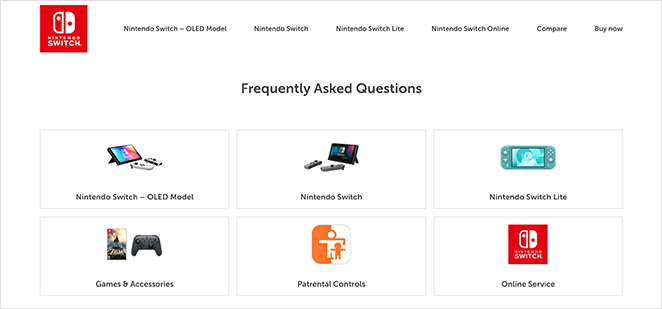
Si necesita ideas o inspiración, aquí tiene una recopilación de algunos de los mejores ejemplos de páginas de preguntas frecuentes que he visto.
Cómo crear una página de preguntas frecuentes personalizada en WordPress
Aquí te explico cómo crear una página de preguntas frecuentes personalizada en WordPress con el marcado de esquema que le da a tu contenido la mejor oportunidad de aparecer en los resultados de búsqueda impulsados por IA y en los resultados enriquecidos para móviles.

Para ello, utilizaré 2 potentes plugins de WordPress. Ninguno requiere codificación compleja ni plugins de preguntas frecuentes de WordPress adicionales.
SeedProd es un creador visual de sitios web de arrastrar y soltar para WordPress que te permite diseñar cualquier página visualmente sin tocar código. Utiliza un enfoque basado en bloques, por lo que puedes construir y previsualizar toda tu página de preguntas frecuentes en tiempo real. Incluso tiene secciones de preguntas frecuentes predefinidas que tardan segundos en insertarse.

All in One SEO (AIOSEO) es el mejor plugin de WordPress para SEO para manejar el marcado de esquemas. AIOSEO se encarga del esquema por ti. Ingresas tus preguntas y respuestas en su panel de configuración y genera el JSON-LD automáticamente.
¿Listo para crear tu página de preguntas frecuentes? Sigue los pasos a continuación.
Paso 1. Instala el plugin SeedProd
Para empezar, dirígete al sitio web de SeedProd y descarga el plugin SeedProd Pro. Luego, sube el plugin a tu sitio web de WordPress y actívalo.
Para obtener ayuda con este paso, puedes consultar esta útil guía sobre cómo instalar y activar un plugin de WordPress.
Ahora navega a la página SeedProd » Ajustes , introduce tu clave de licencia del plugin y haz clic en el botón Verificar clave.

Después de activar tu clave, dirígete a SeedProd » Landing Pages. No necesitarás las páginas especiales en la parte superior (Próximamente, Mantenimiento, 404, Inicio de sesión), así que desplázate hacia abajo hasta el botón Añadir nueva página de destino y haz clic en él.

Paso 2. Elige una plantilla de página de destino
Después de hacer clic en el botón para añadir una nueva página de destino, verás una biblioteca de plantillas prefabricadas. Cada plantilla de página de destino es 100% adaptable a móviles y personalizable con el constructor visual de páginas de SeedProd.
Las plantillas son un punto de partida para tu página de preguntas frecuentes. En el siguiente paso, podrás personalizar cada parte de tu plantilla para adaptarla a las necesidades de tu negocio.
Por ahora, haz clic en la biblioteca hasta que encuentres un diseño que te guste, luego pasa el ratón por encima y haz clic en el icono de la marca de verificación.
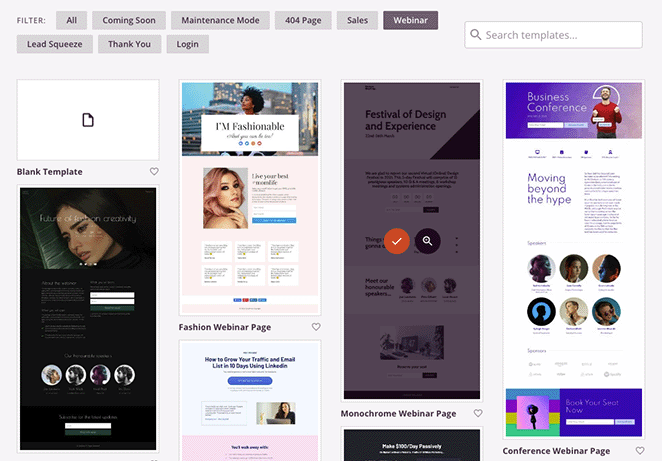
Estoy usando la página de Seminario web monocromático porque no tiene una sección de preguntas frecuentes. Te mostraré cómo añadir una a continuación.
Después de elegir tu plantilla, verás una pequeña ventana emergente donde podrás introducir un nombre para tu página, como por ejemplo "Preguntas frecuentes".
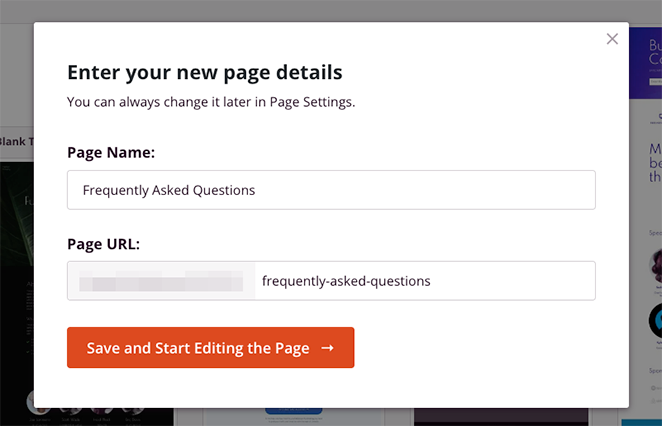
Una vez que hayas introducido el nombre de tu página, haz clic en el botón Guardar y empezar a editar la página.
Paso 3. Personaliza el diseño de tu página de preguntas frecuentes
En la siguiente pantalla, tu plantilla se abrirá en el editor de arrastrar y soltar de SeedProd. Aquí es donde personalizas tu página usando bloques de WordPress y secciones.

Una de las primeras cosas que necesitarás hacer es cambiar el encabezado de la página por algo más relevante. Para ello, haz clic en el encabezado hasta que tenga un borde naranja, y luego introduce el texto de tu encabezado personalizado.
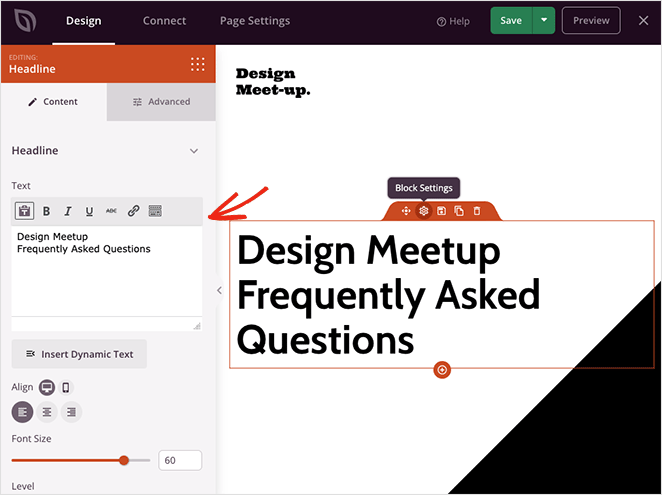
En el lado izquierdo de la página se encuentran los ajustes del bloque de encabezado. También puedes escribir tu nuevo encabezado en esta área y cambiar el tamaño del encabezado, el nivel del encabezado y la alineación.
Ahora haz lo mismo con el siguiente titular de la página.
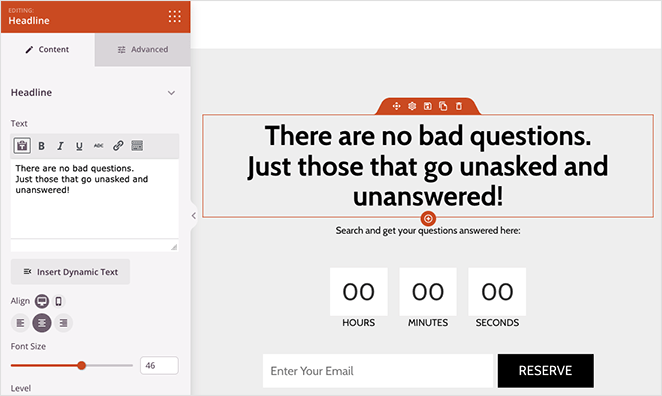
Como puedes ver, esta plantilla tiene un temporizador de cuenta atrás y un formulario de suscripción debajo del segundo titular. No necesito esos para una página de preguntas frecuentes, así que elimínalos pasando el ratón sobre cada bloque y haciendo clic en el icono de la papelera.
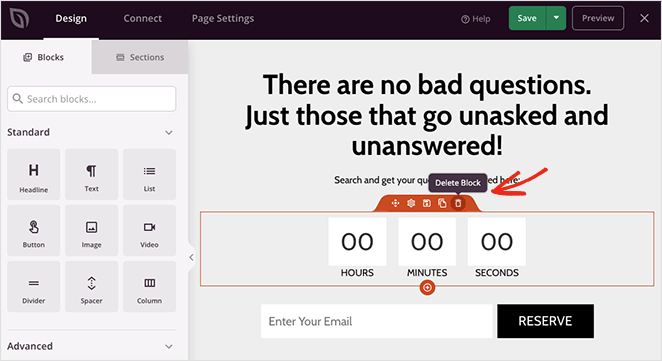
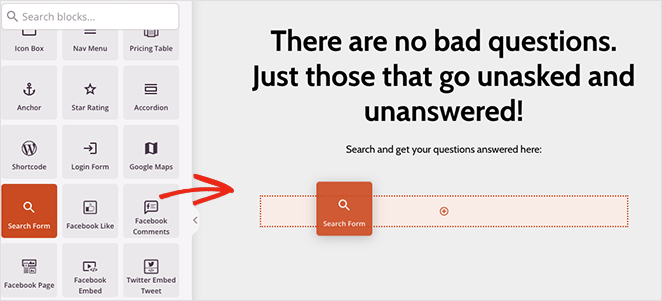
En lugar de esos bloques, añade un cuadro de búsqueda para que los visitantes puedan buscar preguntas y respuestas específicas. Busca el bloque Formulario de búsqueda y arrástralo a tu página.
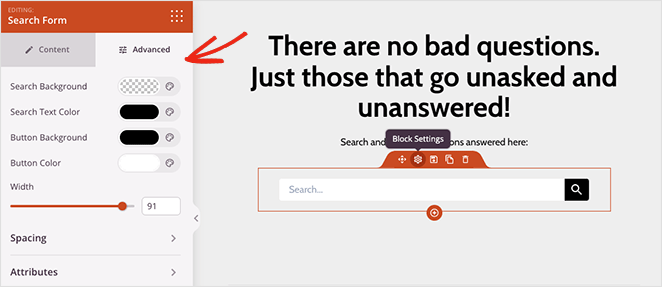
Si abres la pestaña de configuración Avanzada para este bloque, puedes personalizar los colores del botón e icono, el espaciado y más. Esto convierte tu página en una sección de preguntas frecuentes con capacidad de búsqueda que los visitantes pueden navegar rápidamente.
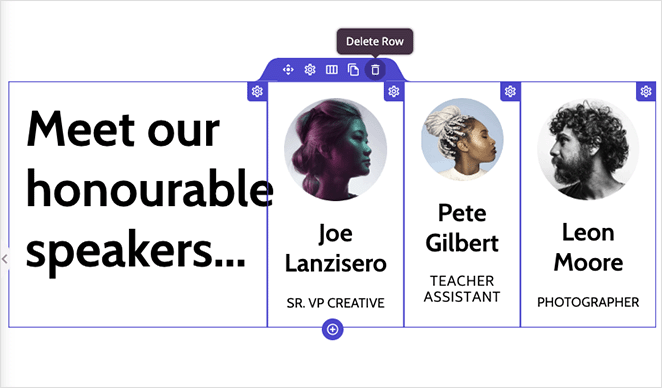
Ahora recorre el resto de la plantilla y elimina los bloques y secciones que no necesites.
Ahora es el momento de añadir tu sección de preguntas frecuentes colapsable. Puedes crear una con el bloque Acordeón de SeedProd o insertar una de las secciones de preguntas frecuentes predefinidas.
Para encontrar las secciones de preguntas frecuentes, haz clic en la pestaña Secciones, selecciona el encabezado Preguntas frecuentes y elige un diseño de acordeón de preguntas frecuentes que te guste.
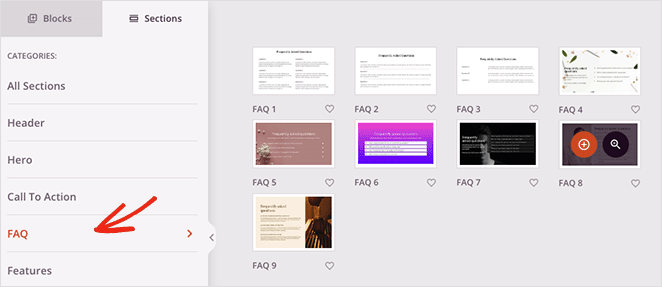
Las secciones de preguntas frecuentes predefinidas de SeedProd son la parte más rápida de esta configuración. Tuve la mía lista y personalizada en menos de 5 minutos.
SeedProd añadirá la sección al final de tu página de destino. Puedes moverla rápidamente al lugar correcto abriendo el panel de navegación de diseño y arrastrando la sección hacia arriba.
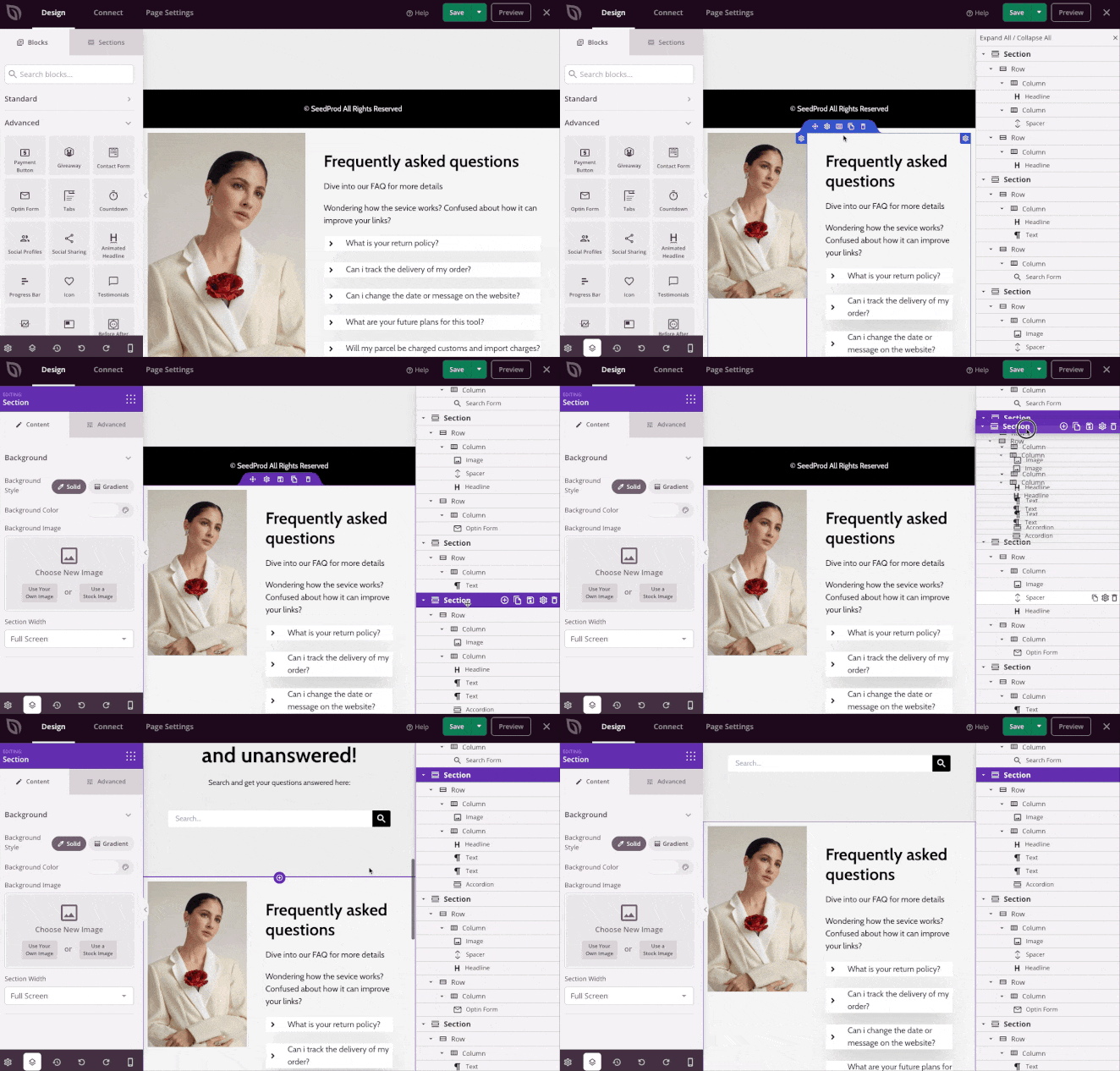
Desde allí, personaliza la sección reemplazando la imagen, cambiando el texto del encabezado y añadiendo tus propias preguntas frecuentes.
La sección de preguntas frecuentes utiliza el bloque Acordeón de SeedProd para crear secciones de preguntas frecuentes colapsables para cada pregunta y mantener la página limpia.
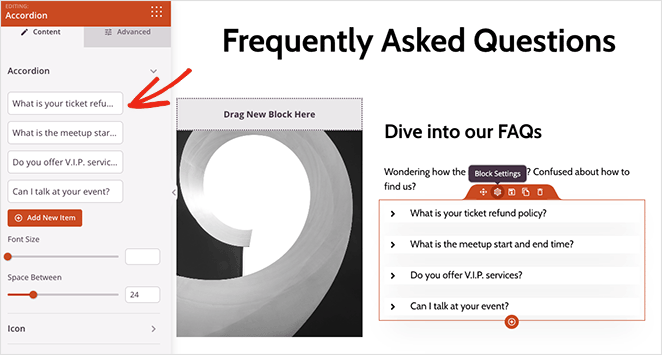
Puedes añadir tantas respuestas a preguntas frecuentes como sea necesario. Y recuerda, puedes añadir enlaces internos a páginas separadas que puedan tener información más detallada, como tu página de contacto o tu sistema de tickets de soporte.
Cuando estés satisfecho con tu página de destino de preguntas frecuentes, haz clic en el botón Guardar y luego sal haciendo clic en el icono X.
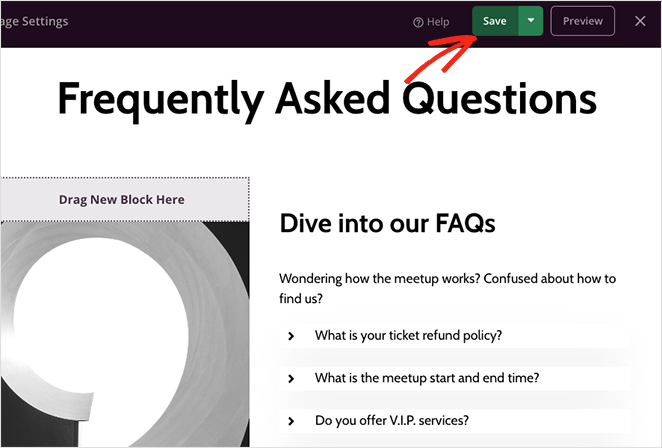
Esto guardará tu página como un borrador. A continuación, configurarás el plugin de SEO para añadir datos estructurados de preguntas frecuentes a tu página de destino.
Paso 4. Añade el esquema de preguntas frecuentes con All in One SEO
Para el siguiente paso, necesitarás instalar y activar el plugin All in One SEO. Esto te permite optimizar tu página de destino para los motores de búsqueda y añadir el marcado de esquema correcto.
Aquí tienes una guía útil paso a paso sobre cómo instalar All in One SEO Pro. Desde allí, puedes seguir el asistente de configuración rápida, que te ayuda a configurar el plugin para tu sitio web.
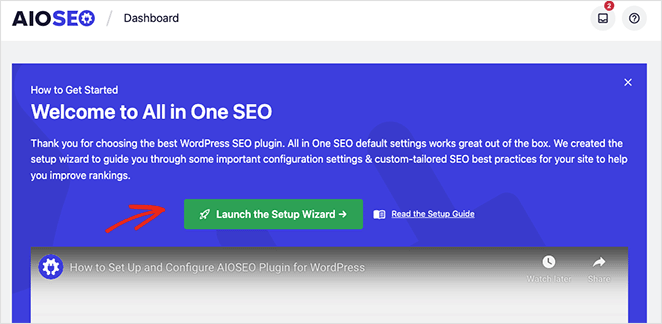
Después de configurar All in One SEO, vuelve a SeedProd » Páginas de destino y haz clic en el enlace Editar debajo de la página que creaste anteriormente.
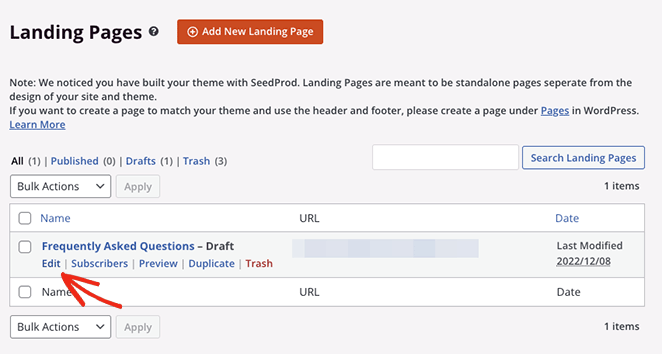
Una vez que lo hayas hecho, haz clic en la pestaña Configuración de página en la parte superior de la pantalla, y luego expande el encabezado SEO.
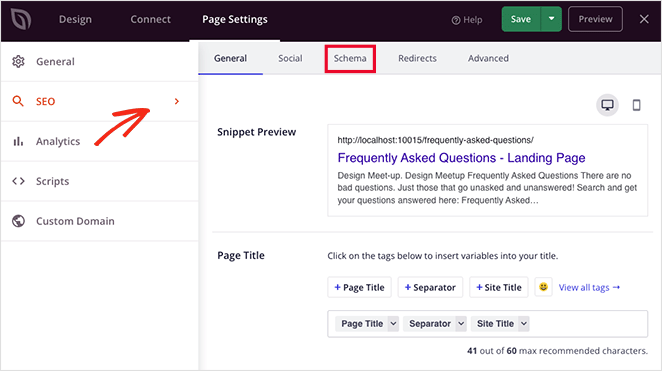
En esta pantalla, puedes introducir información meta personalizada para tu página de preguntas frecuentes con AIOSEO, incluyendo:
- Título de la página
- Descripción meta
- Frase clave principal
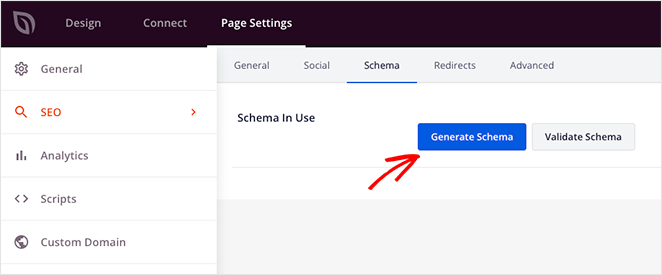
También puedes hacer clic en la pestaña Schema para ver el marcado de esquema actual de tu página. Lo configuraré ahora, así que haz clic en el botón Generar Schema.
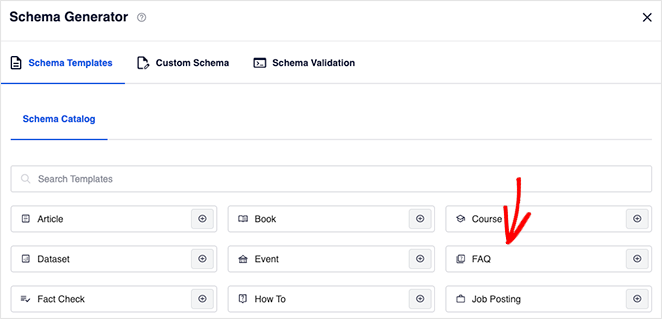
En la siguiente pantalla, puedes elegir entre varias plantillas de esquema predefinidas. Para este tipo de página, selecciona la opción FAQ.
Ahora introduce un título y una descripción para la página.
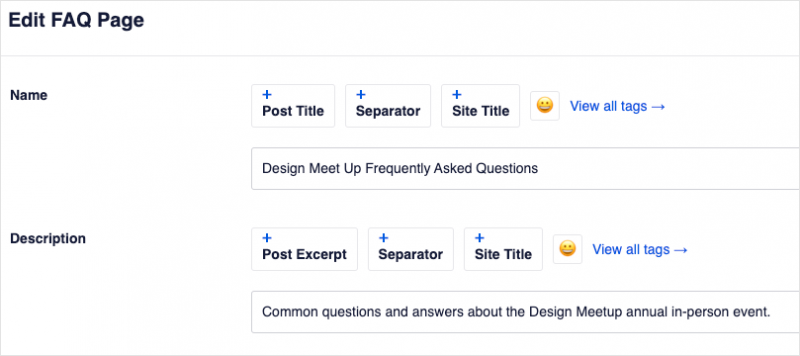
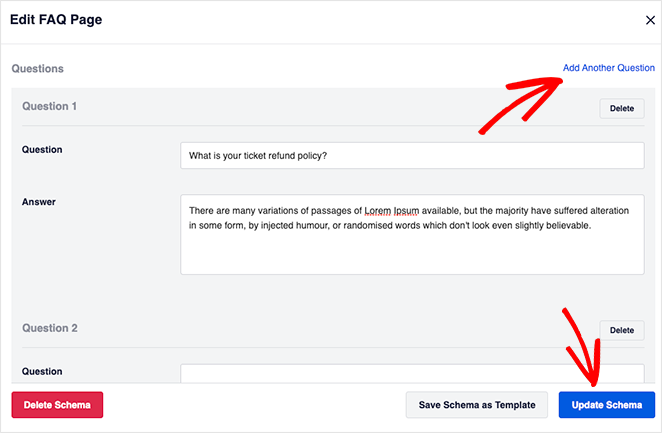
Luego puedes desplazarte hacia abajo e introducir las preguntas y respuestas frecuentes de tu página. Los visitantes de tu sitio web no verán esto como contenido duplicado; ayuda a las herramientas de búsqueda de IA como Perplexity y ChatGPT a entender y citar tu contenido, y también puede mejorar la visibilidad en los resultados enriquecidos para móviles.
Después de añadir tu primera pregunta, haz clic en el enlace Añadir otra pregunta para agregar más, y luego haz clic en el botón Actualizar Schema cuando hayas terminado.
Asegúrate de que cada pregunta incluya palabras clave relevantes que los usuarios probablemente busquen. Por ejemplo, en lugar de '¿Ofrecen envío gratuito?', podrías usar '¿Ofrece [Tu Marca] envío gratuito?'
Eso es todo. Con los datos estructurados de tu FAQ implementados, tu página está lista para ser citada por herramientas de búsqueda de IA y aparecer en resultados enriquecidos para móviles.
Hay varias otras formas de optimizar tu página de destino con la configuración de SeedProd:
- Instala MonsterInsights, el mejor plugin de Google Analytics para WordPress, para monitorizar el rendimiento de tu página de destino
- Introduce scripts personalizados para encabezado, cuerpo y pie de página
- Elige un nombre de dominio personalizado para tu página de preguntas frecuentes
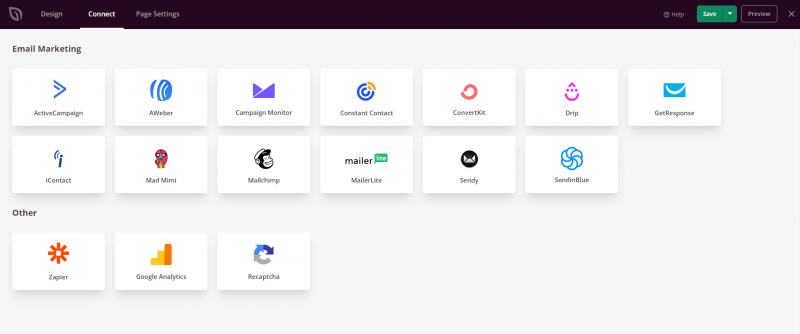
También puedes hacer clic en la pestaña Conectar para integrar un servicio de marketing por correo electrónico con el bloque de formulario de suscripción de SeedProd.
Paso 5. Publica tu página de destino de preguntas frecuentes
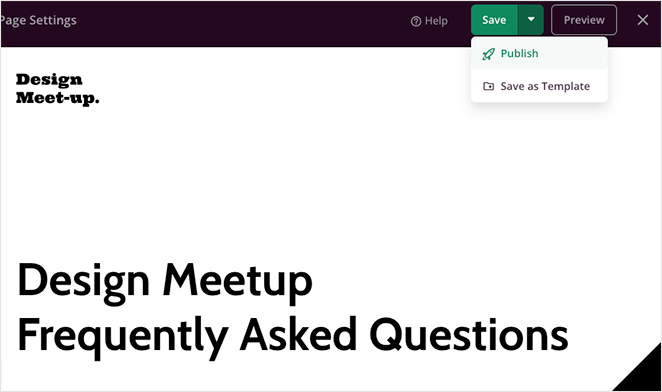
Con la configuración de tu página de FAQ lista, estás preparado para publicar y hacerla visible para tu audiencia. Navega hasta el botón Guardar, haz clic en la flecha desplegable y haz clic en Publicar.
Ahora puedes visitar la página y verla en acción. A continuación, se muestran algunas capturas de pantalla de la página de FAQ que he creado con SeedProd.
Ejemplo de área principal:

Ejemplo de búsqueda en la página de preguntas frecuentes:

Ejemplo de acordeón de preguntas y respuestas:
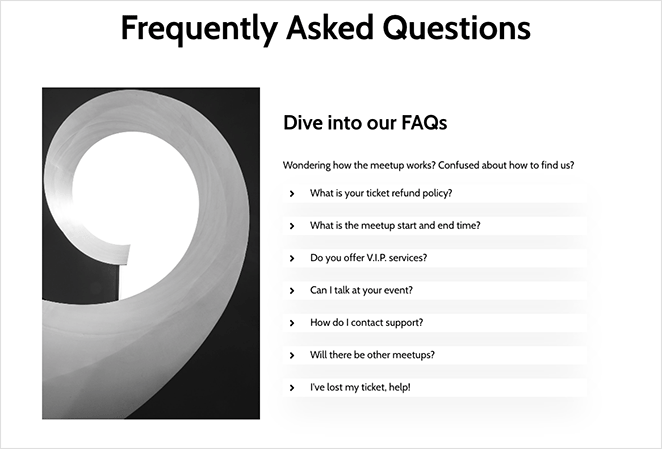
Ejemplo de formulario de suscripción:

Recuerda actualizar tu página de FAQ regularmente con nuevas preguntas y eliminar información obsoleta. Utiliza herramientas de análisis como Google Analytics para seguir el rendimiento de tu página de FAQ e identificar áreas de mejora.
Con tu página de FAQ publicada, ahora puedes ir más allá creando un tema personalizado de WordPress con SeedProd para darle a todo tu sitio un aspecto coherente.
Consejos para escribir mejores respuestas a preguntas frecuentes
La estructura de la página de FAQ te ayuda a ser encontrado. Cómo escribas las respuestas determinará si los visitantes confían en ti.
- Mantén las respuestas por debajo de 60 palabras. Las respuestas concisas son más fáciles de escanear y es más probable que aparezcan como fragmentos destacados.
- Empieza con la respuesta directa primero. Indica la respuesta en la primera frase, luego añade contexto. No hagas que los visitantes lean hasta el final para averiguarlo.
- Incluye una palabra clave de la pregunta de forma natural. Si alguien pregunta "¿Ofrece X envío gratuito?", tu respuesta debe incluir "envío gratuito" en la primera frase.
- Enlaza a una explicación completa cuando la pregunta necesite más profundidad. Una respuesta de FAQ no debe intentar cubrirlo todo. Enlaza a una página o guía dedicada cuando lo necesites.
Más preguntas sobre páginas de preguntas frecuentes
¿Necesito un plugin para crear una página de FAQ en WordPress?
No. WordPress tiene un bloque de Detalles incorporado (disponible desde WordPress 6.1) que crea una sección básica de FAQ colapsable sin ningún plugin. Si solo necesitas un acordeón simple en una página existente, puedes usarlo.
Si deseas una página de FAQ independiente completamente diseñada con una barra de búsqueda, marca personalizada y marcado de esquema incorporado, un plugin como SeedProd te da mucho más control sin necesidad de codificación.
¿Cómo hago que mi página de preguntas frecuentes de WordPress aparezca en los resultados de búsqueda de Google?
Añada marcado de esquema de preguntas frecuentes (también llamado datos estructurados de tipo FAQPage) a su página utilizando un plugin como All in One SEO. AIOSEO le permite introducir sus preguntas y respuestas en su panel de configuración de Esquema, y genera automáticamente el marcado JSON-LD.
Google eliminó los resultados enriquecidos de preguntas frecuentes para la mayoría de los sitios web en agosto de 2023, por lo que no verá acordeones expandibles en los resultados de búsqueda de escritorio. Sin embargo, el esquema de preguntas frecuentes todavía ayuda a las herramientas de IA como Perplexity y ChatGPT a citar su contenido, y aún puede aparecer en resultados enriquecidos móviles y búsqueda por voz.
¿Cuál es el mejor formato para una página de preguntas frecuentes de WordPress (acordeón o lista)?
El formato de acordeón es casi siempre mejor para páginas de preguntas frecuentes con más de cinco o seis preguntas. Permite a los visitantes escanear los encabezados de las preguntas rápidamente sin tener que desplazarse por grandes bloques de texto.
Una lista plana funciona bien para secciones de preguntas frecuentes muy cortas (tres o cuatro preguntas) en una página de producto o de destino. Para una página de preguntas frecuentes dedicada, quédese con el acordeón. Las secciones de preguntas frecuentes preconstruidas de SeedProd utilizan el formato de acordeón por defecto.
¿Cuántas preguntas debe tener una página de preguntas frecuentes?
No hay un número fijo, pero la mayoría de las páginas de preguntas frecuentes efectivas tienen entre 10 y 30 preguntas. Menos de 10 y probablemente se esté perdiendo preguntas reales que la gente tiene. Más de 30 y la página se vuelve difícil de navegar sin una barra de búsqueda.
Si tiene un gran número de preguntas, organícelas en categorías para que los visitantes puedan encontrar lo que necesitan sin leerlo todo. Para ver ejemplos de cómo las empresas reales estructuran sus páginas de preguntas frecuentes, consulte los mejores ejemplos de páginas de preguntas frecuentes que he recopilado.
¿Puedo añadir una sección de preguntas frecuentes a una página de WordPress existente?
Sí. Si su página está creada con SeedProd, vaya a SeedProd » Páginas de destino, abra la página, haga clic en la pestaña Secciones y arrastre una sección de preguntas frecuentes prefabricada donde la necesite.
Si está trabajando con el editor de bloques de WordPress, añada un bloque de Detalles para cada pregunta o instale un plugin de acordeón. Puede utilizar la configuración de esquema de preguntas frecuentes de AIOSEO para añadir datos estructurados a cualquier página, no solo a páginas de preguntas frecuentes independientes.
Su página de preguntas frecuentes está en línea. ¿Y ahora qué?
Su bandeja de entrada de soporte acaba de quedarse mucho más tranquila.
Hay mucho más que puede hacer con SeedProd, incluyendo la creación de un tema personalizado de WordPress, la construcción de una tienda en línea y la edición de su página de inicio.
Puede optimizarlos todos para los motores de búsqueda con All in One SEO.
¡Gracias por leer! Nos encantaría conocer tu opinión, así que únete a la conversación en YouTube, X y Facebook para obtener más consejos y contenido útil para hacer crecer tu negocio.



