

WordPressサイトのフォントを思い通りにするために何時間も費やしてきました。デフォルトのフォントは読みにくかったり、求めている雰囲気に合わなかったりすることがあります。もしあなたが同じように感じているなら、心配しないでください。このガイドでは、初心者にも優しく、コーディング不要のツールを使ってWordPressのフォントを変更する方法を紹介します。
要約:WordPressのフォントを簡単に変更する方法
- テーマビルダーを使用してサイト全体のフォントを完全に制御する
- WordPressカスタム機能でフォントを変更する(プラグイン不要)
- ブロックベースのテーマでフルサイト編集を使用してフォントを更新する
- フォントプラグインをインストールしてGoogle Fontsなどにアクセスする
- コンテンツエディターでフォントの外観を直接調整する
WordPressでフォントを変更する理由
フォントは、サイトのデザインとブランディングの重要な要素です。WordPressでタイポグラフィを変更すると、可読性が向上し、サイト全体のトーンが決まります。
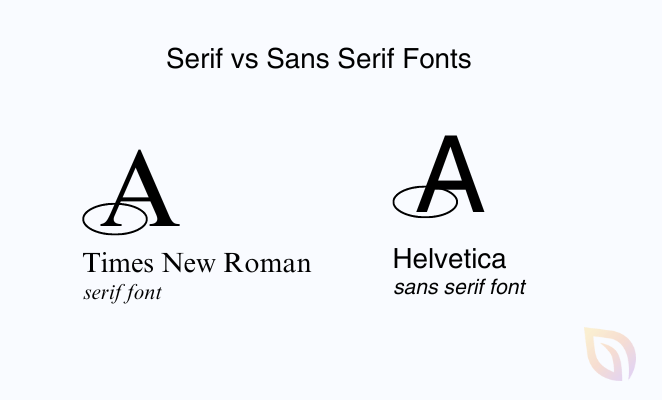
ウェブサイトで読みにくいフォントスタイルを使用している場合、訪問者はコンテンツのエンゲージメントに苦労し、最終的にはサイトを離れてしまう可能性があります。しかし、可読性に基づいてフォントオプションを選択することで、ユーザーエクスペリエンスを向上させることができます。たとえば、セリフ体とサンセリフ体を組み合わせると、ほとんどのサイトでうまく機能します。
ウェブセーフで読みやすいフォントを使用すると、ページの読み込み時間とSEOが向上します。WordPressのフォント設定はパフォーマンスに影響するため、シンプルなタイポグラフィの選択がサイトの読み込みを高速化するのに役立ちます。
使用するフォントは、ブランドのアイデンティティも形成します。WordPressのフォントをモダンまたは遊び心のあるものにカスタマイズする場合でも、ビジネスを反映した一貫した外観を作成します。
多くのWordPressテーマには、ブランドに合わないデフォルトのフォントが付属しています。それらをカスタマイズすることで、サイトのタイポグラフィ、スタイル、ボイスを完全に制御できます。
さらに、アクセシビリティも重要です。これは、読字障害や視覚障害のある訪問者にとって重要です。明確で読みやすいフォントを選択することで、より幅広いオーディエンスにとってウェブサイトをよりアクセスしやすくすることができます。
前述のように、WordPressでフォントを変更する方法はいくつかあります。以下に、最も簡単な方法を紹介します。
どのフォント変更方法を使用すべきか?
| 方法 | 最適 | プラグインが必要か? | カスタマイズレベル |
|---|---|---|---|
| テーマビルダー | サイト全体のフォントとデザインを完全に制御 | はい | 高 |
| カスタム機能 | テーマ設定内でフォントをすばやく変更 | いいえ | 中 |
| フルサイト編集(FSE) | ブロックベースのテーマでフォントを編集 | いいえ | 高 |
| フォントプラグイン | Google Fontsや高度なタイポグラフィにアクセス | はい | 中〜高 |
| コンテンツエディター | 個々の投稿またはページのカスタムフォント | いいえ | 低 |
テーマビルダーを使用してWordPressのフォントを変更する
WordPressのテーマビルダーを使用すると、WordPressサイト全体のフォントを完全に制御できます。サイトのあらゆる部分を視覚的にデザインしたい場合に最適な方法です。
この方法では、WordPressの最高のページビルダーでありテーマビルダープラグインであるSeedProdを使用します。ドラッグアンドドロップビルダーを備えており、コードを一行も触ることなく、視覚的にカスタムWordPressテーマを作成できます。

まず、SeedProdのProバージョンが必要になります。なぜなら、テーマビルダー機能が含まれているからです。プランを選択してプラグインをダウンロードしたら、WordPressウェブサイトにインストールして有効化する必要があります。
これについてヘルプが必要な場合は、SeedProd Proのインストールに関するステップバイステップのドキュメントに従ってください。このガイドでは、プレミアム機能のロックを解除するためにプラグインライセンスキーを入力する場所も示します。
プラグインがサイトで有効になったら、WordPressダッシュボードからSeedProd » Theme Builderに移動し、Theme Template Kitsボタンをクリックします。

そこから、プラグインはテーマの開始点として使用できるウェブサイトテンプレートのライブラリを表示します。
テーマを選択するには、いずれかにカーソルを合わせてチェックマークアイコンをクリックします。このガイドでは、Nutrition Consultantテーマを使用します。
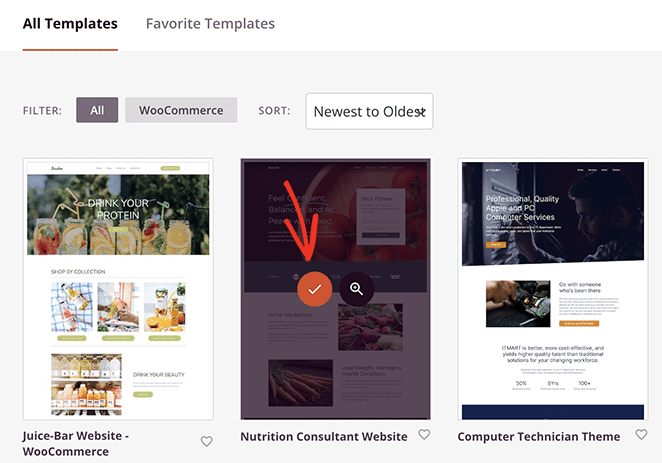
1つ選択すると、SeedProdはテーマを構成するテンプレートを自動的に生成します。
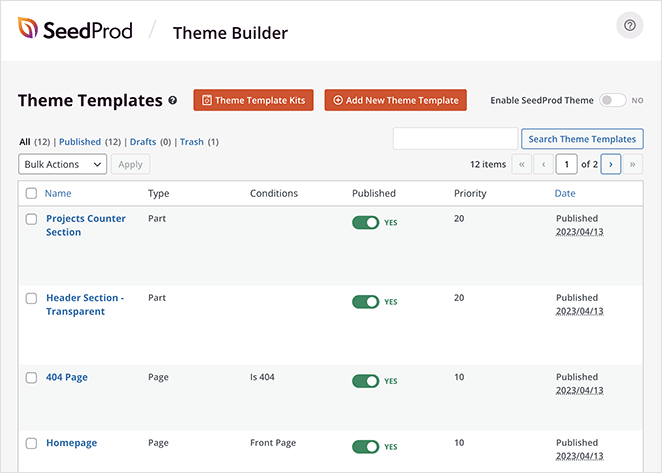
各テンプレートを編集してWordPressテーマの外観をカスタマイズできます。手動で追加のテンプレートパーツを作成するオプションもあります。
このガイドでは、ホームページテンプレートを編集し、さまざまなホームページ要素のフォントを変更します。これを行うには、ホームページの見出しの下にあるEdit Designリンクをクリックします。

ホームページテンプレートがSeedProdのドラッグアンドドロップビルダーで起動します。ここでは、左側のパネルから新しいデザイン要素を追加し、デザインプレビューの好きな場所に配置できます。

いずれかの要素のフォントを変更するには、クリックするだけです。たとえば、見出しの下のテキストボックスをクリックすると、ブロック設定が開きます。
そこから、Advancedタブをクリックし、タイポグラフィの見出しの横にあるEditをクリックします。
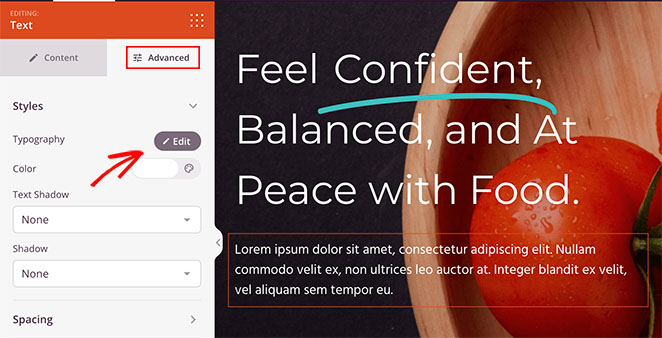
これにより、その特定のデザイン要素のタイポグラフィを編集するための複数のオプションを含むドロップダウンパネルが開きます。
たとえば、Font Familyドロップダウンメニューをクリックすると、さまざまなGoogleフォントから選択できます。また、さまざまなフォントの太さを選択したり、フォントサイズ、行の高さ、文字間隔、文字の大文字小文字、配置などを調整したりするオプションもあります。
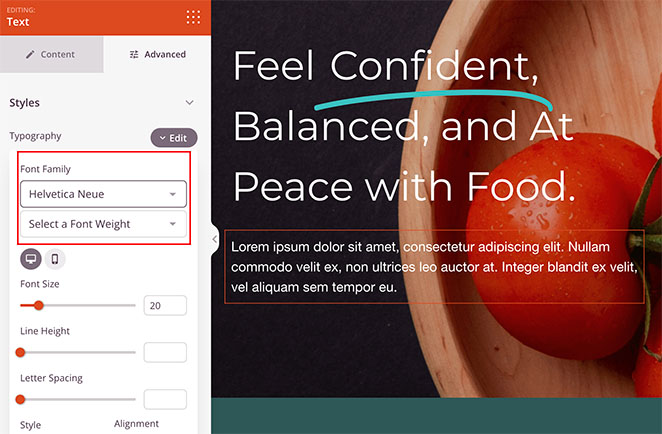
SeedProdを使用してWordPressテーマの他の要素をカスタマイズするには、これらの手順を繰り返します。
見た目に満足したら、ページ上部にある 保存 ボタンをクリックしてください。
WordPressテーマのフォントを編集・カスタマイズしたら、 SeedProd » Theme Builder に戻り、 SeedProdテーマを有効化 の横にあるトグルスイッチを「はい」の位置に切り替えます。

これでSeedProdが変更を公開し、ホームページにアクセスするとサイトのフォントを確認できます。

カスタム機能でWordPressのフォントを変更する
WordPressカスタム機能を使用すると、アクティブなテーマの設定に基づいてフォントを変更できます。プラグインなしでタイポグラフィをすばやく更新できますが、テーマによってはオプションが制限される場合があります。
この例では、Astra WordPressテーマを使用しています。ただし、カスタム機能に表示される設定はテーマによって異なります。探す必要があるオプションには、「font」または「typography」という見出しが含まれているはずです。
WordPressカスタム機能を開くには、WordPress管理画面から 外観 » カスタマイズ に移動します。
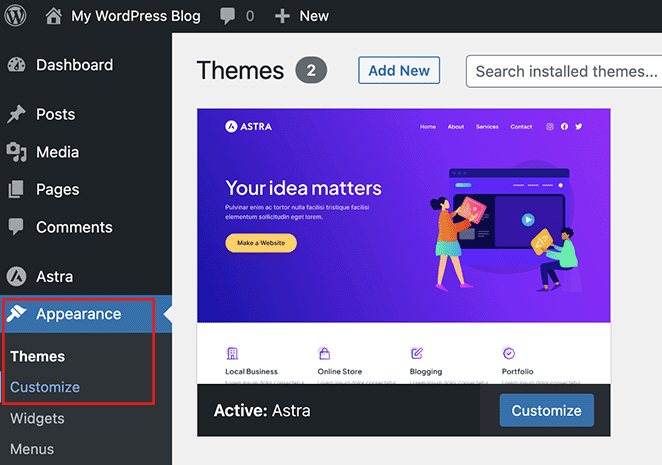
Astraテーマでは、グローバル設定オプションによりサイト全体の変更が可能です。このオプションをクリックして、ウェブサイト全体のフォントを変更します。
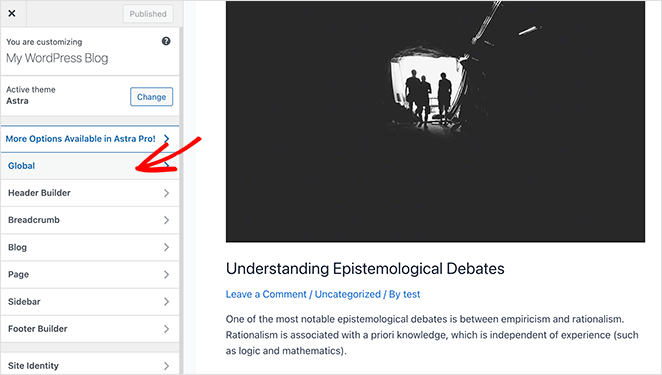
次の画面には、タイポグラフィ、フォントの色、コンテナなど、いくつかのカスタマイズオプションが表示されます。 タイポグラフィ オプションをクリックすると、サイト全体でフォントを変更できるさまざまなフォントプリセットから選択できます。
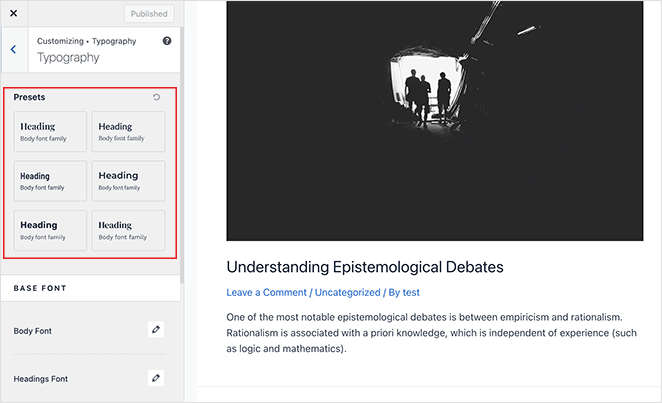
または、本文や見出しフォントなど、個々のテキスト要素のフォントを変更することもできます。これを行うには、編集アイコンをクリックし、 フォントファミリー ドロップダウンメニューからフォントを選択します。
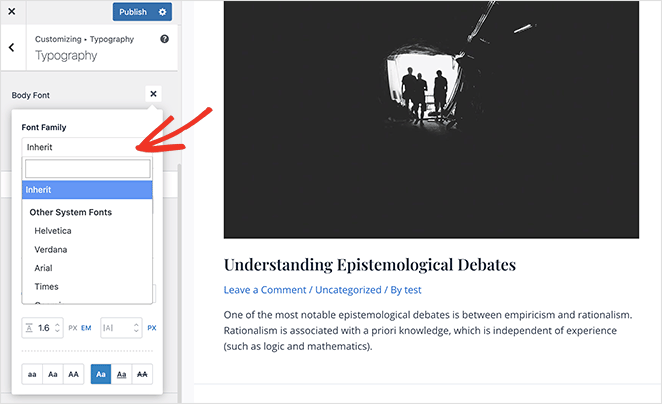
同じパネルで、フォントの太さ、サイズ、スタイルなどを調整できます。
フォントの変更に満足したら、 公開 ボタンをクリックします。そこから、ウェブサイトにアクセスして新しいフォント(この場合は、見出しフォントがRubik、本文フォントがKarla)を確認できます。

注意: すべてのテーマが同じ機能やカスタマイズオプションを提供しているわけではありません。お使いのテーマにこの機能がない場合は、次のステップに進んでください。
WordPressのフルサイト編集でフォントを編集する
Twenty Twenty-ThreeのようなブロックベースのWordPressテーマを使用している場合、フルサイトエディターを使用すると、デザインインターフェース内で直接ヘッダー、本文テキストなどのフォントを更新できます。
この方法を開始するには、WordPress管理画面から 外観 » エディター に移動します。これにより、テーマのFSEが開きます。この例では、Twenty Twenty-Threeテーマを使用しています。
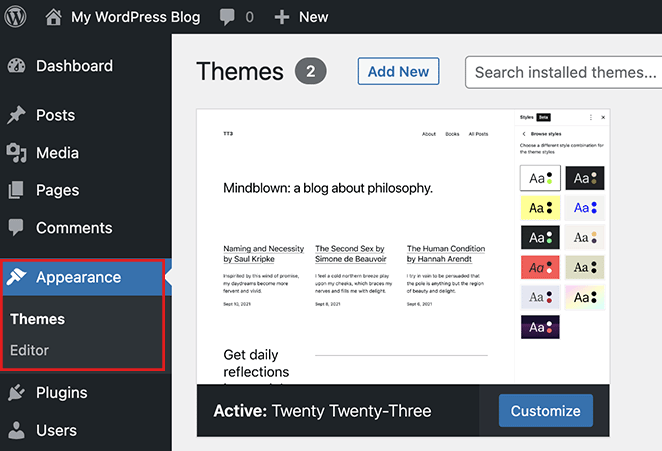
サイトエディターで、テーマプレビューのどこかをクリックすると全画面表示になり、追加のメニューバーが表示されます。
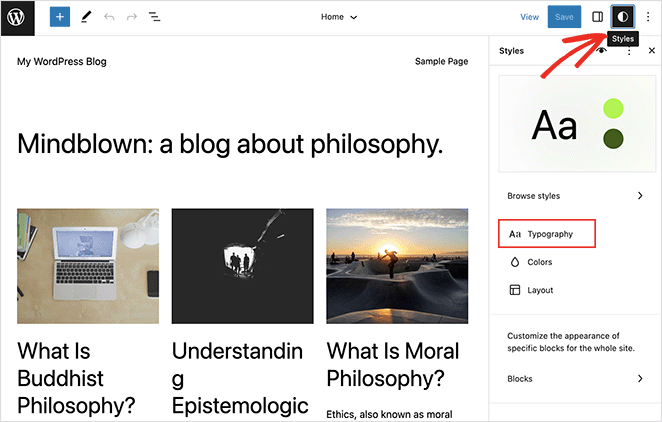
そこから、右上隅にある スタイル アイコンをクリックし、 タイポグラフィ オプションを選択します。
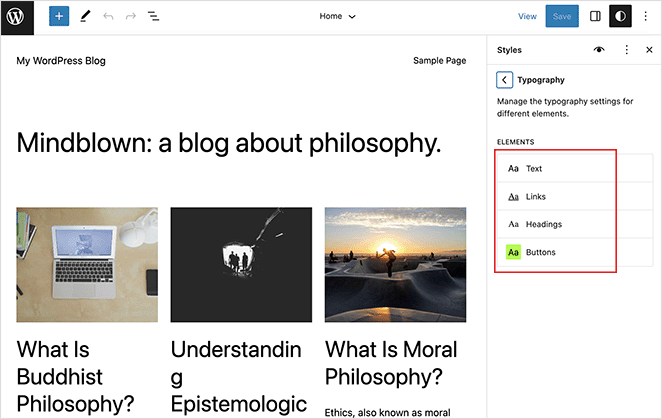
ここでは、WordPressの見出し、テキスト、リンク、ボタンなどのフォントを変更できます。
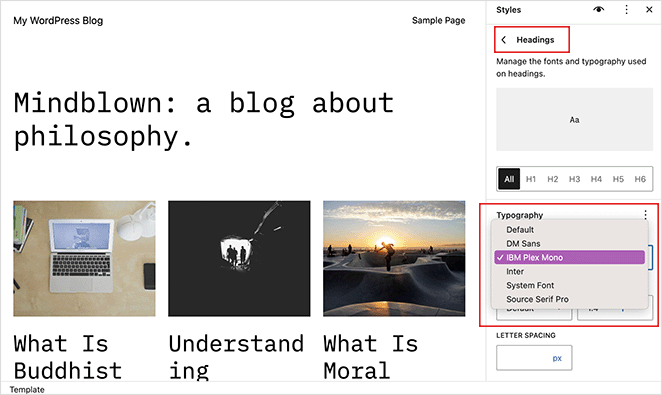
この例では、見出しオプションを選択し、**フォント**ドロップダウンメニューから新しいフォントを選択します。
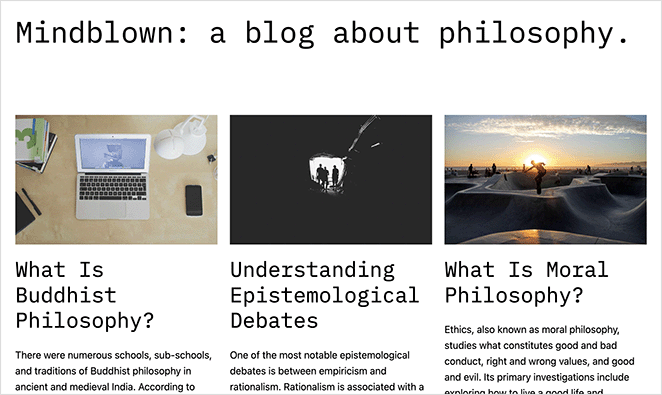
変更が完了したら、 保存 ボタンをクリックします。サイトエディターを終了し、ライブウェブサイトにアクセスすると、新しいフォントの変更を確認できます。
プラグインを使用してWordPressでフォントを追加または変更する
フォントプラグインを使用すると、数百ものGoogleフォントやAdobeフォントにアクセスできます。この方法はほとんどのテーマで機能し、現在のテーマに組み込みのタイポグラフィ設定がない場合に適しています。
たとえば、Fonts Pluginを使用すると、1455個の無料フォントから選択してウェブサイトで使用できます。また、Adobe Fonts(Typekit)との統合も含まれており、ライブカスタムプレビューも備えています。
開始するには、Fonts Pluginをダウンロードし、WordPressサイトにインストールして有効化します。ヘルプが必要な場合は、WordPressプラグインのインストール方法に関するこのガイドに従ってください。
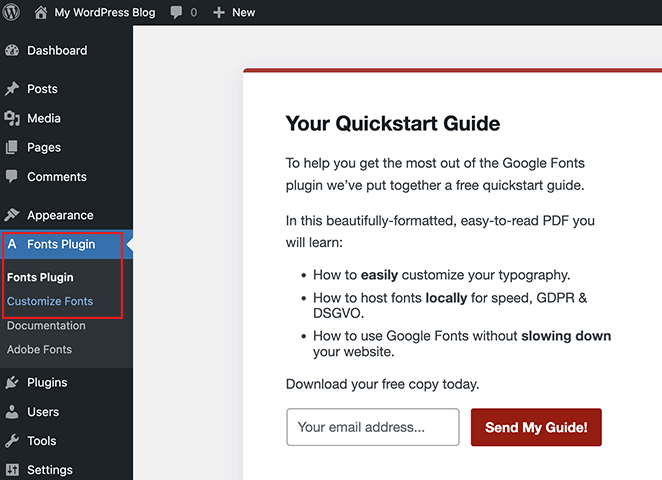
次に、ダッシュボードから Fonts Plugin » Customize Fonts に移動すると、ライブWordPressカスタムが表示されます。
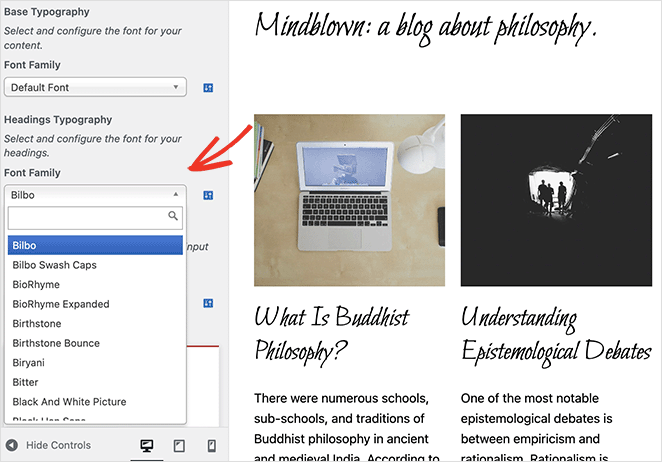
ここで 基本設定 をクリックして、基本タイポグラフィ、見出し、ボタン、入力フィールドのウェブフォントを変更できます。
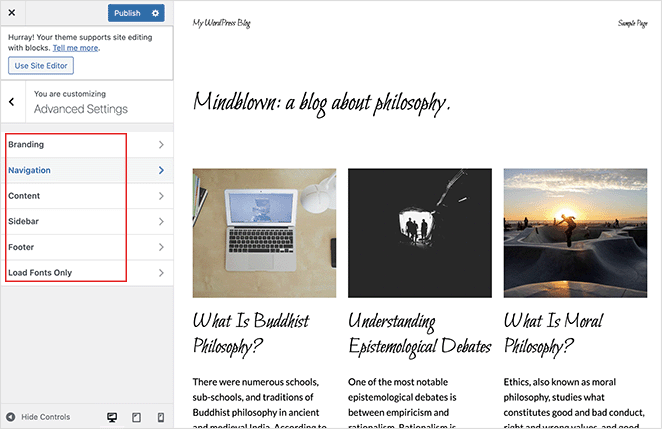
また、 詳細設定 オプションをクリックして、ナビゲーションリンクやサイドバーのブランディングフォントとタイポグラフィを変更することもできます。
これらの変更に満足したら、 公開 ボタンをクリックします。そこからサイトにアクセスして、新しいフォントがどのように機能するかを確認できます。

個々の投稿またはページでフォントをカスタマイズする
特定のブログ投稿やページで異なるフォントを使用したいですか?ブロックエディターで直接タイポグラフィを調整できます。テキストをクリックし、左側のサイドバーでフォント設定を調整するだけです。
このソリューションは個々の投稿のカスタマイズに優れていますが、サイト全体でフォントを変更したい場合は、このガイドの他の方法のいずれかを使用するのが最善です。
とはいえ、特定のWordPress投稿のフォントを変更する方法は次のとおりです。
まず、投稿を編集してWordPressコンテンツエディターを表示し、変更したいテキストブロックまたは本文テキストをクリックします。左側のサイドバーで、 タイポグラフィ 見出しの横にある3つのドットをクリックします。
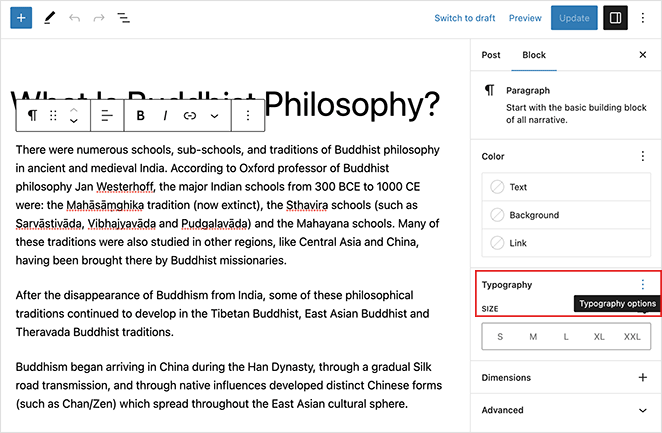
これによりパネルが開き、フォントファミリー、外観、行の高さ、文字間隔などのさまざまな設定を選択できます。これらのオプションのいずれかをクリックすると、サイドバーに追加されます。
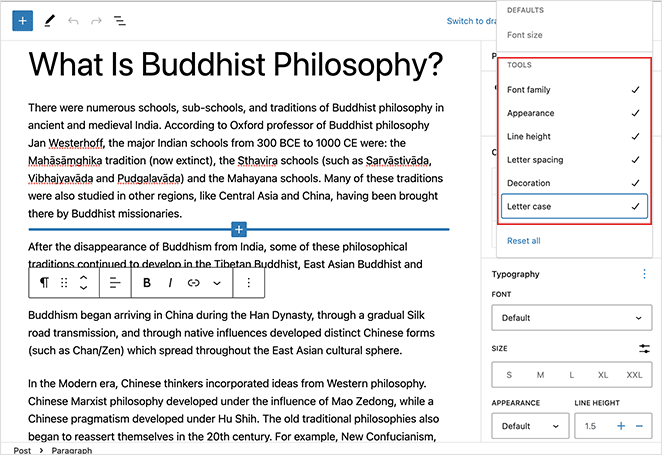
そこから、設定を編集して、その特定のテキストブロックを他のコンテンツとは異なる外観にすることができます。
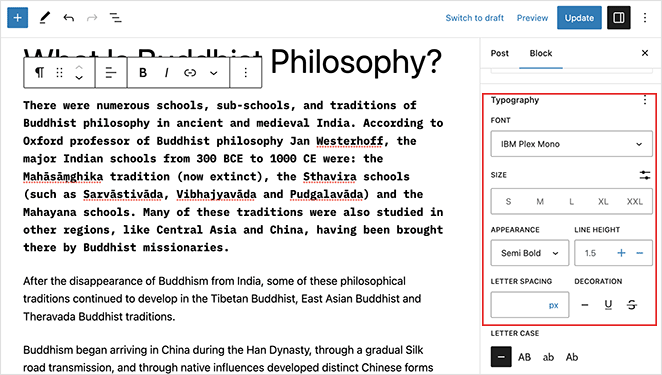
変更を保存することを忘れないでください。その後、投稿をプレビューして、新しい投稿フォントがどのように見えるかを確認できます。

WordPressでフォントを変更することに関するFAQ
カスタムフォントの使用、複数の書体の組み合わせ、または速度とSEOのためのフォントパフォーマンスの最適化など、一般的なフォント関連の質問に対する迅速な回答を入手してください。
はい、テーマのファイルにカスタムフォントを追加するか、プラグインを使用することでアップロードできます。SeedProdやFonts Pluginなどの一部のツールを使用すると、コードに触れることなくカスタムフォントを追加することもできます。
WordPressブロックエディターでフォントを変更するには、テキストブロックを選択し、タイポグラフィ設定を開きます。これにより、そのブロックまたは投稿のみに異なるフォントスタイルを選択できます。
単一の最良のフォントというものはありませんが、Open Sans、Roboto、Latoのようなクリーンでウェブセーフなフォントは、読みやすさのために優れています。常にブランドに合った、すべてのデバイスで読みやすいフォントを選択してください。
はい、ほとんどのテーマやプラグインでは、見出し、本文、ボタンに異なるフォントを設定できます。フォントスタイルを混在させることはできますが、デザインをクリーンに保つために、2〜3種類に抑えるようにしてください。
必要なフォントのウェイトとスタイルのみを使用し、高速なCDNまたは独自のサーバーから提供してください。font-display: swap を使用した Google Fonts は、パフォーマンスの良好な出発点です。
このガイドが、HTML、PHP、またはCSSコードを書かずにWordPressでフォントを変更する方法を学ぶのに役立ったことを願っています。また、WordPressで画像にテキストを追加する方法に関するこのガイドも気に入るかもしれません。
サイト全体でフォントを変更することを含む、完全なデザインの自由度が必要な場合は、SeedProd のビジュアルテーマビルダーを使用すると簡単です。
今すぐSeedProdをお試しください。ご自身の方法でWordPressサイトのデザインを始めましょう。
お読みいただきありがとうございます!皆様のご意見をお聞かせいただければ幸いです。お気軽に会話にご参加ください YouTube, X および Facebook で、ビジネスを成長させるための役立つアドバイスやコンテンツをさらにご覧ください。



