
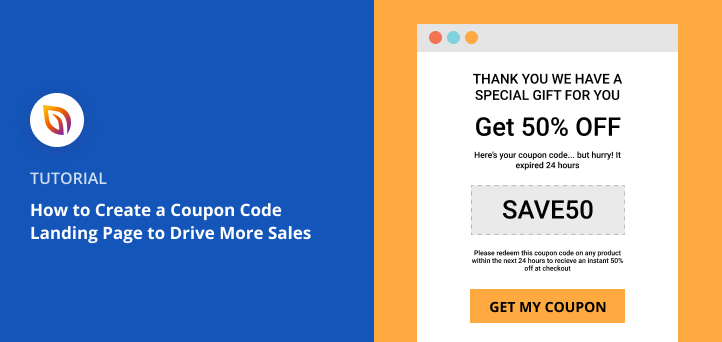

TL;DR: So erstellen Sie eine Landingpage für Gutscheincodes
Eine Landingpage für Gutscheincodes ist eine fokussierte Seite, die ein Rabattangebot in den Mittelpunkt stellt und den Besuchern eine klare Handlungsaufforderung gibt. So richten Sie eine in WordPress in etwa 15 Minuten ein:
- Installieren Sie SeedProd – Fügen Sie das Plugin über Ihr WordPress-Dashboard hinzu und aktivieren Sie Ihre Lizenz.
- Erstellen Sie eine Landingpage – Gehen Sie zu SeedProd > Seiten und klicken Sie auf Neue Landingpage hinzufügen.
- Wählen Sie eine Vorlage – Wählen Sie eine Vorlage für Gutschein- oder Verkaufsseiten aus der Bibliothek und geben Sie den Namen Ihrer Seite ein.
- Passen Sie Ihre Seite an – Fügen Sie Ihren Gutscheincode, die CTA-Schaltfläche, den Countdown-Timer und optional ein E-Mail-Anmeldeformular hinzu.
- Veröffentlichen – Vorschau auf Mobilgeräten anzeigen und dann direkt aus dem SeedProd-Builder veröffentlichen.
Sie haben einen Rabattcode, der bereit zum Teilen ist, aber keinen fokussierten Ort, an den Sie Leute schicken können. Er landet vergraben in einem Menülink oder in einer Social-Media-Beschreibung, und die meisten Besucher scrollen daran vorbei, ohne zu handeln.
In diesem Leitfaden zeige ich Ihnen, wie Sie in etwa 15 Minuten eine Landingpage für Gutscheincodes in WordPress erstellen. Ich arbeite seit über 15 Jahren mit WordPress und verwende SeedProd auf meiner eigenen Website, um solche Seiten zu erstellen. Kein Code erforderlich.
In diesem Leitfaden
- Was ist eine Landingpage für Gutscheincodes?
- So erstellen Sie eine Landingpage für Gutscheincodes in WordPress
- Was Sie auf Ihrer Gutschein-Landingpage einfügen sollten
- Schritt 1. SeedProd installieren und aktivieren
- Schritt 2. Erstellen Sie eine Landingpage für Gutscheincodes
- Schritt 3. Passen Sie Ihre Promo-Code-Seite an
- Schritt 4. Konfigurieren Sie Ihre Seiteneinstellungen
- Schritt 5. Veröffentlichen Sie Ihre Rabattcode-Landingpage
- Häufig gestellte Fragen
Was ist eine Landingpage für Gutscheincodes?
Eine Landingpage für Gutscheincodes ist eine fokussierte Seite, die einen einzelnen Rabatt bewirbt und Besucher zum Handeln auffordert, z. B. zum Kauf oder zur Aufnahme in Ihre E-Mail-Liste.
Im Gegensatz zu normalen Website-Seiten, die mit Menüs und Seitenleisten ablenken können, lenken Landingpages die Aufmerksamkeit auf ein klares Ziel. Sie könnten zum Beispiel einen Rabatt auf ein neues Produkt anbieten, Preise für Wettbewerbsteilnehmer vergeben oder einen Flash-Sale durchführen.
Diese Einrichtung hebt nicht nur Ihr Angebot hervor, sondern erhöht auch die Konversionen, da die Käufer genau sehen, was sie als Nächstes tun sollen.
So erstellen Sie eine Landingpage für Gutscheincodes in WordPress
In diesem Tutorial verwende ich SeedProd, um Ihnen zu zeigen, wie Sie eine Landingpage für Rabattcodes erstellen.

SeedProd ist der beste WordPress Page Builder mit Funktionen für den Wartungsmodus und „Coming Soon“. Sie können dieses Plugin verwenden, um jede Landingpage in WordPress zu erstellen, ohne Code schreiben zu müssen.
Es bietet über 300 reaktionsschnelle Landingpage-Vorlagen für einen schnellen Start. Und mit unzähligen Blöcken und Abschnitten können Sie Ihre Seite anpassen, ohne einen Entwickler einstellen zu müssen.
Der anfängerfreundliche visuelle Editor ist super einfach zu bedienen und ermöglicht es Ihnen, Ihre Änderungen in Echtzeit in der Vorschau anzuzeigen. Außerdem sorgen die Geräte-Sichtbarkeit und die Vorschauoptionen für Mobilgeräte dafür, dass Ihr Design auf jeder Bildschirmgröße immer beeindruckend aussieht.
Folgen Sie also den nachstehenden Schritten, um mit SeedProd eine Landingpage für Gutscheincodes zu erstellen.
Was Sie auf Ihrer Gutschein-Landingpage einfügen sollten
Bevor Sie mit dem Erstellen beginnen, ist es hilfreich zu wissen, was eine Gutscheinseite benötigt, um tatsächlich zu konvertieren. Hier sind die wesentlichen Elemente:
- Gutscheincode mit Kopier-Schaltfläche – Zeigen Sie den Code prominent an und machen Sie ihn mit einem Klick kopierbar. Besucher, die den Code suchen müssen, verlassen die Seite.
- Ablaufdatum – Zeigen Sie das Enddatum deutlich an. Versteckte oder fehlende Fristen verringern das Vertrauen und die Konversionsrate.
- Countdown-Timer – Ein Live-Countdown verstärkt die Dringlichkeit ohne zusätzlichen Text. SeedProd enthält einen Countdown-Block, den Sie auf jeder Seite einfügen können.
- Einzelner CTA-Button – Direkt zum Checkout oder zur Produktseite verlinken. Eine klare Aktion, keine konkurrierenden Links.
- E-Mail-Erfassung (optional) – Schalten Sie den Code hinter einem Anmeldeformular, um Ihre Liste zu erweitern. Jede Einlösung wird zu einem Abonnenten.
- Vertrauensabzeichen (optional) – Eine Geld-zurück-Garantie oder ein Sicherheitsabzeichen reduziert die Hürden am Entscheidungspunkt.
Die Seitengeschwindigkeit spielt auch hier eine Rolle. SeedProd-Seiten laden in meinen eigenen GTmetrix-Tests in etwa 556 ms im Vergleich zu 1.882 ms für Elementor. Eine schnellere Seite bedeutet, dass mehr Besucher den Code sehen, bevor sie abspringen.
Schritt 1. SeedProd installieren und aktivieren
Der erste Schritt ist die Installation und Aktivierung von SeedProd auf Ihrer WordPress-Website.
Und wenn Sie Hilfe beim Hinzufügen von SeedProd zu Ihrer Website benötigen, können Sie diese Anleitung zum Installieren eines WordPress-Plugins lesen.
Hinweis: SeedProd hat auch eine kostenlose Version, die Sie installieren können. Aber wir werden heute die Pro-Version verwenden, da sie einige wirklich coole Funktionen hat, die wir nutzen möchten.
Nach der Installation und Aktivierung von SeedProd gehen Sie in Ihrem WordPress-Dashboard zu SeedProd » Einstellungen. Auf dieser Seite können Sie Ihren Lizenzschlüssel eingeben, um auf Plugin-Updates und erweiterte Funktionen zuzugreifen.

Ihren SeedProd-Lizenzschlüssel finden Sie auf der SeedProd-Website in Ihrem Konto unter dem Tab Downloads.

Nachdem Sie Ihren Lizenzschlüssel überprüft haben, können Sie mit der Erstellung Ihrer Coupon-Seite beginnen.
Schritt 2. Erstellen Sie eine Landingpage für Gutscheincodes
Um Ihre Coupon-Code-Landingpage zu erstellen, gehen Sie in Ihrem WordPress-Admin-Panel zu SeedProd » Seiten.

Auf dem folgenden Bildschirm sehen Sie verschiedene Seitenmodi, darunter:
- Wartungsmodus (Coming Soon)
- Wartungsmodus
- Anmeldeseite
- 404-Seite
Jeder Modus ermöglicht es Ihnen, diesen spezifischen Seitentyp mit nur wenigen Klicks zu erstellen. Sie können zum Beispiel eine „Coming Soon“-Seite erstellen, um Ihre WordPress-Website während der Entwicklung zu verbergen.
Unter dem Abschnitt „Seitenmodus“ befindet sich ein Bereich zum Erstellen beliebiger Seitentypen. Klicken Sie also auf die Schaltfläche Neue Landingpage hinzufügen, um eine brandneue Seite mit SeedProd zu erstellen.

Wählen Sie Ihre Coupon-Landingpage-Vorlage
Auf dem nächsten Bildschirm sehen Sie die Bibliothek der responsiven Landingpage-Vorlagen von SeedProd.

Sie können die Designs filtern, indem Sie auf eine der oberen Registerkarten klicken:
- Alle
- Wartungsmodus (Coming Soon)
- Wartungsmodus
- 404-Seite
- Verkäufe
- Webinar
- Lead Squeeze
- Danke
- Anmelden
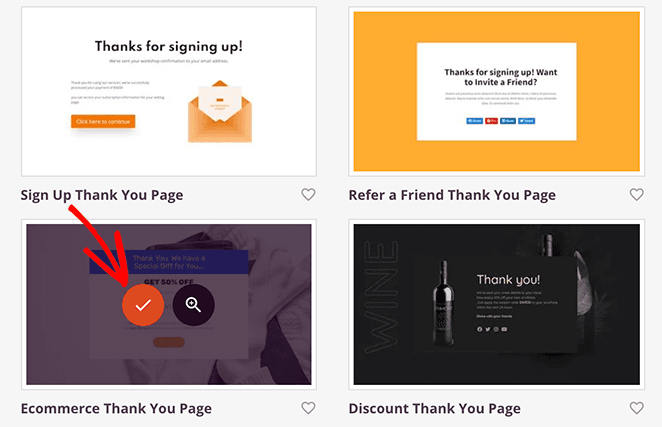
Fahren Sie mit der Maus über eine beliebige Vorlage, um Optionen zur Vorschau anzuzeigen, und klicken Sie auf das Häkchen-Symbol, um dieses Design auszuwählen.
Für dieses Tutorial haben wir die Vorlage „Ecommerce Dankesseite“ unter dem Tab Dankeschön gewählt.
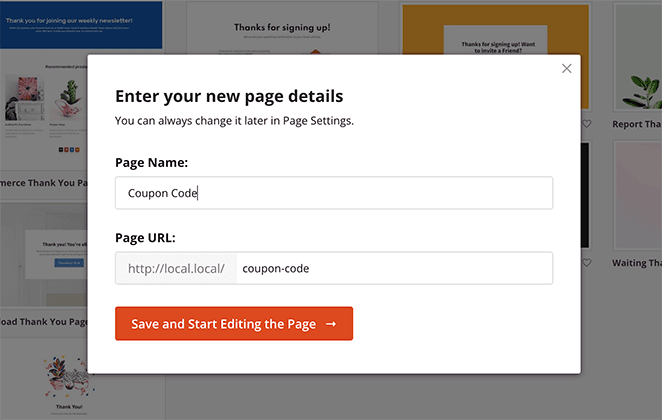
Sobald Sie die Vorlage ausgewählt haben, sehen Sie ein Fenster, in dem Sie den Namen und die URL Ihrer Seite eingeben können.
Und nach dem Starten der Vorlage öffnet SeedProd sie im Drag-and-Drop-Builder. Von dort aus können Sie Ihre Coupon-Code-Seite einfach anpassen.
Schritt 3. Passen Sie Ihre Promo-Code-Seite an
Der visuelle Editor von SeedProd erleichtert die Anpassung Ihres Coupon-Code-Bildschirms. Auf der rechten Seite sehen Sie eine Live-Vorschau Ihres Designs, um Bearbeitungen vorzunehmen und die Änderungen in Echtzeit zu sehen.
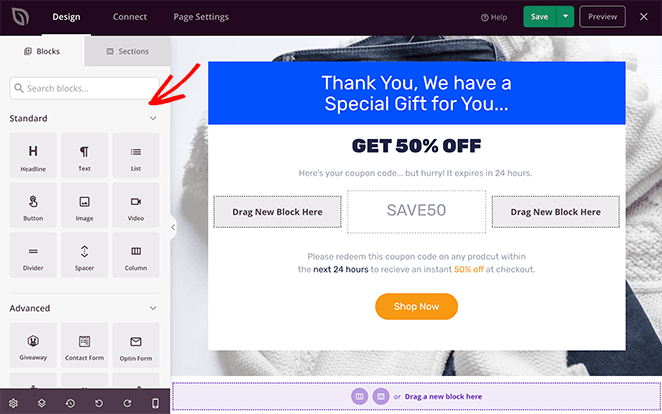
Und auf der linken Seite befinden sich verschiedene Abschnitte und Blöcke zum Erstellen und Anpassen Ihres Designs.
Um ein Element zu bearbeiten, klicken Sie einfach darauf, und die Einstellungen für diesen Block werden auf der linken Seite geöffnet. Wenn Sie beispielsweise auf das Überschriftenelement klicken, wird dessen Inhalts-Einstellungsbereich geöffnet.
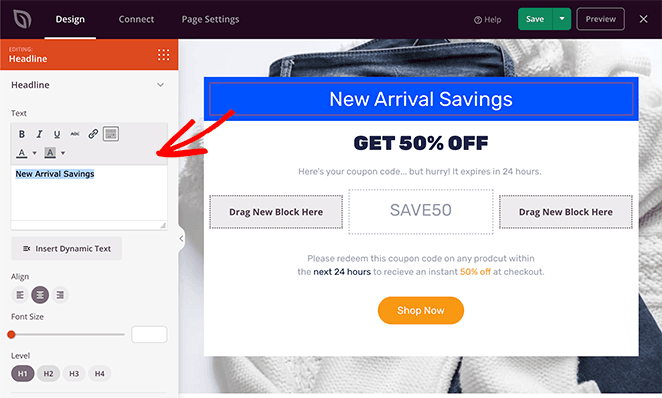
Von dort aus können Sie den Inhalt bearbeiten, die Schriftfarben und -größe ändern und sogar die Überschriften-Tags ändern, um Ihre Seite für Suchmaschinen zu optimieren.
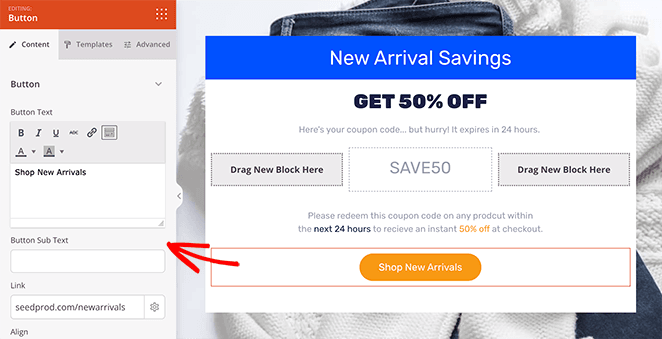
Sie können dasselbe für alle anderen Elemente auf Ihrer Seite tun, wie z. B. Ihre Unterüberschriften, eindeutigen Code und Call-to-Action-Schaltflächen.
Wenn Sie beispielsweise auf die Call-to-Action-Schaltfläche klicken, können Sie den Link, die Farben und mehr der Schaltfläche ändern.
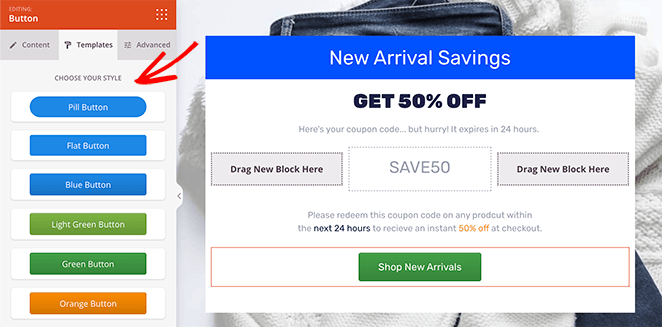
Sie können auch auf die Registerkarte Vorlagen klicken, um Ihren Schaltflächenstil schnell zu ändern.
Sie können Ihrer Seite weitere Inhalte hinzufügen, indem Sie einen Block aus den Abschnitten Standard, Erweitert oder WooCommerce auswählen.
- Die Standardblöcke umfassen Aufzählungslisten, Bilder, Schaltflächen und Videos usw.
- Erweiterte Blöcke umfassen Opt-in-Formulare, Giveaways, Countdown-Timer und viele weitere Lead-Generierungs-Tools.
- Die WooCommerce-Blöcke ermöglichen es Ihnen, Warenkörbe, Checkouts, Produktgitter und In-den-Warenkorb-Schaltflächen zu Ihrer Gutscheinseite hinzuzufügen.
Wir empfehlen, einen Countdown-Timer hinzuzufügen, um ein Gefühl der Dringlichkeit zu erzeugen, und eine Bildergalerie, um neue Produkte hervorzuheben.
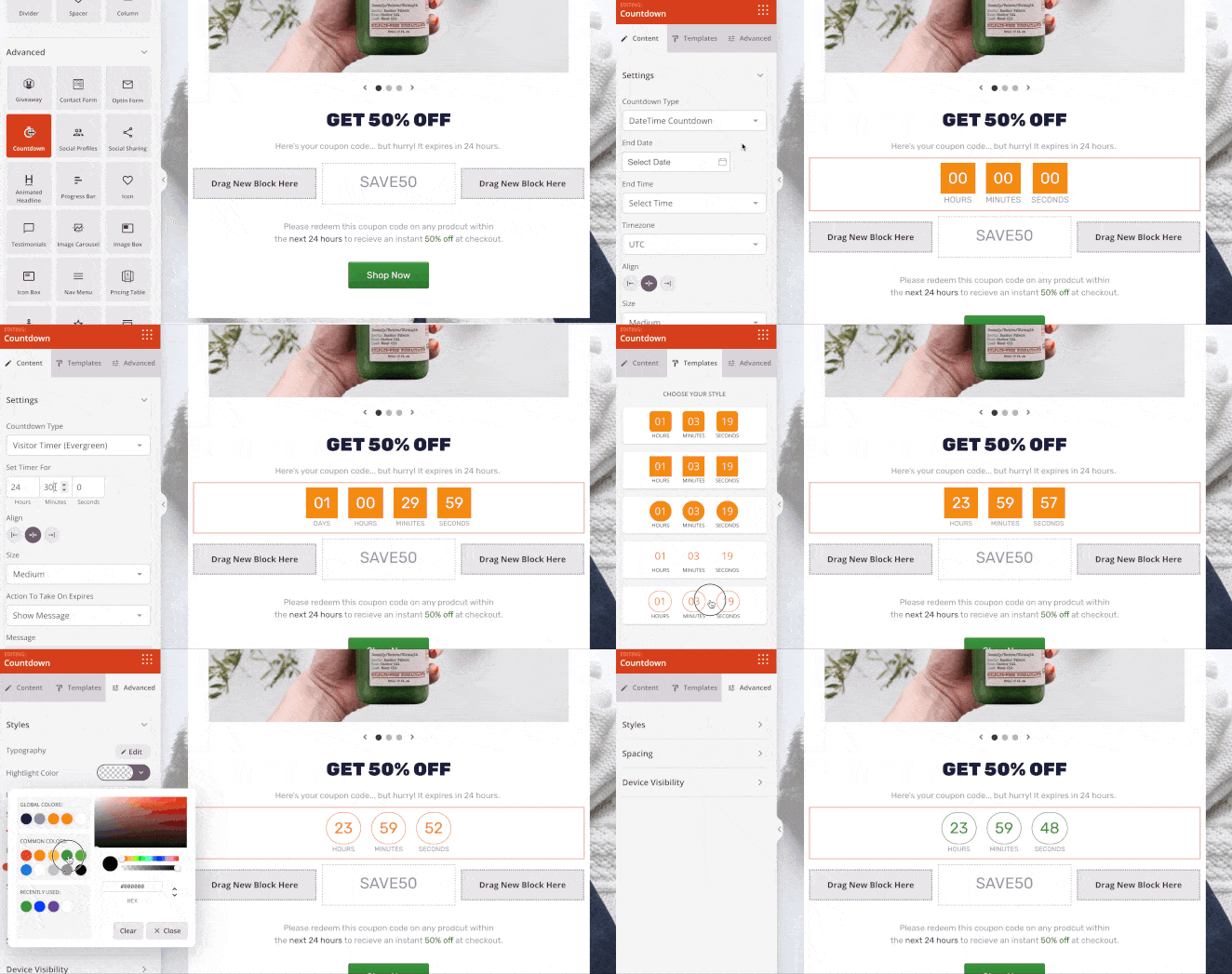
Ich füge jeder zeitlich begrenzten Aktionsseite, die ich erstelle, einen Countdown-Block hinzu. Es ist eine der schnellsten Änderungen, die Sie vornehmen können, um Klicks auf Ihre CTA zu erhöhen, ohne die Seite neu zu gestalten.
Zusätzlich zur Anpassung und dem Hinzufügen neuer Inhalte zu Ihrer Gutscheincode-Landingpage können Sie auch Farben, Schriftarten und Stile global im Bedienfeld Globale Einstellungen steuern. Dies erspart Ihnen die manuelle Anpassung jedes Blocks.
Sie finden das Bedienfeld Globale Einstellungen, indem Sie auf das Zahnradsymbol in der unteren Ecke Ihres Bildschirms klicken.
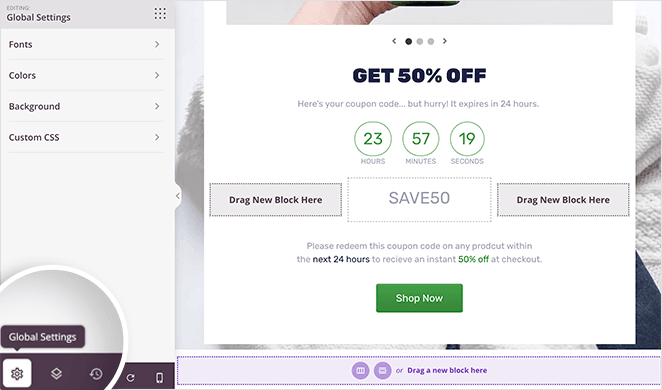
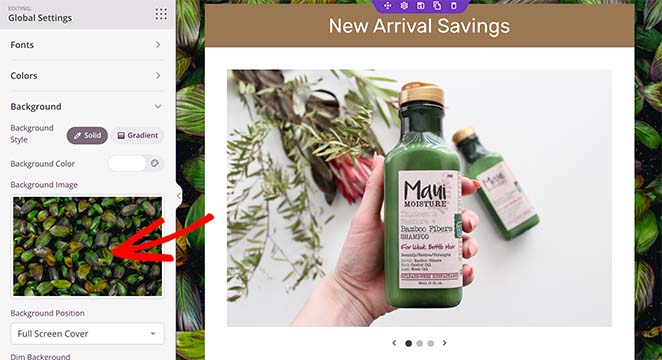
Klicken Sie von dort auf eine beliebige Überschrift, um ein globales Farbschema, Schriftarten, ein Hintergrundbild oder benutzerdefiniertes CSS hinzuzufügen.
Sie können beispielsweise das Standard-Hintergrundbild entfernen und es durch etwas ersetzen, das für Ihr Angebot relevant ist.
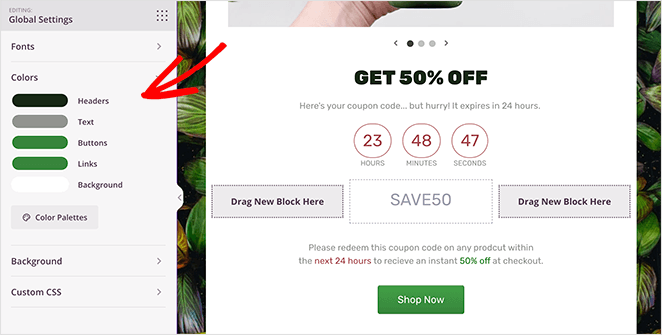
Sie können auch die globale Schriftart sowie die Link- und Schaltflächenfarben ändern, um sie an das Branding Ihrer Website anzupassen.
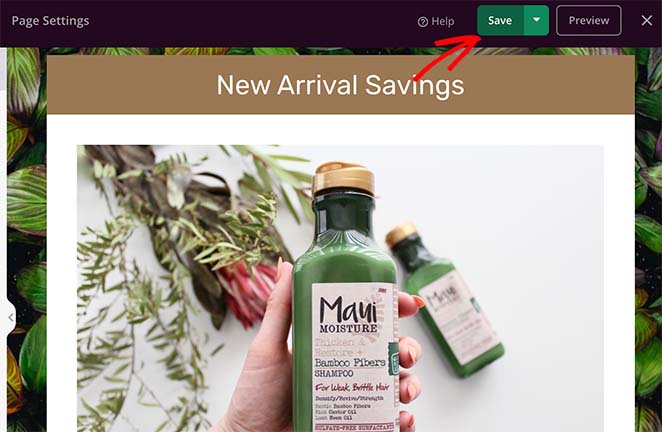
Wenn Sie mit dem Aussehen zufrieden sind, klicken Sie oben auf Ihrem Bildschirm auf die Schaltfläche Speichern.
Schritt 4. Konfigurieren Sie Ihre Seiteneinstellungen
Bevor Sie Ihre Rabatt-Landingpage veröffentlichen, gibt es mehrere Einstellungen, die Sie konfigurieren können. Wenn das Ziel Ihrer Seite beispielsweise das Sammeln von E-Mail-Adressen ist, können Sie eine Verbindung zu einem E-Mail-Marketingdienst herstellen.
Klicken Sie dazu oben auf Ihrem Bildschirm auf die Registerkarte Verbinden.

Von dort aus können Sie aus beliebten E-Mail-Marketingdiensten wählen, darunter Constant Contact, Mailchimp, MailerLite und mehr.
Befolgen Sie dann die Anweisungen, um Ihren Dienst zu verknüpfen und zu autorisieren. Anweisungen zur Verbindung mit jedem E-Mail-Marketingdienst finden Sie in unserer Dokumentation zur E-Mail-Integration.
Klicken Sie nun auf die Registerkarte Seiteneinstellungen, um die verschiedenen Landingpage-Optionen dort anzuzeigen.
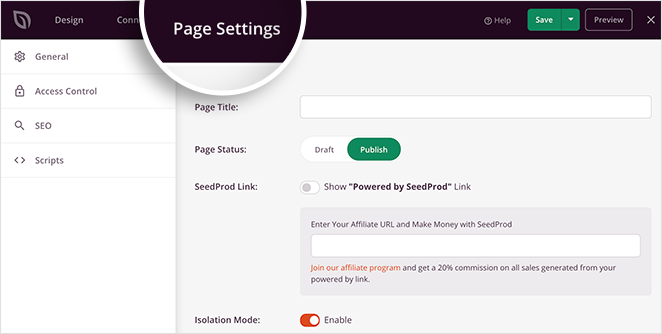
Abhängig von Ihrem SeedProd-Plan enthält diese Seite mehrere Abschnitte, darunter:
- Allgemein – Ändern Sie den Seitentitel, die URL und den Veröffentlichungsstatus
- SEO – Fügen Sie Ihrer Landingpage einen SEO-Titel, eine Meta-Beschreibung und mehr hinzu
- Analytics – Verbinden Sie ein WordPress Google Analytics Plugin, um Ihre Leistung zu verfolgen
- Skripte – Fügen Sie Drittanbieter-Skripte wie Ihr Facebook-Pixel hinzu
- Benutzerdefinierte Domain – Leiten Sie Ihre Landingpage auf eine benutzerdefinierte Domain um (nur Elite-Pläne)
Denken Sie daran, auf Speichern zu klicken, um Ihre Einstellungen zu speichern, bevor Sie mit dem letzten Schritt fortfahren.
Schritt 5. Veröffentlichen Sie Ihre Rabattcode-Landingpage
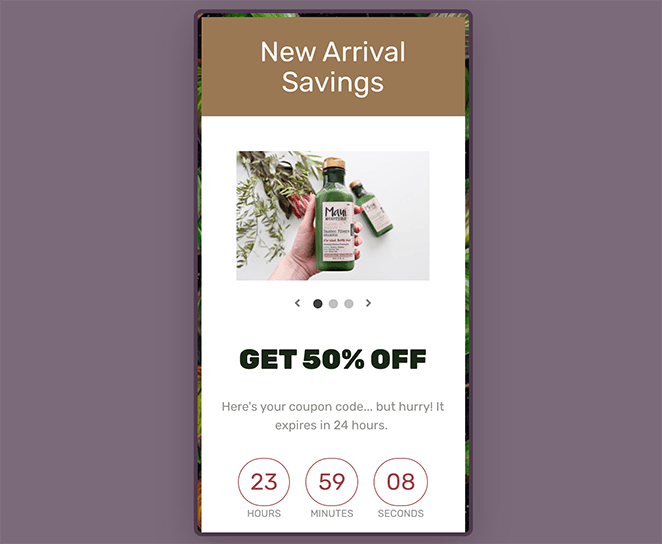
Bevor Sie Ihre Seite veröffentlichen, sehen wir uns an, wie sie auf mobilen Bildschirmen aussieht. Klicken Sie dazu auf das Symbol für die mobile Vorschau in der unteren Symbolleiste, und Sie sehen Ihre Seite, wie sie auf mobilen Geräten wie Smartphones aussieht.
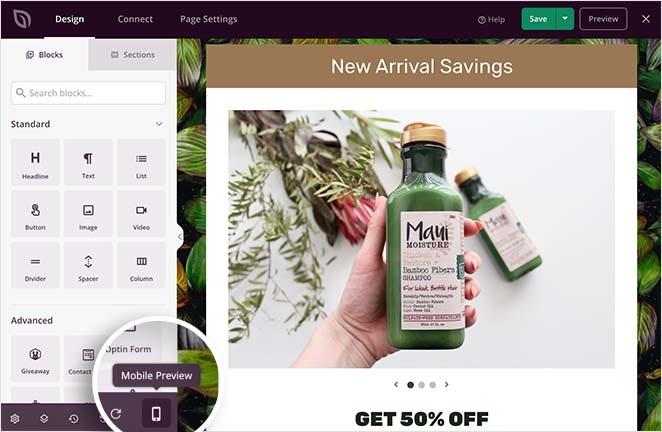
Von dort aus können Sie Ihr Design bearbeiten und sogar Elemente ausblenden, die auf dem Desktop oder Mobilgerät angezeigt werden sollen.
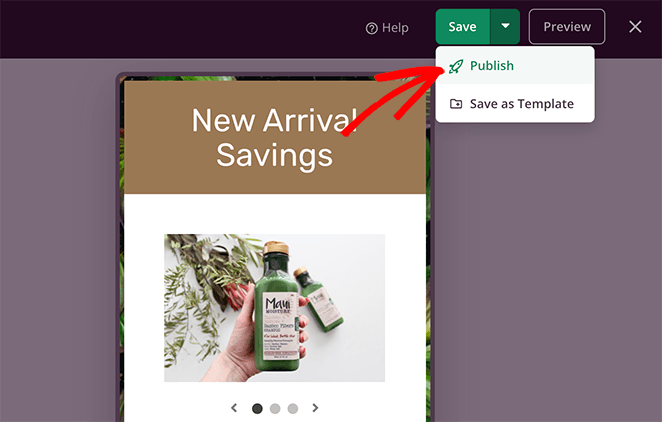
Wenn Sie bereit sind, Ihre Promo-Code-Seite zu veröffentlichen, klicken Sie auf den Dropdown-Pfeil neben der Schaltfläche Speichern und dann auf Veröffentlichen.
Und das ist alles!
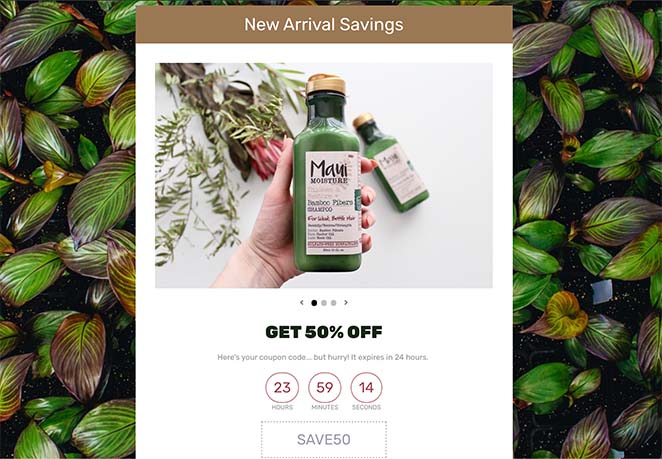
Sie haben erfolgreich eine Gutscheincode-Landingpage zu Ihrer WordPress-Site hinzugefügt.
Sehen Sie sich an, was in diesem Beispiel funktioniert. Der Gutscheincode steht im Mittelpunkt und die CTA-Schaltfläche befindet sich über dem "Fold". Der Countdown-Timer erzeugt Dringlichkeit, bevor die Besucher gescrollt haben.
Alles, was ein Käufer zum Handeln braucht, ist auf den ersten Blick sichtbar. Das ist das Ziel für jede Gutscheinseite, die Sie erstellen.
Häufig gestellte Fragen
Was sollte ich auf eine Gutscheincode-Landingpage setzen?
Die Essentials sind ein klar angezeigter Gutscheincode mit einer Kopierschaltfläche, der Rabattbetrag und das Ablaufdatum. Sie benötigen auch eine CTA-Schaltfläche, die zum Checkout führt. Das Hinzufügen eines Countdown-Timers und eines optionalen E-Mail-Anmeldeformulars kann die Konversionen steigern. Halten Sie Ablenkungen von der Seite fern, keine Seitenleisten oder zusätzlichen Navigationslinks.
Wie erstelle ich eine Gutschein-Landingpage, die tatsächlich konvertiert?
Zeigen Sie den Code prominent oben auf der Seite an und machen Sie das Ablaufdatum sichtbar. Ein Countdown-Timer erzeugt Dringlichkeit und eine einzelne CTA-Schaltfläche beseitigt Entscheidungsmüdigkeit. Ich verwende die Countdown- und Button-Blöcke von SeedProd für meine eigenen Promo-Seiten, und es dauert nur wenige Minuten, sie einzurichten.
Kann ich eine Gutschein-Landingpage verwenden, um meine E-Mail-Liste zu erweitern?
Ja. Anstatt den Code sofort anzuzeigen, können Sie ihn hinter einem E-Mail-Anmeldeformular sperren. Der Besucher gibt seine E-Mail-Adresse ein und sieht dann den Code. Die Optin-Formularblöcke von SeedProd lassen sich direkt mit Mailchimp, Constant Contact, ConvertKit und anderen E-Mail-Diensten verbinden. Jede Gutscheineinlösung wird zu einem neuen Abonnenten.
Mit Ihrer neuen Gutscheincode-Landingpage können Sie Rabatte hervorheben, Ihre E-Mail-Liste erweitern und mehr Besucher in zahlende Kunden verwandeln. Das Beste daran ist, dass Sie keinen Code benötigen. Nur ein paar Klicks im Drag-and-Drop-Builder von SeedProd.
Wenn Sie diese Anleitung hilfreich fanden, finden Sie hier weitere Tutorials, die Ihnen gefallen könnten:
- So erstellen Sie dynamische Landing Pages
- So erstellen Sie eine Lead-Capture-Seite in WordPress
- Wie Sie die Konversionen auf Ihrer Landingpage steigern
- So zeigen Sie neue Produkte in WooCommerce an
Vielen Dank fürs Lesen. Bitte folgen Sie uns auf YouTube, Twitter und Facebook für weitere hilfreiche Inhalte, um Ihr Geschäft auszubauen, wenn Ihnen dieser Artikel gefallen hat.



