

要約:WordPressウェブサイトローンチチェックリスト
最も重要な問題を検出するために、サイトを公開する前にこれらのチェックを実行してください。
- バックアップとセキュリティ – まずバックアッププラグインとセキュリティツールをインストールしてください。
- プライバシーと法的要件 – プライバシーポリシーページとCookie同意バナーを追加してください。
- 機能性 – フォーム、eコマース、ブラウザの互換性をテストしてください。
- SEOの基本 – アナリティクスを接続し、メタタグを設定し、ページURLを整理してください。
- コンテンツとデザイン – タイプミスを修正し、モバイルの応答性を確認し、プレースホルダーコンテンツを削除してください。
- 公開後 – Google Search Consoleに送信し、公開直後にスピードテストを実行してください。
新しいWordPressウェブサイトの立ち上げは、圧倒されるように感じることがあります。私自身も数多くのサイトを立ち上げてきましたが、コンテンツ、デザイン、プラグイン、SEOを同時にこなす中で、重要なことを見落としてしまうのがいかに簡単かを知っています。
そこで、この24項目のWordPressウェブサイトローンチチェックリストを作成しました。バックアップ、ブラウザテスト、SEO設定、壊れたリンクなど、公開前に再確認する必要があるすべてを網羅しています。
これらのサイトのいくつかは、ドラッグ&ドロップのウェブサイトビルダーであるSeedProdを使用して構築しました。ここでは、それが参照されているのを見かけるでしょう。
WordPressウェブサイトローンチチェックリストには、セキュリティとバックアップ、SEO設定、動作するフォームとeコマース機能、ブラウザとモバイルテスト、そして最終的なコンテンツレビューが含まれます。
クイック概要:このウェブサイトローンチチェックリストに含まれるもの
| チェックリストのカテゴリ | 注力分野 |
|---|---|
| 機能性 | セキュリティ、バックアップ、プライバシーと法的要件、動作するフォーム、プラグインチェック |
| SEOとマーケティング | アナリティクス、メタタグ、URL、画像altテキスト、サイトスピード |
| コンテンツとデザイン | モバイルの応答性、タイプミス、ビジュアルレイアウト、壊れたリンク |
目次のいずれかのセクションをクリックすると、チェックリストのその部分に直接ジャンプできます。
サイトを公開する前に何をテストすべきですか?
WordPressでサイトを公開する前に、すべてが正常に機能することを確認する必要があります。最後に公開したサイトが壊れていたということだけは避けたいものです。だからこそ、公開前のチェックリストのこの部分は非常に重要です。実際の訪問者が問題に気づく前に、問題を検出するのに役立ちます。
悪い第一印象について話しましょう。
WordPressサイトの公開前チェックリストのこのセクションは、公開の少なくとも4週間前までに完了するようにしてください。そうすれば、リストの下の方にあるものよりも完了に時間がかかる問題をすべて解決できます。
1. WordPressバックアッププラグインがインストールされていますか?
ウェブサイトには常にバックアップソリューションを用意しておくべきです。バックアップはサイトの保険のようなものです。何か問題が発生した場合でも、すべてを元に戻すためのバックアップが常にあります。
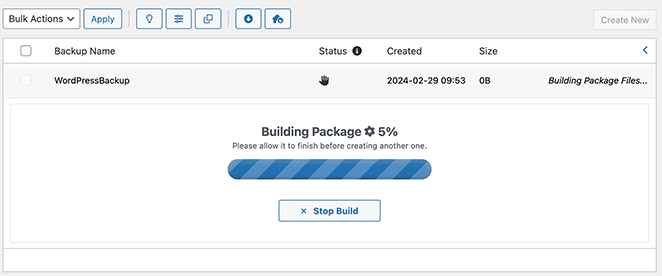
無料と有料の両方で、多くの優れたWordPressバックアッププラグインが利用可能です。さらに、通常は設定に数分しかかかりません。
選択したプラグインが、クラウドに保存するためにバックアップを自動的にスケジュールするようにしてください。一般的なクラウドストレージサービスには、Google Drive、Amazon S3、Dropboxなどがあります。
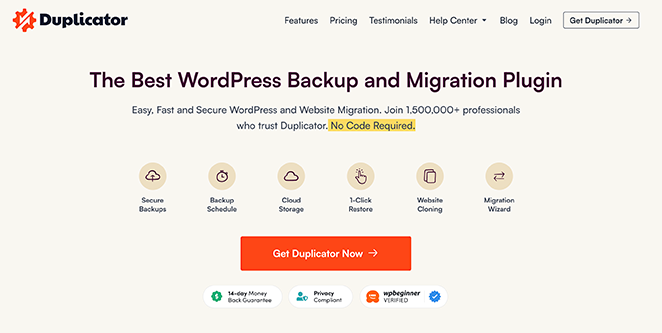
Duplicatorの使用をお勧めします。複数の場所にバックアップを保存でき、インストールも簡単です。
2. セキュリティプラグインを設定しましたか?
バックアップソリューションを導入したら、ウェブサイトのセキュリティに注意を向けるべきです。
700万のウェブサイトの分析に基づくと、SiteLockは、ウェブサイトが現在1日あたり平均94回の攻撃を受けており、ボットによって週に約2,608回訪問されていると報告しています。

堅牢なセキュリティプロトコルを追加することで、これらの絶え間ない脅威に対する保護がさらに強化されます。この究極のWordPressセキュリティガイドには、役立つ多くのプラグインと賢明なアドバイスが含まれています。
3. プライバシーポリシーとCookie同意の設定はありますか?
ほとんどのウェブサイトでは、プライバシーポリシーページを設けることが法的に義務付けられています。フォーム、分析、またはeコマースを通じて訪問者からデータを受け取る場合は、それについて正直に伝える必要があります。
GDPR(ヨーロッパ)およびCCPA(カリフォルニア)は、世界中の多くのウェブサイトに適用されます。プライバシーポリシーページは、訪問者のデータをどのように収集、保存、使用するかを説明します。
また、ローンチ前にCookie同意バナーも必要になります。私は自分のサイトでWPConsentを使用しており、同意バナーを処理し、訪問者の同意を記録し、サイトの速度を低下させることなく準拠を維持します。
4. カスタム404ページはありますか?
ウェブサイトの訪問者が、ページが見つからない、またはURLにタイプミスがある場合にアクセスすることがあります。ほとんどの場合、訪問者はページを閉じて他の場所へ移動します。これはあなたのサイトにとって機会損失ですが、迅速に解決できます。
WordPressウェブサイトをローンチする前に404ページをインストールしておくと、訪問者を引き付け、サイトの他のエリアに誘導するのに役立ちます。
SeedProdは、これを容易にするための404ページプラグインを提供しています。また、より多くのリードを獲得するためのいくつかの方法も提供しています。
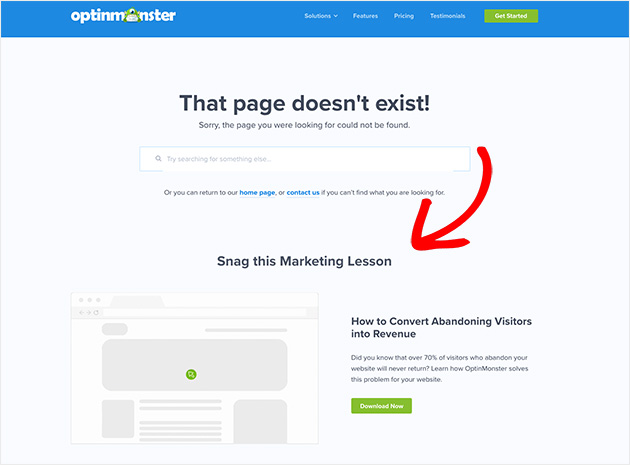
この例では、OptinMonsterが404ページを、リードマグネットでメールリストを増やす機会として利用しています。
このガイドに従って、WordPressで404ページを作成してください。
5. WordPress管理エリアは保護されていますか?
WordPressが世界で最も人気のあるコンテンツ管理システムの一つであることは否定できません。しかし、その人気ゆえに、ハッカーにとって大きな標的となっています。
多くのサイトはこのような脅威に直面せずに運営されていますが、万が一に備えておく方が良いでしょう。
Sucuri Firewallのようなセキュリティプラグインは、サイトを安全に保ち、攻撃を防ぐのに役立ちます。それはあなたの家のためのパーソナルセキュリティシステムを持っているようなものです。
6. 公開予定ページを作成しましたか?
WordPressウェブサイトのローンチ前チェックリストのもう一つの重要なタスクは、近日公開ページがあることを確認することです。デザインやコンテンツをまだ作業中の場合は、この点が重要です。
近日公開ページは、あなたのサイトのティーザーのようなものです。人々が何か来ることを知り、通知を受け取れるようにします。
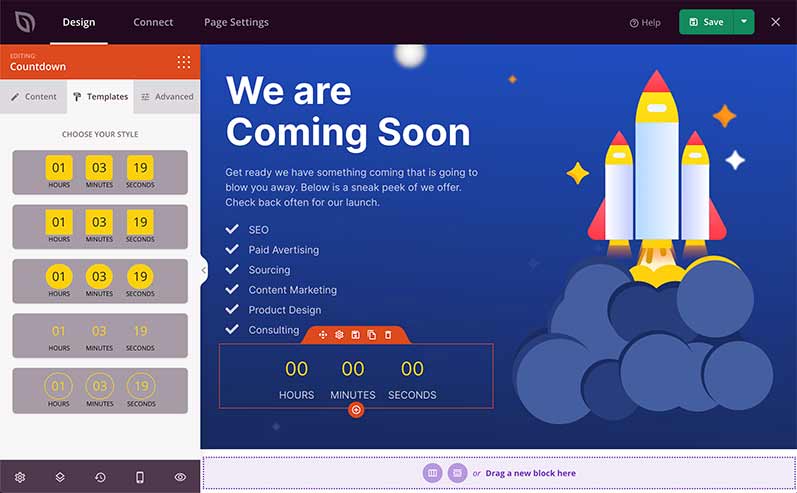
SeedProdのドラッグ&ドロップウェブサイトビルダーは、近日公開ページに最適です。なぜなら…
- 裏でプライベートに作業しながら、数分でページをローンチできます。
- ローンチ前にサインアップフォームを追加して、メールリストを増やすことができます。
- アクティブな近日公開ページを持つことで、Googleランキングで有利なスタートを切ることができます。
- 500,000以上の無料背景画像が含まれており、ページを魅力的に見せることができます。
- 750以上のGoogleフォントが、コンテンツを目立たせ、シャープに見せるのに役立ちます。
- コードを一行も知らなくても美しいページを作成できる、多くの近日公開ページテンプレートから選択してください。
WordPressで近日公開ページを作成する方法の詳細については、この便利なチュートリアルをご覧ください。
または、すぐに始めてSeedProdで開始することもできます:
7. EC機能をテストしましたか?
ウェブサイトにオンラインストアがある場合は、人々がそれを正しく使用できることを確認する必要があります。ストアの要素が壊れていたり、期待どおりに機能しなかったりすると、人々が製品を購入できなくなり、結果的にお金を失う可能性があります。
たとえば、返品ポリシーが不便なもののように修正が簡単なものでも、80%の人々がサイトを離れる原因となる可能性があります。
顧客として、商品をショッピングカートに追加してからチェックアウトするまでの全プロセスを体験できます。トランザクションをテストして、正しく機能することを確認することもできます。
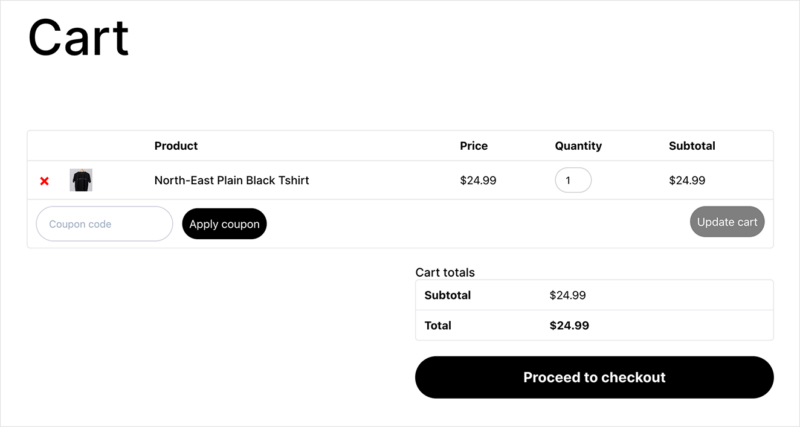
製品がデジタルである場合は、顧客に迅速かつ問題なく送信されることを確認してください。請求書、領収書、配送料、および適用する必要のある税金も確認する必要があります。
WooCommerceユーザーの場合、テスト中にショップページにメンテナンスモードを追加することができます。
8. お問い合わせフォームは正しく機能していますか?
最近のウェブサイトのほとんどは、お問い合わせフォームを使用しています。サブスクリプションやリード生成のためのフォームがある場合もあります。
WordPressでウェブサイトを公開する前に、すべてのフォームが正しく表示され機能することを確認してください。デザインを完璧にするだけでなく、データ収集フォームが正しい場所に保存されていることを確認してください。
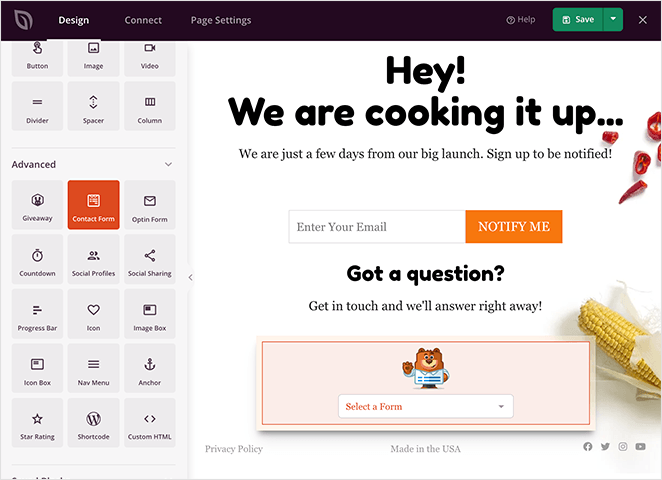
SeedProdの組み込みお問い合わせフォームブロックを使用すると、簡単にお問い合わせフォームを挿入できます。これにより、公開前に人々があなたに連絡できるようになります。収集されたメールは、ZapierまたはWPFormsに接続することで、WordPressまたは選択したメールサービスに保存できます。
さらに、WordPressアンケートプラグインがインストールされ、正しく機能して顧客からのフィードバックを収集することを確認してください。
9. すべてのブラウザでサイトをテストしましたか?
ウェブサイト訪問者が同じブラウザを使用していれば良いのですが。しかし、現実は、人々はウェブを閲覧する際に独自の好みを持っています。多くの人が人気のあるブラウザの古いバージョンを使用しています。
そのことを念頭に置いて、すべてのブラウザタイプでサイトが表示され機能することを確認する必要があります。
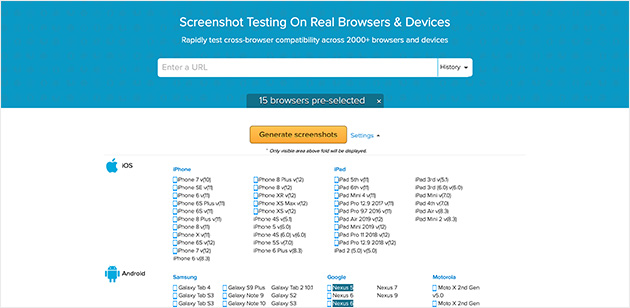
BrowserStackのブラウザスクリーンショットは、使いやすいインターフェースを備えた優れた無料のWebツールです。
このツールで可能になるモバイルでのサイトの機能を確認することは重要です。ますます多くのユーザーがモバイルデバイスを通じてウェブにアクセスしているため、サイトはそれらに正しく表示される必要があります。
10. テーマとプラグインは最新の状態ですか?
WordPressのバージョン、テーマ、プラグインを最新の状態に保ち、脆弱性を防ぐことが不可欠です。ハッカーは、古いソフトウェアの弱点を簡単に悪用できます。
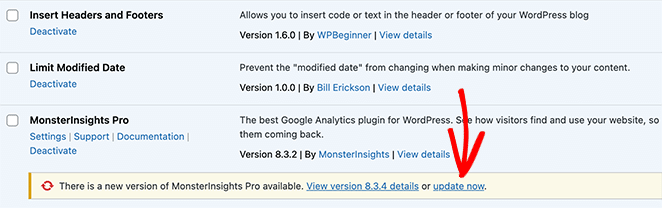
素晴らしいのは、WordPressが脆弱性が報告されたものを更新するために懸命に機能していることです。したがって、サイトの安全性にできる最善のことは、すべてを最新の状態に保つことです。
11. サイトのアクセシビリティの問題をチェックしましたか?
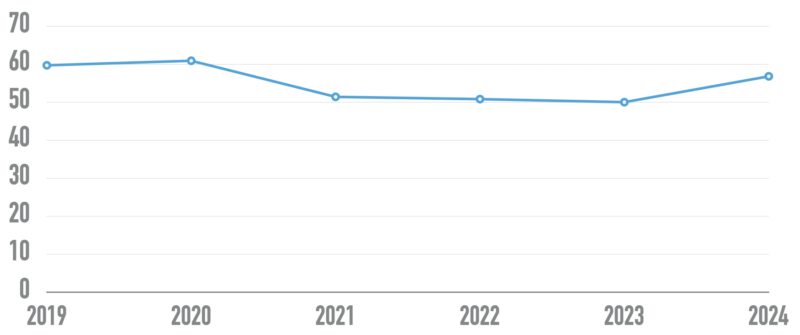
ウェブサイトを公開する際に見落としがちなもう1つのことは、アクセシビリティです。上位100万のウェブサイトのホームページの調査では、5100万を超える個別のアクセシビリティエラーが検出されました。これは、ホームページあたり平均51.4のエラーです。
アクセシビリティとは、能力に関係なく、誰もがサイトを使用できるようにすることです。これには、視覚や聴覚に問題を抱える訪問者が含まれます。
サイトの構造について考えてみてください。
- すべてのページに簡単にアクセスできますか?
- 障害物はありますか?
- スクリーンリーダーにとって分かりやすい方法でコンテンツにラベルが付いていますか?
- テキストは読みやすい大きさですか?
WordPressのアクセシビリティを向上させる方法について、このガイドをご覧ください。
サイトを見つけやすくするには?
WordPressウェブサイトのローンチチェックリストの次のセクションでは、検索エンジン最適化(SEO)とマーケティングに焦点を当てます。これらは、ローンチ後に見つけてもらうための2つの必須要素です。これにより、人々は検索エンジンであなたのサイトを見つけ、ソーシャルメディアなどの他のプラットフォームであなたが彼らにリーチできるようになります。
12. サイトはアナリティクスに接続されていますか?
ローンチ日のSEOチェックリストの重要なステップの1つは、サイトが公開された後のパフォーマンスを追跡するための分析を設定することです。構築と準備に費やしたすべての作業の後、訪問したユーザー数、そこへの到達方法、どこで最も時間を費やしているかを知りたいはずです。
Google Analyticsは、このデータを追跡したい多くのウェブサイトにとって標準的な選択肢です。いくつかの優れたプラグインがGoogle AnalyticsをWordPressに統合します。
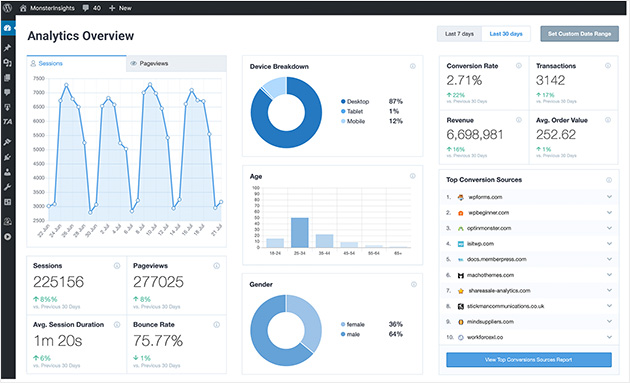
MonsterInsightsを使用すると、すべてのページにトラッキングコードを追加し、検索結果やエラーページに関するデータを収集するのが簡単になります。
リアルタイムの統計情報を表示したり、アフィリエイトリンクを追跡したり、WordPressダッシュボードから直接分析レポートを確認したりできます。
さらに詳しい情報については、このMonsterInsightsレビューをご覧ください。
13. メタタグを設定しましたか?
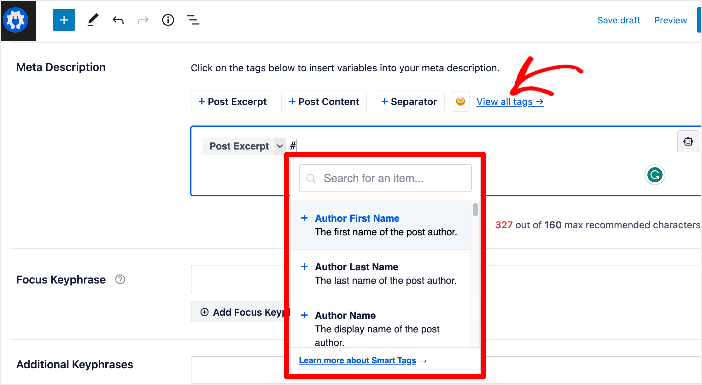
メタタグは、WordPressがGoogleなどの検索エンジンにサイトの内容について伝えるための方法です。検索エンジンのボットがサイトのコンテンツ、著者、画像などについて学ぶために確認できるチートシートのようなものです。
技術的に聞こえるかもしれませんが、心配しないでください。これを行うためにコードを知る必要はありません。All in One SEOのようなプラグインを使用して、メタディスクリプションなどを追加できます。
検索エンジンがウェブページをインデックスおよびカタログ化するのを支援することは理にかなっています。最終的には、サイトへのトラフィックを増やします。
14. ページURLは検索用に最適化されていますか?
サイトをローンチする前に、ページURLが見栄えが良く、読みやすく、検索エンジンに優しいことを確認したいはずです。これにより、ユーザーと検索エンジンはコンテンツに関するより多くの情報を得ることができます。
最適化されたURLは次のようになります:
https://seedprod.com/how-to-grow-your-email-list
一方、最適化されていないURLは次のようになります:
https://seedprod.com/?p=69384
これはローンチ前に簡単に設定できますが、後で変更するのは難しい場合があります!
WordPress管理エリアの設定 » パーマリンクの下に、投稿ページの名前を付けるためのいくつかのオプションがあります。
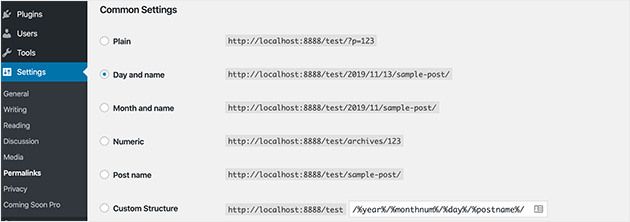
ほとんどのサイトで、シンプルで読みやすい状態を保つために、投稿名オプションを選択することをお勧めします。
15. 画像に代替テキストを追加しましたか?
前述したように、アクセシビリティはサイトにとって不可欠です。画像のaltテキストはこれに直接関連しており、スクリーンリーダーのような機能をサポートするのに役立ちます。とはいえ、これも重要なSEO機能です。
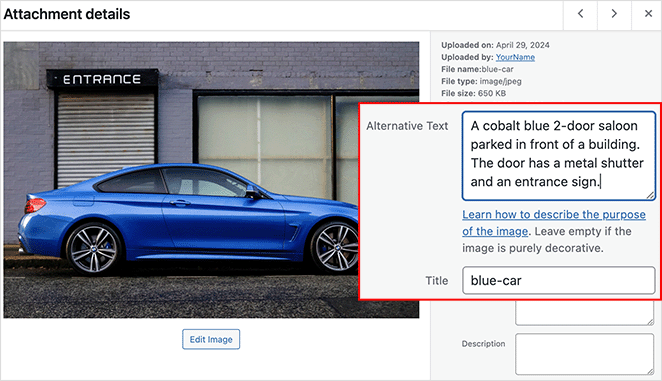
タイトルタグに加えて、代替テキストを追加することで、検索エンジンが画像とページ上の他のコンテンツとの関連性を判断するのに役立ちます。これにより、ユーザーは検索を通じてサイト上の関連コンテンツを見つけやすくなる可能性があります。
16. ソーシャル連携をテストしましたか?
ソーシャルメディアは、ウェブサイトの立ち上げにおいて重要な役割を果たします。バイラルマーケティングの力を活用する機会を逃さないでください。
Facebook、X、Instagramなどのソーシャルメディアプラットフォームで、あなたのサイトに接続する方法を人々に提供してください。また、サイト上のソーシャルプラグインが正しく機能しているか確認してください。
立ち上げ前に、SeedProdを使用すると、訪問者があなたのウェブサイトを自分のネットワークと共有できるようになり、ソーシャルフォロワーを増やすことができます。紹介追跡機能を使えば、共有が多いほど報酬を与えることもできます。これにより、バイラルループが生まれます!
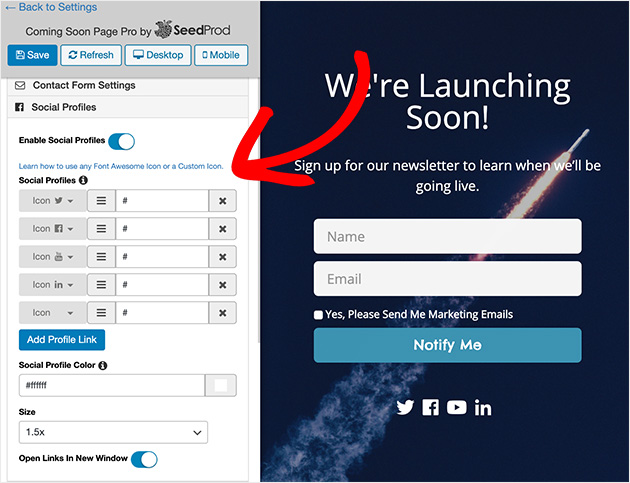
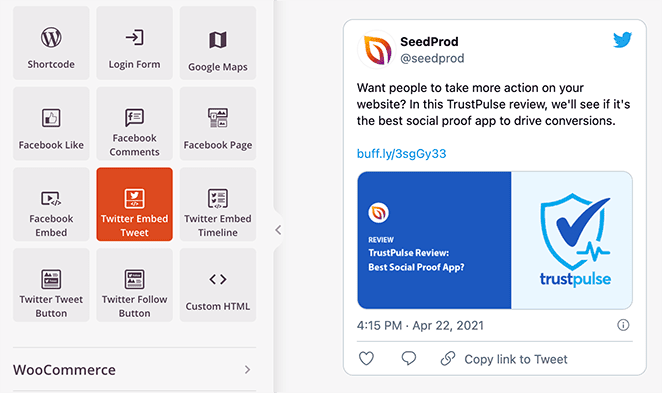
SeedProdでは、ソーシャルメディアコンテンツをWordPressに直接埋め込むこともできます。たとえば、XブロックとFacebookブロックを使用すると、次のものを埋め込むことができます。
- Xタイムライン
- Facebookフィード
- X投稿
- Facebookイベント
- Facebookメディア
その他多数。
17. サイトの速度をテストしましたか?
遅いサイトは、一言も読まれる前に訪問者を失います。ほとんどの人は、ページが3秒未満で読み込まれることを期待しており、Googleは速度をランキングに考慮しています。
立ち上げ前に、GTmetrixまたはGoogle PageSpeed Insightsでサイトを実行してください。どちらも無料であり、修正すべき点について具体的な推奨事項を提供します。
SeedProdで構築されたページをGTmetrixでテストしたところ、わずか16回のHTTPリクエストで556ミリ秒で読み込まれました。これは目指すべき強力な基準です。
コンテンツとデザインは立ち上げの準備ができていますか?
WordPressの立ち上げ準備チェックリストの最後の部分は、デザインとコンテンツに焦点を当て、公開前にサイトが洗練されプロフェッショナルに見えるようにします。
18. サイトはすべてのデバイスでレスポンシブに対応していますか?
インターネットを閲覧するためにモバイルデバイスを使用する人が増えています。
これを念頭に置いて、さまざまなデバイスでサイトがどのように表示され機能するかを確認してください。Coming SoonページにSeedProdを使用している場合、これは問題にならないはずです。なぜなら、それは100%モバイル対応であり、あらゆるサイズの画面で見栄えがするように応答するからです。
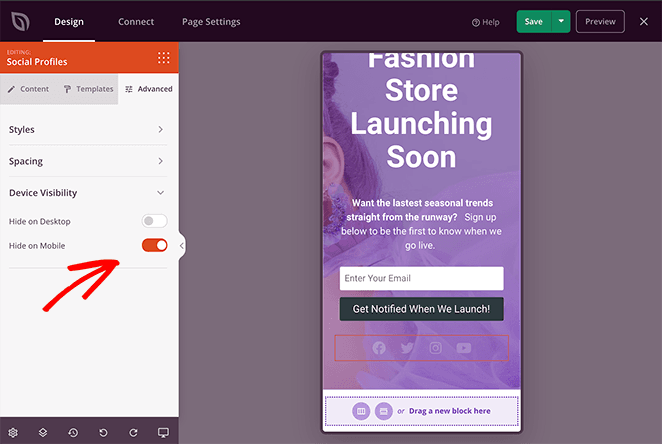
Google ChromeのScreen Resolution Testerは便利なツールです。このChrome拡張機能を使用すると、Chromeブラウザを通じてさまざまなデバイスでサイトがどのように表示されるかを確認できます。
サイトがさまざまなデバイスでどのように表示されるかを確認するには、Viewlike.usのようなツールを使用してみてください。この無料のWebプログラムは、サイトの読みやすさとさまざまなサイズの画面での使いやすさに関するフィードバックを提供します。
19. サイトにファビコンはありますか?
ファビコンは「お気に入りアイコン」の略で、通常はブラウザタブの左上に表示されます。ただし、デスクトップやモバイルのブックマークアイコンなど、他の多くの場所にも表示されることがあります。
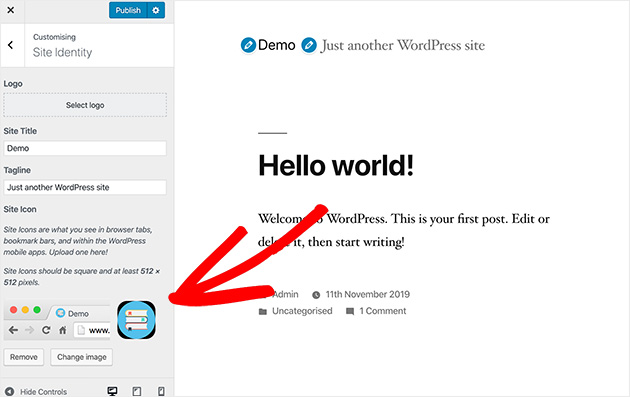
ほとんどのWordPressテーマでは、問題なく簡単にファビコンをアップロードできます。
WordPressでは、WordPressカスタマイザーを介してアップロードし、公開前にプレビューできるため、サイトに別のプラグインを追加する必要がなくなります。
20. スペルと文法のエラーをチェックしましたか?
スペルミスや文法の間違いは、サイトを成功させることも失敗させることも簡単にあります。もちろん、誰にでも間違いはあります。しかし、サイトに軽微なエラーが1つか2つ以上あると、ユーザーの信頼を失い、ビジネスの信頼性に影響します。
スペルミスを修正するのに役立つツールやプラグインはたくさんあります。
AI搭載の文法チェックアシスタントであるGrammarlyの使用をお勧めします。
GrammarlyはWordPress専用ではありません。便利なChrome拡張機能は、Webブラウザ、Googleドキュメント、ソーシャルメディアでリアルタイムにスペルと文法をチェックします。
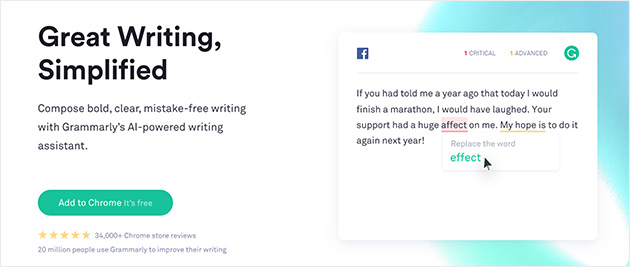
WordPressでGrammarlyを使用する方法の詳細については、このガイドをご覧ください。
21. すべてのコンテンツは配置されていますか?
サイトを構築していると、「後で入力しよう」と考えて、プレースホルダーコンテンツを使用することになるかもしれません。
プレースホルダーコンテンツは構築中には役立ちますが、WordPressのローンチリストには、公開前にすべての領域が最終コンテンツで埋められているかどうかの完全なチェックを含める必要があります。
残念ながら、そのような不足しているコンテンツ領域を検索する魔法のプラグインはありません。
プレースホルダーコンテンツを読み込んだページやセクションを追跡しておくと、簡単に見つけることができます。また、チームの他のメンバーやベータテスターグループにサイトをチェックしてもらい、問題を見つけてもらうことも検討してください。
22. フォーマットのエラーを修正しましたか?
画像の位置ずれや見出しの配置ミスなど、単純なことを見落としがちです。サイトを客観的に見直し、次の質問をしてください。
- コンテンツと画像は、ページ上で正しく表示されるようにフォーマットされていますか?
- テキストと画像のフォーマットスタイルは、ウェブサイト全体で一貫していますか?
もしそうなら、素晴らしいです!
もしそうでないなら、ユーザーが問題に直面する前に今すぐ修正してください。コードがわからない場合は、CSS Heroのようなツールを使用して、サイトのスタイルを簡単に変更できます。
ウェブサイト全体で統一されたルックアンドフィールを持つことは、サイト訪問者によりプロフェッショナルな体験を提供します。一貫性のない表示はアマチュア的な印象を与え、訪問者をすぐに遠ざけてしまう可能性があります。
これも、ベータテスターグループにサイトをナビゲートしてもらい、フィードバックを報告してもらうのが簡単なテスト方法です。
23. サイトに壊れたリンクはありますか?
壊れたリンクはユーザーをイライラさせ、SEOを損ないます。壊れたリンクを見つけるにはAhrefsの使用をお勧めします。キーワードリサーチや競合分析にも使用できます。
彼らのサイトエクスプローラーツールを使用すると、サイト上のすべての壊れたリンクのレポートを生成できます。その後、CSVファイル形式でエクスポートして、ローンチ前に修正できます。
Ahrefsを使用して壊れたリンクを見つけて修正する方法についてのステップバイステップガイドはこちらです。
24. フッターに著作権表示はありますか?
フッターは、ユーザーが最後に目にするウェブサイトの一部ですが、だからといって無視できるわけではありません。
フッターには著作権表示を含める必要があります。
これにより、著作権法が作成された瞬間からあなたのオリジナル作品を保護していることを人々に警告するのに役立ちます。または(希望する場合)、Creative Commonsライセンスの下でコンテンツをリストして、他の人がコンテンツを使用できるようにすることもできます。
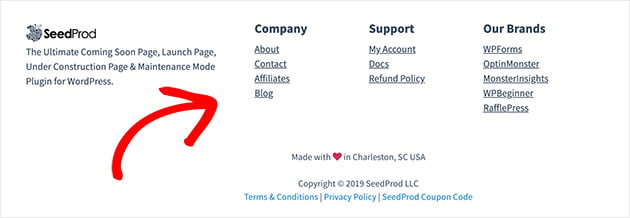
サイトによっては、事業所の住所や連絡先などの必須情報が含まれている場合もあります。また、サイト内の重要なページへのリンクをまとめたミニサイトディレクトリが含まれている場合もあります。
WordPressウェブサイトを公開した後にやること
公開は一つの節目ですが、サイト公開直後にやっておくと良いことがいくつかあります。これらは1時間もかからず、初日からパフォーマンスを追跡できるようになります。
- Googleサーチコンソールに送信する。サイトを追加し、サイトマップを送信して、Googleがすぐにページをインデックスできるようにします。
- アナリティクスがトラッキングしていることを確認する。GoogleアナリティクスまたはMonsterInsightsを開き、最初の訪問後にリアルタイムデータが取得されていることを確認します。
- 公開後のスピードテストを実行する。公開されたサイトは、ステージング環境とは異なる読み込み速度になる場合があります。GTmetrixまたはPageSpeed Insightsで、注意が必要な項目をフラグ付けします。
- SSL証明書が有効であることを確認する。サイトがhttps://で読み込まれ、ブラウザに混合コンテンツの警告が表示されないことを確認します。
- ソーシャルメディアとメールリストで共有する。公開はニュースです。リストにアナウンスを送信し、ソーシャルプロフィールで投稿して、最初の訪問者を誘導します。
よくある質問
WordPressウェブサイトはいつ公開の準備ができたかどうかわかりますか?
公開チェックリストの各セクションを確認します。フォームのテスト、ブラウザの互換性の確認、コンテンツの誤字脱字のレビュー、プラグインとテーマの更新の確認、アナリティクスの接続確認を行います。リストのすべてにチェックマークが付いていれば、準備完了です。
WordPressウェブサイトを公開した後に何をすべきですか?
サイトをGoogleサーチコンソールに送信し、アナリティクスがトラッキングしていることを確認します。GTmetrixでスピードテストを実行し、SSL証明書が有効であることを確認し、ソーシャルメディアとメールリストで公開を宣伝します。
公開前にWordPressサイトをGoogleに送信する必要がありますか?
公開前ではなく、直後です。公開したら、Googleサーチコンソールでサイトマップを送信します。これにより、Googleはサイトの存在を知り、ページのクロールとインデックス作成をより速く開始できます。
公開前にWordPressサイトをどのようにテストしますか?
フォーム、eコマース機能、リンクを手動でテストします。BrowserStackを使用して、さまざまなブラウザでのサイトの見え方を確認します。GTmetrixでスピードテストを実行し、Googleのモバイルフレンドリーテストツールを使用してレスポンシブ対応を確認します。
ウェブサイト公開チェックリストのまとめ
準備はできています。スイッチを入れる前に、このチェックリストの各セクションを確認すれば、訪問者よりも重要な問題を事前に発見できます。
公開後は、訪問者を購読者に転換してメールリストを成長させることに集中します。まだ構築中の場合は、SeedProdを使用すると、裏で作業しながら近日公開ページを簡単に公開できます。
お読みいただきありがとうございます!皆様のご意見をお聞かせいただければ幸いです。お気軽に会話にご参加ください YouTube, X および Facebook で、ビジネスを成長させるための役立つアドバイスやコンテンツをさらにご覧ください。




私はこの分野は初めてで、現在、ライブサイト(cakesavvy.ca)を同じサーバーで構築中のサイト(URLはnewtest.cakesavvy.ca)に置き換えるプロセス中です。私の質問は、新しいサイトが古いサイトを置き換え、URLが元のものに変更された後にのみインストールすべきプラグインは何ですか?
Ed様、こんにちは
ご質問への回答は、主に元のサイトにインストールされているプラグインによって異なります。新しいサイトが古いサイトと同じように機能する場合は、問題を防ぐために同じプラグインをインストールするのが最善です。ただし、新しいサイトで使用しないプラグインがある場合は、それらのインストールをスキップできます。また、こちらの投稿で、使用できる最適なWordPressプラグインを確認できます。