


あなたはWooCommerceストアやランディングページに多大な努力を注いできましたが、訪問者はまだチェックアウトをためらっています。最近の売上ポップアップは、実際の購入者が今まさに購入していることを示します。それは、閲覧者を買い手に変えるソーシャルプルーフの一種です。
あなたは、人気のeコマースサイトでこれらのライブセール通知を見たことがあるかもしれませんが、自分のストアに追加する方法を知りたいと思ったかもしれません。良いニュースは、適切なWordPressプラグインを使えば、わずか数分でできるということです。
このガイドでは、WordPressで最近の売上ポップアップを段階的に作成する方法を説明します。また、最適なプラグインオプションも共有するので、あなたのサイトに最適なものを選択できます。
比較:おすすめの最近の売上ポップアッププラグイン
ここでは、WordPress向けのトップ最近の売上ポップアッププラグインの簡単な比較を示します。価格、無料オプション、互換性、そして各ツールが誰に最適かを詳しく説明します。
| プラグイン | 開始価格 | 無料プラン | セットアップの容易さ | 最適 |
|---|---|---|---|---|
| TrustPulse | 月額$9 | はい(500セッション) | 最も簡単(1クリック接続) | 簡単なセットアップを求める初心者およびSeedProdユーザー |
| ProveSource | 月額$29 | 無料トライアル | 中程度 | 複数のプラットフォームで運営しているビジネス。クロスプラットフォーム追跡が必要な場合は、3倍の価格に見合う価値があります。 |
| NotificationX | 年額$39 | はい(機能限定) | 中程度 | 月額請求よりも年一括ライセンスを好むWordPressユーザー |
最近の売上ポップアップにTrustPulseを使用する理由

TrustPulseはソーシャルプルーフ通知プラグインで、月額500セッションから無料で利用できます。サイトにソーシャルプルーフやFOMO(見逃すことへの恐れ)ポップアップを追加するための、WordPressプラグインの中でも最高のものの一つです。
TrustPulseの無料バージョンでは、さまざまなキャンペーンタイプを作成でき、さらに月間500セッションが利用できるため、開始に最適です。慣れてきて、より多くのセッションが必要になったら、プレミアムプランのいずれかを検討してください。
TrustPulseが提供する魅力的な機能のいくつかをご覧ください:
- リアルタイムのイベント追跡は、緊急性を生み出します
- FOMOを活用して、最近の注文や製品レビューの「オンファイア」通知を配信しましょう
- スマートターゲティングで、適切な人に通知を表示します
- 柔軟なデザインオプションで、美しい通知を作成します
- アクション可能な分析を活用して、売上を伸ばしましょう
- WordPressサイト、Shopifyアプリ、WooCommerce eCommerceストア、その他のマーケティングツールとシームレスに統合できます。
詳細については、このTrustPulseレビューをご覧ください。
TrustPulseを使用するメリットがわかったところで、WordPressサイトで通知を設定する方法を見ていきましょう。
WordPressで最近の販売通知ポップアップを作成する方法
TrustPulseを使用すると、最近の販売ポップアップを簡単に作成できます。稼働開始までわずか8ステップです。最初の簡単なステップから始めましょう。
ステップ1:TrustPulseプラグインをインストールして有効化する
最初のステップは、TrustPulseをWordPressサイトに追加することです。これを行うには、WordPressダッシュボードから**プラグイン**に移動し、**新規追加**をクリックします。
検索ボックスにTrustPulseと入力してEnterキーを押します。プラグインが結果に表示されたら、**今すぐインストール**をクリックし、次に**有効化**をクリックします。
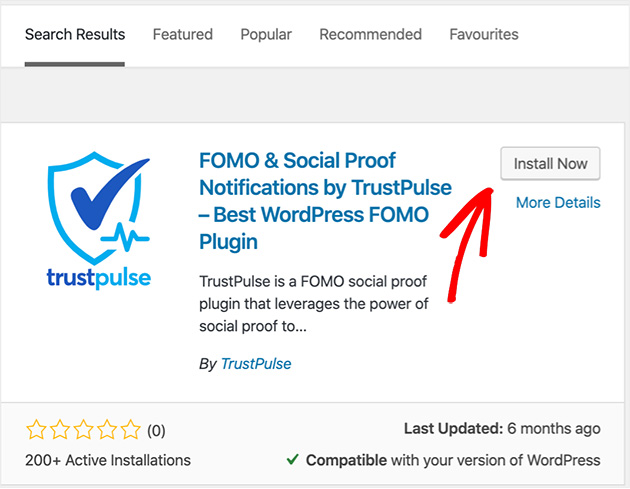
より詳細な手順については、WordPressプラグインのインストール方法に関するこのガイドを確認してください。
ステップ2:TrustPulseアカウントを作成する
プラグインがインストールされ有効化されると、TrustPulseダッシュボードにリダイレクトされます。ここから新しいアカウントを作成できます。このガイドでは無料版を使用します。より高度な機能やセッションについては、有料プランをこちらで確認できます。
アカウントを作成するには、**無料で始める**を選択します。
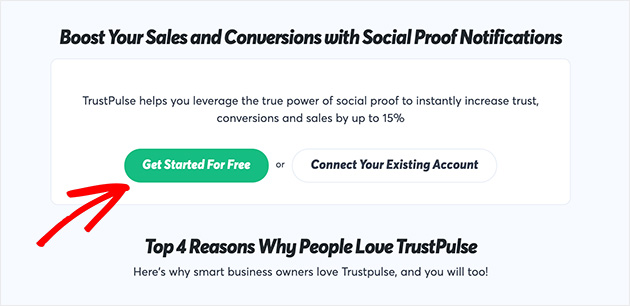
プランの概要が表示されます。名前、メールアドレス、パスワード情報を入力してアカウントを完了し、**今すぐリスクフリートライアルを開始**をクリックします。
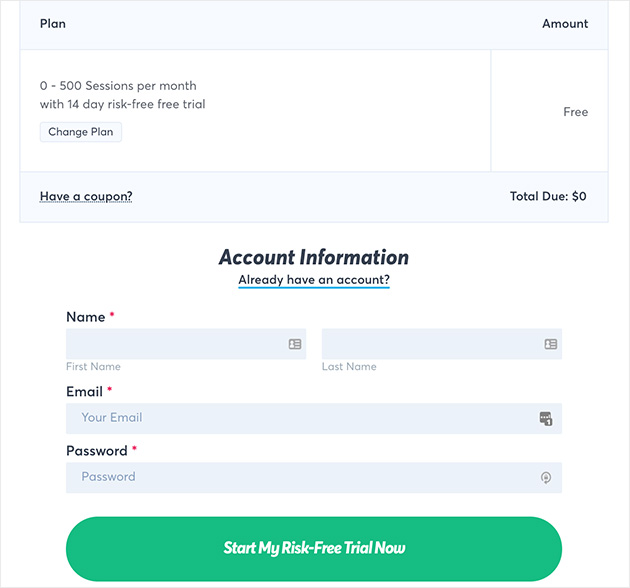
ステップ3:販売通知ポップアップの新しいキャンペーンを作成する
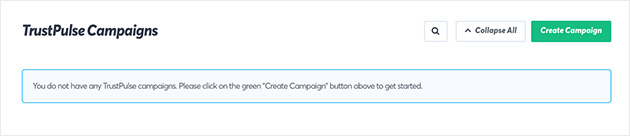
アカウントが作成されたので、最初の販売ポップアップキャンペーンを作成する時間です。これを行うには、**キャンペーンを表示**をクリックします。
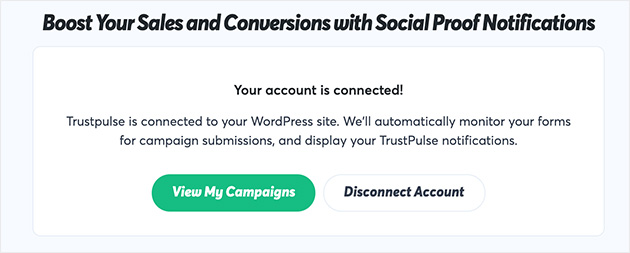
これが最初のポップアップなので、緑色の**キャンペーンを作成**ボタンをクリックする必要があります。
ステップ4:キャンペーンタイプを選択する
キャンペーンを構築するには、まずキャンペーンに名前を付け、キャンペーンが表示されるウェブサイトを選択します。
心配しないでください。この名前はサイト訪問者には表示されません。キャンペーンを簡単に見つけて整理するのに役立ちます。
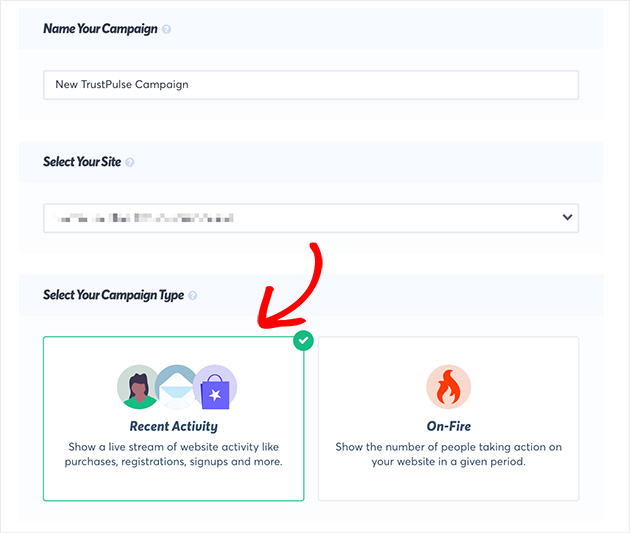
次にキャンペーンタイプを選択する必要があります。これは「最近のアクティビティ」または「オンファイア」です。
- **最近のアクティビティ** – ウェブサイトでの購入や登録などのアクティビティのライブストリームを表示します
- オンファイア – あなたのサイトで何人がアクションを起こしているかを示します
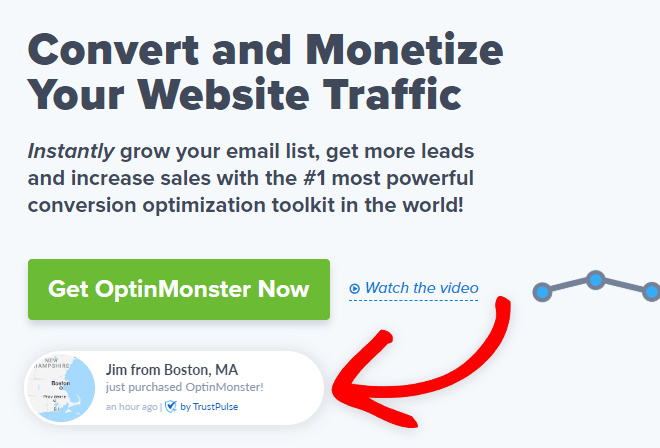
これは、最近購入した製品を示すために、OptinMonsterで使用されている最近のアクティビティキャンペーンの例です。
ステップ5:販売ポップアップのデザインと外観を選択する
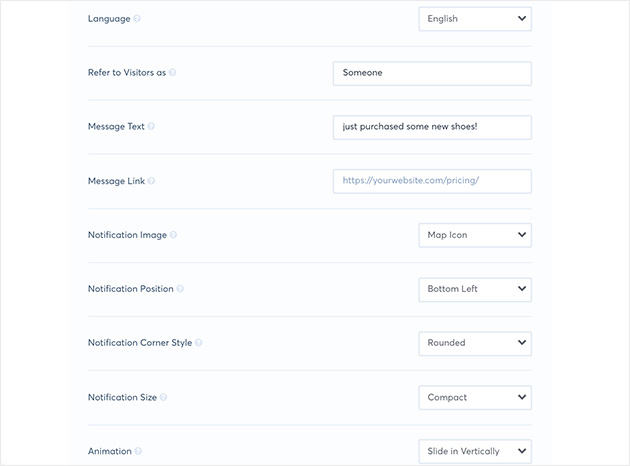
TrustPulseの本当に際立っている点は、最近の販売ポップアップをどれだけカスタマイズできるかということです。たとえば、角のスタイルをシャープまたは丸に変更したり、別の通知画像を選択したりすることもできます。
WordPressのログインページをカスタマイズする方法については、このガイドをご覧ください。
英語以外の言語のサイトの場合、表示される言語とメッセージテキストを変更できます。これにより、通知を特定のオーディエンスに合わせて調整できます。
デフォルトの通知を表示するオプションさえあります。これは、サイトのトラフィックが減少している場合でも、ソーシャルプルーフの印象を与えます。
ステップ6:ユーザーのアクティビティをキャプチャする
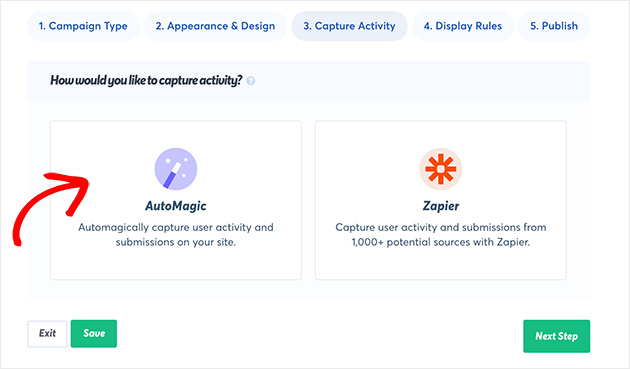
通知ポップアップをカスタマイズしたら、次のステップはサイト訪問者のアクティビティをキャプチャすることです。TrustPulseは、これを実行するための2つの方法を提供します。
- オートマジック – アクティビティと送信を自動的にキャプチャします
- Zapier – Zapier統合を使用して1,000以上のソースからユーザーアクティビティをキャプチャします
このセットアップガイドでは、AutoMagicキャプチャタイプを使用します。ただし、Zapierを使用したい場合は、TrustPulseはワンクリック接続を提供します。
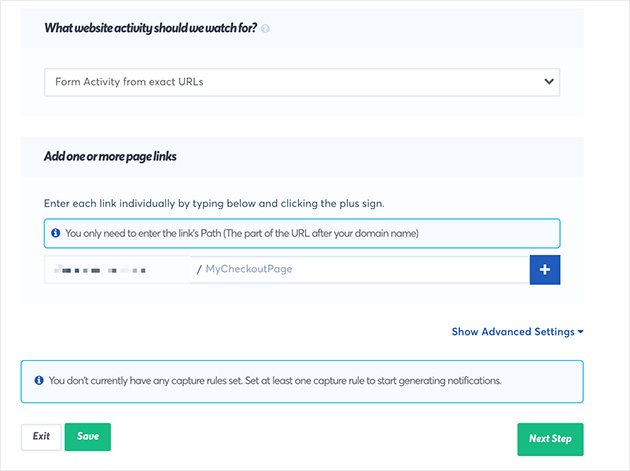
AutoMagicをクリックした後、ページを少し下にスクロールすると、さらにいくつかのオプションが表示されます。ここで、追跡したいアクティビティを選択できます。
例として、販売ページ、製品ページ、チェックアウトページのアクティビティ、またはサブスクライバーを追跡するための正確なURLでのフォーム送信を追跡できます。
さらに良いのは、複数のページで同じアクティビティを追跡できることです。追跡したいURLを入力するだけです。
ステップ7:最近の販売ポップアップの表示ルールを設定する
販売通知ポップアップを公開する前に、表示ルールを設定する必要があります。これにより、ポップアップがライブサイトに表示される場所とタイミングが決まります。
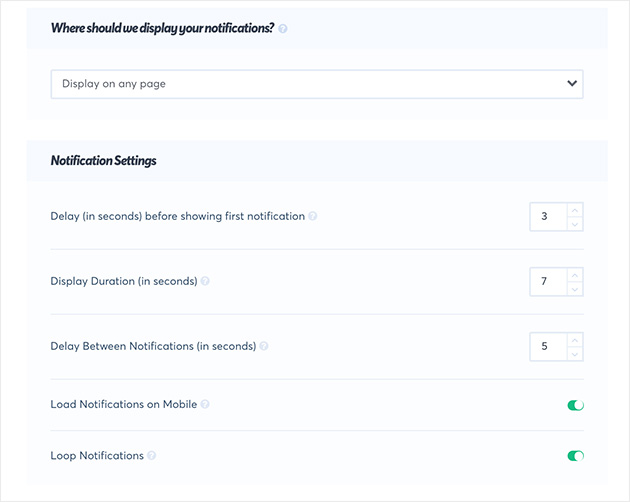
任意のページ、正確なURL、または特定のテキストを含むページにポップアップを表示するかどうかを選択できます。TrustPulseでは、通知間の表示時間を遅延させることもできます。
ターゲットとするページは、通知自体と同じくらい重要です。ソーシャルプルーフポップアップは、訪問者をそらすものがない、集中したランディングページまたは販売ページで最も効果を発揮します。
SeedProdは、まさにそのようなページを作成するためのドラッグアンドドロップWordPressウェブサイトビルダーです。完全に制御できる専用の販売ページとランディングページを取得できます。
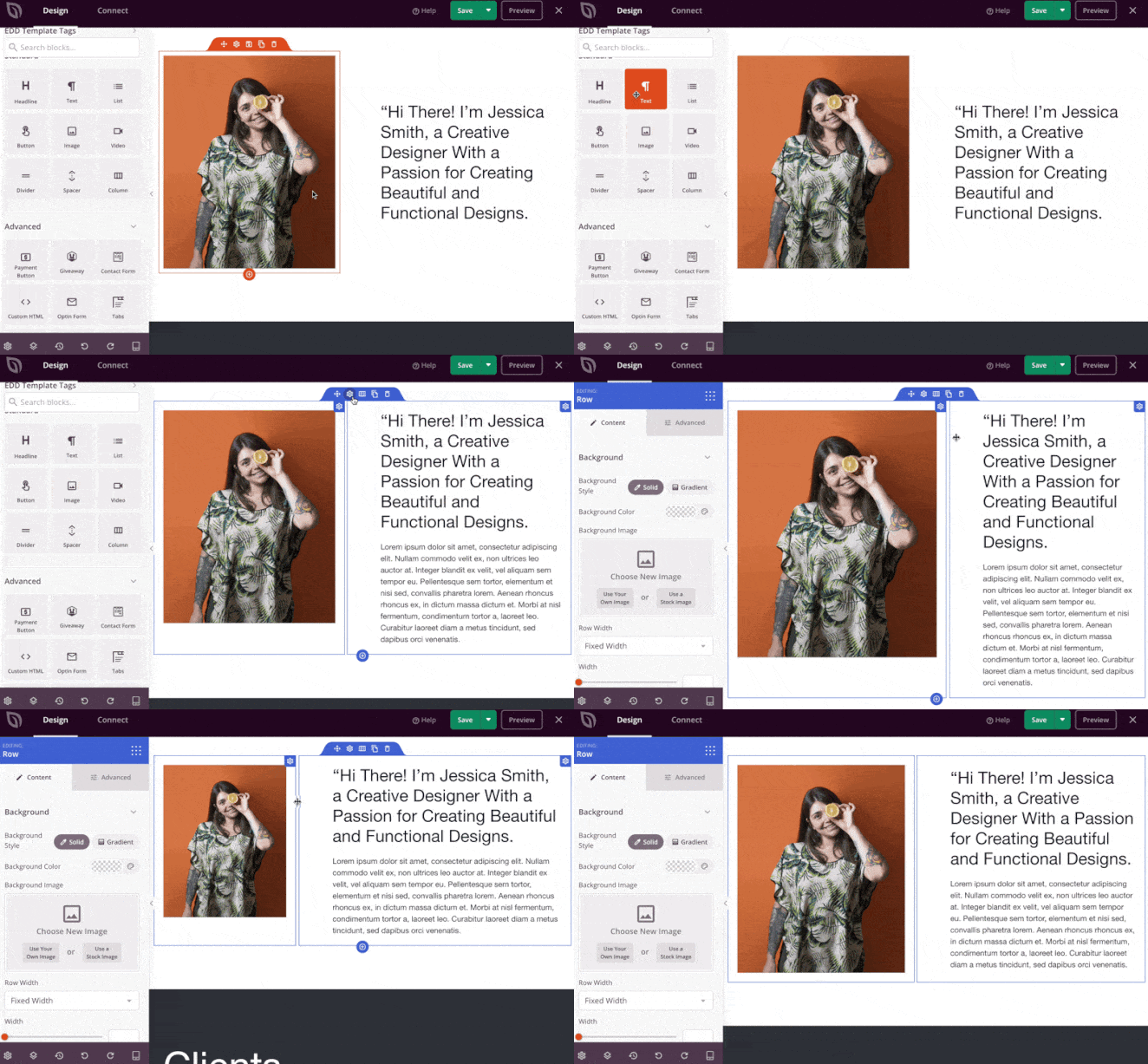
SeedProdで販売ページを作成した場合は、そのURLをここに貼り付けてください。TrustPulseは、それにアクセスした人に通知を表示します。
ウェブサイトでモバイルユーザーからのトラフィックが多い場合、モバイル通知オプションは非常に便利です。ユーザーがすべてのポップアップを表示した後、ループルールは最も新しい通知から再度サイクルします。
表示ルールを選択してから、次のステップをクリックします。
ステップ8:WordPressで最近の販売ポップアップを公開する
もうすぐ完了です!あとは、WordPressサイトでキャンペーンを起動するだけです。
TrustPulseはわずか1クリックでサイトに自動接続されます。このセットアッププロセス中にすでにサイトに接続しているので、すぐに使用できます。
ただし、ご希望の場合は、提供された埋め込みコードを使用して、最近の販売ポップアップをサイトの任意の場所に追加できます。
サイトがまだメンテナンスモードで、まだ準備ができていない場合は、サイトでキャンペーンのサンプルを表示をクリックして例を確認してください。
すべて順調ですか?素晴らしい!次に、TrustPulseキャンペーンを開始ボタンをクリックします。
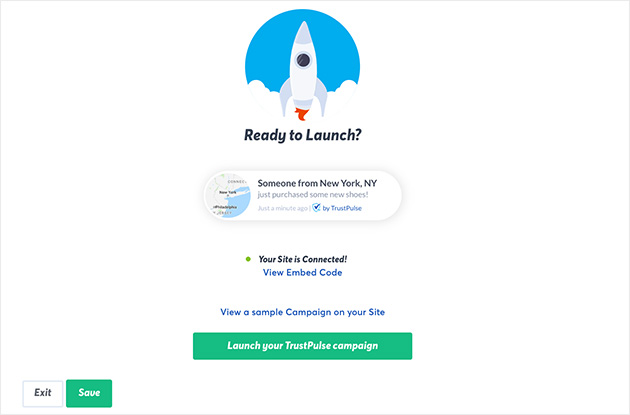
よくできました!
最近の販売ポップアップに関するよくある質問
最近の販売ポップアップは本当にコンバージョンを増やしますか?
はい。ソーシャルプルーフはコンバージョンを最大15%増加させることが研究で示されています。訪問者は実際の人が購入またはサインアップしているのを見ると、信頼が構築され、ためらいが減り、行動を起こしやすくなります。TrustPulseはこれらの通知をリアルタイムで表示するため、ソーシャルプルーフは常に最新の状態です。
販売ポップアップとFOMOポップアップの違いは何ですか?
販売ポップアップは、購入やサインアップなどの個々のアクションを表示します。FOMOポップアップは、同時に何人が製品を購入または閲覧しているかを表示することで緊急性を強調します。どちらもソーシャルプルーフを作成しますが、FOMOポップアップは希少性に焦点を当てています。TrustPulseは両方のキャンペーンタイプをサポートしています。
プラグインなしで最近の販売ポップアップを追加できますか?
可能です。ただし、ほとんどのユーザーにとっては実用的ではありません。最近の販売通知を手動で追加するには、カスタムコードと販売システムとの統合が必要です。TrustPulseのようなWordPressプラグインを使用するのが最も速く簡単な方法です。SeedProdを使用してページを構築している場合、TrustPulseは自動的に統合され、カスタムコードは不要です。
TrustPulseはWooCommerceで動作しますか?
はい。TrustPulseはネイティブのWooCommerce統合を備えています。手動設定なしで、WooCommerceストアからの購入通知を自動的に検出して表示できます。これにより、WooCommerceサイトにライブ販売プルーフを追加する最も簡単な方法の1つになります。
これで、WordPressで最近の販売ポップアップを簡単に追加する方法がわかりました。ライブ販売通知を実行することで、すべての訪問者は実際の人が購入、サインアップ、またはアクションを実行している証拠を見ることができます。この形式のソーシャルプルーフは信頼を構築し、コンバージョンを最大15%向上させることができます。
最も速いセットアップをご希望の場合は、TrustPulseが最も初心者向けのプラグインです。通知が表示されるページを構築している場合は、SeedProdを使用すると、コードを1行も書かずにコンバージョン率の高いレイアウトを作成できます。
サイトを強化するための最高のWordPressプラグインと、SeedProdでコンバージョン率の高いランディングページを作成する方法に関するこれらのガイドも気に入るかもしれません。
また、WordPressに関する便利なガイドやソーシャルプルーフのチュートリアルについては、Facebookで「いいね!」、Twitterでフォローしてください。



