

要約:WordPressで離脱防止ポップアップを作成する方法
訪問者がサイトを離れようとしたときにトリガーされるWordPress離脱防止ポップアップを追加するには、OptinMonsterを使用します。手順は次のとおりです。
- OptinMonsterにサインアップする – 離脱防止ターゲティングにはProプラン以上が必要です。
- ポップアップキャンペーンを作成する – テンプレートを選択し、キャンペーンに名前を付けます。
- ポップアップをカスタマイズする – ドラッグアンドドロップエディターでテキスト、ボタンの色、背景を編集します。
- 表示ルールを設定する – トリガーを離脱防止に切り替え、ポップアップの表示頻度を設定します。
- メールプロバイダーを接続する – Mailchimp、Constant Contactなどと統合します。
- インストールと接続 – OptinMonsterプラグインをインストールし、WordPressでアカウントをリンクします。
ほとんどの訪問者は何もせずにサイトを離れます。WordPressの離脱防止ポップアップは、それを変えるためのターゲットを絞った最後のチャンスを与えてくれます。離脱しようとしているときにのみ表示されるため、訪問者がサイトにアクセスした瞬間に表示されるポップアップよりもはるかに邪魔になりません。
このガイドでは、OptinMonsterを使用してWordPressで離脱防止ポップアップを作成する方法を説明します。これはWPBeginner製品ファミリーの一部であり、コードを一行も書かずにWordPressの離脱防止ターゲティングを行うための最も信頼性の高いツールです。
WordPressの離脱防止ポップアップとは?
WordPressの離脱防止ポップアップとは、訪問者のマウスの動きや行動がサイトを離れようとしていることを示唆したときに表示されるメッセージです。これらのポップアップは、離脱する前に注意を引く最後のチャンスを与えてくれます。
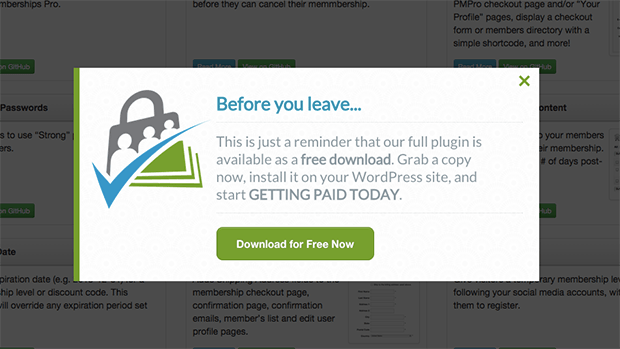
ほとんどのサイト所有者は、離脱防止ポップアップを使用して、割引、送料無料、またはリードマグネットをメールサインアップと引き換えに提供しています。これらは、カート放棄を減らし、リードジェネレーションを増やし、訪問者のエンゲージメントを長く保つのに特に効果的です。
すぐに表示されるポップアップとは異なり、離脱防止ポップアップは、離脱しようとしているときにのみトリガーされます。このタイミングにより、邪魔にならず、コンバージョン率が高くなります。
WordPressで離脱インテントポップアップを作成する方法
このチュートリアルでは、OptinMonsterを使用してWordPressで離脱防止ポップアップを作成します。
他の離脱防止ポップアッププラグインも利用可能ですが、OptinMonsterはすべての規模のビジネスにとって最良の選択肢です。これは、メールリストの成長、リードの獲得、売上の増加を信じられないほど簡単にできる強力なマーケティングツールです。
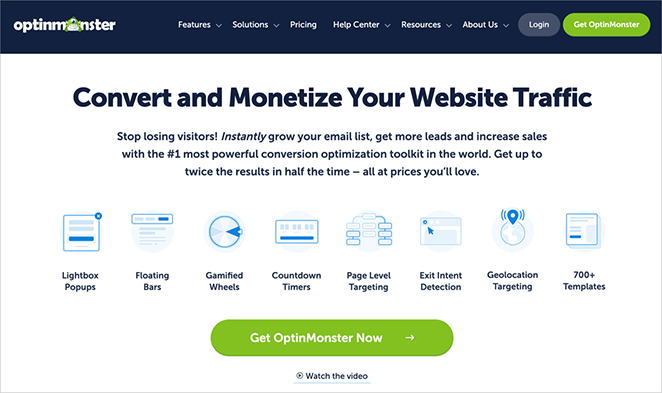
OptinMonsterは多くのキャンペーンタイプを提供しています。これらには以下が含まれます:
- レスポンシブライトボックスポップアップ
- 離脱防止ポップアップ
- スライドインキャンペーン
- フローティング挨拶バー
- フルスクリーンウェルカムマット
- サイドバーウィジェット
- お問い合わせフォーム
OptinMonsterを使用すると、ウェブページ用のさまざまなポップアップを作成する可能性は無限です。
各キャンペーンには、ドラッグアンドドロップポップアップビルダーを使用して編集できる、SEOフレンドリーでカスタマイズ可能なさまざまなテンプレートがあります。たとえば、カウントダウンタイマー、カスタムメッセージ、ソーシャル共有などを追加できます。
さらに、OptinMonsterは、Mailchimp、AWeber、Constant Contact、HubSpotなどのさまざまな電子メールマーケティングサービスや自動応答サービスと統合されています。
この強力なWordPressポップアッププラグインの詳細については、こちらをご覧ください。
ステップ1. OptinMonsterにサインアップする
開始するには、ここをクリックしてOptinMonsterを開始してください。
OptinMonsterの価格設定では、無料バージョンまたは無料プランは提供されていません。高度な機能の全範囲を体験するには、少なくともProプランが必要です。サインアップする前に、現在のプラン料金についてはOptinMonsterの価格ページを確認してください。
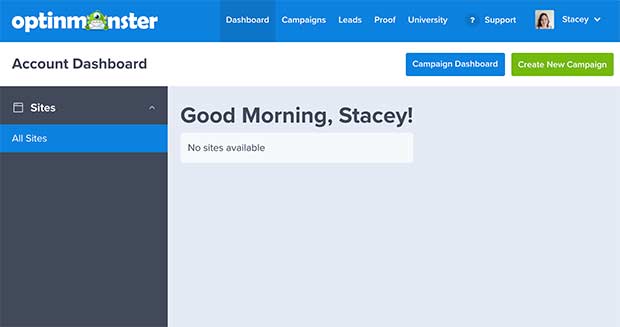
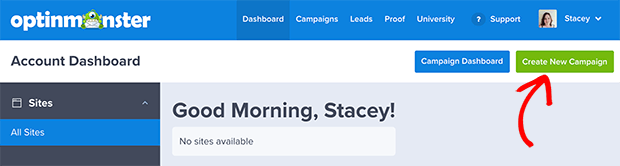
次に、OptinMonsterアカウント領域にログインします。これは、以下の例と同様の外観になります。
ステップ2. 新しいキャンペーンを作成する
次のステップは、緑色の「新しいキャンペーンを作成」ボタンをクリックすることです。
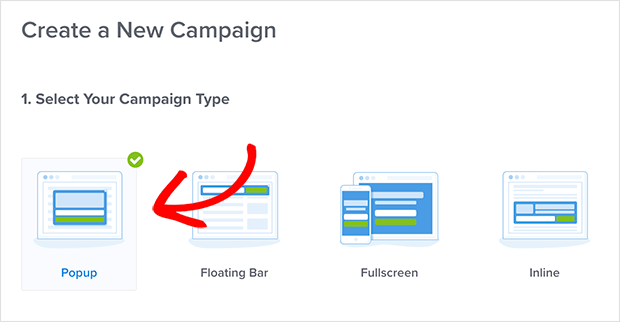
これにより、新しいキャンペーンタイプを選択する画面に移動します。終了ポップアップを作成したいので、「ポップアップ」キャンペーンタイプを選択します。
次に、開始するポップアップテンプレートを選択します。
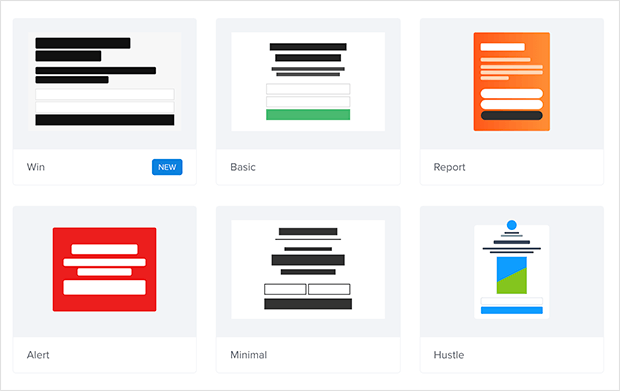
OptinMonsterのキャンペーンテンプレートには、いくつかのフィルタリングオプションがあります。テンプレートを目標、デバイス、カテゴリ、さらには最新でフィルタリングできます。
この例では、終了ポップアップオプトインフォームの主な目標の1つである、離脱する訪問者をターゲットにするのに最も適したテンプレートを表示するようにフィルタリングしました。
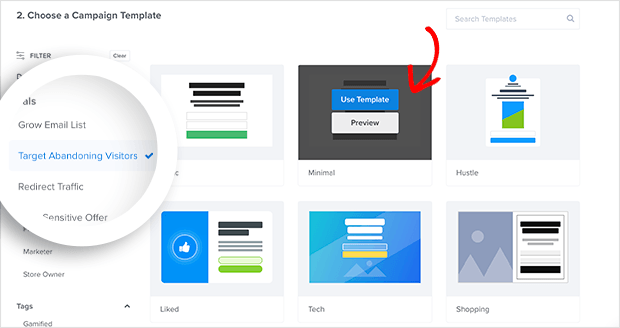
テンプレートをプレビューするには、好きなテンプレートの上にマウスをホバーして「プレビュー」をクリックします。
見た目が気に入ったら、「テンプレートを使用」をクリックします。これにより、ポップアップウィンドウが開き、キャンペーンに名前を付け、表示するウェブサイトを追加できます。
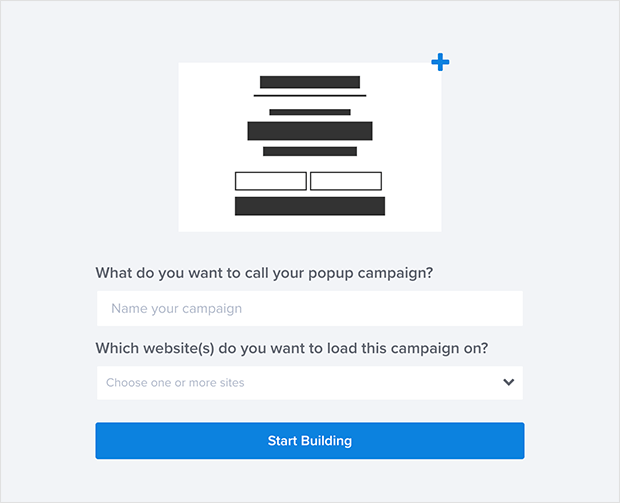
「ビルドを開始」をクリックしてキャンペーンを作成し、OptinMonsterキャンペーンおよびオプトインフォームビルダーに移動します。ポップアップメーカーで選択したテンプレートが表示され、終了ポップアップをカスタマイズするためのほぼ無制限のツールのスイートにアクセスできます。
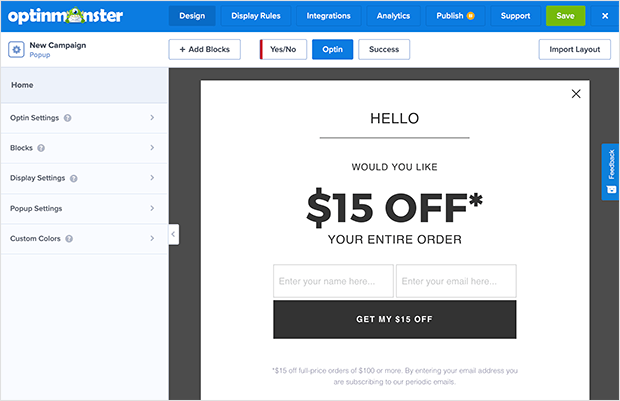
ステップ3. 離脱防止ポップアップをカスタマイズする
ポップアップのカスタマイズは簡単です。
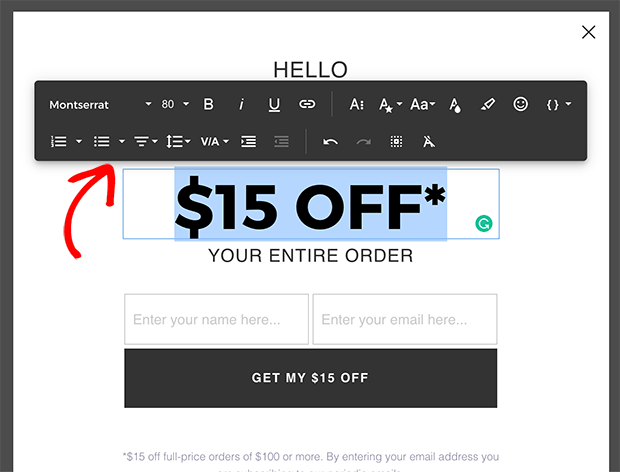
ドラッグアンドドロップエディターを使用すると、テキストを選択してカスタマイズオプションを選択することで、フォントスタイル、色、配置、HTML要素などを変更できます。
「行動喚起ボタン」の変更も同様に簡単です。テンプレートのボタンをクリックし、左側のパネルで変更を選択します。
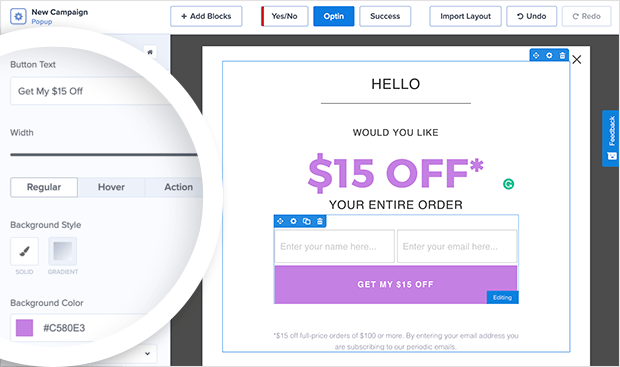
ウェブサイトのスタイルやブランディングに合わせて、背景画像やグラデーションカラーを追加することもできます。ポップアップの背景のどこかをクリックし、左側のパネルで提供されるツールを使用して編集します。
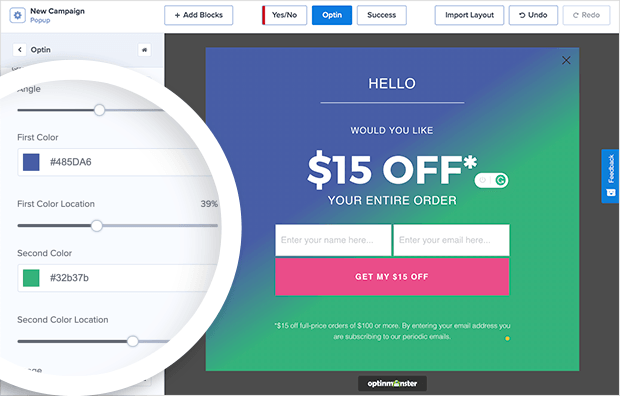
終了ポップアップが希望どおりの外観になったら、表示ルールを設定する準備が整います。
ステップ4. 離脱防止ポップアップの表示ルールを選択する
OptinMonsterの表示ルールは、JavaScriptモーダルを使用して、ポップアップがウェブサイトに表示されるタイミングと、誰が表示できるかを制御します。
利用可能な設定を表示するには、画面上部にある表示ルールボタンをクリックしてください。デフォルトでは、キャンペーンはページにランディングしてから5秒後にすべてのウェブサイト訪問者に表示されるように設定されています。
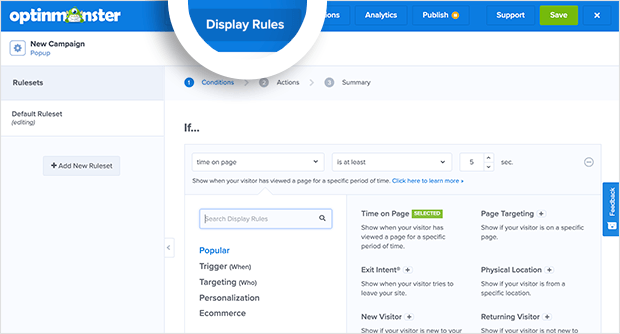
終了ポップアップを作成するには、「もし」の条件を「終了が検出された」に変更します。
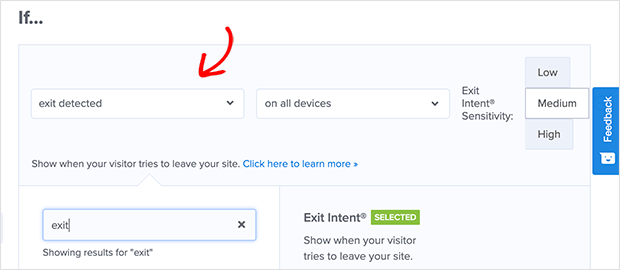
これは、ドロップダウンボックスをクリックし、検索ボックスで「終了」を検索し、終了インテントオプションをクリックすることで実行できます。ポップアップは、誰かがウェブサイトを離れようとしていることを示した場合にのみ表示されます。
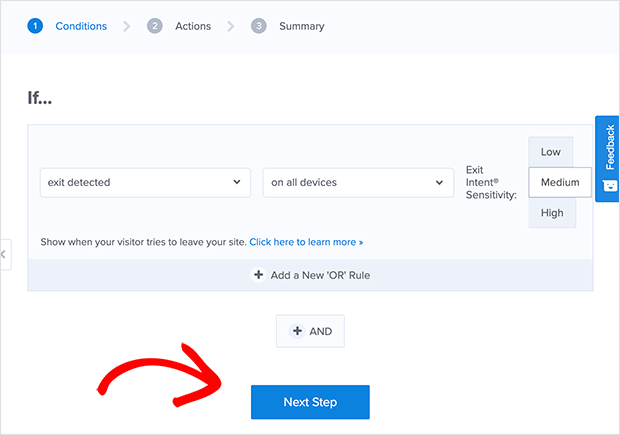
次に、ポップアップのアクションを選択するために次のステップボタンをクリックします。
ここでは、人々に見せたいキャンペーンビューを選択できます。この場合、ルールセットがパスしたときに、終了ポップアップを人々に見せたいと考えています。
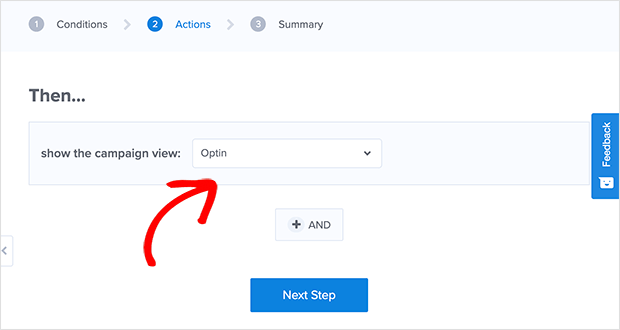
したがって、ドロップダウンメニューからオプトイン設定が選択されていることを確認し、次のステップをクリックします。
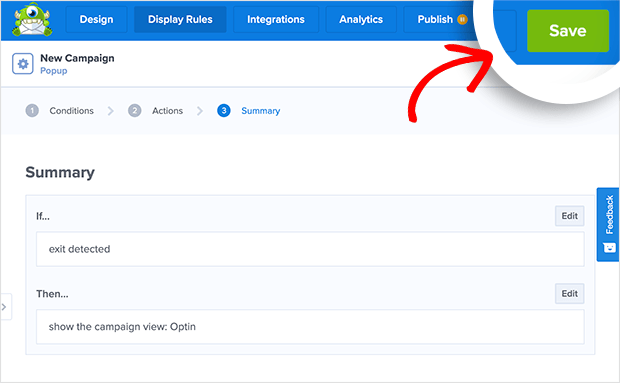
これで表示ルールの概要が表示されます。この時点で、続行する前に設定を保存するために、緑色の保存ボタンをクリックしてください。
保存する前に変更することをお勧めする点が1つあります。
デフォルト設定では、ポップアップはすべての訪問時に表示されます。これは、リピーターをすぐにイライラさせるでしょう。コンバージョンを維持し、戻ってくる人々をイライラさせないように、セッションごとに1回または30日ごとに1回に変更してください。
また、モバイルでの終了インテント検出は異なる方法で機能することも知っておくと良いでしょう。デスクトップ検出は、マウスカーソルがブラウザのアドレスバーに向かう動きを監視します。タッチスクリーンにはカーソルがないため、その信号は存在しません。
モバイルトラフィックの場合、OptinMonsterは代わりにスクロールベースまたは時間ベースのトリガーを使用します。訪問者のほとんどがモバイルを使用している場合は、終了インテントルールに時間遅延ルールを追加して、それらにもリーチできるようにしてください。
ステップ5. メールプロバイダーと統合する
次に、メールリストを管理するために、終了ポップアップをメールマーケティングサービスプロバイダーと統合する時間です。そのため、画面上部の統合ボタンをクリックしてください。
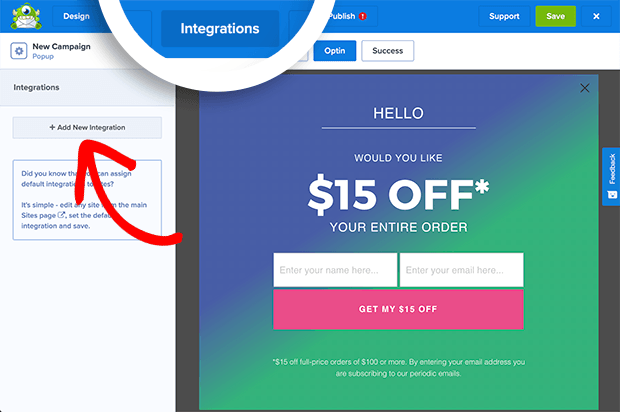
次に、ポップアップのプレビューと左側にある統合パネルが表示されます。統合の追加ボタンをクリックし、ドロップダウンメニューから好みのメールプロバイダーを選択します。
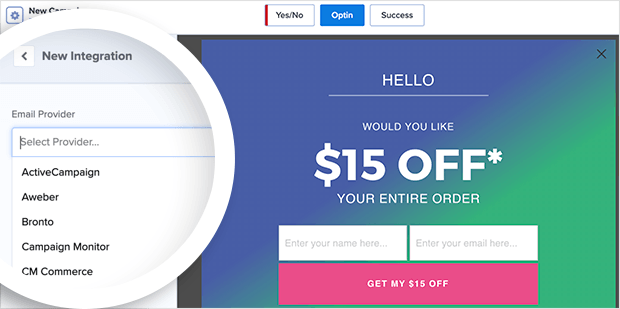
私たちはConstant Contactと統合しています。これは、すべてのビジネスサイズに適した軽量でユーザーフレンドリーなプラットフォームを提供しているためです。
画面の指示に従って、メールサービスをOptinMonsterに接続する必要があります。
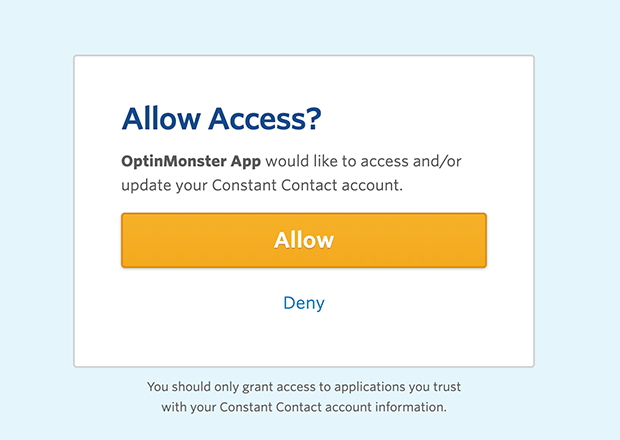
その後、終了ポップアップを通じてオプトインしたときに新しい購読者を保存するためのメールリストを選択できます。
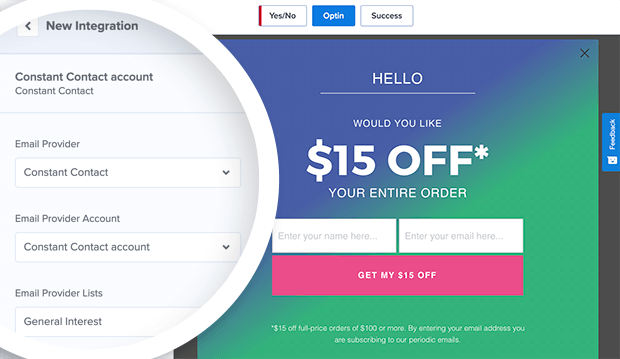
次に進む前に、保存をクリックすることを忘れないでください。
ステップ6. 離脱防止ポップアップの公開方法を選択する
終了ポップアップを公開するには、画面上部の公開ボタンをクリックします。セットアッププロセス中にアカウントにウェブサイトを追加しなかった場合は、今すぐ実行できます。
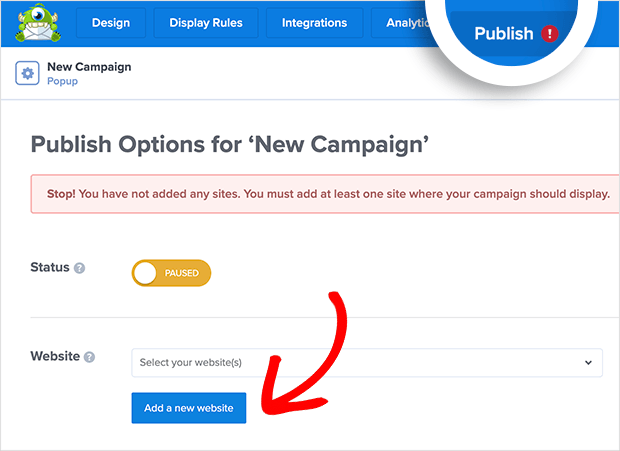
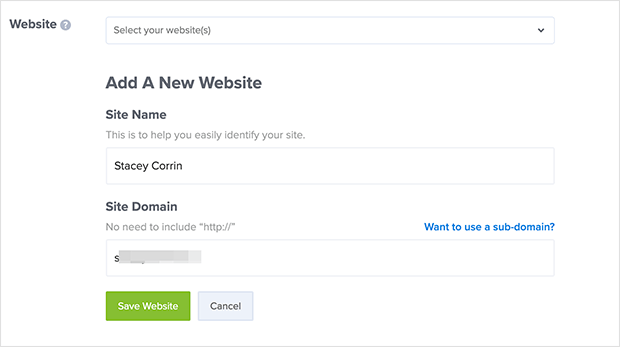
新しいウェブサイトを追加ボタンをクリックし、サイト名とURLを入力して、ウェブサイトを保存をクリックするだけです。
プレビューセクションでは、以下と同様の通知が表示されます。
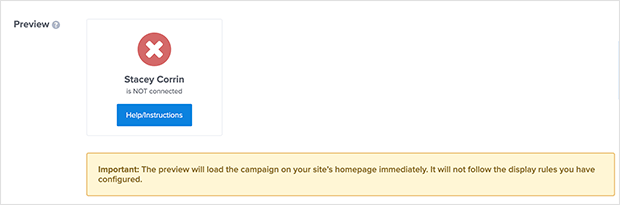
また、OptinMonsterのショートコードを使用して、ウェブサイトにポップアップを追加することもできます。
これは、サイトがまだOptinMonsterに接続されていないことを意味します。しかし、心配はいりません。次に、OptinMonsterのWordPressプラグインを使用してそれを行う方法を説明します。
ステップ7. OptinMonsterプラグインをインストールする
同じページから、プラットフォーム設定が表示されるまで下にスクロールします。WordPressで離脱ポップアップを簡単に公開するには、WordPressオプションをクリックします。
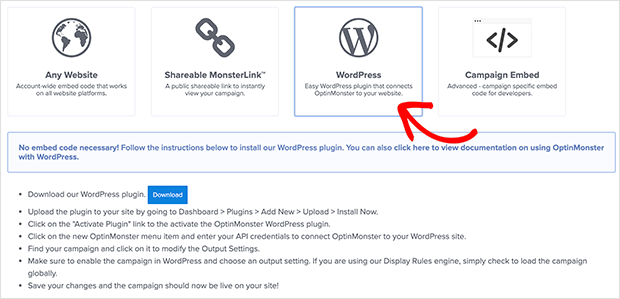
これにより、OptinMonster WordPressプラグインのダウンロードとインストールの手順が表示されます。これにより、コードを手動でWordPressに埋め込むことなくアカウントを接続できます。
したがって、ダウンロードボタンをクリックしてプラグインをコンピューターにダウンロードし、これらの手順に従って、ウェブサイトにWordPressプラグインをインストールして有効化してください。
WordPress埋め込みコードを手動で追加したい場合は、サイトにOptinMonsterを埋め込むためのドキュメントの手順を参照してください。
ステップ8. OptinMonsterアカウントを確認して接続する
OptinMonster WordPressプラグインを有効にすると、WordPressにアカウントを接続するように求めるウェルカム画面が表示されます。
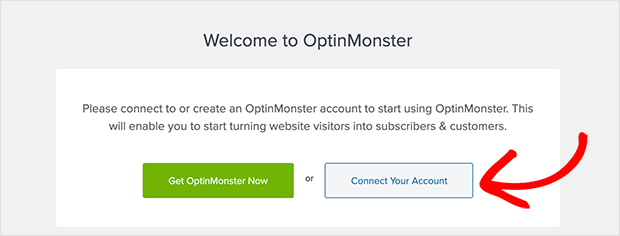
アカウントを接続ボタンをクリックすると、OptinMonsterからポップアップオーバーレイが開きます。次に、WordPressに接続ボタンをクリックしてアカウントをリンクします。
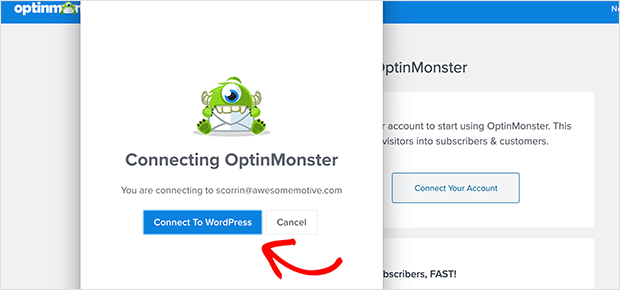
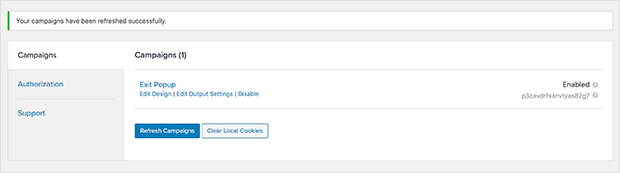
その後、WordPressでOptinMonsterキャンペーンのリストが表示されるはずです。
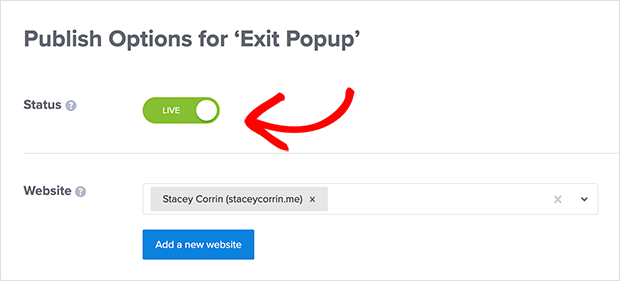
キャンペーンが表示されない場合は、OptinMonsterアカウントダッシュボードでキャンペーンステータスがライブに設定されていることを確認してください。
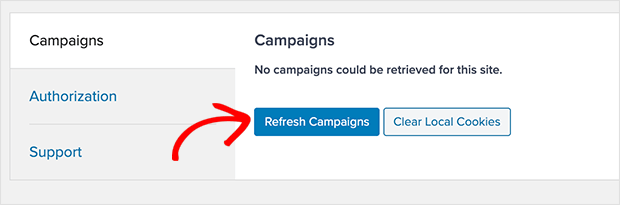
次に、WordPressのキャンペーンリストに戻り、キャンペーンを更新ボタンをクリックします。
ライブウェブサイトをナビゲートすると、あなたまたは訪問者が離れようとするとポップアップが表示されます。
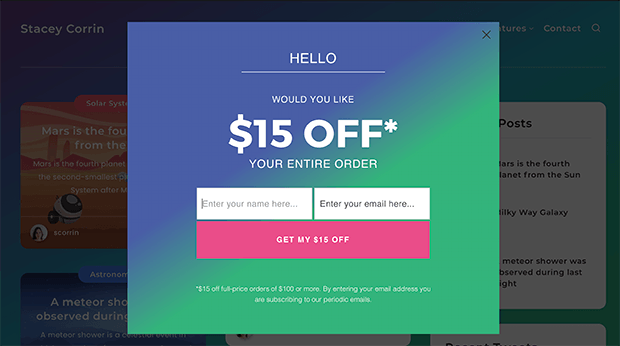
おめでとうございます!
SeedProdでオファーの背後にあるページを作成する
OptinMonsterポップアップは、メールまたはクリックをキャプチャします。次に何が起こるかは、同じくらい重要です。ポップアップが割引、リードマグネット、または無料リソースを提供する場合、それが誘導するランディングページまたはサンキューページは、そのオファーを強化する必要があります。
そこでSeedProdが登場します。これはWordPress用のビジュアルウェブサイトビルダーであり、コードに触れることなく、コンバージョン率の高いランディングページやサンキューページを作成できます。
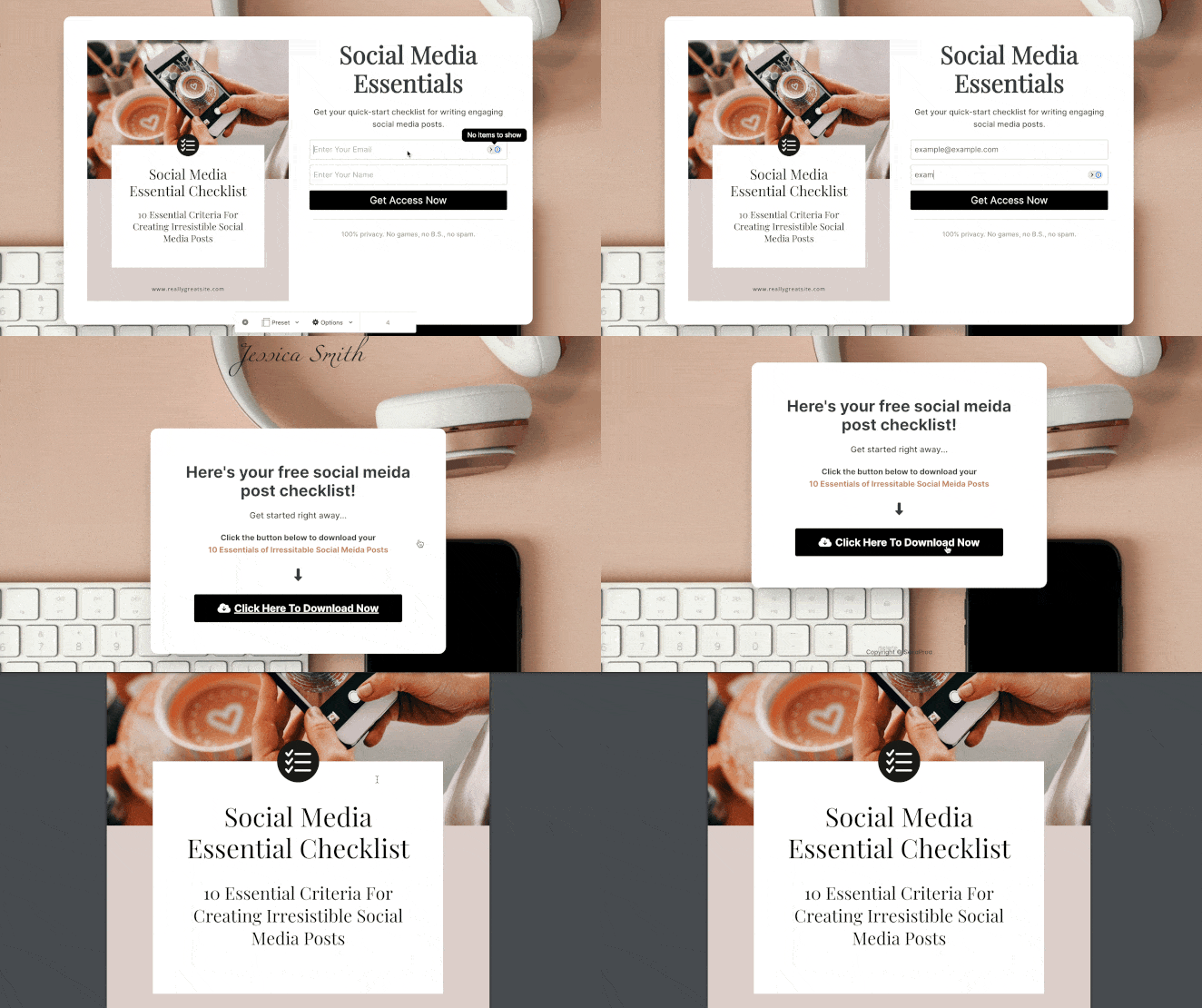
私は自分のサイトで、ポップアップオファーに一致するページを作成するためにそれを使用しているので、訪問者はサインアップ後にランダムな場所にたどり着いたように感じません。
開始を支援するために、いくつかのガイドを以下に示します。
離脱インテントポップアップの例
さらにインスピレーションが必要な場合は、以下に素晴らしい離脱インテントポップアップの例をいくつかまとめました。
デザインを最終決定する前に、スプリットテストの実行を検討してください。OptinMonsterにはA/Bテストが組み込まれているため、サードパーティツールなしでさまざまなヘッドライン、オファー、またはボタンの色をテストできます。
ポップアップの2つのバージョンを作成し、OptinMonsterにトラフィックを分散させます。十分なデータが集まると、どちらのバージョンがよりコンバージョンするかを確認できます。トラフィックを増やさずに結果を改善する最善の方法の1つです。
コミュニティ構築離脱インテントポップアップの例
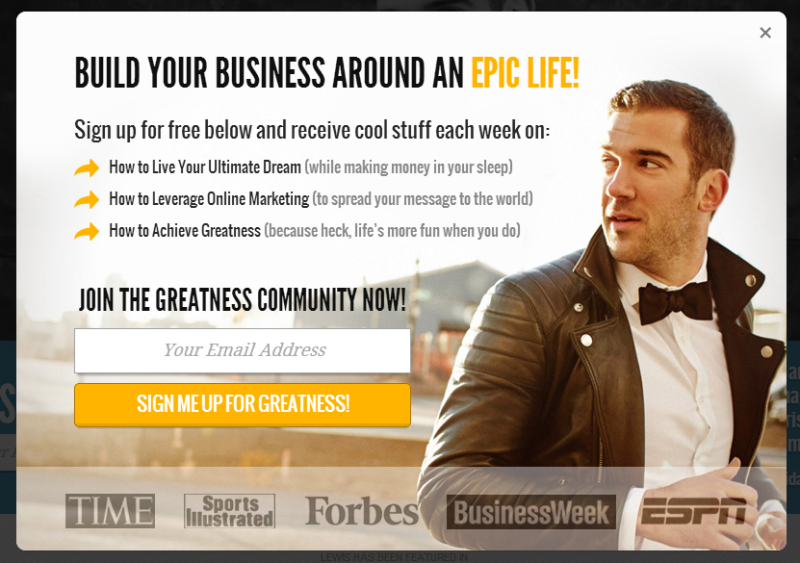
このポップアップは、訪問者が離れる前にコミュニティに参加するように促します。太字の見出し、箇条書きリスト、信頼のロゴが価値を明確にしています。
要点:
- メリットは短く、スキャンしやすくする
- 社会的証明(ロゴ、お客様の声)を利用する
送料無料の離脱防止ポップアップの例
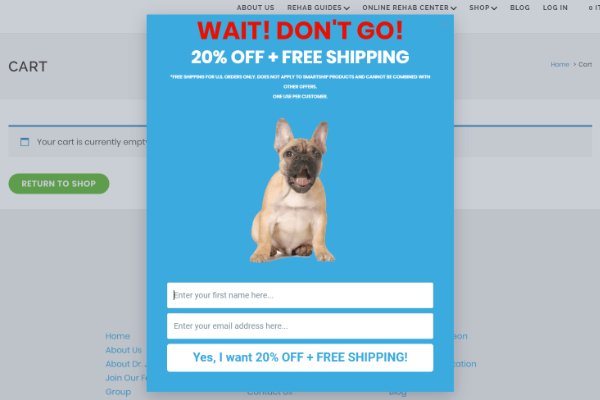
送料無料は、購入を完了するための強力なインセンティブです。この例では、割引とメールサインアップフォームを組み合わせています。
要点:
- カート放棄を救いながらメールアドレスを収集する
- 割引と送料無料を組み合わせる
無料デモの離脱防止ポップアップの例
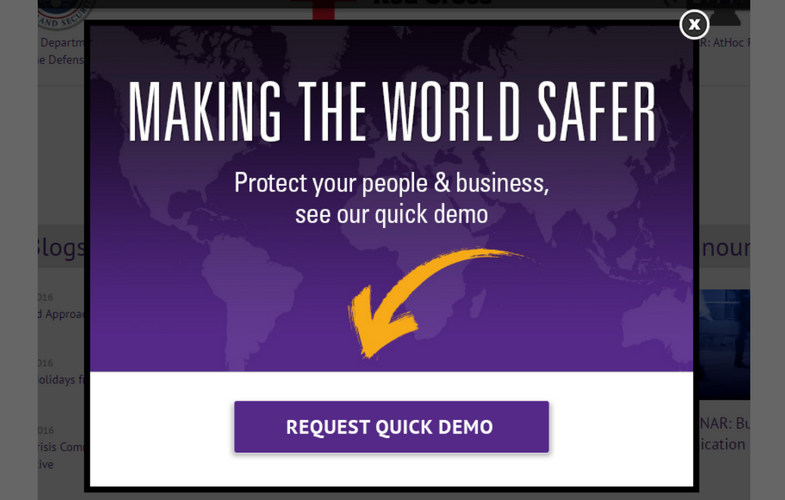
シンプルなコピーと感情に訴える言葉(「保護する」「より安全に」)が、このデモポップアップを説得力のあるものにしています。クリーンなデザインは、CTAに注意を集中させます。
要点:
- ヘッドラインに感情的なトリガーを使用する
- デザインはミニマルに保つ
プレゼント企画の離脱防止ポップアップの例
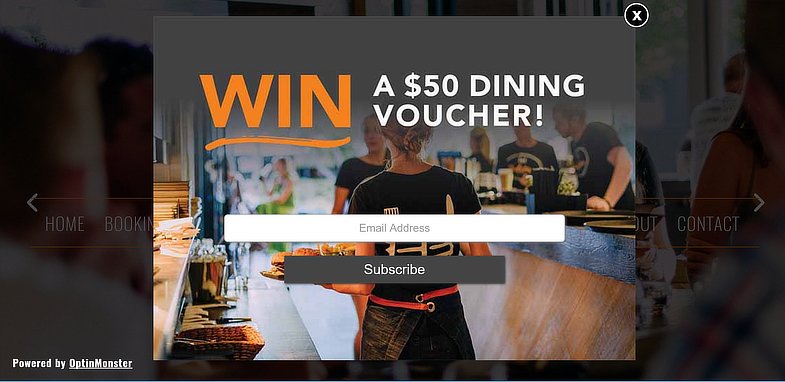
プレゼント企画は、誰かが離れるのを止めるのに十分な場合があります。ここでは、50ドルのバウチャーを獲得するチャンスが、迅速なサインアップを促します。
要点:
- ヘッドラインで賞品の価値を強調する
- 少ない労力で強力なインセンティブを提供する
離脱防止ポップアップに関するよくある質問(FAQ)
WordPressで最も優れた離脱防止ポップアッププラグインは何ですか?
OptinMonsterは、ほとんどのサイトにとって最良の選択肢です。独自のExit-Intent®テクノロジー、高度な表示ルール、および一般的なメールマーケティングサービスとの統合が含まれています。WPBeginner製品ファミリーの一部であるため、AIOSEOやWPFormsなどのツールと連携してうまく機能します。予算が懸念される場合は、Popup Makerは、より限定的なターゲティング機能を備えた無料のオプションです。
離脱防止ポップアップはWordPressを遅くしますか?
プラグインが適切に構築されていれば、遅くはなりません。OptinMonsterは非同期でロードされるため、ポップアップスクリプトはページのレンダリングをブロックしません。パフォーマンスの問題は、ページヘッダーにスクリプトをロードする、コードの悪い無料プラグインでより一般的です。速度が心配な場合は、インストール前後にGTmetrixテストを実行して、実際の効果を確認してください。
離脱防止ポップアップはSEOに悪いですか?
離脱防止ポップアップは、直接SEOを損なうことはありません。Googleのガイドラインは、ページロード時にすぐに表示され、特にモバイルで閉じにくいポップアップを対象としています。離脱防止ポップアップは、ユーザーが離れようとしたときにのみトリガーされるため、これらの問題の両方を回避できます。簡単に閉じられるようにしておけば問題ありません。
離脱防止はモバイルでも機能しますか?
標準的な離脱防止(マウス離脱検出)は、カーソルがないためモバイルタッチスクリーンでは機能しません。モバイルでは、OptinMonsterは代わりにスクロール深度または時間ベースのトリガーを使用します。トラフィックの大部分がモバイルから来ている場合は、ポップアップがそれらの訪問者に届くように、離脱防止ルールと並行して時間遅延またはスクロール深度ルールを設定してください。
WordPress用の無料の離脱防止ポップアッププラグインはありますか?
はい。Popup Makerは、基本的な離脱防止をサポートする人気のある無料オプションです。OptinMonsterよりもターゲティングルールと表示オプションは少ないですが、単純なユースケースには機能します。A/Bテスト、高度なターゲティング、または詳細な分析が必要な場合は、有料プランが必要です。
WordPressで最初の離脱防止ポップアップを作成する
この記事で、WordPressで離脱防止ポップアップを作成する方法を学べたことを願っています。これで、離脱する訪問者を回復し、ビジネスのリードと売上をさらに伸ばすことができます。
OptinMonsterのドラッグアンドドロップ機能をお楽しみいただけた場合は、次のノーコードガイドも気に入るかもしれません。
- WordPressでランディングページを作成する方法
- コンバージョン率の高いフォームのための12以上のサインアップページデザイン例
- ランディングページがコンバージョンしない?迅速に修正するための9つのヒント
- コンバージョンを促進するパーソナライズされたランディングページの作成方法
お読みいただきありがとうございます!皆様のご意見をお聞かせいただければ幸いです。お気軽に会話にご参加ください YouTube, X および Facebook で、ビジネスを成長させるための役立つアドバイスやコンテンツをさらにご覧ください。



