


Sie haben viel Aufwand in Ihren WooCommerce-Shop oder Ihre Landingpage gesteckt, aber die Besucher zögern immer noch an der Kasse. Ein Popup für aktuelle Verkäufe zeigt ihnen, dass echte Leute bereits jetzt kaufen. Das ist die Art von Social Proof, die aus Interessenten Käufer macht.
Sie haben diese Live-Verkaufsbenachrichtigungen wahrscheinlich schon auf beliebten E-Commerce-Websites gesehen und sich gefragt, wie Sie sie zu Ihrem eigenen Shop hinzufügen können. Die gute Nachricht ist, dass es mit dem richtigen WordPress-Plugin nur wenige Minuten dauert.
In diesem Leitfaden zeige ich Ihnen Schritt für Schritt, wie Sie ein Popup für aktuelle Verkäufe in WordPress erstellen. Ich werde auch die besten Plugin-Optionen vorstellen, damit Sie dasjenige auswählen können, das am besten für Ihre Website geeignet ist.
Die besten Plugins für Popups für aktuelle Verkäufe im Vergleich
Hier ist ein schneller Vergleich der besten Plugins für Popups für aktuelle Verkäufe für WordPress. Ich werde Preise, kostenlose Optionen, Kompatibilität und für wen jedes Tool am besten geeignet ist, aufschlüsseln.
| Plugin | Ab Preis | Kostenloser Plan | Einfachheit der Einrichtung | Am besten für |
|---|---|---|---|---|
| TrustPulse | 9 $/Monat | Ja (500 Sitzungen) | Am einfachsten (1-Klick-Verbindung) | Anfänger und SeedProd-Benutzer, die eine schnelle Einrichtung wünschen |
| ProveSource | 29 $/Monat | Kostenlose Testversion | Mittelmäßig | Unternehmen, die auf mehreren Plattformen laufen. Der 3-fache Preis lohnt sich, wenn Sie plattformübergreifendes Tracking benötigen. |
| NotificationX | 39 $/Jahr | Ja (eingeschränkte Funktionen) | Mittelmäßig | WordPress-Benutzer, die eine einmalige Jahreslizenz gegenüber monatlicher Abrechnung bevorzugen |
Warum TrustPulse für Ihr Popup für aktuelle Verkäufe verwenden?

TrustPulse ist ein Social-Proof-Benachrichtigungs-Plugin, das kostenlos ab 500 Sitzungen/Monat erhältlich ist. Es ist eines der besten WordPress-Plugins, um Social-Proof- und FOMO-Popups (Fear of Missing Out) zu Ihrer Website hinzuzufügen.
Die kostenlose Version von TrustPulse ermöglicht es Ihnen, verschiedene Kampagnentypen zu erstellen, und Sie erhalten 500 Sitzungen pro Monat, was ideal für den Einstieg ist. Sobald Sie sich wohl fühlen und mehr Sitzungen benötigen, sollten Sie ein Upgrade auf einen der Premium-Pläne in Betracht ziehen.
Werfen Sie einen Blick auf einige der attraktiven Funktionen, die TrustPulse zu bieten hat:
- Echtzeit-Ereignisverfolgung erzeugt ein Gefühl der Dringlichkeit
- Nutzen Sie FOMO mit "On-Fire"-Benachrichtigungen für aktuelle Bestellungen und Produktbewertungen
- Zeigen Sie Benachrichtigungen den richtigen Personen mit intelligentem Targeting
- Erstellen Sie schöne Benachrichtigungen mit flexiblen Designoptionen
- Nutzen Sie aussagekräftige Analysen zur Umsatzsteigerung
- Integrieren Sie nahtlos mit Ihrer WordPress-Website, Shopify-Apps, WooCommerce E-Commerce-Shop und weiteren Marketing-Tools.
Weitere Details finden Sie in dieser TrustPulse-Bewertung.
Nachdem Sie nun die Vorteile von TrustPulse kennen, sehen wir uns an, wie Sie Ihre Benachrichtigungen auf Ihrer WordPress-Seite einrichten.
So erstellen Sie ein Popup für aktuelle Verkäufe in WordPress
TrustPulse erleichtert die Erstellung eines Popups für aktuelle Verkäufe. Es kann nur 8 Schritte dauern, bis alles einsatzbereit ist. Beginnen wir mit dem ersten einfachen Schritt.
- Schritt 1: Installieren und aktivieren Sie das TrustPulse-Plugin
- Schritt 2: Erstellen Sie Ihr TrustPulse-Konto
- Schritt 3: Erstellen Sie eine neue Kampagne für Ihr Popup für aktuelle Verkäufe
- Schritt 4: Wählen Sie einen Kampagnentyp
- Schritt 5: Wählen Sie das Design und Aussehen Ihres Verkaufspopups
- Schritt 6: Erfassen Sie die Aktivität Ihrer Benutzer
- Schritt 7: Legen Sie die Anzeigeregeln für Ihr Popup für aktuelle Verkäufe fest
- Schritt 8: Veröffentlichen Sie Ihr Popup für aktuelle Verkäufe in WordPress
Schritt 1: Installieren und aktivieren Sie das TrustPulse-Plugin
Der erste Schritt besteht darin, TrustPulse zu Ihrer WordPress-Seite hinzuzufügen. Navigieren Sie dazu in Ihrem WordPress-Dashboard zu Plugins und klicken Sie dann auf Neues Plugin hinzufügen.
Geben Sie im Suchfeld TrustPulse ein und drücken Sie die Eingabetaste. Sobald das Plugin in den Ergebnissen erscheint, klicken Sie auf Jetzt installieren und dann auf Aktivieren.
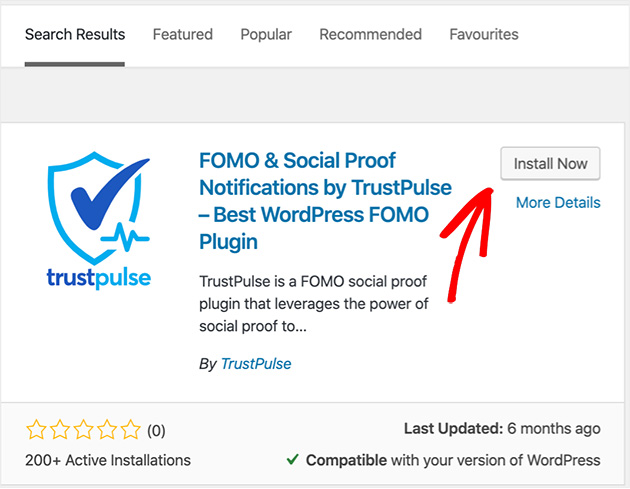
Ausführlichere Anweisungen finden Sie in dieser Anleitung zum Installieren eines WordPress-Plugins.
Schritt 2: Erstellen Sie Ihr TrustPulse-Konto
Nachdem das Plugin installiert und aktiviert wurde, werden Sie zum TrustPulse-Dashboard weitergeleitet. Von hier aus können Sie Ihr neues Konto erstellen. Für diese Anleitung verwenden wir die kostenlose Version. Für erweiterte Funktionen und Sitzungen können Sie sich hier die kostenpflichtigen Pläne ansehen.
Wählen Sie Kostenlos starten, um Ihr Konto zu erstellen.
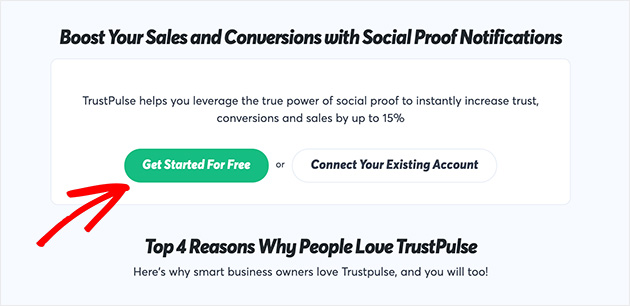
Sie sehen nun eine Zusammenfassung Ihres Plans. Geben Sie Ihren Namen, Ihre E-Mail-Adresse und Ihr Passwort ein, um Ihr Konto abzuschließen, und klicken Sie auf Jetzt mein risikofreies Testangebot starten.
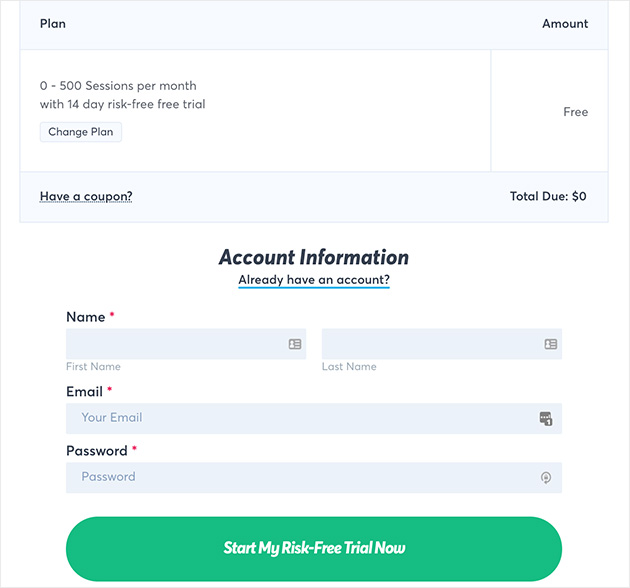
Schritt 3: Erstellen Sie eine neue Kampagne für Ihr Popup für aktuelle Verkäufe
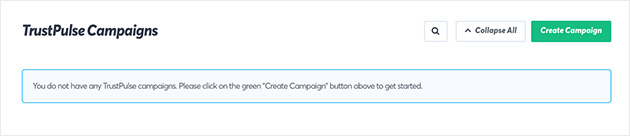
Nachdem Sie Ihr Konto erstellt haben, ist es an der Zeit, Ihre erste Popup-Kampagne für Verkäufe zu erstellen. Klicken Sie dazu auf Meine Kampagnen anzeigen.
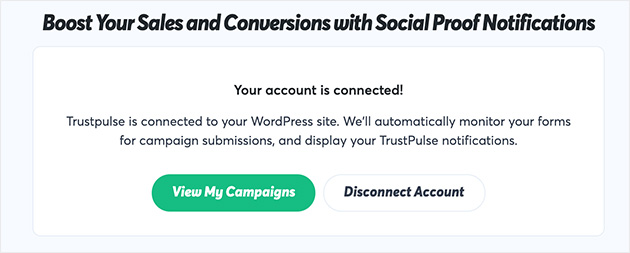
Da dies Ihr erstes Popup ist, müssen Sie auf die grüne Schaltfläche Kampagne erstellen klicken.
Schritt 4: Wählen Sie einen Kampagnentyp
Um eine Kampagne zu erstellen, beginnen Sie zunächst damit, ihr einen Namen zu geben und die Website auszuwählen, auf der die Kampagne erscheinen soll.
Keine Sorge. Der Name wird für Ihre Website-Besucher nicht sichtbar sein. Er dient dazu, Ihre Kampagnen leicht zu identifizieren und zu organisieren.
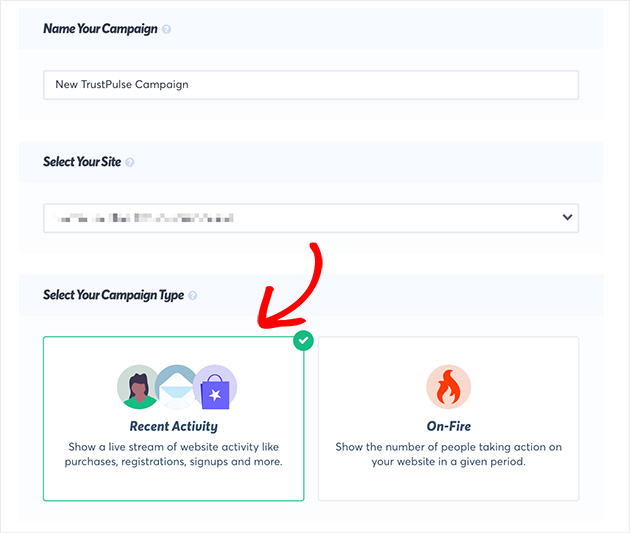
Nun müssen Sie Ihren Kampagnentyp auswählen. Dies ist entweder „Aktuelle Aktivitäten“ oder „On Fire“.
- Aktuelle Aktivitäten – zeigt einen Live-Stream von Aktivitäten auf Ihrer Website wie Käufe und Registrierungen an
- On Fire – zeigt an, wie viele Personen auf Ihrer Website aktiv sind
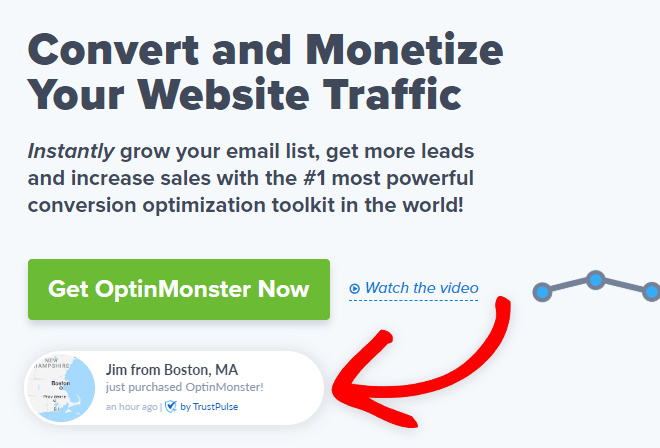
Hier ist ein Beispiel für die Kampagne „Aktuelle Aktivitäten“, die auf OptinMonster verwendet wird, um anzuzeigen, wer das Produkt kürzlich gekauft hat.
Schritt 5: Wählen Sie das Design und Aussehen Ihres Verkaufspopups
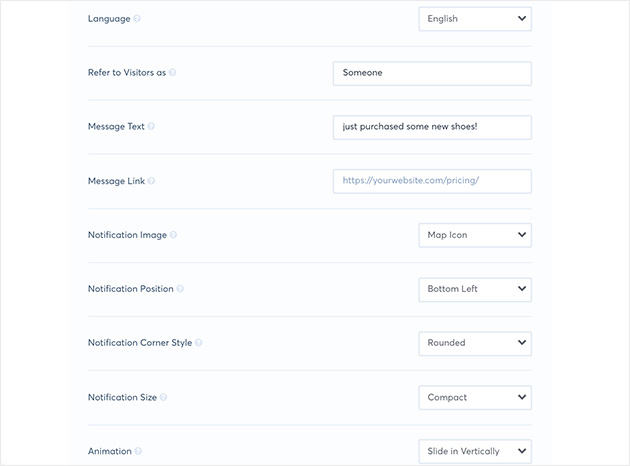
Was TrustPulse wirklich auszeichnet, ist, wie stark Sie Ihr Popup für aktuelle Verkäufe anpassen können. Sie können zum Beispiel die Eckenform auf scharf oder abgerundet ändern und sogar ein anderes Benachrichtigungsbild auswählen.
Um zu erfahren, wie Sie Ihre WordPress-Anmeldeseite anpassen können, lesen Sie diese Anleitung.
Für Websites in einer anderen Sprache als Englisch können Sie die angezeigte Sprache sowie den Nachrichtentext ändern. Dies hilft Ihnen, Ihre Benachrichtigungen auf Ihr spezifisches Publikum zuzuschneiden.
Es gibt sogar die Möglichkeit, eine Standardbenachrichtigung anzuzeigen. Dies erweckt den Eindruck von Social Proof, auch wenn Ihre Website einen Rückgang des Traffics verzeichnet.
Schritt 6: Erfassen Sie die Aktivität Ihrer Benutzer
Nachdem Sie Ihr Benachrichtigungs-Popup angepasst haben, besteht der nächste Schritt darin, die Aktivitäten Ihrer Website-Besucher zu erfassen. TrustPulse bietet 2 Möglichkeiten, dies zu tun.
- AutoMagic – Erfassen Sie Aktivitäten und Übermittlungen automatisch
- Zapier – Erfassen Sie Benutzeraktivitäten aus über 1.000 Quellen mithilfe der Zapier-Integration
Für diese Einrichtungsanleitung verwenden wir den AutoMagic-Erfassungstyp. Wenn Sie jedoch Zapier bevorzugen, bietet TrustPulse eine Ein-Klick-Verbindung.
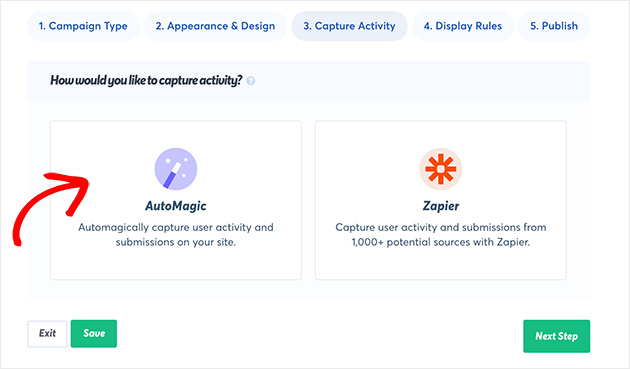
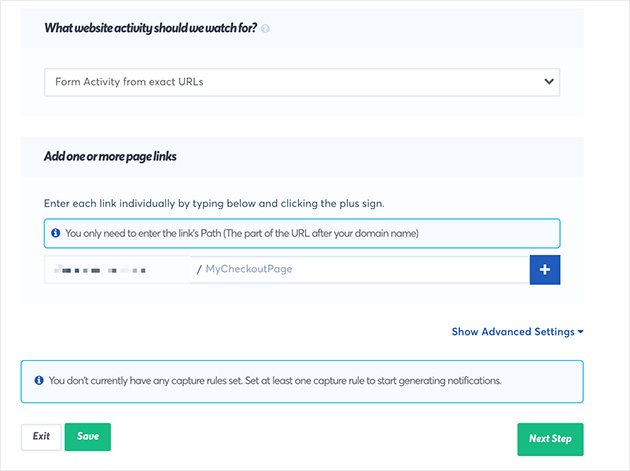
Wenn Sie nach dem Klicken auf AutoMagic ein wenig weiter unten auf der Seite scrollen, sehen Sie weitere Optionen. Hier können Sie die Aktivitäten auswählen, die Sie verfolgen möchten.
Als Beispiel könnten Sie die Aktivitäten auf einer Verkaufsseite, Produktseite, Checkout-Seite oder Formularübermittlungen auf einer exakten URL verfolgen, um Abonnenten zu erfassen.
Was noch besser ist, Sie können dieselben Aktivitäten auf mehreren Seiten verfolgen. Geben Sie einfach die URLs ein, die Sie verfolgen möchten.
Schritt 7: Legen Sie die Anzeigeregeln für Ihr Popup für aktuelle Verkäufe fest
Bevor wir Ihr Verkaufsbenachrichtigungs-Popup veröffentlichen, müssen Sie die Anzeigeregeln festlegen. Diese bestimmen, wo und wann Ihr Popup auf Ihrer Live-Website angezeigt wird.
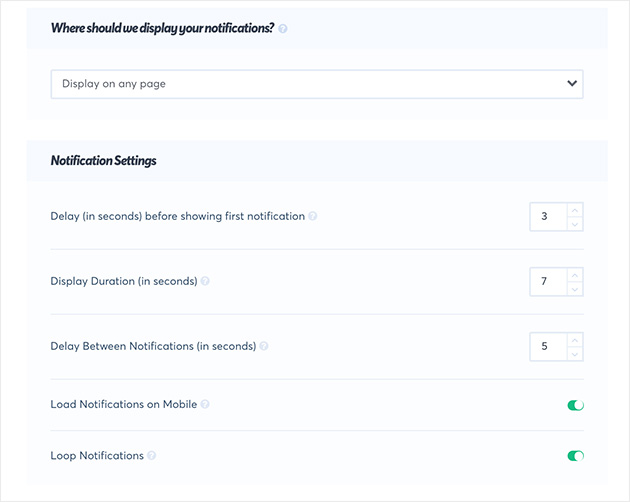
Sie können auswählen, ob Ihr Popup auf einer beliebigen Seite, einer exakten URL oder sogar auf Seiten mit bestimmtem Text angezeigt werden soll. TrustPulse ermöglicht es Ihnen auch, die Anzeigedauer zwischen Benachrichtigungen zu verzögern.
Die Seite, die Sie anvisieren, ist genauso wichtig wie die Benachrichtigung selbst. Ein Social-Proof-Popup konvertiert am besten auf einer fokussierten Landingpage oder Verkaufsseite ohne Ablenkungen, die Besucher ablenken.
SeedProd ist ein Drag-and-Drop-Website-Builder für WordPress, mit dem Sie genau solche Seiten erstellen können. Sie erhalten spezielle Verkaufs- und Landingpages, die Sie vollständig kontrollieren.
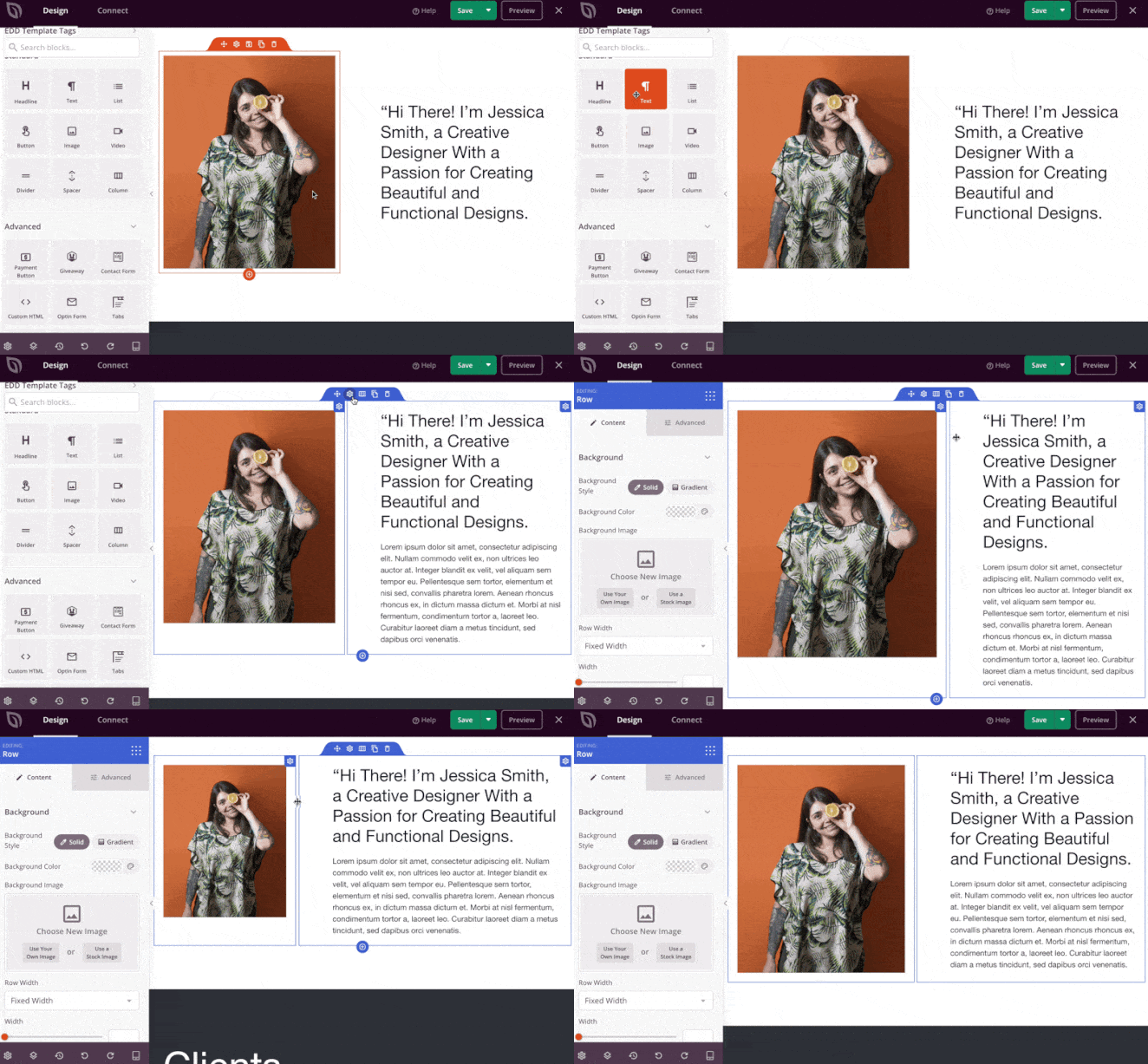
Wenn Sie Ihre Verkaufsseite mit SeedProd erstellt haben, fügen Sie hier die URL ein, und TrustPulse zeigt die Benachrichtigung jedem an, der darauf landet.
Wenn Ihre Website viele mobile Nutzer hat, ist die mobile Benachrichtigungsoption sehr praktisch. Und sobald ein Benutzer alle Ihre Popups gesehen hat, durchläuft die Schleifenregel diese erneut, beginnend mit der neuesten Benachrichtigung zuerst.
Wählen Sie Ihre Anzeigeregeln und klicken Sie dann auf Nächster Schritt.
Schritt 8: Veröffentlichen Sie Ihr Popup für aktuelle Verkäufe in WordPress
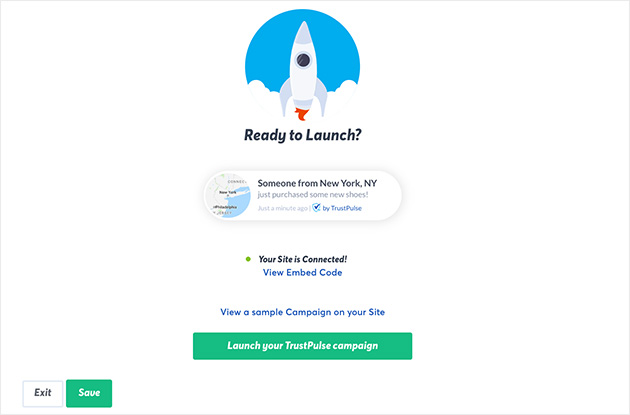
Sie sind fast fertig! Jetzt müssen Sie nur noch Ihre Kampagne auf Ihrer WordPress-Website starten.
TrustPulse verbindet sich automatisch mit Ihrer Website mit nur einem Klick. Und da Sie sich während dieses Einrichtungsprozesses bereits mit Ihrer Website verbunden haben, sind Sie bereit.
Wenn Sie jedoch möchten, können Sie den bereitgestellten Einbettungscode verwenden, um Ihr Popup für aktuelle Verkäufe überall auf Ihrer Website hinzuzufügen.
Wenn sich Ihre Website noch im Wartungsmodus befindet und noch nicht ganz fertig ist, klicken Sie auf Beispielkampagne auf Ihrer Website anzeigen, um ein Beispiel zu sehen.
Sieht alles gut aus? Großartig! Klicken Sie nun auf die Schaltfläche Starten Sie Ihre TrustPulse-Kampagne.
Großartige Arbeit!
FAQs zu Popups für aktuelle Verkäufe
Erhöhen Popups für aktuelle Verkäufe wirklich die Konversionen?
Ja. Studien zeigen, dass Social Proof Konversionen um bis zu 15 % steigern kann. Wenn Besucher sehen, dass echte Personen kaufen oder sich anmelden, schafft das Vertrauen und reduziert Zögern, was sie eher zum Handeln bewegt. TrustPulse zeigt diese Benachrichtigungen in Echtzeit an, sodass der Social Proof immer aktuell ist.
Was ist der Unterschied zwischen einem Verkaufs-Popup und einem FOMO-Popup?
Ein Verkaufs-Popup zeigt einzelne Aktionen wie einen Kauf oder eine Anmeldung an. Ein FOMO-Popup hebt die Dringlichkeit hervor, indem es anzeigt, wie viele Personen gleichzeitig ein Produkt kaufen oder ansehen. Beide schaffen Social Proof, aber FOMO-Popups konzentrieren sich mehr auf Knappheit. TrustPulse unterstützt beide Kampagnentypen.
Kann ich ein Popup für aktuelle Verkäufe ohne Plugin hinzufügen?
Es ist möglich, aber für die meisten Benutzer nicht praktikabel. Das manuelle Hinzufügen von Benachrichtigungen über aktuelle Verkäufe erfordert benutzerdefinierten Code und Integrationen mit Ihrem Verkaufssystem. Die Verwendung eines WordPress-Plugins wie TrustPulse ist der schnellste und einfachste Weg. Wenn Sie SeedProd zum Erstellen Ihrer Seiten verwenden, integriert sich TrustPulse automatisch und erfordert keinen benutzerdefinierten Code.
Funktioniert TrustPulse mit WooCommerce?
Ja. TrustPulse verfügt über eine native WooCommerce-Integration. Es kann Kaufbenachrichtigungen aus Ihrem WooCommerce-Shop automatisch erkennen und anzeigen, ohne dass eine manuelle Einrichtung erforderlich ist. Dies macht es zu einer der einfachsten Möglichkeiten, Live-Verkaufsnachweise für eine WooCommerce-Website hinzuzufügen.
Sie haben nun gesehen, wie einfach es ist, ein Popup für aktuelle Verkäufe in WordPress hinzuzufügen. Mit laufenden Live-Verkaufsbenachrichtigungen sieht jeder Besucher den Beweis, dass echte Personen kaufen, sich anmelden oder handeln. Diese Form des Social Proof schafft Vertrauen und kann die Konversionen um bis zu 15 % steigern.
Wenn Sie die schnellste Einrichtung wünschen, ist TrustPulse das anfängerfreundlichste Plugin für den Anfang. Und wenn Sie die Seite erstellen, auf der diese Benachrichtigungen angezeigt werden, bietet Ihnen SeedProd ein hochkonvertierendes Layout, ohne eine einzige Zeile Code schreiben zu müssen.
Vielleicht interessieren Sie sich auch für diese Anleitungen zu den besten WordPress-Plugins zur Verbesserung Ihrer Website und wie Sie mit SeedProd hochkonvertierende Landing Pages erstellen.
Und vergessen Sie nicht, uns auf Facebook zu liken und uns auf Twitter zu folgen, um weitere nützliche Anleitungen zu WordPress und Tutorials zu Social Proof zu erhalten.



