



¿Intentando crear una página de destino de GetResponse pero frustrado por los límites de diseño, el editor torpe o el subdominio genérico?
No estás solo. GetResponse es excelente para el marketing por correo electrónico, pero su creador de páginas de destino puede resultar restrictivo. Solo tienes unas pocas opciones de diseño, las páginas se alojan en su dominio y personalizar el diseño lleva más tiempo del que debería.
En esta guía, te mostraré cómo crear una página de destino de GetResponse en WordPress usando SeedProd. Es más rápido, fácil de usar y te da control total sobre cómo se ve tu página y dónde reside.
No se necesitan habilidades técnicas. Simplemente arrastra, suelta y publica.
Resumen rápido
- ¿Qué es una página de destino de GetResponse?
- Por qué WordPress funciona mejor para las páginas de destino
- Tutorial paso a paso usando SeedProd
- Cómo conectar tu lista de correo de GetResponse
- Cómo probar y publicar tu página
- Preguntas frecuentes
¿Qué es GetResponse?
GetResponse es una plataforma de marketing en línea que presenta soluciones de inbound marketing para hacer crecer tu audiencia, interactuar con clientes potenciales y aumentar las ventas en línea. El software incluye funciones de marketing cruciales, que incluyen:
- Marketing por correo electrónico
- Creador de sitios web
- Automatización de marketing
- Funnels de conversión
- Opciones de segmentación
- Formularios de registro
- Páginas de destino
- Notificaciones push web
- Webinars
- Chat en vivo
- y más.
GetResponse es gratuito, sin embargo, tiene funciones limitadas, y los planes premium comienzan desde 13,30 $ al mes.
¿Qué es una página de destino de GetResponse?
Una página de destino de GetResponse en WordPress es un tipo de página web creada para recopilar direcciones de correo electrónico de tu público objetivo. La página incluye típicamente un formulario de registro que se vincula a tu lista de correo CRM de GetResponse.
Este tipo de página de destino a menudo tiene un incentivo para animar a los visitantes del sitio a entregar sus direcciones de correo electrónico. Podría ser una descarga gratuita como un ebook o una lista de verificación. O podrías animar a los visitantes a probar una prueba gratuita o una demostración de producto o servicio.
Después de que los visitantes ingresan sus direcciones de correo electrónico, se registran automáticamente para unirse a tu lista de correo. Luego puedes usar flujos de trabajo de automatización de marketing en GetResponse para enviar boletines y actualizaciones directamente a su bandeja de entrada.
Muchos especialistas en marketing utilizan páginas de destino para anuncios de Google y otras campañas publicitarias. También puedes usarlas para aumentar las ventas de tu tienda Shopify o WooCommerce con la variante e incentivos adecuados.
¿Por qué crear tu página de destino de GetResponse en WordPress?
Las páginas de destino son una de las mejores maneras de hacer crecer tu lista de correo. Una vez que alguien se registra, tienes una línea directa a su bandeja de entrada, lo que facilita la creación de confianza, el intercambio de actualizaciones y el impulso de las ventas.
GetResponse ofrece un creador de páginas de destino integrado, pero viene con algunas desventajas que pueden ralentizarte. Aquí tienes una comparación rápida:
| Característica | Creador de GetResponse | SeedProd en WordPress |
|---|---|---|
| Facilidad de uso | Editor torpe con curva de aprendizaje | Arrastrar y soltar, fácil para principiantes |
| Alojamiento | Alojado en los servidores de GetResponse | Vive en tu propio dominio |
| Opciones de diseño | Plantillas limitadas | Más de 100 plantillas profesionales |
| Control de dominio | Subdominio predeterminado como gr8.com | URLs limpias como tusitio.com/pagina |
| Rendimiento | Depende de GetResponse | Páginas rápidas y ligeras |
Si deseas un control total sobre el aspecto, el rendimiento y la integración de tu página de destino con tu sitio, WordPress es la mejor opción.
A continuación, te mostraré cómo crear una página de destino de GetResponse de alta conversión en WordPress usando SeedProd.
Cómo Crear una Página de Destino de GetResponse
SeedProd es el mejor creador de páginas de destino para WordPress con configuraciones fáciles para principiantes.

También puedes elegir entre más de 100 plantillas de páginas de destino optimizadas para móviles para generar clientes potenciales para tu negocio. Luego, puedes usar el editor de arrastrar y soltar para personalizar el diseño de tu página de destino visualmente sin contratar a un desarrollador ni escribir HTML desde cero.
Con toneladas de elementos de página personalizables, es fácil diseñar tu página como quieras. Puedes agregar formularios de registro, formularios de contacto, botones sociales, temporizadores de cuenta atrás y más para potenciar tus esfuerzos de generación de clientes potenciales.
Incluso puedes aceptar pagos con tarjeta de crédito con su bloque de pagos de Stripe.
SeedProd también ofrece potentes modos de página que puedes habilitar con un solo clic, que incluyen:
- Páginas de "próximamente"
- Páginas de modo de mantenimiento
- Páginas 404
- Páginas de inicio de sesión de WordPress
Así que no necesitarás varios plugins de WordPress para agregar esta funcionalidad a tu sitio web.
Lo más importante es que SeedProd no ralentizará tu sitio web. Es ligero y está hecho con código sin bloat, por lo que tus páginas se cargarán lo más rápido posible y tu embudo de conversión será más eficiente.
¿Sabías que puedes obtener una prueba gratuita ilimitada de SeedProd? Haz clic en el enlace para descubrir cómo.
¿Listo para empezar a crear tu página de destino para GetResponse? Sigue el tutorial a continuación para comenzar con las páginas de destino de SeedProd.
- Tutorial en vídeo
- Paso 1. Instalar y Activar SeedProd
- Paso 2. Elige una plantilla de página de destino
- Paso 3. Personaliza la plantilla de tu página de destino
- Paso 4. Integra GetResponse con tu página de destino
- Paso 5. Configura los ajustes de tu página de destino
- Paso 6. Publica tu página de destino de GetResponse en WordPress
Tutorial en vídeo
Paso 1. Instalar y Activar SeedProd
Primero, haz clic aquí para comenzar con SeedProd y descargar el plugin. Luego, instala y activa el plugin en tu sitio web de WordPress.
Puedes seguir esta guía paso a paso para instalar un plugin de WordPress si necesitas ayuda.
Nota: SeedProd ofrece una versión gratuita, que te permite crear una página de destino gratuita fácilmente. Sin embargo, usaremos la versión premium para la integración con servicios de marketing por correo electrónico como GetResponse, Mailchimp y otros.
Una vez que actives el plugin, verás una pantalla de bienvenida solicitando tu clave de licencia de SeedProd.

Inicia sesión en tu cuenta de SeedProd y haz clic en el enlace Ver clave de licencia, detalles y descargas para encontrar tu licencia.
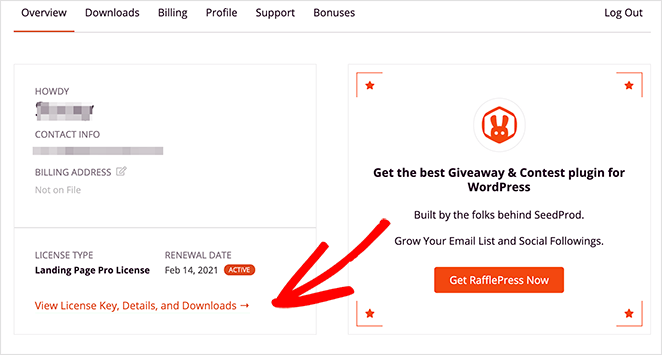
Luego, copia tu clave para guardarla en el portapapeles. Después, pega la clave en el campo de clave de licencia y haz clic en el botón Verificar clave.

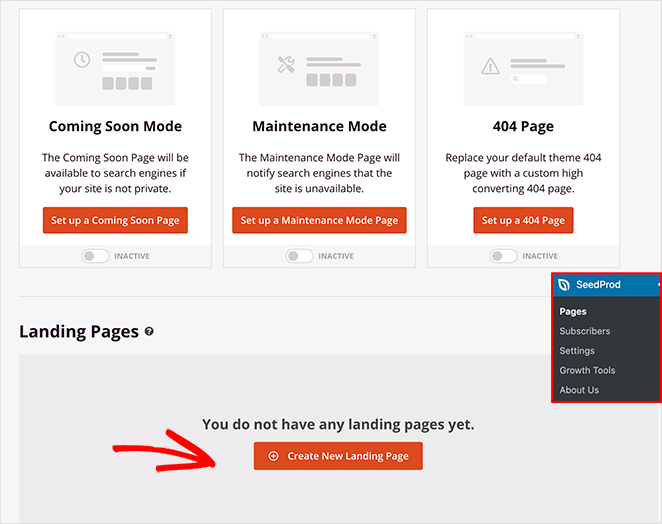
A continuación, desplázate por la página y haz clic en el botón Crear tu primera página. Esto te llevará al panel de control de páginas de destino de SeedProd.

En la parte superior de la página, verás 4 modos de página diferentes:
- Próximamente
- Modo de Mantenimiento
- 404
- Iniciar sesión
Estos modos te permiten activar páginas de destino específicas con un solo clic.
Por ejemplo, puedes activar el modo Próximamente para añadir una página de "próximamente" informando a la gente sobre tu nuevo sitio web. O puedes activar el modo Inicio de sesión para añadir una página de inicio de sesión personalizada de WordPress a tu sitio.
Debajo de esa sección, verás una lista de cualquier otra página que crees con SeedProd. Haz clic en el botón Crear nueva página de destino, ya que aún no hemos creado ninguna.
Paso 2. Elige una plantilla de página de destino
Verás la biblioteca de plantillas de páginas de destino responsivas de SeedProd en la siguiente pantalla.

Puedes filtrar las plantillas por objetivo o industria haciendo clic en las pestañas de la parte superior, que incluyen:
- Próximamente
- Modo de Mantenimiento
- Página 404
- Páginas de ventas
- Seminario web
- Captación de Leads
- Página de Agradecimiento
- Iniciar sesión
Todas las plantillas de SeedProd son multifuncionales. Eso significa que puedes usar cualquier diseño y personalizarlo en el editor de arrastrar y soltar para que se adapte a tus necesidades.
Haremos clic en el filtro Lead Squeeze para ver una lista de páginas de captura para esta guía.
Las páginas de captura son algunos de los mejores tipos de páginas de destino para recopilar direcciones de correo electrónico. Están diseñadas para centrar la atención en el formulario de registro y "exprimir" las direcciones de correo electrónico de los visitantes.
Así que navega por los diseños, pasa el ratón sobre uno que te guste y haz clic en el icono de la marca de verificación para lanzarlo.
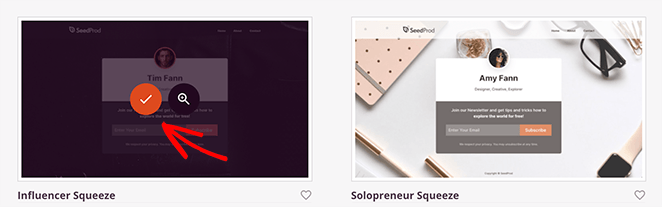
Elegimos la Página de captura de influencers.
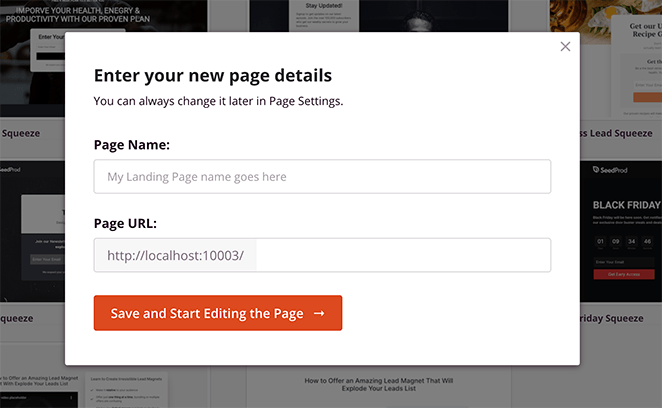
Después de elegir una plantilla, aparece una ventana emergente pidiéndote que introduzcas un nombre y una URL para la página de destino. Luego puedes hacer clic en el botón Guardar y empezar a editar la página para lanzarla en el editor visual.
Paso 3. Personaliza la plantilla de tu página de destino
Cuando tu plantilla se lance, se verá como en el ejemplo a continuación.
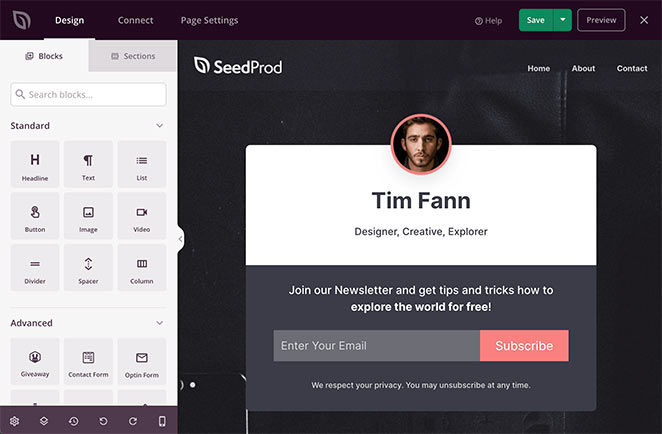
A la izquierda hay pestañas para elegir bloques y secciones para añadir contenido a tu página. Y a la derecha hay una vista previa de cómo se ve tu página de destino.
Añadir contenido es tan simple como arrastrar cualquier bloque de la izquierda y soltarlo a la derecha.
Por ejemplo, si quieres añadir prueba social a tu página, haz clic y arrastra el bloque Testimonios y suéltalo donde quieras colocarlo en tu página.
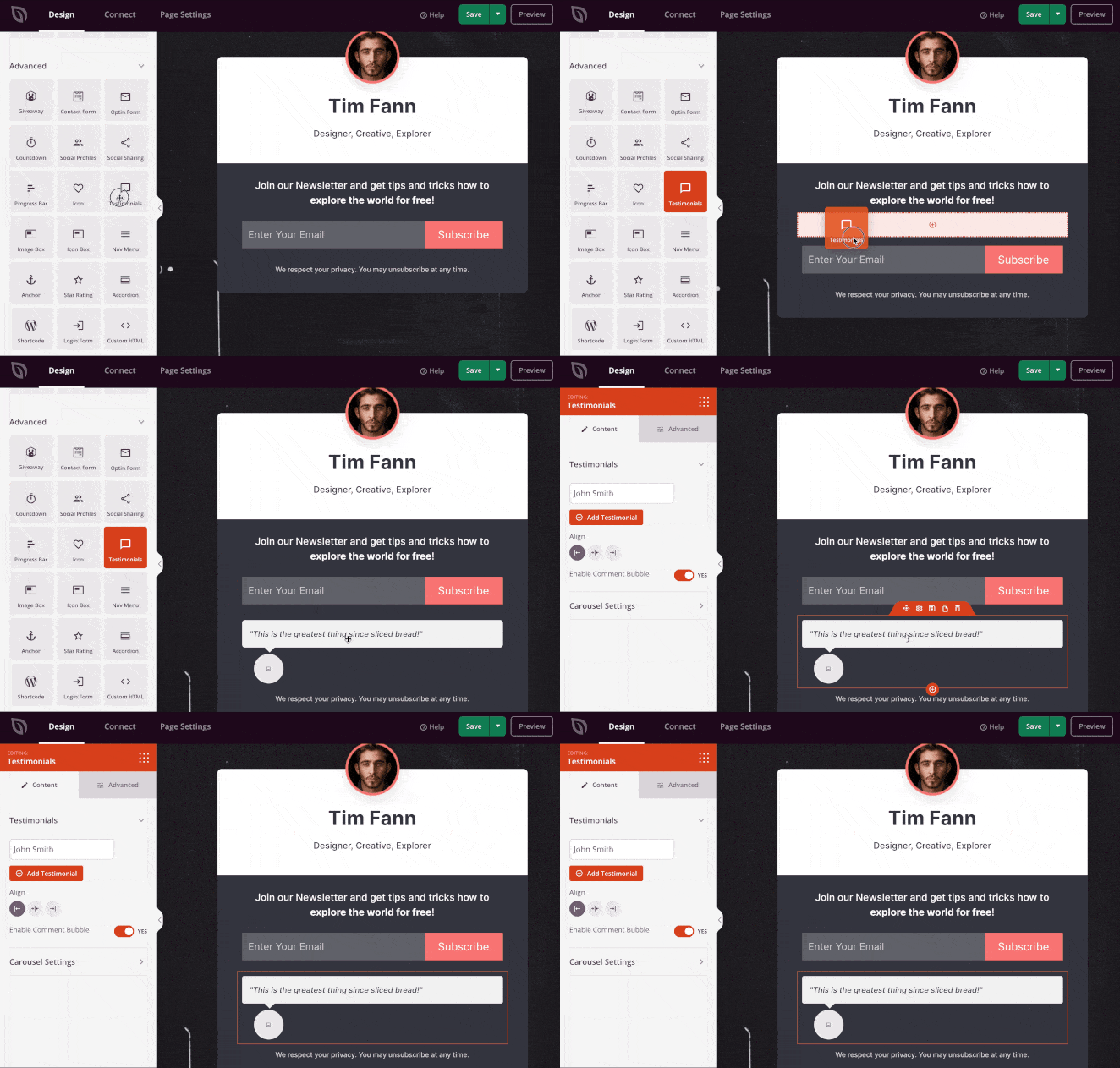
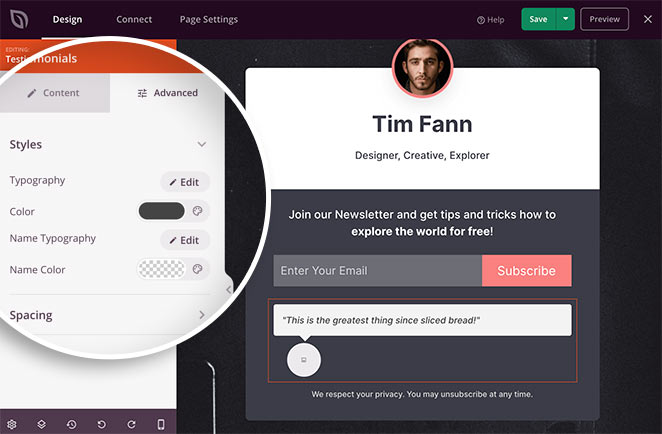
Puedes personalizar cualquier bloque de la página haciendo clic en él en tu vista previa. Esto abre un panel a la izquierda para cambiar la configuración del contenido.
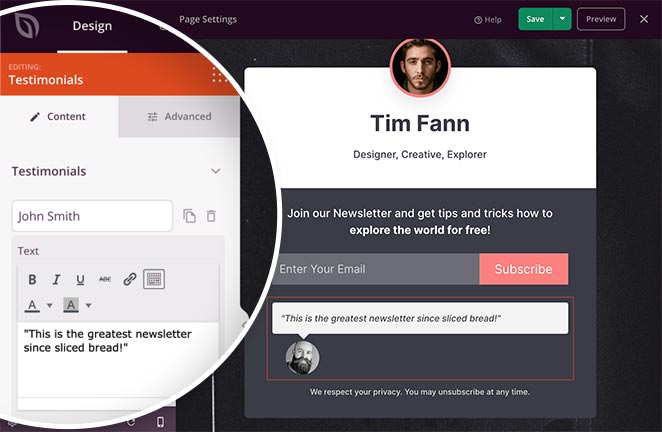
Hacer clic en la pestaña Avanzado en cualquier bloque muestra diferentes configuraciones para cambiar colores, fuentes, relleno, etc.
Muchos de los bloques de SeedProd también tienen una tercera pestaña llamada Plantillas. En este panel, verás varios estilos de bloque diferentes que puedes usar al instante.
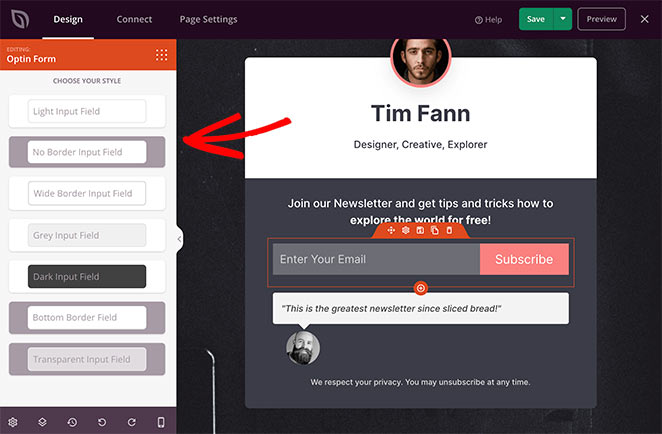
Esto te evita tener que editar manualmente la configuración de cada bloque y es una forma fácil de hacer que los bloques queden bien rápidamente.
Hay muchísimos bloques para elegir. Algunos ofrecen características de diseño sencillas, como botones, imágenes, vídeos y texto. Los bloques avanzados son donde ocurre la magia.
Aquí puedes añadir elementos a tu página que están hechos solo para generar clientes potenciales, como:
- Formularios de suscripción
- Formularios de contacto
- Formularios de inicio de sesión
- Botones de llamada a la acción (CTA)
- Widgets de sorteos
- Perfiles sociales
- Incrustaciones de redes sociales
- Temporizadores de cuenta atrás
- Testimonios
- Botones de pago (como los botones de PayPal)
- Áreas de pago
- Cuadrículas de productos
- Y m ilde;s.
Por ejemplo, podrías añadir una aplicación de sorteo de RafflePress a tu página de destino para incentivar a los usuarios a suscribirse.
Además de bloques, también puedes añadir áreas completas adicionales a tu página de destino.
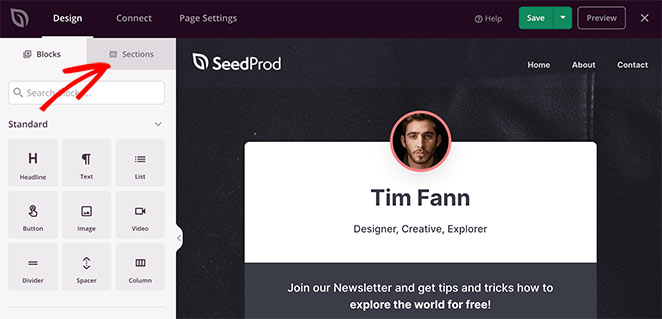
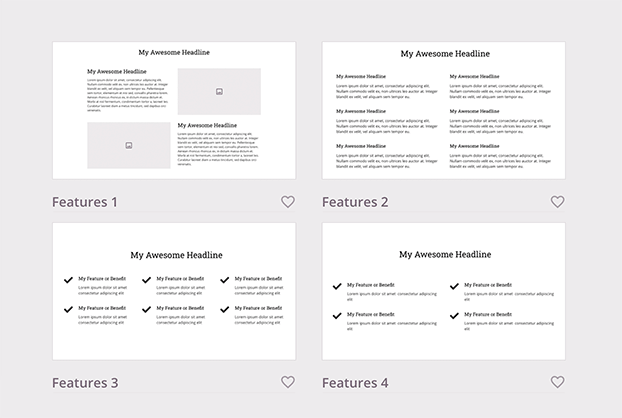
Simplemente haz clic en la pestaña Secciones de la izquierda para ver filas y columnas predefinidas diseñadas para áreas específicas de la página, como:
- Encabezado
- Hero
- Llamada a la acción
- Preguntas frecuentes
- Pie de página de características
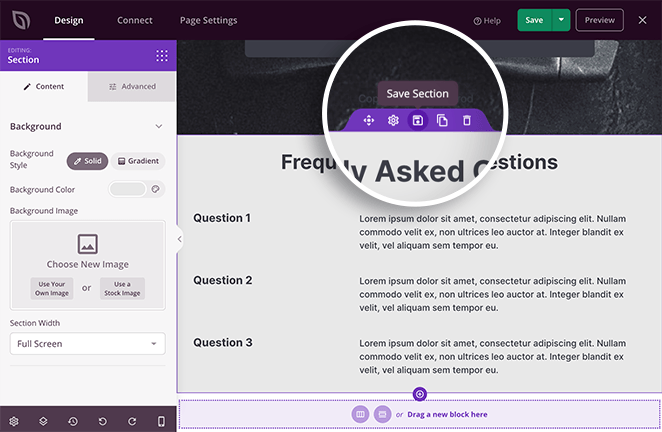
Simplemente encuentra una sección que te guste, haz clic en ella y aparecerá automáticamente en tu página. Puedes personalizar tu sección como lo harías con cualquier otro bloque.
Y si quieres reutilizar un bloque o sección en otra página, puedes hacer clic en el icono Guardar para añadirlo a tu área de secciones guardadas.
Si deseas un mayor control sobre el aspecto de tu página de destino, hay más opciones de personalización en el panel Ajustes globales. Para encontrarlo, haz clic en el icono del engranaje en la esquina inferior izquierda de tu pantalla.
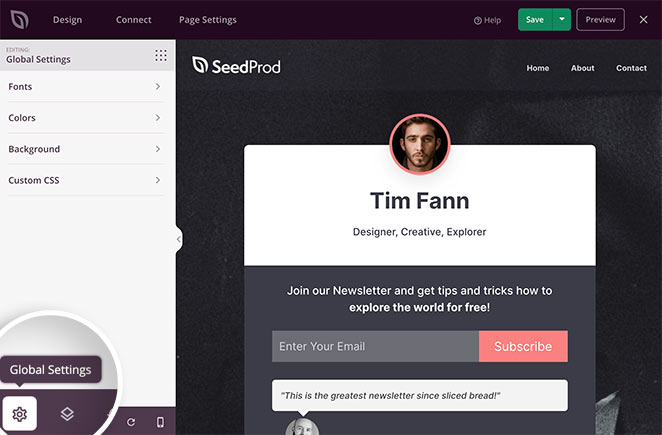
Luego puedes hacer clic en las pestañas para realizar cambios y aplicarlos globalmente a tu página.
Expandir el encabezado Fuentes te permite cambiar las fuentes y pesos de tus encabezados y cuerpo. Es tan fácil como elegir una fuente de Google del menú desplegable.
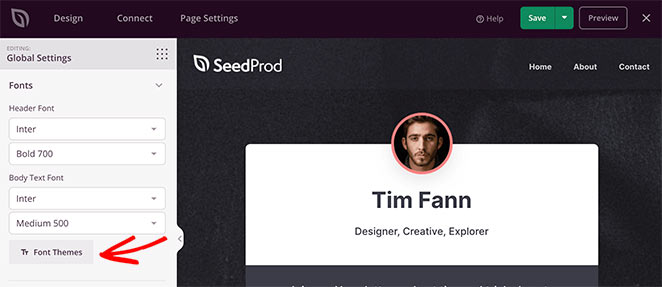
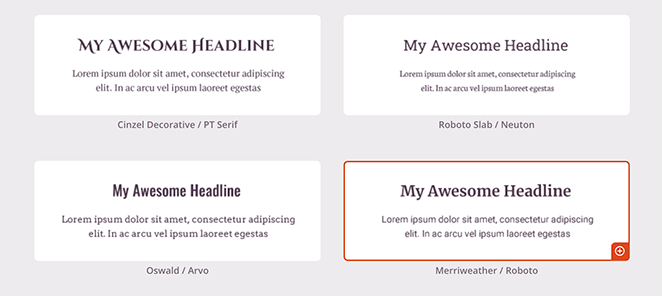
O puedes hacer clic en el botón Temas de fuentes para ver ejemplos de diferentes combinaciones de fuentes. A partir de ahí, solo tienes que hacer clic para aplicarlas a tu página.
La sección Colores es similar. Haz clic en cualquier color para ver una herramienta cuentagotas y seleccionar colores individuales para encabezados, texto, botones, etc.
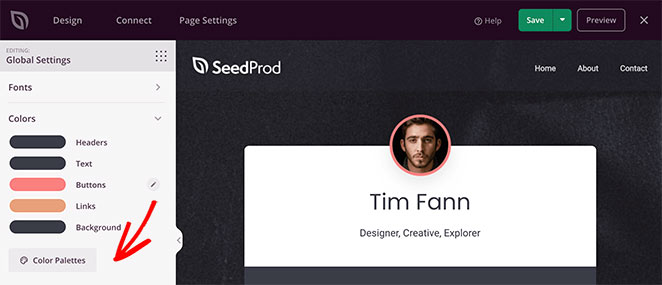
O puedes hacer clic en el botón Paletas de colores para elegir entre más de 20 esquemas de colores prediseñados.

En la sección Fondo, puedes controlar el color, el degradado y la imagen de tu fondo. Incluso puedes añadir un fondo de vídeo o una presentación a pantalla completa si lo deseas.
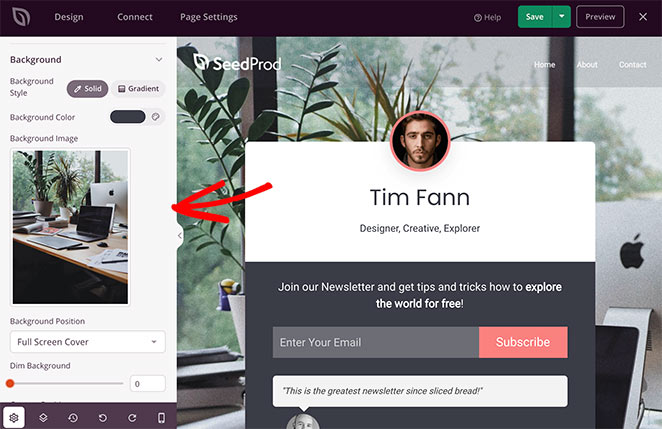
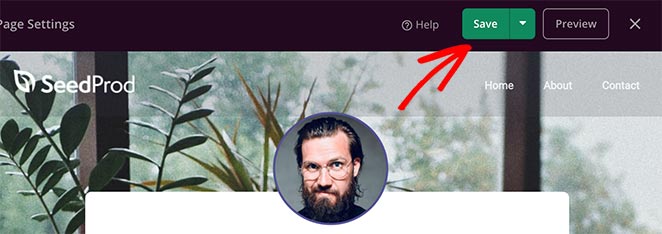
Cuando todo tenga el aspecto que deseas, haz clic en el botón verde Guardar en la esquina superior derecha de tu pantalla.
Paso 4. Integra GetResponse con tu página de destino
Con tu diseño en su lugar, es hora de integrar tu lista de correo de GetResponse con tu página de destino de WordPress. Este paso es muy fácil ya que SeedProd se integra con todos los servicios populares de marketing por correo electrónico, incluido GetResponse.
Desde la parte superior de tu pantalla, haz clic en la pestaña Conectar para ver las herramientas de marketing por correo electrónico. Desde allí, pasa el ratón sobre el logo de GetResponse y haz clic en Conectar.

Ahora, haz clic en el botón + Conectar Nueva Cuenta y haz clic en Obtener Clave API de GetResponse para iniciar sesión en tu cuenta.
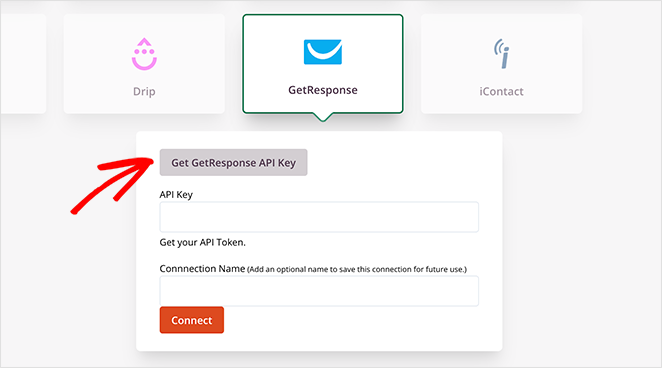
A continuación, obtén tu Clave API, que puedes encontrar en tu Cuenta de GetResponse en Detalles de la cuenta » API.
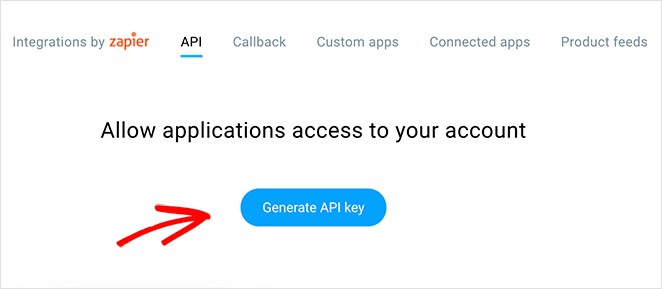
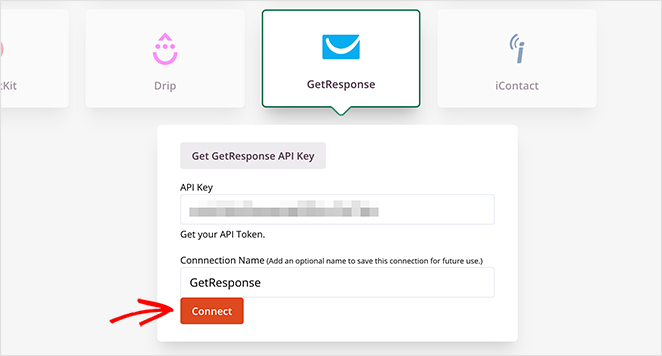
Por último, introduce la clave de la API en SeedProd y haz clic en el bot ilde{oacute}n Conectar.
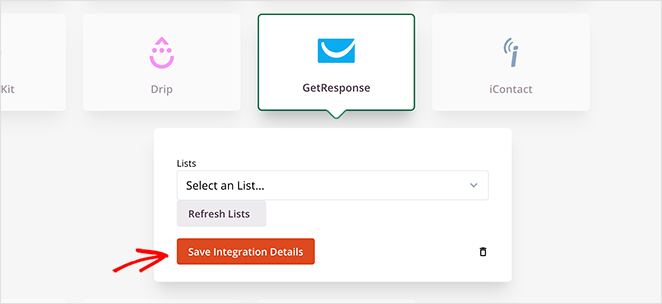
Ahora puedes elegir una lista de correo electr ilde{o}nico del men ilde{u} desplegable y hacer clic en el bot ilde{oacute}n Guardar detalles de integraci ilde{o}n.
ilde{A}s ilde{i} es! Tu p ilde{a}gina de destino ahora est ilde{a} conectada a GetResponse para una f ilde{a}cil gesti ilde{o}n de listas. Cuando recopiles la informaci ilde{o}n de tus contactos a trav ilde{e}s de tu formulario de registro, se actualizar ilde{a} autom ilde{a}ticamente en tu lista de correo electr ilde{o}nico de GetResponse.
Paso 5. Configura los ajustes de tu página de destino
Despu ilde{e}s de conectar tu lista de correo electr ilde{o}nico de GetResponse, haz clic en la pesta ilde{n}a Configuraci ilde{o}n de p ilde{a}gina para ver otras configuraciones que puedes ajustar en SeedProd. Normalmente hay 5 secciones en la p ilde{a}gina de configuraci ilde{o}n, pero esto depende del tipo de p ilde{a}gina que crees y de tu plan de SeedProd.
Configuraci ilde{o}n general
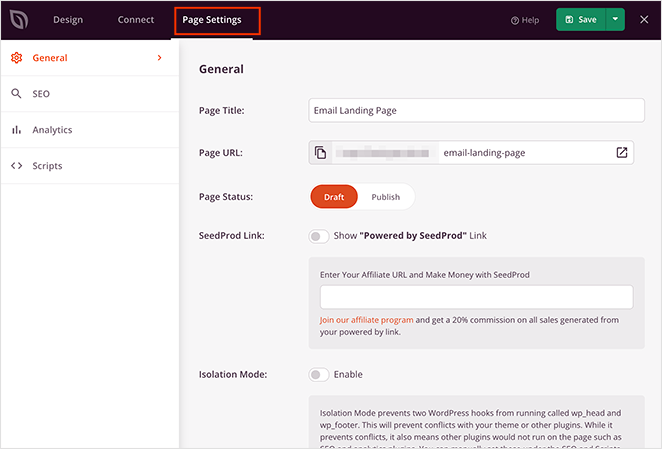
La configuraci ilde{o}n General te permite cambiar el nombre y la URL de tu p ilde{a}gina. Tambi ilde{e}n puedes cambiar entre publicaci ilde{o}n y borrador.
Para evitar conflictos de plugins y acelerar tu p ilde{a}gina, puedes habilitar el Modo de aislamiento. Esto evita que se ejecuten scripts espec ilde{i}ficos de encabezado y pie de p ilde{a}gina que puedan interferir con tu rendimiento.
SEO y An ilde{a}lisis
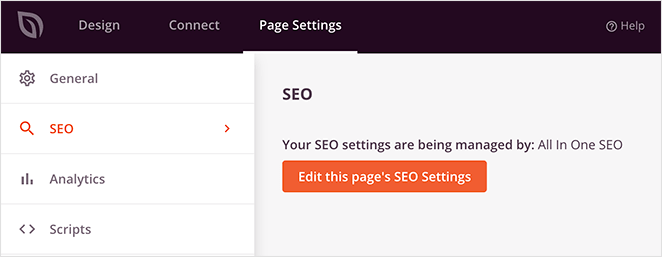
En la pesta ilde{n}a SEO, puedes usar un plugin de SEO para WordPress para configurar la etiqueta del t ilde{i}tulo de tu p ilde{a}gina de destino, la meta descripci ilde{o}n, etc. Uno de los mejores plugins para esto es All In One SEO.
Lo mismo ocurre con la pesta ilde{n}a An ilde{a}lisis. Aqu ilde{i} puedes conectar tu plugin de Google Analytics favorito y supervisar el rendimiento de tu p ilde{a}gina de destino. ilde{A}nimate a probar MonsterInsights para Google Analytics?
Siempre puedes consultar nuestra rese ilde{n}a de MonsterInsights si deseas m ilde{a}s detalles.
Scripts
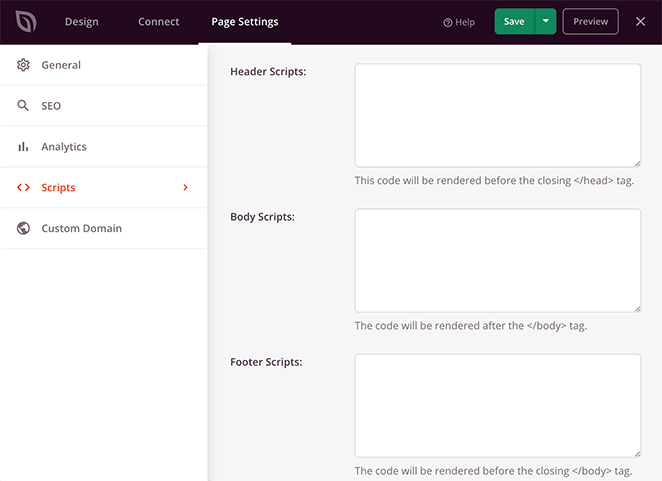
El ilde{a}rea de Scripts es donde puedes a tilde{a}dir c ilde{o}digo al encabezado, cuerpo y pie de p ilde{a}gina. Podr ilde{i}a ser cualquier cosa, como tus cookies de seguimiento, el p ilde{i}xel de Facebook, anuncios de Facebook o incluso tu script de an ilde{a}lisis, lo que sea que requieran tus esfuerzos de marketing digital.
Dominio personalizado
Si eres usuario del Plan de Precios Pro de SeedProd, tambi ilde{e}n puedes darle a tu p ilde{a}gina de destino un dominio personalizado que no est ilde{e} conectado a tu sitio web existente.

Por ejemplo, si quieres lanzar un nuevo sitio web y a ilde{u}n no lo has configurado, puedes crear una p ilde{a}gina de pr ilde{o}ximamente en SeedProd en tu sitio web existente y dirigirla a tu nuevo sitio.
Con esta t ilde{a}ctica, puedes dirigir nuevos suscriptores a la lista de GetResponse de tu futuro sitio web sin necesidad de configurar una instalaci ilde{o}n nueva de WordPress.
Después de configurar tus ajustes, guarda los cambios y vuelve a la pestaña Diseño.
Paso 6. Publica tu página de destino de GetResponse en WordPress
Antes de publicar tu p ilde{a}gina de destino, es una buena pr ilde{a}ctica probarla en dispositivos m ilde{o}viles. Si tu p ilde{a}gina de destino no es compatible con m ilde{o}viles, no se ver ilde{a} ni funcionar ilde{a} tan bien en pantallas t ilde{a}ctiles m ilde{a}s peque tilde{a}s como tabletas y tel ilde{e}fonos inteligentes.
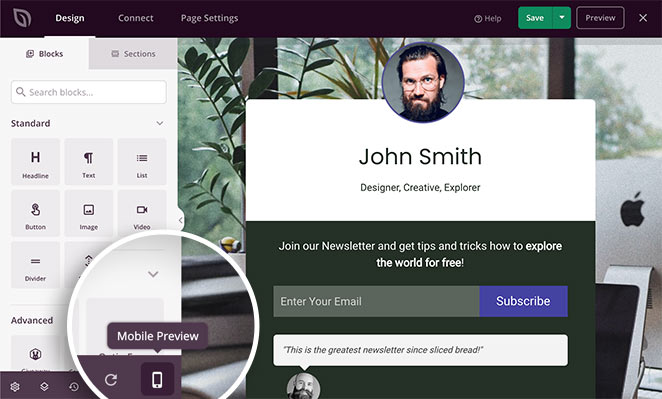
La buena noticia es que SeedProd tiene una opci ilde{o}n de vista previa m ilde{o}vil integrada para que puedas comprobar que tu p ilde{a}gina es compatible con m ilde{o}viles. Simplemente haz clic en el icono m ilde{o}vil en la parte inferior de tu pantalla.
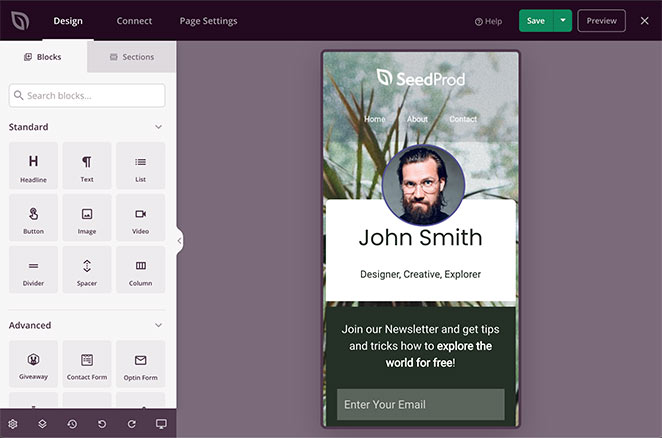
Ahora puedes ver c ilde{o}mo se ve tu p ilde{a}gina de destino en m ilde{o}viles y realizar cambios en cualquier cosa que no se vea o funcione correctamente.
Cuando todo se vea genial, es hora de publicarlo. Haz clic en la flecha hacia abajo junto al bot ilde{oacute}n verde Guardar y haz clic en Publicar.
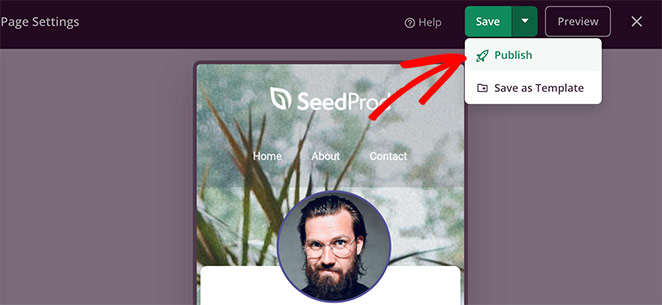
Después, verás una ventana que te informa que tu página ha sido publicada. Para ver una vista previa en vivo, haz clic en el botón Ver página en vivo.

¡Enhorabuena, ahora tienes una impresionante página de destino nueva para tu lista de correo de GetResponse!
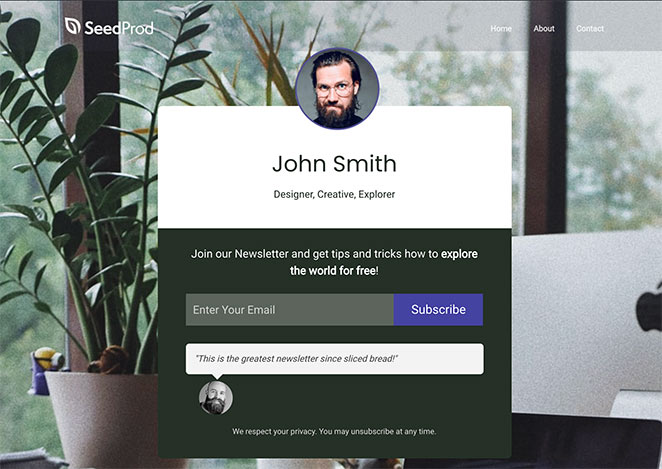
¡Eso es todo!
Ahora sabes cómo crear una página de destino para tu lista de GetResponse en WordPress con SeedProd.
Con el creador de páginas de arrastrar y soltar de SeedProd, crear páginas de destino de alta conversión es fácil. Es fácil de usar para principiantes, no requiere conocimientos técnicos ni de codificación, y se centra en la generación de leads.
Aún mejor, es increíblemente rápido y no ralentizará tu sitio web, lo que lo convierte en la solución ideal para hacer crecer tu negocio.
¿Quieres ir más allá con el marketing por correo electrónico y las estrategias de páginas de destino?
- Cómo comercializar para una lista de correo antes del lanzamiento de tu sitio
- Cómo hacer crecer tu lista de correo electrónico
- Cómo crear una página de ventas con WordPress
- Cómo crear una página de destino de membresía en WordPress
- Estadísticas y tendencias de marketing digital verificadas
Si te ha gustado este artículo, síguenos en Twitter y Facebook para obtener más contenido útil que te ayude a hacer crecer tu negocio.



