

Si tu sitio de WordPress aún no está listo para los visitantes, una página de "Próximamente" te proporciona un marcador de posición profesional mientras terminas de construirlo. Mantiene tu sitio inacabado oculto y te permite empezar a recopilar suscriptores de correo electrónico antes del lanzamiento.
Puedes configurar una en unos 10 minutos con un plugin de creación de páginas y una plantilla. En esta guía, te mostraré cómo crear una página personalizada de "Próximamente" en WordPress usando SeedProd.
Aprenderás a personalizarla con titulares, formularios y cuentas atrás, y a publicarla para que los visitantes la vean en todo tu sitio. También te mostraré cómo desactivarla una vez que tu sitio esté en línea.
- ¿Por qué añadir una página de "Próximamente" a WordPress?
- Cómo crear una página Próximamente en WordPress
- Lo que necesitarás
- Paso 1. Instalar SeedProd
- Paso 2. Elegir una plantilla de página de "Próximamente" en WordPress
- Paso 3. Personalizar tu página de "Próximamente" de WordPress
- Paso 4. Configurar los ajustes de la página para tu página de "Próximamente"
- Paso 5. Publicar y poner una página de "Próximamente" en WordPress
- Cómo eliminar una página de "Próximamente" en WordPress una vez que esté en línea
- Ejemplos de páginas de "Próximamente" en WordPress
- Mejores prácticas para una página personalizada de "Próximamente" en WordPress
- Preguntas frecuentes sobre las páginas "Próximamente" en WordPress
¿Por qué añadir una página de "Próximamente" a WordPress?
Una página de "Próximamente" te ayuda a hacer crecer tu audiencia antes de que tu sitio completo esté en línea. En lugar de mostrar una pantalla en blanco o un error, puedes poner un marcador de posición profesional que trabaje para ti.
He visto los beneficios de primera mano. Por ejemplo, la agencia de WordPress Mustard Seed eCommerce Inc utilizó SeedProd para lanzar páginas personalizadas de "próximamente" para sitios de clientes en menos de 30 minutos. Al reemplazar las páginas básicas de "en construcción", dieron a los clientes una apariencia pulida y una forma de capturar clientes potenciales de inmediato, incluso antes de que el sitio principal estuviera listo.
- Recopilar suscriptores de correo electrónico: Añade un formulario para que los visitantes puedan unirse a tu lista antes del lanzamiento.
- Generar expectación: Usa titulares, imágenes y un temporizador de cuenta atrás para crear expectación.
- Tener un aspecto profesional: Una página personalizada de "Próximamente" en WordPress hace que tu marca parezca lista desde el primer día.
- Controlar el acceso: Mantén tu sitio privado mientras das a los clientes, miembros del equipo o probadores un enlace de acceso.
- Probar tu mensaje: Prueba diferentes ofertas y titulares para ver qué resuena con tu audiencia antes del lanzamiento.
Cuando creas una página de "Próximamente" en WordPress con una herramienta como SeedProd, puedes configurarlo todo en minutos y empezar a generar impulso para tu lanzamiento de inmediato.
Cómo crear una página Próximamente en WordPress
La forma más rápida de añadir una página de "Próximamente" a WordPress es con SeedProd (un plugin de WordPress de arrastrar y soltar para crear páginas de destino y temas de sitio personalizados). Es el plugin que uso para todas mis páginas de destino porque te permite crear una página personalizada de "Próximamente" en solo unos pocos clics, sin necesidad de codificación.

Con SeedProd, puedes hacer que tu página de "Próximamente" de WordPress tenga un aspecto profesional y esté lista para la conversión. El editor de arrastrar y soltar facilita la adición de titulares, formularios de registro, temporizadores de cuenta atrás y pruebas sociales que realmente impulsan los registros.
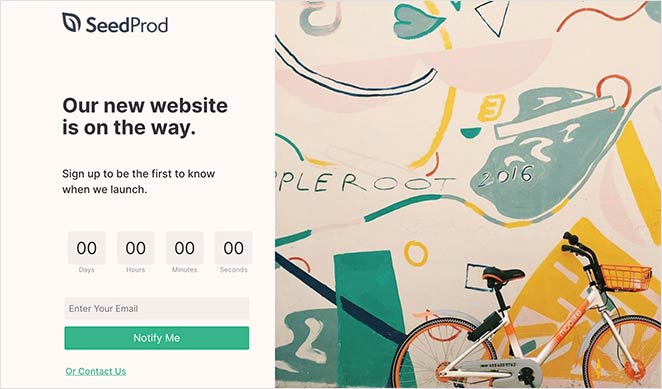
No necesitas empezar desde cero. SeedProd incluye más de 320 plantillas, y puedes elegir una que se ajuste a tu marca y luego personalizarla con más de 90 bloques de contenido. Eso significa que puedes poner una página de "próximamente" en WordPress que se sienta única para tu sitio en cuestión de minutos.
Nota: SeedProd también tiene una versión gratuita. Puedes crear una página simple de "próximamente" con ella, pero en este tutorial estoy usando la versión Pro para más plantillas y funciones avanzadas.
Si quieres verlo en acción, aquí tienes un rápido videotutorial sobre cómo crear una página de "próximamente" en WordPress con SeedProd:
Para la guía completa paso a paso, sigue leyendo a continuación.
Lo que necesitarás
- Un sitio web de WordPress (cualquier tema)
- Plugin SeedProd instalado (la versión gratuita sirve para una página básica)
- Unos 10 minutos
Paso 1. Instalar SeedProd
El primer paso es añadir SeedProd a tu sitio web de WordPress. Esta es la base para crear una página de "próximamente" que realmente obtenga resultados.
- Descarga el archivo del plugin SeedProd desde tu cuenta.
- Súbelo en tu panel de WordPress en Plugins » Añadir nuevo.
- Activa el plugin e introduce tu clave de licencia para desbloquear las funciones Pro.
Una vez que esté activo, estarás listo para empezar a crear tu página de "próximamente".
Si necesitas ayuda con este paso, puedes ver nuestra guía sobre cómo instalar el plugin SeedProd.
Paso 2. Elegir una plantilla de página de "Próximamente" en WordPress
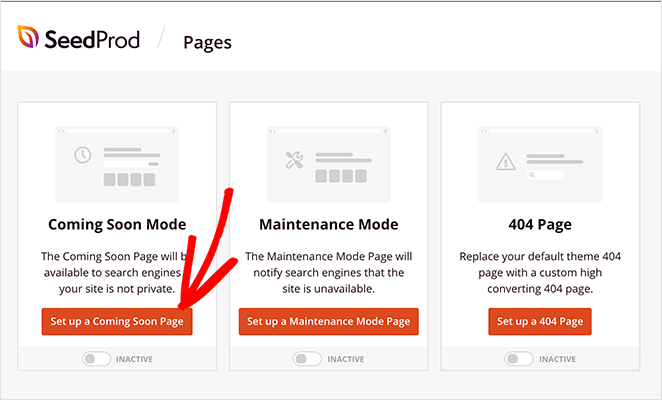
Después de activar SeedProd, navega a SeedProd » Páginas de destino desde tu panel de WordPress. Aquí, primero verás los diferentes modos de página que puedes activar en tu sitio web.
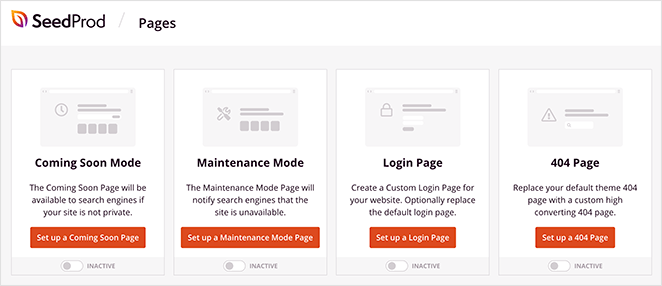
Estos modos de página te permiten configurar una página de "próximamente", crear una página de modo de mantenimiento, crear una página de inicio de sesión y hacer una página 404.
También puedes crear páginas de destino independientes en el área debajo de las secciones de modo de página.
Para crear tu página de "próximamente", haz clic en el botón Configurar una página de "próximamente". Recomendamos el modo 'Próximamente' sobre el modo 'Mantenimiento' porque envía la señal SEO correcta (código de estado 200), permitiendo a Google indexar tu sitio mientras se está construyendo.
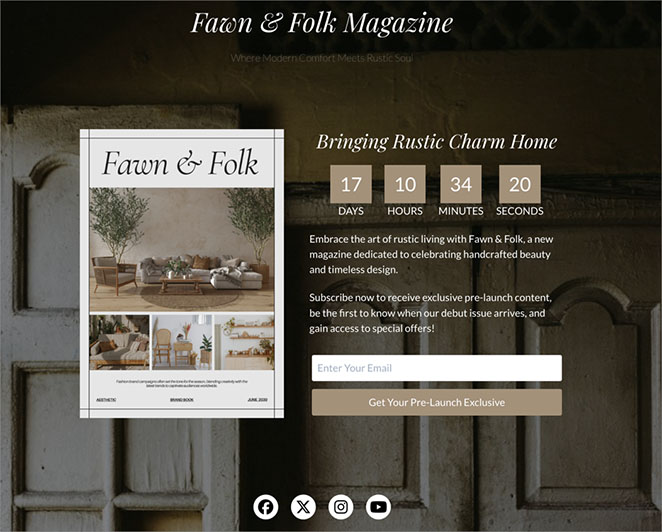
A continuación, se te pedirá que elijas una plantilla de página de "próximamente". Elige una que incluya espacio para los elementos esenciales que discutimos anteriormente: un titular potente, un formulario de registro simple, un temporizador de cuenta atrás y prueba social.
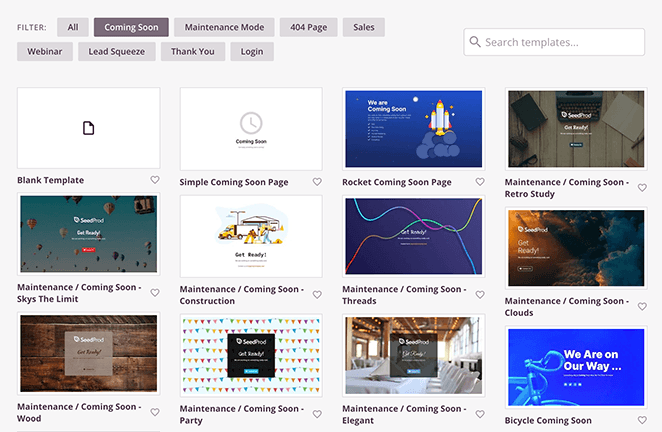
Las plantillas cubren varios diseños e industrias y son totalmente personalizables. Puedes elegir cualquier diseño y hacerlo tuyo sin escribir código HTML o CSS.
Si estás creando una tienda WooCommerce, elige la plantilla de "próximamente" de WooCommerce. Incluye una vista previa del producto y registro por correo electrónico diseñado para lanzamientos de tiendas.
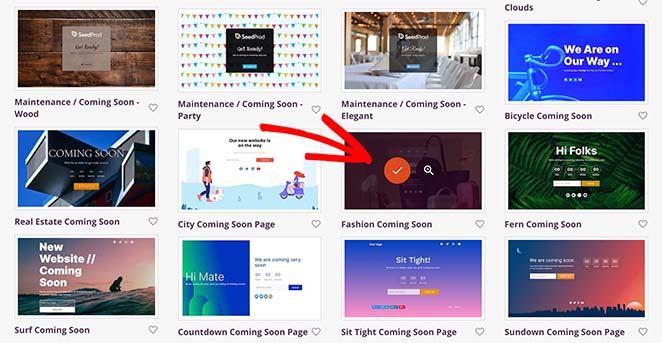
Para elegir tu plantilla, pasa el ratón sobre su miniatura y haz clic en el icono de la marca de verificación.
Paso 3. Personalizar tu página de "Próximamente" de WordPress
En la siguiente pantalla se encuentra el editor visual de SeedProd, donde puedes añadir todos los elementos que sabemos que obtienen resultados. Verás la vista previa de tu página a la derecha y todas tus opciones de personalización a la izquierda.
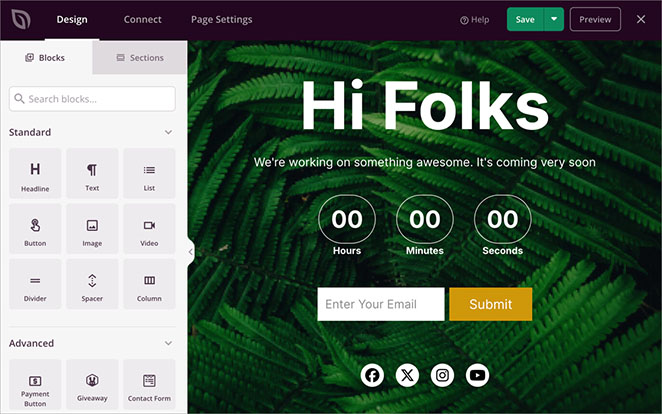
Los bloques de página se dividen entre bloques Estándar y bloques Avanzados. Con los bloques de página de destino Estándar, puedes añadir lo básico como titulares y listas con viñetas.
Por ejemplo, haz clic en el titular para cambiar el texto por algo que refleje tu marca y lo que estás lanzando.
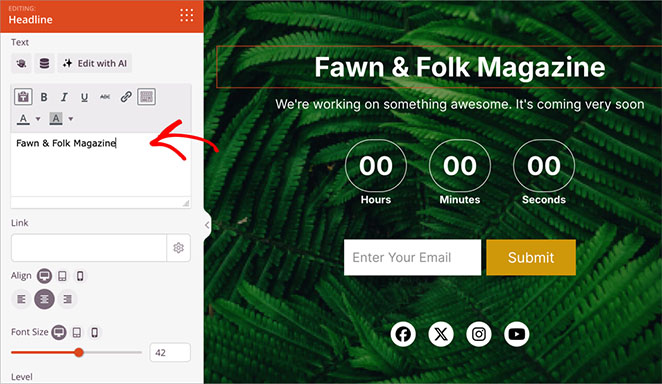
Pero la verdadera potencia proviene de los bloques avanzados: estos son los que convierten a los visitantes en suscriptores.
Los bloques avanzados te permiten añadir:
- Un temporizador de cuenta atrás para crear urgencia
- Formularios de correo electrónico que realmente consiguen suscripciones
- Elementos de prueba social
- Formularios de contacto
- Y más
Empecemos con uno de los elementos más importantes: el temporizador de cuenta atrás. Esto muestra a los visitantes exactamente cuándo vas a lanzar y crea urgencia para que se suscriban ahora.
Si tu plantilla aún no tiene uno, busca el bloque 'Cuenta atrás' en la barra lateral izquierda y arrástralo a la vista previa de tu página.
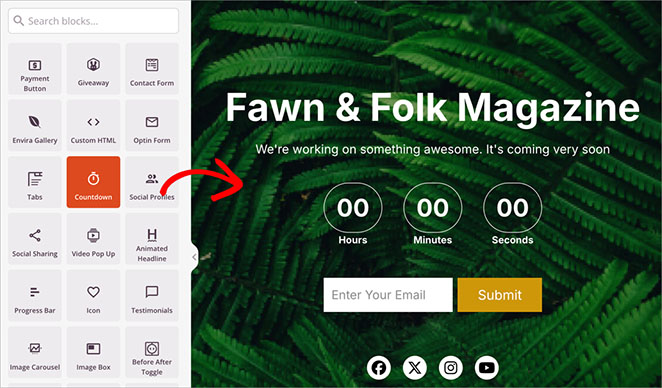
A continuación, selecciona el bloque de cuenta atrás en tu diseño.
En la barra lateral izquierda, establece tu fecha y hora exactas de lanzamiento. Recuerda que tener una fecha real funciona mejor que "próximamente": demuestra a los visitantes que te tomas en serio el lanzamiento.
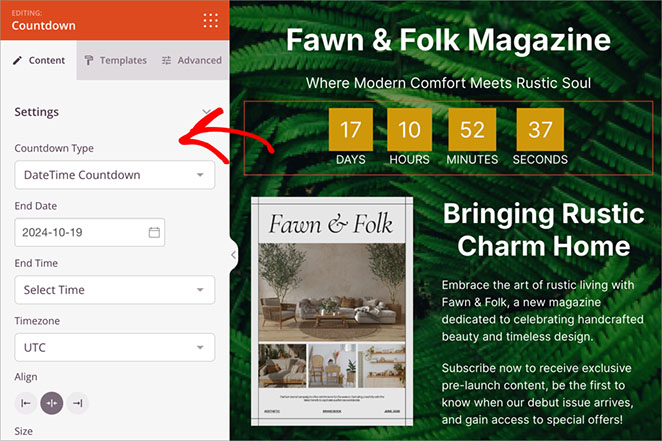
El bloque de cuenta atrás mostrará los días, horas, minutos y segundos hasta que tu sitio web esté en línea. Esto te permite generar expectación en torno a la fecha de lanzamiento oficial de tu sitio.
Ahora, añade más bloques a tu página de "próximamente" de WordPress, siguiendo el mismo proceso que el anterior. También puedes leer estas guías si necesitas ayuda para crear tu página:
- Cómo crear una página de destino en WordPress
- Cómo añadir iconos personalizados de redes sociales a WordPress
- Cómo crear animaciones de texto en WordPress
- Cómo añadir animaciones de recuento de números en WordPress
- Cómo añadir un formulario de inicio de sesión a WordPress
Paso 4. Configurar los ajustes de la página para tu página de "Próximamente"
Una vez que tu página tenga buen aspecto, configuremos las funciones que ayudarán a que funcione mejor.
Haz clic en la pestaña 'Configuración de la página' en la parte superior de la pantalla.
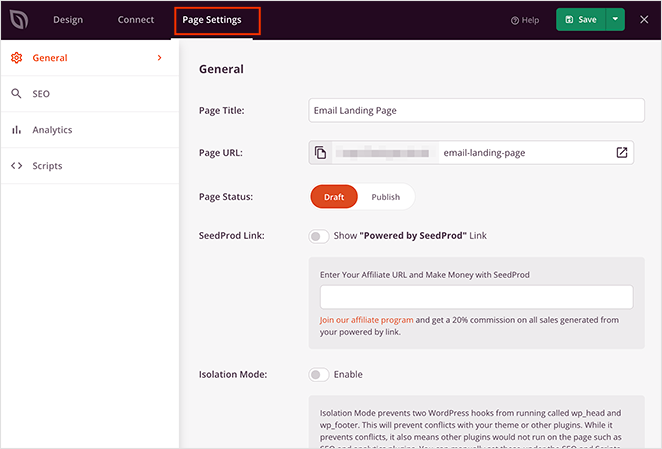
Aquí es donde puedes configurar:
- Analíticas para seguir tus resultados
- Configuración de SEO para ser encontrado
- Integración de correo electrónico para capturar clientes potenciales
- Controles de acceso para pruebas
Las funciones de control de acceso son especialmente útiles para obtener comentarios antes de hacerlo público. Puedes compartir un enlace privado con amigos o clientes para probar la eficacia de tu página. Por ejemplo, en un flujo de trabajo de agencia, puedes usar la URL secreta de omisión para obtener la aprobación del cliente antes de que la página se haga pública.
Ya sea que se base en roles de usuario, direcciones IP específicas o un enlace secreto que compartes con VIP, tienes el poder de otorgar acceso anticipado.
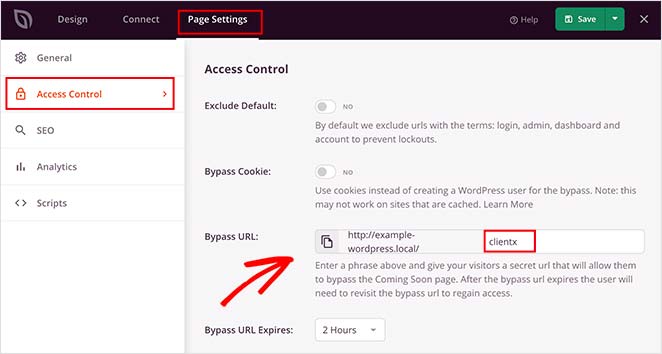
Todo lo que necesitas hacer es crear una contraseña secreta. Luego, puedes copiar la URL de omisión y dársela a quien desees otorgar acceso. También puedes hacer clic en una opción para ocultar la página de destino de los usuarios conectados, como los administradores del sitio web.
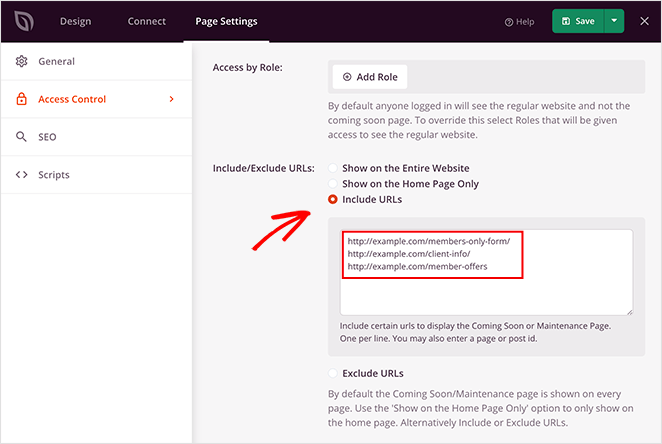
¿Quieres mostrar el modo "próximamente" solo en ciertas partes de tu sitio? Simplemente añade las URL donde quieras mostrar la página "próximamente" en la sección Incluir/Excluir URL.
La otra configuración de página te permite conectarte con los mejores plugins de WordPress para SEO y Analíticas. Puedes integrarte fácilmente con herramientas como All in One SEO (AIOSEO) y MonsterInsights para seguir el rendimiento y optimizar tu página "próximamente" para los motores de búsqueda.
Para obtener instrucciones, consulta nuestra guía de configuración de página.
Paso 5. Publicar y poner una página de "Próximamente" en WordPress
Cuando hayas configurado todos tus ajustes en el editor de páginas de SeedProd, haz clic en el botón Guardar para publicar tu página de "próximamente".
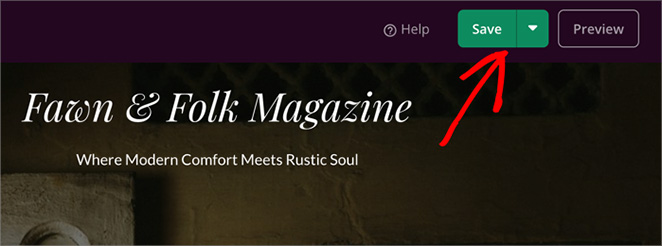
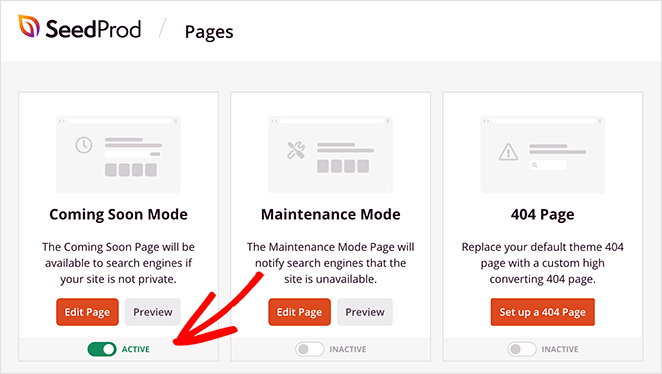
Cuando hayas publicado tu página de "próximamente", necesitarás habilitar el modo "próximamente" para que tus visitantes vean esa página en todo tu sitio web.
Para hacer esto, haz clic en el icono "X" en la esquina superior izquierda para cerrar el editor de páginas y volver al panel de control de SeedProd.
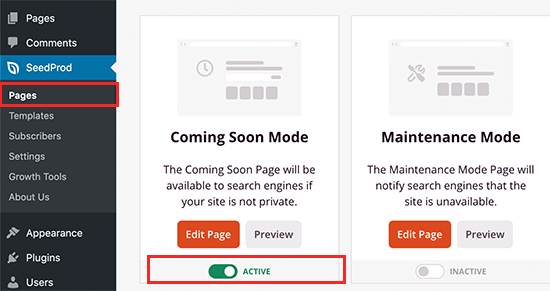
Luego puedes activar tu página de "próximamente" yendo a la sección Modo "Próximamente" y cambiando el interruptor de Inactivo a Activo.
Nota importante: Si has iniciado sesión en WordPress, seguirás viendo tu sitio web normal. Para ver la página de "próximamente" como un visitante normal, debes cerrar sesión o usar una ventana de incógnito del navegador.
Cómo eliminar una página de "Próximamente" en WordPress una vez que esté en línea
Cuando estés listo para publicar tu sitio web de WordPress, necesitarás desactivar la página de "próximamente". Eso permitirá a los visitantes del sitio ver todo tu sitio en lugar de tu página de destino de "próximamente".
Para desactivar la página, ve a SeedProd » Páginas y haz clic en el interruptor 'Activo' en la sección Modo "Próximamente" a la posición 'Inactivo'.
¡Eso es todo! Ahora has creado y publicado una página personalizada de "próximamente" en WordPress. Los visitantes verán tu nueva página mientras tú sigues construyendo tu sitio en segundo plano.
Ejemplos de páginas de "Próximamente" en WordPress
Ver ejemplos de páginas de "próximamente" exitosas puede ayudarte a diseñar una experiencia de prelanzamiento de alta conversión. Cada ejemplo a continuación destaca diferentes formas de generar expectación, capturar clientes potenciales y mostrar tu marca antes de que tu sitio se publique.
| Ejemplo | Características Clave | Idea principal |
|---|---|---|
Reparadores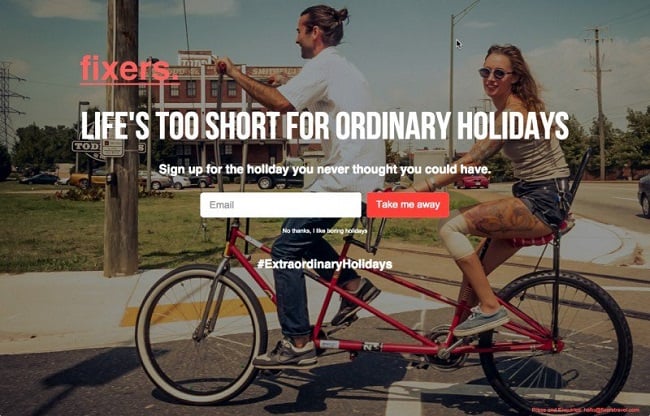
|
| Utiliza imágenes impactantes y mensajes seguros para que tu página de "próximamente" sea memorable y esté enfocada en la acción. |
Lab Petite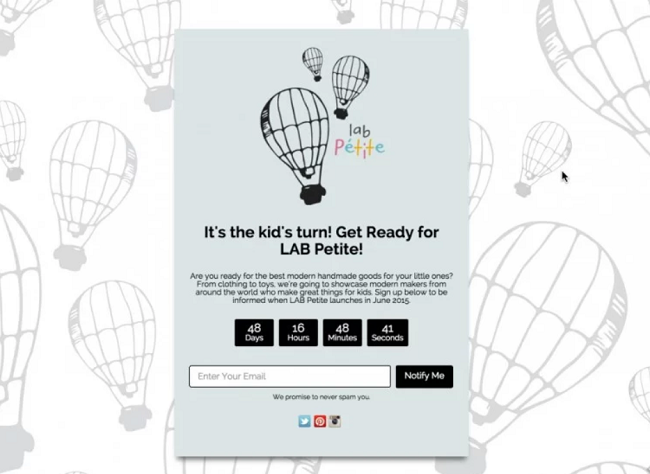
|
| Adapta el diseño de tu página de "próximamente" a tu público. Mantenlo divertido y visualmente alineado con la personalidad de tu marca. |
WiseJack
|
| Mantén tu oferta simple y relevante. Utiliza imágenes que conecten emocionalmente con tu público objetivo. |
Cada una de estas páginas de "próximamente" se centra en un objetivo: conseguir que los visitantes se entusiasmen por suscribirse antes del lanzamiento. Ya sea que utilices imágenes, cuentas atrás o narración de marca, la clave es mantener tu mensaje claro y tu diseño sencillo.
Para más ideas, consulta nuestra recopilación de los mejores ejemplos de páginas de "próximamente".
Mejores prácticas para una página personalizada de "Próximamente" en WordPress
He probado muchas páginas de "próximamente" a lo largo de los años, y las que convierten tienen algunas cosas en común.
- Utiliza un titular que diga lo que vas a lanzar, no algo genérico como "Próximamente". Por ejemplo, "Nueva tienda online abre el 15 de marzo" dice a los visitantes exactamente qué esperar y cuándo.
- Mantén tu formulario de registro en un solo campo. Pide solo el correo electrónico, no el nombre, no el teléfono. Los formularios de un solo campo superan consistentemente a los formularios de varios campos en las páginas de "próximamente".
- Establece tu temporizador de cuenta atrás para tu fecha de lanzamiento real. He descubierto que las páginas con plazos reales obtienen más registros que las que tienen cuentas atrás arbitrarias.
- Añade una señal de confianza. Un logotipo, una breve frase de "Acerca de este sitio" o un enlace a redes sociales. Los visitantes que ven un nombre de marca real son más propensos a entregar su correo electrónico.
- Compruébalo en tu teléfono. Más de la mitad de tus visitantes verán primero la versión móvil. Las plantillas de SeedProd responden al móvil nada más sacarlas de la caja, pero vale la pena previsualizarlas antes de publicarlas.
Vea qué tasas de conversión esperar por fuente de tráfico.
Preguntas frecuentes sobre las páginas "Próximamente" en WordPress
¿Cuánto tiempo debo mantener activa una página "Próximamente"?
La mayoría de las páginas "Próximamente" se ejecutan durante 2 a 4 semanas antes del lanzamiento. Es tiempo suficiente para crear una lista de correo electrónico y generar expectación sin perder impulso. Si tu sitio no estará listo en meses, actualiza la página periódicamente para que no parezca abandonada.
¿Puedo mostrar mi página "Próximamente" solo en ciertas páginas?
Sí. En SeedProd, puedes usar la configuración Incluir/Excluir URLs para controlar qué páginas muestran la página "Próximamente". Esto es útil si deseas mantener visible un blog o una página de destino específica mientras el resto de tu sitio está oculto.
¿Una página "Próximamente" perjudicará mi SEO?
No. Una página "Próximamente" no perjudicará tu SEO siempre que la elimines cuando tu sitio se lance. Los motores de búsqueda entienden los marcadores de posición temporales. SeedProd también te permite añadir meta descripciones y títulos SEO a tu página "Próximamente" a través de AIOSEO para que puedas empezar a construir visibilidad en las búsquedas desde el principio.
¿Necesito una página "Próximamente" si estoy rediseñando un sitio existente?
Para un rediseño, el modo de mantenimiento suele ser más adecuado. Una página "Próximamente" está diseñada para sitios nuevos que aún no se han lanzado. El modo de mantenimiento informa a los visitantes recurrentes que estamos realizando actualizaciones y que volveremos pronto. SeedProd te permite cambiar entre ambos desde el mismo panel.
A continuación, prepárate para un lanzamiento exitoso
Ahora sabes cómo crear una página "Próximamente" en WordPress que convierte a los visitantes en suscriptores antes de que tu sitio se lance.
¿Quieres que tu lanzamiento sea aún más exitoso? Consulta estas guías:
- Cómo crear un plan de marketing para el lanzamiento de un nuevo sitio web
- Cómo promocionar tu sitio web antes del lanzamiento
- Cómo promocionar tu blog
¡Gracias por leer! Nos encantaría conocer tu opinión, así que únete a la conversación en YouTube, X y Facebook para obtener más consejos y contenido útil para hacer crecer tu negocio.



