

WordPressサイトの1ページだけ、他とは全く違う見た目にしたいと思ったことはありませんか?メニューのないランディングページや、商品・イベント用の特別なレイアウトなどです。
私も何度も必要に迫られましたが、良いニュースがあります。テーマファイルを編集したり、開発者を雇ったりする必要はありません。
このガイドでは、コーディングなしでWordPressにカスタムページを作成し、思い通りのスタイルにする方法をご紹介します。
WordPressでカスタムページを作成する理由
WordPressで新しいページを作成すると、WordPressテーマがpage.phpテンプレートファイルを使用して、そのレイアウトとデザインを制御します。ページのデザインを統一するのは便利ですが、毎回同じデザインを使いたくない場合もあります。
例えば、次のようなページを作成したい場合があります。
- 最新のアートワークを紹介する
- 主要なチームメンバーを紹介する
- 新製品の発売を宣伝する
- 購読してくれた訪問者に感謝する
そこで役立つのがカスタムページテンプレートです。テーマのデフォルトのページデザインを使用する代わりに、好きな目的に合わせてカスタマイズできます。
しかし、ここで重要な点があります。
デフォルトのテンプレートを使用してカスタムページを作成するには時間がかかります。また、本当に欲しいレイアウトではないpage.phpファイルに縛られることになります。コーディングの知識が不足している場合、特に良いデザインを得るのは難しいかもしれません。
しかし、次のガイドでは、希望するレイアウトとデザインでカスタムページを作成する方法をご紹介します。そして一番良い点は?一行のコードも書く必要がないことです。
必要なガイドを見つけるには、以下のいずれかのリンクをクリックしてください。
SeedProdでWordPressカスタムページを作成する方法
カスタムページの作成と編集には、以前はテーマファイルにカスタムCSS、HTML、PHPを追加する必要がありました。初心者には優しくなく、間違いを犯すとWordPressサイトが壊れる可能性がありました。
そのため、私たちがカスタムページを作成するのに最も気に入っている方法は、WordPressページビルダーであるSeedProdのようなツールを使用することです。テーマファイルを直接編集する代わりに、ドラッグ&ドロップでウェブサイトのあらゆる部分をカスタマイズできます。

何百もの既製のテンプレートを使用すれば、コードを書かずにカスタムページを作成できます。これには、会社概要ページやお問い合わせページから、コンバージョン率の高いランディングページ、ブログページまで、すべてが含まれます。
SeedProdを使用すると、カスタムヘッダー、フッター、サイドバーなどを含むWordPressテーマを作成することさえできます。
さらに、SeedProdは、メールマーケティングサービス、WooCoomerce、Easy Digital Downloads、Google Analyticsなどの人気のあるサードパーティ製ツールと連携します。そのため、単一のWordPressプラグインを使用して、完全に機能するウェブサイトを作成し、リードや売上を促進できます。
SeedProdで最初のカスタムWordPressページを作成するには、以下の簡単な手順に従ってください。
ステップ1. SeedProdのインストールと有効化
まず、SeedProd プラグインをインストールして有効化してください。
SeedProd には、限定的な無料バージョンを含むいくつかのバージョンがあります。このガイドでは、より多くのテンプレート、ブロック、統合機能があるため、SeedProd Pro を使用します。
この手順については、SeedProd のインストールに関するドキュメントを参照してください。ライセンスキーのアクティブ化方法も説明されています。
ステップ 2. WordPress で新しいページを作成する
SeedProd を使用すると、2 つの異なる方法で新しいページを作成できます。
SeedProd » ランディングページに移動して、スタンドアロンのランディングページを作成できます。

または、WordPress 管理画面から ページ » 新規追加 に移動し、「SeedProd で編集」ボタンをクリックします。
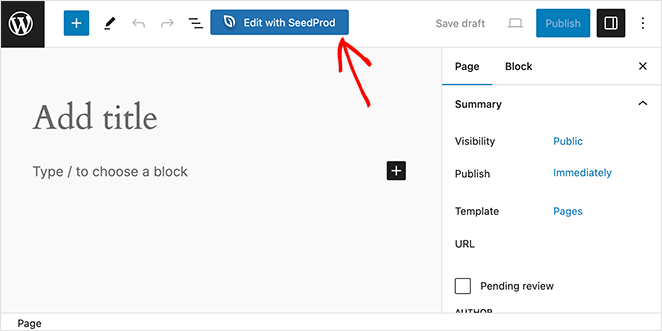
どちらの方法を選択しても最終的なページに違いはありませんので、最も快適なオプションを選択してください。
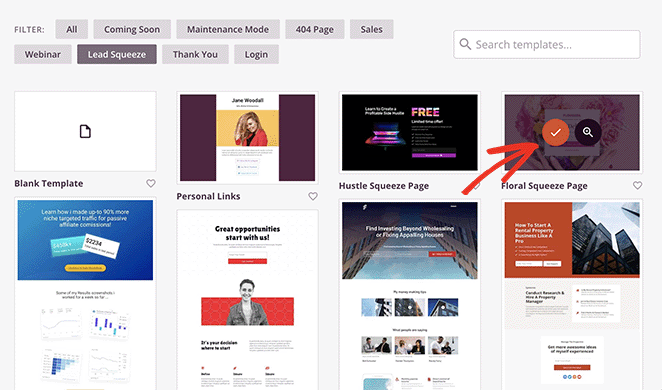
新しいページを作成した後、開始点として使用するテンプレートを選択できます。テンプレートライブラリは、「セール」、「ウェビナー」、「近日公開」などのキャンペーンタイプ別に整理されています。
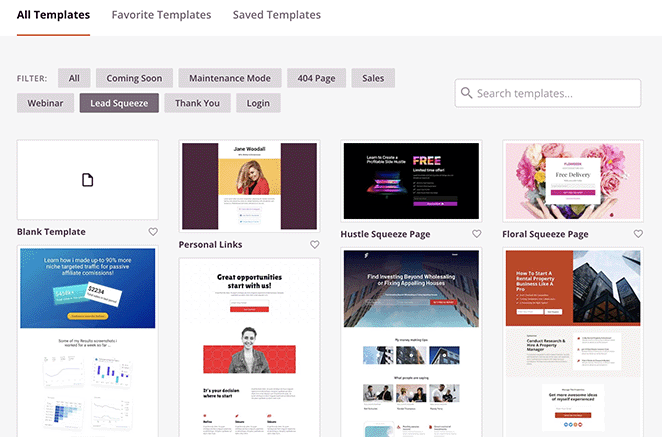
上部にあるタブのいずれかをクリックしてテンプレートをフィルタリングします。「空白テンプレート」を使用して最初から作成することも可能です。
目的のレイアウトに一致するデザインが見つかるまでスクロールします。次に、チェックマークアイコンをクリックして選択します。
次に、カスタムページの名前を入力します。SeedProd はタイトルに基づいてページ URL を自動生成しますが、必要に応じて変更できます。
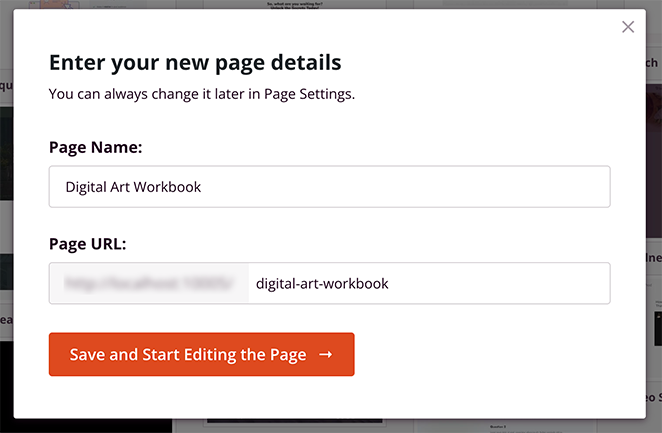
そこから、ページを保存して編集を開始 ボタンをクリックします。
ステップ 3. WordPress ページをカスタマイズする
SeedProd はテンプレートをビジュアルページエディターで開きます。右側にライブプレビュー、左側にさまざまなブロック設定が表示されます。
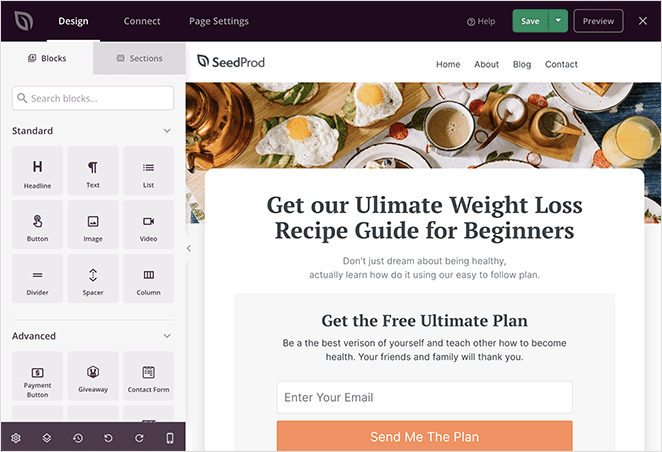
選択したテンプレートは、これらのブロック、列、セクションで構成されています。それらをカスタマイズするには、エディター内のブロックをクリックして選択します。ブロック設定が左側のサイドバーに表示されます。
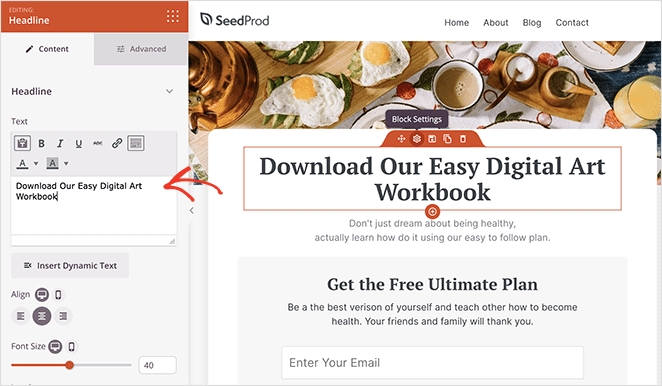
この例では、「見出し」ブロック内のテキストを編集しています。同じパネルで、見出しの配置、フォントサイズ、見出しレベル、リンクも調整できます。
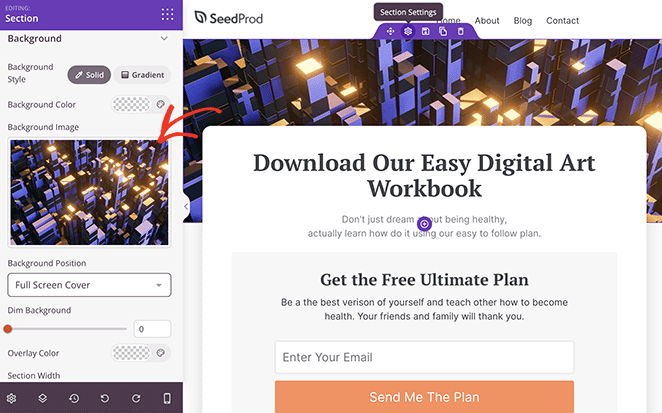
カスタムページ内の画像の変更と追加も同様に簡単です。画像をクリックし、コンピューターまたは WordPress メディアライブラリから新しい画像を追加するだけです。
左側のサイドバーからブロックをドラッグしてページにドロップすることで、テンプレートにさらに要素を追加できます。
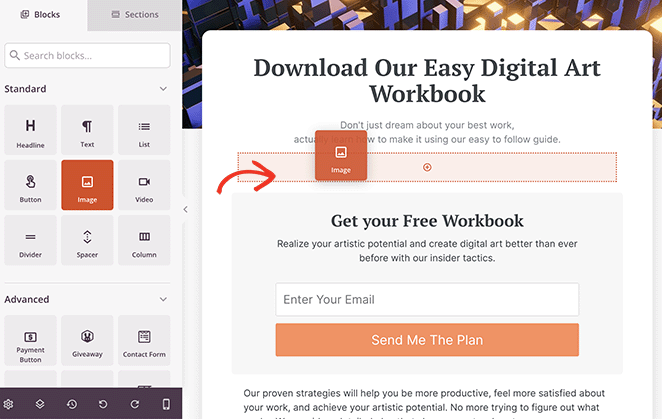
これらのデザイン要素には、以下が含まれます。
- サインアップフォーム
- お客様の声
- ソーシャル共有アイコン
- カウントダウンタイマー
- 画像ギャラリー
- 料金表
完全なリストについては、WordPress ブロックページを参照してください。
テンプレートの配色が気に入らない場合は、数回のクリックで変更できます。ブロック、列、またはセクションを選択し、設定パネルの色のオプションをクリックします。
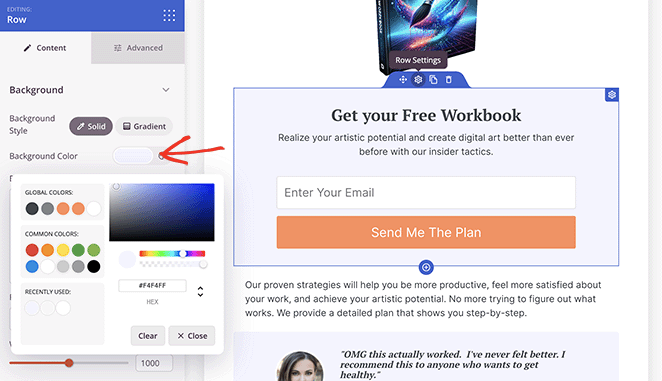
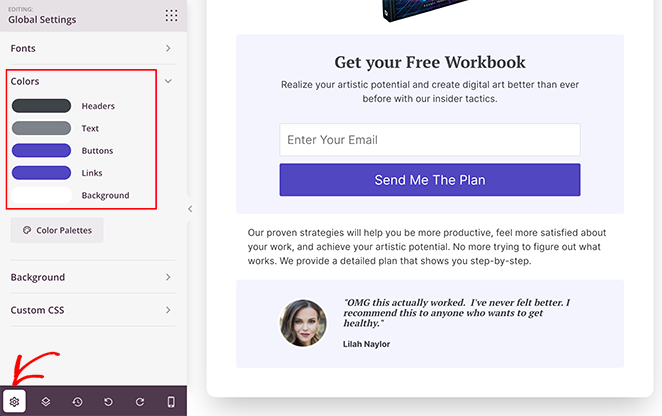
または、左下隅の歯車アイコンをクリックして、カスタムカラーを設定します。この方法では、各ブロックを個別にカスタマイズする手間を省き、ページ上のすべてのブロックの色が自動的に変更されます。
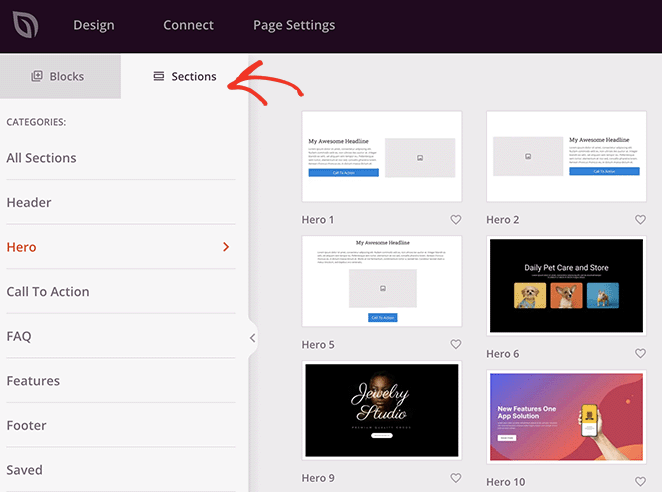
SeedProd には、既製のセクションも付属しています。これらのブロック、行、列のコレクションにより、カスタムページの作成が容易になります。
例えば、セールスページを作成している場合、既製のヒーローセクションを使用して、アイキャッチで魅力的なものにすることができます。
それらを見つけるには、左側のパネルでセクションタブをクリックし、テンプレートをスクロールして気に入ったものを見つけます。次に、セクションにカーソルを合わせてプラスアイコンをクリックして、ページに追加します。
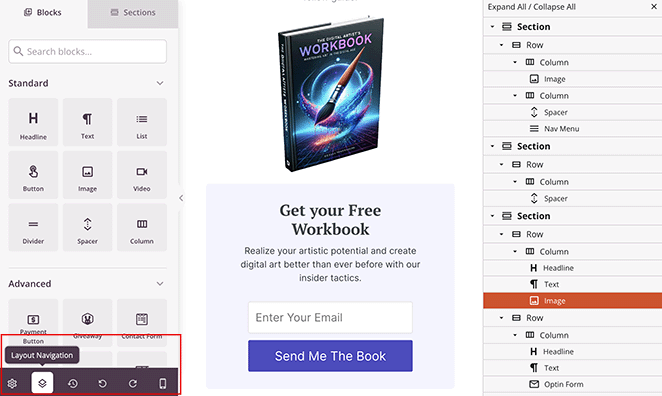
ページエディターの下部には、レイアウトナビゲーション、リビジョン履歴、元に戻すとやり直しを含むさまざまなアイコンを備えたツールバーもあります。これらのオプションにより、ページ内のさまざまな要素を見つけたり、誤って行った変更を元に戻したりすることが容易になります。
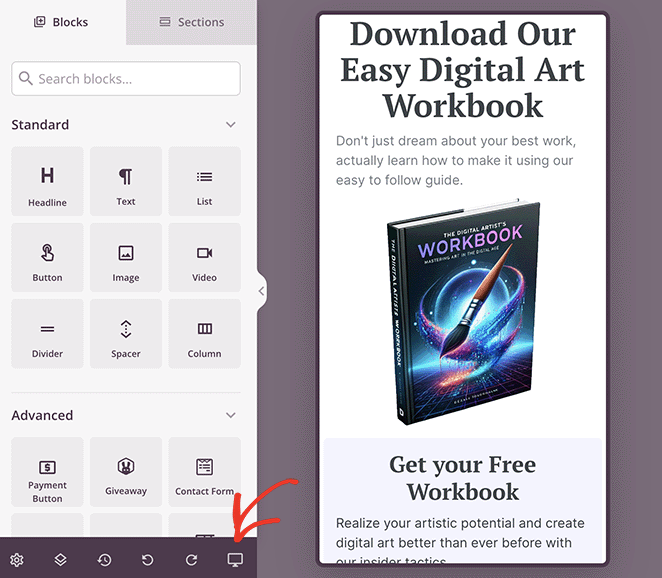
携帯電話のアイコンをクリックすると、モバイルデバイスでのページのライブプレビューを表示することもできます。これにより、ページがモバイルに対応しており、スマートフォンやタブレットで簡単に操作できることを確認できます。
カスタムページに満足したら、右上隅にある保存ボタンをクリックします。
ステップ4. WordPressでカスタムページを公開する
SeedProdでカスタムWordPressページを公開するには、「保存」ボタンの横にあるドロップダウンメニューをクリックし、公開を選択します。
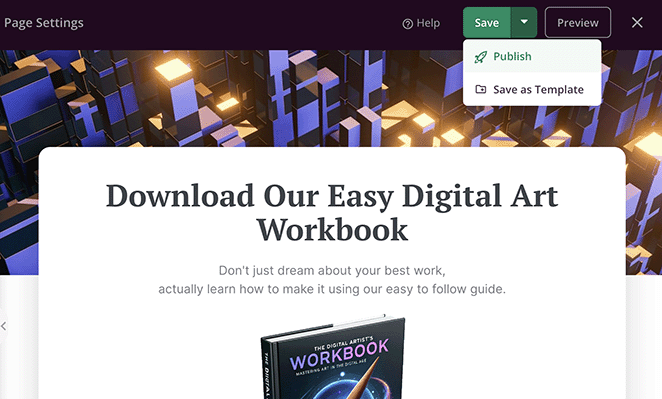
これで、カスタムページにアクセスして、ウェブサイトでどのように表示されるかを確認できます。
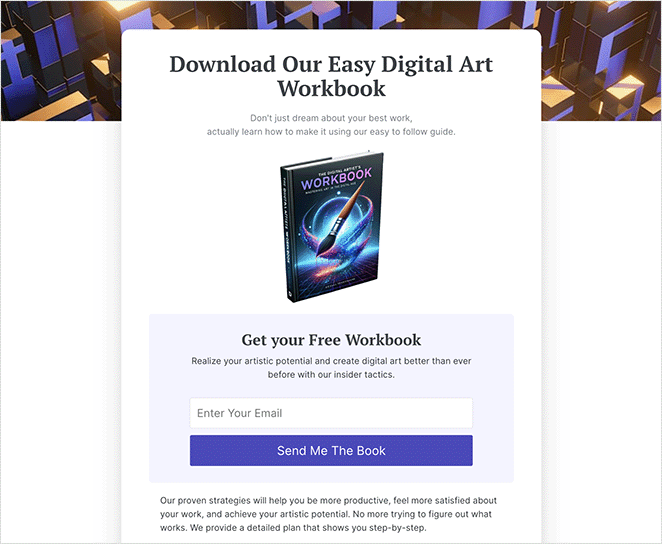
カスタムWordPressページを作成する代替方法
Twenty Twenty-FourのようなブロックベースのWordPressテーマを使用している場合は、WordPressブロックエディターを使用してカスタムページを作成できます。これは、同じデザインを複数のページに再利用したい場合に便利です。同じテンプレートを適用できるためです。
また、WordPressサイトエディターを使用して、追加のプラグインをインストールせずにユニークなページレイアウトを作成することもできます。
ただし、次の2つの方法はブロックベースのWordPressテーマが必要であることに注意してください。ブロックテーマを使用していない場合は、代わりにページビルダーの使用をお勧めします。
ブロックエディターでWordPressカスタムページテンプレートを作成する
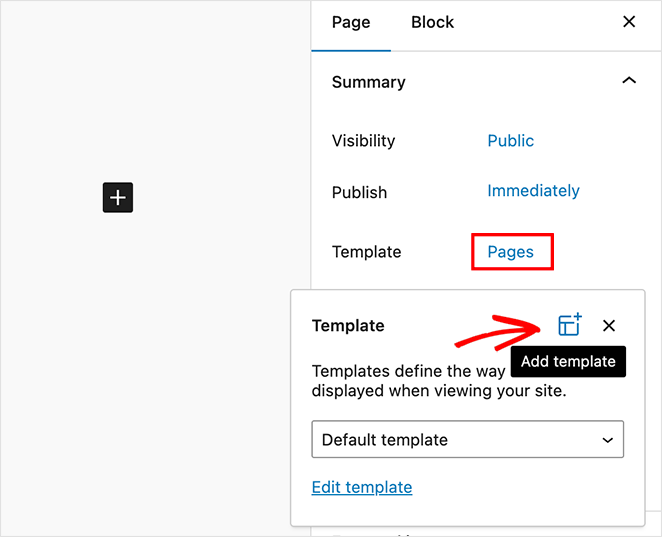
この方法では、まずページを開き、右側のメニューの「テンプレート」見出しの横にあるページをクリックします。
表示されるポップアップで、「テンプレートを追加」アイコンをクリックします。
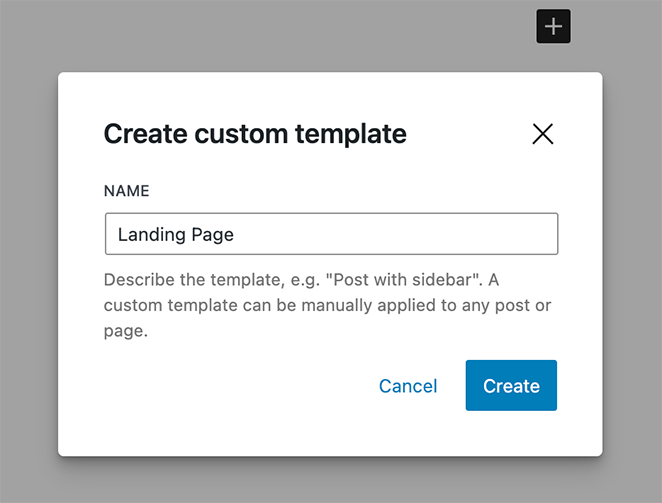
そこから、テンプレート名を入力し、作成ボタンをクリックします。
次に、テンプレートエディターが表示されます。これはコンテンツエディターと同じように機能します。ここでは、見出し、画像、コンテンツなどのブロックを追加し、テキストのスタイルをフォーマットして、新しいテンプレートをデザインできます。
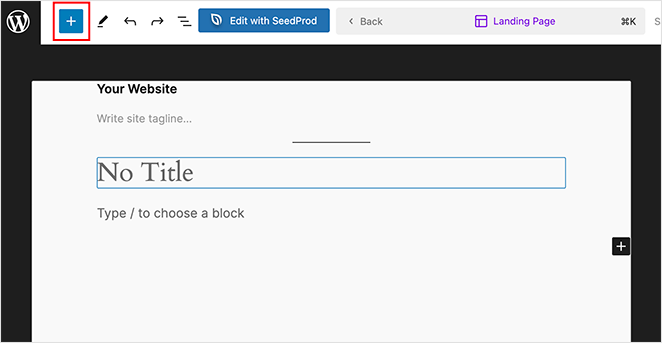
また、価格表やコールトゥアクションのように、一緒に使用されることが多いブロックのコレクションであるパターンを使用することもできます。
これらは、プラスアイコンをクリックしてパターンタブを選択すると見つけることができます。次に、クリックするだけでページテンプレートに追加できます。
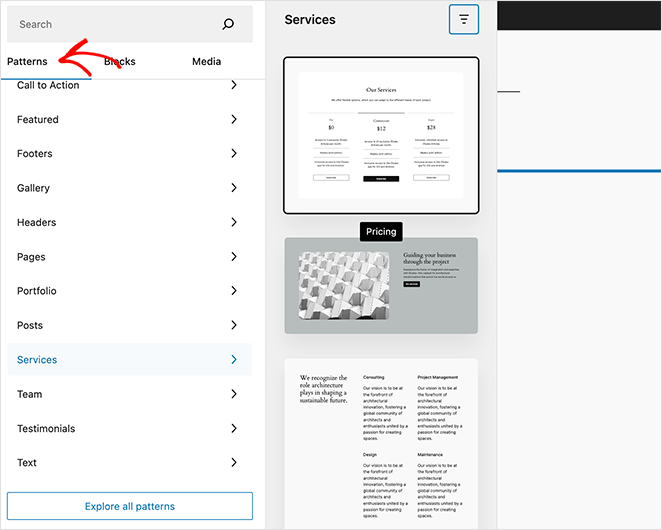
テンプレートに満足したら、保存ボタンをクリックします。
これで、そのテンプレートを既存のページに適用できます。ページを開き、「テンプレート」の横のテキストをクリックし、作成したテンプレートを選択するだけです。
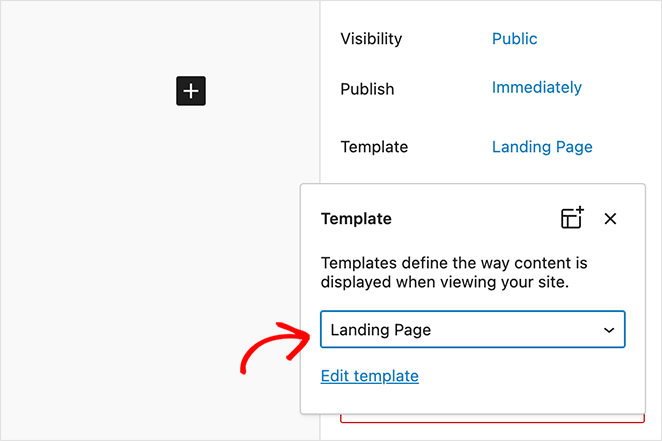
テンプレートを適用した後、他のWordPressページと同じようにコンテンツを追加できます。
WordPressサイトエディターでカスタムページを作成する
カスタムテンプレートの作成が面倒だと感じる場合は、WordPressのサイトエディターを使用してカスタムページを作成できます。これにより、ページの全体的なデザインを変更し、完全にユニークなものにすることができます。
まず、WordPressダッシュボードから Pages » Add New に移動して、通常どおり新しいWordPressページを作成します。ここで、タグ、カテゴリ、アイキャッチ画像などの単一ページ属性を追加します。
変更を保存したら、 Appearance » Editor に移動し、左側の Pages メニュー項目をクリックします。
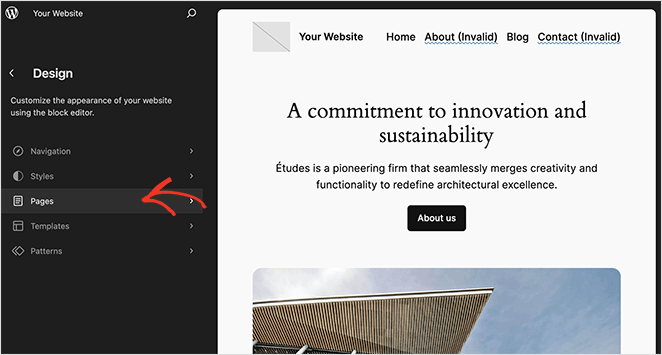
これで、サイトで作成したページのリストが表示されます。作成したばかりのページを見つけてクリックします。
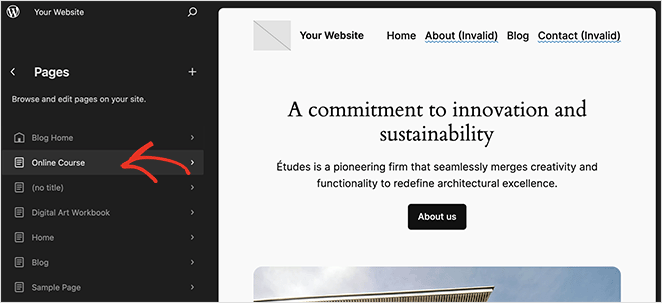
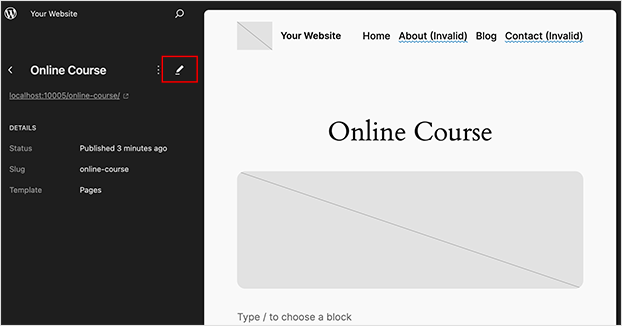
WordPressはページのプレビューを表示します。デザインを変更するには、ページタイトルの横にある鉛筆アイコンをクリックします。
これで、エディターツールを使用してページのレイアウトを編集できます。たとえば、青いプラスアイコンをクリックすると新しいブロックを追加したり、ブロックやページコンテンツをクリックしてカスタマイズしたりできます。
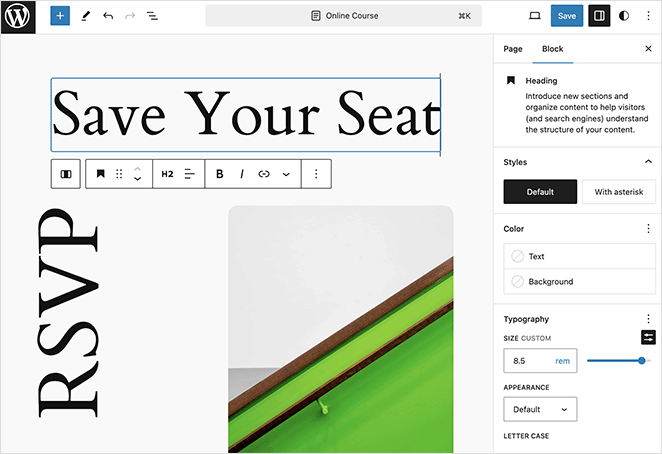
変更に満足したら、 Save ボタンをクリックし、ページにアクセスして新しいデザインを確認します。
これで完了です!
これで、WordPressでカスタムページを作成する方法を学びました。紹介したすべての方法は簡単で、開発者の助けは必要ありません。
さあ、次のプロジェクトに最適なWordPressページを作成してください。
以下のWordPressガイドも役立つかもしれません。
- WordPressでページをフル幅にする方法
- WordPressホームページを編集する方法(簡単な方法)
- カスタムWordPress著者ページの作成方法
- WordPressでサービスページのデザインを作成する方法
- WordPressにカスタムCSSを追加する方法
お読みいただきありがとうございます!皆様のご意見をお聞かせいただければ幸いです。お気軽に会話にご参加ください YouTube, X および Facebook で、ビジネスを成長させるための役立つアドバイスやコンテンツをさらにご覧ください。



