



WordPressでチーム紹介ページを作成する最も簡単な方法は、ページビルダープラグインを使用して、各メンバーの写真、名前、短い経歴を追加することです。このアプローチにより、訪問者はブランドの背後にいる実際の人物を確認でき、コードを必要とせずに即座に信頼とつながりを築くことができます。
クイックステップ
- SeedProdのようなページビルダープラグインをインストールします。
- 「チームメンバー」ブロックを使用して、写真、経歴、ソーシャルリンクを追加します。
- レイアウトをカスタマイズしてページを公開します。
WordPressでチーム紹介ページを追加する理由
適切にデザインされたチームページは、ブランドに人間味を与え、訪問者の信頼を築きます。潜在顧客がビジネスの背後にいる実際の人物を見ると、抽象的な会社が信頼できる専門家の集団へと変わります。これは、ユーザーがウェブサイトとどのようにつながるかに大きな違いをもたらす簡単な変更です。
本物のチーム写真を使用すると信頼性が向上し、コンバージョン率を高めることができます。 2023年のエデルマンのレポートによると、B2Bバイヤーの88%は、購入決定においてブランドの信頼性を最重要因子と考えています。スタッフページは、ビジネスをより親しみやすくし、訪問者をサイトに長く滞在させることでエンゲージメントを向上させることができます。
チーム紹介ページが改善できること:
- スタッフの経歴を閲覧するため、直帰率の低下
- ストーリーや写真が人々を引きつけるため、ページ滞在時間の増加
- 顔写真が信頼性を築くため、コンバージョンの増加(デモやお問い合わせクリックなど)
訪問者はあなたのチームを見ることができると、あなたのブランドをより信頼し、専門知識を信じ、次のステップに進む可能性が高くなります。
チーム紹介ページに含めるべきものは?
効果的なチームページを作成するために、これらのコア要素を含めることを常にお勧めします。簡単なヒントとして、写真や詳細を共有する前に、必ず全員から許可を得てください。それぞれが訪問者があなたのスタッフを知り、その役割を理解し、あなたのブランドと個人的なレベルでつながるのに役立ちます。
| 要素 | ベストプラクティス |
|---|---|
| 写真:クリアな顔写真または楽しいチーム写真 |
|
| 名前と役職: 各チームメンバーを認識しやすくする |
|
| 短いプロフィール: 各メンバーの役割と専門知識について数文で説明する |
|
| ソーシャルリンク: LinkedIn やその他のプロフェッショナルプロフィールを含める |
|
| 面白い事実: 趣味や引用で個性を加える |
|
WordPressで「チーム紹介」ページを作成する最も簡単な方法
WordPressでチームページを作成するには、いくつかの方法があります。組み込みのブロックエディターを使用したり、チームメンバープラグインを試したり、HTMLとCSSに慣れている場合は自分でコーディングすることもできます。しかし、ほとんどの人にとって、これらのオプションは時間と試行錯誤を必要とする可能性があります。
私の経験では、最も簡単で柔軟なオプションは、SeedProd のような ドラッグアンドドロップページビルダー を使用することです。
SeedProd をお勧めするのは、ライブのビジュアルインターフェイスがあり、すべての変更をリアルタイムで確認できるからです。1行のコードも触れる必要がなく、数回のクリックでページのすべての要素をカスタマイズできます。
私が美しいプロフェッショナルなチームページを作成するために SeedProd を使い続けている理由は次のとおりです。
| 特徴 | それがあなたにとって意味すること |
|---|---|
| ビジュアルドラッグ&ドロップページビルダー | コードを書かずにリアルタイムでチームページをデザインする |
| WordPressテーマビルダー | サイト全体で一貫したレイアウトとスタイリングを作成する |
| モバイル対応のページテンプレート | チームページは、あらゆるデバイスで自動的に見栄えが良くなります |
| ポイントアンドクリックのカスタマイズオプション | 色、間隔、フォントを即座に調整 — コーディング不要 |
| ライブモバイルプレビュー | 公開前に、電話やタブレットでページがどのように表示されるかを正確に確認する |
| 近日公開&メンテナンスモード | 新しいデザインを安全に構築およびプレビューしながら、サイトを非表示にする |
| Eメールマーケティング連携 | Mailchimp や Constant Contact などのツールに接続して、簡単にリードを獲得する |
| 組み込みの購読者管理 | WordPressから直接サインアップを追跡し、連絡先を管理する |
| その他多数 | 洗練されたチームページを素早く構築・公開するために必要なすべて |
数分でプロフェッショナルなチームページレイアウトを作成するには、以下の手順に従ってください。
ステップ1:チーム紹介ページのためにSeedProdをインストールして有効化する
最初のステップは、チームページを作成するために使用するSeedProdページビルダープラグインをインストールして有効化することです。まず、SeedProdの価格ページにアクセスして、プラグインをコンピュータにダウンロードしてください。次に、WordPressウェブサイトにプラグインをインストールする必要があります。
これについてヘルプが必要な場合は、SeedProdプラグインのインストール方法に関する手順を参照してください。このガイドでは、SeedProdライセンスを有効化してプレミアム機能のロックを解除する方法も説明します。
ステップ2.新しいWordPressページを作成する
SeedProdプラグインが有効になったら、WordPressダッシュボードに移動して、チームメンバーが表示される新しいページを作成します。**ページ » 全ページ**に移動し、「新規追加」をクリックします。
WordPressエディターには「SeedProdで編集」ボタンが表示されるので、それをクリックしてください。
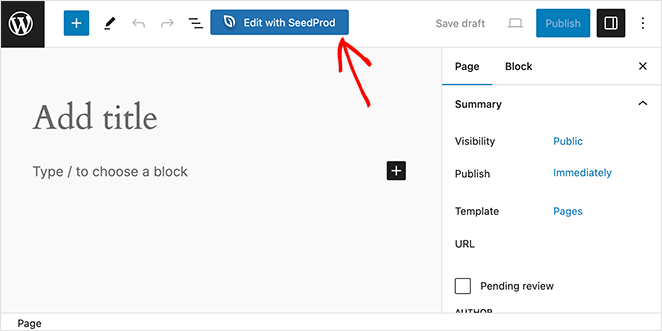
これで、SeedProdの既製のランディングページテンプレートから選択するオプションが表示されます。これらは、近日公開、セール、スqueezeなど、さまざまな業界や目的に合わせたデザインが用意されています。私はいくつかのプロジェクトでこれらのテンプレートを使用しましたが、本当に時間を節約できます。
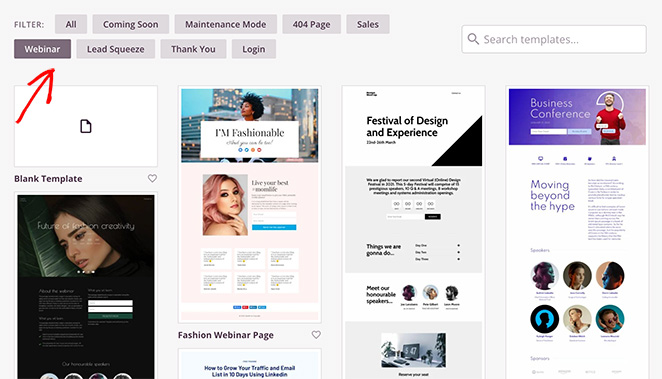
チームページにしたいものに近いテンプレートを見つけることをお勧めします。ドラッグアンドドロップビルダーを使用して後でカスタマイズできます。個人的には、シンプルなテンプレートから始めて、独自のひねりを加えるのが好きです。
テンプレートを選択するには、テンプレートの上にカーソルを合わせ、チェックマークアイコンをクリックします。
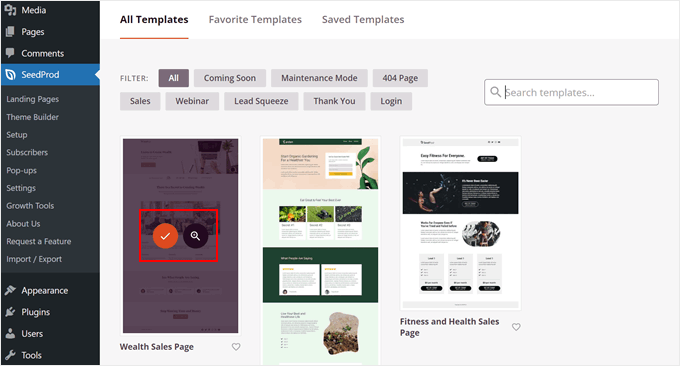
このチュートリアルでは、富裕層向けセールスページテンプレートを選択しましたが、お好みのテンプレートを自由に選択してください。テンプレートの名前は気にしないでください。すべての部分は100%カスタマイズ可能です。少し編集するだけで、自分のもののように感じられます。
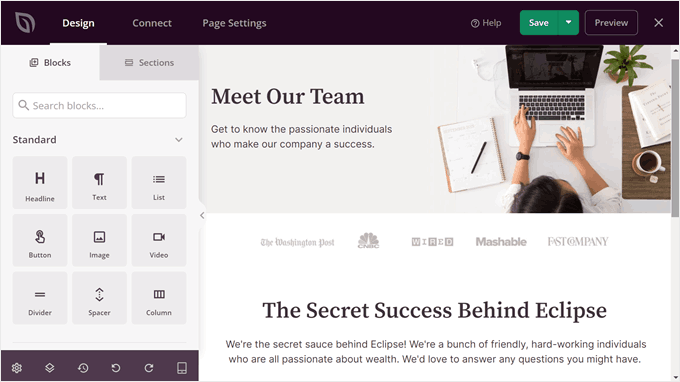
テンプレートはSeedProdのドラッグアンドドロップビルダーで開かれ、右側にライブプレビュー、左側にブロック、セクション、設定が表示されます。
ここでチームページを編集し、デザインをカスタマイズできます。ページビルダーの仕組みを理解するには、これらのチュートリアルを参照してください。
このガイドでは、ページがチームメンバーページのように見えるようにテキストを変更しました。また、チームプロフィール用のスペースを確保するためにいくつかのブロックを削除しました。
ステップ3:「チームメンバー」ブロックを追加する
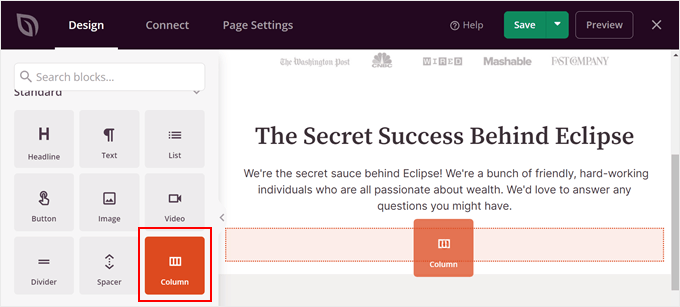
SeedProd のビジュアルエディター内で、次のステップは、カラムブロックを使用してチームメンバーのレイアウト構造を追加することです。これにより、複数のチームメンバーを 1 か所に表示できます。
ブロックをページ上の最適な場所までドラッグアンドドロップするだけです。
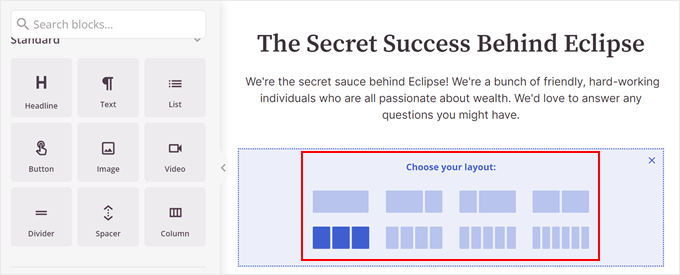
次に、カラムレイアウトを選択できます。これは、ページに表示したいチームメンバーの数によって異なります。通常、小規模チームには3カラムレイアウトを好みますが、試してみて、チームに最適なものを見つけることができます。
💡 チームセクションのレイアウトに関するヒント
チームサイズに応じて、**WordPressチームメンバーページ**を構築する際に私が使用する一般的なスタイルを2つ紹介します。
| レイアウトスタイル | 最適 |
|---|---|
| グリッドレイアウト | 全員が均等なスペースを得られる小さなチーム |
| カードレイアウト | より大きなチームや、主要メンバーを強調したい場合 |
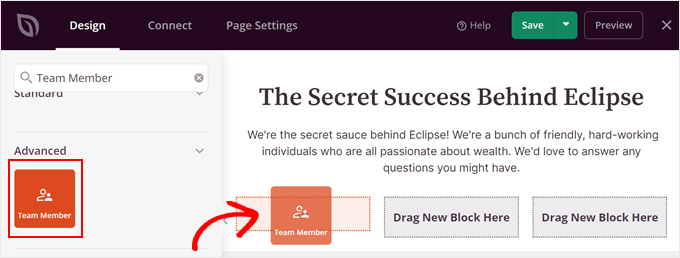
次に、「チームメンバー」ブロックを各列にドラッグアンドドロップします。ここにチームメンバーの詳細を追加します。
1つの列でチームメンバー全員を表示しきれない場合は、コピーアンドペーストできます。
列ブロックにマウスカーソルを合わせると青い枠線が表示されます。「行を複製」ボタンをクリックします。
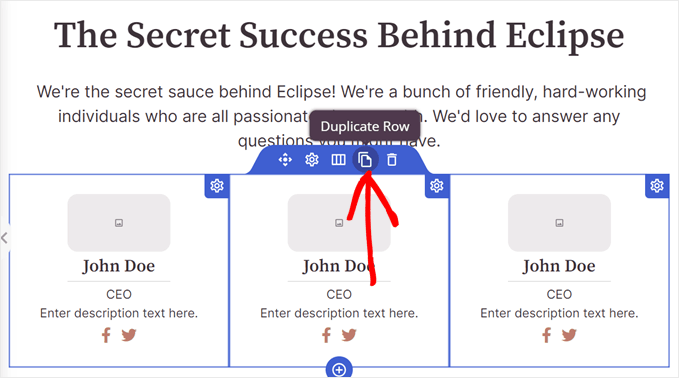
複製された行が元の行の下に自動的に表示され、各チームメンバーの情報を追加できます。
まず、各チームメンバーの写真を1枚追加します。チームメンバーブロックをクリックし、ブロック設定サイドバーで「自分の画像を使用」を選択します。
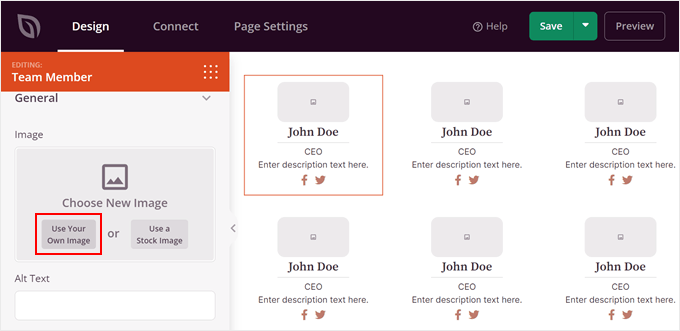
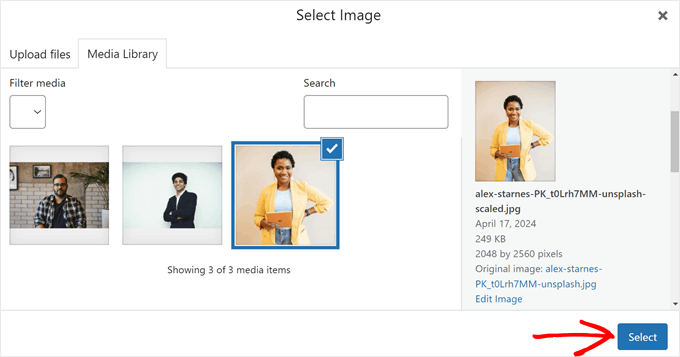
これによりWordPressのメディアライブラリが開かれ、画像を選択したり、コンピューターからアップロードしたりできます。
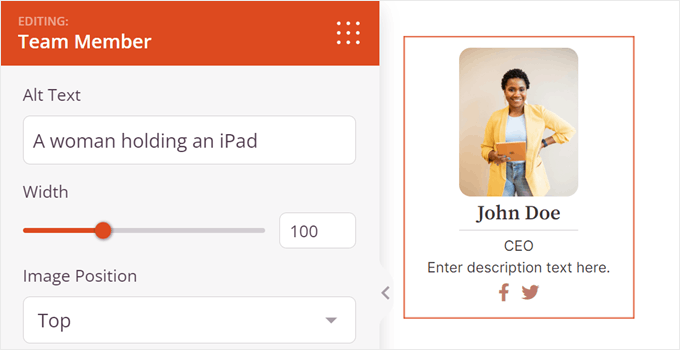
画像を追加した後、さらに画像設定をカスタマイズできます。たとえば、画像の代替テキストを追加したり、幅をカスタマイズしたり、画像の配置を変更したりできます。バランスの取れた見た目のために、私は通常画像を中央揃えにすることにしています。
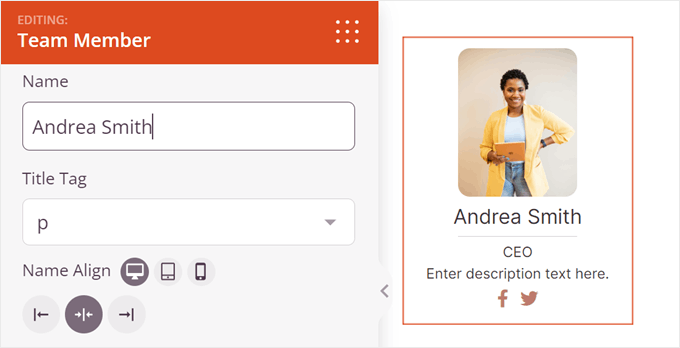
ブロック設定で下にスクロールすると、デフォルトの名前、見出しタグ、名前の配置を変更できます。また、チーム紹介ページがモバイル、デスクトップ、タブレットのいずれで表示されるかによって、名前の表示方法を変更することも可能です。
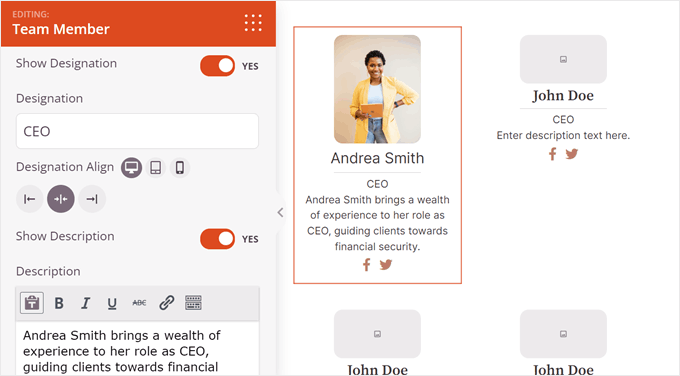
次に、チームメンバーの役職と簡単な説明を追加できます。
名前の設定と同様に、ページがどこから表示されているかに基づいてレイアウトを変更できます。
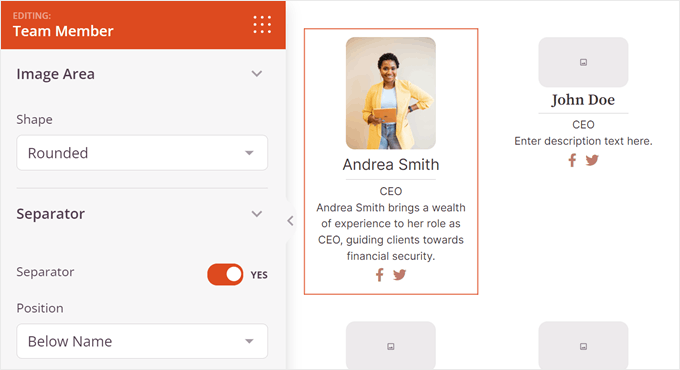
さらに下にスクロールすると、チームメンバーブロックのデザインをカスタマイズするための設定が表示されます。
たとえば、画像の角丸設定や、画像と説明の間に区切り線を追加できます。
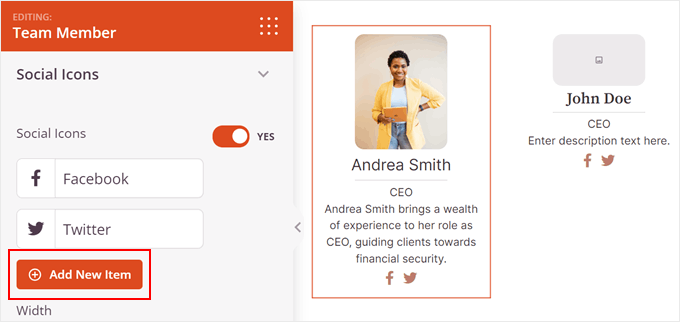
さらに、チームメンバーのソーシャルメディア情報を追加できます。デフォルトでは、SeedProdにはFacebookとTwitterのソーシャルアイコンが含まれていますが、LinkedInなど、ビジネスに関連するものをさらに追加することもできます。
「+新しいアイテムを追加」をクリックするだけです。
ここでは、ソーシャルアイコンをカスタマイズするための設定リストが表示されます。画像記号をクリックするだけで変更できます。
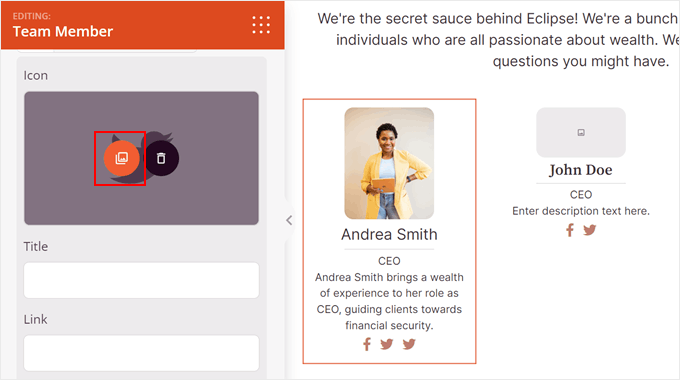
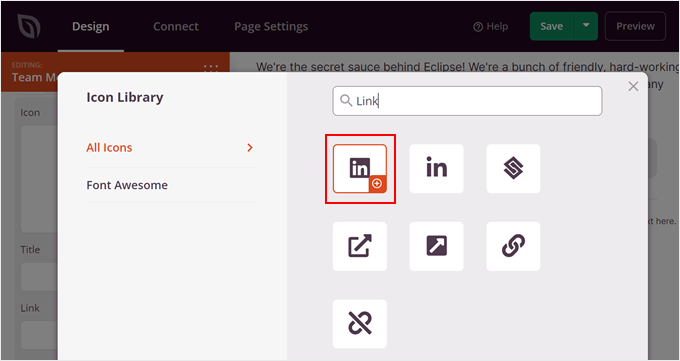
これによりアイコンライブラリが開きます。ここで、目的のソーシャルメディアプラットフォームを検索し、「+」ボタンをクリックして使用します。
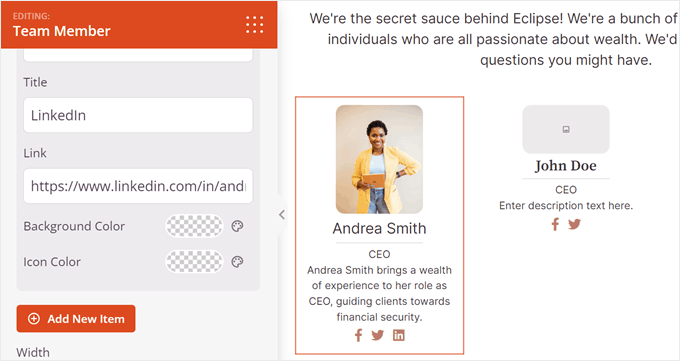
それが完了したら、ソーシャルメディアのタイトルと個人のソーシャルリンクを追加できます。アイコンの色を変更するのも同様に簡単です。
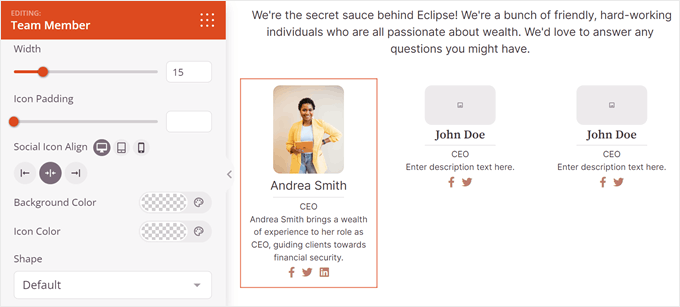
この段階で、ソーシャルアイコンのサイズ、配置、色、形状を変更できます。
さらにカスタマイズしたい場合は、「高度な設定」タブに切り替えます。
ここでは、パディングとマージンのカスタマイズ、影の効果の追加、CSSアニメーションの有効化など、ブロックのデザインを変更するためのさらに多くの設定が見つかります。
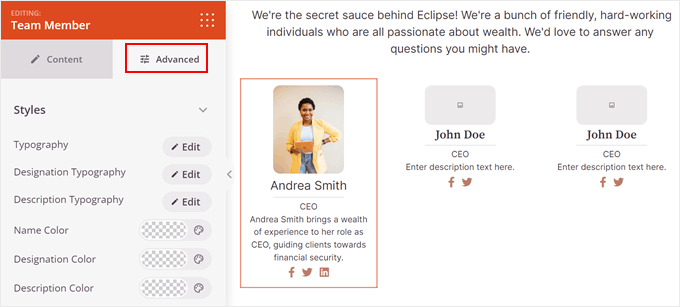
これで、残りのチームメンバーに対してもこれらの手順を繰り返すだけです。
ステップ4:WordPressのチームメンバーページを公開する
シンプルなチーム紹介ページの最終的な見た目に満足したら、SeedProdエディタの右上隅にある「保存」ボタンをクリックして、進捗を保存します。
最後に、チームメンバーページをビジネスウェブサイトで公開するには、「保存」の横にあるドロップダウン矢印をクリックし、「公開」ボタンをクリックします。
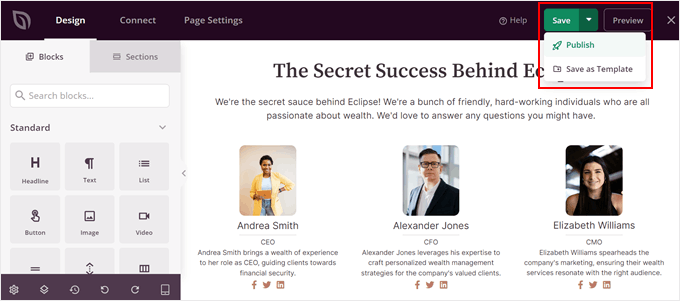
新しいページがウェブサイトで公開されました。チームメンバーページにアクセスして、どのように表示されるか確認できます。
こちらが、私のテストウェブサイトで作成したチームメンバーショーケースです。
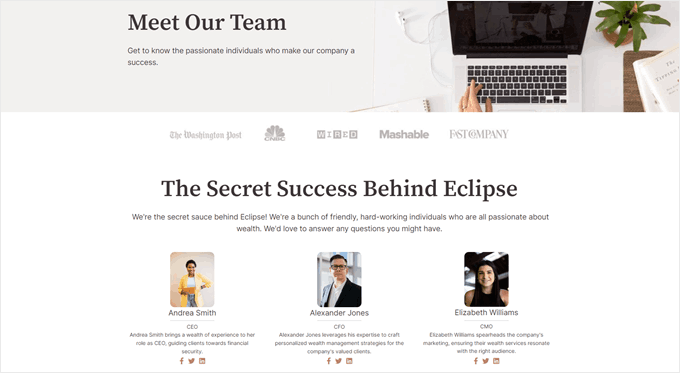
最終的なページが完成していくのを見るのは、常に満足感があります。サイトをよりパーソナルで完成されたものにするための、ささやかなディテールです。
WordPressでチーム紹介ページを作成するその他の方法
ページビルダーの使用を希望しない場合でも、これらの方法に従って、WordPressの組み込みツールを使用して段階的にチームメンバーページを作成できます。
どちらの方法がご自身のワークフローに適しているか判断するのに役立つように、オプションの簡単な比較を以下に示します。
| 方法 | 使いやすさ | カスタマイズ | 最適 |
|---|---|---|---|
| SeedProdページビルダー | ✅ ドラッグ&ドロップビジュアルエディター | 高 — テンプレート、チームブロック、レイアウトコントロール | 迅速でプロフェッショナルな結果を求める初心者 |
| ブロックエディター(グーテンベルク) | ⚠️ 中 — 手動設定 | 基本 — カラム、テキスト、画像ブロック | WordPressページの編集に慣れているユーザー |
| HTML & CSS | ❌ コーディングが必要 | 高 — 完全なデザインコントロール | 上級ユーザーまたは開発者 |
1. デフォルトのWordPressブロックエディター(グーテンベルク)
通常のブロックエディターを使用して、シンプルなチームページを作成できます。
- 各チームメンバーの写真に「画像」ブロックを追加します。
- 名前、役職、経歴には「見出し」または「段落」ブロックを使用します。
- 「カラム」ブロックを使用してグリッドレイアウトで配置します。
- 「ボタン」または「ソーシャルアイコン」ブロックを使用して、オプションでソーシャルリンクを追加します。
この方法は、コアWordPressツールを使用するため初心者向けですが、専用プラグインと比較して、洗練された結果を得るにはより多くの手作業が必要です。
2. HTML & CSSでのコーディング
完全なコントロールのために、独自のチームセクションをコーディングできます。
- カスタムマークアップを含むHTMLブロックを挿入し、CSSでスタイルを設定します。
- これにより、ユニークなレイアウト、アニメーション、またはブランディングが可能になりますが、ウェブ開発の経験が必要です。
ヒント: ほとんどのユーザーにとって、ビジュアルページビルダーまたはプラグインは、特にチームが成長するにつれて、時間を節約し、より洗練された仕上がりを提供します。
クリエイティブなチームページ例
インスピレーションをお探しですか?実際の企業からのこれらの優れたチームページは、スタッフの経歴、顔写真、企業文化を表示するさまざまな方法を示しています。それぞれに独自の工夫があり、ご自身のチームページの良いアイデアのひらめきになれば幸いです。
1. Awesome Motive:さりげないチームページ統合
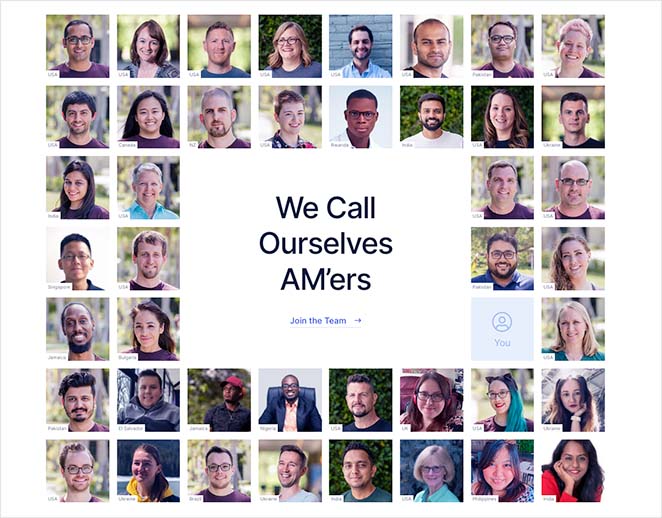
Awesome Motiveが、グローバルチームをホームページと「会社概要」ページに直接紹介している点が非常に気に入っています。独立したチームセクションを作成する代わりに、短いスタッフ紹介と集合写真をメインコンテンツに溶け込ませています。このさりげないアプローチは自然に感じられ、分散型企業におけるコラボレーション文化を強化します。
フレンドリーなビジュアルを備えたシンプルなレイアウトですが、製品の背後にある人々について多くを物語っています。訪問者は、追加のクリックを必要とせずに、チームの規模と共有されたミッションをすぐに確認できます。
主なポイント:ホームページや「会社概要」ページなどのコアページにチームメンバーを統合することで、独立したチームページを必要とせずに、企業文化とグローバルなリーチを示すことができます。
2. Digital Marmalade:インタラクティブなホバープロフィール
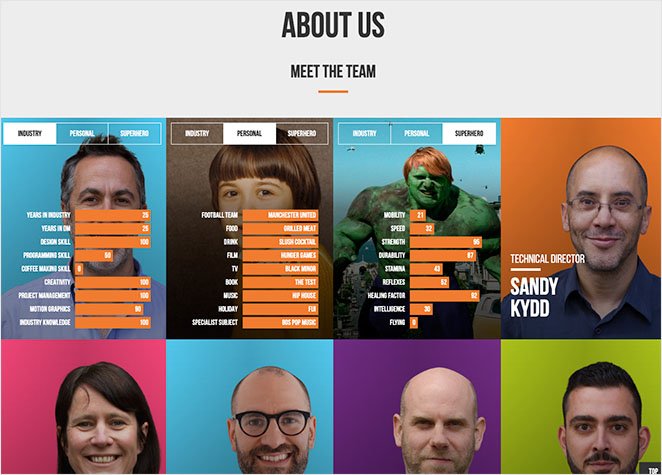
Digital Marmaladeのチームページは、私が今まで見た中で最も魅力的なものの1つです。各スタッフの写真はホバーすると反転し、職務、個人的な興味、さらには「スーパーヒーロー」としての特徴をセクション分けした楽しいタブ付きプロフィールが表示されます。遊び心がありながらも洗練されており、訪問者を圧倒することなくエージェンシーの創造性を示しています。
私にとって際立っているのは、このデザインがプロフェッショナリズムと個性をどのようにバランスさせているかです。インタラクティビティは訪問者の好奇心を刺激し、各プロフィールをより深く探求する時間を費やすことを奨励します。
主なポイント:ホバー効果やアニメーション効果を使用すると、レイアウトを乱雑にすることなくインタラクティビティを追加し、詳細なプロフィールを表示できるため、ユーザーはより長く関与し続けることができます。
3. Etsy:ホバー効果によるチームハイライト

Etsyのチームページは、リーダーシップとより広い会社のチームの両方に焦点を当てています。上部のセクションには、クリーンなグリッドで主要なリーダーが表示され、各リーダーにはホバー効果があり、写真と役職が強調表示されます。いずれかの画像をクリックすると詳細なプロフィールページが開かれ、各個人の経歴や仕事について詳しく知ることができます。
さらに下には、Etsyは大規模なチーム写真のコラージュを紹介しています。各写真はホバーすると微妙に明るくなり、活気に満ちたコミュニティ主導の雰囲気を与えます。これはシンプルなデザインの選択ですが、Etsyの人間中心のブランドの規模と精神を捉えています。
主なポイント:実際の従業員の写真を大きなビジュアルグリッドで表示し、ホバーハイライトと組み合わせることで、透明性と信頼性を強化しながら、コミュニティと規模の感覚を構築します。
4. Atlassian:2層のチーム紹介

Atlassianは、チームページをリーダーシップセクションと取締役会セクションの2つの明確なセクションに編成しています。各リーダーの写真にはホバー効果があり、詳細情報とソーシャルメディアリンクが表示されるポップアップが開きます。取締役会セクションには、小さな画像、名前、役職、およびLinkedInまたはTwitterプロファイルへの直接リンクが表示されます。
このデザインが、訪問者を圧倒することなくすべてにアクセスしやすくしている点が気に入っています。リーダーシップと取締役会の両方に同等の可視性を提供しながら、クリーンなレイアウトと一貫したブランド感を維持しています。

重要なポイント:リーダーシップと取締役会メンバーを別々のセクションに分けることで、明確さが向上し、ナビゲーションが改善され、各グループに異なる詳細レベルを提示できます。
5. Humaan:アニメーションGIFと個性的なプロフィール
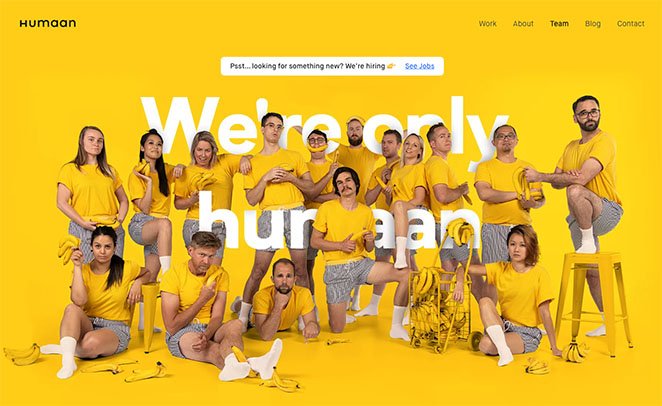
Humaanのチームページは個性に溢れています。各プロフィールには静止画の代わりにアニメーションGIFが使用されており、各チームメンバーに遊び心のある、生き生きとした存在感を与えています。レイアウトはシンプルでありながら大胆で、明るいビジュアルと短く気の利いた自己紹介文が、エージェンシーのクリエイティブな精神を捉えています。
このデザインで最も気に入っているのは、彼らが誰であるか—楽しく、想像力豊かで、親しみやすい—を瞬時に伝えている点です。アニメーションにより、訪問者は単にページ上の役職名を読んでいるのではなく、実際の人物に会っているような感覚になります。
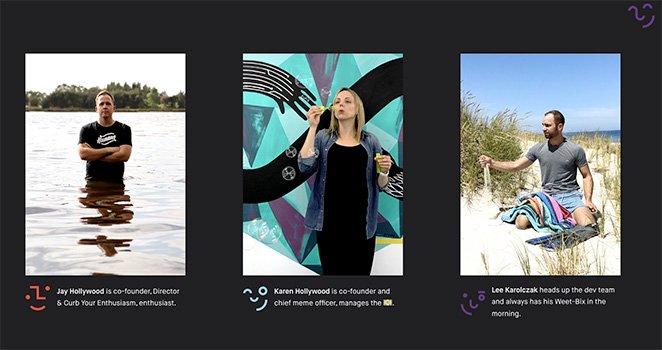
重要なポイント:アニメーションGIFとユーモラスなトーンを使用することで、クリエイティブなブランドの個性を際立たせ、あなたの会社が際立ち、訪問者にとって親しみやすいものにするのに役立ちます。
チームメンバーページ作成に関するよくある質問
ここでは、チームページプラグイン、含めるべき内容、WordPressでより良いスタッフ紹介文を書く方法に関する一般的な質問への回答を紹介します。
このチュートリアルでは、コードなしでWordPressのチームメンバーページを作成する方法を学びました。これで、あなたの会社の信頼性、信用性、コンバージョンを向上させることができます。
SeedProdを使用すると、あらゆるWordPressページの作成が簡単になります。初心者向けのインターフェースと豊富なカスタマイズオプションにより、あらゆるビジネスがコードなしで完璧なWordPressサイトを構築できます。
お帰りの前に、WordPress向けの最適なビジネス電話システムの便利なリストもご覧ください。
お読みいただきありがとうございます!皆様のご意見をお聞かせいただければ幸いです。お気軽に会話にご参加ください YouTube, X および Facebook で、ビジネスを成長させるための役立つアドバイスやコンテンツをさらにご覧ください。



