

私の最初のWordPress著者ページは、単なる投稿のリストでした。訪問者が私についてもっと知ったり、私の言うことを信頼したりする理由はありませんでした。
WordPressの著者ページは、オンラインの名刺のようなものです。あなたの経歴、写真、そしてあなたが書いた記事を一つの場所にまとめます。
カスタマイズすることで、信頼性を構築し、サイトのスタイルに合わせ、SEOを改善できます。このガイドでは、SeedProdなどのツールを使用して、カスタム著者ページをWordPressで作成し、目立たせ、読者とつながる方法を紹介します。
WordPress著者ページとは?
WordPress著者ページは、ウェブサイト上の各ライター専用のプロフィールページです。通常、著者の名前、写真、経歴、そして公開された投稿のリストが含まれます。
デフォルトでは、WordPressは新しい著者をযখন追加するとこれらのページを自動的に作成します。しかし、デザインとレイアウトは基本的であり、信頼を築いたりSEOに役立ったりする追加の詳細が欠けていることがよくあります。
著者ページと著者ボックスの違い
著者ページは、独自のURLを持つスタンドアロンのプロフィールページです。詳細情報、リンク、そしてその著者が書いたすべての投稿のアーカイブを含めることができます。
著者ボックスは、ブログ投稿の末尾または先頭に表示される小さなセクションです。通常、著者の写真、名前、短い経歴が表示されますが、その仕事の完全なアーカイブは提供されません。
| 特徴 | 著者ページ | 著者ボックス |
|---|---|---|
| 場所 | スタンドアロンページ | 個々の投稿内 |
| コンテンツ | 完全な経歴、写真、連絡先情報、投稿リスト | 短い経歴、写真、簡単な情報 |
| SEOのメリット | 検索でランク付けでき、E-E-A-Tをサポート | 限定的、オンページコンテキストをサポート |
| カスタマイズ | SeedProdのようなビルダーで高度にカスタマイズ可能 | テーマまたはプラグインのオプションに限定 |
WordPress著者ページをカスタマイズする理由
カスタム著者ページは、サイトをよりプロフェッショナルに見せ、訪問者がライターとつながるのを助けます。また、Googleがコンテンツを理解しランク付けする方法を改善することで、SEOもサポートします。
カスタム著者ページは次のことができます:
- 専門知識を披露 — 著者のスキルを証明するために、資格、経験、過去の出版物をリストします。
- 権威を構築 — 個人のブログ、ソーシャルメディアプロフィール、および信頼性を強化する賞にリンクします。
- 信頼性を高める — 詳細な経歴、顔写真、および関連する開示を含めます。
- WordPress著者ページSEOを改善 — 構造化データ、最適化された見出し、および内部リンクを追加してランキングを向上させます。
- エンゲージメントを促進 — 著者の最近の投稿や人気の記事を表示して、読者がサイトを探索し続けるようにします。
読者はコンテンツの背後に誰がいるかを見ることができると、それを信頼し、共有する可能性が高くなります。これにより、エンゲージメントの向上、クリック率の向上、検索での可視性の向上につながる可能性があります。
WordPressでカスタムWordPress著者ページを作成する方法
カスタム著者ページを使用すると、プロフィールの見た目と含まれる情報を正確に制御できます。このセクションでは、プロフェッショナルに見え、サイトのブランディングに一致し、SEOを改善する著者ページをデザインするために使用する手順を説明します。
カスタム著者ページを作成するためにSeedProdを使用します。SeedProdは、コードを書かずにテーマやページレイアウトをデザインできるドラッグアンドドロップのWordPressウェブサイトビルダーです。

SeedProdは、ドラッグアンドドロップを備えた最高のWordPressウェブサイトビルダーです。コードを書かずにカスタムWordPressテーマやページレイアウトを作成できます。
SeedProdのテーマビルダーを使用すると、サイトのすべてのライターに対してユニークな著者ページを作成できます。各ページは、著者の経験、専門知識、権威、信頼性を強調でき、検索結果でのランキングを向上させるのに役立ちます。
ステップ1. SeedProdのインストールと有効化
まず、SeedProd Proプラグインをインストールしてアクティブ化する必要があります。SeedProdは無料版を提供していますが、カスタム著者ページテンプレートを使用するにはProバージョンが必要です。
ヘルプについては、SeedProd Proのインストールに関するドキュメントをご覧ください。
ステップ2.著者ページデザインのためのSeedProdテーマテンプレートキットを選択する
SeedProdをアクティブ化した後、SeedProd » Theme Builderに移動し、Theme Template Kitsボタンをクリックします。

次の画面で、既製のウェブサイトキットのライブラリが表示されます。
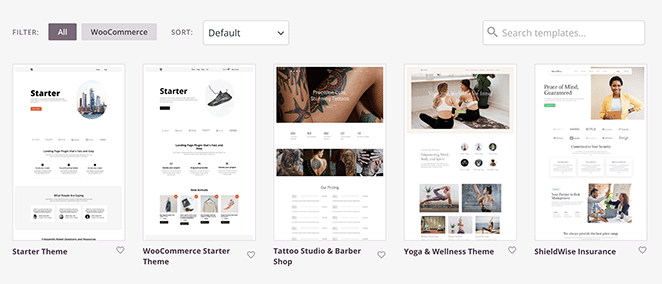
各キットには、ホームページ、会社概要ページ、お問い合わせページなど、完全なウェブサイトをセットアップするために必要なすべてが含まれています。選択したキットの種類によっては、ブログページ、サービスページ、ポートフォリオ、ギャラリーなどの追加ページが含まれている場合もあります。
ウェブサイトのテーマを選択するには、マウスでホバーしてチェックマークアイコンをクリックします。
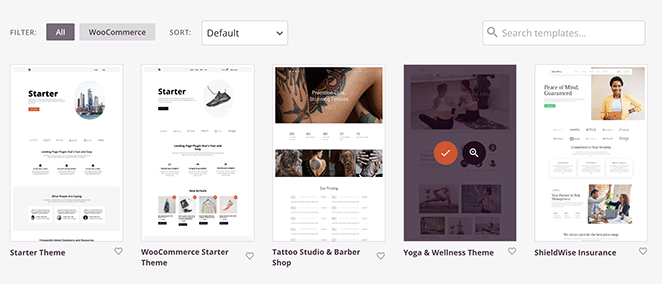
数秒後、SeedProdはデザインに含まれる個々のテーマファイルを表示します。これらのテンプレートの「デザインを編集」リンクをクリックすると、ドラッグアンドドロップページビルダーで開いてカスタマイズできます。

テーマのカスタマイズに関する完全な手順については、SeedProdを使用してカスタムWordPressテーマを作成する方法に関するガイドをご覧ください。
ステップ3. WordPressで新しい著者ページテンプレートを作成する
ビジネスニーズに合わせて新しいテーマをカスタマイズしたら、カスタム作成者ページを作成する準備が整います。サイト上のすべての作成者に対して同じカスタムレイアウトを作成することも、前述のように、作成者ごとにカスタムページを作成することもできます。
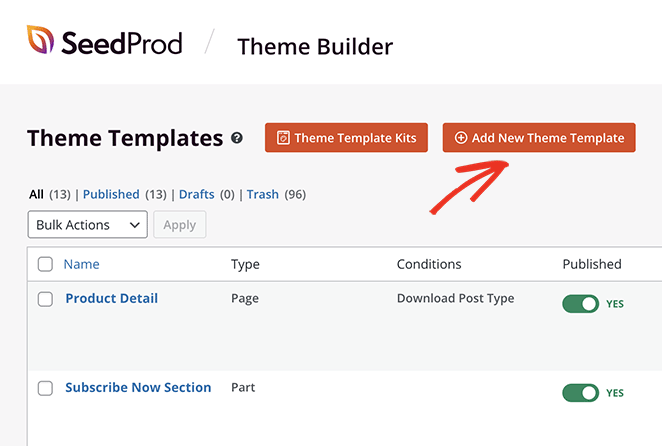
まず、WordPressダッシュボードから SeedProd » Theme Builder に移動し、 Add New Theme Template ボタンをクリックします。
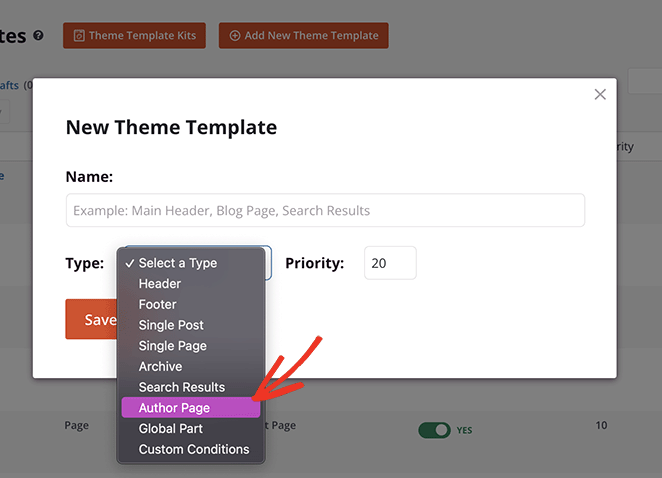
「タイプ」ドロップダウンメニューの下で、「作成者ページ」オプションを選択します。
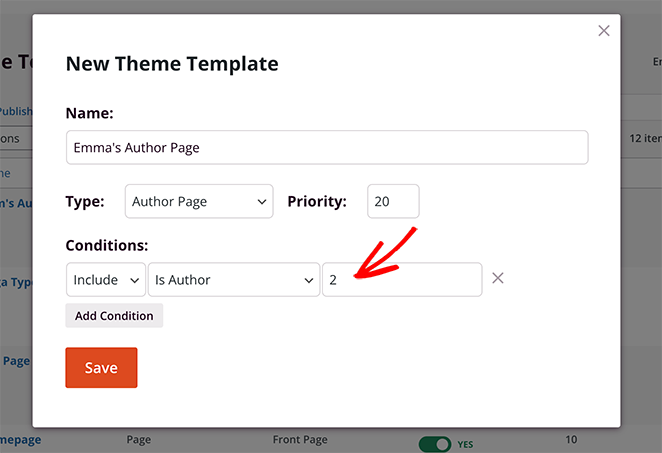
サイト上のすべての作成者に対して同じレイアウトを作成する場合は、表示される空白フィールドを無視できます。ただし、ライターごとにページをカスタマイズする予定の場合は、このフィールドにその作成者のユーザーIDを入力する必要があります。
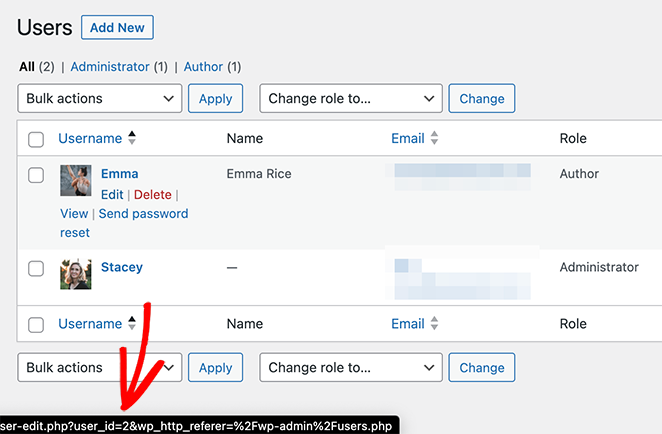
ユーザーIDを見つけるには、単に Users » All Users に移動し、特定のユーザーの Edit リンクにカーソルを合わせます。これにより、ページの下部にユーザーIDとその直後の番号を含むURLが表示されます。
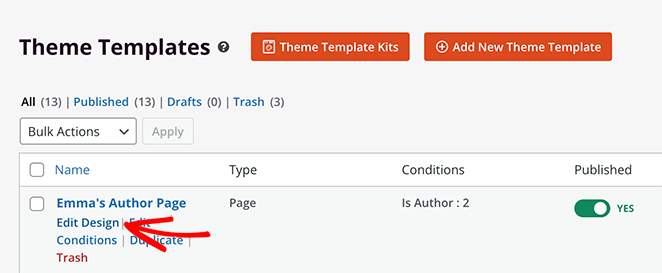
この例では、ユーザーIDは2なので、これを空白フィールドに入力して Save をクリックします。
作成者ページテンプレートのセットアップが完了したら、カスタマイズを開始できます。これを行うには、「デザインの編集」リンクをクリックします。
ステップ4.著者ページのレイアウト、経歴、著者アーカイブをカスタマイズする
テンプレートを開くと、左側にブロックとセクション、右側にページのプレビューが表示されます。現時点では、ブロックを追加していないため、プレビューにはコンテンツが表示されません。
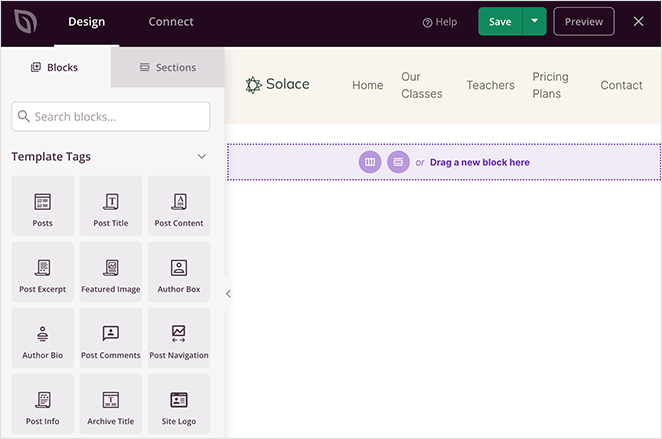
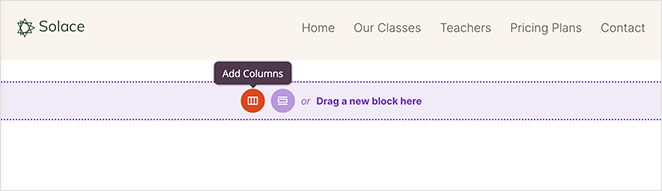
まず、列アイコンをクリックして新しい行を追加しましょう。
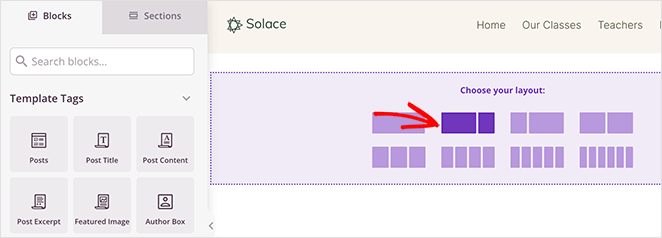
そこから、ページに追加したい列の種類を選択します。
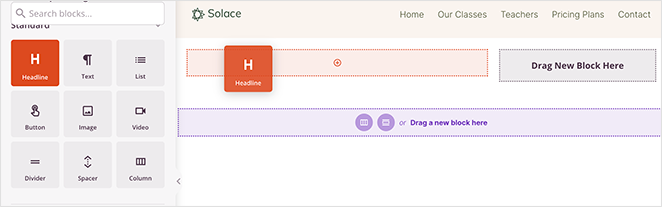
これで、ページにコンテンツを追加し始めることができます。たとえば、カスタム作成者見出しを表示するには、「Headline」ブロックを新しい行にドラッグします。
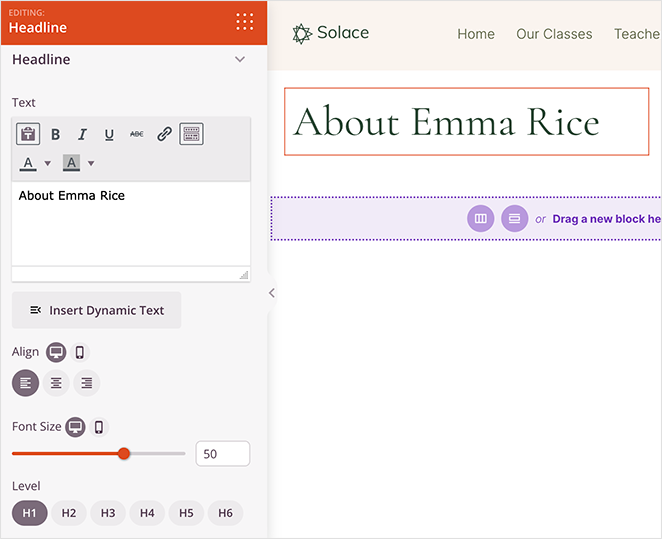
見出しコンテンツをカスタマイズするには、見出しをクリックして作成者の名前を入力するだけです。同じパネルで、数回クリックするだけで、サイズ、配置、見出しレベルを調整できます。
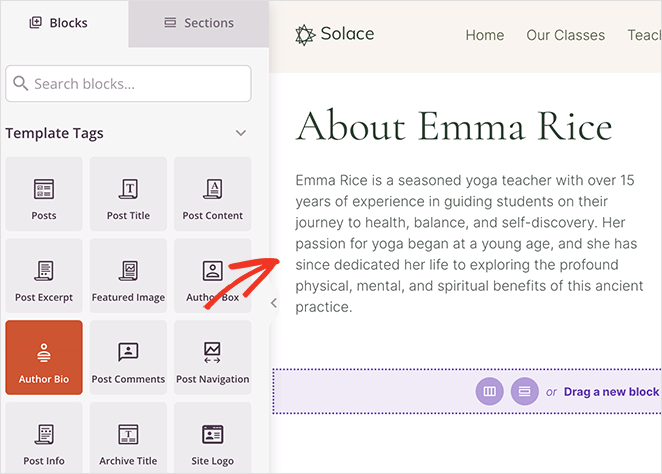
次に、作成者に関する情報を追加しましょう。
これを行うには、「Author Bio」ブロックをページにドラッグします。作成者のWordPressユーザープロファイルから情報が自動的に取得されます。
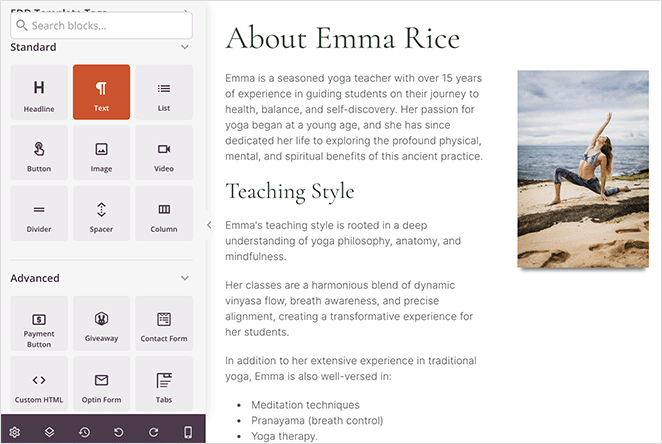
または、「Text」ブロックと「Image」ブロックを使用して、SEOに最適な長文コンテンツを追加することもできます。
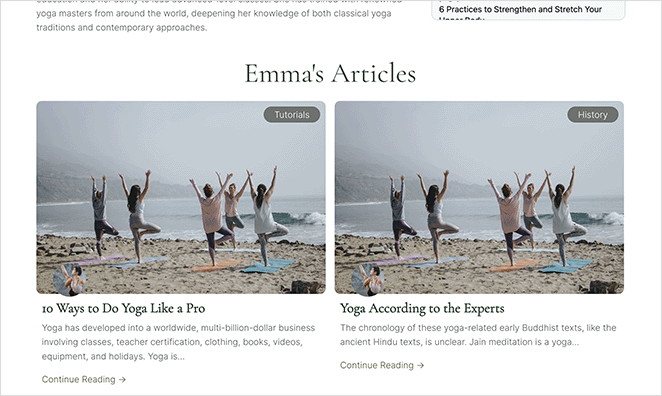
作成者ページに不可欠なのは、作成者の作品を表示する機能です。これは作成者アーカイブとも呼ばれます。SeedProdの「Posts」ブロックを使用すると、任意の作成者の投稿グリッドを表示できます。
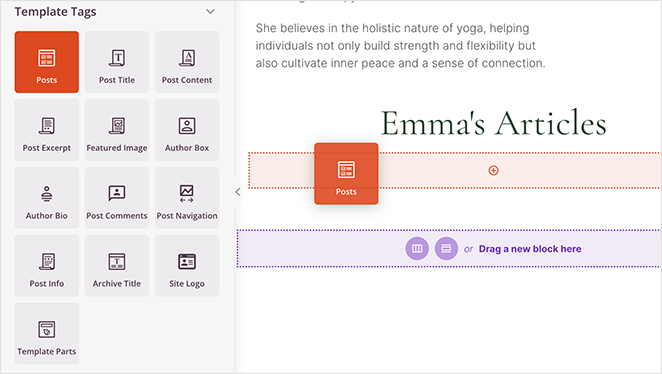
ページにドラッグした後、「Query type」をCustomに設定し、「Query by Author」トグルを有効にして、ドロップダウンボックスから関連する作成者を選択します。
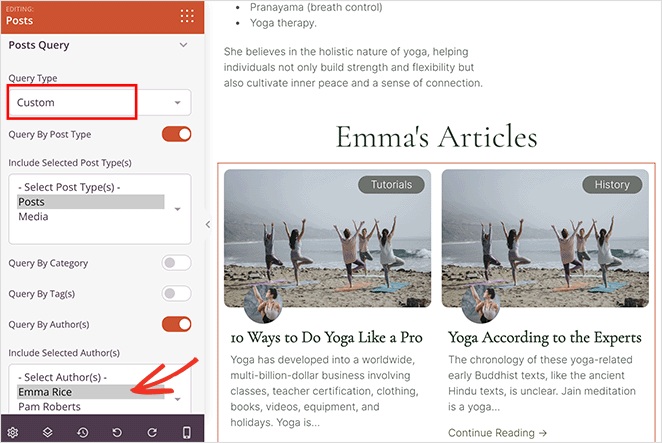
この設定により、その特定の作成者の投稿のみがページに表示されます。
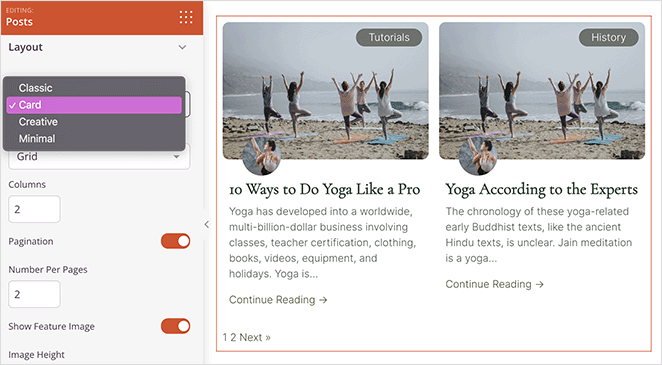
それが完了したら、レイアウトを別のスキンでカスタマイズしたり、フィーチャー画像を表示または非表示にしたりできます。
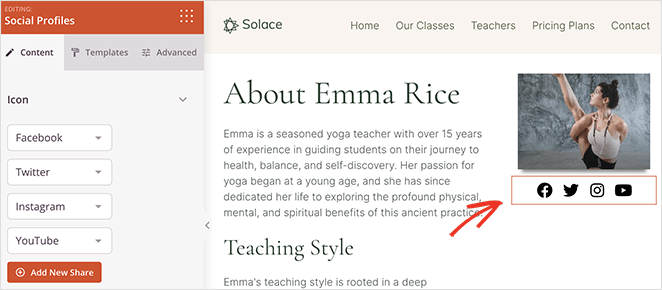
ソーシャルメディアは、作成者の専門知識と権威を示すもう1つの優れた方法です。「Social Profiles」ブロックを使用すると、さまざまなソーシャルネットワーク上のライターのアカウントにリンクするソーシャルメディアアイコンを表示できます。
SeedProd のソーシャルメディア埋め込みブロック(「Twitter 埋め込みタイムライン」ブロックなど)をドラッグして、著者の最新ツイートを表示することもできます。
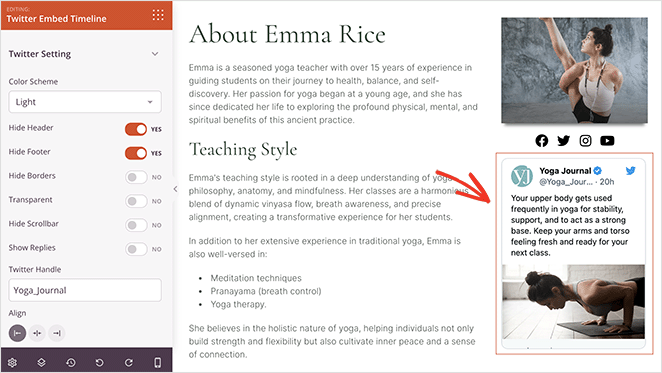
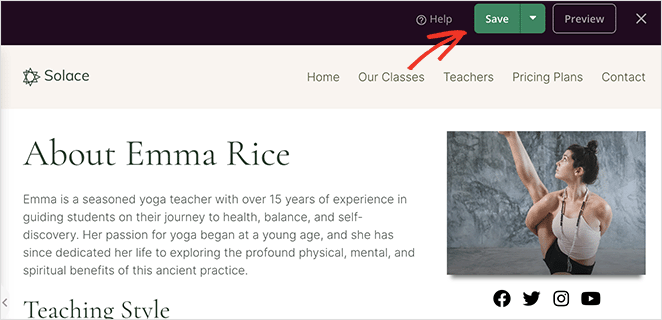
カスタム著者のページの見た目に満足したら、画面右上にある 保存 ボタンをクリックしてページビルダーを終了します。
ステップ5.カスタムWordPress著者ページを公開して有効化する
著者のページを公開するには、カスタム SeedProd テーマを有効にする必要があります。これは、SeedProd » テーマビルダー に移動し、「SeedProd テーマを有効化」トグルを見つけることで実行できます。

このトグルを「はい」の位置になるまでクリックすると、SeedProd が WordPress テーマを公開します。
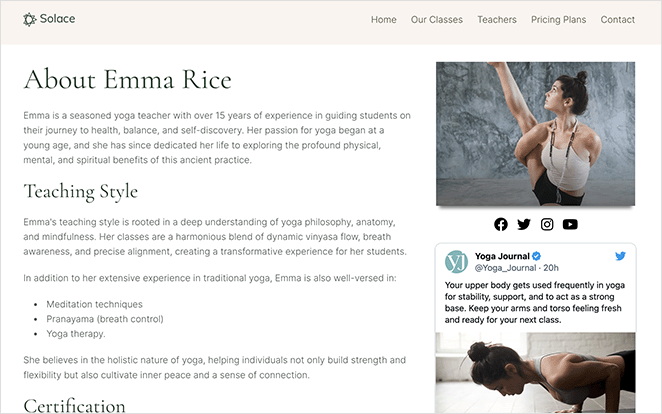
これで、WordPress でカスタム著者のページにアクセスして、その見た目を確認できます。
最高の無料 WordPress 著者ページプラグイン:WP User Manager
カスタム著者プロフィールページを追加するもう 1 つの方法は、WP User Manager のような無料プラグインを使用することです。設定は簡単で、組み込みのプロフィール機能が付属していますが、SeedProd ほどカスタマイズ性は高くありません。
WP User Manager でカスタム著者プロフィールページを設定する方法
まず、無料の WP User Manager プラグインをインストールして有効化します。ヘルプが必要な場合は、WordPress プラグインのインストール方法 に関するこのガイドに従ってください。
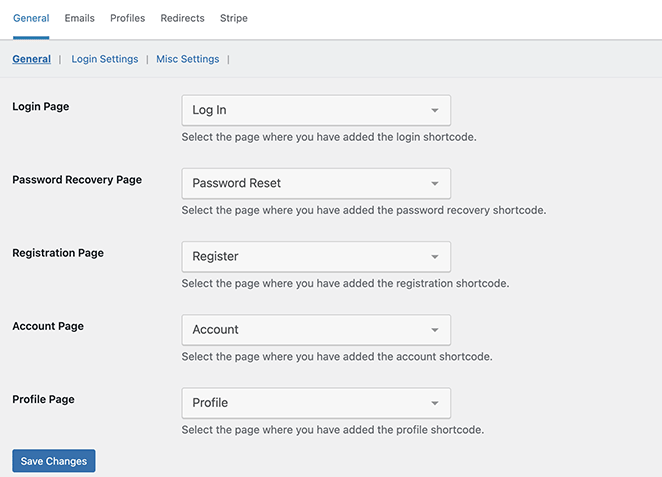
プラグインを有効化した後、WordPress ダッシュボードから ユーザー » 設定 に移動します。「一般」設定にアクセスすると、プラグインがカスタム ログイン、カスタムユーザー登録、パスワード忘れ、アカウント、およびプロフィールページ用にさまざまなページを自動的に作成していることがわかります。
次に プロフィール タブをクリックして、ユーザープロフィール設定をカスタマイズします。
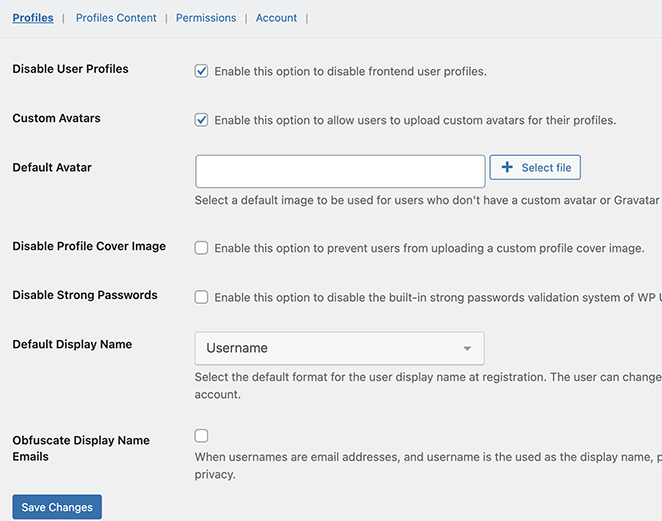
ここでは、ユーザーがカスタムプロフィール写真をアップロードしたり、すべてのユーザーにデフォルトのプロフィール写真を選択したりすることもできます。カバー画像やフロントエンドのユーザープロフィールなどのいくつかの機能をオフにすることができます。
プロフィールコンテンツ タブでは、プロフィールページでのユーザー投稿のコメントや投稿の表示を有効にすることができます。
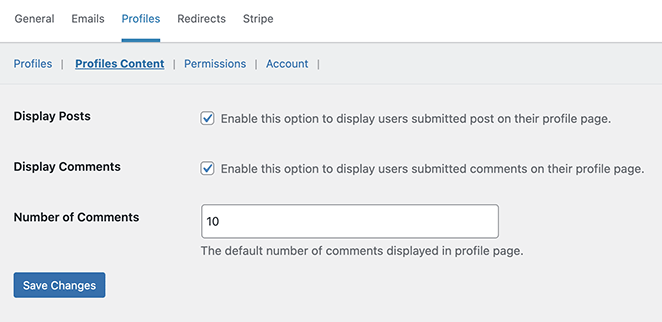
プラグインの設定方法に満足するまで、他の設定を注意深く確認してください。
カスタム著者プロフィールページはほぼ準備完了です。次に、ユーザーがウェブサイトでプロフィールページを見つけられるようにする必要があります。
これを行うには、外観 » ウィジェット に移動し、「ログインフォーム」ウィジェットをサイドバーに追加します。
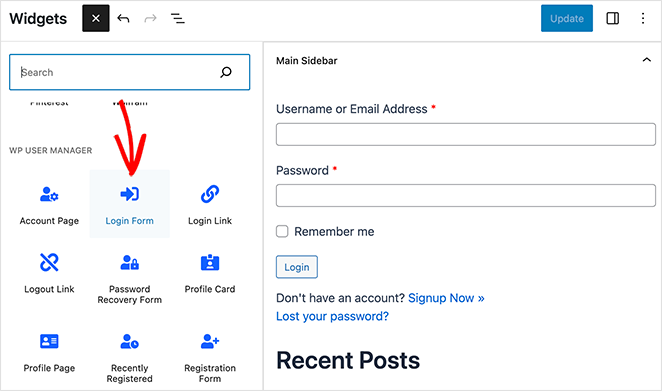
サイドバーを更新した後、ウェブサイトにアクセスして著者プロフィールページが機能していることを確認できます。
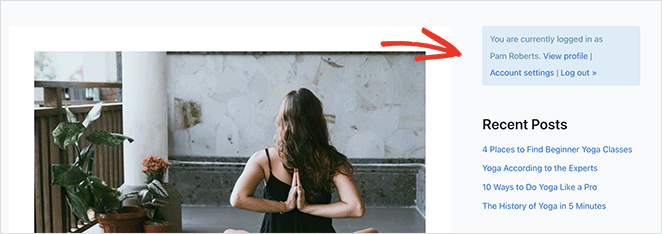
ログインしたユーザーとして、サイドバーウィジェットに自分の情報が表示されます。「プロフィールを表示」リンクをクリックすると、著者プロフィールページに移動します。
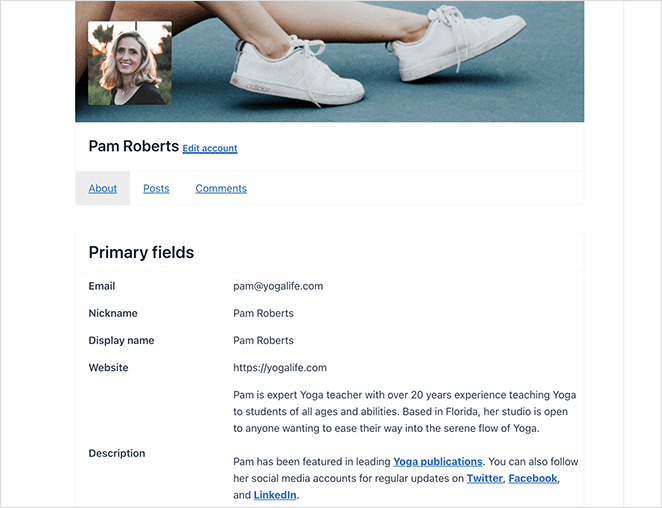
プロフィールページでは、「概要」タブに名前、メールアドレス、ウェブサイト、プロフィール説明が表示されます。
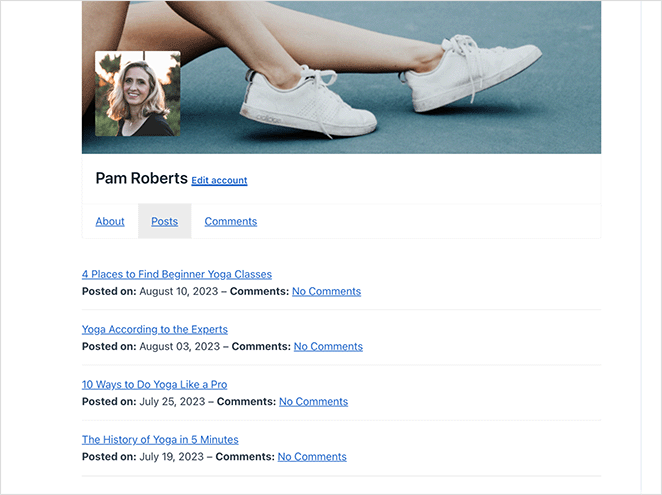
次に、「投稿」タブでは、公開されたコンテンツとコメントを含む著者アーカイブが表示されます。
インパクトの高い WordPress 著者ページのためのベストプラクティス
質の高い著者ページは、あなたの信頼性を高め、SEO を向上させることができます。あなたのページを目立たせる方法は次のとおりです。
- 高解像度の顔写真をアップロード してください。少なくとも 400x400 ピクセルあれば、すべてのデバイスで鮮明に見えます。
- 150〜300語のプロフィールを作成し、あなたの役割、主な専門知識、サイトでカバーするトピックを説明してください。
- 「注目の記事」セクションを含めることで、あなたの最高または最も人気のある投稿を3〜6件表示します。
- LinkedIn、関連業界サイト、または検証済みのソーシャルメディアアカウントなどのプロフェッショナルプロフィールへのリンクを追加してください。
- 著者ブロックまたは投稿ブロックを使用して、最新の記事を自動的に表示します。
- SEOプラグインで著者スキーマを有効にして、Googleがあなたのプロフィールをコンテンツにリンクできるようにします。
- サイトのカラーパレット、タイポグラフィ、スペーシングを使用して、ブランドスタイルに合わせてレイアウトを調整します。
WordPress著者ページに関するよくある質問
今すぐカスタムWordPress著者ページを作成しましょう
このガイドが、カスタムWordPress著者ページの作成方法を学ぶのに役立ったことを願っています。SeedProdを使用すると、著者テンプレートのすべての部分を各ライターに合わせて調整できます。
高速で、初心者にも優しく、コーディング経験は必要ありません。さあ、SeedProdでSEOフレンドリーな著者ページを今すぐ構築しましょう。
以下のWordPressガイドも役立つかもしれません:
- WordPressに著者ボックスを追加する方法(プラグインなしで)
- WordPressでマルチ著者ブログを作成する方法
- コーディングなしでWordPressで著者ウェブサイトを作成する方法
- WordPress著者プロフィールプラグイン8選を比較
- 私が構築するすべてのサイトにインストールする11のWordPressプラグイン
- WordPressでカスタムサイドバーを追加する方法(コーディング不要)
お読みいただきありがとうございます!皆様のご意見をお聞かせいただければ幸いです。お気軽に会話にご参加ください YouTube, X および Facebook で、ビジネスを成長させるための役立つアドバイスやコンテンツをさらにご覧ください。



