



TL;DR: Wie man eine Restaurant-Website in WordPress erstellt
Sie können eine Restaurant-Website an einem Nachmittag online haben, mit Speisekarte, Online-Bestellung und einer Karte, ohne einen Entwickler zu bezahlen.
- Hosting und Domain besorgen: Melden Sie sich bei Bluehost für ca. 2,75 $/Monat an, inklusive kostenloser Domain.
- WordPress installieren: Bluehost richtet dies automatisch für Sie ein.
- SeedProd installieren: Verwenden Sie mindestens den Plus-Tarif, um den Theme Builder und die Website-Kits freizuschalten.
- Ein Restaurant-Website-Kit auswählen: Wählen Sie ein vorgefertigtes Design und installieren Sie es mit einem Klick.
- Seiten anpassen: Bearbeiten Sie die Homepage, die Speisekarte, das Bestellformular und die Kontaktseite im visuellen Editor.
- Veröffentlichen und gefunden werden: Schalten Sie Ihr Theme ein und richten Sie dann ein Google Business Profile ein, damit Sie von Einheimischen gefunden werden.
Sie betreiben ein Restaurant, aber Sie haben entweder keine Website oder die, die Sie haben, sieht nicht annähernd so gut aus wie das Essen, das Sie tatsächlich servieren. Kunden finden Sie auf ihren Handys, sehen eine kaputte Speisekarte oder gar keine und tippen sofort zurück zu einem Konkurrenten.
Sie müssen keinen Entwickler einstellen, um dies zu beheben. Mit WordPress und SeedProd können Sie selbst eine Restaurant-Website in WordPress erstellen, einschließlich einer Online-Speisekarte, Bestellungen zum Mitnehmen und einer Karte, in etwa einem Nachmittag.
In diesem Leitfaden führe ich Sie durch den gesamten Aufbau, vom Hosting bis zum Start, mit demselben Drag-and-Drop-Website-Builder, den ich auf meinen eigenen Websites verwende.
- Was ist der günstigste Weg, eine Website einzurichten?
- So erstellen Sie eine Restaurant-Website
- Schritt 1. Richten Sie das Hosting und die Domain für Ihre Restaurant-Website ein
- Schritt 2. SeedProd Website Builder installieren
- Schritt 3. Wählen Sie ein WordPress Theme Kit
- Schritt 4. Passen Sie Ihre Homepage an
- Schritt 5. Fügen Sie Menüpunkte und Preise mit dem Preislisten-Block hinzu
- Schritt 6. Integrieren Sie Online-Bestellformulare mit WPForms
- Schritt 7. Passen Sie Ihre Kontaktseite an
- Schritt 8. Veröffentlichen Sie Ihre Restaurant-Website
- Schritt 9. Richten Sie Ihr Google Business Profile ein
- FAQs zum Erstellen einer Restaurant-Website in WordPress
Bevor wir zu den Schritten kommen, hier ein kurzer Überblick über die Funktionen, die Sie einrichten werden:
| Merkmal | Warum es wichtig ist | Empfohlenes Tool |
|---|---|---|
| Responsives Menü | Kunden sehen Menüs auf Mobiltelefonen. | SeedProd Preislisten-Block |
| Online-Bestellung | Nimmt Bestellungen zum Mitnehmen und Liefern ohne hohe Provisionen entgegen. | WPForms |
| Reservierungssystem | Reduziert Anrufe und verpasste Buchungen. | WPForms / Sugar Calendar |
| Sozialer Beweis | Schafft Vertrauen bei neuen Gästen. | Google Bewertungen Block |
Was ist der günstigste Weg, eine Website einzurichten?
Der günstigste Weg, eine professionelle Restaurant-Website zu erstellen, ist selbst gehostetes WordPress. Eine selbst gehostete WordPress-Website kostet etwa 2,75 $/Monat für das Hosting, während Wix oder Squarespace etwa 16 bis 50 $/Monat berechnen.
Meine Wahl ist die selbst gehostete Version von WordPress, dem beliebten Content-Management-System (CMS). Es ist kostenlos, Open Source und verfügt über Tausende von kostenlosen Plugins und Themes, die Ihrer Website für Lebensmittel mit minimalen Kosten Funktionalität hinzufügen.
Sie wägen vielleicht WordPress gegen einen gehosteten Builder wie Wix oder Squarespace ab. Hier ist der ehrliche Kompromiss. WordPress gewinnt bei Kosten und Kontrolle, da Sie alles besitzen und ein paar Dollar pro Monat bezahlen, aber es erfordert mehr anfänglichen Aufwand.
Wix und Squarespace sind schneller zu starten, aber sie kosten jeden Monat mehr und nehmen oft eine Provision für jede Online-Bestellung. Für ein Restaurant, das Essen zum Mitnehmen anbietet, summiert sich diese Provision schnell.
So erstellen Sie eine Restaurant-Website
Um Ihre eigene Restaurant-Website zu erstellen, richten Sie Webhosting und einen Domainnamen ein, installieren Sie WordPress und passen Sie dann Ihr Design an. Ich führe Sie durch jeden Schritt, damit es auch dann überschaubar ist, wenn Sie noch nie zuvor eine Website erstellt haben.
Bevor Sie sich für etwas anmelden, ist es hilfreich, ein paar Minuten für die Planung einzuplanen. Die Websites, die ich schiefgehen sah, haben diesen Schritt normalerweise übersprungen und die falschen Werkzeuge für das ausgewählt, was sie tatsächlich brauchten.
Entscheiden Sie sich für Folgendes, bevor Sie beginnen:
- Benötigte Seiten: Die meisten Restaurants benötigen eine Homepage, ein Menü, eine Kontakt- oder Reservierungsseite und eine Über-uns-Seite.
- Online-Bestellung: Entscheiden Sie, ob Kunden direkt auf der Website Essen zum Mitnehmen oder zur Lieferung bestellen sollen.
- Reservierungen: Entscheiden Sie, ob Sie Buchungen über ein Formular entgegennehmen oder nur eine Telefonnummer angeben möchten.
- Zeit und Budget: Planen Sie etwa 1 bis 2 Stunden für die Einrichtung und ungefähr 3 $/Monat für das Hosting ein.
Hier sind die Schritte, die wir befolgen werden, um Ihre Restaurant-Website in WordPress zu erstellen:
- Schritt 1. Richten Sie Ihr Hosting und Ihre Domain ein
- Schritt 2. SeedProd Website Builder installieren
- Schritt 3. Wählen Sie ein WordPress Theme Kit
- Schritt 4. Passen Sie Ihre Homepage an
- Schritt 5. Fügen Sie Menüpunkte und Preise hinzu
- Schritt 6. Integrieren Sie Online-Bestellungen mit WPForms
- Schritt 7. Passen Sie Ihre Kontaktseite an
- Schritt 8. Veröffentlichen Sie Ihre Restaurant-Website
Beginnen wir mit dem ersten Schritt.
Schritt 1. Richten Sie das Hosting und die Domain für Ihre Restaurant-Website ein
Um eine WordPress-Website zu erstellen, benötigen Sie Webhosting und einen Domainnamen. Das Hosting speichert Ihre Dateien, und der Domainname ist das, was Kunden eingeben, um Sie zu erreichen, wie z. B. ubereats.com.
Die Kernsoftware von WordPress ist kostenlos, aber Sie zahlen für eine Domain und ein Hosting. Eine Domain kostet etwa 14,99 $ pro Jahr, und das Hosting kostet je nach Anbieter etwa 2,75 $ bis 7,99 $ pro Monat.
Wenn Sie sich nach den besten Hosting-Anbietern umsehen, finden Sie Angebote, die Ihnen Geld sparen.

Zum Beispiel bietet Bluehost, einer der beliebtesten von WordPress empfohlenen Hoster, unseren Lesern Hosting, eine kostenlose Domain und ein SSL-Zertifikat zu einem Rabatt von 60 % an. Das bedeutet, Sie erhalten alles, was Sie brauchen, für nur 2,75 $ pro Monat.
Starten Sie mit Bluehost für 2,75 $/Monat und nutzen Sie dieses Angebot.
Sobald Sie sich angemeldet haben, erhalten Sie eine E-Mail mit einem Link zu Ihrem Hosting-Dashboard. Hier verwalten Sie Ihre Website-Details und melden sich bei Ihrem WordPress-Admin an.
Bluehost installiert WordPress automatisch für Sie, sodass Sie nur auf die Schaltfläche In WordPress einloggen klicken müssen.
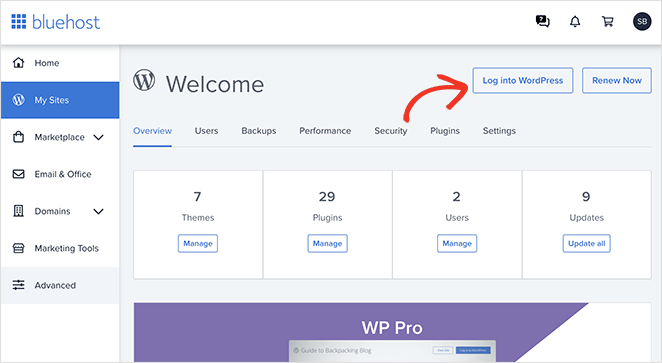
Wenn Sie einen anderen Hoster verwenden, sieht Ihr Dashboard möglicherweise anders aus. Lesen Sie die Dokumentation Ihres Webhosters, um Anweisungen zur Installation von WordPress und zur Anmeldung zu erhalten.
Nach der Anmeldung sehen Sie ein Dashboard, das dem folgenden Beispiel ähnelt:
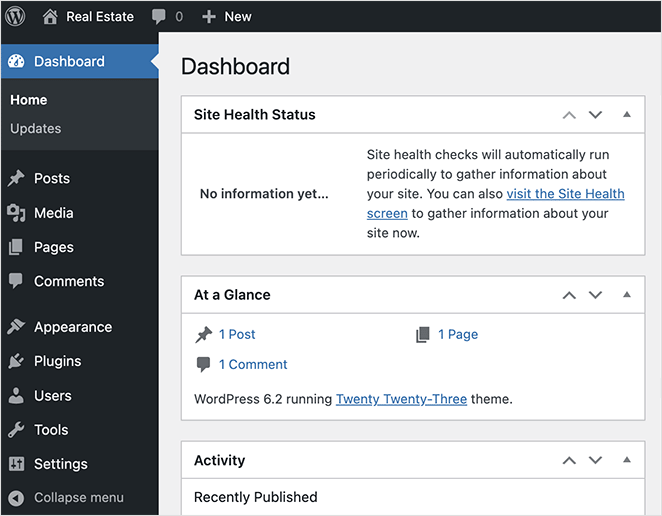
Hier verwalten Sie Ihre Inhalte, installieren WordPress-Plugins und Themes und konfigurieren Einstellungen. Bluehost installiert standardmäßig ein einfaches WordPress-Theme.
Normalerweise würden Sie an dieser Stelle ein WordPress-Theme für Ihr Lebensmittelgeschäft auswählen. Wir werden einen anderen Ansatz verfolgen und die Restaurant-Website stattdessen mit dem WordPress-Theme-Builder von SeedProd erstellen.

SeedProd ist ein Drag-and-Drop-WordPress-Website-Builder, mit dem Sie ein benutzerdefiniertes WordPress-Theme erstellen können, ohne Code schreiben zu müssen. Sie wählen ein Restaurant-Design aus einer Bibliothek vorgefertigter Website-Kits aus und passen es in einem visuellen Editor an – ohne Code, ohne CSS, ohne Rätselraten.
Es enthält über 300 Profi-Vorlagen und vorgefertigte Website-Kits, sodass Sie von einem fertigen Design statt von einer leeren Seite ausgehen.
Der Grund, warum ich SeedProd für Restaurant-Websites verwende, ist die Geschwindigkeit. In meinen GTmetrix-Tests lud eine mit SeedProd erstellte Seite in 556 ms im Vergleich zu 1.882 ms für Elementor, und dieser Unterschied ist hier wichtig, denn eine langsame Speisekarte verliert mobile Gäste, bevor sie überhaupt zu Ihren Gerichten scrollen.
Wenn Sie noch nicht bereit für den Start sind, können Sie mit SeedProd auch eine „Coming Soon“-Seite einrichten, um Ihr Restaurant zu bewerben, bevor die vollständige Website online geht.
Alternativ können Sie mit Seed પ્રોડ's KI-Website-Builder in Sekundenschnelle eine Restaurant-Website erstellen. Beschreiben Sie Ihre Website, und sie generiert ein benutzerdefiniertes Theme, um Sie schneller online zu bringen.
Schritt 2. SeedProd Website Builder installieren
Um Ihr eigenes WordPress-Theme zu erstellen, benötigen Sie mindestens den SeedProd Plus Plan, mit dem der Theme Builder und die vollständigen Website-Kits freigeschaltet werden. Von dort laden Sie das Plugin herunter und installieren und aktivieren es dann auf Ihrer WordPress-Website.
Sehen Sie sich unsere Dokumentation zur Installation von SeedProd an, wenn Sie dabei Hilfe benötigen.
Schritt 3. Wählen Sie ein WordPress Theme Kit
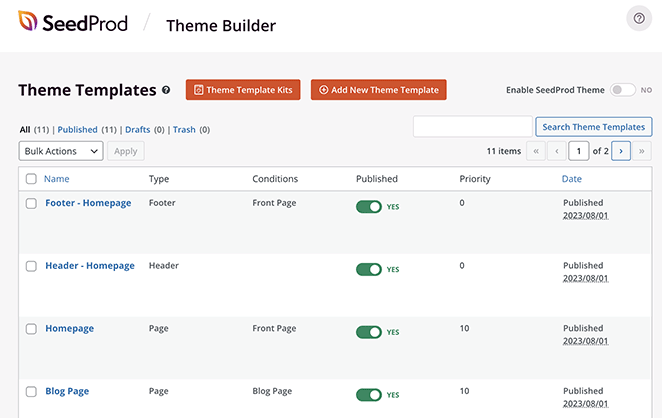
Nachdem Sie SeedProd aktiviert und Ihren Lizenzschlüssel eingegeben haben, gehen Sie in Ihrem WordPress-Dashboard zu SeedProd » Theme Builder und klicken Sie auf die Schaltfläche Theme Template Kits.

Auf der nächsten Seite können Sie eine Bibliothek mit vorgefertigten Website-Kits durchsuchen, die alle Seiten enthalten, die Sie für ein vollständiges Website-Design benötigen.
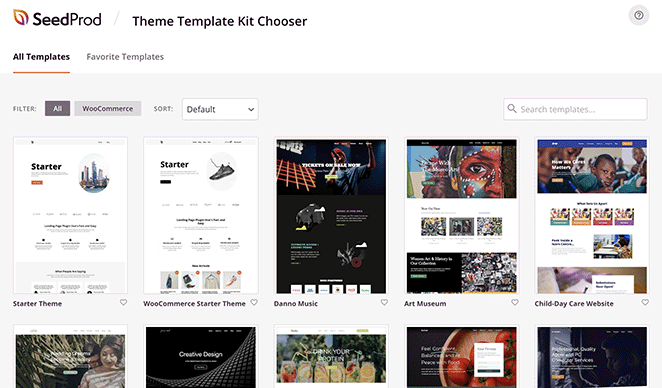
Um Ihre Suche einzugrenzen, geben Sie ein Schlüsselwort wie „Restaurant“ in das Suchfeld ein. Sie können jedes Website-Kit in der Vorschau anzeigen, indem Sie auf die Lupe auf seiner Miniaturansicht klicken.
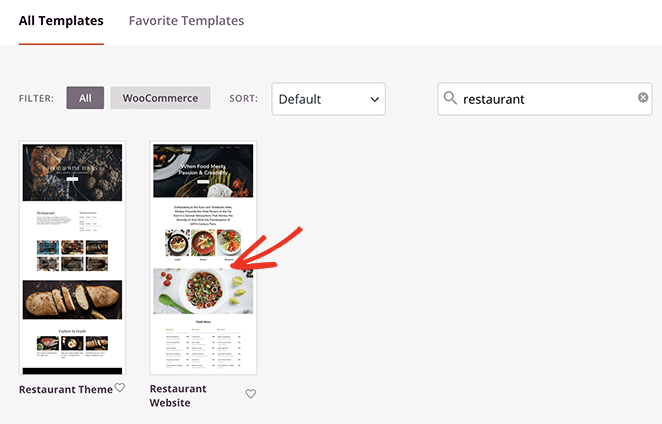
Wenn Sie eine Restaurant-Website-Vorlage finden, die Ihnen gefällt, klicken Sie auf das Häkchen-Symbol, um sie zu installieren.
Sobald Ihr Website-Kit installiert ist, sehen Sie eine Liste der Vorlagen, aus denen Ihr WordPress-Theme besteht. Sie können jede einzelne, einschließlich Header, Footer, Navigationsmenü und mehr, in SeedPros Drag-and-Drop-Editor ohne technisches Know-how anpassen.
Beginnen wir mit Ihrer Homepage, wo Sie Ihren ersten Eindruck hinterlassen.
Schritt 4. Passen Sie Ihre Homepage an
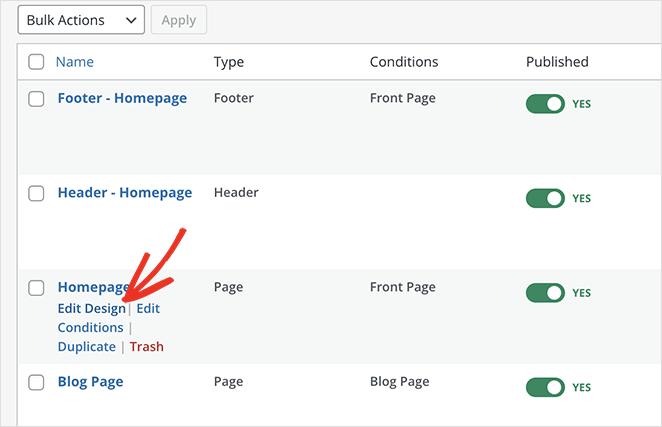
Um Ihre Homepage-Vorlage zu öffnen, fahren Sie auf der Theme Builder-Seite mit der Maus darüber und klicken Sie auf den Link „Design bearbeiten“.
Dies öffnet den visuellen Editor von SeedProd, in dem Sie durch Zeigen und Klicken Ihre Homepage anpassen. Links befinden sich Blöcke und Abschnitte, die Sie auf die Seite ziehen können, und rechts befindet sich eine Live-Vorschau, die sich in Echtzeit aktualisiert.
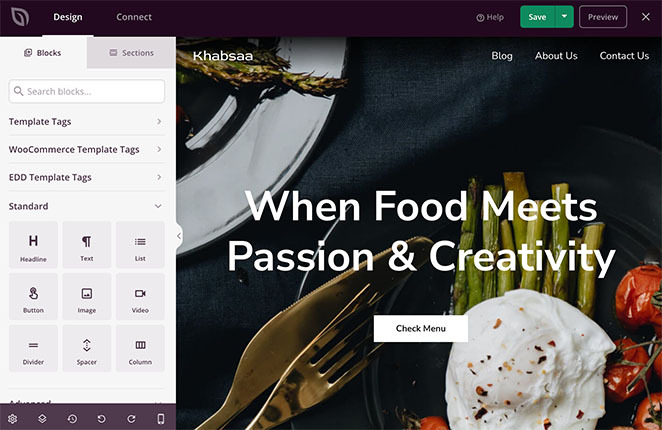
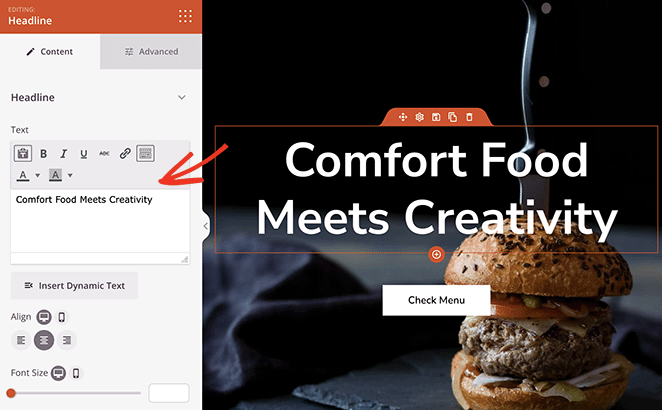
Das Erste, was Sie tun sollten, ist, die Überschriften und Texte durch Ihre eigenen Geschäftsdaten zu ersetzen. Klicken Sie auf ein beliebiges Textelement, löschen Sie den Platzhaltertext und geben Sie Ihren eigenen ein.
Sie können direkt in der Vorschau mit der Inline-Textbearbeitung von SeedProd bearbeiten oder die Blockeinstellungen im linken Bereich verwenden.
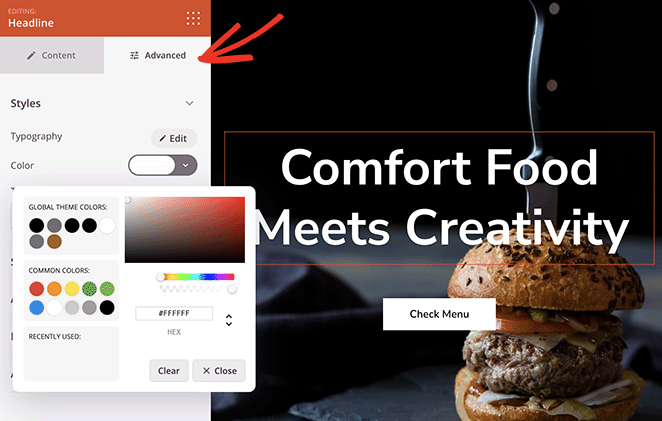
Jeder SeedProd-Block verfügt außerdem über eine Registerkarte „Erweitert“ für Farben, Schriftarten, Abstände und Animationseffekte.
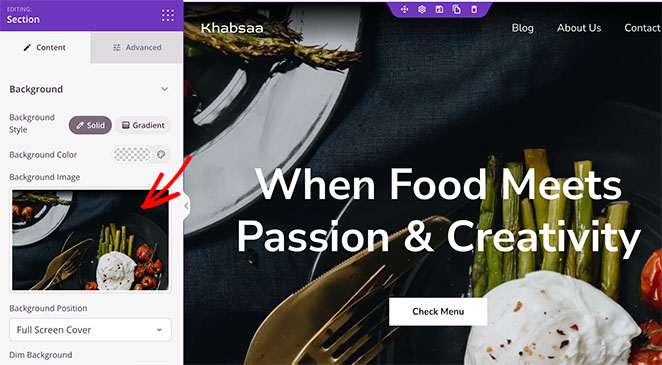
Tauschen Sie als Nächstes die Homepage-Bilder aus. Jede Vorlage wird mit hochwertigen Fotos geliefert, aber wenn Sie diese ändern, verleihen Sie Ihrer Website Ihre eigene Markenidentität.
Klicken Sie auf ein beliebiges Bild, um die Blockeinstellungen zu öffnen, und wählen Sie dann beim Überfahren mit der Maus das Bildsymbol aus, um ein neues Foto auszuwählen.
Überprüfen Sie, bevor Sie fortfahren, wie die Seite auf einem Handy aussieht. Der meiste Restaurantverkehr kommt jetzt von Mobilgeräten, oft von jemandem, der gerade entscheidet, wo er essen soll. Daher ist die mobile Ansicht diejenige, die am wichtigsten ist.
SeedProd verfügt über einen mobilen Vorschau-Modus in der Editor-Symbolleiste. Ich verwende ihn, um zwei Dinge zu überprüfen: dass die Speisekarte auf einem kleinen Bildschirm immer noch sauber lesbar ist und dass der Reservierungs- oder Bestellbutton groß genug ist, um ihn mit dem Daumen antippen zu können.
Schritt 5. Fügen Sie Menüpunkte und Preise mit dem Preislisten-Block hinzu
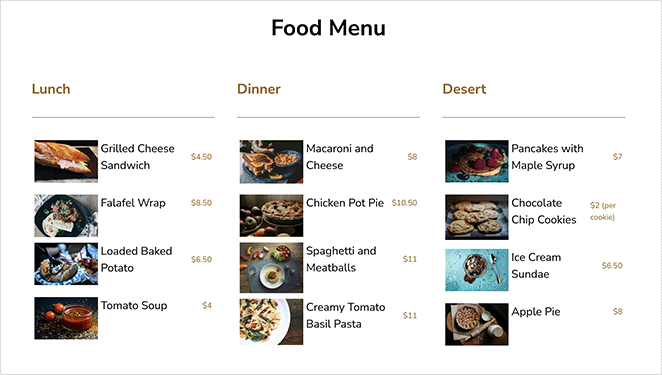
Die Vorlage enthält eine Restaurant-Speisekarte auf der Homepage. Sie passen diese mit Ihren eigenen Gerichten und Preisen mithilfe des Preislisten-Blocks an.
Sie könnten versucht sein, Ihr Menü stattdessen als PDF hochzuladen. Ich würde es überspringen, da ein PDF nicht mobilfreundlich ist und Google es nicht indizieren kann, während der Preislisten-Block durchsuchbar ist und sich an jede Bildschirmgröße anpasst.
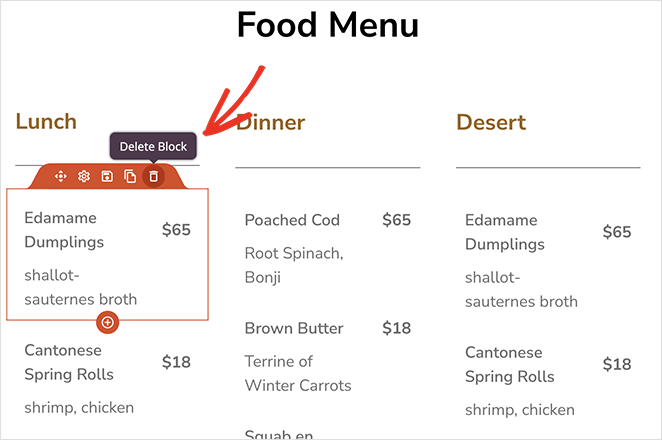
Vorhandene Elemente löschen. Entfernen Sie zuerst die Beispielmenüpunkte, die Sie nicht benötigen, indem Sie auf das Papierkorbsymbol bei jedem Block klicken.
Fügen Sie Ihre Menüpunkte hinzu. SeedProd hat einen Block, der die Erstellung einer Restaurant-Speisekarte vereinfacht: die Preisliste. Ziehen Sie diesen Block auf Ihre Seite.
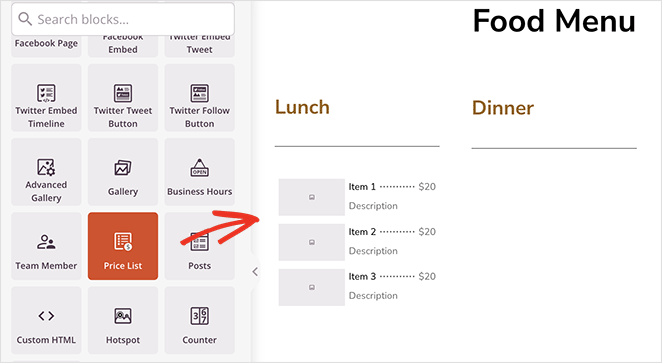
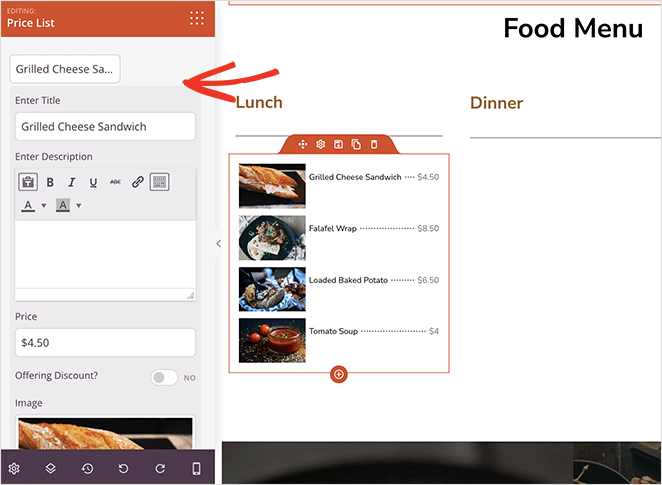
Fügen Sie in den Blockeinstellungen jeden Menüpunkt mit Titel, Beschreibung, Preis und Foto hinzu.
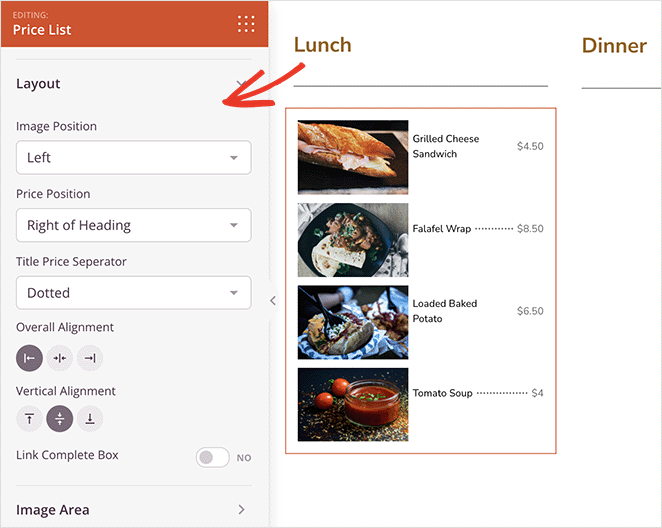
Layout-Einstellungen anpassen. Sie sehen auch Optionen für die Ausrichtung von Bildern und Text, die Bildbreite und den Radius des Rahmens.
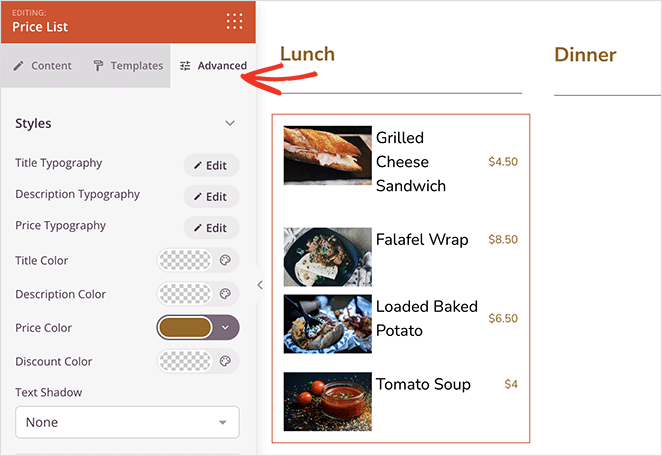
Der Tab „Erweitert“ fügt weitere Optionen für Typografiegrößen, Farben und Abstände hinzu.
Sie können auch Call-to-Action-Buttons, Bewertungen und Gästebewertungen hinzufügen. Diese helfen, neue Kunden davon zu überzeugen, dass Sie die richtige Wahl sind.
Sie können Kundenbewertungen hinzufügen mit dem Business Reviews-Block von SeedProd. Nach der Eingabe Ihrer API-Details werden Bewertungen von Yelp und Google Places abgerufen, komplett mit Beschreibungen und Sternebewertungen.
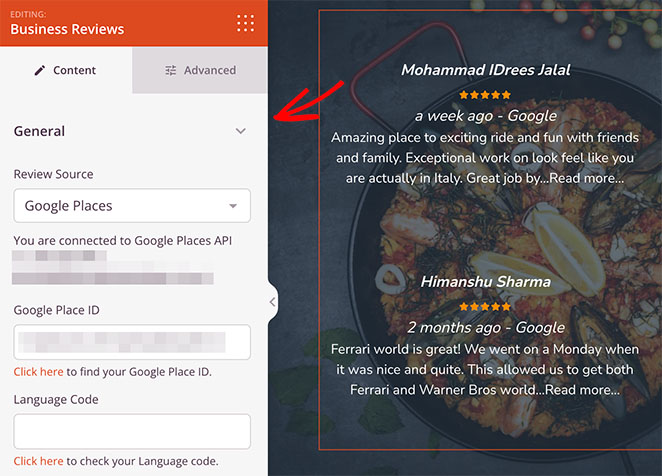
Klicken Sie auf die Schaltfläche Speichern, bevor Sie zum Theme Builder zurückkehren.
Schritt 6. Integrieren Sie Online-Bestellformulare mit WPForms
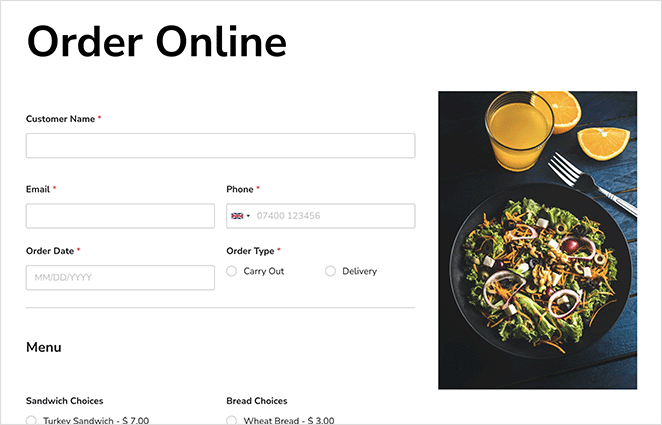
Viele Food-Websites ermöglichen es Kunden, Mahlzeiten vorzubestellen oder Lieferbestellungen aufzugeben. Das klingt technisch, ist aber mit dem WPForms-Plugin einfach.
WPForms ist einer der besten WordPress-Formularersteller, die verfügbar sind. Es ermöglicht Ihnen, Online-Bestell- und Buchungsformulare für jedes Produkt oder jede Dienstleistung zu erstellen.
Es gibt sogar eine Vorlage für ein „Außer-Haus-Bestellformular“, die Sie anpassen können. Wenn ein Kunde es absendet, benachrichtigt WPForms Sie, damit Sie die Bestellung sofort bearbeiten können.
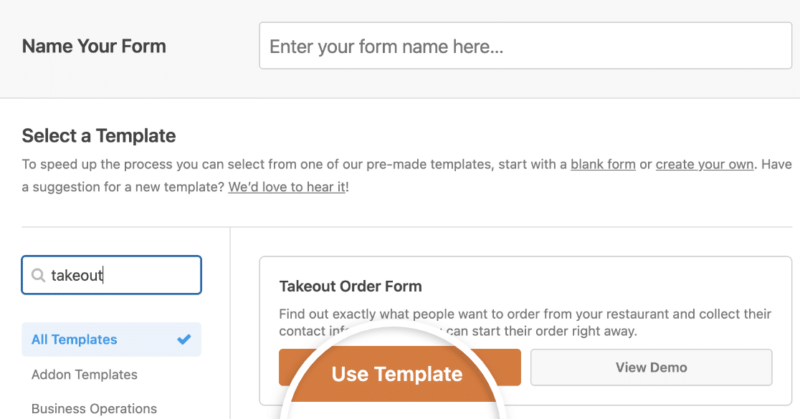
WPForms unterstützt auch PayPal und Stripe, sodass Sie Zahlungen sicher online akzeptieren können, anstatt sich auf Nachnahme zu verlassen.
Jede Vorlage ist mobil-responsiv, sodass sie sich an Smartphones und Tablets anpasst.
Schritt-für-Schritt-Anleitungen finden Sie im Leitfaden von WPForms unter Erstellen eines Online-Bestellformulars für Restaurants.
Sobald Ihr Formular erstellt ist, fügen Sie es mit dem Kontaktformular-Block von SeedProd zu Ihrer Website hinzu. Bearbeiten Sie eine beliebige Seite in SeedProd und ziehen Sie den Kontaktformular-Block in Ihr Design.
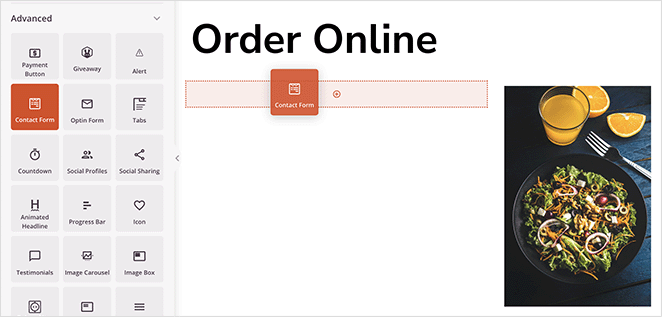
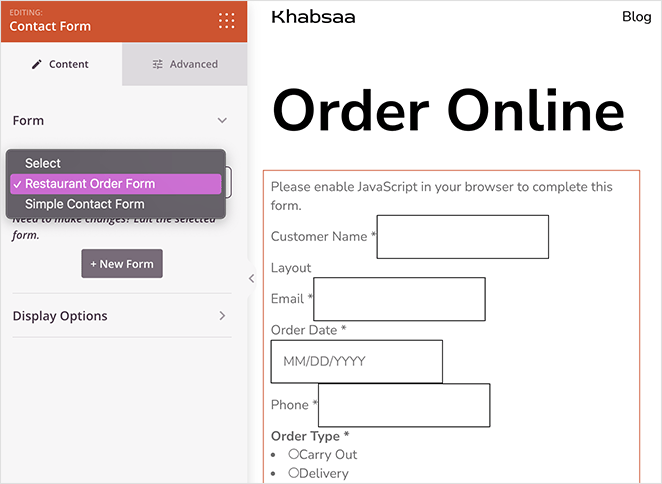
SeedProd erkennt, dass WPForms ausgeführt wird und zeigt ein Dropdown-Menü in den Blockeinstellungen an. Wähle dein Bestellformular aus und SeedProd zeigt es auf der Seite an.
Schritt 7. Passen Sie Ihre Kontaktseite an
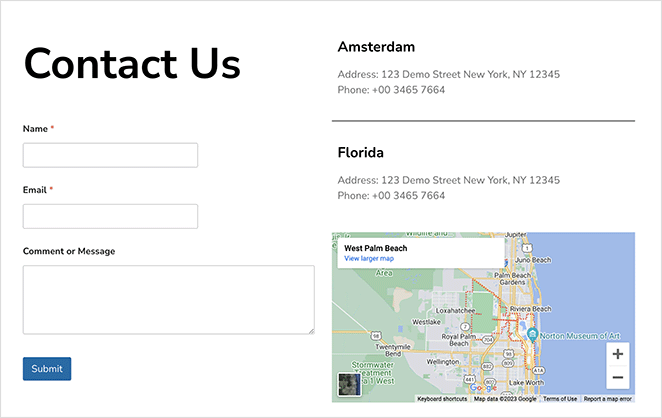
Kunden möchten dich oft wegen einer Bestellung oder Buchung kontaktieren. Füge deine Telefonnummer und Adresse hinzu, und ich würde auch ein Kontaktformular hinzufügen.
Die meisten Kontaktformular-Plugins verfügen über einen integrierten Spam-Schutz. Sie bieten auch benutzerdefinierte Formularfelder, die das Sammeln der richtigen Kundendetails erleichtern.
WPForms wird mit einer anpassbaren Kontaktformular-Vorlage geliefert. Nachdem du eine eingerichtet hast, füge sie mit dem Kontaktformular-Block zu jeder SeedProd-Seite hinzu.
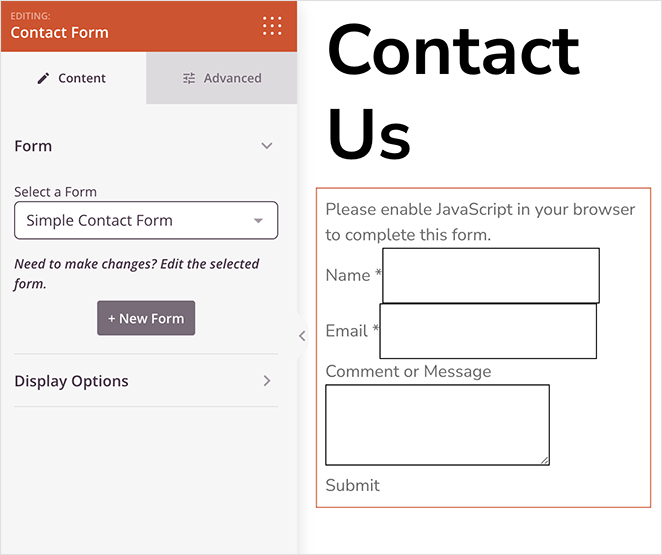
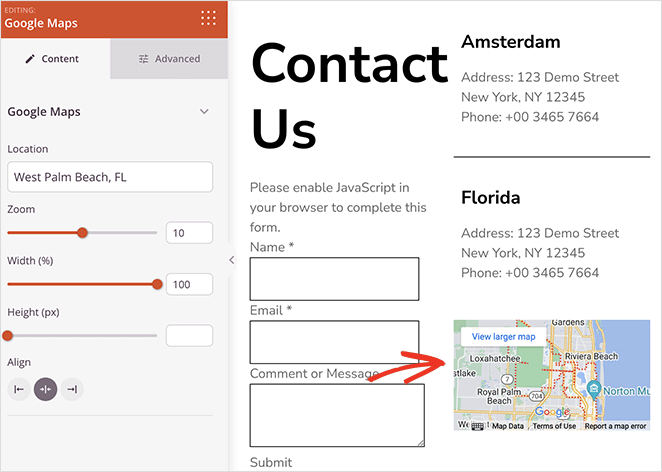
Füge auf derselben Seite den Karten-Block hinzu, damit Kunden genau wissen, wo sie dich finden. Gib deine Adresse ein und SeedProd zeigt sie auf deiner Kontaktseite mithilfe von Google Maps an.
Schritt 8. Veröffentlichen Sie Ihre Restaurant-Website
Passe weiter an, bis sich die Website richtig anfühlt. Ein paar letzte Handgriffe, die sich lohnen:
- Füge eine Website-Seitenleiste für Öffnungszeiten oder Sonderangebote hinzu.
- Zeige deine Social-Media-Kontoschaltflächen an, damit Gäste dir folgen können.
Eine Sache, die du einplanen solltest: Dieses Tutorial erstellt deine Homepage, dein Menü und deine Kontaktseite direkt. Jede Restaurant-Website benötigt auch eine Über-uns-Seite, um deine Geschichte zu erzählen, und du wirst diese als separates Template im Theme Builder von SeedProd genauso anpassen, wie du die Homepage bearbeitet hast.
Wenn du bereit bist, live zu gehen, verlasse den Theme Builder. Finde den Schalter SeedProd Theme aktivieren und schalte ihn auf „Ja“.

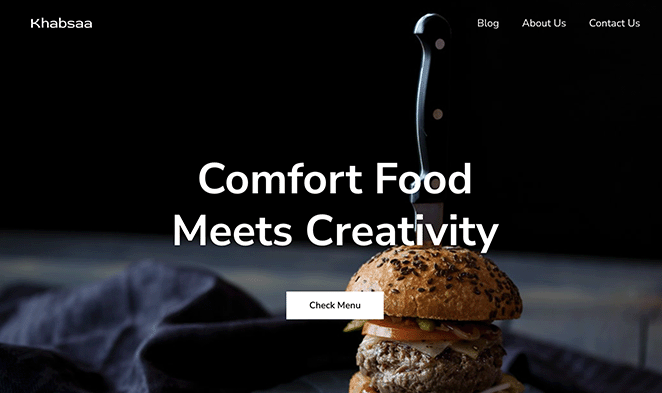
Das ist alles. Deine Restaurant-Website in WordPress ist live und du kannst beginnen, sie für neue Kunden zu bewerben.
Schritt 9. Richten Sie Ihr Google Business Profile ein
Sobald deine Website live ist, richte ein Google Business-Profil ein. Hier finden dich die meisten lokalen Gäste, über Google Maps und „Restaurants in der Nähe“-Suchen.
Beanspruche und verifiziere dein Listing unter google.com/business, fülle dann deine Adresse, Telefonnummer und Öffnungszeiten aus. Füge den Link zu deiner neuen Restaurant-Website hinzu, damit jeder, der dich auf Maps findet, direkt zu deinem Menü und Bestellformular weitergeleitet wird.
Ich würde dies als Teil des Starts betrachten, nicht als nachträglichen Gedanken. Ein verifiziertes Profil mit Öffnungszeiten und einem Website-Link ist das, was eine Maps-Suche in jemanden verwandelt, der durch deine Tür geht.
FAQs zum Erstellen einer Restaurant-Website in WordPress
Wie viel kostet es, eine Restaurant-Website in WordPress zu erstellen?
Eine selbst gehostete WordPress-Restaurant-Website ist die kostengünstigste Option. Du kannst für etwa 2,75 $ pro Monat für Hosting bei Bluehost beginnen, plus unter 15 $ pro Jahr für einen Domainnamen.
Das ist viel billiger als Website-Builder wie Wix oder Squarespace, die 20 bis 50 $ pro Monat kosten können.
Benötige ich ein spezielles Theme, um eine Restaurant-Website in WordPress zu erstellen?
Nein. Mit dem Theme Builder von SeedProd benötigst du überhaupt kein separates Restaurant-Theme. Du installierst ein vorgefertigtes Restaurant-Website-Kit und passt es visuell an, und SeedProd ersetzt dein aktives Theme vollständig.
Welche Seiten benötigt eine Restaurant-Website?
Jede Restaurant-Website benötigt vier Kernseiten: eine Homepage mit starken Food-Fotos, ein Online-Menü mit aktuellen Preisen, eine Über-uns-Seite, um deine Geschichte zu erzählen, und eine Kontakt- oder Reservierungsseite mit einer Karte und einem Buchungsformular.
Kann ich Online-Bestellungen hinzufügen, ohne Provisionen zu zahlen?
Ja. Verwenden Sie WPForms, um ein Bestellformular für Speisen zum Mitnehmen direkt auf Ihrer Website hinzuzufügen, mit Zahlungen über Stripe oder PayPal.
Da die Bestellungen direkt bei Ihnen eingehen, gibt es keine Provision pro Bestellung, wie sie von Drittanbieter-Liefer-Apps berechnet wird.
Wie füge ich mein Restaurant auf meiner Website bei Google Maps hinzu?
Fügen Sie den Kartenblock von SeedProd zu Ihrer Kontaktseite hinzu und geben Sie Ihre Restaurantadresse ein. SeedProd bettet eine Google Map ein, die Ihren genauen Standort anzeigt.
Für den Karten-Eintrag selbst beanspruchen und verifizieren Sie Ihr Google Unternehmensprofil, damit Ihr Restaurant in lokalen Suchergebnissen und auf Maps erscheint.
Ich habe mein erstes Restaurant-Layout am selben Nachmittag erstellt, an dem ich mich hingesetzt habe, um es zu planen, und das Überraschende war, wie wenig es sich wie „eine Website erstellen“ anfühlte. Ihre Speisekarte, Bestellungen und Karte sind live, und Sie brauchten keinen Entwickler, um dorthin zu gelangen.
Mit SeedProd können Sie jede Restaurant-Website selbst gestalten und sie bei Änderungen Ihrer Speisekarte bearbeiten, ohne teure WordPress-Entwickler.
Vielleicht interessieren Sie sich auch für diese Anleitungen zum Erstellen von Websites:
- So bauen Sie eine Website für Personal Trainer in WordPress
- So erstellen Sie eine Autorenwebsite in WordPress ohne Code
- So erstellen Sie eine Fotografie-Website in WordPress
- So erstellen Sie eine Immobilien-Website in WordPress
- So erstellen Sie eine Ein-Produkt-Website in WooCommerce
- So richten Sie einen Online-Shop in WordPress ein (ultimativer Leitfaden)
- So erstellen Sie eine Kirchen-Website in WordPress ohne technische Kenntnisse
- Die besten Beispiele für Ein-Produkt-Shops
Danke fürs Lesen! Wir würden uns freuen, Ihre Gedanken zu hören. Treten Sie also gerne der Unterhaltung auf YouTube, X und Facebook bei, um weitere hilfreiche Ratschläge und Inhalte für das Wachstum Ihres Unternehmens zu erhalten.



