

TL;DR: Preise zu WordPress hinzufügen.
SeedProd ermöglicht es Ihnen, sowohl eine einfache Preisliste als auch eine vollständige Preistabelle auf jeder Seite zu erstellen, ganz ohne Code.
Hier ist die Kurzversion:
- Installieren Sie SeedProd – Laden Sie das Pro-Plugin herunter und aktivieren Sie es, geben Sie dann Ihren Lizenzschlüssel ein.
- Entscheiden Sie, was Sie brauchen – Eine Preisliste für Dienstleistungen oder Menüpunkte, eine Preistabelle für gestaffelte Tarife.
- Wählen Sie eine Vorlage – Durchsuchen Sie die Bibliothek und importieren Sie ein Design, das Ihnen gefällt.
- Ziehen Sie Ihren Block hinein – Fügen Sie den Preislisten-Block oder den Preistabellen-Block hinzu und geben Sie Ihre Details ein.
- Veröffentlichen – Speichern und schalten Sie Ihre Seite live.
Jede dauert etwa 10 Minuten. Ich führe Sie unten durch beide.
Als ich zum ersten Mal meine Tarife auf einer WordPress-Website anzeigen musste, wollte ich mich nicht mit Shortcodes oder sperrigen Plugins herumschlagen. Ich wollte einfach etwas Einfaches, Sauberes und leicht zu Aktualisierendes.
Wenn Sie im selben Boot sitzen, können Sie beides erstellen, ohne Code anfassen zu müssen. Ich zeige Ihnen, wie Sie eine Preisliste für Dienstleistungen oder Menüpunkte erstellen und wie Sie eine Preistabelle für gestaffelte Tarife erstellen, beides mit dem Drag-and-Drop-Builder von SeedProd.
Beginnen wir damit, welche für Ihre Website am besten geeignet ist.
Warum Ihre Website Preise benötigt
Die meisten Käufer prüfen die Preise, bevor sie kaufbereit sind. Wenn Sie Ihre Preise anzeigen, können sie vergleichen, was Sie anbieten, und sich bei ihrer Entscheidung sicher fühlen.
Dies ist besonders hilfreich für Freiberufler, Salonbesitzer und lokale Unternehmen, bei denen Transparenz Vertrauen schafft.
Klare Preise verbessern das Benutzererlebnis
Wenn Besucher Ihre Preise nicht schnell finden können, werden sie Ihre Website wahrscheinlich verlassen. Wenn Sie sie klar anzeigen, können die Leute schneller entscheiden und Ihre Absprungrate senken.
Preisliste vs. Preistabelle: Was brauchen Sie?
Diese beiden werden oft verwechselt, lösen aber unterschiedliche Probleme. Ein kurzer Blick auf jeden wird Ihnen sagen, welchen Sie erstellen sollten.
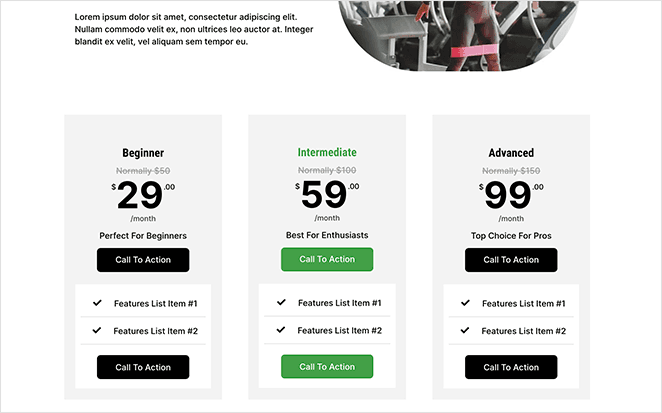
Eine Preistabelle zeigt mehrere Tarife nebeneinander, normalerweise mit einer Liste von Merkmalen und einer Schaltfläche unter jedem. Sie sehen sie oft auf SaaS- oder Mitgliedschaftsseiten.
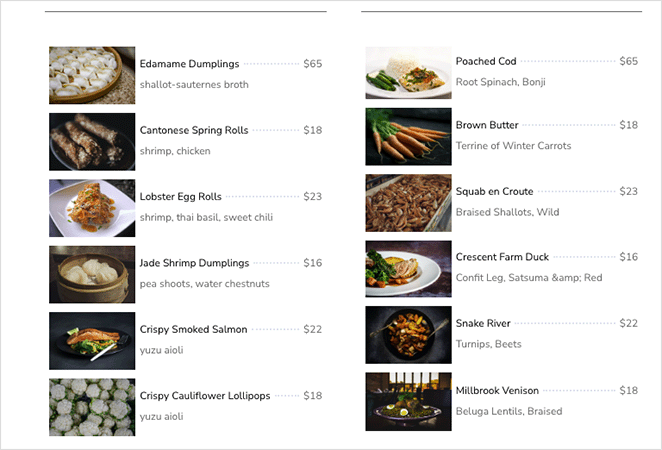
Eine Preisliste ist einfacher. Sie listet einzelne Dienstleistungen oder Artikel mit einem Preis für jeden auf, was für Restaurants, Freiberufler oder Salons besser funktioniert.
Hier ist die Kurzversion. Verwenden Sie eine Preisliste für ein Unternehmen mit Einzeldienstleistungen, ein Menü oder eine Tarifübersicht, bei der jeder Eintrag für sich steht.
Verwenden Sie eine Preistabelle, wenn Sie Tarife oder Pakete anbieten und möchten, dass die Leute sie auf einen Blick vergleichen. In jedem Fall können Sie sie mit demselben Werkzeug erstellen, sodass Sie nicht an Ihrer Wahl gebunden sind.
Für diesen Leitfaden verwende ich einen Drag-and-Drop-Builder, da dies der einfachste Weg ist, jedes Layout so zu gestalten, wie Sie es möchten, und SeedProd ist die beste Lösung auf dem Markt.

SeedProd ist der anfängerfreundlichste Drag-and-Drop-Website-Builder für WordPress. Seine Benutzeroberfläche erleichtert die Erstellung benutzerdefinierter Seitendesigns, ganz ohne Code.
Es verfügt über einen dedizierten Block für jede Aufgabe: einen Preislisten-Block und einen Preistabellen-Block. Beide werden mit vorgefertigten Vorlagen geliefert, sodass Sie in wenigen Minuten ein stilvolles Ergebnis live haben können.
Hier ist, was Sie mit SeedProd erhalten:
- Integrierte Preislisten- und Preistabellen-Blöcke
- Vorgefertigte Vorlagenbibliothek
- WordPress Theme Builder
- Landingpage-Builder
Befolgen Sie die nachstehenden Schritte, um das zu erstellen, was Sie benötigen.
- So erstellen Sie eine Preisanzeige in WordPress
- Schritt 1. SeedProd installieren und aktivieren
- Schritt 2. Wählen Sie das Theme oder den Landingpage-Builder
- Schritt 3. Wählen Sie eine benutzerdefinierte Vorlage
- Schritt 4. Passen Sie Ihre Preislistenseite an
- Schritt 5. Veröffentlichen Sie Ihre Preislistenseite
- Erstellen einer Preistabelle in WordPress
- Schritt 1. Fügen Sie den Preistabellenblock hinzu
- Schritt 2. Passen Sie Ihre Pläne an
- Schritt 3. Veröffentlichen Sie Ihre Preistabelle
- Häufig gestellte Fragen
So erstellen Sie eine Preisanzeige in WordPress
Eine Preisliste ist die richtige Wahl, wenn jede Dienstleistung oder jeder Artikel für sich steht. Lassen Sie uns behandeln, was Sie hineinpacken, und dann Schritt für Schritt eine erstellen.
Was sollte eine Preisliste enthalten?
Eine gute Preisliste umfasst vier Dinge: den Artikelnamen, eine kurze Beschreibung, den Preis und ein optionales Foto. Einige Unternehmen fügen auch einen Link zu einer Produktseite oder einem Buchungsformular hinzu, was gut funktioniert, um Konversionen aus jedem Eintrag zu generieren.
Die Festlegung Ihrer Preise erfordert etwas Recherche. Ich überprüfe normalerweise die Preislisten von Wettbewerbern, um zu sehen, was Standard ist, und berücksichtige dann meine Kosten, bevor ich ein Format festlege.
Ein Festpreis ist für die meisten Leser am klarsten, aber „ab“ -Preise funktionieren, wenn Ihr Service je nach Umfang variiert. Der Preislistenblock von SeedProd verarbeitet all diese Felder in einem Layout: Titel, Beschreibung, Preis, Bild und ein Link.
Schritt 1. SeedProd installieren und aktivieren
Der erste Schritt ist, die SeedProd-Website zu besuchen und das Plugin herunterzuladen. Sie können aus mehreren Preisplänen wählen, die zu Ihrem Budget passen. Ich verwende jedoch die SeedProd Pro-Version für dieses Tutorial.
Installieren und aktivieren Sie als Nächstes die Plugin-Zip-Datei auf Ihrer WordPress-Website. Wenn Sie dies zum ersten Mal tun, können Sie dieser Anleitung folgen, wie Sie ein WordPress-Plugin installieren.
Nachdem Sie das Plugin aktiviert haben, gehen Sie zur Seite SeedProd » Einstellungen und fügen Sie Ihren Lizenzschlüssel ein. Sie finden Ihren Lizenzschlüssel in Ihrem SeedProd-Konto im Abschnitt Downloads.

Klicken Sie nun auf die Schaltfläche Schlüssel überprüfen.
Schritt 2. Wählen Sie das Theme oder den Landingpage-Builder
Es gibt mehrere Möglichkeiten, Ihre WordPress-Website mit dem Drag-and-Drop-Website-Builder von SeedProd anzupassen.
Sie können Ihr bestehendes Website-Design durch ein neues ersetzen, indem Sie ein benutzerdefiniertes WordPress-Theme erstellen. Oder Sie können Ihr aktuelles Design beibehalten und mit dem Landing Page Builder eine eigenständige Preisseite erstellen.
In jedem Fall können Sie weiterhin den Preislisten-Block von SeedProd verwenden, da er dieselbe Page-Builder-Oberfläche verwendet.
Für diese Anleitung wähle ich die Theme Builder-Option. Navigieren Sie also zu SeedProd » Theme Builder und klicken Sie auf die Schaltfläche Theme Template Kits .

Schritt 3. Wählen Sie eine benutzerdefinierte Vorlage
Auf dem nächsten Bildschirm sehen Sie die Bibliothek von SeedProd mit vorgefertigten Website-Vorlagen. Sie enthalten alle Funktionen und Seiten, die Sie zum Erstellen einer vollständigen Website und eines professionellen Designs benötigen, das Sie einfach anpassen können.
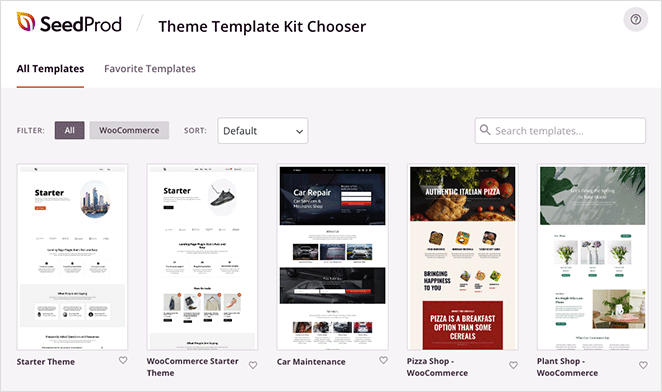
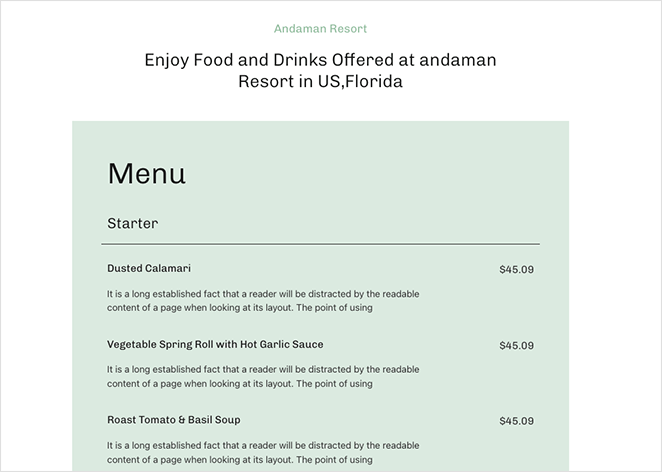
Klicken Sie auf das Lupensymbol bei einer beliebigen Vorlage, um das gesamte Theme in der Vorschau anzuzeigen. Wenn Sie beispielsweise das Andaman Budget Hotel-Theme in der Vorschau anzeigen, sehen Sie, dass die Seite „Speisen“ bereits eine einfache Preisliste enthält, die Sie bearbeiten können.
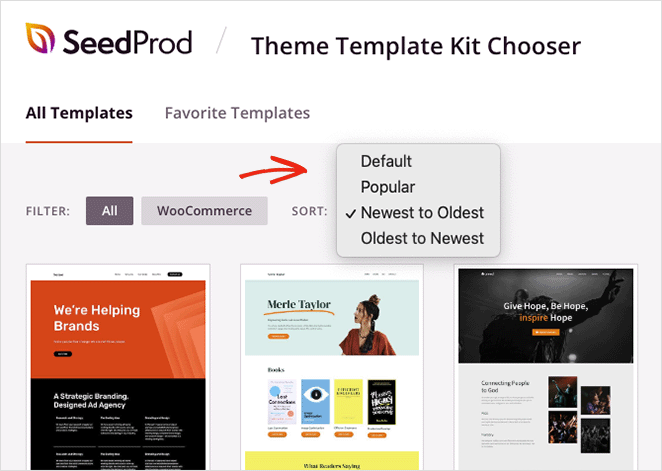
Sie können die Vorlagenbibliothek filtern, um nur WooCommerce-Themes anzuzeigen, oder auf das Dropdown-Menü klicken, um die neuesten, ältesten oder beliebtesten Themes zuerst anzuzeigen.
Sobald Sie ein Design gefunden haben, das Ihnen gefällt, klicken Sie auf das Häkchensymbol, um es zu importieren. Dies sollte nur wenige Sekunden dauern.

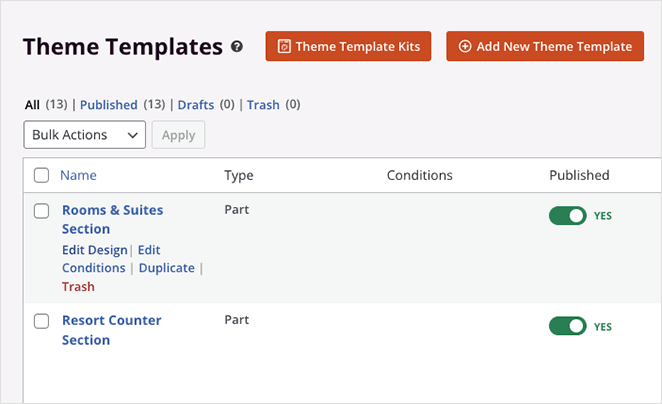
Nun sehen Sie die Teile Ihres Themes im Dashboard des Theme Builders. Sie können jede Vorlage bearbeiten, indem Sie mit der Maus darüber fahren und auf den Link Design bearbeiten klicken.
Sehen Sie sich unseren Leitfaden zur Erstellung eines benutzerdefinierten WordPress-Themes für weitere Details zur Anpassung Ihrer Theme-Teile an.
SeedProd erstellt auch die Seiten aus der Theme-Demo für Sie, damit Sie sie mit seinem Seitenersteller anpassen können. Gehen Sie einfach zu Seiten » Alle Seiten und Sie sehen sie in der Liste mit „SeedProd“ neben dem Seitentitel.
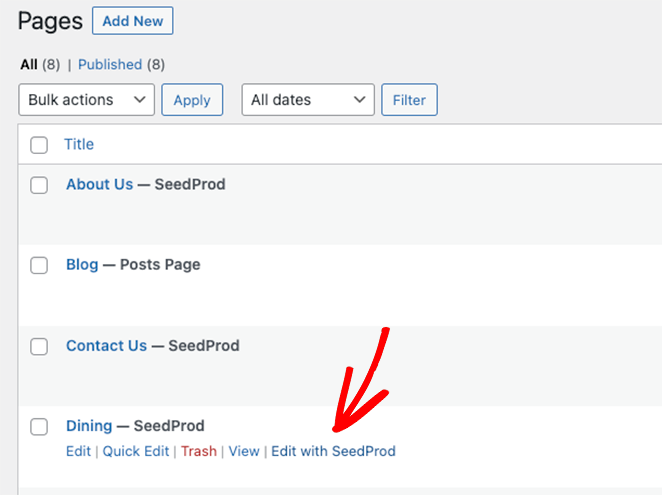
Ich werde die Seite „Dining“ anpassen, um Ihnen zu zeigen, wie Sie die Preislistenfunktion von SeedProd verwenden. Fahren Sie also mit der Maus über die Seite und klicken Sie auf den Link Mit SeedProd bearbeiten .
Schritt 4. Passen Sie Ihre Preislistenseite an
Wenn Sie eine Seite mit SeedProd öffnen, sehen Sie ein Layout wie dieses:
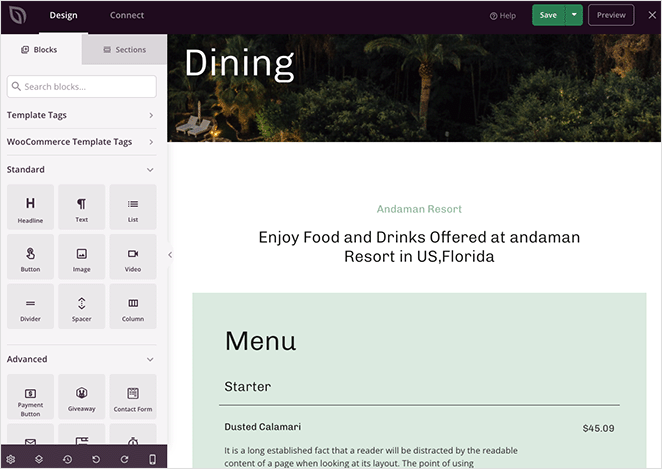
Der Page Builder hat WordPress-Blöcke und Einstellungen auf der linken Seite und eine Live-Vorschau Ihres Designs auf der rechten Seite. Die Blöcke funktionieren wie der WordPress-Block-Editor. Sie ziehen also neue Blöcke auf Ihre Seite und klicken, um sie in Echtzeit zu bearbeiten.
Wenn Sie sich das Menü dieses Designs ansehen, werden Sie feststellen, dass es aus Überschriften- und Textblöcken besteht.
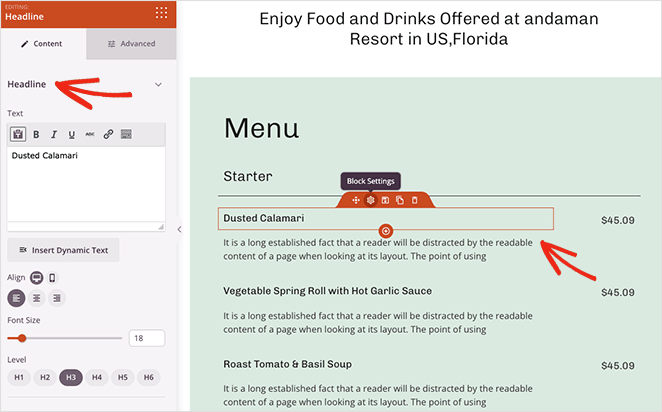
Der Preislisten-Block ist eine einfachere Möglichkeit, Ihre Menüpunkte und deren Preise anzuzeigen. Er enthält automatisch Platz für Ihren Artikel, die Beschreibung, den Preis und das Bild, mit vielen Anpassungsoptionen.
Scrollen Sie im linken Bedienfeld zum Abschnitt „Erweitert“, suchen Sie den Block Preistabelle und ziehen Sie ihn per Drag & Drop auf Ihre Seite.
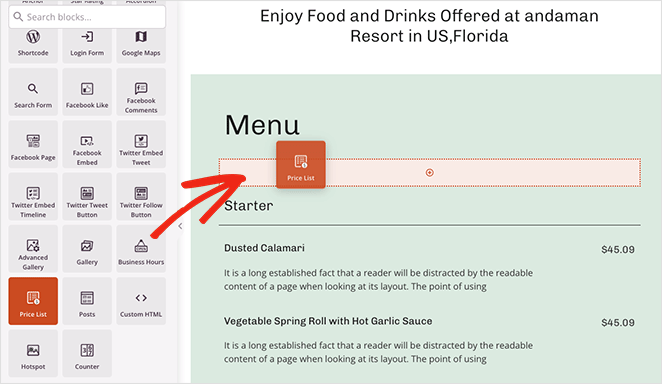
Der Block fügt einige Füllinhalte hinzu, um Ihnen eine Vorstellung davon zu geben, wie die Dinge aussehen werden. Fügen wir also einige Preislisten-Elemente hinzu.
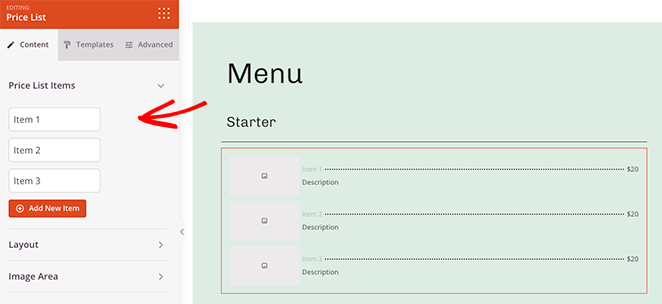
Klicken Sie dazu auf die Überschrift „Element 1“, um sie zu erweitern. Darin können Sie einen Titel, eine Beschreibung und einen Preis hinzufügen, ein Foto hochladen und sogar einen Link zur einzelnen Produktseite hinzufügen.
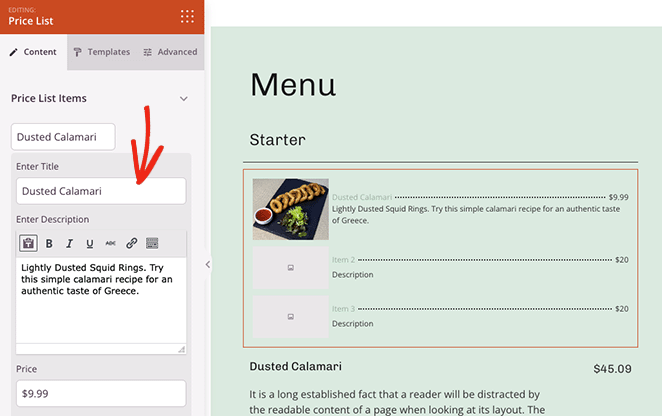
Wiederholen Sie diesen Schritt für jedes Element Ihrer Preistabelle.
Nachdem Sie Elemente zu Ihrer Preistabelle hinzugefügt haben, können Sie die Einstellungen für das Layout erweitern. In diesem Bereich können Sie die Position von Bild und Preis ändern, einen anderen Preis-Trennzeichen wählen und die allgemeine Ausrichtung der Liste anpassen.
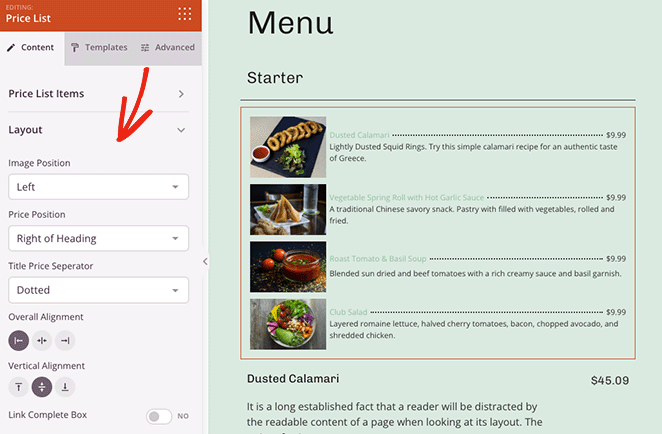
Sie können sogar die gesamte Preisfeld-Box mit der einzelnen Preisseite verknüpfen. Klicken Sie einfach auf den Schalter in die Position Ja.
Im Bereich Bildbereich können Sie die Größe und Form von Bildern in Ihrer Preistabelle steuern. Die Optionen umfassen Standard, Abgerundet, Kreis und Benutzerdefiniert, wo Sie Ihren eigenen Bild-Randradius definieren können.
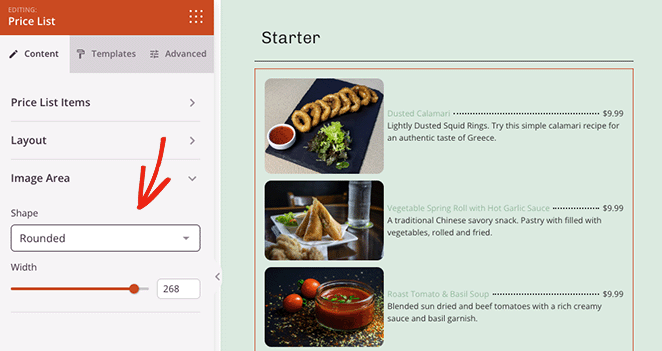
Klicken Sie nun auf die Registerkarte Erweitert, um zusätzliche Styling-Optionen anzuzeigen.
Dieses Panel ermöglicht es Ihnen, die Typografie, Schriftgröße und Farben einzelner Elemente in Ihrer Liste zu steuern. Der Preislisten-Block gibt Ihnen die volle Kontrolle darüber, wie Ihre Servicepreise auf dem Bildschirm erscheinen.
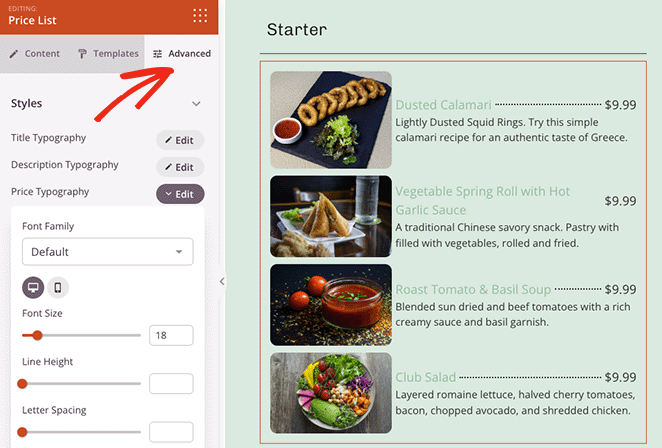
Sie können auch Abstände, Rahmen, Hintergrundfarben und die Sichtbarkeit auf Desktop- und Mobilgeräten anpassen. Und Sie müssen keinen benutzerdefinierten CSS- oder HTML-Code schreiben.
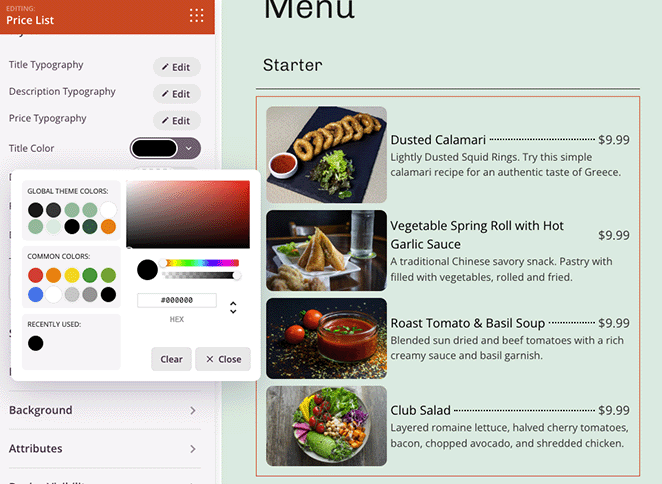
Zeigen Sie einfach mit dem Mauszeiger auf das Element und klicken Sie, um neues Styling hinzuzufügen.
Wenn Sie mit Ihrer Preisliste zufrieden sind, können Sie die alten Füllinhalte entfernen. Tun Sie dies, indem Sie mit der Maus über jede Spalte fahren, bis Sie einen blauen Rahmen sehen, und auf das Papierkorbsymbol klicken.
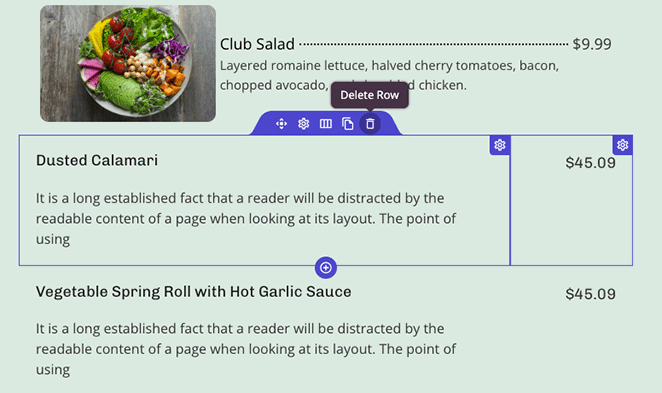
Tun Sie dies für jedes Element auf der Seite, das Sie nicht mehr benötigen. Klicken Sie nun auf die Schaltfläche Speichern in der oberen rechten Ecke Ihres Bildschirms.

Nachdem Ihre Preisseite fertiggestellt ist, können Sie den Rest Ihres WordPress-Themes bearbeiten und anpassen.
Hier sind einige hilfreiche Anleitungen, die Ihnen bei Ihren Anpassungen helfen können:
- So fügen Sie eine Schaltfläche zum Header Ihrer Website hinzu
- So fügen Sie Ihre Geschäftszeiten zu Ihrer Website hinzu
- So fügen Sie benutzerdefinierte soziale Symbole zu Ihrer Website hinzu
Schritt 5. Veröffentlichen Sie Ihre Preislistenseite
Wenn Sie mit der Anpassung Ihrer Website fertig sind, können Sie die Änderungen im Frontend veröffentlichen.
Stellen Sie zunächst sicher, dass Sie Ihre Änderungen gespeichert haben, klicken Sie dann auf das X-Symbol, um den Page Builder zu verlassen, und navigieren Sie zurück zur Seite Theme Builder in Ihrem WordPress-Dashboard.
Finden Sie dort den Schalter, der „SeedProd Theme aktivieren“ lautet, und stellen Sie ihn auf die Position Ja.

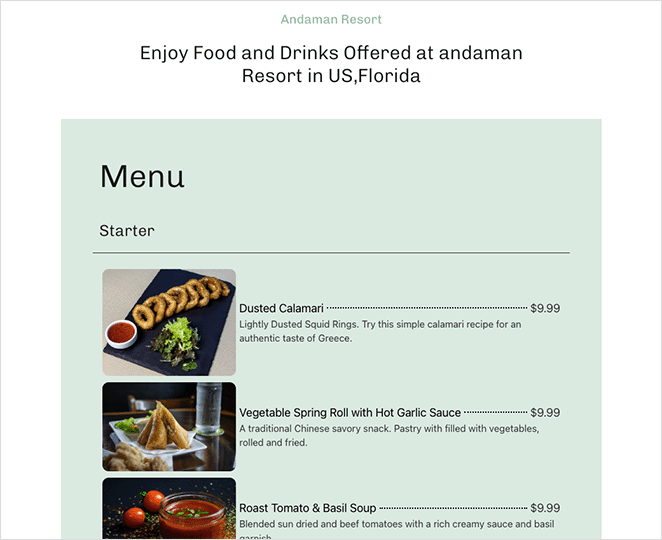
Jetzt können Sie Ihre Live-Website besuchen, um zu sehen, wie Ihre Anpassungen aussehen. Hier ist die Dining-Seite, die ich in diesem Tutorial mit einer neuen Preisliste angepasst habe. Wenn Sie die Dinge weiter ausbauen möchten, behandelt unser Leitfaden für Restaurant-Websites, wie Sie mit demselben Ansatz eine vollständige Website erstellen.
Erstellen einer Preistabelle in WordPress
Wenn Sie gestaffelte Pläne oder Pakete anbieten, ist eine Preistabelle die bessere Wahl. Sie stellt jeden Plan nebeneinander, damit Besucher Funktionen vergleichen und den für sie passenden auswählen können.
SeedProd hat einen speziellen Preistabelle-Block genau dafür, und er funktioniert im selben Drag-and-Drop-Builder. Ich beginne gerne hier, denn Sie fügen nicht nur eine Tabelle ein, sondern können auch einen vollständigen Preisbereich darum herum mit Testimonials, einem Countdown-Timer und Call-to-Action-Buttons erstellen, die Anmeldungen fördern.
Hier erfahren Sie, wie Sie eine auf einer Landing Page erstellen. Wenn Sie Ihre Seite noch nicht erstellt haben, folgen Sie unserer Schritt-für-Schritt-Anleitung zum Erstellen einer Landing Page mit SeedProd und kommen Sie dann hierher für die Preistabelle.
Schritt 1. Fügen Sie den Preistabellenblock hinzu
Öffnen Sie Ihre Seite im SeedProd-Builder und fügen Sie eine Zeile hinzu, in der Ihre Tabelle platziert werden soll. Ich habe eine vorgefertigte Vorlage ausgewählt und eine Zeile mit drei Spalten hinzugefügt, um eine Drei-Plan-Tabelle unterzubringen.
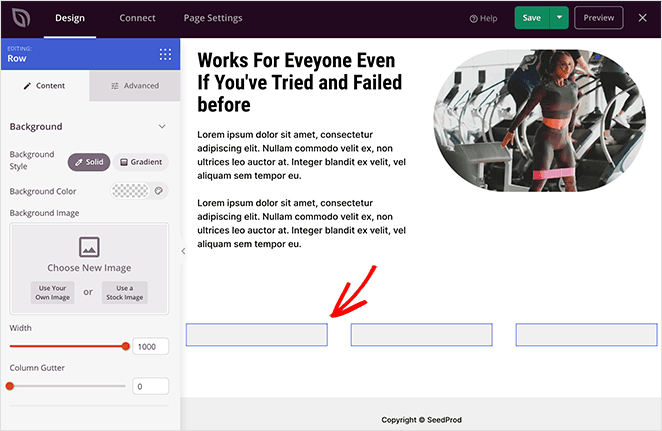
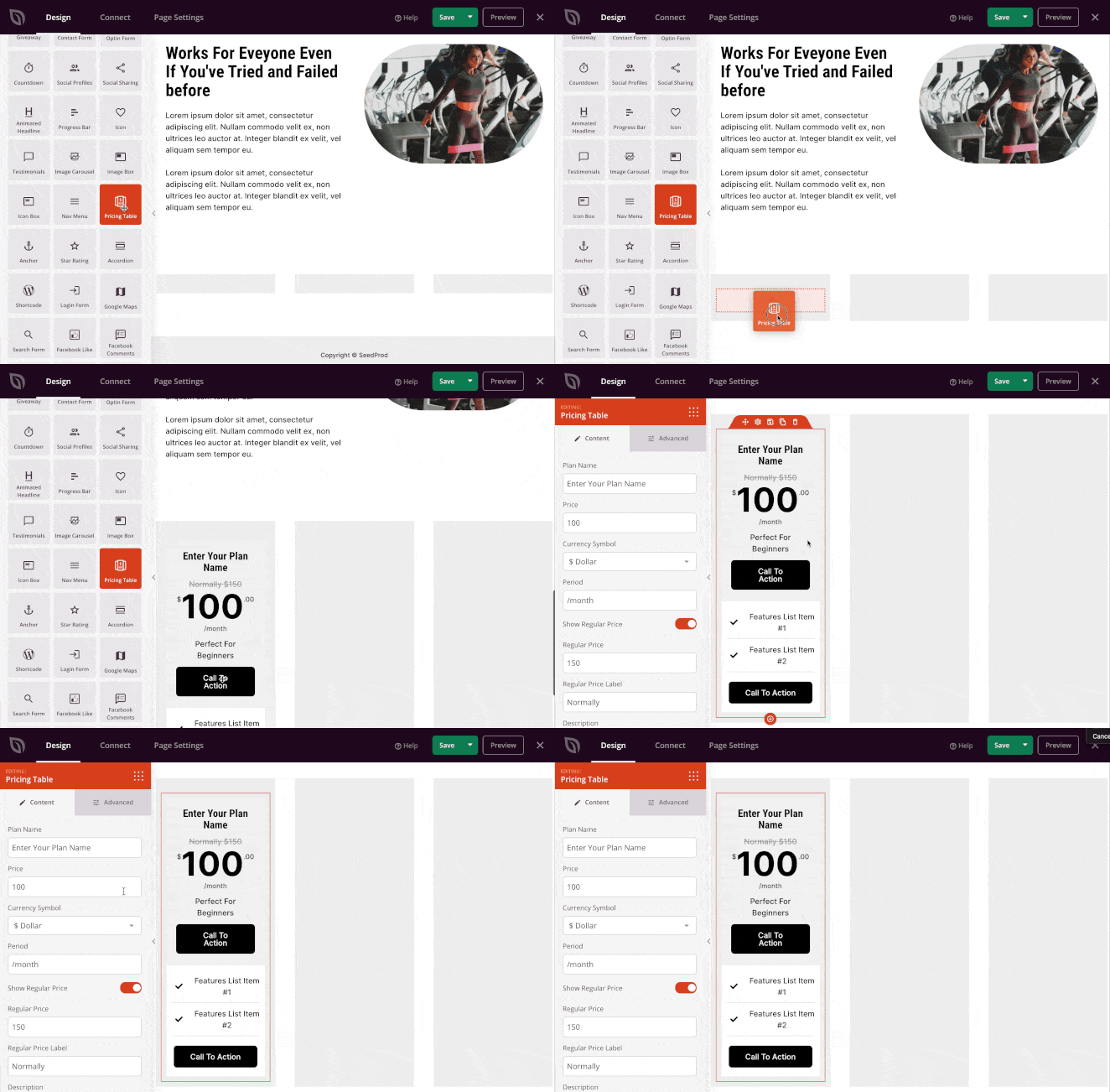
Ziehen Sie aus dem Block-Panel den Preistabelle-Block in die erste Spalte. Für eine Drei-Spalten-Tabelle wiederholen Sie dies noch zweimal, sodass jeder Plan seine eigene Spalte hat.
Schritt 2. Passen Sie Ihre Pläne an
Klicken Sie auf das Einstellungssymbol auf einem beliebigen Tabellenblock, um diesen Plan zu bearbeiten. Jeder von ihnen hat Felder für alles, was ein guter Plan benötigt.
- Plan-Name
- Preis und Währung
- Ein „regulärer“ Preis, um einen Rabatt anzuzeigen
- Eine kurze Beschreibung
- Eine Liste der Funktionen
- Ein oder mehrere CTA-Buttons
Im Tab Erweitert können Sie die Farben, Schriftarten, Symbole, Abstände, Schaltflächen und Hover-Effekte jeder Tabelle ändern. So heben Sie eine Preisstufe von den anderen ab, was die Käufer zu dem Plan drängt, den Sie ihnen anbieten möchten.
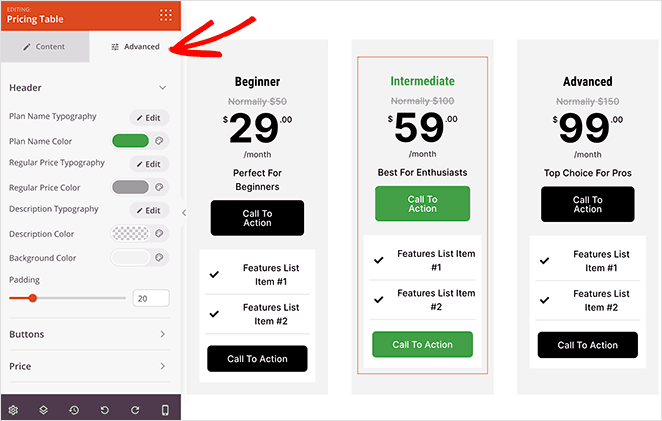
Bearbeiten Sie weiter, bis Sie mit dem Aussehen der Preisstufen zufrieden sind. Klicken Sie dann auf die Schaltfläche Speichern, um Ihre Änderungen zu übernehmen.
Schritt 3. Veröffentlichen Sie Ihre Preistabelle
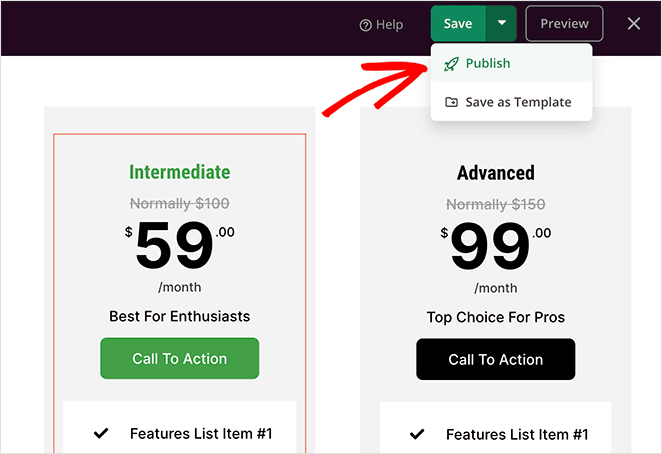
Wenn Ihre Tabelle fertig ist, klicken Sie auf den Dropdown-Pfeil neben der Schaltfläche Speichern und wählen Sie Veröffentlichen. Das ist alles, was nötig ist, um die Seite live zu schalten.
Klicken Sie auf Live-Seite anzeigen, um Ihre fertige Preistabelle anzuzeigen, wie das Drei-Spalten-Beispiel oben in dieser Anleitung. Möchten Sie eine Tabelle lieber in einen regulären Beitrag oder eine Seite einfügen anstatt in eine Landingpage? Ein eigenständiges Plugin kann das, und unsere Übersicht der besten WordPress-Preistabellen-Plugins geht die Optionen durch.
Häufig gestellte Fragen
Was ist der Unterschied zwischen einer Preisliste und einer Preistabelle in WordPress?
Eine Preisliste zeigt einzelne Dienstleistungen oder Artikel mit ihren Preisen an, ein Eintrag pro Zeile. Eine Preistabelle vergleicht mehrere Pläne nebeneinander, oft mit Funktionslisten und Call-to-Action-Schaltflächen.
Verwenden Sie eine Preisliste für eine Restaurant-Speisekarte oder eine Seite mit Dienstleistungssätzen. Verwenden Sie eine Preistabelle für SaaS-Produkte oder Mitgliedschaftsstufen.
Was sollte eine Preisliste enthalten?
Eine Preisliste sollte den Artikelnamen, eine kurze Beschreibung und den Preis enthalten. Das Hinzufügen eines optionalen Fotos und eines Links zu einer Produkt- oder Buchungsseite kann die Konversionsraten verbessern.
SeedPods Preislistenblock verfügt über spezielle Felder für all diese Elemente, sodass Sie das Layout nicht selbst erstellen müssen.
Wie viele Stufen sollte meine Preistabelle haben?
Es gibt keine einzig richtige Antwort, aber drei bis vier Preisstufen funktionieren für die meisten Unternehmen. Zu wenige und Sie verlieren das Upselling, zu viele und die Leute sind mit der Entscheidung überfordert.
Wenn Sie unsicher sind, beginnen Sie mit drei und heben Sie die mittlere als Ihren empfohlenen Plan hervor.
Was ist der Unterschied zwischen einer vertikalen und einer horizontalen Preistabelle?
Es kommt auf die Ausrichtung an. Eine vertikale Preistabelle stapelt die Funktionen jedes Plans in seiner eigenen Spalte, nebeneinander mit den anderen, was das Layout ist, das sich die meisten Leute vorstellen.
Eine horizontale Tabelle legt die Funktionen in Zeilen über die Pläne hinweg aus. Vertikal funktioniert auf den meisten Websites besser, da sie auf Mobilgeräten übersichtlich gelesen werden kann.
Kann ich meiner WordPress-Website eine Preisliste oder Preistabelle auf jeder Seite hinzufügen?
Ja. Mit SeedProd können Sie entweder eine zu einer speziellen Preisseite, einem Abschnitt auf Ihrer Homepage oder einer Dienstleistungsseite hinzufügen. Beide Blöcke funktionieren im Theme Builder und im Landing Page Builder.
Das bedeutet, dass Sie nicht auf eine Platzierung beschränkt sind und denselben Block auf mehreren Seiten Ihrer Website wiederverwenden können.
Benötige ich ein Plugin, um Preise in WordPress hinzuzufügen?
Sie benötigen kein spezielles Plugin, aber ein Tool wie SeedProd macht es viel schneller. Es bietet Ihnen integrierte Preislisten- und Preistabellen-Blöcke mit Layout-Steuerelementen, Bildoptionen und Typografie-Einstellungen.
Ohne eines müssten Sie das Layout von Grund auf mit HTML oder Shortcodes erstellen, was erheblich länger dauert.
Das ist alles!
Ich hoffe, dieser Artikel hat Ihnen geholfen zu lernen, wie Sie eine Preisliste oder eine Preistabelle in WordPress hinzufügen.
SeedProd ist das beste WordPress-Plugin zur Anpassung Ihrer Website. Sie benötigen keine zusätzlichen Shortcodes, Widgets oder Add-ons, nur einen geradlinigen, einfach zu bedienenden Drag-and-Drop-Website-Builder, mit dem Sie schnell einsatzbereit sind.
Bereit, Preise zu Ihrer WordPress-Website hinzuzufügen?
Vielleicht gefällt Ihnen auch dieser Testbericht über Elementor vs WPBakery vs SeedProd, sehen Sie also, wie sie sich vergleichen.
Danke fürs Lesen! Wir würden uns freuen, Ihre Gedanken zu hören. Treten Sie also gerne der Unterhaltung auf YouTube, X und Facebook bei, um weitere hilfreiche Ratschläge und Inhalte für das Wachstum Ihres Unternehmens zu erhalten.



