

TL;DR: So fügen Sie Sternebewertungen zu WooCommerce-Produkten hinzu
WooCommerce verfügt über integrierte Sternebewertungen, aber Sie müssen sie an zwei Stellen aktivieren. Hier ist die Kurzfassung:
- Bewertungen global aktivieren – Gehen Sie zu WooCommerce > Einstellungen > Produkte und aktivieren Sie „Produktbewertungen aktivieren“.
- Pro Produkt aktivieren – Bearbeiten Sie jedes Produkt, gehen Sie zu Produktdaten > Erweitert und aktivieren Sie „Bewertungen aktivieren“.
- Rich Snippets erhalten – Verwenden Sie AIOSEO, um Produktschema hinzuzufügen, damit Sternebewertungen in den Google-Suchergebnissen angezeigt werden.
- Aussehen anpassen – Verwenden Sie die WooCommerce-Blöcke von SeedProd, um Farben, Größe und Platzierung von Sternebewertungen ohne Code zu ändern.
Profi-Tipp: Sterne werden erst im Frontend angezeigt, wenn mindestens eine Bewertung mit Sternebewertung abgegeben wurde.
Ich habe letzten Monat einen WooCommerce-Bekleidungsshop überprüft: tolle Produkte, klare Fotos, faire Preise, aber keine einzige Sternebewertung. Und wenn das passiert, zögern Käufer. Sie vergleichen woanders und kommen oft nicht wieder.
Die gute Nachricht ist, dass Sie mit wenigen Klicks Sternebewertungen zu Ihren WooCommerce-Produktseiten hinzufügen können. In dieser Anleitung zeige ich Ihnen, wie Sie Sternebewertungen aktivieren, wo sie angezeigt werden und wie Sie sie mit SeedProd anpassen können, wenn Sie mehr Kontrolle über das Aussehen und Layout wünschen.
- Warum Sternebewertungen zu WooCommerce hinzufügen?
- So fügen Sie Sternebewertungen in WooCommerce hinzu
- Sternebewertung zur WooCommerce-Produktseite hinzufügen
- Sternebewertungen mit SeedProd anpassen
- WooCommerce Produktbewertungen Block
- WooCommerce Produktdaten-Tabs Block
- Sternebewertungen in der Google-Suche erhalten
- Sternebewertungen werden nicht angezeigt?
Warum Sternebewertungen zu WooCommerce hinzufügen?
Das Hinzufügen von Sternebewertungen zu Ihren WooCommerce-Produkten kann potenziellen Kunden eine schnelle und einfache Möglichkeit bieten, die Qualität Ihrer Angebote einzuschätzen.
Rund 98 % der Käufer lesen Kundenbewertungen, bevor sie Kaufentscheidungen treffen. Das Hinzufügen von Produktbewertungen und Sternebewertungen zu Ihrem WooCommerce-Shop kann daher Kaufzögerungen bekämpfen und Umsatz und Konversionen steigern.
Wichtiger ist, dass WooCommerce-Produktbewertungen in den Suchergebnissen erscheinen können, wenn Sie die richtige Schema-Markup und Suchmaschinenoptimierung (SEO) verwenden. Suchmaschinen wie Google können Ihre Sternebewertungen als Snippets anzeigen, die potenzielle Kunden auf der Suchergebnisseite sehen können:
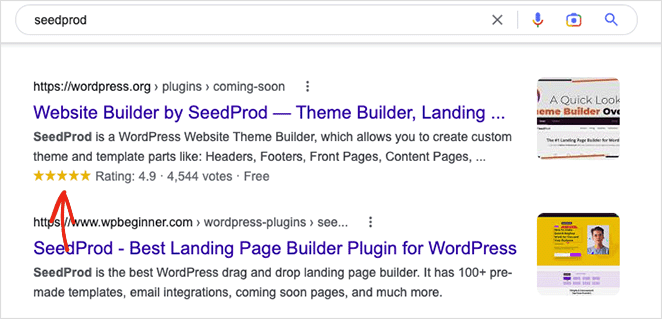
Rich Snippets wie diese können Verbraucher dazu ermutigen, auf Ihren Online-Shop zu klicken, was die Wahrscheinlichkeit erhöht, dass sie einen Kauf tätigen.
Vor diesem Hintergrund wollen wir nun lernen, wie man Sternebewertungen zu WooCommerce hinzufügt.
Zuerst zeigen wir Ihnen, wie Sie Sternebewertungen in den WooCommerce-Plugin-Einstellungen aktivieren. Anschließend zeigen wir Ihnen, wie Sie Sternebewertungen mit einem leistungsstarken WordPress-Plugin anpassen.
Expertentipp

„Wenn Google Ihre Produkte in Rich Results anzeigt, können Sie die höchsten Rankings und den meisten Traffic für Ihre Website erzielen. Sie können Marke, Preis und Kaufort einfach einsehen.
Außerdem sehen die mit Sternebewertungen noch ansprechender aus und haben einen zusätzlichen Glaubwürdigkeitsfaktor, der Ihre CTR maximiert.“
Kato Nkhoma – SEO-Spezialist bei AIOSEO.
So fügen Sie Sternebewertungen in WooCommerce hinzu
Um WooCommerce-Produkten Sternebewertungen hinzuzufügen, müssen Sie diese zuerst in den Plugin-Einstellungen aktivieren.
Wir gehen davon aus, dass WooCommerce bereits auf Ihrer WordPress-Website läuft. Wenn Sie jedoch Hilfe bei der Einrichtung benötigen, können Sie dieser Anleitung zum Installieren von WooCommerce für Anfänger folgen.
Die Option für Sternebewertungen finden Sie, indem Sie in Ihrem WordPress-Dashboard zu WooCommerce » Einstellungen navigieren und oben auf die Registerkarte Produkte klicken.
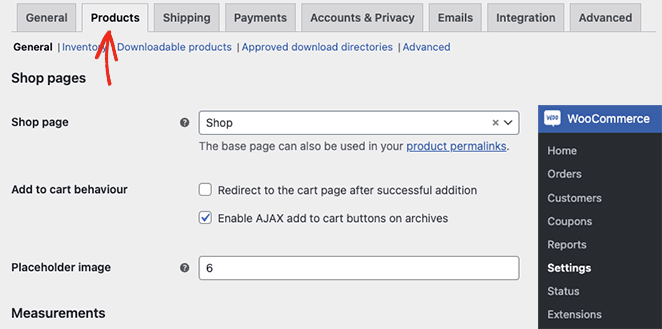
Scrollen Sie von dort nach unten zur Überschrift Bewertungen aktivieren und aktivieren Sie das Kontrollkästchen „Produktbewertungen aktivieren“.
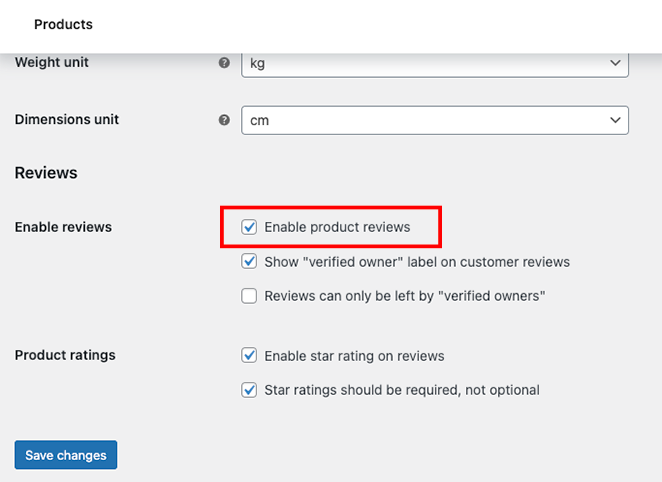
Auf derselben Seite können Sie auch die folgenden Bewertungs- und Sternebewertungsoptionen aktivieren:
- Zeigen Sie das Label „Verifizierter Inhaber“ bei Kundenbewertungen an
- Sternebewertungen für Bewertungen aktivieren
- Sternebewertungen erforderlich machen
Nachdem Sie die gewünschten Einstellungen aktiviert haben, klicken Sie auf die Schaltfläche Änderungen speichern.
Sternebewertungen sind jetzt in Ihrem WooCommerce-Shop aktiviert. Als Nächstes möchten Sie, dass sie auf Ihren Produktseiten erscheinen, was die Aktivierung einiger weiterer Einstellungen erfordert.
Sternebewertung zur WooCommerce-Produktseite hinzufügen
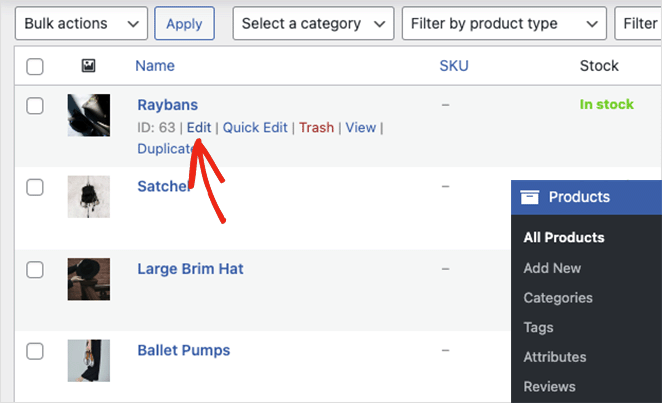
Um Produktseiten in Ihrem Online-Shop Sternebewertungen hinzuzufügen, gehen Sie in Ihrem Dashboard zu Produkte » Alle Produkte und klicken Sie auf Bearbeiten, um die Produktdetails zu öffnen.
Scrollen Sie als Nächstes zum Bereich „Produktdaten“ und klicken Sie auf die Registerkarte Erweitert. In diesem Bereich müssen Sie sicherstellen, dass das Kontrollkästchen Bewertungen aktivieren aktiviert ist.
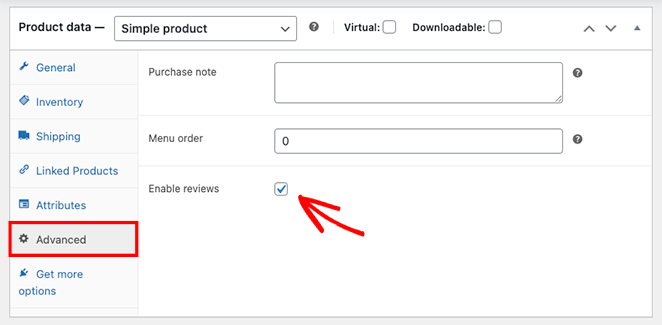
Sobald Sie dies getan haben, können Sie auf Aktualisieren klicken, um Ihre Änderungen zu speichern.
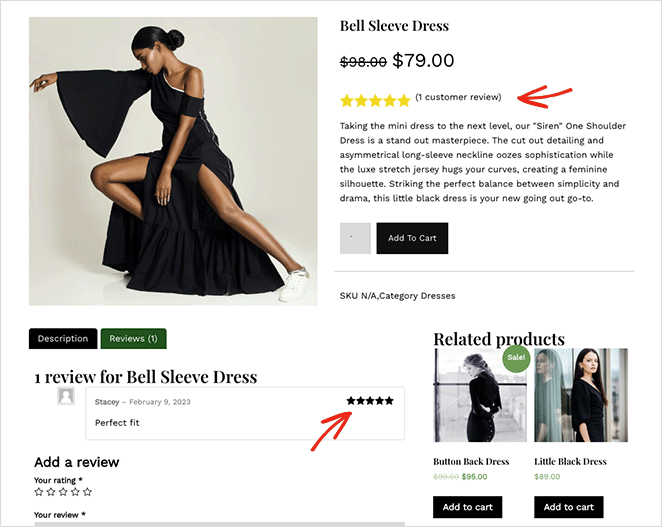
Wenn Sie das Produkt in Ihrem Shop anzeigen, sehen Sie einen Bewertungsbereich, in dem Käufer sehen können, was Kunden von Ihren Produkten halten, und ihre eigenen Bewertungen abgeben können.
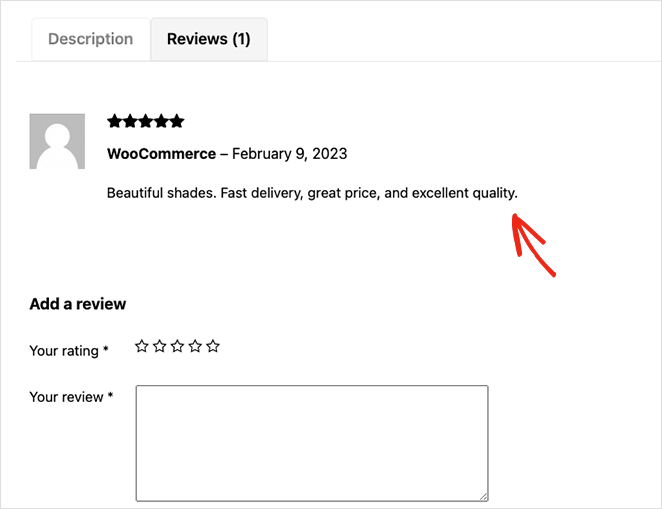
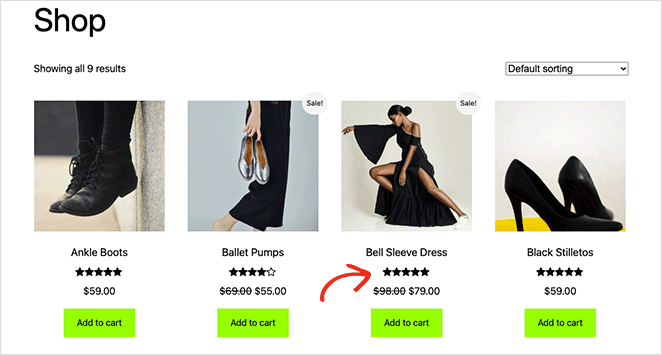
Neben der Produktbeschreibung erscheinen Sternebewertungen auf Ihrer Shop-Seite unter dem Produkttitel. Sie werden auch auf der Kategorieseite angezeigt, was Klicks und Konversionen verbessert.
So erhalten Sie Sternebewertungen in Google-Suchergebnissen
Durch die Aktivierung von Bewertungen werden Sternebewertungen auf Ihren Produktseiten angezeigt. Um sie als Rich Snippets in Google-Suchergebnissen anzuzeigen, ist ein weiterer Schritt erforderlich: Produkt-Schema-Markup.
Schema teilt Suchmaschinen mit, wie Ihre Seite gelesen werden soll. Für WooCommerce-Produkte ermöglicht das richtige Markup Google, Ihre Sternebewertungen, Preise und Verfügbarkeit direkt in den Suchergebnissen anzuzeigen.
Ich verwende AIOSEO auf dieser Website, und es behandelt WooCommerce-Produkt-Schema automatisch. Hier ist die Einrichtung:
- Installieren Sie AIOSEO, falls es noch nicht auf Ihrer WordPress-Website vorhanden ist.
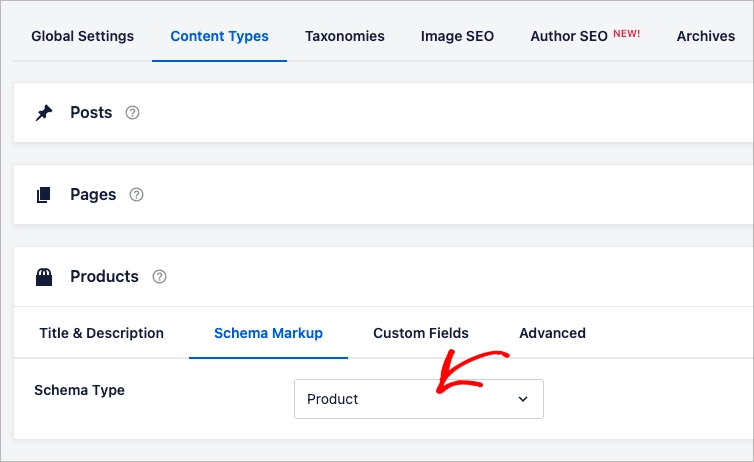
- Gehen Sie zu AIOSEO » Such appearance und klicken Sie auf die Registerkarte Content Types.
- Klicken Sie im Abschnitt Produkte auf die Registerkarte Schema-Markup und stellen Sie sicher, dass der Schema-Typ auf Produkt gesetzt ist.
- Speichern Sie Ihre Einstellungen. AIOSEO fügt das Produktschema automatisch zu all Ihren WooCommerce-Produktseiten hinzu.
Sobald das Schema vorhanden ist, kann Google innerhalb weniger Wochen beginnen, Ihre Bewertungen als Rich Snippets anzuzeigen. Diese Ergebnisse erzielen tendenziell bessere Klickraten, was genau der Vorteil ist, den Kato oben beschreibt.
Bis jetzt verstehen Sie, wie Sie Produktbewertungen mit den Standardeinstellungen von WooCommerce hinzufügen. Aber was ist, wenn Sie Ihre Sternebewertungen anpassen möchten? Wir erklären Ihnen als Nächstes, wie das geht.
So passen Sie Sternebewertungen auf WooCommerce-Produktseiten an
WooCommerce ist fantastisch für die Einrichtung Ihres Online-Shops, aber es fehlen mehrere Funktionen, die Sie benötigen, um die Benutzererfahrung zu verbessern und letztendlich den Umsatz zu steigern. Zum Beispiel bietet das Plugin keine einfache Möglichkeit, Ihren Shop anzupassen und benutzerfreundlicher zu gestalten.
Möglicherweise möchten Sie die Farben der Sternebewertungen ändern, damit sie besser hervorstechen. Es könnte sein, dass Sie das Aussehen Ihrer Produktdaten komplett überarbeiten, die Größe der Produktbilder ändern oder verwandte Produkte vorschlagen möchten, um andere Artikel in Ihrem Shop zu Cross-Selling zu verkaufen.
Hier kann ein leistungsstarkes WordPress-Plugin wie SeedProd helfen.

SeedProd ist einer der besten WordPress Page Builder mit voller Unterstützung für WooCommerce-Websites. Sie können den Drag-and-Drop-Visual-Editor verwenden, um jeden Zentimeter Ihres Online-Shops anzupassen, ohne Code schreiben oder einen Entwickler beauftragen zu müssen.
Das Plugin verwendet WordPress-Blöcke (ähnlich wie die Module von Elementor), um Ihre Layouts anzupassen, sodass Sie die Änderungen in Echtzeit sehen können. Sie verbessern die Funktionalität Ihrer Website mit Opt-in-Formularen, Countdown-Timern, Kontaktformularen, Galerien, WordPress-Widgets und mehr, ohne den Aufwand von Shortcodes.
Es bietet auch Hunderte von vorgefertigten Landingpage-Vorlagen und WordPress-Themes, sodass Sie nie bei Null anfangen müssen. Sie können sogar Ihren Checkout und Warenkorb mit dem Plugin erstellen und anpassen, ohne die PHP- und CSS-Dateien Ihres Themes manuell bearbeiten zu müssen.
SeedProd erledigt all dies in einem Plugin, sodass Sie Ihr gesamtes WooCommerce-Theme anpassen können, ohne verschiedene Tools jonglieren zu müssen.
Sie können diesem Tutorial folgen, um zu lernen, wie Sie WooCommerce-Shopseiten mit SeedProd anpassen können.
Werfen wir nun einen genaueren Blick darauf, wie Sie die WooCommerce-Blöcke von SeedProd verwenden, um die Sternebewertungen Ihres Shops anzupassen.
WooCommerce Produktbewertungen Block
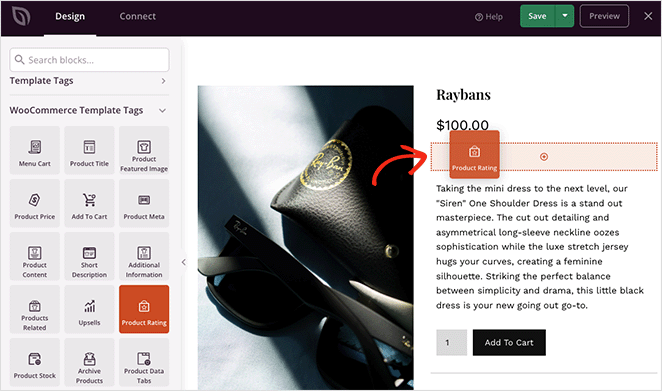
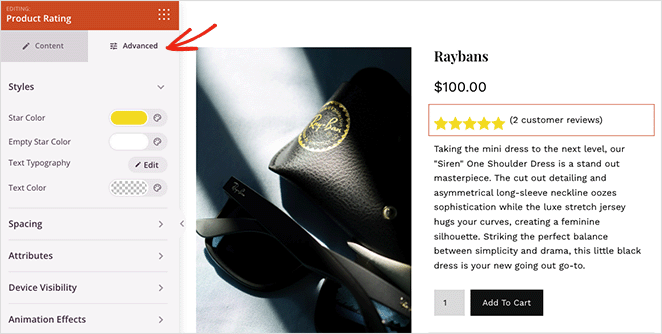
Der Produktbewertungsblock von SeedProd ermöglicht es Ihnen, Sternebewertungen überall auf Ihrer WooCommerce-Produktseite anzuzeigen. Sie können den Block per Drag & Drop überall platzieren, einschließlich unter der Produktbeschreibung, dem Titel, dem Preis, der Kategorie usw.
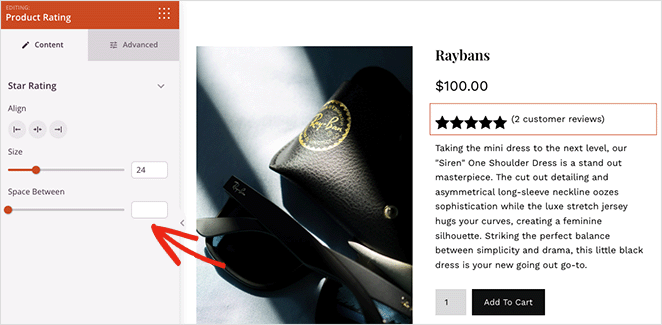
Innerhalb der Blockeinstellungen können Sie die Ausrichtung, Größe und den Abstand zwischen den Elementen anpassen.
Im Tab "Erweitert" können Sie dann die Farben der Sternebewertungen, Typografie, Attribute, Sichtbarkeit auf Geräten anpassen und sogar auffällige Animationseffekte hinzufügen.
WooCommerce Produktdaten-Tabs Block
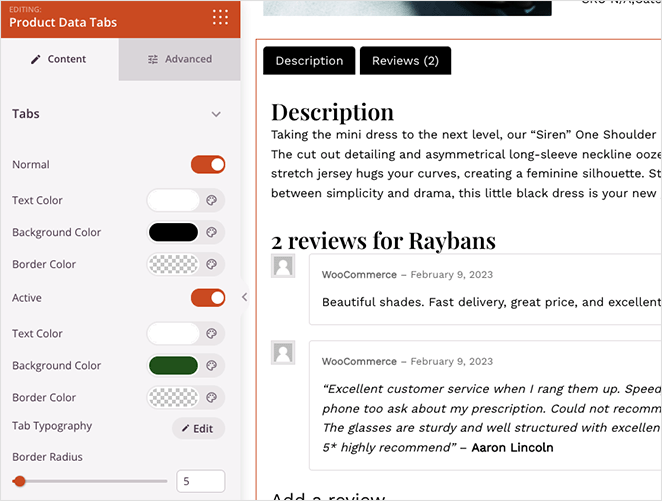
Ähnlich können Sie den Block „Produktdaten-Tabs“, der Produktbeschreibung, Funktionen und Bewertungen anzeigt, anpassen.
Im Einstellungsbereich können Sie die Text- und Hintergrundfarben der Tabs, die Typografie und Farben des Panels, den Radius und die Stile der Ränder, Abstände und Animationen ändern.
Zu den weiteren WooCommerce-Blöcken von SeedProd, die Sie für Ihren Shop anpassen können, gehören:
- Produkt-Hauptbild
- Menü-Warenkorb
- Produktpreis
- Produkt-Meta
- Produktbeschreibung
- Upsells
- Ähnliche Produkte
- Und mehr
Sobald Ihre Produktbewertungen so aussehen, wie Sie es möchten, können Sie sie in der Vorschau anzeigen, um zu sehen, wie sie aussehen.
Sternebewertungen werden nicht angezeigt? Prüfen Sie zuerst diese Punkte
Nach meiner Erfahrung mit der Überprüfung von WooCommerce-Shops ist dies das häufigste Problem: Bewertungen sind in den Einstellungen aktiviert, aber auf der Produktseite erscheint nichts. Hier erfahren Sie, was Sie überprüfen sollten.
Es wurden noch keine Bewertungen eingereicht. WooCommerce zeigt Sternebewertungen im Frontend erst an, nachdem mindestens ein Kunde eine Bewertung mit einer Sternebewertung abgegeben hat. Ein brandneuer Shop sieht nach der Einrichtung unverändert aus, auch wenn alles korrekt konfiguriert ist. Dies ist die häufigste Verwirrung, die ich sehe.
Die Einstellung pro Produkt fehlt. Die globale WooCommerce-Einstellung aktiviert das Bewertungssystem für die gesamte Website, aber jedes Produkt muss auch unter Produktdaten > Erweitert die Option „Bewertungen aktivieren“ aktiviert haben. Bei einem großen Katalog ist dies leicht zu übersehen.
Ein CSS-Konflikt beschädigt die Stern-Symbole. Wenn Ihr Theme eine globale Überschreibung der Schriftfamilie anwendet, kann dies die Icon-Schriftart von WooCommerce beschädigen und Sterne als leere Kästchen oder Fragezeichen darstellen. Überprüfen Sie das Element in den Entwicklertools Ihres Browsers, um dies zu bestätigen.
Das Standard-Stylesheet von WooCommerce ist deaktiviert. Das Deaktivieren der Standard-CSS von WooCommerce entfernt die Stile, von denen die Sterne abhängen. Aktivieren Sie es erneut oder verwenden Sie ein spezielles Plugin für WooCommerce-Produktsternbewertungen, das seine eigenen Stile unabhängig lädt.
Da haben Sie es!
Das Hinzufügen von Sternbewertungen zu Ihren WooCommerce-Produkten mit SeedProd ist eine einfache und effektive Möglichkeit, Ihren Online-Shop zu verbessern und das Kundenerlebnis zu optimieren. Mit nur wenigen Klicks können Sie potenziellen Kunden eine schnelle und einfache Möglichkeit bieten, die Qualität Ihrer Angebote einzuschätzen, was das Vertrauen stärken und den Umsatz steigern kann.
Die Schritte in diesem Artikel helfen Ihnen beim Einstieg in das Hinzufügen von Sternbewertungen zu Ihren Produkten. Also, worauf warten Sie noch? Beginnen Sie noch heute mit der Anpassung Ihrer WooCommerce-Produktseiten mit SeedProd und überzeugen Sie sich selbst von den Ergebnissen.
Wir hoffen, dieser Artikel war hilfreich für Sie. Möglicherweise interessieren Sie sich auch für die folgenden Anleitungen zum Wachstum Ihres WooCommerce-Shops:
- So passen Sie den WooCommerce-Tab „Zusätzliche Informationen“ an
- So fügen Sie die Schaltfläche „Warenkorb anzeigen“ in WooCommerce hinzu
- So ändern Sie den Titel der Shop-Seite in WooCommerce
- So erstellen Sie eine beeindruckende Produktbildergalerie in WooCommerce
- So zeigen Sie verwandte Produkte in WooCommerce an
- So zeigen Sie Produktkategorien und -tags in WooCommerce an
- So erhalten und zeigen Sie Produktbeschreibungen in WooCommerce an
- So zeigen Sie empfohlene Produkte in WooCommerce an
- So beheben Sie, dass WooCommerce „Warenkorb anzeigen“ nicht funktioniert
- So blenden Sie nicht vorrätige Produkte in WooCommerce aus
Danke fürs Lesen! Wir würden uns freuen, Ihre Gedanken zu hören. Treten Sie also gerne der Unterhaltung auf YouTube, X und Facebook bei, um weitere hilfreiche Ratschläge und Inhalte für das Wachstum Ihres Unternehmens zu erhalten.




