

TL;DR: So passt du den "Zusätzliche Informationen"-Tab in WooCommerce an
Der Tab "Zusätzliche Informationen" in WooCommerce zeigt standardmäßig Produktattribute und Versanddetails an. Hier sind die wichtigsten Möglichkeiten, ihn für deinen Shop anzupassen.
- Attribute hinzufügen – Gehe zu Produkte » Attribute, um Attributfelder zu erstellen und sie dann einzelnen Produkten zuzuweisen.
- Tab gestalten – Verwende den visuellen Editor von SeedProd, um Tab-Farben, Typografie, Rahmen und Abstände ohne Code zu ändern.
- Tab umbenennen – Füge einen PHP-Snippet über WPCode hinzu, um "Zusätzliche Informationen" in eine beliebige Bezeichnung zu ändern, die zu deinen Produkten passt.
- Tabs neu anordnen – Ziehe den Block "Produktdaten-Tabs" im SeedProd-Editor, um die Reihenfolge der Tabs auf deinen Produktseiten zu ändern.
- Tab ausblenden oder entfernen – Lösche den Block "Produktdaten-Tabs" in SeedProd, um ihn global auszublenden, oder entferne einzelne Produktattribute, um ihn pro Produkt zu leeren.
Wenn deine Produktseite einen Tab hat, der leer ist, fehl am Platz aussieht oder einfach nur "Zusätzliche Informationen" anzeigt, ohne den Käufern nützliche Informationen zu geben, bist du nicht daran gebunden. Der Tab "Zusätzliche Informationen" in WooCommerce ist vollständig anpassbar, und die meisten Änderungen dauern nur wenige Minuten.
In diesem Leitfaden zeige ich dir, wie du die zusätzlichen Informationen in WooCommerce bearbeitest, um ihren Namen zu ändern, sie neu zu gestalten, zu verschieben oder ganz zu entfernen, je nachdem, was für deinen Shop am sinnvollsten ist.
- Was ist der Tab "Zusätzliche Informationen" in WooCommerce?
- So fügen Sie WooCommerce-Produkten zusätzliche Informationen hinzu
- So passen Sie den WooCommerce-Tab „Zusätzliche Informationen“ an
- Ändern Sie das Styling des Tabs „Zusätzliche Informationen“
- Verschieben Sie „Zusätzliche Informationen“ zur Beschreibung
- Blenden Sie „Zusätzliche Informationen“ in WooCommerce aus
- Entfernen Sie „Zusätzliche Informationen“ aus WooCommerce
- Benennen Sie den Tab „Zusätzliche Informationen“ um
- So ordnest du WooCommerce-Produkttabs neu an
- Benutzerdefinierte Inhalte zur Registerkarte „Zusätzliche Informationen“ hinzufügen
- Häufig gestellte Fragen
Was ist der WooCommerce-Tab „Zusätzliche Informationen“?
Der Tab "Zusätzliche Informationen" in WooCommerce ist ein Tab auf der Produktseite, der automatisch das Gewicht, die Abmessungen und benutzerdefinierte Attribute deines Produkts anzeigt. Er erscheint nur, wenn einem Produkt mindestens ein Attribut oder eine Versanddetail zugewiesen ist. Wenn du also einen leeren Tab siehst, ist das normalerweise der Grund dafür.
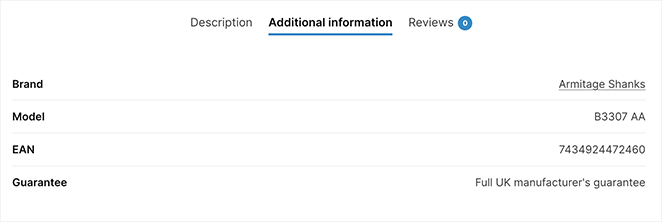
Aber der Tab "Zusätzliche Informationen" kann mehr als nur Spezifikationen auflisten. Er ist einer der ersten Orte, an denen Käufer nachsehen, wenn sie bestätigen müssen, ob ein Produkt für sie richtig ist. Ihn generisch oder leer zu lassen, kann dich den Verkauf kosten.
So fügen Sie WooCommerce-Produkten zusätzliche Informationen hinzu
Bevor wir die Anpassungsoptionen untersuchen, sehen wir uns an, wie du Produktdetails zum Tab "Zusätzliche Informationen" in WooCommerce hinzufügst. Die integrierte Attributfunktion von WooCommerce ist der richtige Ausgangspunkt, um Dinge wie Material, Abmessungen oder Pflegehinweise hinzuzufügen.
Gehe in deinem WordPress-Dashboard zu Produkte » Attribute. Hier verwaltest du alle Attribute deiner Produkte.
Geben Sie Ihrem Attribut einen beschreibenden Namen, z. B. „Akkulaufzeit“, „Material“ oder „Garantieinformationen“. Dies ist das, was Kunden im Frontend sehen werden.
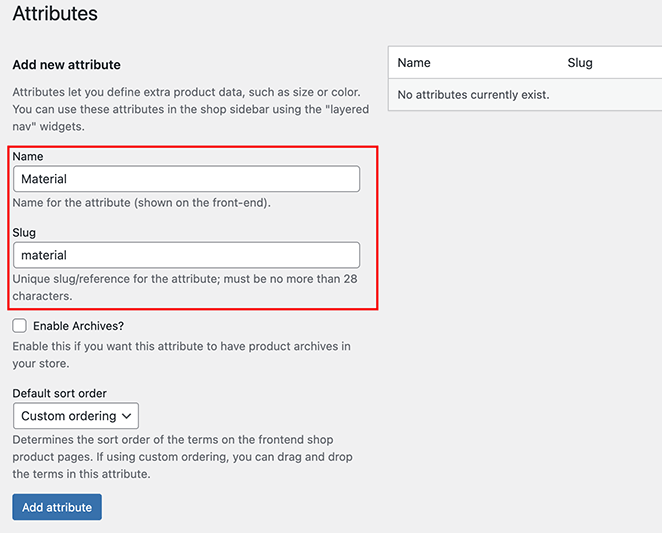
Klicke dann auf Attribut hinzufügen.
Bearbeite nun das Produkt, dem du diese Informationen hinzufügen möchtest, scrolle nach unten zum Abschnitt Produktdaten und klicke auf den Tab Attribute.
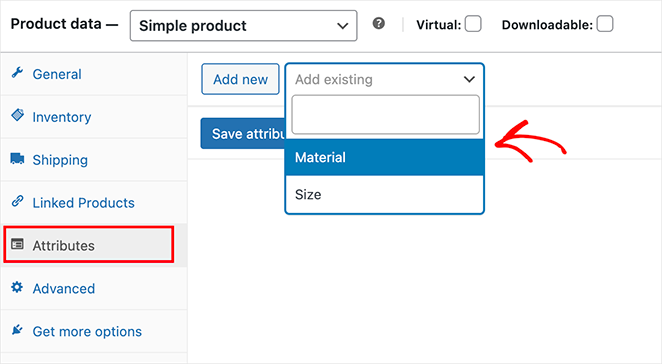
Wähle dein neues Attribut aus dem Dropdown-Menü und gib dann die relevanten Informationen in das Feld Wert(e) ein.
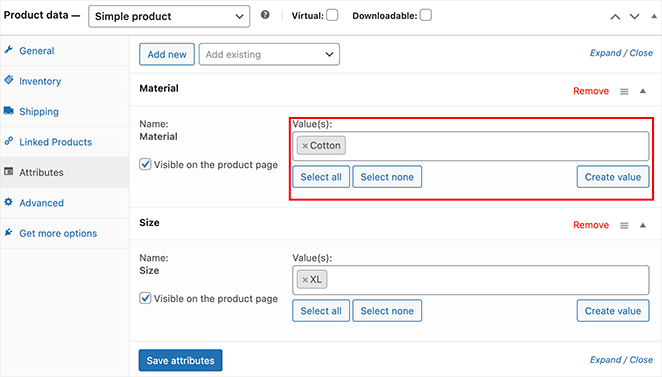
Klicke nun auf Attribute speichern und dann auf Aktualisieren, um dein Produkt zu speichern.
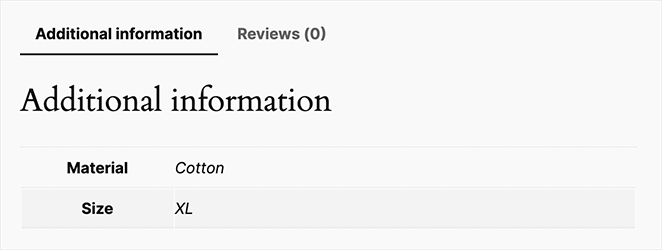
Ihr neues Attribut wird nun ordentlich organisiert im Tab „Zusätzliche Informationen“ auf der Produktseite angezeigt.
So passen Sie den WooCommerce-Tab „Zusätzliche Informationen“ an
Sie haben wertvolle Produktdetails zu Ihrem Reiter „Zusätzliche Informationen“ hinzugefügt. Lassen Sie uns nun dafür sorgen, dass er mehr für Ihren Shop leistet. Ein generischer Reiter leitet Käufer nicht zum Kauf an. Diese Methoden geben Ihnen die wirkliche Kontrolle darüber, was er anzeigt und wie er aussieht.
Ändern Sie das Styling des Tabs „Zusätzliche Informationen“
SeedProd’s visueller Editor ermöglicht es Ihnen, WooCommerce-Produkt-Reiter anzupassen, ohne Code anfassen zu müssen. Sie können Farben, Typografie, Abstände und Rahmen ändern, um sie an Ihre Marke anzupassen, alles über eine Drag-and-Drop-Oberfläche.

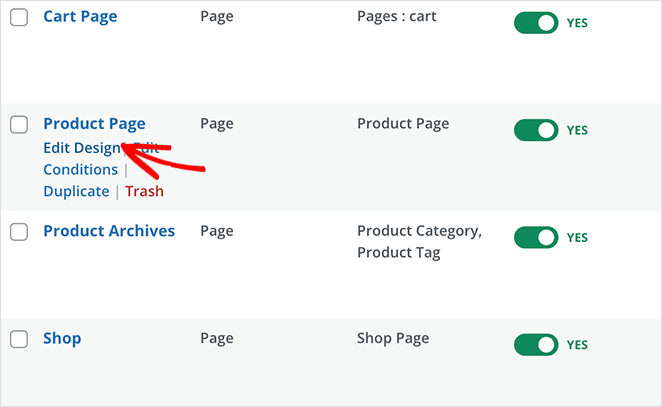
Wenn Sie bereit sind, den Reiter „Zusätzliche Informationen“ zu gestalten, gehen Sie in Ihrem WordPress-Dashboard zu SeedProd » Theme Builder und klicken Sie auf „Design bearbeiten“ in der Vorlage Produktseite.
Suchen Sie im visuellen Editor nach dem Block namens Produkt Datenreiter. Dieser steuert das Layout Ihrer WooCommerce-Produkt-Reiter, einschließlich des Abschnitts „Zusätzliche Informationen“.
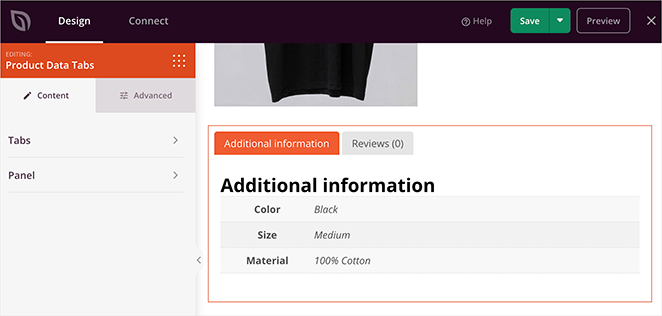
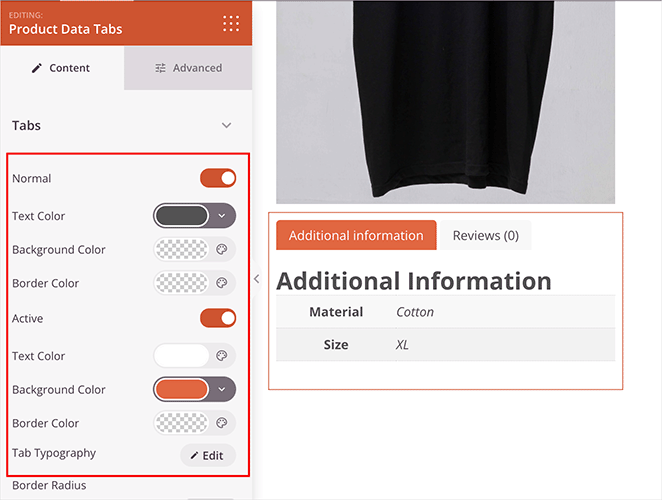
Klicken Sie auf den Block, um seine Designeinstellungen zu öffnen, die Ihnen die vollständige Kontrolle über Folgendes geben:
- Tab-Farben: Ändern Sie die Hintergrund-, Text- und Rahmenfarben für aktive und inaktive Zustände.
- Typografie: Passen Sie Schriftart, Größe, Schriftschnitt und Stil des Textes des Reiters an.
- Abstände und Innenabstände: Steuern Sie die Abstände um und innerhalb des Reiterinhalts.
- Rahmen: Fügen Sie Rahmen hinzu oder passen Sie sie an, damit der Reiter hervorsticht.
- Tabellenstile: Gestalten Sie die Produktdatentabelle, einschließlich Textfarben, Abständen und sogar dem Hinzufügen eines Schatteneffekts.
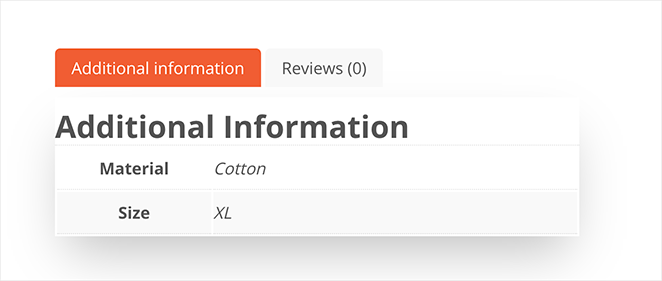
Wenn Sie mit dem Design zufrieden sind, klicken Sie auf „Speichern“ und sehen Sie sich Ihre Änderungen in der Vorschau an. So sehen meine Änderungen aus, wenn ich die Produktseite in der Vorschau anzeige:
Neu bei SeedProd? Sehen Sie sich diese Anleitung an, um zu erfahren, wie Sie einen Online-Shop in WordPress einrichten.
Verschieben Sie „Zusätzliche Informationen“ zur Beschreibung
Möchten Sie Ihre Produktseite vereinfachen und die wichtigsten Informationen leicht auffindbar machen? Sie können den Inhalt „Zusätzliche Informationen“ direkt unter Ihre WooCommerce-Produktbeschreibung in SeedProd verschieben.
Bearbeiten Sie zuerst die Produktseite, um den visuellen Editor anzuzeigen. Je nachdem, welchen Block Sie verwenden, ziehen Sie die Produkt Daten Tabs von ihrer aktuellen Position unter Ihre Produktbeschreibung.
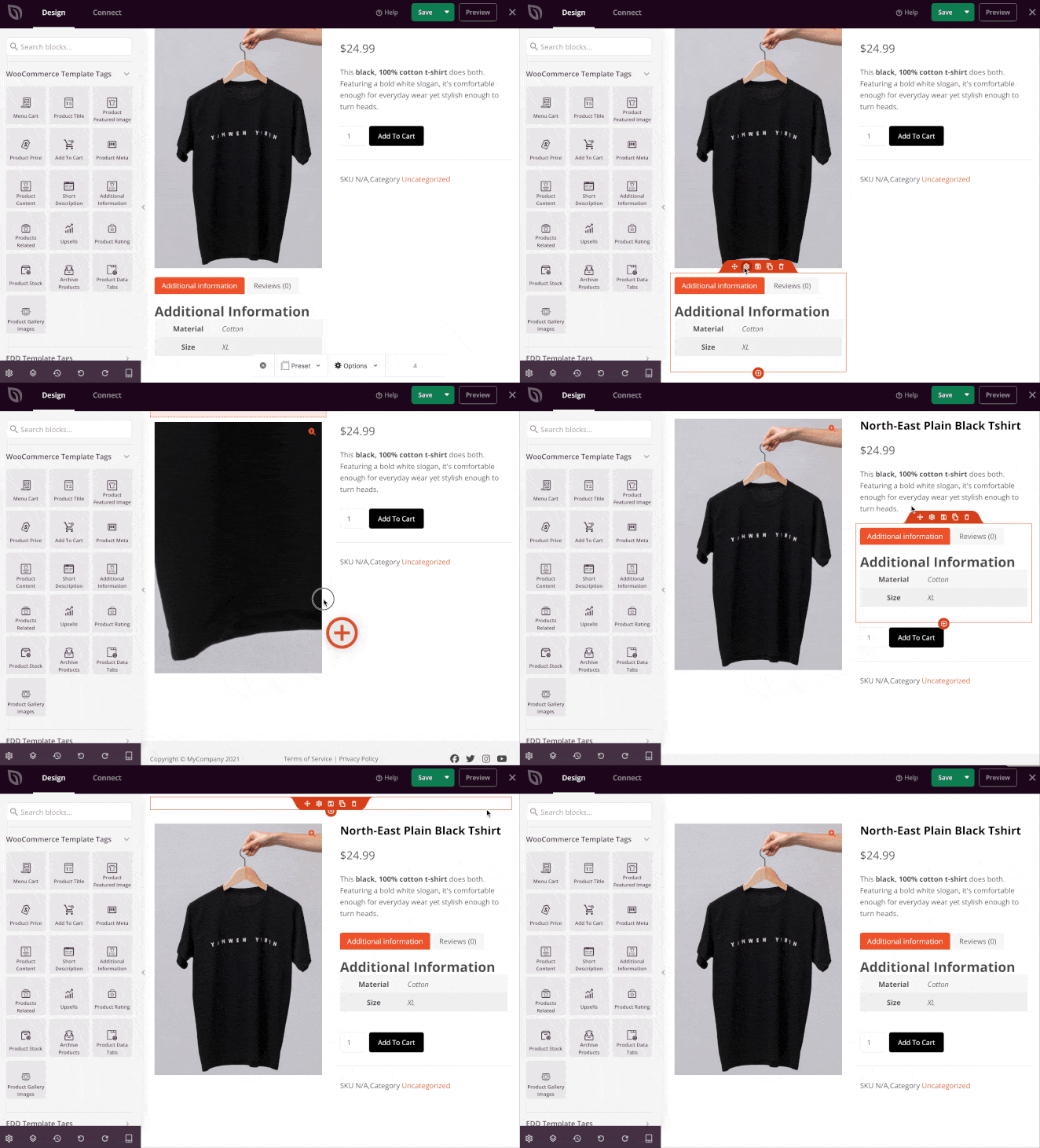
Klicken Sie nun auf „Speichern“ und sehen Sie sich Ihre Produktseite in der Vorschau an, um zu sehen, wie sie aussieht.
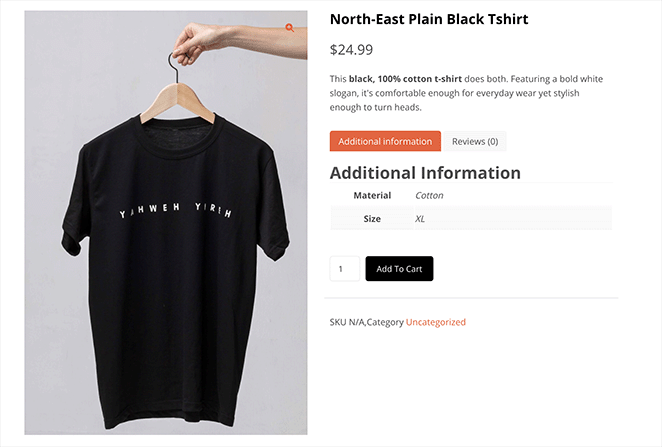
Blenden Sie „Zusätzliche Informationen“ in WooCommerce aus
Wenn ein Produkt keine relevanten Attribute oder Versanddetails hat, hält das Ausblenden des Reiters „Zusätzliche Informationen“ die Produktseite übersichtlich. Es ist eine bessere Wahl, als einen leeren oder spärlichen Reiter für Käufer sichtbar zu lassen.
Wenn Sie SeedProd zur Anpassung Ihrer WooCommerce-Produktseite verwenden, können Sie den Block „Produkt Datenreiter“ mit wenigen Klicks entfernen.
Fahren Sie mit der Maus über den Block Produkt Daten Tabs und klicken Sie auf das Mülleimer-Symbol, um ihn zu löschen.
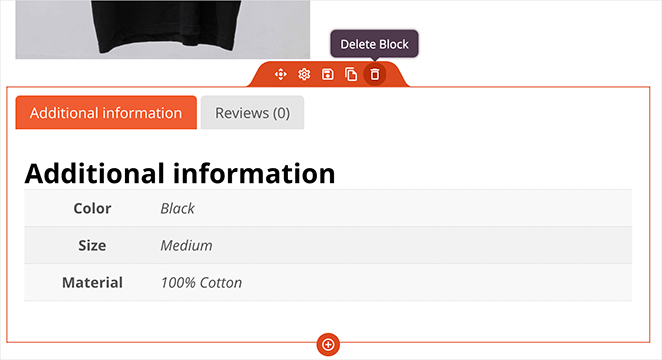
Das ist alles. Ihre Produktseiten sind nun frei von unnötigem Ballast.
Müssen Sie den Reiter für bestimmte Produktkategorien ausblenden? Der PHP-Snippet-Ansatz (im Abschnitt „Entfernen“ unten behandelt) kann erweitert werden, um nur Produkte in bestimmten Kategorien anzusprechen. Auf diese Weise blenden Sie zusätzliche Informationen für Produkte aus, bei denen sie nicht relevant sind, ohne den Rest Ihres Katalogs zu beeinträchtigen.
Entfernen Sie „Zusätzliche Informationen“ aus WooCommerce
Möchten Sie eine detailliertere Kontrolle? Sie können zusätzliche Informationen produktindividuell entfernen. Diese Option ist gut, wenn Sie nur bestimmte Produktseiten entrümpeln möchten.
Gehen Sie dazu in Ihrem WordPress-Dashboard zu „Produkte“ und wählen Sie das Produkt aus, das Sie bearbeiten möchten.
Klicken Sie im Bedienfeld „Produktdaten“ auf die Registerkarte „Attribute“. Klicken Sie dann auf „Entfernen“ bei den Attributen, die Sie entfernen möchten.
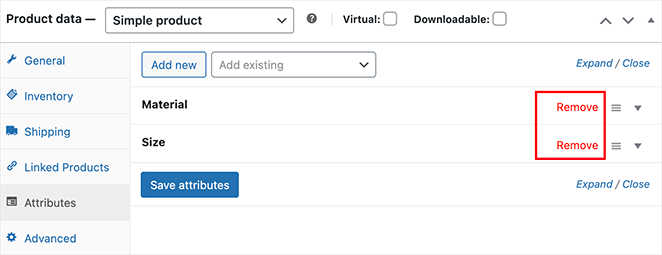
Wenn Sie diese Produktseite aufrufen, ist die Registerkarte „Zusätzliche Informationen“ verschwunden.
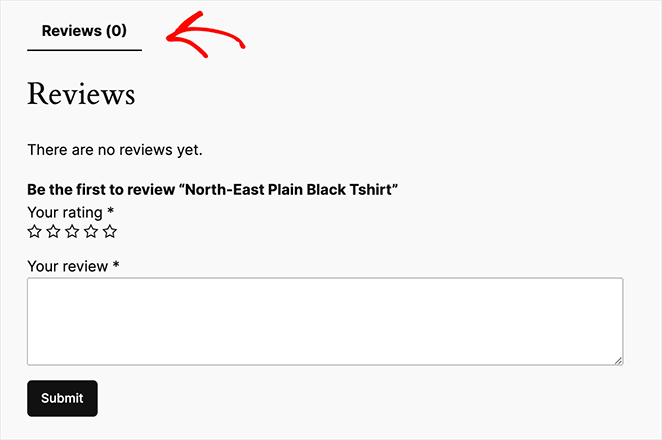
Benennen Sie den Tab „Zusätzliche Informationen“ um
„Zusätzliche Informationen“ ist ein Zungenbrecher. Wenn Sie den WooCommerce-Reiter für zusätzliche Informationen bearbeiten möchten, um Ihren Produktinhalt besser widerzuspiegeln, können Sie den Reiternamen mit einem kurzen Code-Snippet ändern.
Wenn Sie es noch nicht getan haben, installieren und aktivieren Sie das WPCode-Plugin.
Gehen Sie nach der Aktivierung zu Code Snippets » Neu hinzufügen und wählen Sie „Eigene Code hinzufügen (Neues Snippet)“.
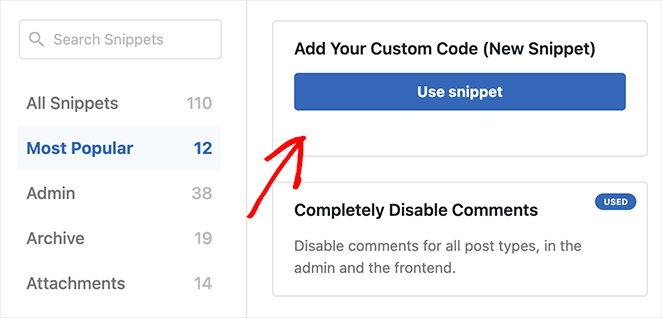
Geben Sie Ihrem Snippet als Nächstes einen Titel: Etwas wie „Zusätzliche Info-Registerkarte umbenennen“ funktioniert. Fügen Sie dann den folgenden Code in den Code-Editor ein:
add_filter( 'woocommerce_product_tabs', 'rename_additional_information_tab', 10, 1 );

function rename_additional_information_tab( $tabs ) {
  $tabs['additional_information']['title'] = __( 'Your New Tab Name', 'your-theme-textdomain' ); // Customize the tab name here
  return $tabs;
}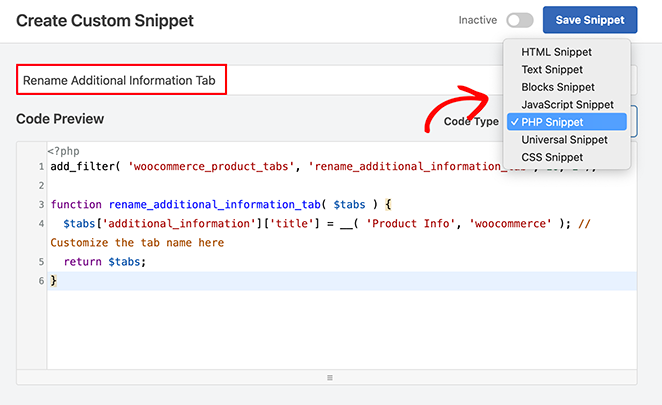
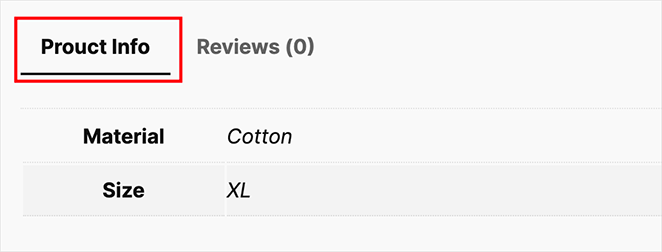
Ersetzen Sie nun „Ihr Neuer Registerkartenname“ durch den gewünschten Namen der Registerkarte (z. B. „Produktspezifikationen“, „Weitere Infos“ usw.). Ich habe „Produktinformationen“ verwendet.
Wenn Sie sich über die Textdomäne Ihres Themes nicht sicher sind, können Sie „your-theme-textdomain“ als „woocommerce“ belassen.
Wählen Sie unter „Code-Typ“ die Option „PHP-Snippet“.
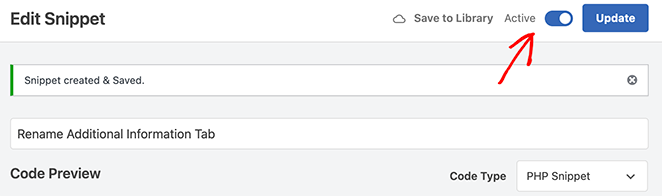
Klicken Sie nun auf die Schaltfläche „Snippet speichern“, und schalten Sie dann den Schalter „Inaktiv“ auf „Aktiv“.
Das war's. Überprüfen Sie Ihre Produktseite. Ihr Reiter "Zusätzliche Informationen" hat jetzt einen brandneuen Namen.
So ordnest du WooCommerce-Produkttabs neu an
Wenn der Reiter "Zusätzliche Informationen" nicht am Ende Ihrer Produktseite stehen soll, können Sie ihn verschieben. Der visuelle Editor von SeedProd macht dies ganz einfach, ganz ohne Code.
Öffnen Sie in SeedProd » Theme Builder Ihre Produktseiten-Vorlage. Finden Sie im visuellen Editor den Block Produkt-Daten-Reiter und ziehen Sie ihn an die Position, an der die Reitergruppe auf der Seite erscheinen soll.
Um einzelne Reiter innerhalb der Reitergruppe neu anzuordnen, verwendet WooCommerce ein Prioritätssystem. Der Reiter "Zusätzliche Informationen" hat eine Standardpriorität von 20, während der Reiter "Beschreibung" 10 und "Bewertungen" 30 hat. Eine niedrigere Zahl erscheint zuerst.
Sie können die Reihenfolge der Reiter mit einem PHP-Snippet über WPCode anpassen. Fügen Sie diesen Code hinzu, um die Priorität des Reiters "Zusätzliche Informationen" zu ändern:
add_filter( 'woocommerce_product_tabs', 'reorder_additional_information_tab', 98 );

function reorder_additional_information_tab( $tabs ) {
  $tabs['additional_information']['priority'] = 5; // Lower number = appears first
  return $tabs;
}
Ändern Sie die Prioritätsnummer, um die Reihenfolge zu steuern. Ein Wert von 5 platziert "Zusätzliche Informationen" vor dem Reiter "Beschreibung", während 25 ihn zwischen "Beschreibung" und "Bewertungen" platziert.
Benutzerdefinierte Inhalte zur Registerkarte „Zusätzliche Informationen“ hinzufügen
Bereit, über grundlegende Produktattribute hinauszugehen? Sie können Ihren Reiter "Zusätzliche Informationen" in einen Content-Hub verwandeln. Hier sind zwei Möglichkeiten, Felder und dynamische Inhalte zum Reiter "Zusätzliche Informationen" von WooCommerce hinzuzufügen.
Methode 1: PHP-Snippets verwenden
Wenn Sie mit etwas Code vertraut sind, geben Ihnen PHP-Snippets mehr Kontrolle darüber, welche Inhalte in Ihrem Reiter angezeigt werden. Ich werde das WPCode-Plugin verwenden, um die Dinge organisiert zu halten.
Erstellen Sie ein neues Snippet mit einem beschreibenden Titel (z. B. „Benutzerdefinierten Inhalt zur Registerkarte „Zusätzliche Informationen“ hinzufügen“).
Fügen Sie dann den folgenden Code in den Snippet-Editor ein:
add_action( 'woocommerce_product_additional_information', 'add_custom_content_to_additional_info' );
function add_custom_content_to_additional_info() {
  // Add your custom content here!
  echo '<p>This is some custom content added to the Additional Information tab!</p>';
  echo '<ul>';
  echo '<li>You can add text, HTML, shortcodes...</li>';
  echo '<li>...even output content from custom fields!</li>';
  echo '</ul>';
}
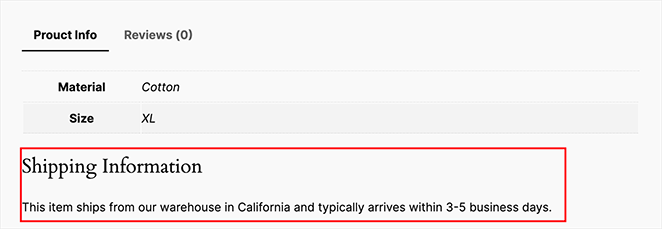
Sie können den Beispielinhalt innerhalb der Echo-Anweisungen durch Ihren gewünschten Inhalt ersetzen. In meinem Beispiel füge ich Details zu den Versandinformationen hinzu.
Speichern Sie dann Ihr Snippet, stellen Sie seinen „Code-Typ“ auf „PHP-Snippet“ ein und aktivieren Sie es.
Jetzt können Sie Ihre Produktseite aufrufen, um die neuen Informationen zu sehen:
Methode 2: WordPress-Plugins verwenden
Bevorzugen Sie einen visuelleren Ansatz? Mehrere WooCommerce-Plugins erleichtern das Hinzufügen von benutzerdefinierten Inhalten zum Reiter "Zusätzliche Informationen" von WooCommerce:
- Tabs Manager Plugins: Plugins wie YITH WooCommerce Tab Manager und WooCommerce Product Tabs ermöglichen es Ihnen, völlig neue Reiter zu erstellen (nicht nur den vorhandenen anzupassen) per Drag-and-Drop.
- Custom Fields Plugins: Wenn Sie bereits ein Plugin wie Advanced Custom Fields (ACF) zur Verwaltung von benutzerdefinierten Produktdaten verwenden, können Sie dessen Funktionen auch nutzen, um diese Inhalte im Reiter "Zusätzliche Informationen" anzuzeigen.
Häufig gestellte Fragen
Wie füge ich zusätzliche Informationen zu WooCommerce-Produkten hinzu?
Gehen Sie in Ihrem WordPress-Dashboard zu Produkte » Attribute und erstellen Sie ein neues Attribut mit einem beschreibenden Namen. Bearbeiten Sie dann das Produkt, öffnen Sie den Reiter "Attribute" im Panel "Produktdaten" und weisen Sie Ihr Attribut mit den relevanten Werten zu. Klicken Sie auf "Attribute speichern" und aktualisieren Sie das Produkt. Das Attribut wird im Reiter "Zusätzliche Informationen" auf der Produktseite angezeigt.
Wie blende ich den Reiter "Zusätzliche Informationen" von WooCommerce aus?
Wenn Sie SeedProd verwenden, öffnen Sie Ihre Produktseiten-Vorlage im Theme Builder und löschen Sie den Block "Produkt-Daten-Reiter". Dies entfernt den Reiter global für alle Produkte.
Um ihn nur für bestimmte Produktkategorien auszublenden, können Sie den PHP-Snippet-Ansatz mit WPCode erweitern, um Produkte nach Kategorie zu filtern, sodass der Tab für Produkte, bei denen er nützlich ist, sichtbar bleibt.
Wie benenne ich den zusätzlichen Informations-Tab in WooCommerce um?
Verwenden Sie WPCode, um einen PHP-Snippet hinzuzufügen, der den Hook woocommerce_product_tabs filtert. Setzen Sie im Snippet $tabs['additional_information']['title'] auf Ihre bevorzugte Bezeichnung, z. B. „Produktspezifikationen“ oder „Weitere Infos“. Speichern und aktivieren Sie den Snippet, und Ihre Produktseiten zeigen sofort den neuen Tab-Namen an.
Warum wird mein zusätzlicher Informations-Tab in WooCommerce nicht angezeigt?
Der Tab „Zusätzliche Informationen“ wird nur angezeigt, wenn einem Produkt mindestens ein Attribut oder ein Versandfeld (Gewicht oder Abmessungen) zugewiesen ist. Wenn der Tab fehlt, überprüfen Sie den Tab „Attribute“ im Bereich „Produktdaten“ und stellen Sie sicher, dass mindestens ein Attribut einen gespeicherten Wert hat.
Wenn Sie SeedProd verwenden und der Tab immer noch nicht erscheint, überprüfen Sie, ob der Block „Produktdaten-Tabs“ in Ihrer Produktseiten-Vorlage vorhanden ist und nicht gelöscht wurde.
Bereit, Produktseiten zu erstellen, die konvertieren?
Die Anpassung des zusätzlichen Informations-Tabs in WooCommerce ist einer der schnelleren Erfolge, die für jede Produktseite verfügbar sind. Verwenden Sie SeedProd, um schöne, konversionsorientierte Produktseiten einfach zu erstellen, ohne Code schreiben zu müssen.
Hier sind einige weitere WooCommerce-Tipps, Tricks und Tutorials, die für Sie hilfreich sein könnten:
- So passen Sie Ihre WooCommerce-Warenkorbseite an
- So passen Sie Ihre WooCommerce-Shop-Seite ganz einfach an
- So fügen Sie eine Produktbildergalerie in WooCommerce hinzu
- So fügen Sie Produktseiten in WooCommerce Sternebewertungen hinzu
- So blenden Sie nicht vorrätige Produkte in WooCommerce aus
Danke fürs Lesen! Wir würden uns freuen, Ihre Gedanken zu hören. Treten Sie also gerne der Konversation auf YouTube, X und Facebook bei, um weitere hilfreiche Ratschläge und Inhalte für das Wachstum Ihres Unternehmens zu erhalten.



