

Une image mise en avant WordPress est l'image principale qui s'affiche à côté du titre de votre article sur les pages de blog, les pages d'archives et les réseaux sociaux. C'est la première chose que les gens voient, et quand elle est nette, vous avez plus de chances d'obtenir des clics.
J'ai ajouté des images mises en avant à des centaines d'articles sur différents thèmes et types de sites. Dans ce guide, je vais vous montrer comment les ajouter, les concevoir et les optimiser, étape par étape.
Continuez à lire pour savoir comment la configurer, où trouver des images de haute qualité et comment vous assurer que votre image mise en avant s'affiche réellement comme vous le souhaitez.
Qu'est-ce qu'une image mise en avant WordPress ?
Une image mise en avant WordPress, ou miniature d'article, est l'image principale représentant le contenu d'un article ou d'une page sur votre site WordPress. C'est comme une bande-annonce qui se situe au-dessus ou en dessous du titre de votre article, incitant les utilisateurs à cliquer et à lire votre contenu.
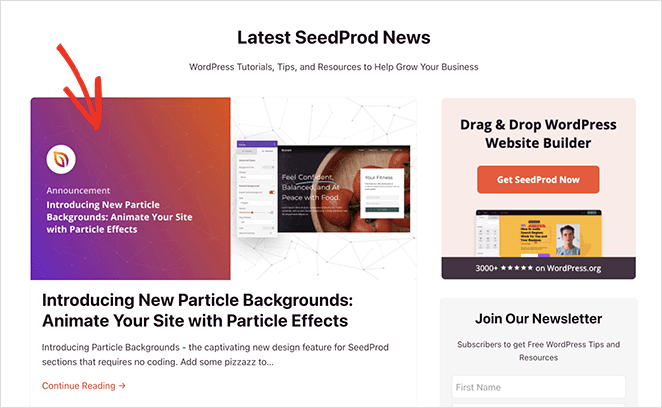
Ces images améliorent l'attrait de votre site, augmentent l'engagement des utilisateurs et améliorent les taux de clics (CTR).
Les images d'articles mis en avant apparaissent non seulement sur la page d'accueil de votre blog WordPress, les pages d'archives, les types d'articles personnalisés et les articles similaires. Elles sont également affichées lors du partage de votre contenu sur les plateformes de médias sociaux à l'aide d'un plugin SEO WordPress comme All in One SEO.
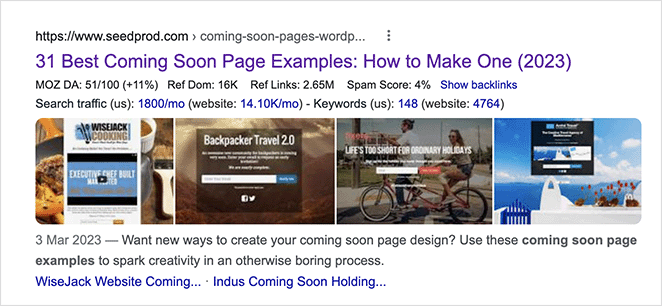
De plus, vos images peuvent apparaître dans les résultats des moteurs de recherche sous forme d'extrait mis en avant. Cela peut aider à générer du trafic vers votre site Web à partir des résultats de recherche organiques.
Presque tous les thèmes WordPress vous permettent de définir des images mises en avant, mais la taille, la forme et la disposition peuvent différer selon les thèmes. Si votre thème les prend en charge, vous verrez une section d'image mise en avant où vous pourrez télécharger des images, définir les dimensions, et plus encore.
Cela dit, plongeons et examinons comment ajouter une image mise en avant à votre site WordPress étape par étape.
Comment ajouter une image mise en avant ou une miniature d'article dans WordPress
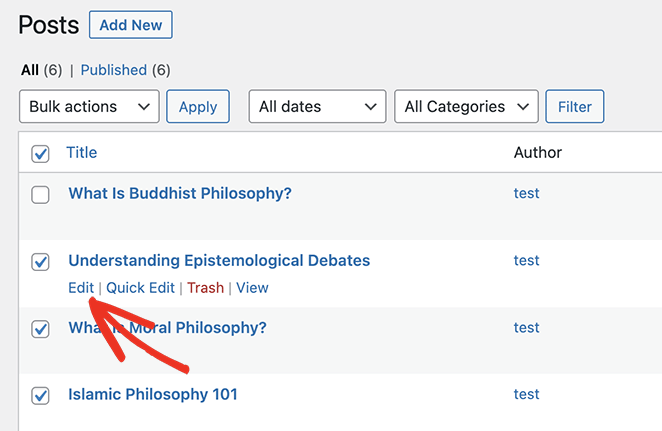
Pour ajouter une image mise en avant à n'importe quel article WordPress, rendez-vous dans Articles » Ajouter depuis votre tableau de bord WordPress. Vous pouvez également modifier un article existant en cliquant sur Modifier.
Une fois que vous êtes dans l'éditeur de contenu de l'article (l'éditeur de blocs ou Gutenberg), vous verrez le panneau Image mise en avant sur le côté droit.
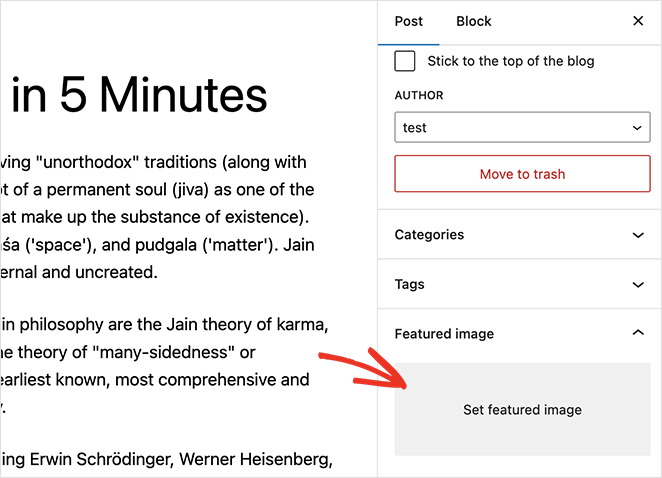
Ensuite, vous devrez cliquer sur la zone « Définir l'image mise en avant ». Cela ouvrira le téléchargeur de médias WordPress sous forme de fenêtre contextuelle.
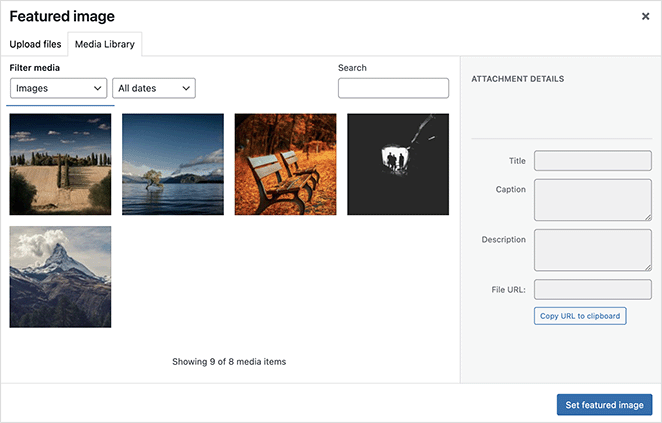
À partir de là, vous aurez deux options.
Vous pouvez choisir une image existante dans votre médiathèque WordPress en cliquant sur la miniature de l'image. Cela sélectionnera l'image et vous permettra de saisir un texte alternatif, un titre, une légende et des descriptions personnalisés.
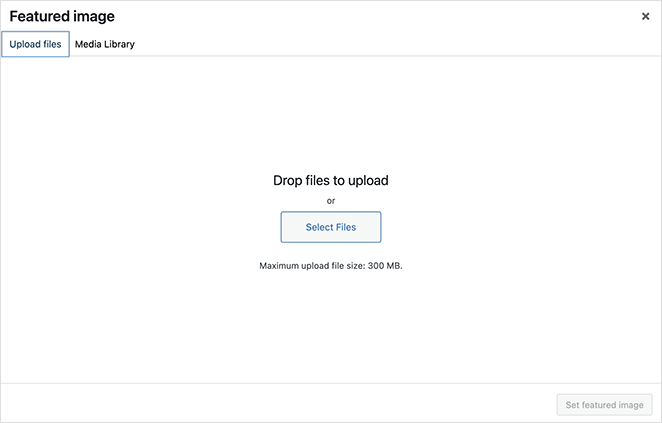
Alternativement, vous pouvez cliquer sur l'onglet Télécharger des fichiers et télécharger une image depuis votre ordinateur. Cela la téléchargera dans votre médiathèque, où vous pourrez saisir des descriptions et des légendes similaires.
Après avoir téléchargé ou sélectionné une image par défaut, cliquez simplement sur le bouton Définir l'image mise en avant.
WordPress affiche désormais un aperçu de votre image dans la barre latérale droite.
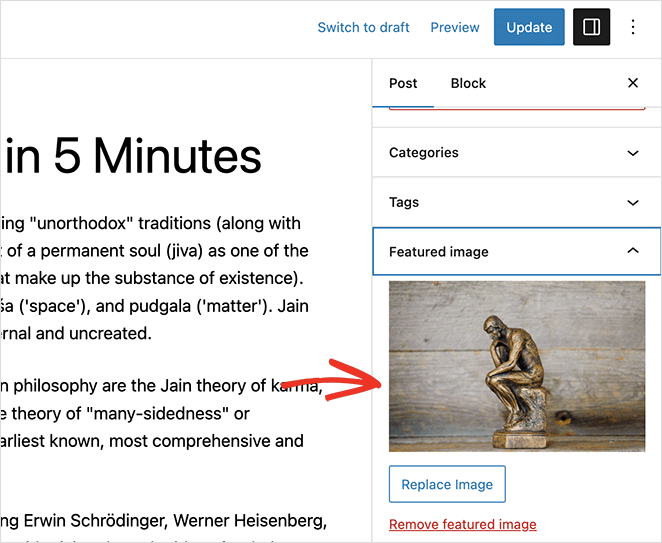
Selon votre thème, vous pouvez ajuster la taille de la miniature de l’image et choisir d’autres options de personnalisation.
Dans ce guide, nous utilisons le thème Twenty Twenty-Three de WordPress, qui n’a pas d’options supplémentaires pour l’image mise en avant.
Lorsque vous êtes satisfait de son apparence, vous pouvez enregistrer les modifications, et votre nouvelle image mise en avant apparaîtra automatiquement dans vos articles WordPress.
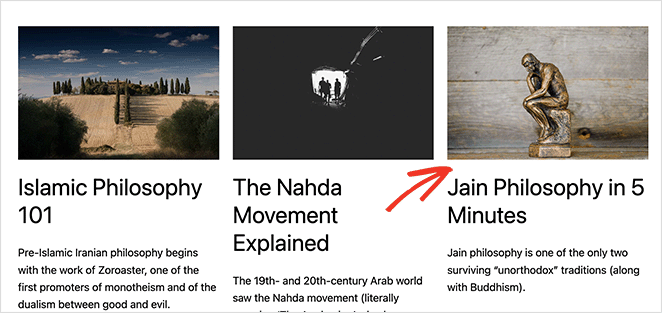
Liste de contrôle de la configuration de l’image mise en avant :
- Choisi une image pertinente et de haute qualité
- Défini un texte alternatif descriptif
- Vérifié les dimensions pour qu’elles correspondent à votre thème
- Cliqué sur « Définir l’image mise en avant » dans l’éditeur
Où trouver des images mises en avant pour WordPress ?
La prochaine question que vous pourriez vous poser est la suivante : où trouver des photos à utiliser comme images mises en avant ?
Malheureusement, vous ne pouvez pas simplement prendre des images et des photos de la recherche d’images Google ou utiliser n’importe quelle image aléatoire sur Internet. La plupart de ces images sont protégées par les lois sur le droit d’auteur, vous pourriez donc être confronté à des problèmes de violation du droit d’auteur si vous les utilisez sans la permission du propriétaire.
Vous n’avez pas besoin de dépenser d’argent pour obtenir de superbes visuels. Il existe plusieurs sites d’images gratuits où vous pouvez télécharger légalement des photos à utiliser comme images mises en avant pour WordPress.
Meilleurs endroits pour trouver des images mises en avant gratuites :
- Unsplash – Des milliers d’images modernes et haute résolution pour un usage personnel ou commercial.
- Pixabay – Grande bibliothèque d’images triées par catégorie et par tag.
- New Old Stock – Archive de photos vintage gratuites provenant de sources du domaine public.
Il existe également plusieurs plugins WordPress qui vous permettent d’importer des photos gratuites sur votre site Web. Les utilisateurs de SeedProd Pro, par exemple, peuvent accéder à 2 millions de photos à utiliser avec son puissant constructeur de pages par glisser-déposer.
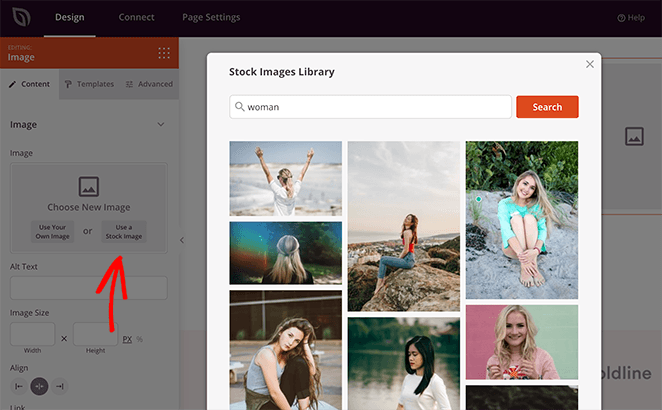
Comment créer une image mise en avant pour votre site WordPress
Parfois, une photo de stock ne suffit pas pour représenter votre article de blog. Vous pourriez avoir besoin de quelque chose de plus unique ou de personnalisé pour illustrer réellement votre contenu.
Dans cette situation, vous pouvez utiliser un outil gratuit pour créer une image originale. Des logiciels de création et d’édition d’images comme Canva permettent aux débutants de créer et même de vendre rapidement des graphiques d’aspect professionnel.
Pour commencer, vous devrez trouver les dimensions de votre image mise en avant. C’est généralement la largeur de votre zone de contenu principale.
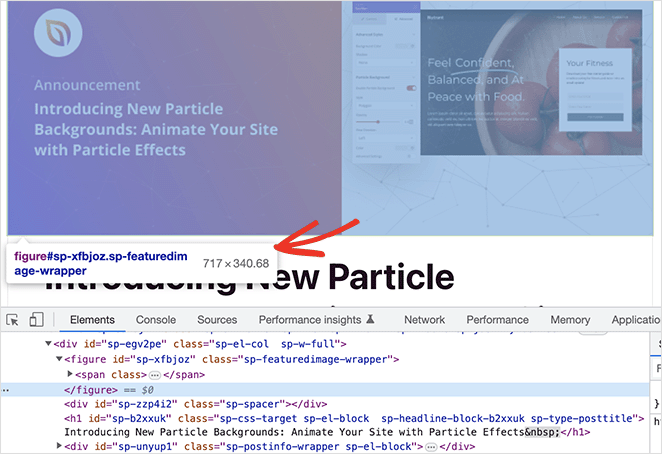
Si vous êtes un utilisateur de Chrome, vous pouvez trouver la taille de votre image mise en avant WordPress en cliquant avec le bouton droit sur le contenu de votre article de blog et en sélectionnant l’outil « inspecter ».
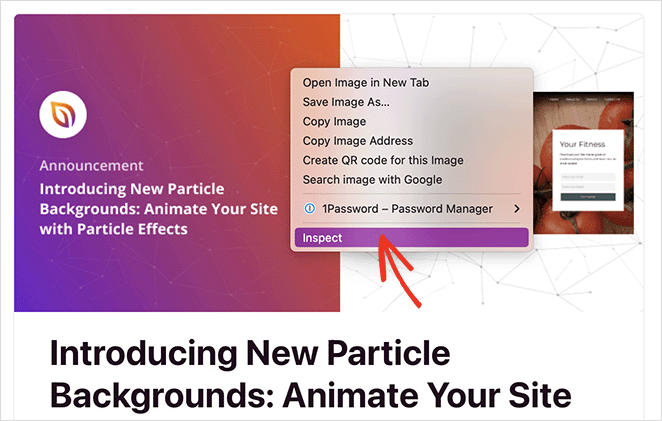
À partir de là, survolez les lignes de code jusqu’à ce que la largeur totale du contenu soit mise en surbrillance dans l’aperçu.
Vous devriez maintenant voir une info-bulle avec les dimensions du contenu. Dans notre cas, la largeur de notre image mise en avant devrait être d’environ 717 pixels.
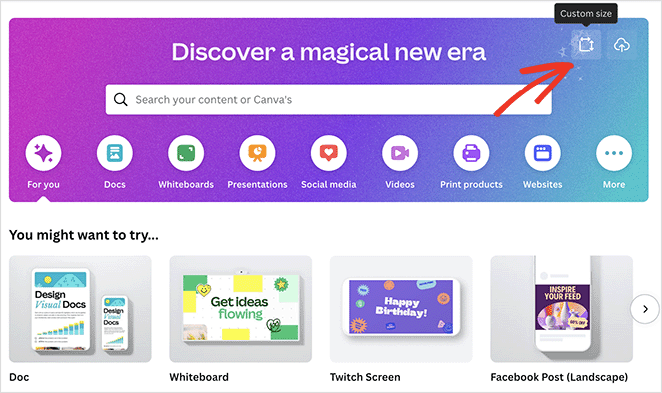
Ensuite, connectez-vous à Canva (vous pouvez commencer avec un compte gratuit), et cliquez sur l’icône de taille personnalisée dans le tableau de bord.
Dans le panneau contextuel, entrez la largeur de votre contenu, que vous avez trouvée en inspectant votre blog, et choisissez une hauteur d’image.
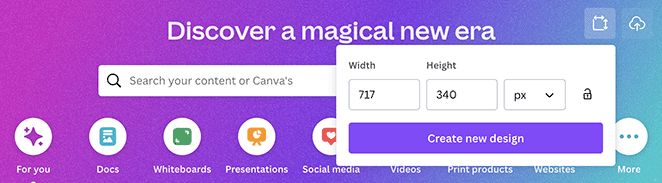
Généralement, il est préférable de choisir une hauteur d'image inférieure à sa largeur, mais cela dépend de l'aspect général de votre blog. Une fois que vous avez fait cela, cliquez sur le bouton Créer un nouveau design.
Canva ouvrira une nouvelle fenêtre avec une toile vierge pour votre design.
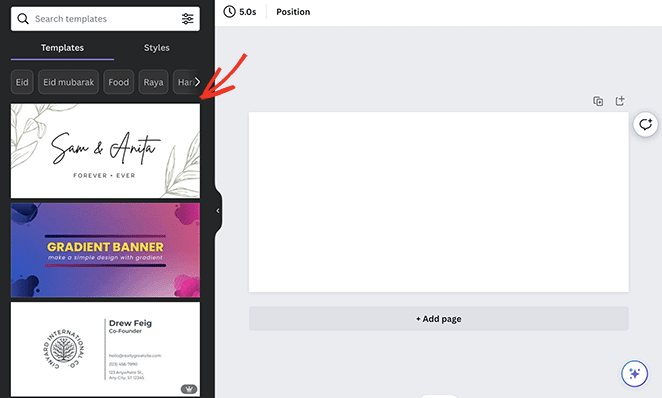
À partir de là, vous pouvez choisir parmi de nombreux modèles prédéfinis et les personnaliser jusqu'à obtenir un design époustouflant pour votre image mise en avant WordPress.
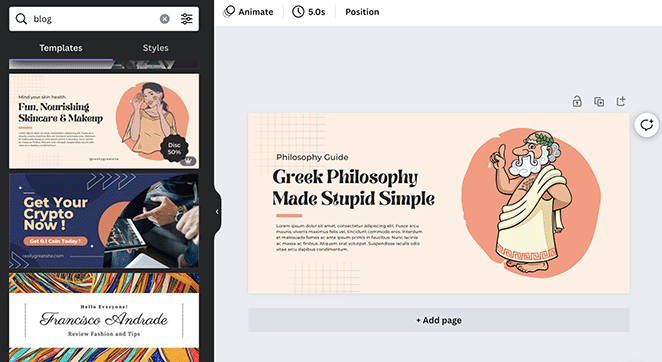
Il vous suffit maintenant de cliquer sur le bouton Partager et de télécharger votre image.
Comment optimiser les images mises en avant WordPress
Avant de télécharger une image comme image mise en avant WordPress, il est conseillé de réduire sa taille de fichier et de la formater correctement. Les grosses images peuvent ralentir considérablement votre site.
Meilleurs types de fichiers pour les images mises en avant WordPress :
| Format | Idéal pour |
|---|---|
| JPEG | Photos avec beaucoup de couleurs |
| PNG | Images nettes ou transparence |
| WebP | Taille de fichier plus petite avec une bonne qualité |
| GIF | Animations simples |
Pour vous aider, voici quelques conseils pour optimiser les images pour le web :
- Choisir le meilleur format de fichier : Lors de l'enregistrement de votre image, assurez-vous de l'enregistrer dans le bon format de fichier. Choisissez JPEG pour les photos avec beaucoup de couleurs, PNG pour les images avec transparence ou lignes nettes, et GIF pour les petites animations.
- Réduire la taille des images : Redimensionnez les images en taille réelle pour qu'elles correspondent à la conception de votre site Web. Vous pouvez utiliser des outils tels que Photoshop, GIMP ou Pixlr en ligne.
- Compresser les images : Réduisez la taille du fichier de vos images avec des outils de compression tels que TinyPNG ou JPEGmini. La compression sans perte est préférable pour les PNG et les GIF afin de réduire la taille sans perdre en qualité. La compression avec perte entraîne une légère baisse de qualité mais est préférable pour les formats JPEG et WebP.
Suivre ces étapes vous aidera à optimiser les images mises en avant et à rendre votre site Web WordPress plus rapide.
Une fois vos images optimisées, vous pouvez retourner dans votre administration WordPress et suivre les instructions précédentes pour les ajouter à WordPress en tant qu'images mises en avant.
Comment supprimer une image mise en avant WordPress
Parfois, vous voudrez peut-être remplacer ou supprimer une image mise en avant de publications ou de pages WordPress spécifiques. Cela est aussi simple que de les ajouter.
Pour supprimer une image mise en avant dans WordPress, modifiez la publication ou la page. Ensuite, dans la barre latérale droite, cliquez sur le lien Supprimer l'image mise en avant.
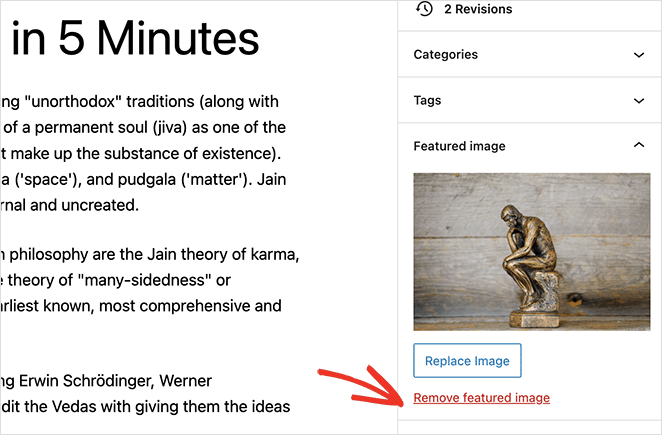
Alternativement, vous pouvez cliquer sur le bouton Remplacer l'image, qui ouvre la médiathèque pour sélectionner une nouvelle image.
Image mise en avant WordPress : Foire aux questions
La taille recommandée pour une image mise en avant varie en fonction de votre thème et de votre mise en page WordPress. Cependant, une taille courante pour les images mises en avant des articles de blog est de 1200 × 628 pixels.
Par défaut, WordPress n'autorise qu'une seule image mise en avant par publication ou page. Cependant, vous pouvez utiliser des plugins pour ajouter des images mises en avant supplémentaires si nécessaire.
Si votre image mise en avant ne s'affiche pas, cela peut être dû à plusieurs raisons, telles que :
- Votre thème ne prend pas en charge les images mises en avant.
- Vous n’avez pas défini d’image mise en avant pour l’article ou la page spécifique.
- Il y a un conflit avec un plugin ou du code personnalisé.
- Le fichier image est trop volumineux ou a un format non pris en charge.
Pour résoudre le problème, assurez-vous que votre thème prend en charge les images mises en avant, vérifiez les paramètres de votre article ou de votre page, et résolvez les conflits de plugins ou de code.
Pour optimiser vos images mises en avant pour le référencement et le partage sur les réseaux sociaux, suivez ces conseils :
- Utilisez des noms de fichiers et du texte alternatif descriptifs pour fournir un contexte aux moteurs de recherche.
- Choisissez le bon format d’image pour une qualité et une taille de fichier optimales.
- Compressez vos images pour réduire leur taille sans sacrifier la qualité.
- Utilisez des plugins comme All in One SEO pour configurer les métadonnées Open Graph et Twitter Card afin d’obtenir de meilleurs aperçus de partage sur les réseaux sociaux.
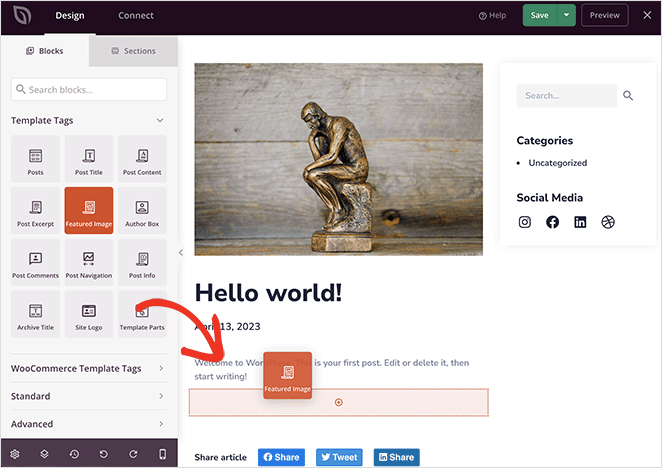
L’emplacement de l’image mise en avant dépend de la conception de votre thème. Pour changer l’emplacement, vous pouvez soit personnaliser les modèles PHP de votre thème, soit utiliser un constructeur de pages comme SeedProd pour concevoir des mises en page personnalisées avec plus de contrôle sur le placement de l’image mise en avant.
C’est ainsi que j’utilise les images mises en avant sur chaque site WordPress que je construis. Cela ne prend que quelques clics, mais cela fait une grande différence dans l’apparence de vos articles et dans le nombre de personnes qui cliquent pour les lire.
Vous souhaitez continuer à personnaliser votre site ? Essayez ceci ensuite :
- Meilleurs plugins SEO WordPress
- Comment redimensionner une image dans WordPress
- Comment changer votre thème WordPress sans perdre de contenu
Merci de votre lecture ! Nous serions ravis d'entendre vos réflexions, alors n'hésitez pas à rejoindre la conversation sur YouTube, X et Facebook pour plus de conseils et de contenu utiles pour développer votre entreprise.




