


TL;DR: Wie man dynamische Landing Pages in WordPress erstellt
Dynamische Landing Pages zeigen unterschiedliche Inhalte für verschiedene Besucher, basierend auf deren Suchbegriff, Standort oder Anzeigenklick. Eine Seite bedient jedes Publikum.
- Installieren Sie SeedProd, den Drag-and-Drop-Website-Builder mit integrierter dynamischer Textunterstützung
- Erstellen Sie eine neue Landing Page und wählen Sie aus über 150 Vorlagen oder starten Sie von Grund auf neu
- Passen Sie Ihr Layout an und ziehen Sie die benötigten Blöcke per Drag & Drop hinein, einschließlich Ihrer Überschrift und Ihres CTA
- Klicken Sie auf einen Überschriftenblock, um das Einstellungsfenster für dieses Element zu öffnen
- Fügen Sie dynamischen Text ein, fügen Sie einen Parameternamen und einen Standard-Fallback-Wert hinzu
- Fügen Sie den Parameter zu Ihrer Anzeigen-URL hinzu und SeedProd tauscht den Wert aus, wenn die Seite geladen wird
- Konfigurieren Sie die Seiteneinstellungen einschließlich SEO, Tracking und Integrationen
- Auf Mobilgeräten in der Vorschau anzeigen und veröffentlichen. Ihre dynamische Seite ist live.
Haben Sie sich jemals gewünscht, Ihre Landing Pages könnten sich automatisch anpassen, basierend darauf, wonach jemand gesucht hat?
Ein Klempner, der Google Ads für Austin, Dallas und Houston schaltet, kann einem Besucher „Notfall-Klempner in Austin“ und einem anderen „Notfall-Klempner in Houston“ anzeigen, alles von einer einzigen Seite.
In diesem Leitfaden zeige ich Ihnen genau, wie Sie mit SeedProd eine dynamische Landing Page in WordPress erstellen.
Was ist eine dynamische Landing Page?
Eine dynamische Landing Page ist eine Webseite, die verschiedenen Website-Besuchern unterschiedliche Nachrichten anzeigt. Die Nachricht, die Benutzer sehen, basiert auf ihrem Standort, ihrer Suchanfrage, ihrem Gerätetyp, ihrer Verweisquelle oder der Tageszeit. Die dynamische Keyword-Einfügung spielt eine Schlüsselrolle dabei, sicherzustellen, dass die Seite für jeden Besucher die relevantesten Informationen präsentiert.
Dies ist nützlich, wenn Sie Ihr Angebot an eine Anzeigengruppe für eine PPC-Kampagne mit dynamischen Landing Pages anpassen möchten. Aber Sie können dynamische Landing Pages in fast jeder Situation verwenden, um Inhalte für potenzielle Kunden besser zu personalisieren.
Im Wesentlichen funktionieren dynamische Landing Pages, indem sie die Überschrift oder den Beschreibungstext ändern, um dem zu entsprechen, wonach die Leute suchen. Dies ist unerlässlich für Landing Pages, die auf die Optimierung von Konversionsraten abzielen.
Statische vs. dynamische Landing Pages: Was ist der Unterschied?
Statische Seiten zeigen jedem Besucher denselben Inhalt. Dynamische Seiten tauschen Inhalte aus, basierend darauf, wer sie ansieht und wie sie dorthin gelangt sind.
| Merkmal | Statische Landing Page | Dynamische Landing Page |
|---|---|---|
| Personalisierung | Gleicher Inhalt für jeden Besucher | Inhalt ändert sich basierend auf Besucherdaten |
| Skalierbarkeit | Erfordert eine neue Seite pro Zielgruppensegment | Eine Seite bedient alle Segmente |
| Wartung | Eine Seite zum Aktualisieren | Eine Seite mit variablem Inhalt |
| SEO-Überlegungen | Kein Duplizierungsrisiko | Risiko von dünnem Inhalt, wenn keine Standardwerte festgelegt sind |
Für die meisten WordPress-Websites erhalten Sie mit einer dynamischen Seite mit einem starken Fallback-Standard Personalisierung ohne den Aufwand, Dutzende von statischen Varianten zu verwalten.
Warum sollten Sie dynamische Landingpages auf Ihrer Website verwenden?
Einer der Hauptgründe für die Verwendung dynamischer Landingpages ist, dass sie eine hervorragende Möglichkeit sind, Ihre Konversionsraten zu steigern.
Typischerweise würden Benutzer auf einer generischen statischen Landingpage landen, die auf einem einzigen Satz von Schlüsselwörtern oder einer einzigen digitalen Marketingkampagne basiert.
Mit dynamischen Seiten können Sie ein personalisiertes Landingpage-Erlebnis erstellen, das direkt auf das eingeht, wonach jemand sucht, sei es ein Standort, ein Produkt oder eine Art von Dienstleistung.
Wenn beispielsweise jemand nach 'Veranstaltungen in meiner Nähe' sucht, würde sich Ihre Landingpage ändern, um den spezifischen Standort des Nutzers widerzuspiegeln, z. B. 'Veranstaltungen in Florida'.
Dynamische Keyword-Einfügung löst die Frage des Besuchers, bevor er sie überhaupt stellen kann. Wenn Sie bei der Ankunft 'Veranstaltungen in Florida' sehen, signalisiert dies, dass Sie bereits wissen, was er braucht.
Das ist auch der Grund, warum dynamische Seiten für PPC-Kampagnen so effektiv sind. Wenn die Überschrift Ihrer Landingpage genau mit Ihrem Google Ads-Text übereinstimmt, verbessert sich Ihr Qualitätsfaktor, was Ihre Kosten pro Klick senkt und Ihre Anzeigenplatzierung verbessern kann.
Infolgedessen ist diese Person weitaus wahrscheinlicher, Ihr Unternehmen gegenüber Ihren Mitbewerbern zu wählen.
Beispiele für dynamische Landingpages
Der schnellste Weg, um zu verstehen, wie dynamische Seiten funktionieren, ist zu sehen, was echte Unternehmen damit machen.
OptinMonster: Nachrichtenabgleich zwischen Anzeige und Landingpage
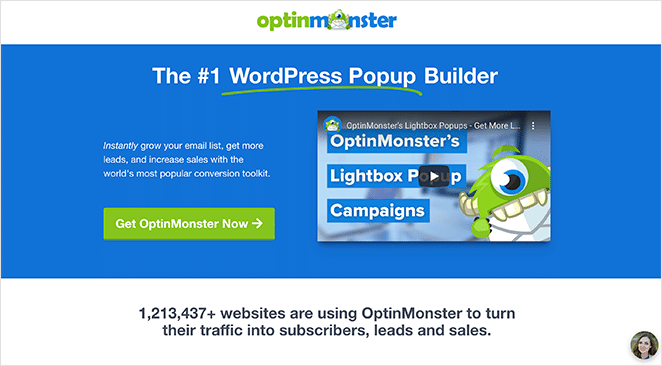
OptinMonster verwendete eine SeedProd-Landingpage, um ihre Überschrift und ihr Angebot mit ihren bezahlten Traffic-Kampagnen abzustimmen. Indem sie das, was die Anzeige versprach, mit dem abglichen, was die Seite lieferte, reduzierten sie die Kosten pro Akquisition um 47 %. Der Nachrichtenabgleich war die einzige Änderung.
Peter Millar: Dynamische Keyword-Einfügung für Suchanzeigen
Peter Millar schaltet Suchanzeigen für Schlüsselwörter wie 'Herren-Sporthemden'. Die Überschrift ihrer Landingpage spiegelt das genaue Schlüsselwort wider, sodass Käufer, die auf die Anzeige klicken, sofort das Produkt sehen, nach dem sie gesucht haben. WordStream dokumentiert dies als eine einfache DKI-Einrichtung, die jeden Zweifel beseitigt, ob der Besucher am richtigen Ort gelandet ist.
monday.com: Zielgruppenorientierte Überschriftenausrichtung
monday.com zielt auf die Suchanfrage 'beste CRM für Startups' mit einer Anzeige, die auf einer Seite landet, die genau diesen Satz in der Überschrift verwendet. Die Seite erwähnt weder 'Teams' noch 'Unternehmen'. Nur Startups. HawkSEM bemerkt, dass diese Art von Spezifität das ist, was hochkonvertierende PPC-Seiten von generischen unterscheidet.
So erstellen Sie dynamische Landingpages in WordPress
Nun, all das klingt auf den ersten Blick vielleicht ziemlich kompliziert. Sicherlich müssten Sie Experten engagieren, um dynamische Landingpages zu erstellen, die sich automatisch basierend auf Suchanfragen, Google Ads-Texten und anderen Faktoren ändern.
In einigen Fällen mag das zutreffen. Aber wenn Sie eine WordPress-Website haben, machen mehrere Lösungen zur Erstellung dynamischer Seiten den Prozess einfach.
Befolgen Sie die nachstehenden Schritte, um zu erfahren, wie Sie ganz einfach eine dynamische Landingpage in WordPress erstellen.
- 1. Wählen Sie das richtige WordPress-Plugin
- 2. SeedProd installieren und aktivieren
- 3. Eine Landingpage erstellen
- 4. Eine Landingpage-Vorlage auswählen
- 5. Ihre Landingpage anpassen
- 6. Dynamische Inhalte zu Ihrer Seite hinzufügen
- 7. Ihre Landingpage-Einstellungen konfigurieren
- 8. Ihre dynamische Landingpage veröffentlichen
- Best Practices für dynamische Landingpages
- Bonus: Holen Sie mehr aus Ihrer Landingpage heraus
- Häufig gestellte Fragen
1. Wählen Sie das richtige WordPress-Plugin
WordPress verfügt über eine breite Palette leistungsstarker Page Builder, die zur Verbesserung der Leistung Ihrer Landingpage beitragen. Aber wenn es um dynamisch eingefügte Inhalte geht, ist SeedProd eine der besten Lösungen.

SeedProd ist der beste Drag-and-Drop-Website-Builder für WordPress. Er ermöglicht es Ihnen, ganz einfach jede Art von Landingpage für Ihre WordPress-Website zu erstellen.
Sie können mit einer vorgefertigten responsiven Landingpage-Designvorlage beginnen und diese im visuellen Editor anpassen. Oder Sie erstellen eine von Grund auf neu und verwenden die Drag-and-Drop-Inhaltsblöcke von SeedProd, um Ihre Seite zu erstellen.
Sie können Blöcke verwenden, um Folgendes einzufügen:
- Verlosungen
- Kontaktformulare
- Anmeldeformulare
- Anmeldeformulare
- Social-Media-Profile
- Bildkarussells
- Preistabellen
- Google Maps
- Countdown-Timer
...und vieles mehr auf Ihrer Seite.
Darüber hinaus können Sie mit jeder Überschrift oder jedem Textelement die dynamische Textoption von SeedProd verwenden, um Ihre Seite auf einzelne Benutzer zuzuschneiden.
Wenn Sie also eine dynamische Landingpage in WordPress erstellen möchten, erfahren Sie hier, wie Sie dies mit SeedProd tun.
2. SeedProd installieren und aktivieren
Nachdem Sie SeedProd für die Erstellung Ihrer Landingpage ausgewählt haben, müssen Sie das SeedProd-Plugin installieren und aktivieren.
Laden Sie dann das Plugin auf Ihre WordPress-Website hoch. Wenn Sie dabei Hilfe benötigen, folgen Sie dieser Schritt-für-Schritt-Anleitung zum Installieren eines WordPress-Plugins.
Nach der Installation von SeedProd sehen Sie einen Begrüßungsbildschirm, auf dem Sie aufgefordert werden, Ihren Lizenzschlüssel einzugeben. Sie finden Ihren Schlüssel, indem Sie sich in Ihr SeedProd-Konto einloggen und auf den Link Lizenzschlüssel, Details und Downloads anzeigen klicken.
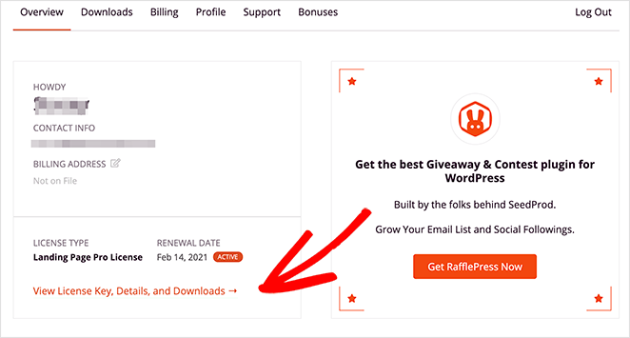
Kopieren Sie Ihren Schlüssel, fügen Sie ihn in das Feld für den Lizenzschlüssel auf Ihrer WordPress-Site ein und klicken Sie auf die Schaltfläche Lizenzschlüssel überprüfen.

3. Eine Landingpage erstellen
Scrollen Sie als Nächstes nach unten auf der Seite und klicken Sie auf die Schaltfläche Erste Seite erstellen.

Dies führt Sie zum Landingpage-Dashboard von SeedProd, wo Sie 4 verschiedene Seitenmodi sehen:
Jeder der Seitenmodi von SeedProd ermöglicht es Ihnen, bestimmte Landingpages mit einem einzigen Klick zu aktivieren.

Sie können beispielsweise den Bald verfügbar-Modus aktivieren, um eine Bald verfügbar-Seite hinzuzufügen, die die Leute über Ihre neue Website informiert. Oder Sie können den Modus 404-Seite aktivieren, um Ihrer Website eine benutzerdefinierte 404-Fehlerseite hinzuzufügen.
Das Tolle daran ist, dass Sie keine separaten WordPress-Plugins installieren müssen, um diese Funktionalität zu erhalten. SeedProd hat alles in einem einzigen kompakten Plugin integriert.
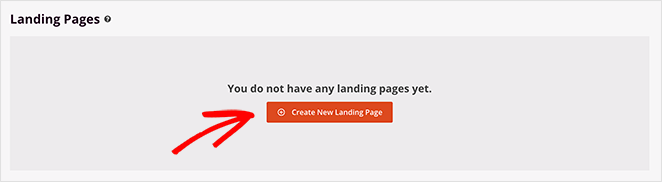
Unter dem Abschnitt Seitenmodi sehen Sie eine Liste aller anderen Seiten, die Sie mit SeedProd erstellen. Da wir noch keine erstellt haben, klicken Sie auf die Schaltfläche Neue Landingpage erstellen, um zu beginnen.
4. Eine Landingpage-Vorlage auswählen
Nachdem Sie auf die Schaltfläche zum Erstellen einer neuen Landingpage geklickt haben, sehen Sie die Landingpage-Vorlagen von SeedProd.

Sie können die Vorlagen nach Ziel oder Branche filtern, indem Sie oben auf die Registerkarten klicken:
- Wartungsmodus (Coming Soon)
- Wartungsmodus
- 404-Seite
- Verkäufe
- Webinar
- Lead Squeeze
- Danke
- Anmelden
Sie können jedes Vorlagendesign verwenden und es im Drag-and-Drop-Editor anpassen, damit es so aussieht, wie Sie möchten. Sie sind also nicht auf bestimmte Kategorien beschränkt.
Für diese Anleitung wählen wir die Automotive Sales Page, die Sie unter der Registerkarte Sales finden.

Um die Vorlage zu importieren, bewegen Sie einfach die Maus über ihre Miniaturansicht und klicken Sie auf das orangefarbene Häkchensymbol.

Als Nächstes erscheint ein Popup, in dem Sie aufgefordert werden, einen Namen und eine URL für Ihre Seite einzugeben. Sie können diese Einstellung später ändern, also benennen Sie sie einfach, wie Sie möchten.
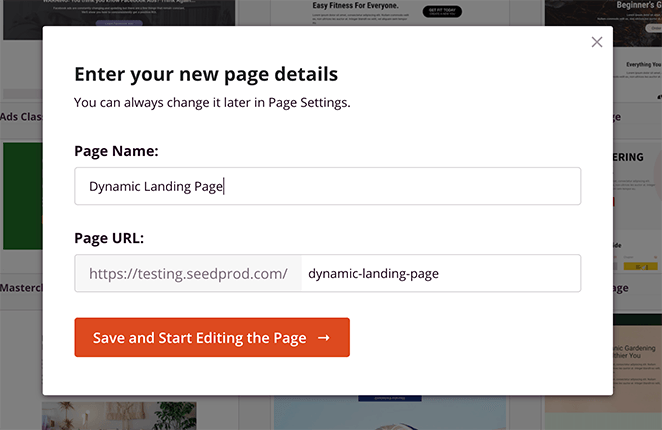
Klicken Sie dann auf die Schaltfläche Speichern und mit der Bearbeitung der Seite beginnen, um Ihre Vorlage in den visuellen Editor von SeedProd zu importieren.
5. Ihre Landingpage anpassen

Nach dem Import Ihrer Vorlage sehen Sie sie im visuellen Drag-and-Drop-Editor. Der WordPress Landing Page Builder von SeedProd ist in einem einfachen 2-Panel-Layout strukturiert:
- Linkes Bedienfeld: Seitenblöcke und Abschnitte zum Erstellen und Anpassen Ihrer Seite
- Rechtes Panel: Vorschau, wie Ihr Landing Page-Design in Echtzeit aussieht
Das Hinzufügen von Inhalten zu Ihrer Seite ist so einfach wie das Ziehen eines Blocks von links und das Ablegen an der richtigen Stelle auf der rechten Seite.
Um Ihre Vorlage anzupassen und zu ändern, klicken Sie einfach auf ein beliebiges Seitenelement, um dessen Einstellungen im linken Bereich anzuzeigen. Wenn Sie beispielsweise auf das Aufzählungselement klicken, werden die Optionen angezeigt, die Sie links ändern können.
Hier können Sie den Aufzählungstext, die Symbolfarbe, den Abstand und mehr ändern. Und wenn Sie auf die Registerkarte Erweitert klicken, sehen Sie weitere Einstellungen, um Ihre Schriftarten, das Listenlayout usw. anzupassen.
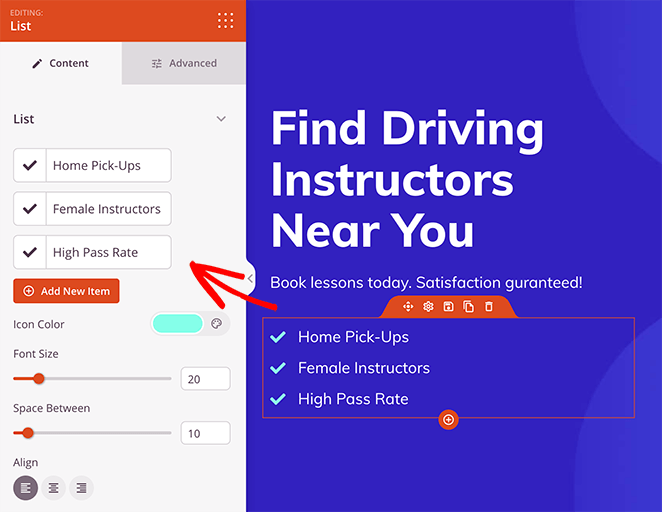
Die meisten Blöcke von SeedProd sind auf diese Weise strukturiert, um sie einfach ohne Code anpassen zu können.
Wenn Sie die Farben, Schriftarten und den Hintergrund Ihrer Landing Page ändern möchten, ist das genauso einfach. Klicken Sie einfach auf das Zahnradsymbol, um das Bedienfeld Globale Einstellungen anzuzeigen.
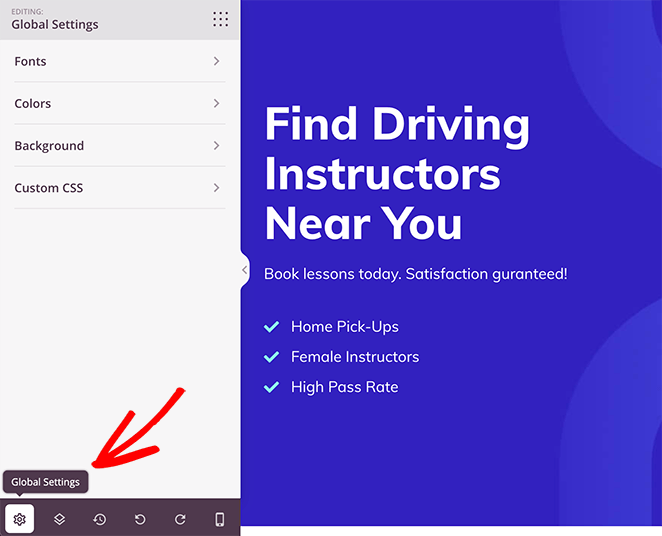
Erweitern Sie von dort aus jede Registerkarte, um die globalen Anpassungsoptionen anzuzeigen. Klicken Sie beispielsweise auf die Registerkarte Hintergrund, um die verschiedenen Optionen zum Ändern Ihres Hintergrunds anzuzeigen, einschließlich:
- Einfarbige oder Farbverlaufsfarbe
- Hintergrundbild
- Hintergrundbreite
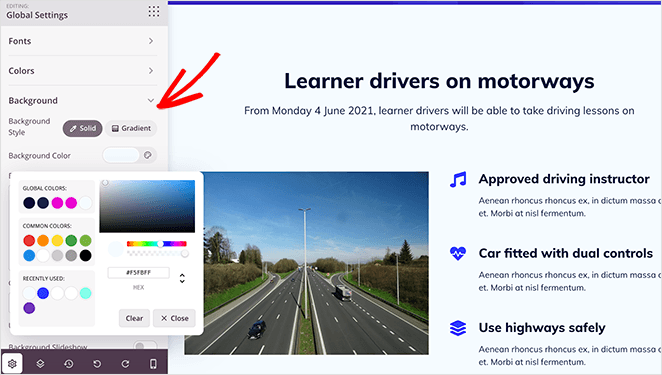
Sie können dasselbe für Ihre Schriftarten und Farben tun. Wählen Sie einfach die entsprechende Registerkarte aus und wählen Sie einzeln Farben für Ihre Schaltflächen, Kopfzeilen, Texte aus und wenden Sie die Änderungen auf alle diese Elemente auf Ihrer Seite an.
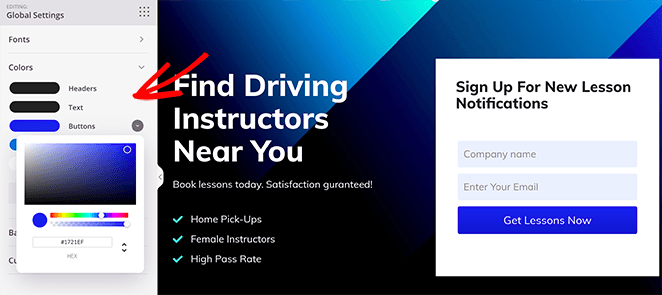
Passen Sie Ihre Seite weiter an, bis sie genau so aussieht, wie Sie es möchten.
6. Dynamische Inhalte zu Ihrer Seite hinzufügen
Jetzt ist es an der Zeit, Inhalte für Benutzer zu personalisieren, die über Suchmaschinen oder Anzeigen nach Ihren Produkten oder Dienstleistungen suchen.
SeedProd bietet 2 Möglichkeiten, dynamische Seiten zu erstellen, nämlich:
- Datumsbasierter dynamischer Text
- Dynamischer Text für Abfrageparameter
Datumsbasierter dynamischer Text
Datumsbasierter dynamischer Text ermöglicht es Ihnen, Daten dynamisch auf Ihrer Landing Page zu erstellen und anzuzeigen. Wenn Sie beispielsweise einen Evergreen-Sale durchführen, könnten Sie eine Überschrift erstellen, die lautet: „Unser Sale endet am [#heute :%A].“
Wenn ein Benutzer die Seite besucht, wird sie durch den aktuellen Tag ersetzt, z. B. „Unser Sale endet am Dienstag“ oder welcher Tag auch immer für den Benutzer gilt.
Dynamischer Text für Abfrageparameter
Query-Parameter-Dynamiktext ermöglicht es Ihnen, Inhalte basierend auf verschiedenen Abfragen zu personalisieren. Dies ist eine hervorragende Möglichkeit, Ihre Landingpage basierend auf Anzeigen-Keywords zu personalisieren oder eine Seite mit dem Namen einer Person anzupassen.
Sie könnten zum Beispiel eine Seite mit einer Überschrift und dem Dynamiktext-Tag für Query-Parameter haben wie: „Hallo [q:fname=du].“
Wenn kein Query-Parameter vorhanden ist, würde auf Ihrer Seite einfach stehen: „Hallo du.“ Wenn Sie es jedoch auf den Namen einer Person personalisieren, wird es als „Hallo John“ angezeigt.
In SeedProd dauert das Hinzufügen von Dynamiktext zu Ihrer Landingpage etwa 30 Sekunden und Sie können ihn überall verwenden. Dazu gehören dynamische Schlagzeilen, die sich automatisch basierend auf Suchbegriffen oder Benutzerdetails aktualisieren, wodurch sie ideal für die Abstimmung von Anzeigentexten und die Steigerung der Relevanz sind.
Die Überschrift und der Textblock enthalten eine Schaltfläche, die Dynamiktext für Sie einfügt.
Wenn Sie beispielsweise Ihre Überschrift bearbeiten möchten, um basierend auf dem Standort der Personen unterschiedlichen Text anzuzeigen, klicken Sie auf Ihre Überschrift und wählen Sie die Schaltfläche Dynamiktext einfügen.
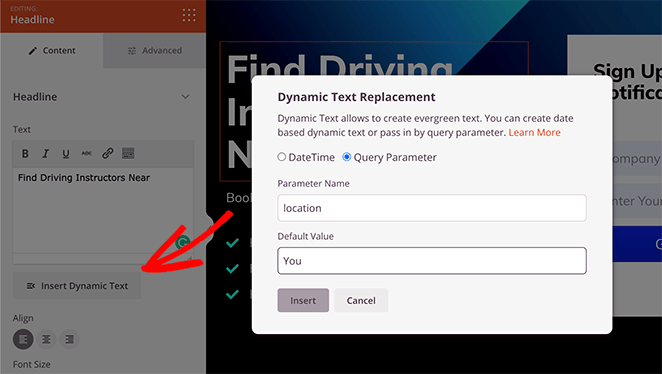
Von dort aus können Sie einen Parameternamen wie „Standort“ eingeben und einen Standardwert wie „Du“ wählen.
Standardmäßig würde unsere Überschrift lauten: „Fahrschullehrer in deiner Nähe“. Wenn sich der Standort jedoch im URL-Parameter befindet, z. B. Standort=Florida, wird er als „Fahrschullehrer in der Nähe von Florida“ angezeigt.
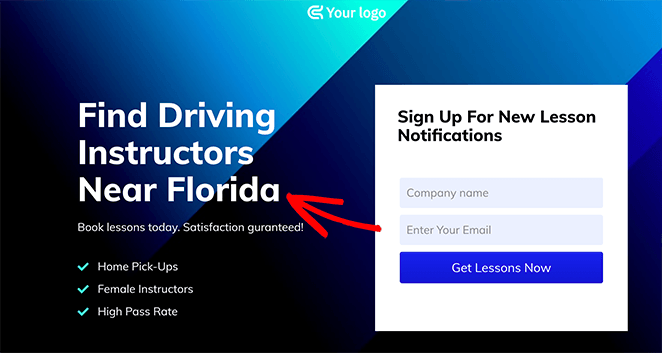
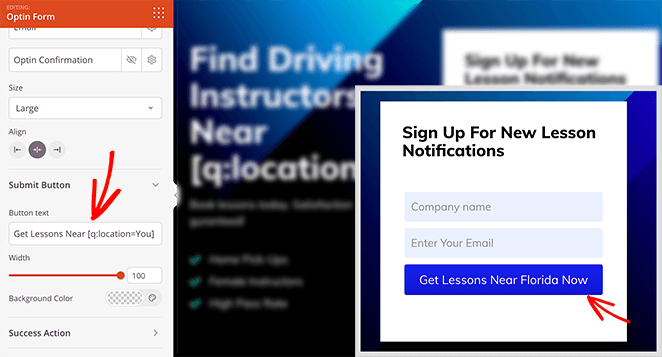
Wie oben erwähnt, können Sie diese Schritte befolgen, um jede Überschrift oder jeden Text in SeedProd anzupassen. Wenn Sie jedoch Dynamiktext zu anderen SeedProd-Blöcken hinzufügen möchten, wie z. B. unserer Call-to-Action-Schaltfläche, können Sie den Dynamiktext-Code kopieren und dort einfügen, wo Sie ihn benötigen.
Bevor Sie mit dem nächsten Schritt fortfahren, stellen Sie sicher, dass Sie auf die grüne Schaltfläche Speichern klicken, um Ihre Änderungen zu speichern.
Verwandt:So betten Sie Facebook-Veranstaltungen auf WordPress ein
7. Ihre Landingpage-Einstellungen konfigurieren
Nachdem Ihre dynamischen Änderungen vorgenommen wurden, werfen wir einen Blick auf einige andere Einstellungen, die Sie in SeedProd steuern können. Zuerst die E-Mail-Marketing-Einstellungen.
SeedProd ermöglicht es Ihnen, Ihre Landingpage einfach mit Ihrer E-Mail-Liste zu verbinden.
Klicken Sie oben auf dem Bildschirm auf Verbinden, und Sie sehen eine große Auswahl an beliebten E-Mail-Marketingdiensten. Wenn Sie also Benutzer bitten möchten, Ihren Newsletter zu abonnieren, verwenden Sie dieses Panel, um Ihren E-Mail-Marketingdienst zu verknüpfen.
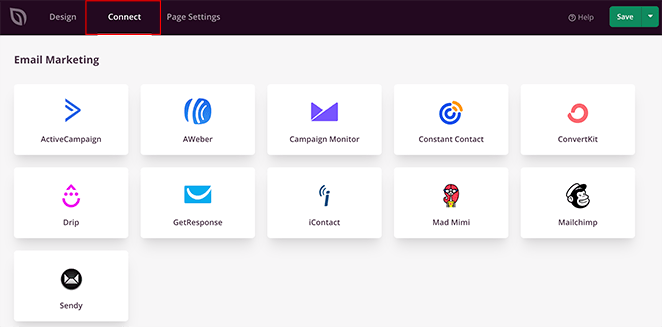
Wählen Sie einfach Ihren bevorzugten Anbieter aus und folgen Sie den Schritten in unserer Dokumentation zur E-Mail-Integration, um die Einrichtung vorzunehmen.
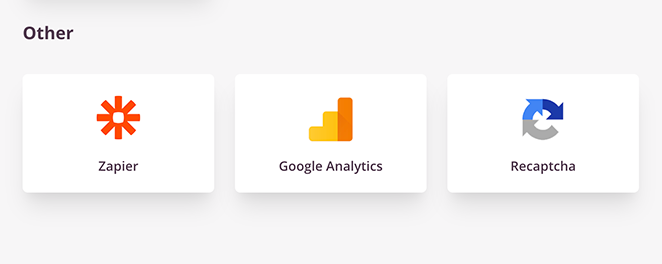
Auf demselben Bildschirm können Sie Ihre Seite über Zapier mit Tausenden von Apps verbinden, die Leistung Ihrer Website mit Google Analytics überwachen und sie mit Recaptcha vor Spam schützen.
Nachdem Sie Ihre E-Mail-Liste verbunden haben, klicken Sie auf den Tab Seiteneinstellungen für weitere Optionen.

Normalerweise gibt es 5 Abschnitte auf der Einstellungsseite, dies hängt jedoch vom Typ der erstellten Seite und Ihrem SeedProd-Plan ab.
- Allgemein: Ändern Sie den Namen und die URL Ihrer Landingpage oder wechseln Sie zwischen veröffentlicht und Entwurf.
- SEO: Verwenden Sie ein WordPress SEO-Plugin, um den Titel-Tag, die Meta-Beschreibung usw. Ihrer Landingpage zu konfigurieren.
- Analyse: Verbinden Sie Ihr bevorzugtes Google Analytics-Plugin und überwachen Sie die Leistung Ihrer Landingpage.
- Skripte: Fügen Sie benutzerdefinierte Skripte zu Header, Body und Footer Ihrer Seite hinzu, z. B. für Tracking und Cookies.
- Benutzerdefinierte Domain: Geben Sie jeder Landingpage eine benutzerdefinierte Domain, die nicht mit Ihrer bestehenden Website verbunden ist.
Nachdem Sie Ihre Einstellungen konfiguriert haben, speichern Sie Ihre Änderungen und klicken Sie zurück zum Design-Tab.
8. Ihre dynamische Landingpage veröffentlichen
Bevor Sie Ihre Landingpage live schalten, sollten Sie sie auf Mobilgeräten testen. Wenn sie nicht mobil-responsiv ist, wird sie auf kleineren Touchscreens wie Tablets und Smartphones nicht gut aussehen und funktionieren.
Glücklicherweise bietet SeedProd eine mobile Vorschauoption, mit der Sie überprüfen können, ob Ihre Seite mobilfreundlich ist. Klicken Sie einfach auf das mobile Symbol am unteren Bildschirmrand.
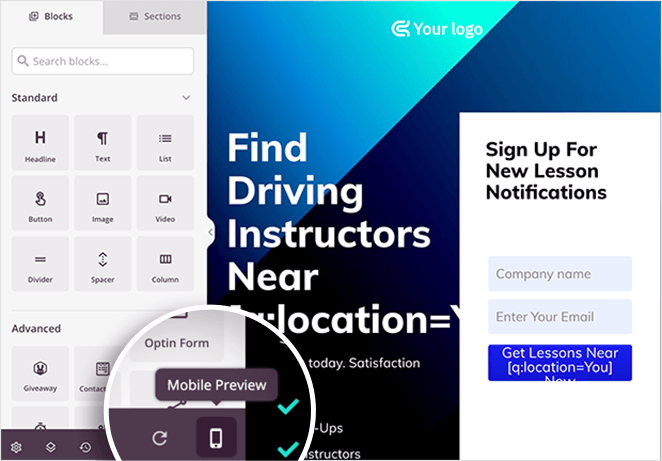
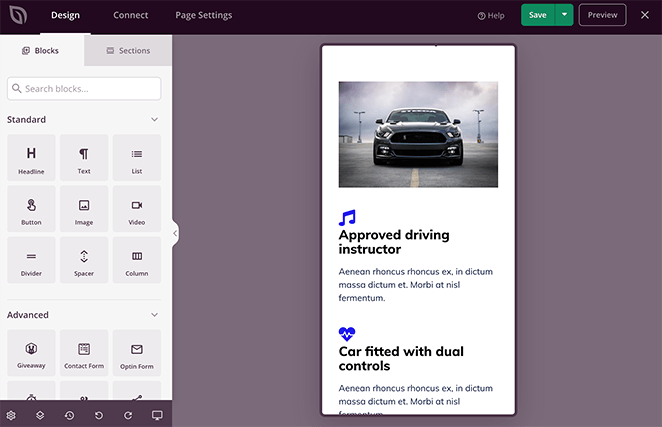
Von dort aus können Sie sehen, wie Ihre dynamische Seite auf Mobilgeräten aussieht und alles ändern, was nicht richtig aussieht oder funktioniert.
Wenn alles gut aussieht, ist es Zeit zu veröffentlichen. Klicken Sie auf den Pfeil nach unten neben der grünen Schaltfläche Speichern und dann auf Veröffentlichen.
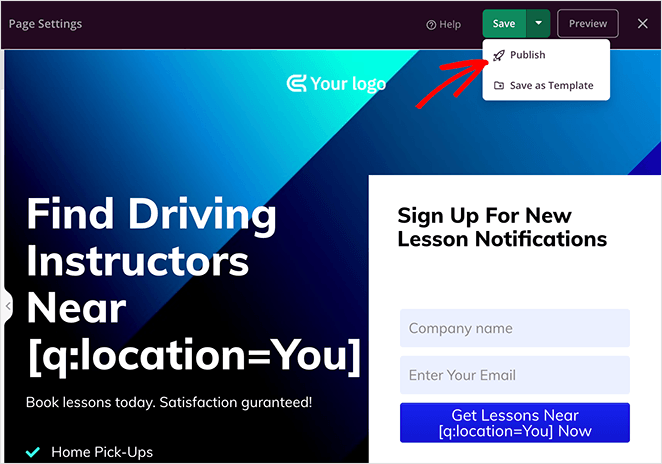
Als Nächstes sehen Sie ein Fenster, das Ihnen mitteilt, dass Ihre Seite veröffentlicht wurde.

Um eine Live-Vorschau anzuzeigen, klicken Sie auf die Schaltfläche Live-Seite anzeigen.

Best Practices für dynamische Landingpages
Die richtige Einrichtung dauert etwa 30 Minuten. Sie tatsächlich zur Konversion zu bewegen, erfordert etwas mehr Überlegung.
Passen Sie Ihre Anzeigenüberschrift an Ihren dynamischen Platzhalter-Standardwert an. Ihr Fallback-Standardwert ist das, was Nutzer sehen, wenn kein URL-Parameter vorhanden ist. Wenn der Standardwert nicht mit Ihrer Anzeige übereinstimmt, haben Sie die Nachrichtenübereinstimmung für jeden verloren, der ohne Parameter landet.
Halten Sie Markenelemente statisch. Ihr Logo, Ihre Navigation und Ihr Farbschema sollten sich niemals ändern. Tauschen Sie nur Inhalte aus, die für die Anfrage oder Quelle des Besuchers direkt relevant sind.
Legen Sie Fallback-Standardwerte für jeden dynamischen Parameter fest. Ein fehlender Parameter ohne Standardwert zeigt eine fehlerhafte Überschrift an. Jeder Parameter benötigt einen sinnvollen Standardwert, der für sich allein funktioniert.
A/B-testen Sie die dynamische Variable, nicht die gesamte Seite. Ändern Sie den Parameterwert und messen Sie die Konversionsrate. Das Mischen von Variablen macht es unmöglich zu wissen, was die Änderung bewirkt hat.
Vermeiden Sie Cloaking. Cloaking bedeutet, Suchmaschinen-Crawlern andere Inhalte anzuzeigen als Nutzern. Mit dem URL-Parameter-Ansatz von SeedProd sehen Crawler und Nutzer dieselbe Seite. Stellen Sie sicher, dass Ihr Fallback-Standardwert festgelegt ist, da dieser von Google indiziert wird.
URL-Parameter erstellen keine separaten Seiten, daher ist Duplicate Content kein Problem. Die kanonische URL bleibt unabhängig davon, welche Parameter in der URL vorhanden sind, gleich.
Bonus: Holen Sie mehr aus Ihrer Landingpage heraus
Suchen Sie nach weiteren Möglichkeiten, den Erfolg Ihrer Landingpage zu steigern? Diese Anleitungen werden Ihnen sicher helfen:
- A/B-Testing für Landing Pages in WordPress: Der einfache Leitfaden
- Landing Page Headline-Formeln zur Steigerung der Konversionsraten
- Beispiele und Best Practices für Landingpage-URLs
- Was ist eine gute Landingpage-Conversion-Rate?
- Landingpage konvertiert nicht? Tipps zur schnellen Behebung
- Anatomie einer Landingpage: Wesentliche Elemente
- Landing Page Best Practices für unglaubliche Konversionsraten
- So verbessern Sie die Absprungrate Ihrer Landingpage
- Wie Sie die Konversionen auf Ihrer Landingpage steigern
- Experten-Tipps zur Optimierung von Landing Pages
Häufig gestellte Fragen
Was sind dynamische Landingpages?
Dynamische Landingpages sind Webseiten, die automatisch unterschiedliche Inhalte für verschiedene Besucher anzeigen. Der Inhalt ändert sich basierend auf Besucherdaten wie Suchanfrage, Standort, Gerätetyp oder Verweisquelle. Anstatt separate Seiten für jedes Zielgruppensegment zu erstellen, verwenden Sie eine Seite mit variablen Inhalten, die beim Laden der Seite ausgetauscht werden.
Was ist der Unterschied zwischen einer dynamischen und einer statischen Landingpage?
Eine statische Landingpage zeigt jedem Besucher denselben Inhalt an. Eine dynamische Landingpage tauscht personalisierte Inhalte basierend darauf aus, wie jeder Besucher angekommen ist. Statische Seiten sind einfacher zu erstellen, erfordern jedoch eine separate Seite für jedes Publikum. Dynamische Seiten bedienen alle Zielgruppen von einer einzigen URL aus, was die Wartung effizienter und das Testen einfacher macht.
Sind dynamische Landingpages gut für PPC-Kampagnen?
Dynamische Landing Pages sind besonders effektiv für PPC. Wenn die Überschrift Ihrer Landing Page exakt mit Ihrem Anzeigentext übereinstimmt, verbessert dies Ihren Google Ads Qualitätsfaktor, was Ihre Kosten pro Klick senken und die Anzeigenplatzierung verbessern kann. URL-Parameter ermöglichen es Ihnen, das Anzeigen-Keyword direkt in die Seitenüberschrift zu übergeben, sodass die Übereinstimmung automatisch erfolgt.
Schaden dynamische Landing Pages der SEO?
Dynamische Landing Pages, die URL-Parameter verwenden, schaden der SEO nicht, wenn sie korrekt eingerichtet sind. Google crawlt die Seite ohne den Parameter und indexiert Ihre Standardinhalte. Der Schlüssel ist die Festlegung eines starken Fallback-Standards für jedes dynamische Element. Vermeiden Sie Cloaking, was bedeutet, dass Crawler andere Inhalte sehen als Benutzer. Das ist das Hauptrisiko für die SEO bei dynamischen Seiten.
Kann ich eine dynamische Landing Page ohne Programmierung erstellen?
Ja. Die dynamische Textfunktion von SeedProd ermöglicht es Ihnen, URL-Parameter zu jeder Überschrift oder jedem Textblock hinzuzufügen, ohne Code anfassen zu müssen. Sie klicken auf die Schaltfläche „Dynamischen Text einfügen“, geben einen Parameternamen ein und legen einen Fallback-Standard fest. Die Seite tauscht den Wert automatisch aus, wenn ein Besucher mit diesem Parameter in der URL ankommt.
Sie wissen jetzt, was dynamische Landing Pages sind und wie Sie eine in WordPress mit SeedProd erstellen können. Der visuelle Editor von SeedProd übernimmt die Personalisierung für Sie.
Wenn Sie bereit sind, Ihre eigene dynamische Landing Page zu erstellen, kümmert sich SeedProd um alles, ohne dass Programmierung oder komplizierte Einrichtung erforderlich sind.
Wenn Ihnen dieser Artikel gefallen hat, dann folgen Sie uns bitte auf Twitter und Facebook für weitere hilfreiche Inhalte, die Ihrem Unternehmen beim Wachstum helfen.



