


Sie können in wenigen Minuten eine Galerie zu WordPress-Seiten und -Beiträgen hinzufügen. Egal, ob Sie Fotos, Kunstwerke oder Produkte teilen, eine Galerie lässt Ihre Website professioneller aussehen und hält Besucher bei Laune.
Ich habe Galerien in WordPress mit Blöcken, Plugins und Seitenerstellern erstellt. Jede Methode funktioniert etwas anders. In dieser Anleitung führe ich Sie Schritt für Schritt durch die 3 besten Optionen, mit Tipps, damit Ihre Galerien schnell laden und großartig aussehen.
- Warum eine Galerie zu WordPress hinzufügen?
- Optionen zum Hinzufügen von Galerien zu WordPress
- So fügen Sie eine Galerie zu WordPress mit einem Seitenerstellungstool hinzu
- So erstellen Sie eine Bildergalerie mit einem Plugin
- So fügen Sie eine Galerie zu WordPress ohne Plugin hinzu
- Bildoptimierung für WordPress-Galerien
- FAQs zum Hinzufügen einer Galerie zu WordPress
Warum eine Galerie zu WordPress hinzufügen?
Eine WordPress-Galerie organisiert Ihre Fotos in einem sauberen, anklickbaren Layout, das leichter zu durchsuchen ist als einzelne Bilder, die auf einer Seite gestapelt sind.
Hier sind die Hauptgründe, eine Galerie hinzuzufügen, anstatt Bilder einzeln einzufügen:
- Bessere Benutzererfahrung: Besucher können mehrere Bilder schnell durchsuchen, ohne endlos scrollen zu müssen.
- Professionelles Aussehen: Galerien verleihen Portfolios, Blogs und Produktseiten Struktur und Glanz.
- SEO-Vorteile: Optimierte Galerien können Traffic von Google Bilder generieren und Engagement-Signale verbessern.
- Interaktive Funktionen: Mit den richtigen Werkzeugen können Sie Lightbox-Popups, Filter und Karussells hinzufügen.

Ich verwende Galerien immer dann, wenn ich mehrere Bilder auf einer Seite anzeigen muss. Das hält das Design sauber und macht den Inhalt ansprechender.
Optionen zum Hinzufügen von Galerien zu WordPress
Es gibt verschiedene Möglichkeiten, eine Galerie zu WordPress-Seiten und -Beiträgen hinzuzufügen. Der einfachste Weg ist die Verwendung des integrierten WordPress-Galerieblocks.
Es ist eine gute Lösung für Anfänger, da es einfach zu bedienen ist. Sie haben jedoch wenig Kontrolle über das Erscheinungsbild, abgesehen von der Bildgröße und den Bildunterschriften. Daher würde ich es nicht für Websites empfehlen, die mehr Anpassungsoptionen benötigen.
Sie können auch WordPress-Bildergalerie-Plugins verwenden. Diese bieten viel mehr Anpassungsoptionen und erweiterte Funktionen. Zum Beispiel bieten die beliebtesten Galerie-Plugins:
- Lightbox-Popups
- Einzigartige Layouts
- Animationen und Hover-Effekte
- Bildschutz (Wasserzeichen)
- Und mehr.
Alternativ verfügen viele WordPress-Seitenersteller über einzigartige Bildergalerie-Module. Sie erleichtern das Hinzufügen von Galerien zu Ihren Landingpages, ohne zusätzliche Plugins installieren zu müssen.
Machen Sie sich keine Sorgen, wenn Sie sich noch nicht entscheiden können. Ich werde alle drei Optionen im folgenden Tutorial behandeln, damit Sie diejenige finden können, die Ihren Bedürfnissen am besten entspricht.
Tipp: Wenn Sie die meiste Designkontrolle auf einer einzelnen Seite wünschen (wie bei einem Portfolio oder einer Produktpräsentation), verwenden Sie SeedProd. Wenn Sie Galerien auf vielen Beiträgen benötigen, verwenden Sie ein Galerie-Plugin. Für etwas Schnelles und Einfaches verwenden Sie den integrierten Galerieblock.
Ich beginne mit meiner bevorzugten Methode: dem Hinzufügen einer Galerie zu WordPress mit einem Seitenersteller.
| Methode | Funktioniert in Seiten | Funktioniert in Beiträgen | Anpassbarkeit | Am besten für | Notizen |
|---|---|---|---|---|---|
| SeedProd Seiteneditor | ✅ | ❌ | Hoch (Raster, Filter, Karussell) | Portfolios, Landing Pages | Fügen Sie Galerien in hochkonvertierende Layouts ein; visuelle Kontrolle. |
| Envira Galerie Plugin | ✅ | ✅ | Hoch (Lightbox, Wasserzeichen, Bildunterschriften) | Blogger, Shops, Galerien in Beiträgen | Funktionsreich; funktioniert website-weit ohne Seitenerstellungstool. |
| WordPress Galerie-Block | ✅ | ✅ | Basic (Spalten, Bildunterschriften, einfache Stile) | Einfache Anforderungen, minimale Plugins | Schnelle, integrierte Option; weniger Layout-Effekte. |
So fügen Sie eine Galerie zu WordPress mit einem Seitenerstellungstool hinzu
Wenn Sie eine hochkonvertierende Galerie-Seite wie ein Portfolio erstellen, benötigen Sie Tools, die das Generieren von Leads und Conversions erleichtern.
Sie könnten eine Landingpage im WordPress-Editor erstellen und den Galerie-Block verwenden. Wahrscheinlich fehlen jedoch die anderen benötigten Funktionen, wie zum Beispiel:
- Countdown-Timer
- Referenzen
- Opt-in-Formulare
- Preistabellen
- Sternebewertungen
In diesem Fall ist die Verwendung eines WordPress-Seitenerstellungstools mit allem, was Sie benötigen, in einem einzigen WordPress-Plugin sinnvoller.

Meine Top-Wahl ist SeedProd, eines der besten Drag-and-Drop-WordPress-Seitenerstellungstools. Damit können Sie Landingpages erstellen, die konvertieren und Ihre Arbeit mit seinem erweiterten Galerie-Block präsentieren.
Zuerst müssen Sie das SeedProd-Plugin auf Ihrer WordPress-Website installieren und aktivieren. Wenn Sie dabei Hilfe benötigen, lesen Sie bitte unsere Anleitung zur Installation von SeedProd Pro.
Nach der Aktivierung des Plugins gehen Sie in Ihrem WordPress-Dashboard zu SeedProd » Landing Pages und klicken Sie auf die Schaltfläche „Neue Landing Page hinzufügen“.

Durchsuchen Sie nun die Landingpage-Vorlagen, um ein vorgefertigtes Design zu finden, das Ihren Anforderungen entspricht. Sie können auch mit einer leeren Seiten-Vorlage von Grund auf neu beginnen.
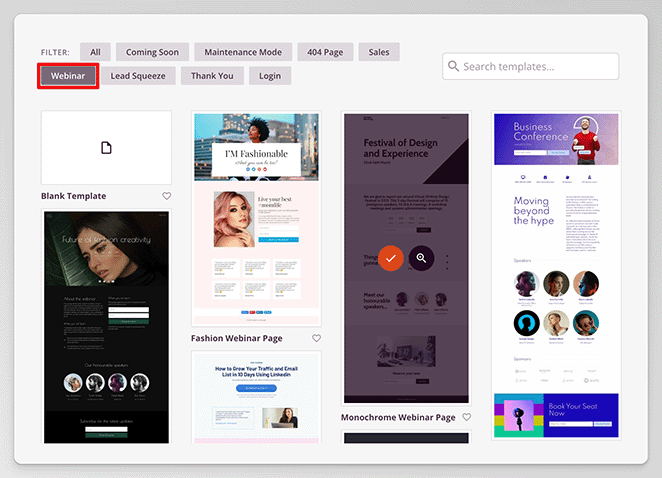
Fahren Sie einfach mit der Maus über eine Vorlage und klicken Sie auf das Häkchen-Symbol, um sie im Drag-and-Drop-Builder von SeedProd zu öffnen. Dann können Sie die Seite visuell anpassen, um sie zu Ihrer eigenen zu machen.
Ausführlichere Schritte finden Sie in meiner Schritt-für-Schritt-Anleitung zur Erstellung einer Landingpage in WordPress.
Hinweis: Mit SeedProd können Sie Galerien nur zu WordPress-Seiten hinzufügen, nicht zu Beiträgen.
Hinzufügen einer Galerie zu Ihrer WordPress-Landingpage
Nachdem Sie Ihre Landingpage eingerichtet haben, möchten Sie sie mit einer WordPress-Fotogalerie anpassen. In SeedProd gibt es 3 Möglichkeiten, dies zu tun:
- Galerie-Block: Eine einfache Galerie mit mehreren Spalten.
- Erweiterter Galerie-Block: Eine einzelne oder mehrere Galerien mit Filtern, Overlays und Textbeschreibungen.
- Bildkarussell-Block: Eine einspaltige, gleitende Bildergalerie mit Autoplay-Optionen.
Verwendung des Galerie-Blocks
Um den Galerie-Block hinzuzufügen, finden Sie ihn in der Block-Seitenleiste auf der linken Seite und ziehen Sie ihn an die gewünschte Stelle auf Ihrer Seite.
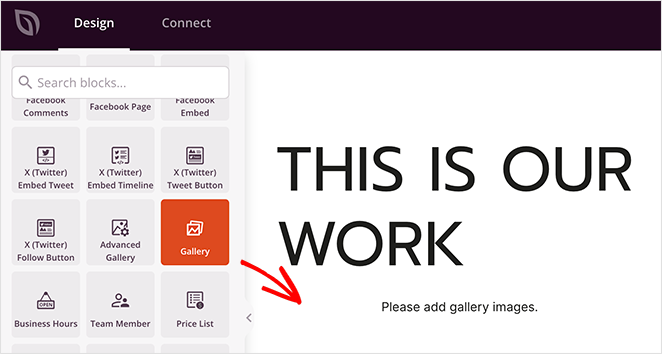
Klicken Sie dann in den Blockeinstellungen auf die Option „Galeriebilder hinzufügen“.
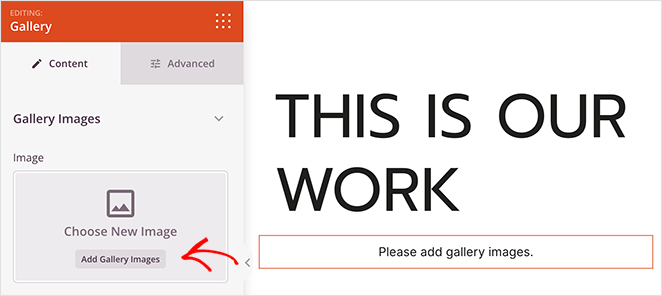
Nun können Sie neue Bilder von Ihrem Computer hochladen oder Bilder aus Ihrer WordPress-Mediathek auswählen. Wählen Sie alle Bilder aus, die Sie Ihrer Galerie hinzufügen möchten, und klicken Sie dann auf „Galerie erstellen“.
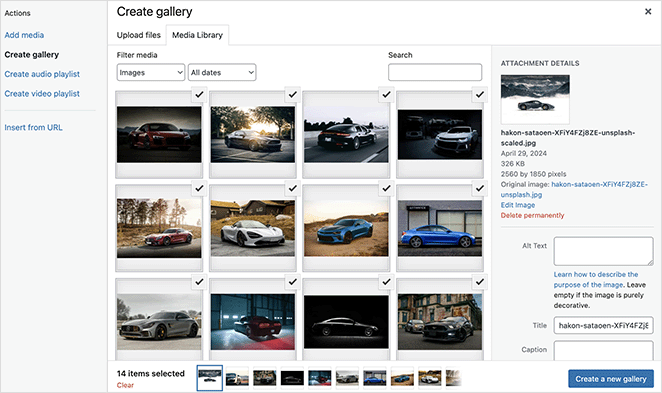
Anschließend können Sie jedem Bild eine Beschriftung geben und auf die Schaltfläche „Galerie einfügen“ klicken.
Sie sehen nun die Galerie auf Ihrer Landingpage. Von dort aus klicken Sie im Block-Menü auf die Registerkarte „Einstellungen“, um die Spalten, Links, Bildgröße und Reihenfolge der Galerie anzupassen.
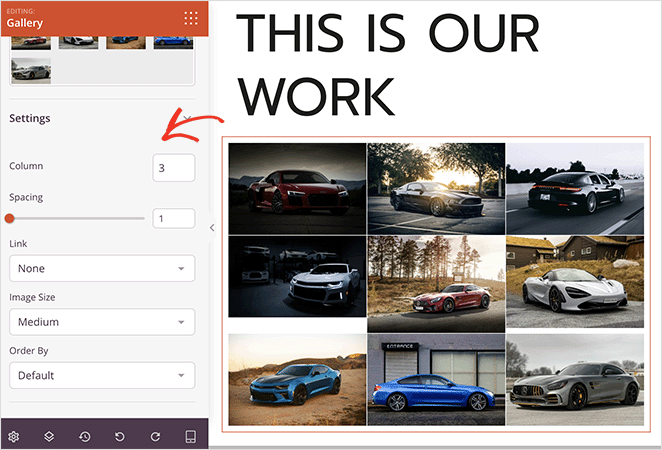
Verwendung des erweiterten Galerie-Blocks
Der erweiterte Galerie-Block funktioniert ähnlich. Anstatt einer einzelnen Galerie können Sie jedoch mehrere Galerien hinzufügen und Filter anzeigen, damit Benutzer leicht auswählen können, was sie sehen möchten.
Wie zuvor finden Sie den erweiterten Galerie-Block in der linken Seitenleiste und ziehen ihn auf Ihre Seite.
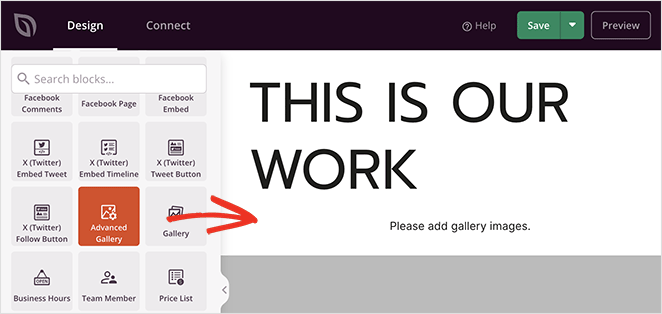
Diesmal gibt es ein Dropdown-Menü zur Auswahl von „Einzeln“ oder „Mehrere“. Ich wähle „Mehrere“, um Ihnen zu zeigen, wie es funktioniert.
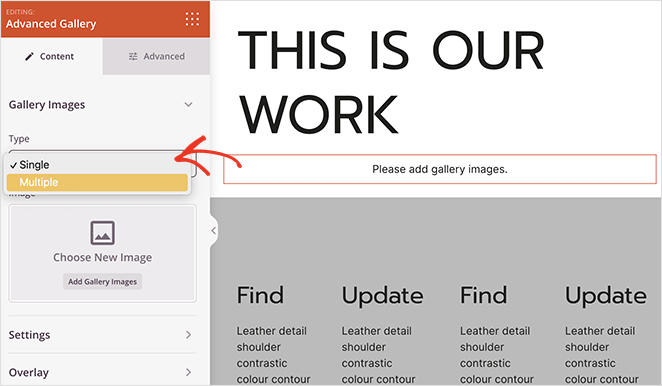
Wie Sie sehen, erhalten Sie durch die Auswahl dieser Option eine „Tab“-Option. Dies ist Ihre erste Galerie.
Klicken Sie auf die Registerkarte, um sie zu erweitern und die Galerieeinstellungen anzuzeigen.
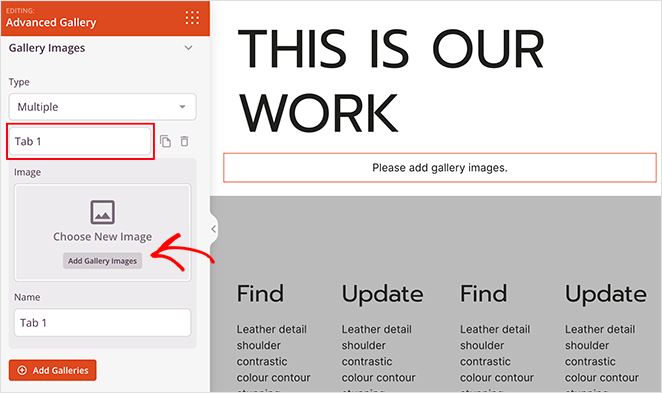
Klicken Sie hier auf die Option „Galeriebilder hinzufügen“ und folgen Sie den Schritten wie zuvor, um Medien hinzuzufügen und Ihre Fotos einzufügen.
Klicken Sie nun auf die Schaltfläche „Galerien hinzufügen“, um eine weitere Bildergalerie hinzuzufügen.
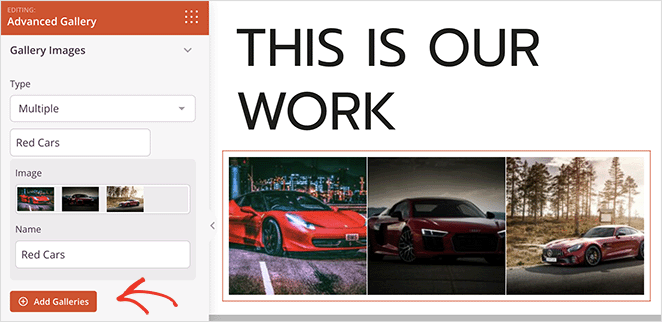
In der Galerievorschau sehen Sie mehrere Überschriften. In meinem Beispiel sind dies „Alle“, „Rote Autos“ und „Schwarze Autos“.
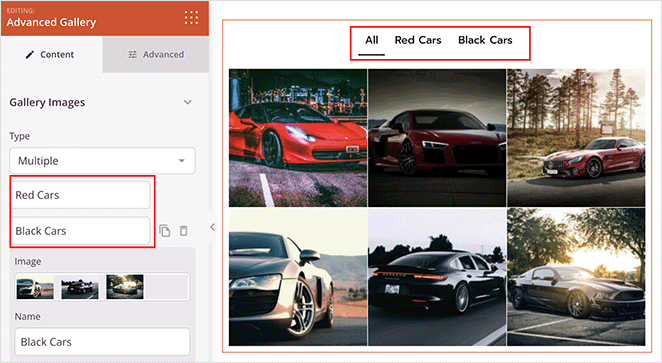
Das bedeutet, dass Benutzer alle Bilder auf einmal oder eine Galerie nach der anderen anzeigen können.
In diesem Block gibt es eine zusätzliche Einstellung namens „Overlay“. Erweitern Sie sie, und Sie können den Überblendeffekt aktivieren. Dieser Effekt ermöglicht es Ihnen, den Miniaturansichten der Galeriebilder eine Farbüberlagerung hinzuzufügen, die angezeigt wird, wenn Sie mit der Maus darüber fahren.
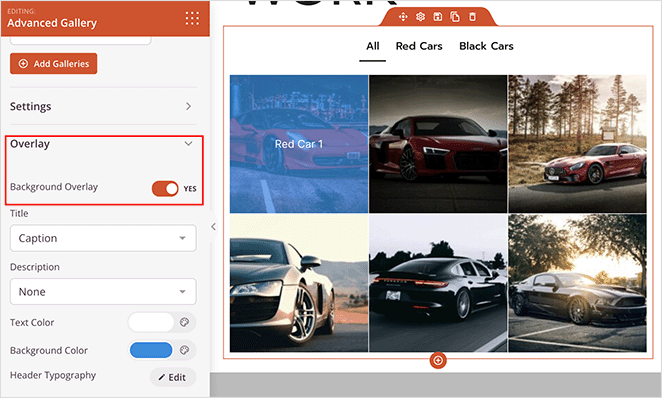
Sie können auch die Bildunterschrift, den Titel oder die Beschreibung anzeigen, um Besuchern mehr Kontext zu geben.
Verwendung des Bildkarussell-Blocks
Wenn Ihre Bilder weniger Platz auf der Seite einnehmen sollen, verwenden Sie den Bildkarussell-Block.

In den Blockeinstellungen können Sie Bilder einzeln hochladen, aber anstatt eines Rasters werden sie als Diashow mit Paginierung angezeigt.
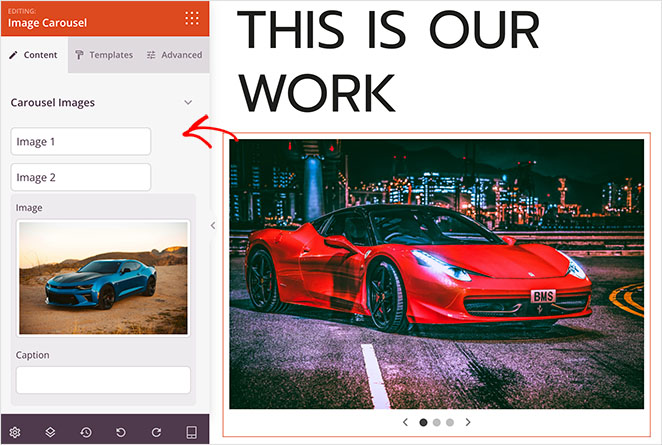
Benutzer können manuell durch jedes Bild klicken, um es zu verschieben, oder Sie können das Karussell so einstellen, dass es im Einstellungsbereich automatisch abgespielt wird.
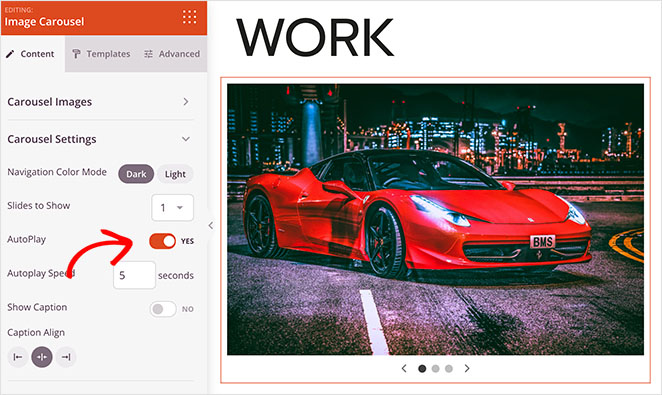
Wählen Sie die Methode, die für Sie am besten geeignet ist. Und vergessen Sie nicht, auf „Speichern“ und „Veröffentlichen“ zu klicken, um die Änderungen auf Ihrer Website live zu schalten.
So erstellen Sie eine Bildergalerie mit einem Plugin
Nun führe ich Sie durch eine Alternative: ein WordPress-Galerie-Plugin. Diese Methode ist ideal, wenn Sie Bildergalerien mit vielen Funktionen für Seiten und Beiträge wünschen.
Dafür empfehle ich Envira Gallery, eines der besten Foto-Galerie-Plugins für WordPress.
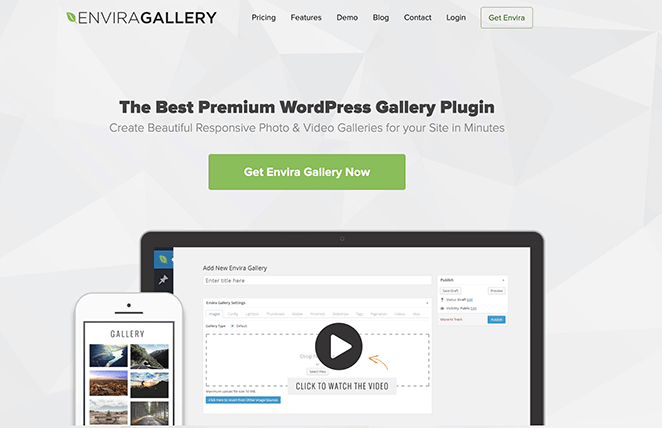
Seine Drag-and-Drop-Funktionalität macht es einfach zu bedienen und es verfügt über alle Funktionen, die Sie benötigen, um ein reaktionsfähiges, benutzerfreundliches Galerie-Layout zu erstellen.
Zuerst müssen Sie das Envira Gallery Plugin installieren und aktivieren. Ich verwende für dieses Beispiel die kostenlose Version, aber die Pro-Version schaltet viele weitere Add-ons frei, wie Wasserzeichen, Passwortschutz, Social-Media-Icons, WooCommerce-Galerien für E-Commerce-Websites und mehr.
Hilfe finden Sie in dieser praktischen Anleitung zum Installieren eines WordPress-Plugins.
Envira Gallery zu einer WordPress-Seite hinzufügen
Erstellen Sie nach der Aktivierung eine neue Seite oder bearbeiten Sie eine vorhandene. Klicken Sie dann auf das Plus-Symbol, um einen neuen WordPress-Block hinzuzufügen, suchen Sie nach „Envira“ und klicken Sie, um ihn zu Ihrer Seite hinzuzufügen.
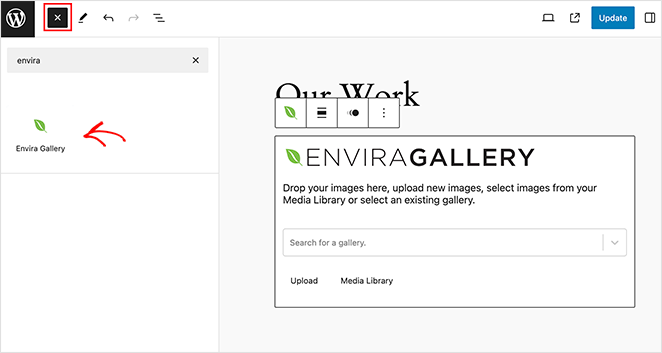
Klicken Sie anschließend auf die Schaltfläche „Mediathek“, um Bilder aus Ihrer Bibliothek auszuwählen, die der Galerie hinzugefügt werden sollen.
Um Ihre Galerie zu bearbeiten, klicken Sie in der Symbolleiste oder in der rechten Seitenleiste auf die Option „Galerie bearbeiten“.
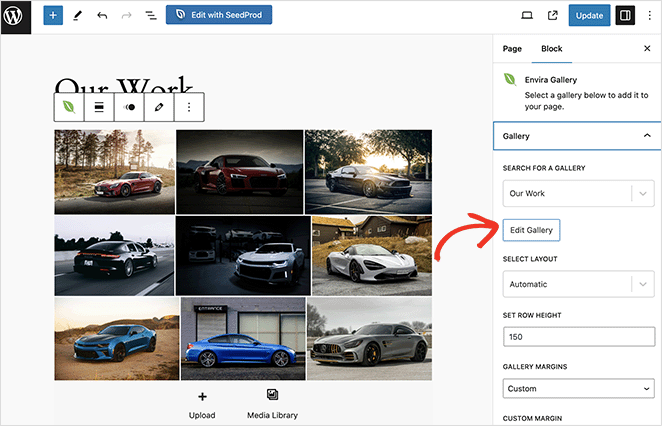
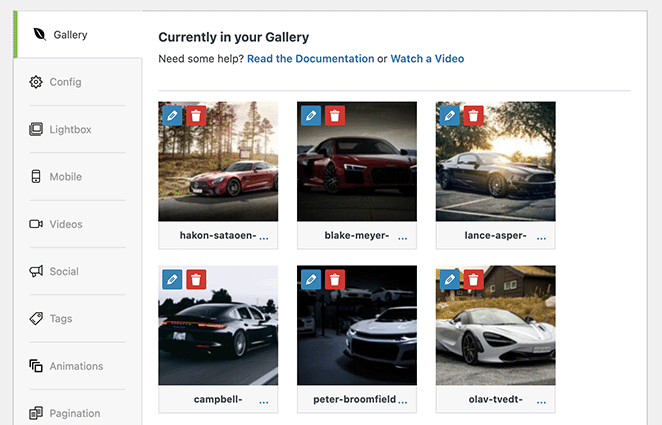
Dies öffnet einen neuen Tab mit verschiedenen Anpassungsoptionen.
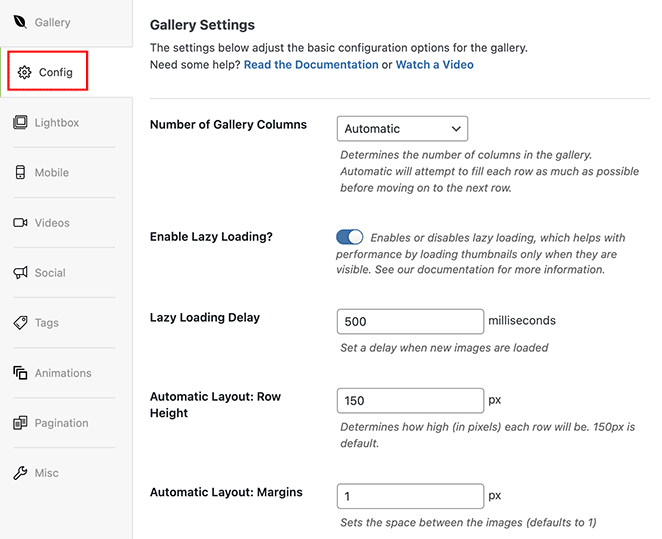
Im Tab „Konfiguration“ können Sie beispielsweise die Anzahl der Spalten festlegen, Lazy Loading aktivieren oder deaktivieren, die automatische Zeilenhöhe und den Randabstand einstellen und die Bildgröße und -abmessungen auswählen.
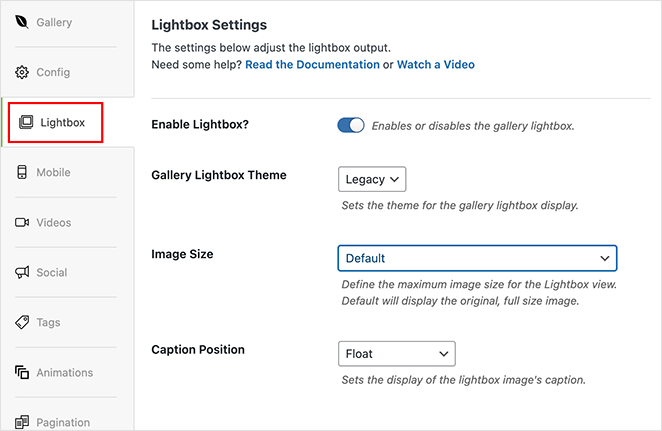
Sie können auch auf den Tab „Lightbox“ klicken, um einen Lightbox-Effekt für Galerien zu aktivieren, der Ihre Bilder in voller Größe öffnet, wenn Benutzer darauf klicken.
Wenn Sie mit Ihren Einstellungen zufrieden sind, klicken Sie oben rechts auf „Aktualisieren“ und kehren Sie dann zu Ihrer Seite zurück. Speichern und veröffentlichen Sie Ihre Seite von dort, um die Galerie live auf Ihrer Website anzuzeigen.
Sie können diese Methode auch verwenden, um eine Galerie zu WordPress-Beiträgen hinzuzufügen.
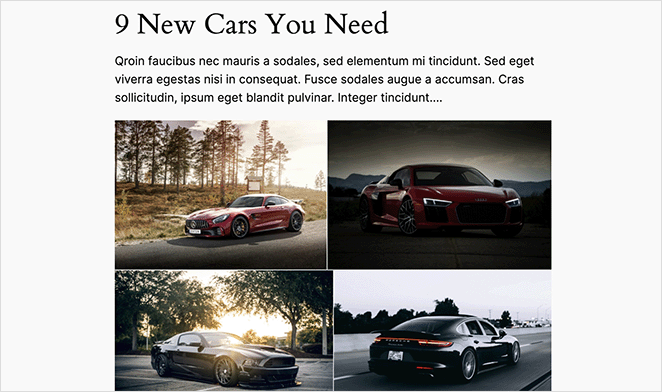
So fügen Sie eine Galerie zu WordPress ohne Plugin hinzu
Wenn Sie eine Website mit minimalen WordPress-Plugins bevorzugen oder etwas Einfaches ohne Schnickschnack benötigen, ist der integrierte WordPress-Galerieblock eine gute Wahl.
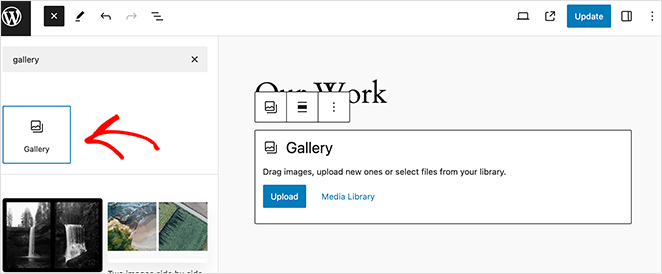
Um ihn zu verwenden, bearbeiten oder erstellen Sie eine neue Seite oder einen neuen Beitrag, klicken Sie auf das Plus-Symbol, um einen Block im Block-Editor (Gutenberg) hinzuzufügen, und suchen Sie nach dem Galerie-Block.
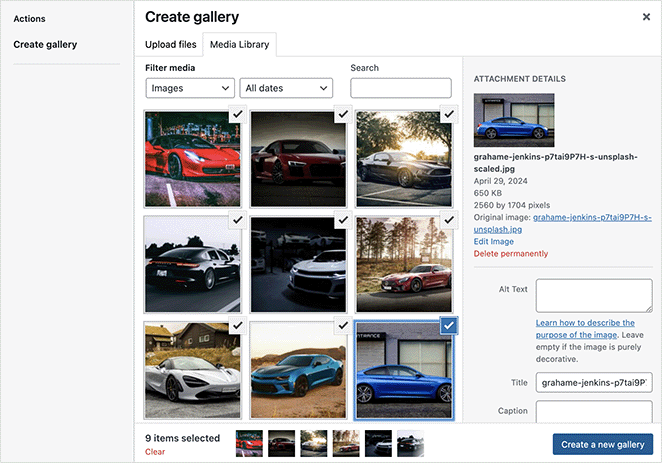
Laden Sie anschließend Ihre Bilder hoch oder wählen Sie sie aus der WordPress-Mediathek aus und klicken Sie auf die Schaltfläche „Neue Galerie erstellen“.
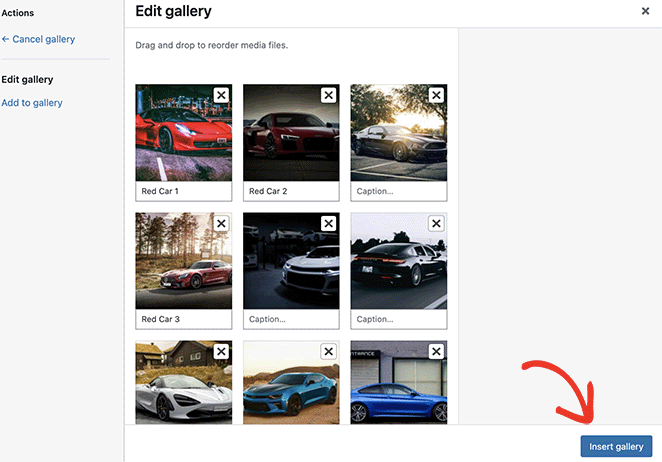
Fügen Sie dann Bildunterschriften hinzu oder ordnen Sie Ihre Galerie neu an und wählen Sie die Schaltfläche „Galerie einfügen“.
Sobald sie in Ihrem Beitrag oder Ihrer Seite ist, können Sie die Galerie anpassen, indem Sie Optionen in der rechten Seitenleiste auswählen.
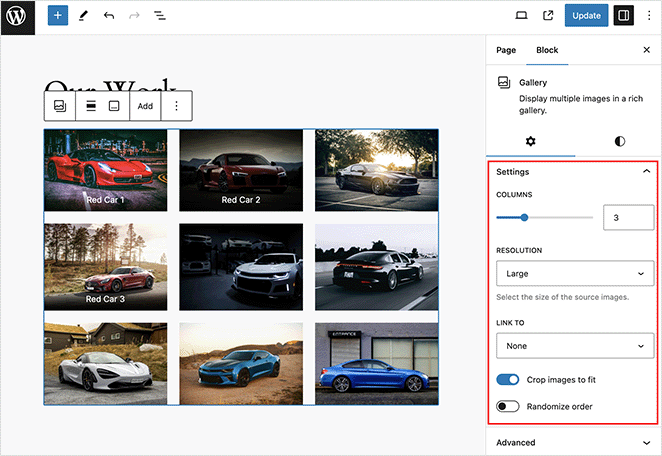
Sie können beispielsweise die Anzahl der Spalten und die Auflösung festlegen, auf die Mediendatei oder die Beitragsseite verlinken und Bilder zuschneiden, damit sie passen.
Durch Wechseln zu den „Stil“-Einstellungen können Sie eine benutzerdefinierte Hintergrundfarbe festlegen und den Abstand zwischen den Bildern anpassen.
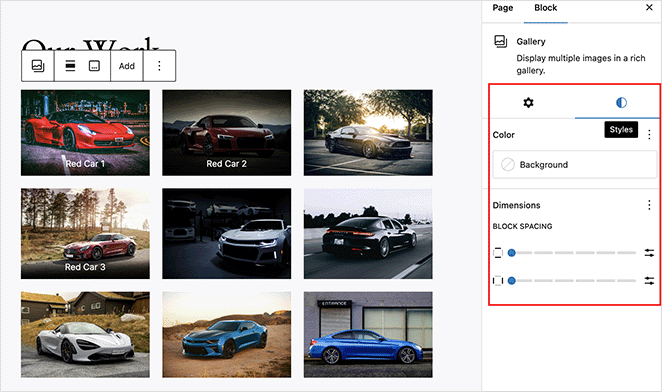
Wenn Sie mit den Änderungen zufrieden sind, klicken Sie auf „Aktualisieren“ oder „Veröffentlichen“, um sie live zu schalten.
Bildoptimierung für WordPress-Galerien
Die Optimierung Ihrer Galeriebilder ist genauso wichtig wie das Hinzufügen. Große, unkomprimierte Dateien können Ihre Website verlangsamen und sich negativ auf die SEO auswirken. Ich optimiere immer vor dem Hochladen, damit meine Galerien scharf aussehen, ohne die Seitenladezeit zu beeinträchtigen.
Hier sind die wichtigsten Schritte, die ich empfehle:
- Bilder skalieren: Passen Sie die Größe an, die Sie auf Ihrer Website benötigen. Laden Sie kein 3000px-Bild hoch, wenn es nur bei 800px Breite angezeigt wird.
- Dateien komprimieren: Verwenden Sie Tools wie TinyPNG, ShortPixel oder Imagify, um die Dateigröße ohne Qualitätsverlust zu reduzieren.
- Das richtige Format verwenden: JPEG für Fotos, PNG für Transparenz und WebP für moderne Leistung und SEO-Vorteile.
- Beschreibenden Alternativtext hinzufügen: Dies hilft bei der Barrierefreiheit und kann Traffic von Google Bilder generieren.
- Galerien mit Lazy Loading laden: WordPress hat dies jetzt integriert. Es stellt sicher, dass Bilder geladen werden, wenn Besucher scrollen, was die Geschwindigkeit verbessert.
Ich habe gesehen, wie Galerien von langsam und sperrig zu schnell ladend wurden, nur indem die Bilder zuerst in der Größe angepasst und komprimiert wurden. Das macht einen riesigen Unterschied für Besucher und Rankings.
FAQs zum Hinzufügen einer Galerie zu WordPress
Erstellen Sie Ihre nächste Bildergalerie
Ich hoffe, die Methoden in diesem Leitfaden haben Ihnen geholfen zu lernen, wie man eine Galerie zu WordPress hinzufügt. Wählen Sie eine, die für Sie funktioniert, und erwecken Sie dann Ihre Website mit ansprechenden visuellen Inhalten zum Leben.
Sie könnten auch die folgenden WordPress-Tutorials zur Bildverwendung mögen:
- So verwenden Sie KI, um Bilder auf Ihrer WordPress-Website zu generieren
- So fügen Sie ein Beitragsbild zu WordPress hinzu
- So fügen Sie Hotspot-Bilder zu WordPress hinzu
- So fügen Sie Text auf einem Bild in WordPress hinzu
- Hintergrundbild in WordPress ohne CSS abdunkeln
Danke fürs Lesen! Wir würden uns freuen, Ihre Gedanken zu hören. Treten Sie also gerne der Unterhaltung auf YouTube, X und Facebook bei, um weitere hilfreiche Ratschläge und Inhalte für das Wachstum Ihres Unternehmens zu erhalten.




