

Esse momento chegou. Você tem algo especial para compartilhar — talvez um novo serviço ou um projeto em que você dedicou todo o seu coração.
Mas você realmente precisa de um site completo para lançá-lo?
Você não precisa. Descobri que criar uma landing page sem um site é muitas vezes a melhor maneira de começar. É mais rápido, mais simples e mantém o foco no que é mais importante.
Neste guia, vou te mostrar exatamente como fazer isso. Vou te mostrar cada passo para construir sua página e dar vida ao seu projeto.
Neste Guia:
Primeiro, vamos responder a uma pergunta popular: qual é o propósito de uma landing page?
Qual é o Propósito de uma Landing Page?
Uma landing page é uma página da web independente que você pode usar para gerar leads e clientes potenciais por meio de sua estratégia de marketing online. Ao contrário de um site complexo, uma landing page dedicada é uma única página que chama a atenção dos visitantes, oferece uma experiência de usuário focada e diz a eles o que fazer em seguida.
Você pode usar landing pages para promover um produto específico, gerar leads por meio de uma campanha de PPC ou oferecer uma promoção ou cupom de desconto. Toda landing page também deve ter um call-to-action (CTA) claro, para que os visitantes saibam o que fazer.
Confira nosso guia sobre a anatomia de uma landing page para uma visão geral completa.
Landing Pages vs. Sites: Qual é a Diferença?
Você pode estar pensando, uma landing page não soa como a página inicial de um site? A verdade é que landing pages e sites têm objetivos diferentes.
Uma landing page é altamente específica e foca em um único objetivo, como geração de leads ou promoção de um único produto ou oferta. Elas também costumam ter como alvo um único tipo de público.
No entanto, a página inicial de um site é projetada para educar os visitantes e pode ter links para diferentes páginas, chamadas para ação mais amplas e atingir vários públicos.
Os visitantes podem seguir vários caminhos a partir da página inicial do seu site. Por exemplo, eles podem clicar na sua página de blog, ler sua página sobre nós, etc. No entanto, uma landing page oferece aos usuários apenas um caminho para agir, como comprar seu produto, se inscrever com seu endereço de e-mail ou reivindicar uma oferta.
Para mais detalhes, veja nosso guia: Landing Page vs. Site.
Você Pode Ter uma Landing Page Sem um Site?
A resposta para sua pergunta é sim. VOCÊ PODE ter uma landing page sem um site, mas você perderá os benefícios que um site pode oferecer.
Por exemplo, um site mostra que sua marca é estabelecida. Ele geralmente incluirá seu número de telefone, detalhes de contato e outras informações importantes que dão autoridade ao seu negócio.
Sem um site, você corre o risco de os visitantes pensarem: “Por que eu deveria confiar neles? Eles nem sequer têm um site”.
Um site estabelecido também é uma excelente forma de gerar tráfego orgânico. Como os sites incluem várias páginas, há mais chances de ranquear para termos de pesquisa relevantes, ajudando você a alcançar seu público-alvo por meio dos motores de busca.
Por causa desses benefícios, você deve ter pelo menos um site para usar como ponto de partida. Você pode então criar quantas páginas de destino quiser e, como explicaremos mais tarde, você pode dar a cada página de destino um nome de domínio personalizado, fazendo com que pareça um site independente.
Se você ainda não tem um site, siga este tutorial para criar um site no WordPress.
Como Criar uma Página de Destino Sem um Site?
Depois de ter um site WordPress, você pode usar o SeedProd para criar quantas páginas de destino quiser.

SeedProd é o melhor construtor de páginas de destino para WordPress. Ele permite que você crie temas personalizados para WordPress e páginas de destino de alta conversão sem escrever código.
Você pode escolher entre centenas de modelos de páginas de destino responsivos para dispositivos móveis e personalizar cada design com seu construtor de páginas de destino de arrastar e soltar. Você também pode adicionar funcionalidades à sua página de destino com blocos de conteúdo projetados para gerar leads.
O SeedProd também inclui um recurso de Mapeamento de Domínio que permite atribuir nomes de domínio personalizados a páginas de destino sem criar um site para cada domínio. Você pode ter vários microsites em uma única instalação do WordPress.
Siga as etapas abaixo para criar uma página de destino sem sites adicionais com o SeedProd passo a passo.
Passo 1. Instale e Ative o SeedProd
Resumo: Crie sua página de destino no painel do SeedProd usando um layout pré-fabricado.
Primeiro, clique aqui para começar a usar o SeedProd e baixe o plugin para o seu computador.
Observação: Você precisará de um plano SeedProd Elite para acessar o recurso de Mapeamento de Domínio que usamos neste tutorial.
Após baixar o plugin, você precisará instalá-lo e ativá-lo em seu site WordPress. Você pode seguir este guia sobre como instalar um plugin do WordPress se precisar de ajuda.
Assim que o SeedProd estiver ativo em seu site, vá para SeedProd » Configurações e insira sua chave de licença.

Você pode encontrar sua chave de licença fazendo login no site do SeedProd e clicando na aba Downloads.

Passo 2. Crie uma Landing Page
Resumo: Crie sua página de destino no painel do SeedProd usando um layout pré-fabricado.
O próximo passo é navegar até SeedProd » Páginas de Destino, onde você verá a visão geral das páginas de destino.
Diferentes modos de página estão na parte superior da página, permitindo que você crie uma página de "em breve", coloque seu site WordPress em modo de manutenção, etc.

Abaixo disso é onde você verá qualquer página de destino que criar com o SeedProd.
Clique no botão Adicionar Nova Página de Destino para criar sua primeira página.

Na próxima tela, você verá vários modelos de páginas de destino pré-fabricados.

Você pode classificar os designs de páginas de destino por categoria, como em breve, webinar, captura de leads, página de agradecimento, etc. Procure uma página de destino que melhor atenda às necessidades do seu pequeno negócio.
Após encontrar um design que você goste, passe o mouse sobre o exemplo da página de destino e clique no ícone de visto.
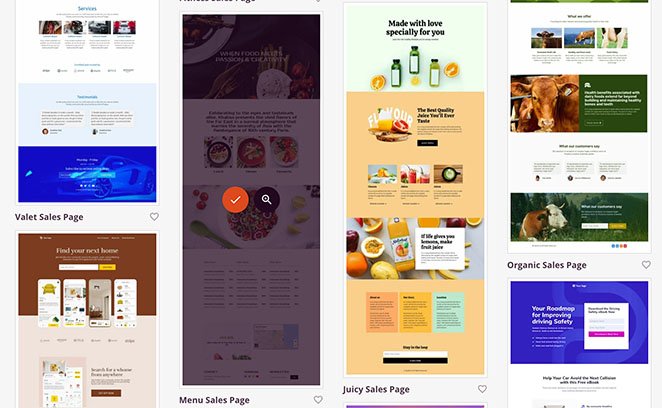
Agora você pode inserir um nome e URL para sua página de destino. Clique no botão Salvar e Começar a Editar a Página para começar a construir sua página.
Passo 3. Personalize sua Landing Page
Resumo: Use o construtor visual do SeedProd para editar o conteúdo e o layout da sua página de destino.
Seu modelo de página de destino agora será aberto no construtor visual de páginas do SeedProd. Ele tem um layout de 2 colunas com blocos e seções à esquerda e uma pré-visualização visual ao vivo à direita.
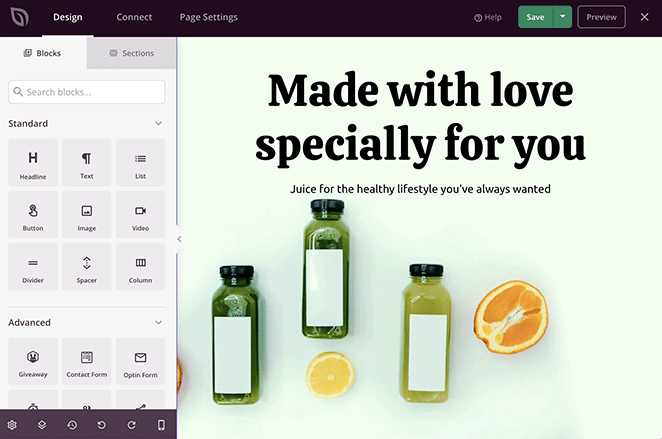
Você pode personalizar qualquer elemento de conteúdo clicando na sua pré-visualização ao vivo. As configurações desse elemento serão abertas em um novo painel no lado esquerdo.
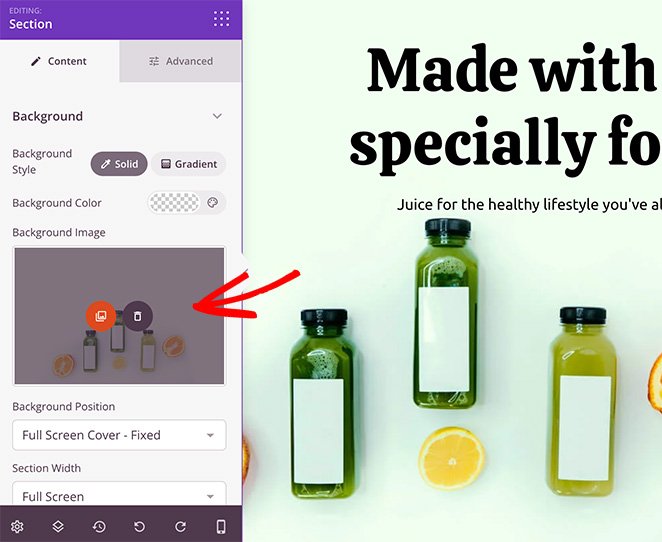
Por exemplo, clicar na seção do cabeçalho mostra a imagem de fundo atualmente em uso. Você pode então excluir a imagem e substituí-la por uma nova foto de fundo do seu computador ou da biblioteca de mídia do WordPress.
Adicionar novo conteúdo à sua página de destino é igualmente simples. O SeedProd possui vários blocos e seções que você pode arrastar e soltar em sua página.
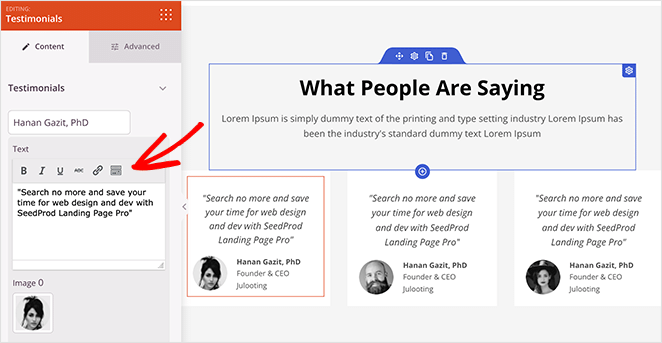
Por exemplo, você pode adicionar o bloco Depoimentos para exibir provas sociais valiosas e dar aos visitantes uma primeira impressão autêntica do seu negócio.
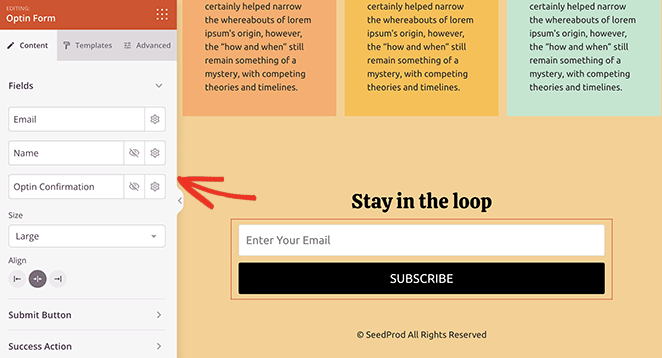
Ou você pode usar o bloco Formulário de Captura para aumentar sua lista de e-mails com mais assinantes.
Aqui estão outros tipos de conteúdo que você pode adicionar à sua página para aumentar as taxas de conversão:
- Botões de perfil de mídia social
- Tabelas de preços
- Botões de CTA
- Contador regressivo
- Produtos de e-commerce
- Sorteios
- Formulários de contato
Você também pode personalizar as fontes, cores e o estilo global da sua página de destino com alguns cliques. Por exemplo, você pode usar as paletas de cores para criar seu próprio esquema de cores para a página de destino.
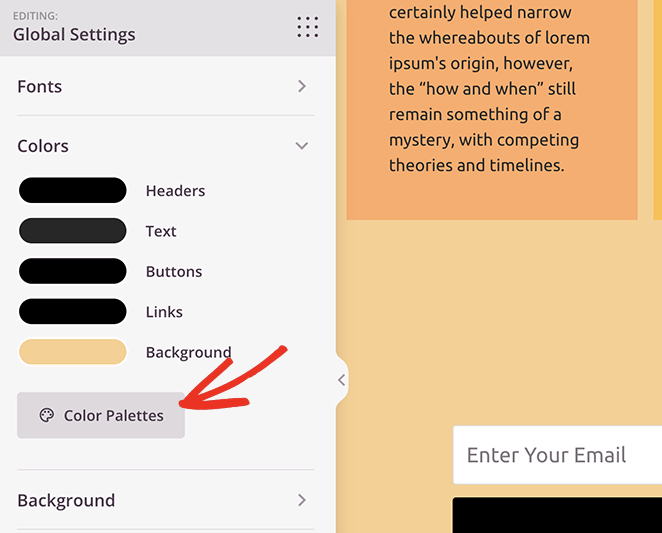
Continue personalizando sua página de destino até ficar satisfeito com a aparência. Certifique-se de clicar no botão Salvar no canto superior direito para preservar suas alterações.
Passo 4. Conecte seu Serviço de E-mail Marketing
Resumo: Conecte sua página de destino ao seu serviço de e-mail para coletar leads automaticamente.
Se você planeja usar sua página de destino para coletar endereços de e-mail, precisará conectá-la ao seu serviço de marketing por e-mail. Para fazer isso, clique na aba Conectar na parte superior da tela.

Na tela seguinte, você verá as diferentes integrações de marketing por e-mail disponíveis com o SeedProd, incluindo Mailchimp, Constant Contact, Get Response e muito mais.
Clique em qualquer integração e siga as instruções para conectar seu serviço de marketing por e-mail. Quaisquer e-mails que você coletar através de sua página de destino serão adicionados automaticamente à sua lista de e-mails.
Você também pode se conectar ao Google Analytics, Zapier e Recaptcha na mesma página.
Passo 5. Adicione seu Nome de Domínio Personalizado
Resumo: Dê à sua página de destino um URL independente usando o recurso de Mapeamento de Domínio do SeedProd.
Agora vamos ver como adicionar um domínio personalizado à sua página de destino. Você precisará clicar primeiro na aba Configurações da Página para fazer isso.
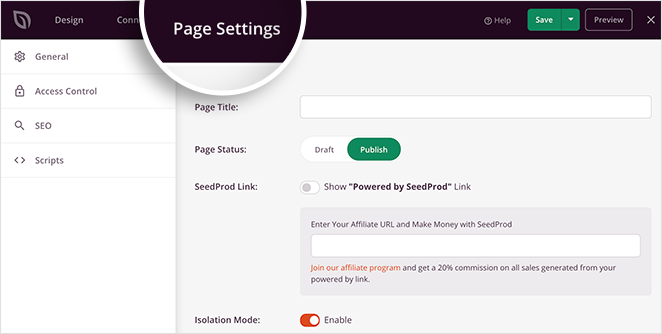
Você pode editar o nome da sua página, configurar suas configurações de SEO e Analytics, e até mesmo adicionar scripts personalizados a esta página. Mas a configuração que você precisará para o seu nome de domínio é a aba Domínio Personalizado.
Primeiro, você precisa garantir que o nome de domínio que deseja atribuir a esta página esteja mapeado corretamente.
Vá para o painel de gerenciamento do seu registrador de domínio personalizado para fazer isso e adicione um registro DNS do tipo "A" apontando para o servidor web IP que hospeda seu site. Em seguida, vá para o painel de hospedagem do seu site e adicione esse domínio como um domínio adicional para o seu site.
Você pode pedir ajuda à equipe de suporte do seu registrador de domínio para adicionar este registro. Você também pode entrar em contato com a equipe do seu provedor de hospedagem para obter ajuda para encontrar o endereço IP do seu servidor web.
Após seguir essas instruções, volte para a aba Domínio Personalizado no SeedProd e insira seu domínio no campo de texto "Nome do Domínio".

Agora ative o alternador de Domínio Personalizado, e é isso. Após publicar sua página de destino, você pode digitar esse domínio na barra de endereço e ver sua nova página de destino.
Passo 6. Publique Sua Página de Destino
Resumo: Quando estiver pronto, publique sua página e a torne ativa na internet.
Para publicar sua página de destino, clique na seta suspensa ao lado do botão Salvar e clique em Publicar.
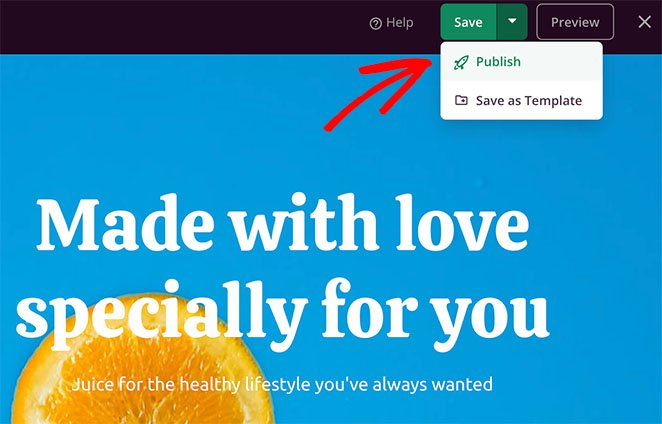
Agora você pode visitar a página e ver sua nova página de destino ativa em seu domínio personalizado.

Agora repita essas etapas para cada página de destino que você deseja criar com um domínio personalizado.
Perguntas Frequentes Sobre Páginas de Destino Sem um Site
SeedProd e Sua Pequena Empresa
Espero que este artigo tenha ajudado você a aprender como criar uma página de destino sem um site. Pronto para construir vários microssites em uma única instância do WordPress?
O SeedProd está aqui para ajudar você a crescer seu negócio de todas as formas! Para mais dicas para pequenas empresas, confira nosso blog. Aqui estão alguns de nossos posts relevantes favoritos:
- Como Exportar um Tema do WordPress (+ Importar para Outro Site)
- Como Executar Testes A/B com o Google Optimize (Passo a Passo)
- Como Melhorar a Taxa de Rejeição da sua Landing Page (15 Dicas)
Obrigado por ler! Adoraríamos saber sua opinião, então sinta-se à vontade para participar da conversa no YouTube, X e Facebook para mais conselhos e conteúdo úteis para expandir seus negócios.



