

WordPressウェブサイトの作成とは、ホスティングの設定、WordPressのインストール、デザインの選択、最初のページの公開を行い、サイトをインターネット上で公開するプロセスです。
ウェブサイトを構築するのが初めての場合、多くの要素が絡み合っているように感じられるかもしれません。良いニュースは、始めるのに専門的なスキルやコーディング知識は必要ないということです。
このステップバイステップガイドでは、不要なことに時間を無駄にしないように、何をするべきか、何をクリックするべきか、そして実際に重要なことを正確に説明します。
最終的には、自分で構築した完全に機能するWordPressウェブサイトができあがり、自信を持って管理できるようになります。
WordPressとは?
WordPressは、ウェブサイトやブログを構築するためのオープンソースのコンテンツ管理システム(CMS)です。セットアップが簡単で、カスタマイズのためのテーマやプラグインが豊富に用意されており、初心者から上級者まで幅広く利用されています。
WordPress.comとWordPress.orgの違いは何ですか?
WordPressを初めて調べる際に、WordPress.comとWordPress.orgという2つの異なるウェブサイトに出くわすかもしれません。
WordPress.comとWordPress.orgの主な違いは、コントロールとホスティングにあります。
- WordPress.comは、ウェブサイトのホスティングとメンテナンスを管理してくれるホスト型プラットフォームです。セットアップが簡単で自動更新が含まれていますが、有料プランにアップグレードしない限り、カスタマイズ、テーマ、プラグインに制限があります。
- WordPress.orgはセルフホスト型であり、ソフトウェアをダウンロードして独自のサーバーにホストすることを意味します。このオプションにより、完全なコントロール、無制限のテーマとプラグインの選択、収益化の能力が得られます。ただし、独自のホスティングと更新の管理が必要です。
このガイドでは、ウェブサイト作成においてより柔軟性とコントロールが得られるWordPress.orgの使用に焦点を当てます。この記事全体で「WordPress」という言葉が出てきた場合は、WordPress.orgを指しています。
WordPressウェブサイトを作成するために必要なもの
完全なガイドに入る前に、WordPressウェブサイトを作成するために何が必要で、なぜこれらの要素が不可欠なのかを理解しておきましょう。
WordPressウェブサイトを作成するには、以下が必要です。
- ドメイン名 – ウェブサイトのアドレス(例:www.example.com)。
- ウェブホスティング – ウェブサイトのファイルを保存し、オンラインでアクセス可能にするサービス。多くのプロバイダーがWordPress専用ホスティングを提供しています。
- WordPressのインストール – ホスティングサーバーにWordPressをインストールします。ほとんどのホストはワンクリックインストールを提供しています。
- テーマとプラグイン – サイトの外観を制御するテーマと、お問い合わせフォーム、SEOツールなどの機能を追加するプラグインを選択します。
- コンテンツ – ページを埋めるためのテキスト、画像、その他のメディアを準備します。
これらのいずれかの方法がわからない場合でも、心配しないでください。次に、プロセスの各部分を順を追って説明します。
初心者向けWordPressウェブサイトの作成方法(ステップバイステップ)
いよいよ、WordPressウェブサイトをステップバイステップで構築します。
初心者が従うべき正確な順序で各段階を順を追って説明しますので、重要なことを見逃すことはありません。
最後までフォローして各ステップを完了すれば、最後にウェブサイトが公開されます。
ステップ1:プロのようにウェブサイトを計画する
デザインを選択したりプラグインをインストールしたりする前に、ウェブサイトの計画に数分かけてください。簡単な計画は、後で再構築することを避けるのに役立ちます。
ここにあなたの計画を要約します。
- ウェブサイトの目的: ウェブサイトに何をさせたいですか?(商品を販売する?知識を共有する?コミュニティを構築する?)
- あなたの読者: ウェブサイトで誰にリーチしようとしていますか?(年齢、興味、オンラインで好きなものを考えてください。)
- 焦点を絞る: ウェブサイトで知られるようになりたい特定のトピックはありますか?これは、目立ち、適切な人々を引き付けるのに役立ちます。
- コンテンツプラン: ウェブサイトで何を共有しますか?(投稿、ビデオ、写真?)あなたの読者が理解できる言葉を使用してください。
- 競合をチェック: 同様のウェブサイトを見てください。何がうまくいっていますか?何がもっとうまくいく可能性がありますか?読者に何を見たいか尋ねてください。
ステップ2.ドメイン名とホスティングを設定する
ウェブサイトを構築するには、まずドメイン名を取得する必要があります。適切に選択されたドメインは、人々があなたのサイトを覚えやすく、見つけやすくすることができます。
最適なドメイン名を選択するのに役立つヒントをいくつか紹介します。
- 短く簡潔に保つ – 覚えやすいです。
- あなたのビジネスやニッチに関連するキーワードを使用する。
- 数字やハイフンは避ける – 混乱を招く可能性があります。
- さまざまな拡張子(.com、.org、.net)を検討する – あなたのブランドに最適なものを選んでください。
次に、ホスティングについて話しましょう。これはあなたのウェブサイトのファイルが保存される場所であり、選択できるいくつかの種類のウェブホスティングがあります。
| ホスティングの種類 | 最適 | 価格 |
|---|---|---|
| 共有ホスティング | 小規模なウェブサイト、初心者 | 最も安価 |
| VPSホスティング | 成長中のウェブサイト、より多くの制御が必要 | 中価格 |
| クラウドホスティング | トラフィックが変動するウェブサイト、高い稼働時間が必要 | 高価になる可能性がある |
| 専用サーバーホスティング | 非常に大規模なウェブサイト、究極のコントロール | 最も高価 |
| マネージドWordPress | 簡単なWordPressホスティング、良好なパフォーマンス | 基本的な共有ホスティングより少し高価 |
世の中にはたくさんのホスティングプロバイダーがありますが、WordPressにはこれらのトップピックをお勧めします。
- Bluehost:WordPress.orgの公式推奨。優れたサポートを提供し、最初の1年間は無料のドメイン名を無料で提供します。
- SiteGround:優れたカスタマーサービスと信頼性で知られています。
- WP Engine:少し高価ですが、トップクラスのパフォーマンスとセキュリティを提供します。
私のトップピック:Bluehost
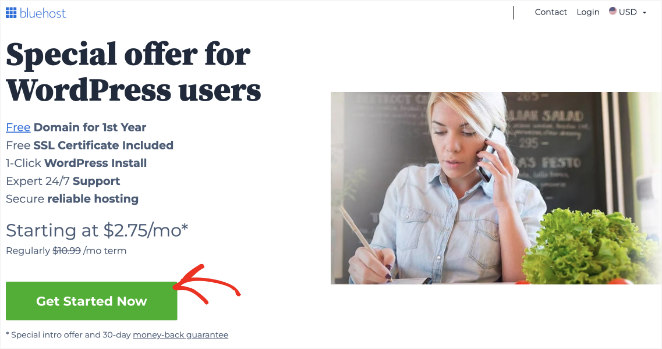
私はWordPressホスティングのBluehostの大ファンです。始め方は以下の通りです。
まず、Bluehostのウェブサイトにアクセスし、「今すぐ始める」をクリックします。
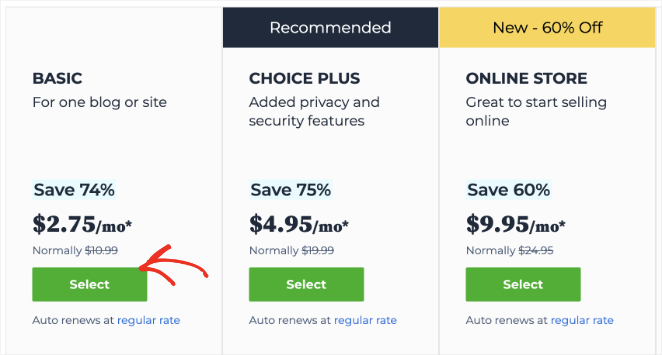
そこから、ニーズに最も合ったプランを見つけ、「選択」ボタンをクリックして選択します。
次の画面で、ウェブサイトの新しいカスタムドメイン名を選択できます。
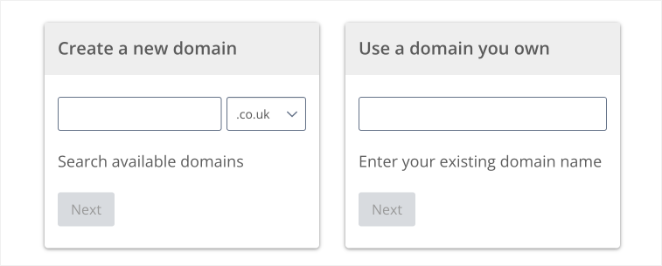
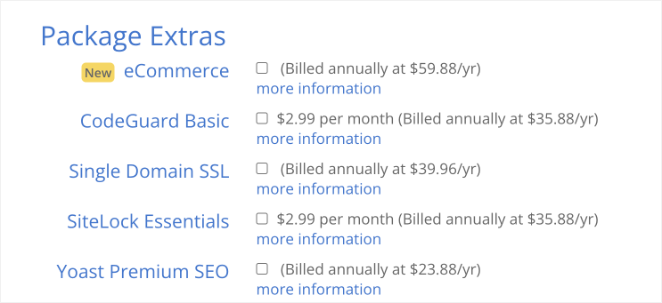
ドメインを選択したら、名前、住所、メールアドレスなどの他のアカウント情報を入力します。プランにオプションの追加機能を追加できますが、混乱を避けるためにチェックを外しておくことをお勧めします。
準備ができたら、支払い情報を入力して購入を完了します。
これで完了です。ドメイン名とホスティングが設定されました。あなた自身のWordPressウェブサイトに一歩近づきました。
ステップ3:WordPressをインストールする
ドメインとホスティングが整ったので、WordPressをインストールする時が来ました。Bluehostはしばしばあなたのために重い作業をしてくれます。多くの場合、ホスティングアカウントを設定するとWordPressがプリインストールされています。
WordPressがプリインストールされていない場合は、数回のクリックでインストールできます。
- Bluehostアカウントにログイン:資格情報を入力してBluehostダッシュボードにアクセスします。
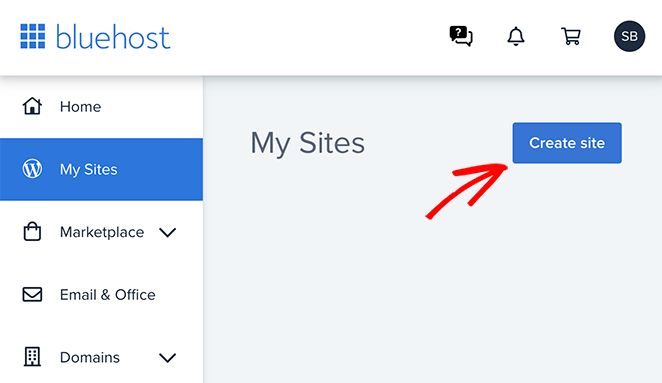
- ウェブサイトセクションに移動:ログインしたら、「マイサイト」セクションに移動し、「サイトを作成」ボタンをクリックします。
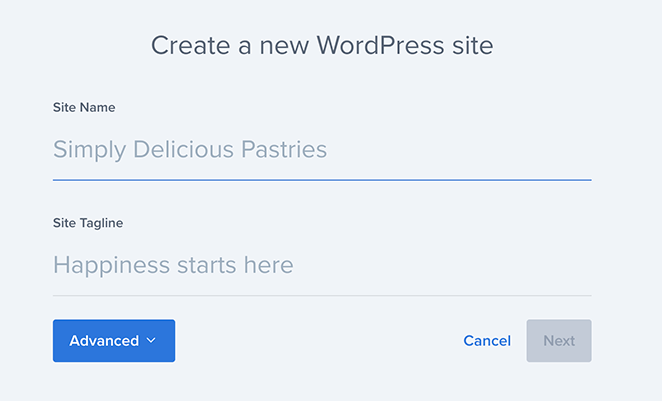
- サイト詳細を入力:サイトのタイトルとタグラインを入力するように求められます。これらを入力し、「次へ」をクリックします。
- ドメインを選択:ドロップダウンリストから登録したドメイン名を選択します。
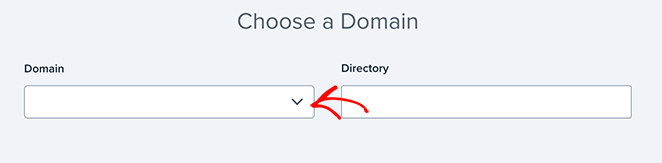
- インストール:最後に、「インストール」ボタンをクリックします。Bluehostが残りの作業を行い、WordPressをインストールします。
そして、あっという間にBluehostにWordPressを正常にインストールしました。WordPressのインストールが完了すると、ログイン情報が届きます。
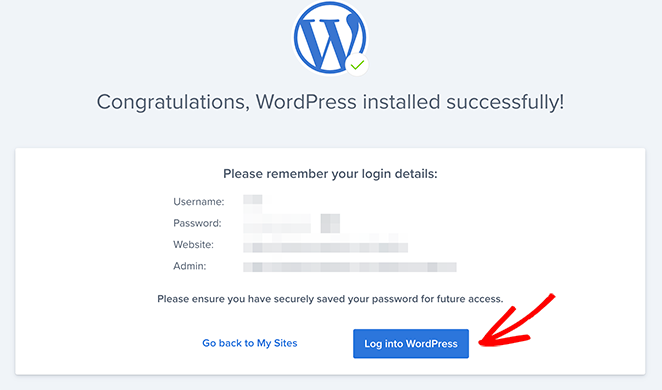
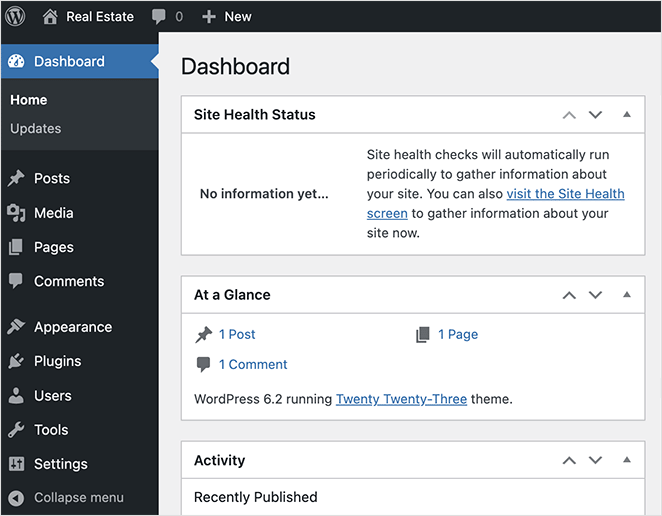
初めてログインすると、WordPressダッシュボードと呼ばれるものが表示されます。WordPressダッシュボードはあなたのコントロールセンターです。
ここからコンテンツ、デザイン、プラグイン、設定を管理します。
現時点ではすべてが少し異質に見えても心配しないでください。進むにつれてダッシュボードをさらに詳しく見ていきます。重要なのは、WordPressがインストールされ、すぐに使える状態になったことです。
ステップ4. WordPressテーマを選択
WordPressをインストールしたら、次はテーマを選択します。テーマはウェブサイトの服装のようなもので、サイトの外観と雰囲気を決定します。
服を選んで自分のスタイルを表現するように、テーマを選んでブランドの個性をアピールします。
WordPressを最初にインストールすると、基本的なテーマが付属しています。それは無地のTシャツのようなもので、機能はしますが、あなたが探しているものとまったく同じではないかもしれません。
もっとおしゃれなものが欲しいですか?以下から選択できます:
- 無料テーマ: WordPressは多くの無料テーマを提供しており、始めるのに最適です。
- 有料テーマ: これらは少し費用がかかりますが、より多くの機能とサポートが付いていることが多いです。
- ウェブサイト&ページビルダー: SeedProdのようなドラッグアンドドロップのウェブサイトビルダーや、Elementorのようなページビルダーを使用すると、デザインをさらにカスタマイズできます。
適切なWordPressテーマの選び方
見た目がきれいだからといってテーマを選ぶだけはやめましょう。以下の要素を考慮してください。
- ニッチ/業界: テーマのスタイルは、ウェブサイトの目的(ブログ、ポートフォリオ、オンラインストアなど)に適していますか?
- デザインとレイアウト: 全体的な美学は気に入っていますか?コンテンツに適したレイアウトオプションはありますか?
- 機能: テーマには必要な機能(お問い合わせフォーム、画像ギャラリー、eコマース連携など)が含まれていますか?
- レスポンシブ: サイトはすべてのデバイス(スマートフォン、タブレット、デスクトップ)で美しく表示される必要があります。テーマのレスポンシブ性をテストしてください。
- カスタマイズ性: 変更(色、フォント、レイアウト)はどれくらい簡単ですか?そのためにはページビルダーが必要ですか?
- レビューとサポート: 他のユーザーからのレビューを読んでください。テーマ開発者は適切なドキュメントとサポートを提供していますか?
ヘルプが必要な場合は、最も人気のあるWordPressテーマのリストをご覧ください。
非常に簡単なオプション:SeedProd
コーディングなしで真にユニークなサイトを作成したい場合は、SeedProdをチェックしてください。これは、100万以上のウェブサイトで利用されている、最高のドラッグ&ドロップWordPressウェブサイトビルダーの1つです。

SeedProdを使用すると、次のことができます。
- ドラッグ&ドロップでサイトを構築(コーディング不要)
- ウェブサイトのあらゆる部分をカスタマイズ
- ブランドに完全に一致するサイトを作成
技術に詳しくなくても心配いりません。SeedProdを使えば、誰でも簡単に素晴らしいウェブサイトを作成できます。
💡 簡単なヒント
SeedProdのAIウェブサイトビルダーを使用して、数秒でカスタムウェブサイトを立ち上げましょう。サイトの簡単な説明を提供するだけで、完全にカスタムなテーマが生成され、時間の節約と迅速なオンライン化に役立ちます。
SeedProdプラグインをインストールすると、WordPressダッシュボードのSeedProdメニューの下に「テーマビルダー」オプションが表示されます。
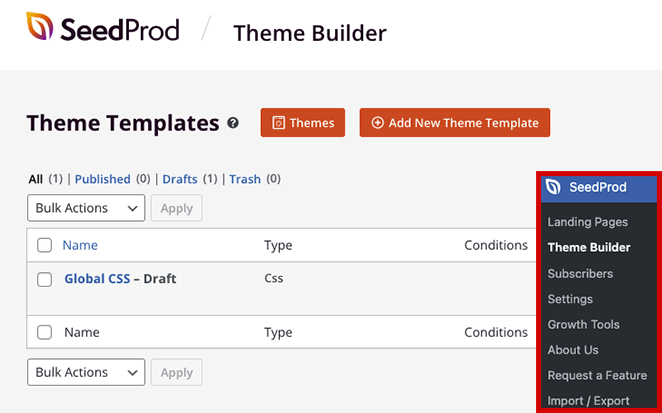
このページでは、事前にデザインされたテンプレートから選択するか、ゼロから始めることができます。
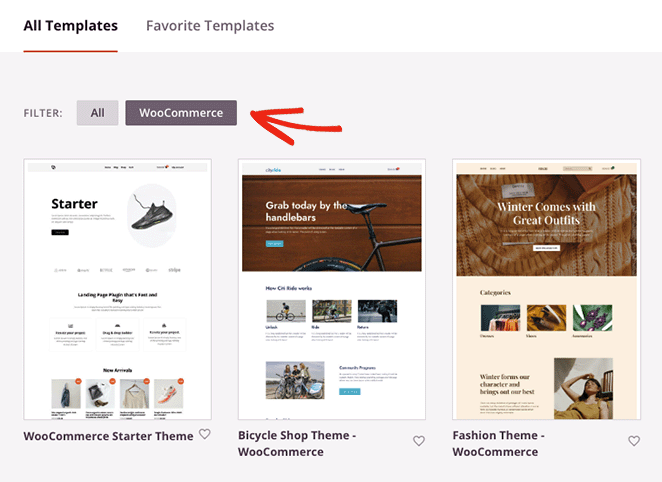
ウェブサイトのテーマを選択すると、SeedProdはテーマの各部分をリストで表示します。これらのテンプレートが完全なテーマを構成しており、ドラッグ&ドロップのページビルダーで視覚的に編集できます。

SeedProdのビルダーは非常にユーザーフレンドリーです。テキスト、画像、ボタンなどの要素を任意のウェブページに簡単に追加できます。
たとえば、カスタムホームページを設定し、最近の投稿リスト、ソーシャルメディアボタン、検索バーなどのウィジェットを追加できます。
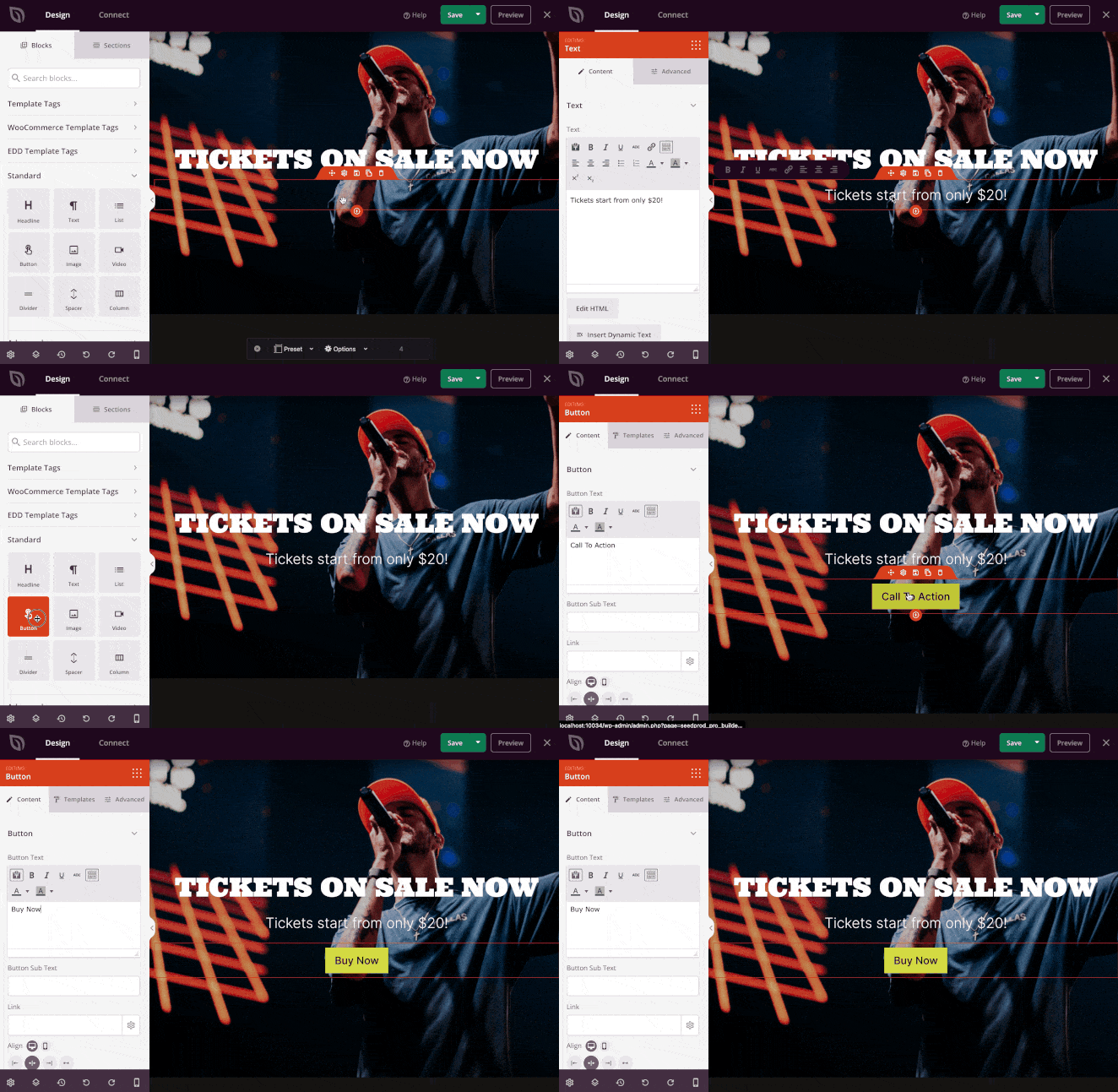
このガイドでは、SeedProdを使用してカスタムWordPressテーマを作成する方法を説明します。カスタムヘッダーとフッターの設定から、サイドバーの構築、ブログページ、アーカイブ、その他の重要な静的ページの作成まで、すべてを網羅しています。
ステップ5.ウェブサイトにコンテンツを追加する
サイトが見栄え良くなったので、訪問者を惹きつけ続けるコンテンツを追加する時期です。ページと投稿を作成しましょう。
WordPressでページを作成する
ページはウェブサイトの基盤です。「会社概要」や「お問い合わせ」ページのように、あまり頻繁に変更されないコンテンツ用です。
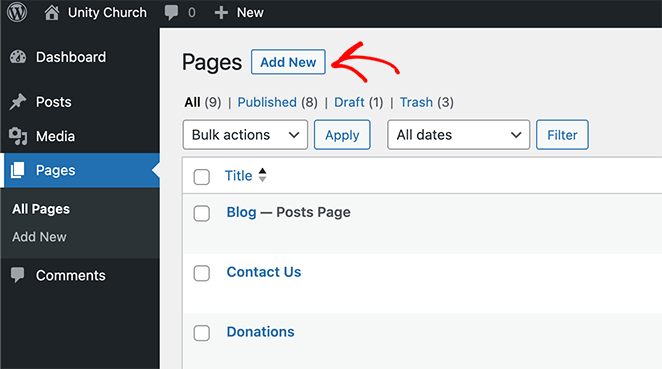
新しいページを作成するには、WordPressダッシュボードに移動し、左側のメニューでPagesに移動して、Add Newをクリックします。
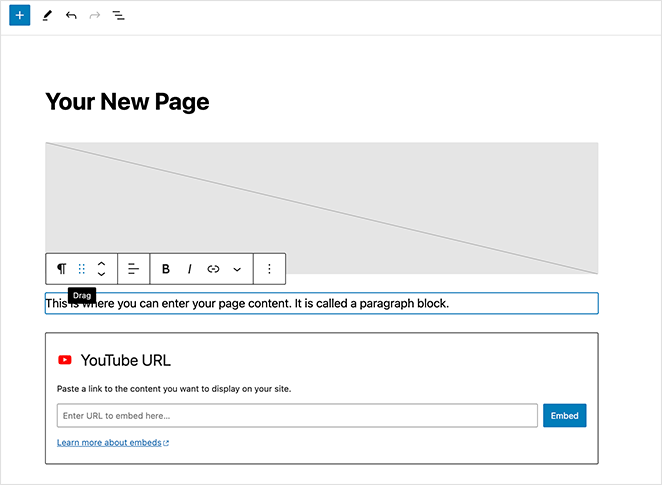
新しいコンテンツを追加できるWordPressブロックエディターが表示されます。
Gutenbergとも呼ばれるブロックエディターを使用すると、テキスト、画像、動画などのさまざまな種類のコンテンツを「ブロック」として追加できます。これらを移動して、好きなレイアウトを作成するのは非常に簡単です。
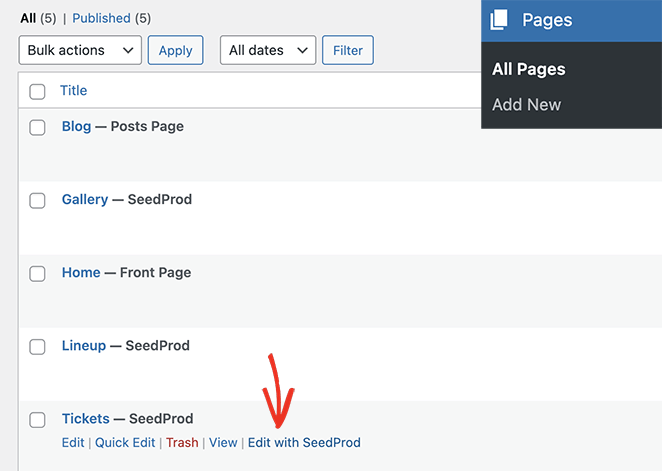
SeedProdを使用してこれらのページをカスタマイズすることもできます。新しいページを作成するときは、Edit with SeedProdボタンをクリックします。
テーマの作成に使用したのと同じドラッグアンドドロップページビルダーが表示されます。
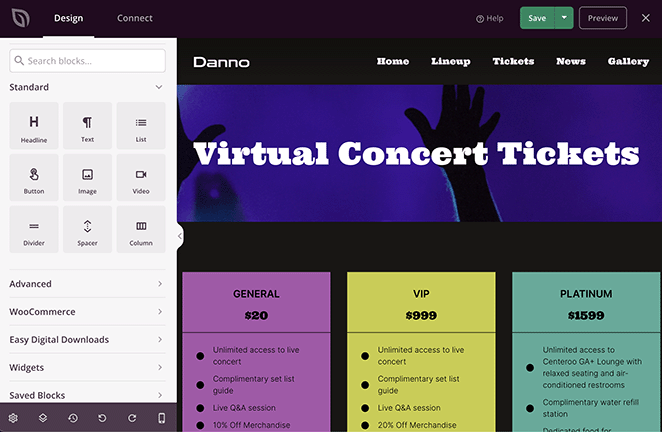
ウェブサイトのニッチに応じて、次の重要なページを作成できます。
- 会社概要ページ
- お問い合わせページ
- サービスページ
- チームメンバーページ
- お客様の声ページ
- 著者ページ
- ログインページ
各ページのコンテンツに満足したら、Publishボタンをクリックして公開します。
WordPressブログ投稿の作成
ブログを計画している場合、WordPressには投稿の作成、編集、公開に必要なすべてが揃っています。投稿は定期的に更新するコンテンツ用です。
WordPressでブログ投稿を作成する方法は次のとおりです。
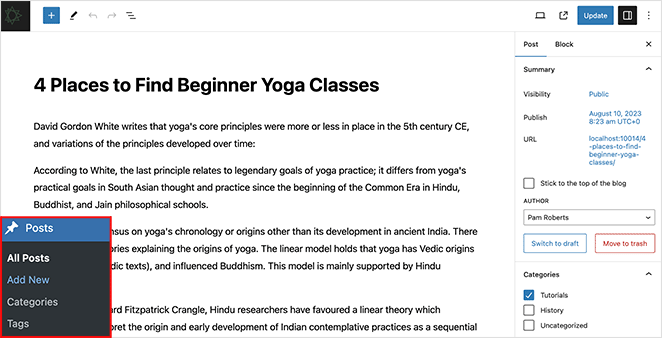
- WordPressダッシュボードで、Postsをクリックし、次にAdd Newをクリックします。
- ブロックエディターを使用して投稿を作成します。
- 世界と共有する準備ができたら、「Publish」をクリックします。
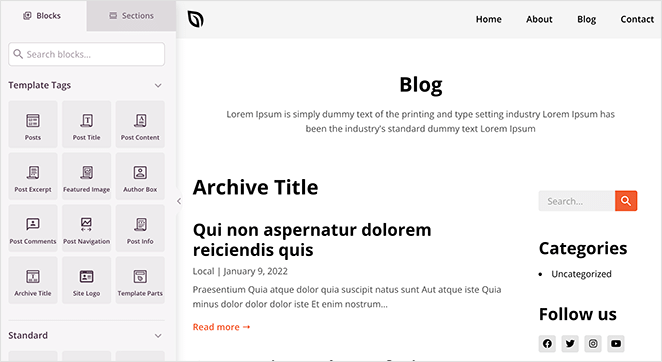
SeedProdを使用している場合、ブログページと個々の投稿の外観を変更できます。ブログページまたはシングル投稿テンプレートの「デザインを編集」リンクをクリックし、ドラッグアンドドロップページビルダーでデザインをカスタマイズします。
ステップ6.ウェブサイトの設定を調整する
サイトにコンテンツが追加されたので、訪問者にとってすべてが正しく設定されていることを確認しましょう。ホームページの設定、サイトタイトルの調整、コメントの管理の3つの主要な領域をカバーします。
魅力的なホームページを作成する
一部のテーマでは、デフォルトでホームページに投稿が表示されます。ブロガーの方には便利ですが、より伝統的なウェブサイトのレイアウトを構築している場合は、ビジネス、サービスなどに関する情報を持つ静的なホームページが必要になります。
静的なホームページを設定するには、WordPressダッシュボードから設定 » 表示設定ページに移動します。「ホームページの表示」オプションの下で、「固定ページ」を選択し、以前にテーマを構築した際に作成したページをホームページとブログページとして選択します。
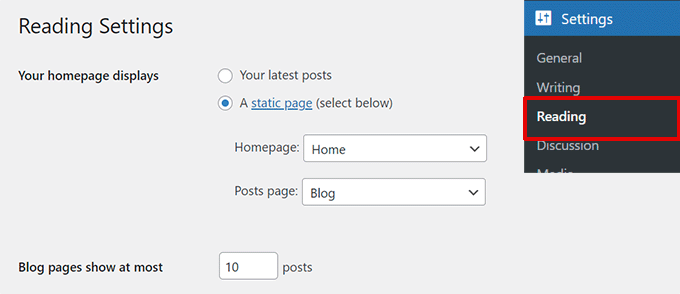
変更を保存することを忘れないでください。
これで、サイトは「ホームページ」をフロントページとして使用し、「ブログ」ページに投稿を表示します。
サイトのタイトルとキャッチフレーズを完璧にする
ウェブサイトを最初に設定したときに、サイトのタイトルを選択しました。サイトが何であるかを説明する短いキャッチフレーズを追加することもできます。
設定するには、WordPressダッシュボードの設定 » 一般に移動します。
ここで、サイトのタイトルを編集し、サイトを要約する簡単なキャッチフレーズを追加できます。
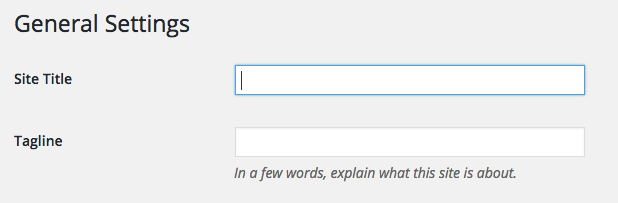
両方に満足したら、変更を保存をクリックすることを忘れないでください。
コメントセクションを管理する
コメントは、オーディエンスと交流するための素晴らしい方法ですが、不要なスパムを引き付ける可能性もあります。整理整頓するために、コメントモデレーションを設定しましょう。
ダッシュボードの設定 » ディスカッションに移動します。「コメント前に」までスクロールします。ここで、「コメントは手動で承認する必要があります」の横にあるボックスをオンにします。
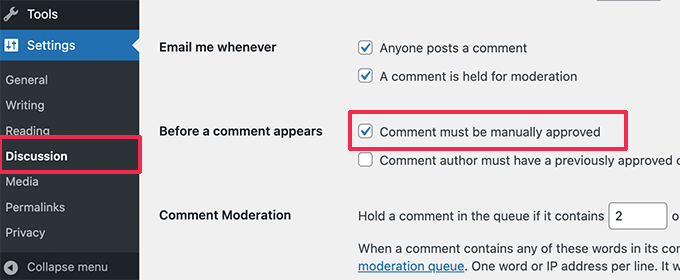
変更を保存することを忘れないでください。
この設定により、コメントがサイトに表示される前にレビューできます。これにより、会話を管理し、スパムを防ぐことができます。
パーマリンク構造を設定する
さらにコンテンツを公開する前に、パーマリンク構造を設定します。これにより、ウェブサイトのURLの外観が決まります。
設定 » パーマリンク設定に移動し、投稿名を選択してから、変更を保存をクリックします。
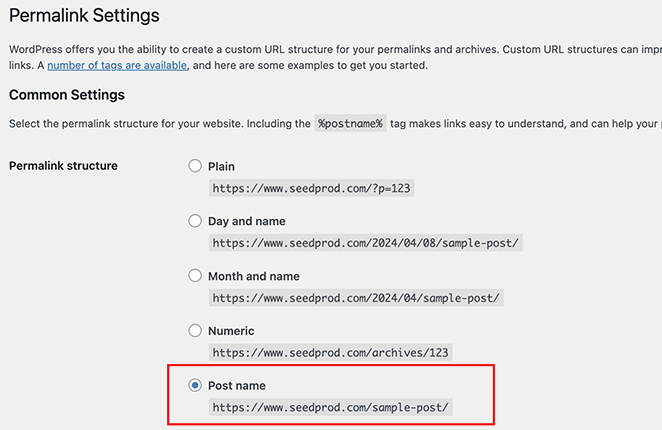
これにより、URLは最初からクリーンでSEOフレンドリーに保たれます。
メインナビゲーションメニューを作成する
明確なナビゲーションメニューは、訪問者が探しているものをすばやく見つけるのに役立ちます。
外観 » メニューに移動し、新しいメニューを作成し、メインページを追加して、プライマリメニューの場所に割り当てます。
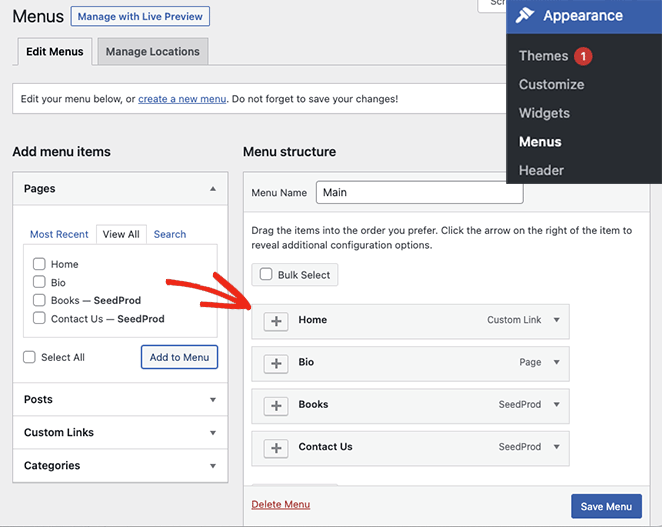
シンプルに始めましょう。ほとんどの初心者には、ホーム、会社概要、ブログ、お問い合わせで十分です。
検索エンジンがサイトをインデックスできるようにする
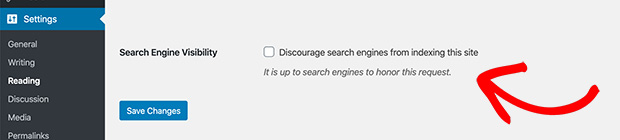
公開する前に、検索エンジンがウェブサイトを確認できるようにしてください。
設定 » 表示設定に移動し、「検索エンジンがこのサイトをインデックスしないようにする」というラベルのボックスがオフになっていることを確認します。
ステップ7:必須のWordPressプラグインをインストールする
サイトが見栄え良くなったので、いくつかのスーパーパワーを与えましょう。ここでプラグインが役立ちます。
WordPressプラグインは、スマートフォンアプリのようなものですが、WordPressサイト用です。新しい機能を追加したり、既存の機能を改善したりして、サイトをより強力で使いやすくすることができます。
何千ものプラグインがありますが、初心者向けのおすすめWordPressプラグインをいくつか紹介します。
- SeedProd: 作業中にサイトを準備中ページで非表示にします。
- オールインワンSEO: 検索エンジンがあなたのサイトを見つけやすくします。
- WPForms: お問い合わせフォームを簡単に追加できます。
- MonsterInsights: サイトへの訪問者数を確認できます。
- OptinMonster: アイキャッチな登録フォームを作成できます。
- Duplicator: サイトのバックアップを保持します。
- Sucuri: ハッカーからサイトを安全に保ちます。
- WooCommerce: あなたのサイトをオンラインストアに変えます。
プラグインをインストールするには、次の手順に従ってください。
- WordPressダッシュボードに移動: WordPress管理エリアにログインします。
- プラグインに移動: 左側のメニューで、プラグインをクリックし、次に新規追加をクリックします。
- プラグインを検索: 検索バーを使用して、インストールしたいプラグインを見つけます。
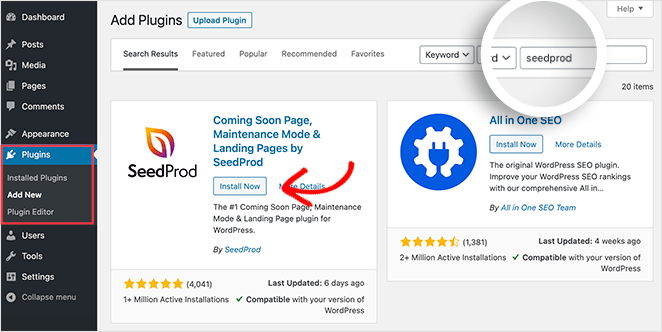
- インストール: 目的のプラグインの横にある今すぐインストールボタンをクリックします。
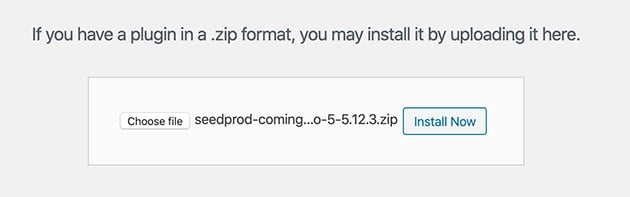
- またはプラグインをアップロード: 新規追加をクリックして、コンピューターからプラグインの.zipファイルをアップロードします。
- 有効化: インストールが完了したら、有効化をクリックします。
プロのヒント: 他のソースからダウンロードしたプラグインもアップロードできます。「プラグインをアップロード」をクリックして、手順に従ってください。
ステップ8:WordPressでウェブサイトを公開する
おめでとうございます!旅は長かったですね。サイトを構築、カスタマイズ、最適化しました。いよいよ大公開の時です。
しかし、公開ボタンを押す前に、公開前のチェックリストを確認し、ウェブサイトを公開する方法について説明しましょう。
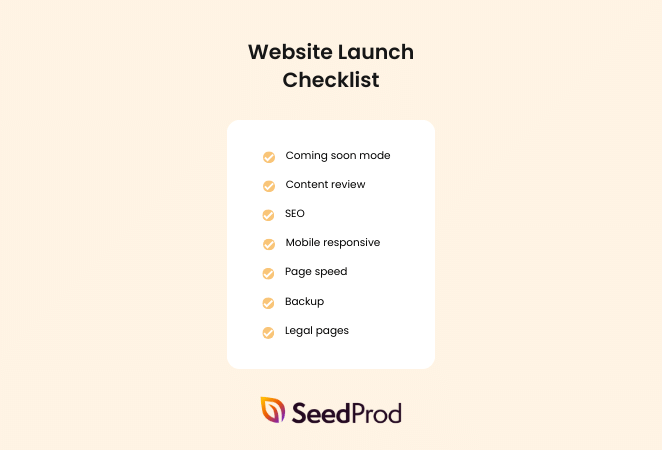
公開前に、これらの項目にチェックが入っていることを確認してください。
- メンテナンスモードを有効にする: 公開前にメンテナンス中のページでサイトを一時的に非表示にすることで、公開前に新機能をテストできます。
- コンテンツレビュー: すべてのページと投稿のエラー、リンク切れ、未完成の部分を再確認してください。
- SEO: すべてのメタディスクリプションが入力され、コンテンツが関連キーワードに対して最適化されていることを確認してください。
- モバイル対応: さまざまなデバイスでサイトをテストし、完全にレスポンシブであることを確認してください。
- ページの速度: 速度テストを実行して、サイトが迅速に読み込まれることを確認し、遅延の原因となっている要素を最適化してください。
- バックアップ: サイトの完全なバックアップを作成してください。
- 法的ページ: サイトにプライバシーポリシーや利用規約などの必須の法的ページがあることを確認してください。
より詳細なリストについては、当社のウェブサイトを成功させるための24項目チェックリストを参照してください。
ウェブサイトの公開は、保存して公開をクリックするのと同じくらい簡単な場合が多いです。メンテナンス中のページが有効になっている場合は、まず無効にする必要があります。
SeedProdでは、メンテナンスモードの下のトグルをクリックして、無効になるまで操作してください。
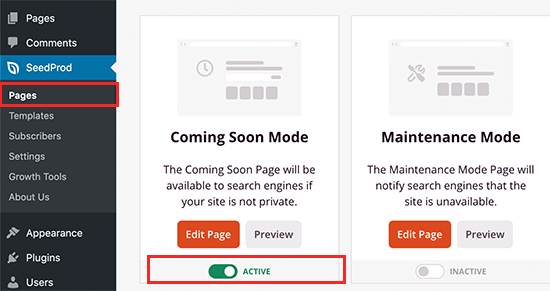
さらに、SeedProd のテーマビルダーを使用してウェブサイトをデザインしている場合は、それが有効になっていることを確認する必要があります。これは、SeedProd および Theme Builder に移動し、「SeedProd Theme を有効にする」というラベルのトグルをアクティブな位置に切り替えることで実行できます。

一時的なドメインまたはサブドメインでサイトを構築した場合は、プライマリ ドメインを新しいウェブサイトに向ける必要があります。具体的な手順はホスティング プロバイダーによって異なりますが、ほとんどのプロバイダーは、このプロセスを支援するための詳細なガイドを提供しています。
ステップ9:ウェブサイトをさらに発展させる
このガイドでは、ウェブサイトの作成方法、テーマの選択方法、ページの構築方法、必須プラグインのインストール方法、サイトの正常な公開方法について説明しました。しかし、WordPress を使用すると、次のような、はるかに多くのことができるニッチなウェブサイトを作成できます。
- パーソナルトレーナーのウェブサイトを構築する
- ママ向けブログを始める
- 結婚式のウェブサイトを作成する
- ファッションブログを始める
- 著者向けウェブサイトを作成する
- 教会のウェブサイトを構築する
- 不動産ウェブサイトを作成する
- レストランのウェブサイトをデザインする
- オンラインストアをセットアップする
- 写真ウェブサイトを作成する
- スタートアップ企業向けウェブサイトを構築する
WordPress で作成できるすべてのウェブサイトの種類のリストについては、ガイドをご覧ください。
よくある質問
WordPress でウェブサイトを無料で作成する方法は?
WordPress.com を使用すると、無料でウェブサイトを構築できます。このサービスでは、基本的な無料プランが提供されています。ただし、サブドメイン (例: yoursite.wordpress.com) やカスタマイズ オプションの制限などの制約があります。
無料のホスティングサービスも利用可能ですが、多くの場合、制限があり、サイトに広告が表示される場合があります。ウェブサイトの構築に真剣に取り組んでいる場合は、ドメイン名と質の高いホスティングに投資することをお勧めします。
WordPress ウェブサイトのテンプレートとは?
ウェブサイトのテンプレートは、テーマと呼ばれることもありますが、ウェブサイトに適用できる事前デザインされたレイアウトです。これらのテンプレートには、あらかじめ設定されたスタイルと機能が付属しており、最初から始めることなくウェブサイトの構築を容易にします。
多くのWordPress ページビルダーも、既製のデザインをテンプレートと呼んでいます。たとえば、SeedProd は、カスタム WordPress テーマの開始点として使用できる多くのウェブサイト テンプレート キットを提供しています。
WordPress テーマをインストールする方法は?
WordPress テーマをインストールするには、ダッシュボードで 外観 » テーマ に移動し、新規追加 をクリックします。
ZIP ファイルとしてテーマをダウンロードした場合は、テーマのアップロード をクリックし、コンピューターからファイルを選択して、今すぐインストール をクリックします。インストール後、有効化 をクリックします。
WordPress チュートリアルでウェブサイトを構築する場合と、開発者を雇う場合の違いは?
チュートリアルを使用して自分でウェブサイトを構築することは、サイトを立ち上げて稼働させるための費用対効果の高い方法です。初心者や、シンプルなウェブサイトのニーズを持つ人に最適です。
一方、既存のテーマやプラグインでは満たせない特定の複雑な要件がある場合は、ウェブ開発者を雇うのが良い選択肢です。
次に、その他の WordPress ガイドをご覧ください
これで完了です! 9つの明確なステップで、WordPressウェブサイトをゼロから作成するプロセスを正常に完了しました。これは大きな成果であり、あなたのサイトは実際の訪問者を受け入れる準備が整いました。
WordPressの学習曲線について心配な場合は、SeedProdのようなツールを使用すると、デザインとカスタマイズのプロセスがはるかにスムーズで直感的になります。
さらにヘルプが必要な場合は、WordPressに関するその他の究極のガイドをご覧ください。
- 新しいウェブサイトをランク付けする方法(16以上の実績あるヒント)
- WordPressでランディングページを作成する方法(ステップバイステップガイド)
- 最も一般的なWordPressの問題15件(およびその解決方法)
- WordPressでクリックして電話をかけるリンクを作成する方法
- WordPressでリンクトラッキングを簡単に設定する方法
お読みいただきありがとうございます!皆様のご意見をお聞かせいただければ幸いです。お気軽に会話にご参加ください YouTube, X および Facebook で、ビジネスを成長させるための役立つアドバイスやコンテンツをさらにご覧ください。



