

教会ウェブサイトを構築しようとすると、行き詰まりを感じやすいものです。多くの教会のサイトは時代遅れで、更新が難しく、新しい訪問者が最初に探す基本的な情報が欠けています。
明確で整理されたウェブサイトは、人々が教会事務所に電話したりメールしたりすることなく、礼拝時間、説教、イベント、献金の方法を見つけるのに役立ちます。
このガイドでは、コーディングや開発者の雇用なしで、SeedProdを使用してWordPressで教会ウェブサイトを構築する方法を段階的に説明します。
教会ウェブサイトを構築するために必要なものは?
教会ウェブサイトを構築するために、多額の予算、技術スキル、またはカスタム開発者は必要ありません。ほとんどの教会は、いくつかの必需品だけでオンラインになることができます。
- ドメイン名:これはあなたのウェブサイトのアドレスです。人々が簡単に覚えてもらえるように、教会の名前と明確に一致するシンプルなものを選んでください。
- ウェブホスティング:ホスティングは、あなたのウェブサイトがオンラインで存在する場所です。優れたホストは、あなたのサイトを高速、安全、かつ常に利用可能に保ちます。
- WordPress:WordPressは、サイトを管理するために使用するプラットフォームです。技術的な経験なしで、ページを追加したり、コンテンツを更新したり、説教やイベントを公開したりできます。
- 教会ウェブサイトビルダー:SeedProdのようなビジュアルビルダーを使用すると、コードではなくドラッグアンドドロップでページをデザインできるため、スタッフやボランティアが簡単に更新できます。
これらの要素が整えば、複雑なソフトウェアのメンテナンスではなく、ページの構築と情報の共有に集中できます。
WordPressで教会ウェブサイトを構築する方法(ステップバイステップ)
必要なものがわかったので、WordPressを使用して教会ウェブサイトを段階的に構築する方法を見ていきましょう。
これらのステップは、時間と技術的な経験が限られている教会のために書かれています。順番に進めることで、コードを一切書かずに完全に機能する教会ウェブサイトを公開できます。
以下のステップを使用して教会ウェブサイトを順番に構築するか、必要な部分にジャンプしてください。
ステップ1. ドメイン名とホスティングの設定
教会ウェブサイトを構築するために最初に必要なのは、ドメイン名とウェブホスティングです。これにより、サイトがオンラインでアクセス可能になります。
ドメイン名はウェブサイトのアドレスであり、ホスティングプロバイダーはウェブサイトのファイルを保存し、訪問者がアクセスできるようにします。
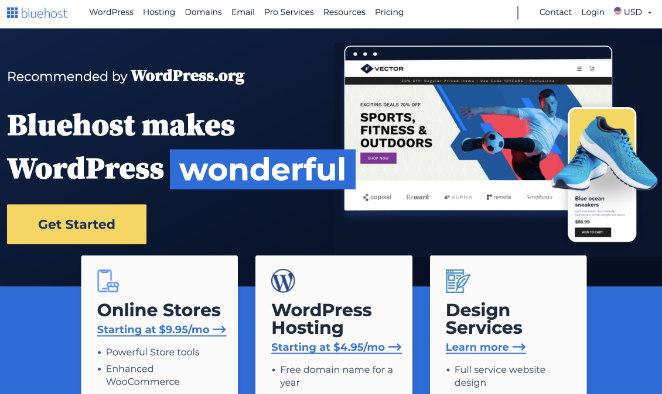
私はBluehostをお勧めします。初心者向けで信頼性が高く、WordPress.orgによって公式に推奨されています。継続的な技術作業なしで簡単に管理できるものを求める教会にとって実用的な選択肢です。
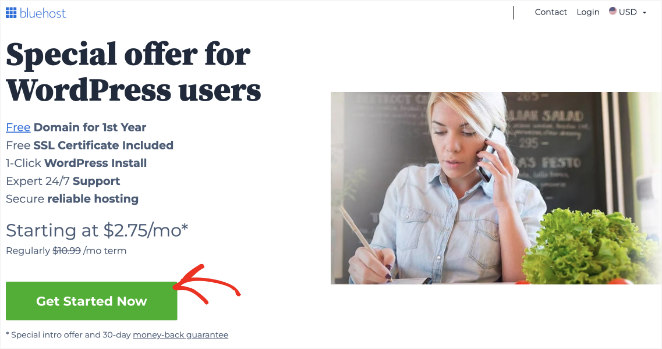
- 初年度無料ドメイン名
- サイトを安全に保つための無料SSL証明書
- 手動インストールなしのシンプルなWordPressセットアップ
- 行き詰まったときに役立つカスタマーサポート
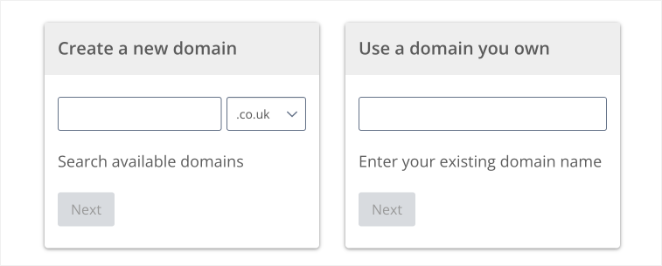
開始するには、Bluehostのウェブサイトにアクセスし、「今すぐ開始」をクリックしてください。ホスティングプランの選択とドメイン名の登録を求められます。
ドメインを選択する際は、短く明確にしてください。教会の名前を使用するのが最適です。名前がすでに使用されている場合は、都市名を追加すると役立ちます。
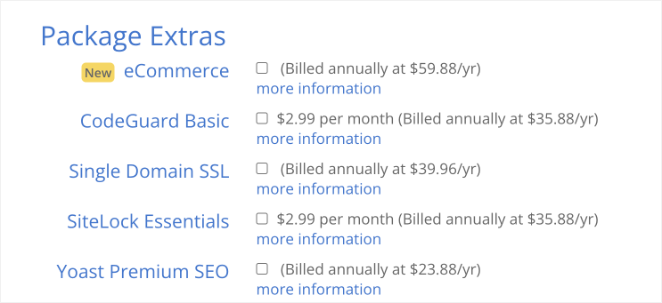
チェックアウト中に、Bluehostはオプションの追加機能を提供する場合があります。これらは現時点では安全にスキップし、必要に応じて後で追加できます。
購入が完了すると、Bluehostが自動的にWordPressをセットアップしてくれるため、教会のウェブサイトの構築に進むことができます。
ステップ2. ウェブサイトへのWordPressのインストール
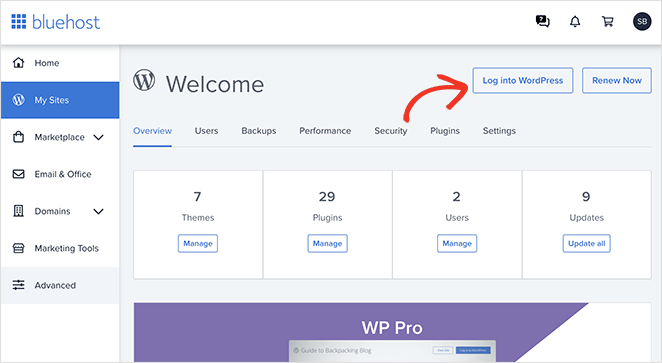
ホスティングとドメインを購入した後、ウェブホスティングコントロールパネルにログインする方法の手順が記載されたメールが届きます。BluehostはWordPressを自動的にインストールするため、ホスティングダッシュボードからWordPressウェブサイトにログインできます。
ログイン後、ウェブサイトの管理、設定の変更、新しいコンテンツの追加を行うWordPress管理画面が表示されます。
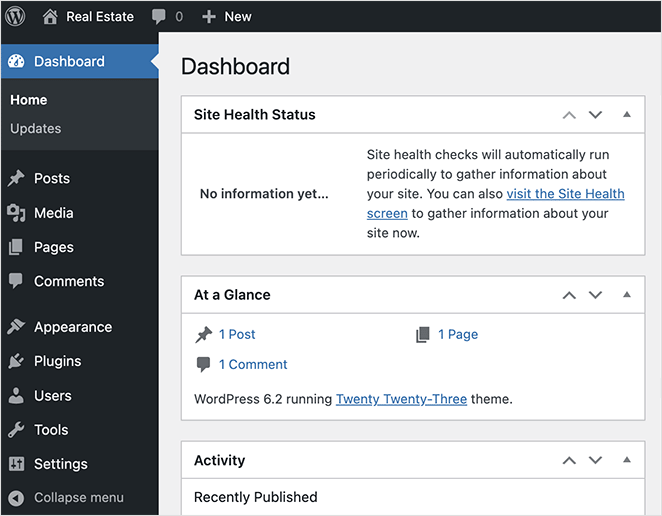
最初に行いたいことの1つは、ウェブサイトの基本設定を構成することです。WordPressダッシュボードから、設定に移動し、次に一般に移動して、サイトの詳細を入力します。
ここで、教会のウェブサイトのタイトル、キャッチフレーズ、URL、管理者メールアドレスを設定できます。
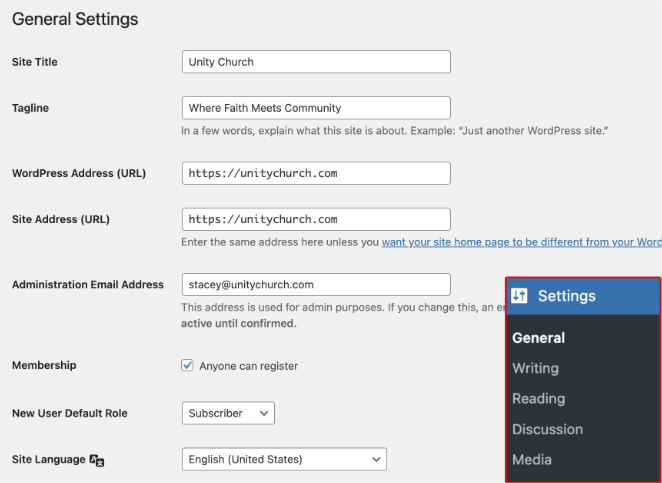
ページをさらに下にスクロールすると、関連するタイムゾーン、言語、日付と時刻の形式を選択できます。
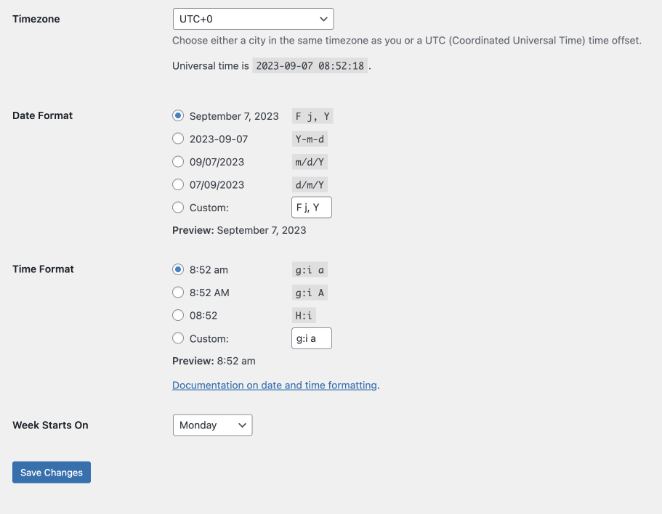
これらの詳細に満足したら、変更を保存ボタンをクリックします。
ステップ3. SeedProdページビルダープラグインのインストール
次に、教会のウェブサイトのデザインとカスタマイズに使用するWordPressウェブサイトビルダー、SeedProdをインストールします。

ほとんどのWordPressテーマは、特に技術的な経験のないボランティアやスタッフにとっては、セットアップ後に変更するのが困難です。SeedProdは、その複雑さを視覚的なドラッグアンドドロップビルダーに置き換えます。
これにより、コードに触れたり、サイトが壊れる心配をしたりすることなく、テキスト、画像、説教、イベント、レイアウトを更新できます。
SeedProdのテーマビルダーにアクセスするには、SeedProd Proをインストールして有効化してください。この機能を使用すると、ヘッダー、フッター、ホームページ、内部ページを含む、教会のウェブサイト全体のデザインを制御できます。
プラグインをダウンロードした後、これらの手順に従ってSeedProd Proをインストールして有効化し、ライセンスキーを入力してください。
ステップ4. WordPressテーマキットの選択
いよいよ教会のウェブサイトの開始デザインを選択する時間です。
WordPressでは、テーマがサイトの全体的なレイアウト(ページ構造、フォント、色を含む)を制御します。SeedProdは、必要なすべてのページを含む完全なテーマキットを提供することで、これを容易にします。
WordPressダッシュボードから、SeedProd » テーマビルダーに移動し、テーマテンプレートキットボタンをクリックします。

あらかじめ用意されたウェブサイトキットのライブラリが表示されます。各キットには、ホームページ、ヘッダー、フッター、会社概要ページ、お問い合わせページなどの主要なページ用のテンプレートが含まれています。
特定のユースケース向けに設計されたキットもあれば、より柔軟なキットもあります。後でどのキットでもカスタマイズできるため、色や画像よりもレイアウトと構造に焦点を当ててください。
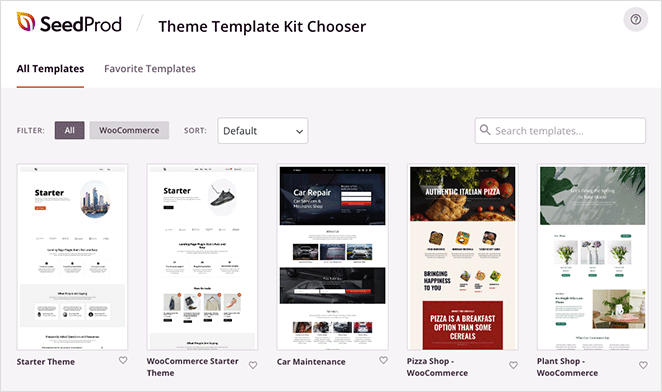
教会固有のデザインをより速く見つけるには、検索バーを使用し、「教会」と入力してください。
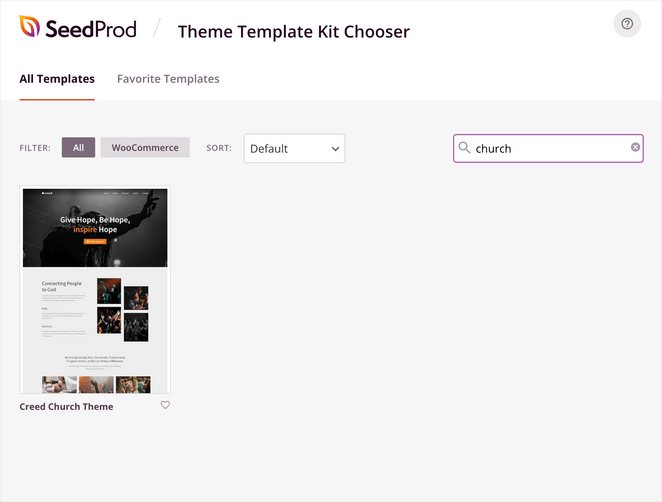
気に入ったキットを見つけたら、カーソルを合わせてチェックマークアイコンをクリックしてインポートします。
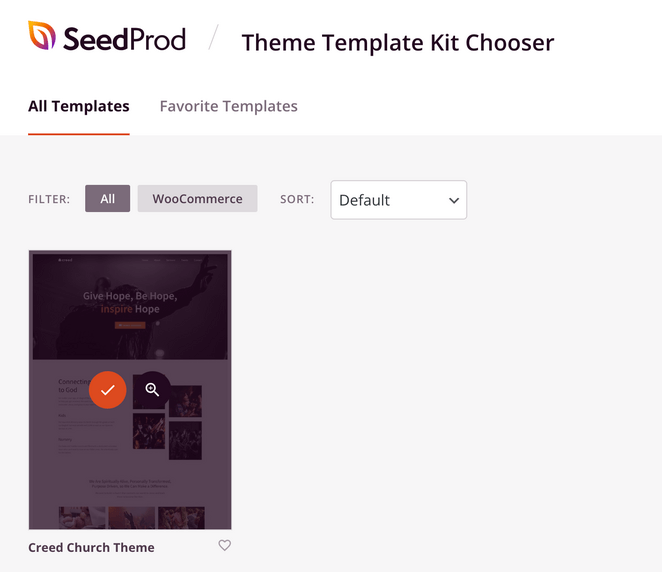
SeedProd は、キットに含まれるすべてのテンプレートを自動的に作成します。ドラッグ&ドロップビルダーを使用して、それぞれを個別に編集できます。
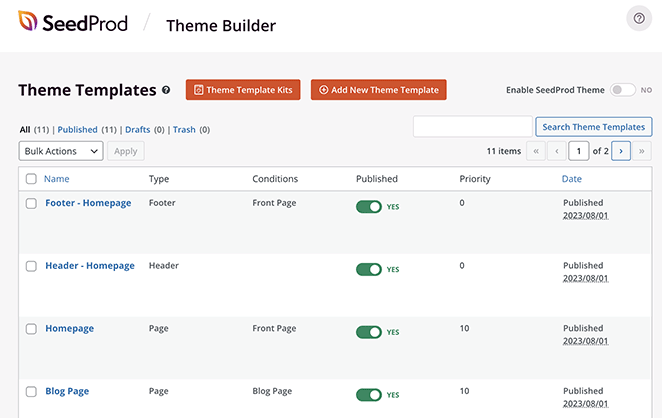
この段階では、すべてを完璧にしようと心配しないでください。目標は、教会ウェブサイトのページごとにカスタマイズを開始できるように、しっかりした基盤を選択することです。
ステップ5. 教会ウェブサイトのホームページの構築
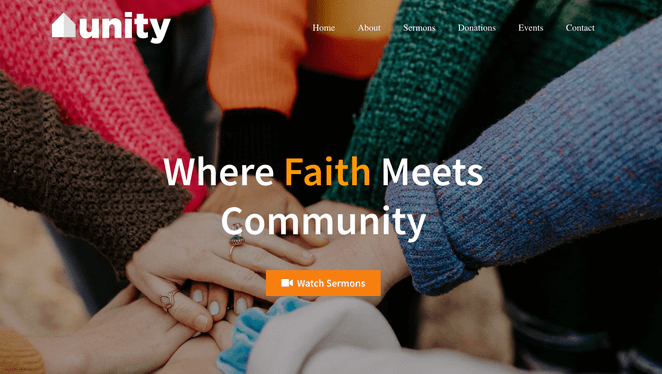
ホームページは、教会ウェブサイトで最も重要なページです。新しい訪問者が最初にアクセスする場所であることが多いため、誰であるか、次に何をすべきかを明確に説明する必要があります。
SeedProd のビジュアルエディターを使用して、カスタムホームページを作成することから始めます。
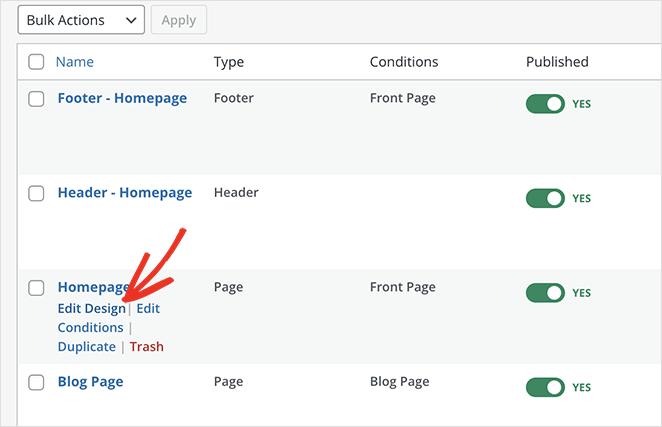
テーマビルダーページで、ホームページテンプレートを見つけ、カーソルを合わせて「デザインの編集」をクリックします。
ホームページが SeedProd のドラッグ&ドロップエディターで開きます。右側には、ページのライブプレビューが表示されます。左側には、すべてのセクションをカスタマイズするために使用できるブロックと設定があります。
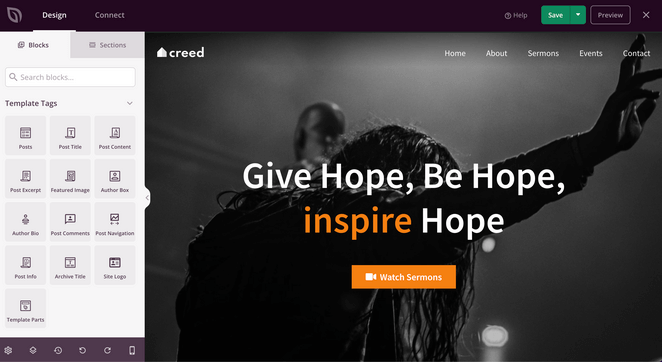
テキスト、画像、ボタン、ソーシャルメディアアイコンなど、すべてのホームページコンテンツをここで編集できます。
ページ上部のメイン見出しから始めます。これは、教会の名前、使命、または歓迎のメッセージを明確に伝える必要があります。
プレビューの見出しをクリックして、左側にある設定パネルを開きます。
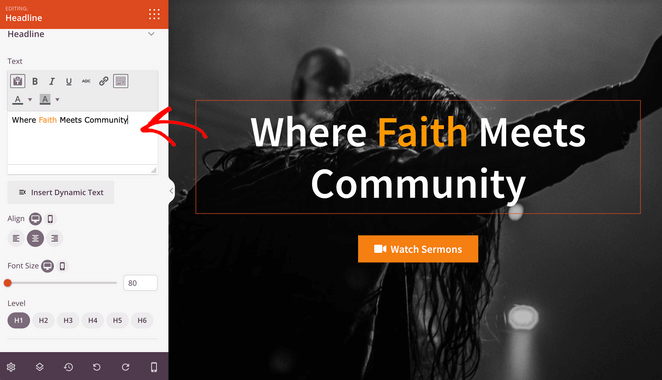
デモテキストを自分の見出しに置き換えます。コンテンツ設定で、配置、フォントサイズ、見出しレベルを直接調整できます。
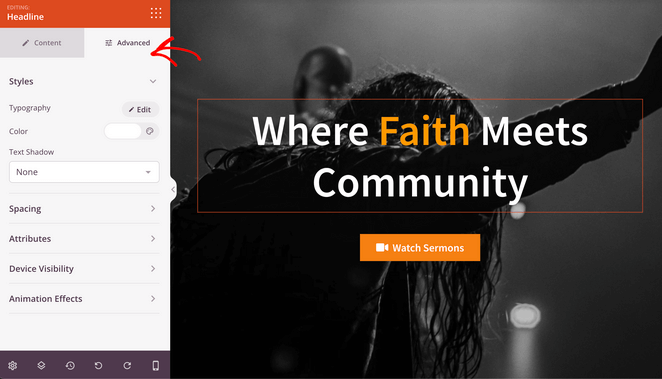
より詳細な制御が必要な場合は、「詳細設定」タブを開きます。ここでは、フォント、色、間隔を調整し、オプションのテキストアニメーションを追加できます。
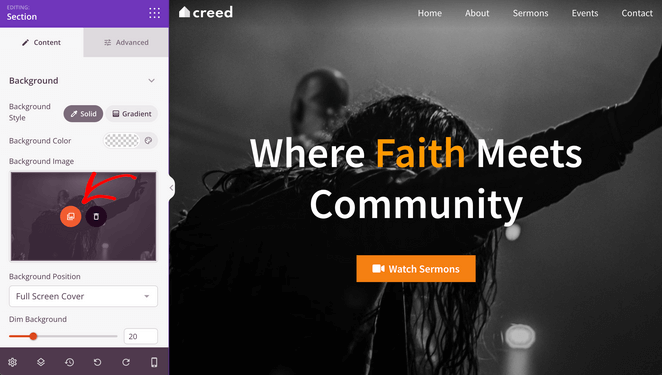
次に、メインの背景画像またはヒーロー画像を更新します。画像領域をクリックし、ギャラリーアイコンを選択して、メディアライブラリから新しい写真を選択します。
ホームページは、訪問者との信頼を築くための素晴らしい場所でもあります。教会員からのお客様の声を追加すると、人々は参加したり関わったりする前に、より安心して感じることができます。
お客様の声を簡単に追加するには、左側のパネルから「お客様の声」ブロックをホームページにドラッグします。
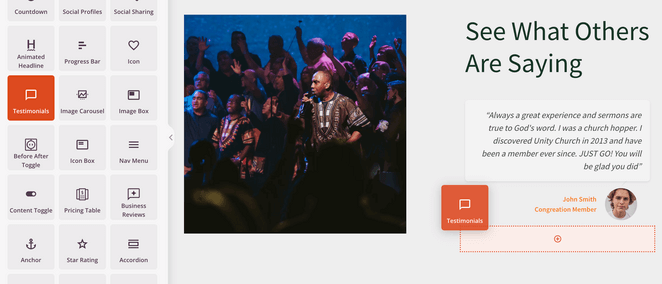
ブロック設定では、写真、名前、役職とともに、複数の顧客の声を追加できます。
カルーセルレイアウトを有効にして、スペースを取りすぎずに複数の顧客の声を 1 つずつ表示することもできます。
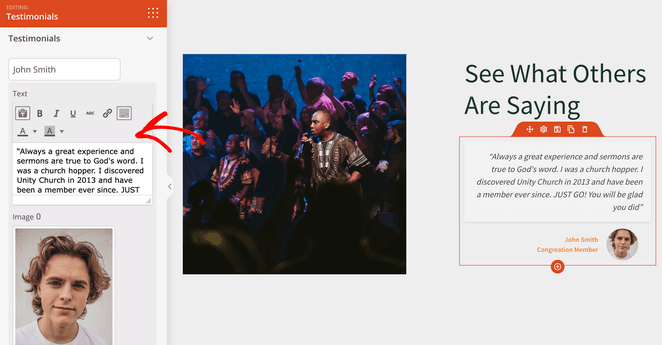
訪問者を明確に歓迎し、説教、イベント、寄付などの主要ページに誘導できるようになるまで、ホームページのカスタマイズを続けます。
完了したら、右上隅にある「保存」をクリックし、X アイコンを使用してテーマビルダーダッシュボードに戻ります。

ステップ 6. 教会ウェブサイトのページを作成する
ホームページが準備できたら、次に作成するのは、教会のウェブサイトに通常含まれるコアページです。
これらのページは、訪問者があなたの教会について学び、情報を入手し、行動を起こすのに役立ちます。それは、礼拝への参加、説教の視聴、または連絡を取ることかもしれません。
ほとんどの教会のウェブサイトには、次のページが含まれています。
- 私たちについて:教会の背景、信念、リーダーシップ、使命を共有し、訪問者があなたが誰であるかを理解できるようにします。
- 説教:過去の説教をビデオまたはオーディオ形式でアクセスできるようにし、日曜日の礼拝以外でも視聴できるようにします。
- イベント:今後の礼拝、聖書研究、コミュニティイベントをリストします。これにより、人々は計画を立て、関与し続けることができます。
- 連絡先:住所、メールアドレス、電話番号、礼拝時間を提供し、訪問者が教会に簡単に連絡できるようにします。
- 寄付:メンバーや支援者がオンラインで寄付するための、明確で安全な方法を提供します。
SeedProdの教会テンプレートキットを使用している場合、これらの多くのページはすでに作成されています。コンテンツをカスタマイズするだけです。
いずれかのページを編集するには、WordPressダッシュボードでページ » 全ページに移動します。ページにカーソルを合わせ、SeedProdで編集をクリックして、ビジュアルエディターで開きます。
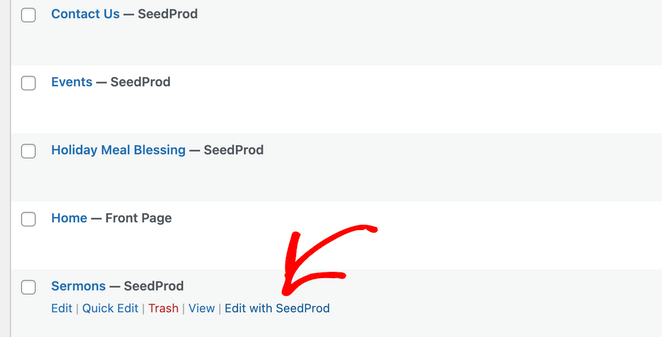
これらのページの編集は、ホームページと同じ方法で行います。テキストを更新したり、画像を入れ替えたり、コンテンツを並べ替えたりするには、いずれかのセクションをクリックします。
説教ページ
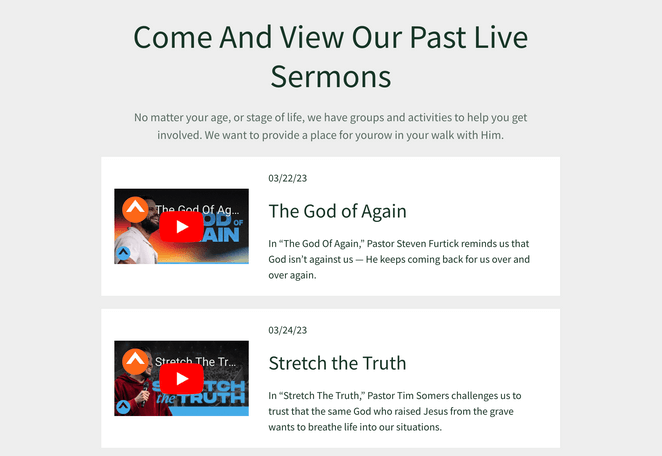
説教ページは、礼拝を欠席した人や、訪問前にあなたの教会を探索したい人にとって特に役立ちます。
画像ブロックをビデオブロックに置き換えて、説教の録画をページに直接埋め込むことができます。
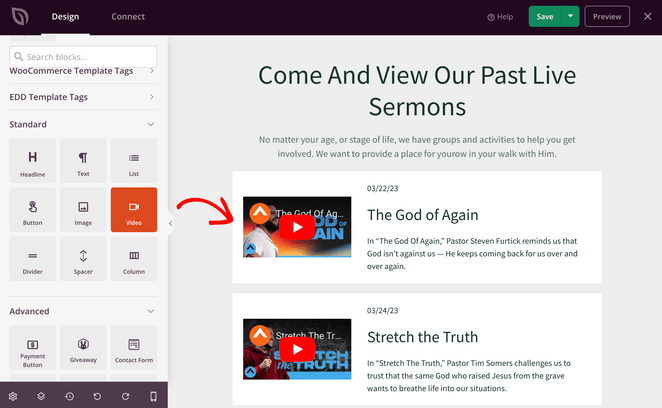
これにより、過去の説教のYouTube動画を簡単に追加でき、訪問者はいつでも視聴できます。
イベントページ
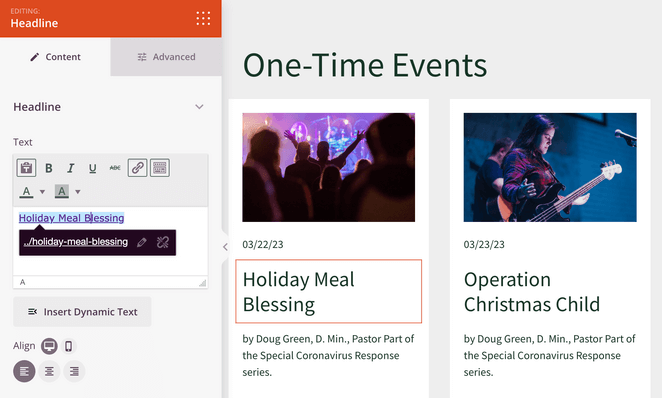
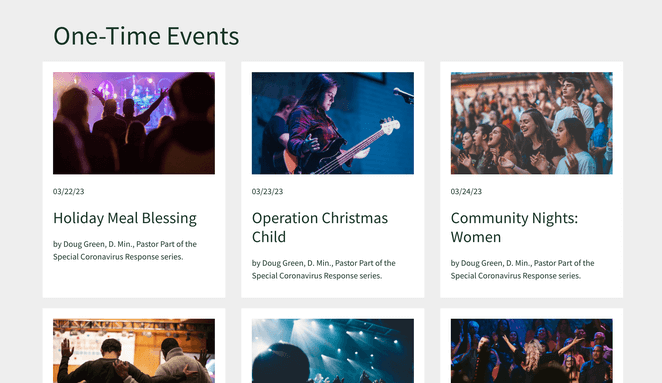
イベントページは、人々が情報を入手するのに役立ち、サイトに戻ってくる理由を提供します。
イベントページを使用して、リマインダーやアップデートを希望する訪問者からメールアドレスを収集することもできます。
各イベントページには、日付、時間、場所などの詳細と、関心のあるユーザーが登録できるオプトインフォームを含めます。
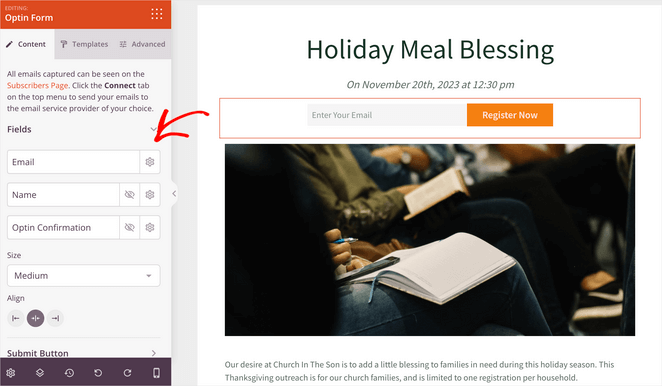
SeedProdの接続タブを使用して、オプトインフォームをメールサービスに接続できます。

イベントページが準備できたら、メインのイベントページからリンクして、訪問者が今後のイベントを簡単に閲覧できるようにします。
寄付ページ
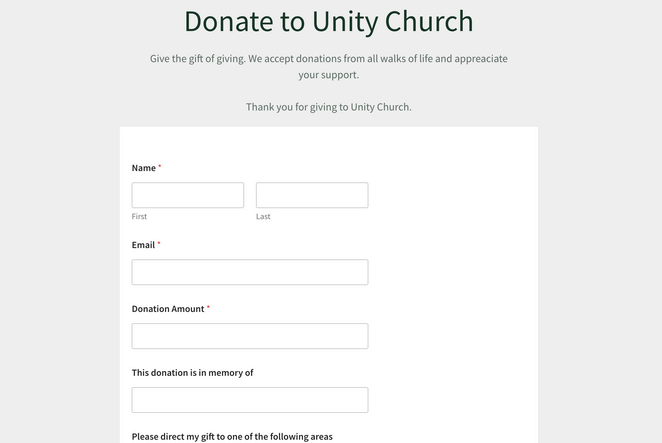
寄付ページは、支援者が直接来なくても、オンラインで寄付できるシンプルで安全な方法を提供します。
教会のテンプレートキットに寄付ページが含まれていない場合は、数ステップで作成できます。
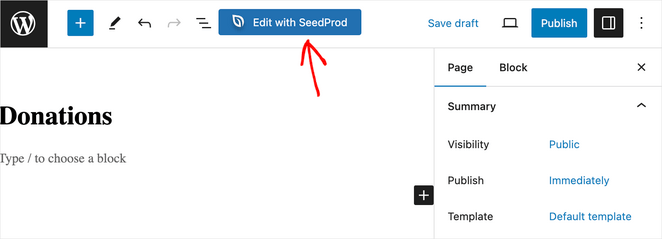
WordPressダッシュボードから、ページ » 新規追加に移動し、ページに「寄付」や「献金」などのわかりやすい名前を付け、下書き保存をクリックします。
次に、SeedProdで編集をクリックして、ビジュアルエディターでページを開きます。
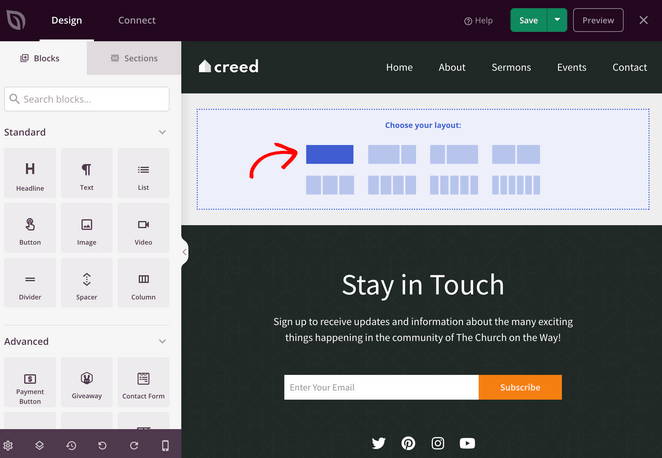
レイアウトを選択し、左側のブロックパネルを使用してコンテンツの追加を開始します。
オンラインでの寄付がなぜ重要なのか、そして寄付が教会の活動をどのように支援するのかを説明する短い紹介文から始めます。
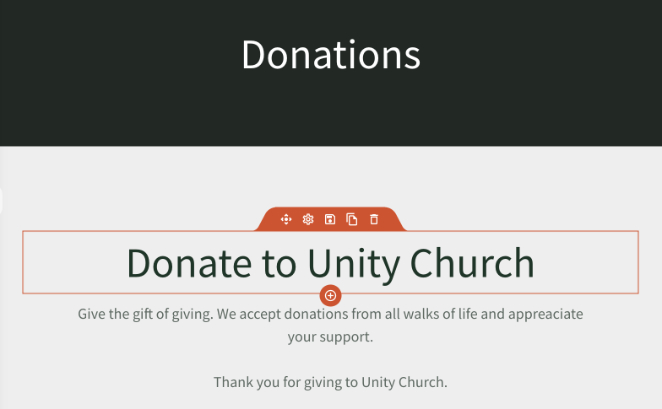
次に、寄付フォームや支払いボタンなど、訪問者がオンラインで寄付できる方法を追加します。
SeedProdと連携してスムーズに動作する寄付フォームを作成するために、最も人気のあるWordPressフォームプラグインの1つであるWPFormsを使用できます。
これらの手順に従って教会の寄付フォームを作成し、コンタクトフォームブロックを寄付ページにドラッグします。
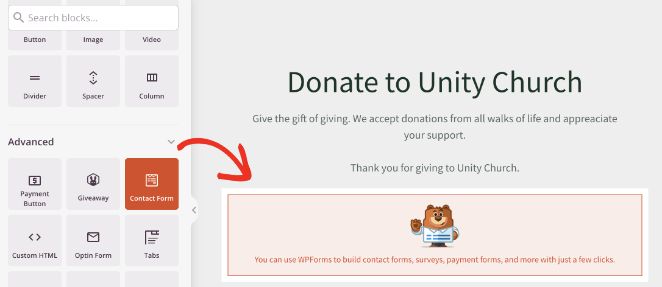
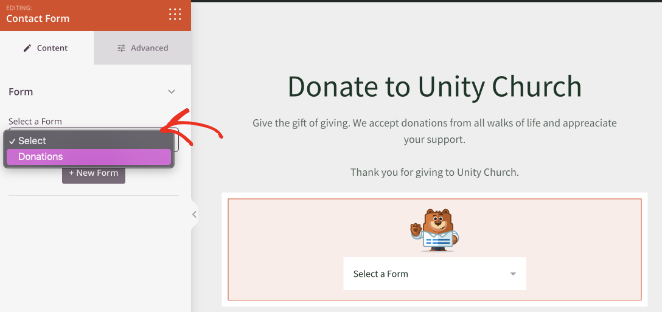
ブロック設定で、ドロップダウンメニューから寄付フォームを選択します。
ページを確認し、明確で、歓迎的で、使いやすいことを確認してください。
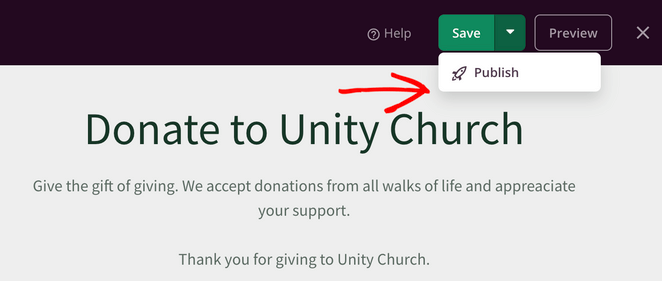
準備ができたら、保存をクリックし、公開をクリックして寄付ページを公開します。
ステップ7. 教会のロゴの追加
教会のロゴを追加すると、ウェブサイトのブランディングに役立ち、訪問者にとって親しみやすく信頼できるものになります。
通常、ロゴはウェブサイトのヘッダーに表示されるため、テーマビルダーダッシュボードに移動し、ヘッダーテンプレートのデザインを編集をクリックすることから始めます。
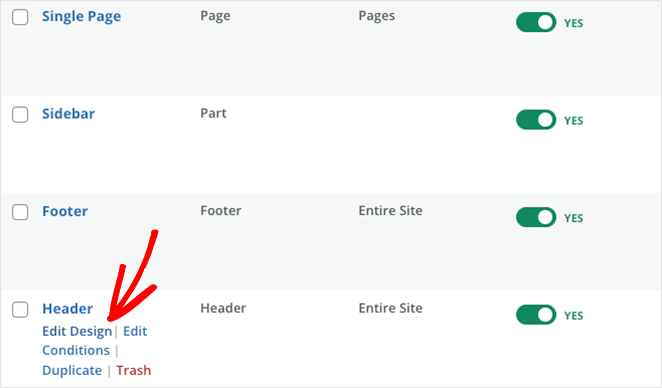
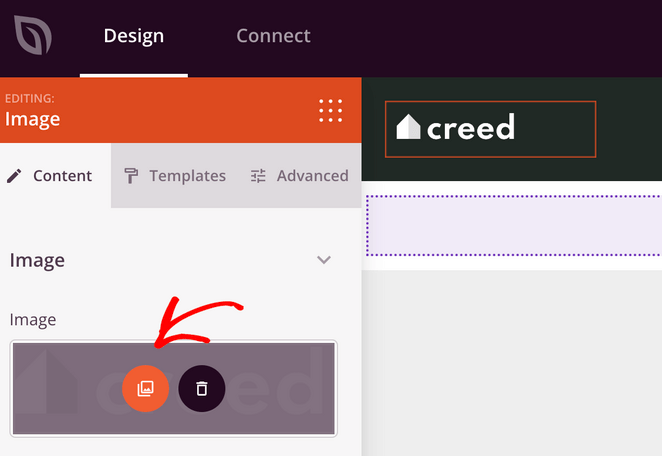
ヘッダーが開いたら、既存のロゴ画像をクリックして画像ブロック設定を開きます。
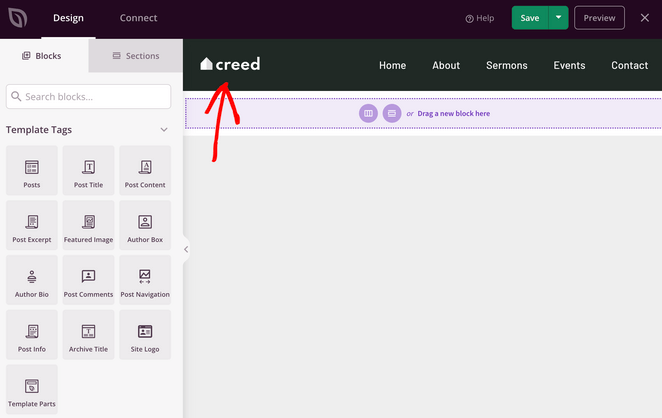
ギャラリーアイコンをクリックしてWordPressメディアライブラリを開き、教会のロゴをアップロードまたは選択します。
ロゴを追加したら、ナビゲーションメニューを確認することをお勧めします。
寄付ページなどの重要なリンクを追加したい場合は、ナビゲーションメニューブロックをクリックし、新しいアイテムを追加を選択します。
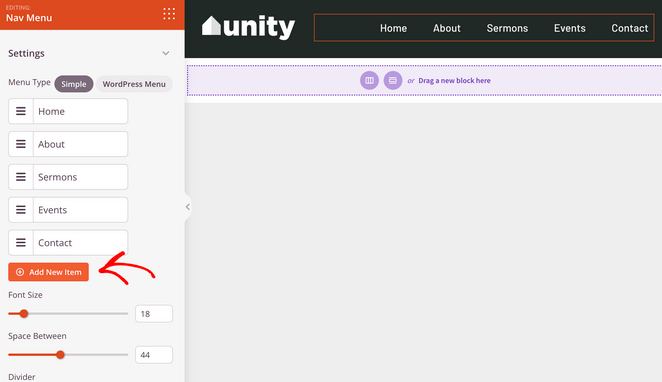
メニューラベルとURLを入力し、必要に応じてアイテムをドラッグして並べ替えます。
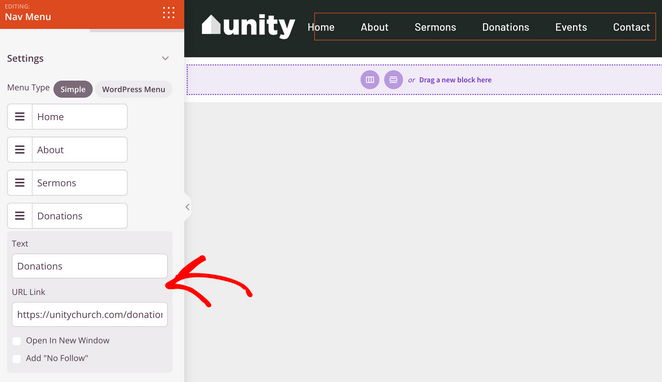
すべてが正しく表示されたら、保存をクリックして変更を保存し、エディタを終了します。
ステップ8. 教会ウェブサイトの公開
これで、教会のウェブサイトを公開する準備が整いました。
コンテンツを最終決定している場合は、SeedProdを使用して近日公開ページを作成することで、一時的にサイトを非表示にすることができます。
すべてが準備できたら、テーマビルダーダッシュボードに移動し、SeedProdテーマを有効にするというラベルの設定を見つけます。
サイトを公開するには、これをはいに切り替えます。

これで完了です。教会のウェブサイトは公開され、訪問者がアクセスできるようになりました。
教会のウェブサイトメンテナンスのための6つの重要なヒント
定期的なメンテナンスにより、教会のウェブサイトはメンバーと訪問者の両方にとって正確で、安全で、役立つものになります。
- 礼拝情報を最新の状態に保つ:礼拝時間、場所、連絡先情報が最新であることを常に確認し、訪問者が間違った時間に到着しないようにします。
- 新しいコンテンツを定期的に投稿する:最新の説教、お知らせ、ブログ記事をアップロードして、サイトをアクティブで関連性の高い状態に保ちます。
- 検索とモバイル向けに最適化する:明確なページタイトルと見出しを使用し、スマートフォンやタブレットでサイトがうまく機能することを確認します。SeedProdサイトはデフォルトでモバイルフレンドリーです。
- ウェブサイトを保護する:強力なパスワードを使用し、WordPressとプラグインを最新の状態に保ち、定期的にサイトをバックアップしてデータ損失を防ぎます。
- エンゲージメントを促進する:連絡先フォーム、コメント、ソーシャルリンクを使用して訪問者が簡単に連絡できるようにし、連絡があったら返信します。
- 重要なものを追跡する:MonsterInsightsとGoogle Analyticsを使用して、どのページにトラフィックがあり、どこで訪問者が離脱しているかを確認します。
教会ウェブサイト構築に関するFAQ
教会のウェブサイトを構築するにはいくらかかりますか?
教会のウェブサイトを構築するための費用は安く抑えることができます。多くの教会では、ドメイン名とホスティングに年間50ドルから200ドルを費やしています。WordPressとドラッグ&ドロップビルダーを使用すると、開発者を雇う必要がないため、コストを低く抑えることができます。
教会のウェブサイトには何が必要ですか?
最低限、教会のウェブサイトには、礼拝時間、場所と道順、連絡先情報、[会社概要]ページ、今後のイベントが明確に記載されている必要があります。多くの教会では、説教、オンライン寄付、初めて訪れる訪問者向けの歓迎メッセージも掲載しています。
教会はどのドメインを使用すべきですか?
ほとんどの教会では、.comドメインを使用しています。これは、馴染みがあり覚えやすいからです。名前が利用できない場合は、都市名や地域名を追加するとうまく機能します。一部の教会では.orgを使用していますが、拡張子よりも明確さとシンプルさが重要です。
教会のウェブサイトはADAに準拠する必要がありますか?
要件は場所や教会の運営方法によって異なりますが、アクセシビリティは強く推奨されます。障害を持つ人々が情報にアクセスしやすくすることで、より多くの訪問者が情報にアクセスできるようになり、潜在的な法的リスクを軽減できます。
次のステップ:ウェブサイト構築チュートリアルをもっと読む
このガイドがWordPressで教会のウェブサイトを構築する方法を学ぶのに役立ったことを願っています。
SeedProdを使えば、ウェブサイトの構築は簡単です。教会のウェブサイトのあらゆる部分を、組織のニーズに合わせてカスタマイズできます。高速で使いやすく、高価な開発者の助けを借りる必要はありません。
出発する前に、以下の最高のウェブサイト構築チュートリアルも役立つかもしれません。
- WordPressでパーソナルトレーナーのウェブサイトを構築する方法
- レストランのウェブサイトをステップバイステップでデザインする方法
- WordPressで写真ウェブサイトを作成する方法
- WordPressで不動産ウェブサイトを作成する方法
- コーディングなしでWordPressで著者ウェブサイトを作成する方法
- WooCommerceで1商品ウェブサイトを作成する方法
お読みいただきありがとうございます!皆様のご意見をお聞かせいただければ幸いです。お気軽に会話にご参加ください YouTube, X および Facebook で、ビジネスを成長させるための役立つアドバイスやコンテンツをさらにご覧ください。



