

要約:WordPressにカレンダーを追加する方法
WordPressイベントカレンダーの追加は、Sugar Calendarプラグインを使用した4ステップのプロセスです。以下にその手順を示します。
- Sugar Calendarをインストールする – WordPressダッシュボードからプラグインをダウンロードして有効化します。
- カレンダーを作成する – [カレンダー] > [カレンダー]に移動し、名前と色を指定して新しいカレンダーを追加します。
- イベントを追加する – [イベント]タブに切り替え、イベントの詳細、日付、繰り返し設定を追加します。
- ショートコードで埋め込む – 任意のページにあるショートコードブロックに[sc_events_calendar]を貼り付けて公開します。
- カスタムイベントページを作成する – SeedProdのドラッグアンドドロップエディターを使用して、カレンダーを埋め込んだデザイン済みのイベントページを作成します。
ヨガスタジオ、非営利団体、または地域ビジネスを運営している場合、おそらくイベントの更新情報をメールで送信するのに多くの時間を費やしていることでしょう。WordPressサイトにイベントカレンダーがあれば、訪問者はページにアクセスした瞬間にスケジュールを確認できます。
クライアント向けや自身のサイトでWordPressイベントカレンダーを設定したことがありますが、ほとんどのガイドが見かけほど複雑ではないプロセスです。学校のスケジュールやコミュニティイベントカレンダーを管理する場合でも、このガイドでは設定全体を説明します。
約10分でWordPressにカレンダーを追加できます。Sugar Calendarプラグインをインストールし、カレンダーを作成し、イベントを追加し、ショートコード[sc_events_calendar]を使用して任意のページに埋め込みます。
WordPressサイトにイベントカレンダーを追加する理由
WordPressサイトにカレンダーを追加すると、ウェビナー、カンファレンス、コーチングコール、バーチャルリトリートなど、単発および定期的なイベントについて訪問者に通知できます。イベントカレンダーの助けを借りて、イベントの詳細を宣伝し、より多くの人々が登録して参加するように説得することができます。
WordPressカレンダープラグインの選び方
利用可能なWordPressカレンダープラグインは多数あります。1つ選択する前に、3つの点を考慮してください。サポートされているカレンダービュー(月、週、リスト)、無料バージョンでニーズが満たされるかどうか、サイトのロード時間にどれだけ影響するかです。
最も多くインストールされているオプションはThe Events Calendarで、80万以上の有効インストールがあります。チケット発行やコミュニティイベントの投稿が必要な場合は、堅実な選択肢です。
WordPressにSugar Calendarをお勧めする理由
パフォーマンスが重要なサイトにはSugar Calendarをお勧めします。軽量でページの表示速度を速く保ちます。私のテストでは、Sugar Calendarは他の重いイベントプラグインと比較して、データベースのオーバーヘッドを最小限に抑えました。
無料バージョンは基本的なカレンダー作成とイベント表示に対応しています。Proバージョンでは、アドオンを通じてGoogleカレンダーの同期、繰り返しイベント、チケット発行が追加されます。
それを念頭に置いて、サイトにSugar Calendarを設定する方法を説明します。
Sugar Calendarを使用してWordPressでイベントカレンダーを作成する方法
WordPressサイトにイベントカレンダーを追加する方法はいくつかあります。このチュートリアルでは、 Sugar CalendarというWordPressプラグインを使用します。
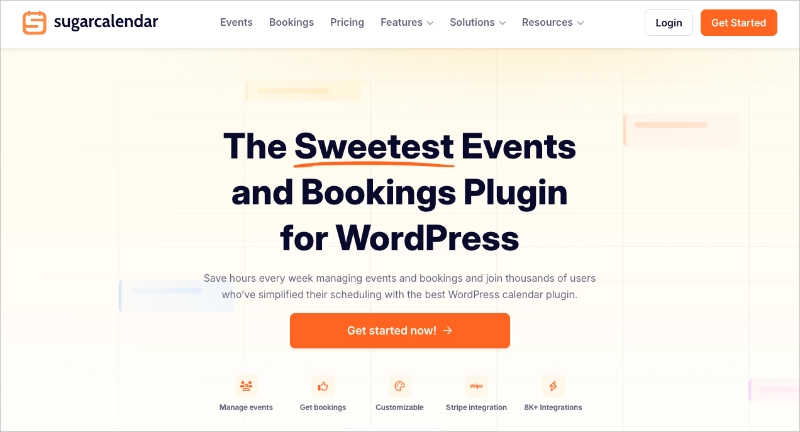
Sugar Calendarは、最高のWordPressイベントカレンダープラグインです。サイトに新しいカレンダーを追加する最も簡単な方法であり、カレンダーのカスタマイズ、カスタムイベントの開始時刻と終了時刻の設定、Googleカレンダーとの同期など、必要なものがすべて揃っています。
このWordPressカレンダープラグインは、シンプルでミニマルなインターフェースを備えており、軽量で高速であり、ウェブサイトのパフォーマンスに影響を与えません。その他の機能については、Sugar Calendarのウェブサイトでご確認ください。
チュートリアルに入りましょうか?以下の手順に従って開始してください。
WordPressにSugar Calendarをインストールするにはどうすればよいですか?
最初のステップは、WordPressウェブサイトにSugar Calendarプラグインをインストールすることです。
このガイドでは、Sugar CalendarのProバージョンを使用します。これにより、すべてのProアドオンにアクセスできます。ただし、無料バージョンを試して、その仕組みを理解することもできます。
プラグインにサインアップした後、コンピューターにダウンロードしてからWordPressサイトにアップロードしてください。これを行ったことがない場合は、WordPressプラグインのインストールと有効化に関するこのガイドに従ってください。
プラグインがウェブサイトで有効になったら、WordPressダッシュボードから**Calendar » Settings**ページに移動し、プラグインライセンスキーを貼り付けます。
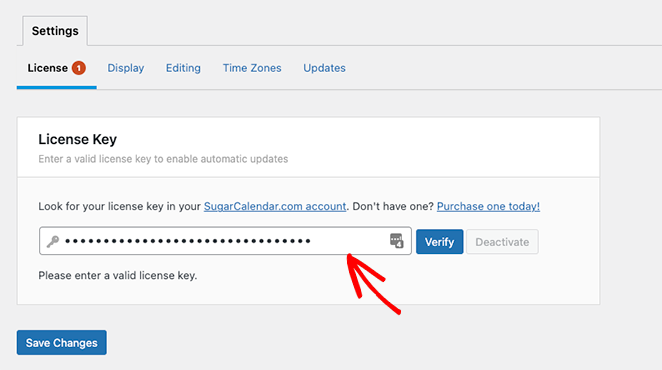
次に、**Verify Key**ボタンをクリックし、**Save Changes**を選択します。これでSugar Calendarがウェブサイトで有効になりました。
Sugar Calendarで新しいカレンダーを作成するにはどうすればよいですか?
最初のエベントカレンダーを作成するには、WordPress管理者から**Calendar » Calendar**に移動します。カレンダータブが選択されていることを確認し、**Add Calendar**ボタンをクリックします。
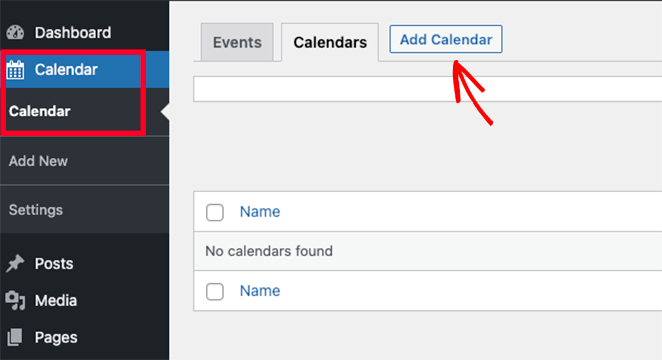
Add Calendarボタンをクリックすると、いくつかのフィールドを記入するためのポップアップが表示されるはずです。
Sugar Calendarでは、ウェブサイトに複数のカレンダーを持つことができますが、訪問者に表示できるのは一度に1つのカレンダービューのみです。代わりに、ユーザーはフロントエンドでドロップダウンメニューから選択することで、カレンダーを切り替えることができます。
これを念頭に置いて、ユーザーが認識しやすいようにカレンダーに名前を付けてください。
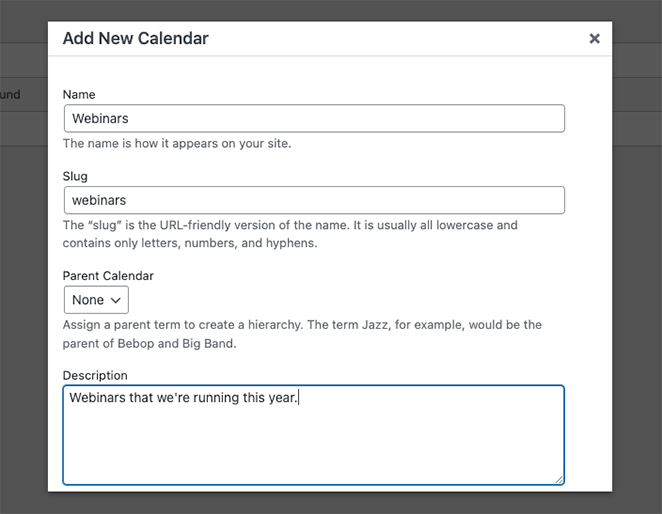
次に、カレンダーのURLスラッグを入力し、必要に応じて親カレンダーを選択できます。
これはWordPressのページと同様に機能し、子カレンダーはWordPressダッシュボードで親カレンダーの下に表示されます。特に多くのカレンダーを持っている場合に、カレンダーを整理するのに役立ちます。
次に、カレンダーの説明を入力できます。説明はウェブサイトのカレンダーの横に表示される場合がありますが、それはWordPressテーマによって異なります。
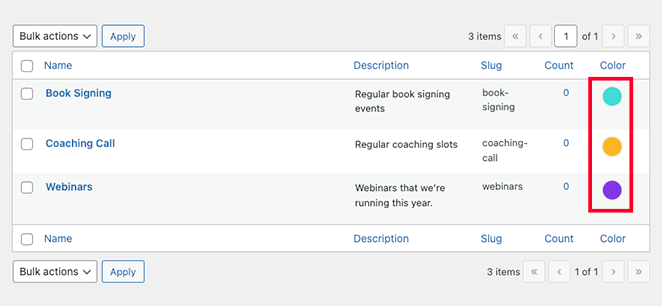
最後に、WordPressダッシュボードでカレンダーを表す色を選択できます。これは、カレンダーを区別するのに役立つもう1つの方法です。
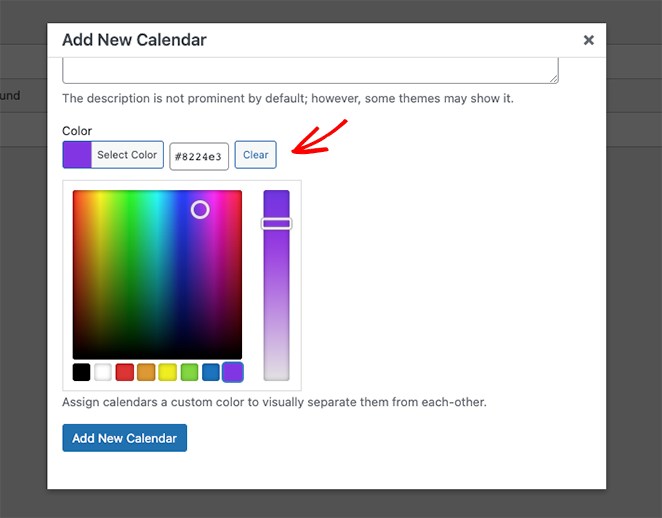
カレンダーの詳細に満足したら、新しいカレンダーを追加ボタンをクリックします。
この手順を繰り返して、ウェブサイトに好きなだけカレンダーを追加できます。設定が完了したら、イベントの追加を開始できます。
WordPressカレンダーにイベントを追加するにはどうすればよいですか?
カレンダーにイベントを追加するには、イベントタブに切り替えてから、イベントを追加ボタンをクリックします。
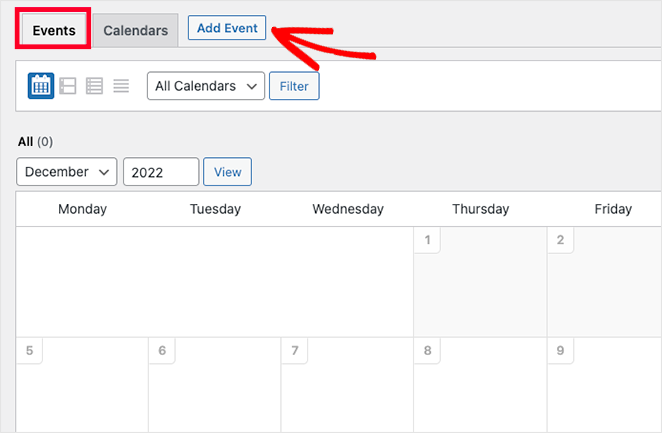
次の画面で、イベントの期間や詳細を含む情報を入力できます。まず、イベントに名前を付けます。
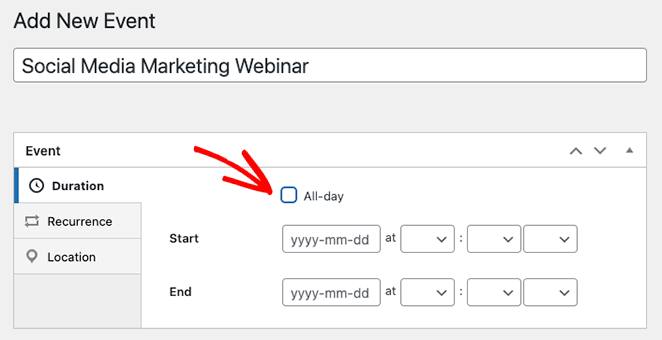
次に、開始時刻と終了時刻、日付を入力します。終日イベントを実行する場合は、終日チェックボックスをクリックできます。
Sugar Calendarのデフォルト設定では、すべてのイベントはデフォルトで単発イベントとして作成されます。ただし、月例ウェビナーのような繰り返しイベントがある場合は、繰り返しタブで設定を変更できます。
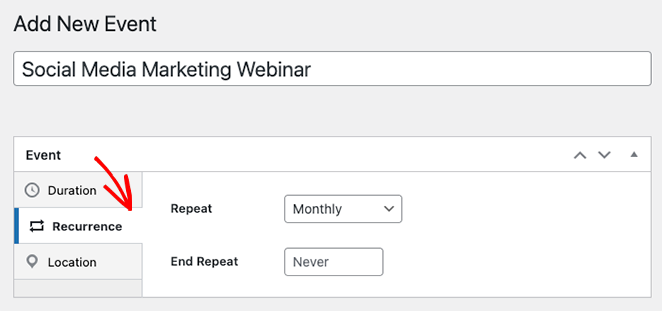
同じパネルで、繰り返しイベントをいつ終了したいかを選択できます。たとえば、年末までしかウェビナーを実行しない予定の場合は、これが役立ちます。
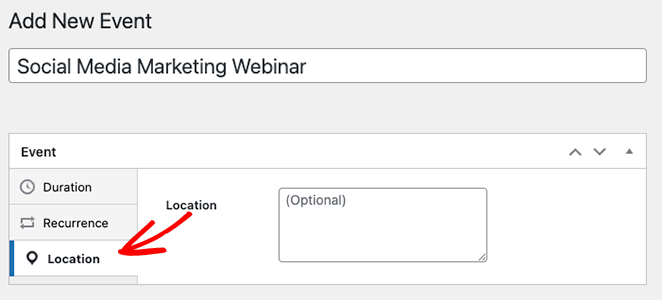
Sugar Calendarには、イベントの場所を設定できる機能もあり、対面イベントにも対応しています。これは、場所タブをクリックしてイベントの場所の詳細を入力することで実行できます。
次に、詳細セクションまでスクロールダウンして、イベントに関する情報を入力します。エディターは従来のWordPressエディターと同じように見えるため、画像、動画、テキスト、その他のコンテンツの追加は簡単です。
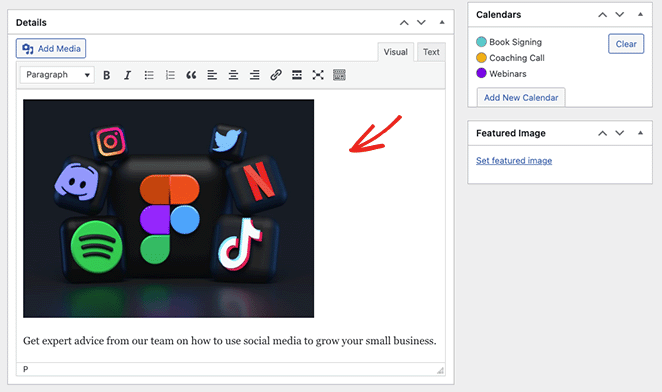
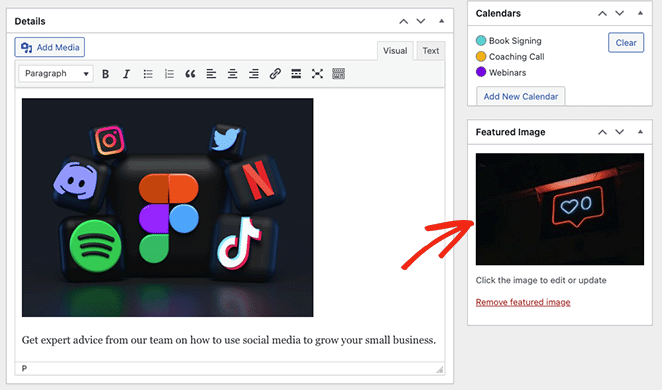
さらに、アイキャッチ画像を設定オプションをクリックして、メディアライブラリから画像を選択またはアップロードすることで、イベントにアイキャッチ画像を追加できます。
カレンダーセクションでは、作成した個々のカレンダーのリストを確認できます。カレンダー名の横にあるラジオボタンをクリックすると、その特定のカレンダーにイベントが表示されるようになります。
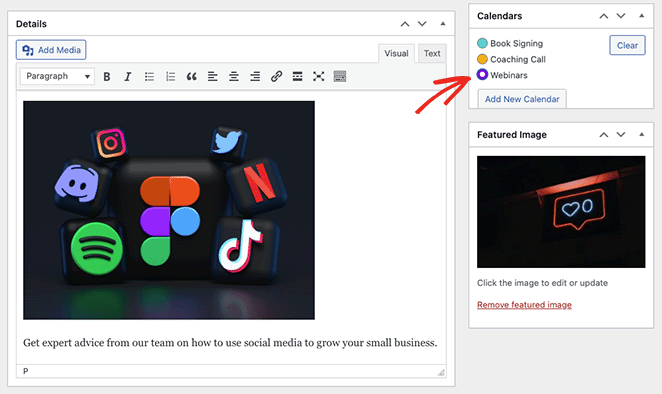
このパネルから新しいカレンダーを追加ボタンをクリックして、さらにカレンダーを追加することもできます。
イベントの詳細の追加が完了したら、公開ボタンをクリックします。この手順を繰り返して、さらにイベントを追加できます。
WordPressページにカレンダーを表示するにはどうすればよいですか?
投稿またはページにショートコードを追加することで、WordPressにカレンダーを表示できます。ここではイベントカレンダーをページに追加する方法を示しますが、他のエリアでも同様の手順です。
まず、WordPress管理パネルからページ » 新規追加に移動します。既存のページにカレンダーを追加したい場合は、ページ » 全ページでページ名の下にある「編集」をクリックします。
次に、ページにタイトルを付け、使用したいカテゴリとタグを選択します。
そこから、「+」アイコンをクリックして新しいブロックを作成し、「ショートコード」と入力します。ショートコードブロックが表示されたら、それをクリックしてページに追加します。
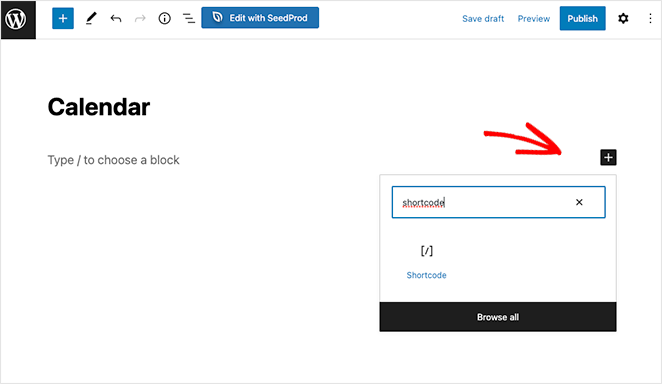
次に、ショートコード[sc_events_calendar]をショートコードブロックにコピーし、公開ボタンをクリックしてページを公開します。
ウェブサイトでページにアクセスすると、カレンダーが機能しているのがわかります。
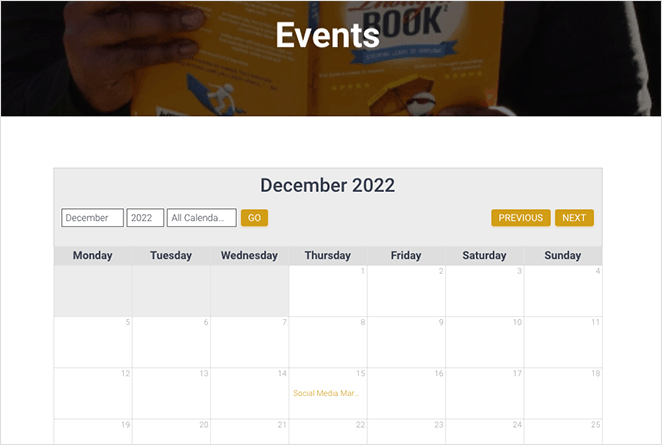
イベントに関する詳細情報を表示したい場合は、クリックするとイベント詳細ページが開きます。そこには、日付、時刻、場所など、先ほど入力した情報が表示されます。

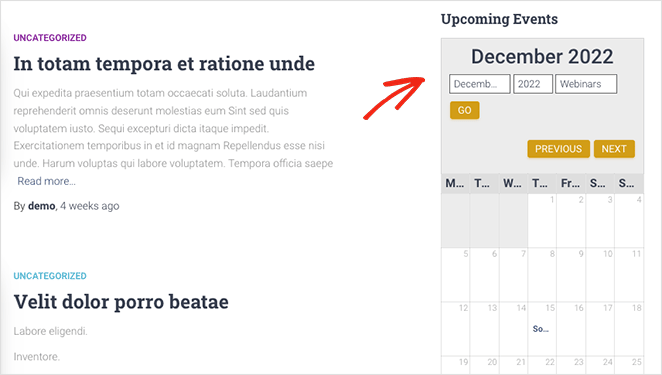
投稿やページにカレンダーを追加するだけでなく、Sugar Calendarウィジェットを使用して、WordPressテーマのウィジェット対応エリアにカレンダーを表示できます。
このウィジェットを使用すると、デフォルトのカレンダーを設定でき、ユーザーはドロップダウンメニューから選択できます。そのため、訪問者に見せるイベントをより細かく制御できます。
ウィジェットをサイドバーに追加するには、外観 » ウィジェットに移動します。そこから「+」ボタンをクリックし、「Sugar Calendar」と入力します。
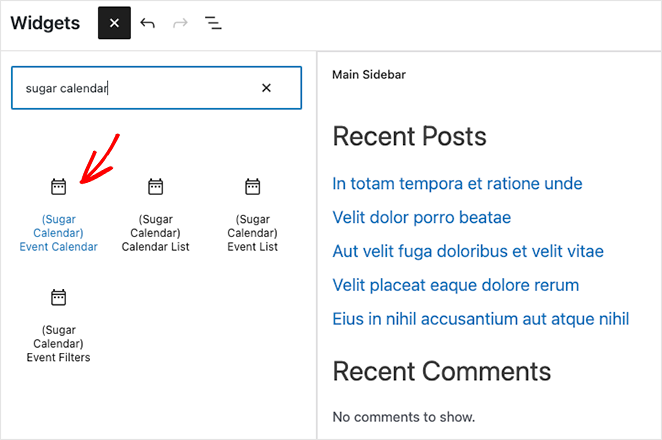
この画面で、イベントカレンダーウィジェットを選択し、サイドバーにドラッグアンドドロップします。
ウィジェットがサイドバーに配置されたら、表示設定を構成できます。たとえば、カスタムウィジェットタイトルを入力したり、カレンダーサイズを変更したり、ドロップダウンメニューから表示するカレンダーを選択したりできます。
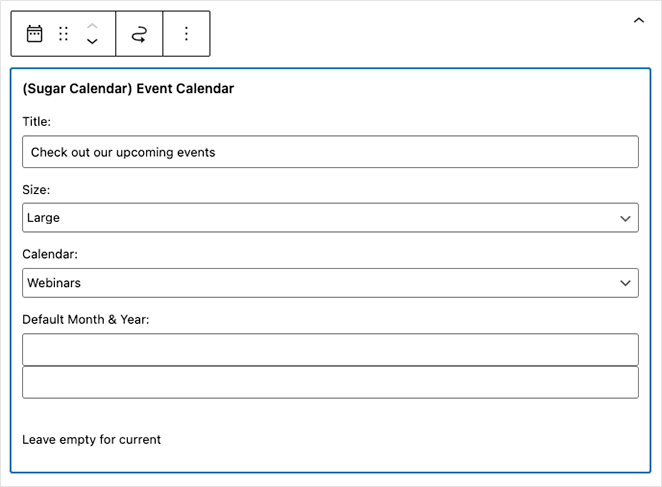
Sugar Calendarは、ページが読み込まれるとデフォルトで現在の月を表示しますが、デフォルトの月と年フィールドに新しい日付を入力することで、別の月を表示できます。
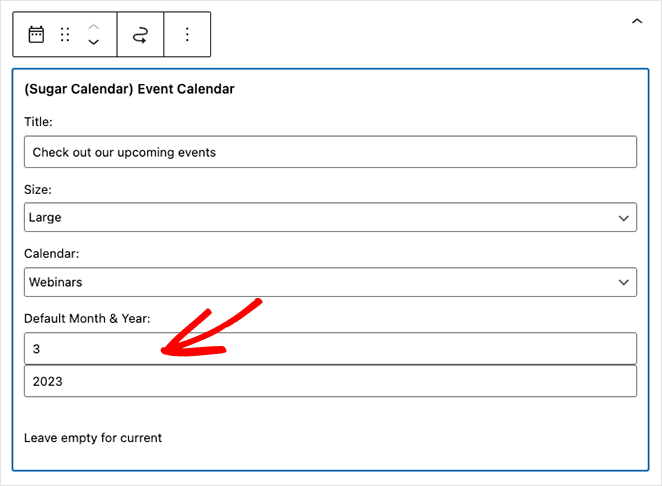
設定に満足したら、更新ボタンをクリックすると、カレンダーがウェブサイトに表示されます。
カレンダーが表示されない場合はどうすればよいですか?
ページを公開したのにカレンダーが表示されない場合は、最も一般的な解決策は月表示を有効にすることです。カレンダー > 設定 > 表示に移動し、月表示にチェックが入っていることを確認してください。
次に、ショートコードが通常の段落ブロックではなく、ショートコードブロック内にあることを確認してください。ショートコードは段落ブロックではレンダリングされません。
第三に、高度にカスタマイズされたテーマを使用している場合、プラグインの競合が発生している可能性があります。一時的にデフォルトのWordPressテーマに切り替えて、それを除外してみてください。
WordPressでカスタムイベントページを構築する方法
[sc_events_calendar]ショートコードを標準のWordPressページに埋め込むことは、基本的な表示には問題ありません。しかし、カレンダーの横にカスタムレイアウト、カウントダウンタイマー、またはオプトインフォームを備えた完全にデザインされたイベントページが必要な場合は、SeedProdを使用すると、そのページを視覚的に構築するためのドラッグアンドドロップエディターが提供されます。
SeedProdは、WordPress用のドラッグアンドドロップウェブサイトビルダーです。テンプレートから任意のページをデザインし、ショートコードブロックにSugar Calendarショートコードを追加して、コードに触れることなくカスタムイベントページを公開できます。

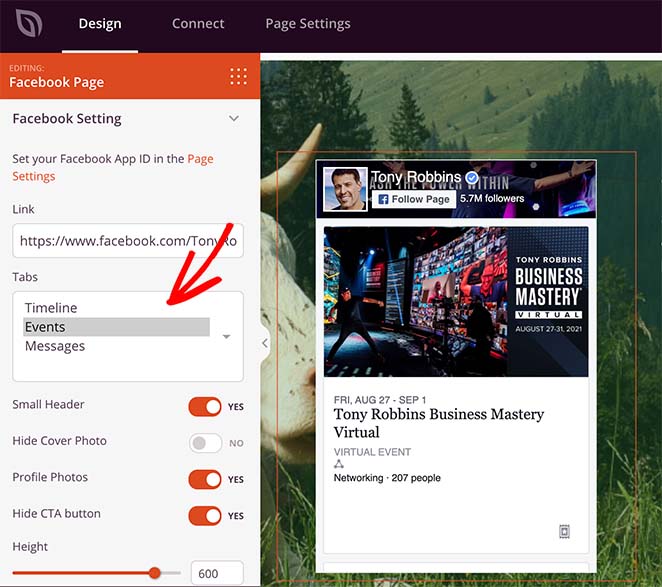
たとえば、SeedProdは、ビジネスページからFacebookイベントデータを取得してWordPressサイトに表示できる強力なFacebook埋め込みブロックも提供しています。
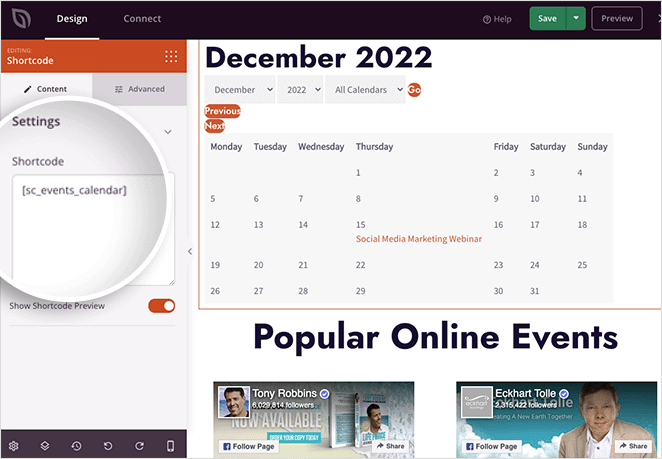
SeedProdのショートコードブロックを使用して、カスタムページにWordPressイベントカレンダーを表示することもできます。これにより、複数のソースからのカレンダーを含む、完全にカスタマイズ可能なイベントランディングページを作成できます。
Facebookイベントの表示については、WordPressにFacebookイベントを埋め込む方法に関するこのガイドに従ってください。
- 何百もの既製のテンプレートから選択
- HTMLやCSSの知識なしで、カスタムWordPressテーマをゼロから構築
- 中小企業向けのコンバージョン率の高いランディングページを作成してイベントを宣伝する
SeedProdは軽量で、ウェブサイトの速度を低下させることはありません。All in One SEO、MonsterInsights、WPFormsコンタクトフォームプラグインと連携します。
WordPress.orgの無料プラグインを使用してSeedProdを試すことができます。その後、使い方がわかったら、プレミアムプラグインにアップグレードできます。そこでは、SeedProdのProブロック、セクション、テンプレートを活用できます。
WordPressカレンダーFAQ
ウェブページにカレンダーを追加するにはどうすればよいですか?
Sugar CalendarのようなWordPressカレンダープラグインをインストールし、カレンダーを作成してイベントを追加し、ショートコードブロックにショートコード[sc_events_calendar]を貼り付けます。公開をクリックすると、カレンダーが自動的に表示されます。コードを書く必要はありません。
Sugar Calendarは無料ですか?
はい、Sugar CalendarにはWordPressプラグインリポジトリから利用できる無料バージョンがあります。無料バージョンは基本的なカレンダー作成とイベント表示をカバーしています。Proバージョンは、Googleカレンダーの同期、繰り返しイベント、イベントチケット、追加の表示オプションなどの機能を追加します。
GoogleカレンダーとWordPressを同期できますか?
はい、Sugar Calendar Proにはアドオンを介したGoogleカレンダー同期が含まれています。接続すると、Googleカレンダーで作成したイベントがWordPressカレンダーに自動的に表示されます。この機能はProバージョンで利用でき、無料バージョンでは利用できません。
最高のWordPressカレンダープラグインは何ですか?
ほとんどのWordPressサイトでは、Sugar Calendarは軽量でサイトの速度を低下させないため、最良の選択肢です。チケット発行やコミュニティ投稿などの広範なイベント管理機能が必要な場合は、80万以上の有効インストール数を誇るThe Events Calendarを検討する価値があります。どちらも無料で始めることができます。
WordPressカレンダーに繰り返しイベントを表示するにはどうすればよいですか?
Sugar Calendarでイベントを開き、「繰り返し」タブをクリックします。イベントを毎日、毎週、毎月、または毎年繰り返すように設定し、繰り返しの終了日を選択できます。保存すると、繰り返しイベントはスケジュールされた各日付のカレンダーに表示されます。
これで、完全に機能するWordPressイベントカレンダーができました。訪問者は今後のイベントを確認し、詳細をクリックして、手動でリマインダーを送信することなく最新情報を入手できます。
カスタムイベントランディングページとカレンダーを連携させたい場合は、SeedProdを無料で使い始めることができます。
お読みいただきありがとうございます!皆様のご意見をお聞かせいただければ幸いです。お気軽に会話にご参加ください YouTube, X および Facebook で、ビジネスを成長させるための役立つアドバイスやコンテンツをさらにご覧ください。



