


終わりのないECサイト構築に手間取ることなく、1商品のみのウェブサイトを作成する方法を学びたいですか?私が最初に試したとき、何十もの商品カテゴリーや、かさばるテーマは必要ありませんでした。必要なのは、人々が購入を決めるための、明確な1ページだけでした。まさに、1商品のみのウェブサイトが提供してくれるものであり、今日はWordPressとWooCommerceを使って、その構築方法をご紹介します。
1商品のみのウェブサイトとは、1つの商品だけを販売するために構築されたオンラインストアであり、サイト上のすべてが訪問者を単一の購入へと導きます。
要約:1商品のみのウェブサイトを作成する方法
WooCommerceで1商品のみのストアを構築するには、いくつかの集中したステップが必要です。以下に、構築シーケンス全体を概観します。
- ホスティング+ドメインを取得する – BluehostのようなWordPressホスティングにサインアップして、ドメイン、ホスティング、SSLを1つのプランで取得します。
- WordPress+WooCommerceをインストールする – WordPressがサイトを運営し、WooCommerceがストア機能を追加します。
- 支払いと配送を設定する – StripeまたはPayPalを接続し、配送ゾーンを設定し、カート放棄を減らすためにしきい値以上の送料無料を検討します。
- 商品を追加する – タイトル、説明、価格、画像を含めて、WooCommerceの商品を作成します。
- SeedProdでカスタマイズする – SeedProdのWooCommerceテーマテンプレートを使用して、コードなしでコンバージョン率の高い1商品ストアをデザインします。
- 公開とプロモーション – SeedProdテーマを有効化し、コンテンツ、広告、WooCommerceクーポンでのローンチ割引でトラフィックを誘導します。
1商品のみのウェブサイトとは?
1商品のみのウェブサイトとは、1つの主要な商品だけを販売するために構築されたオンラインストアです。何百もの商品やカテゴリーを持つ大規模なECサイトを運営する代わりに、サイト上のすべてが単一の商品を紹介、説明、販売するように設計されています。
この商品とは、物理的な商品、デジタルダウンロード、あるいはサービスであっても、ほぼ何でも構いません。一般的なECストアとの主な違いは、焦点です。Amazonのようなサイトではショップページ、複数のカテゴリー、数千もの商品リストが必要ですが、1商品のみのウェブサイトには通常、ホームページ、商品ページ、チェックアウト、会社概要ページなど、数個の主要なページしかありません。
この合理化された構造のため、単一商品のストアは構築が速く、管理が容易で、訪問者を単一の購入決定へと導く上でより効果的です。
あなたの理想的な顧客は誰ですか?
1商品のみのウェブサイトをデザインする前に、誰に販売しているのかを正確に知る必要があります。明確な顧客ペルソナがあれば、共感を呼ぶ方法でコピーを作成し、ページをデザインし、商品をマーケティングすることが容易になります。
理想的な顧客プロファイルを作成する際に定義すべきことは次のとおりです。
- 人口統計情報:購入する可能性が最も高い人々の年齢、居住地、収入レベル。
- 興味:彼らが関心を持っていること、オンラインでフォローしていること、または達成したいこと。
- ペインポイント:あなたの製品が彼らのために解決する問題。
- 購入のトリガー:行動を促す動機(緊急性、節約、社会的証明)
たとえば、プレミアムフィットネスウォーターボトルを販売している場合、顧客ペルソナは、25〜40歳の健康志向のプロフェッショナルで、ジムに通い、ウェルネスインフルエンサーをフォローし、持続可能な製品のためにより多くのお金を払うことをいとわない人物かもしれません。
これを理解したら、ホームページの見出しから、紹介する画像やお客様の声まで、購入者に直接語りかける単一商品ウェブサイトを構築できます。
単一商品ストアにはWooCommerceとShopifyのどちらが良いか?
WooCommerceで単一商品ウェブサイトを構築している場合、Shopifyの方が簡単だったのではないかと思うようになるでしょう。どちらのプラットフォームも機能しますが、ほとんどの独立した販売者にとって、コストと管理の面でWooCommerceが優れています。
Shopifyは月額$29からのプラットフォーム料金に加え、Shopify Paymentsを使用しない場合はトランザクション手数料がかかります。WooCommerceでは、ホスティング(通常月額$5〜$15)と選択したプラグインの料金のみを支払います。
また、データの所有権を完全に保持できます。顧客リスト、注文履歴、製品分析は、サードパーティプラットフォームに縛られることなく、あなたと共にあります。
WordPressでの単一商品ウェブサイトの場合、SeedProdには、ホームページ、商品ページ、チェックアウトをカバーする、単一商品コンバージョン向けに構築されたWooCommerce対応テンプレートキットが含まれています。ゼロから構築することなく、集中したストアフロントを手に入れることができます。
そして、後で商品ラインが増えた場合でも、WooCommerceはあなたと共にスケールアップします。プラットフォームの移行は必要ありません。
単一商品ウェブサイトの作成方法(ステップバイステップ)
サイトの構築を開始する前に、次のものを準備して基盤を整える必要があります。
- ドメイン名
- ウェブホスティング
- SSL証明書
ドメイン名はオンラインストアのアドレスであり、ウェブホスティングはウェブサイトが住む家のようなものです。ターゲットオーディエンスが検索エンジン経由でウェブサイトを見つけたり、潜在顧客が製品についてさらに詳しく知ったりするために、これらが必要になります。
オンラインストアを作成するので、SSL証明書も必要になり、消費者の個人データを保護します。
これは大変な作業のように聞こえるかもしれませんが、心配しないでください。ほとんどの最新のウェブホスティング会社は、ホスティングプランにこれら3つの機能をすべて提供しています。私たちが推奨するトップホスティングプロバイダーを3つご紹介します。
これらの会社はすべてWordPressに完全に最適化されています。さらに、ウェブホスティングを購入すると、無料のドメイン名とSSL証明書が付属します。
以下に、Bluehostを使用して単一商品ウェブサイトをセットアップする方法を示します。
ステップ1.ウェブサイトホスティングとドメインの設定
まず、Bluehostのウェブサイトにアクセスし、開始するをクリックします。
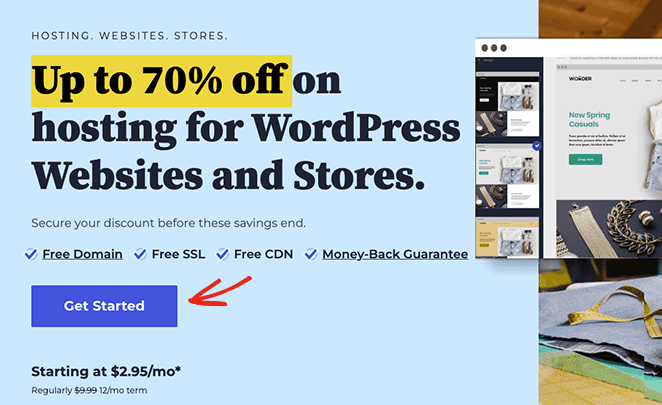
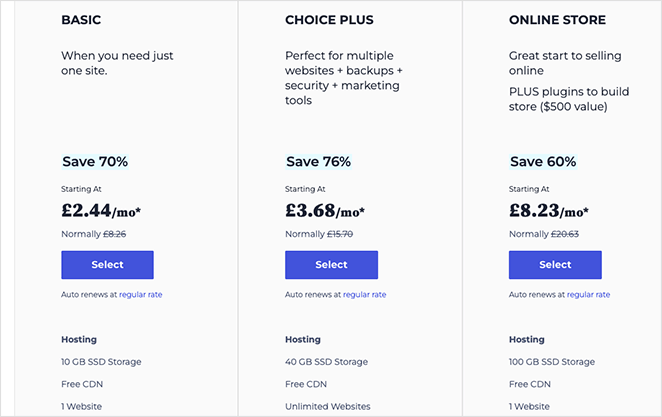
次の画面で、価格プランを選択できます。追加機能のためChoice Plusプランをお勧めしますが、始めたばかりの場合は、基本プランで十分でしょう。
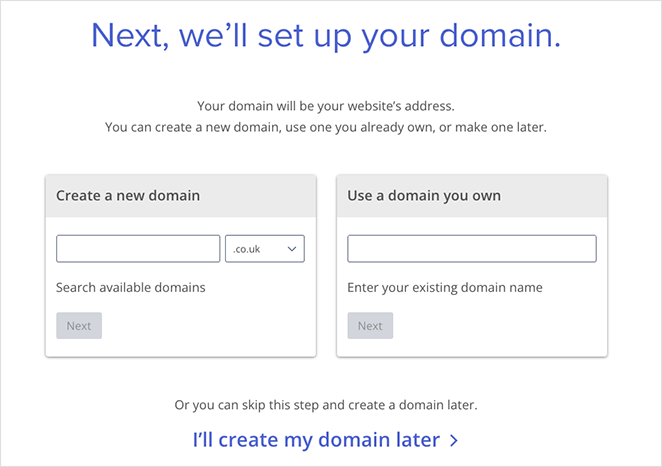
次に、ウェブサイトのドメイン名を選択します。これは人々がオンラインで見つけるために使用するものですので、コミットする前にドメインに満足していることを確認してください。
その後、チェックアウトページに移動し、支払い情報を追加して購入を確定します。
ステップ2:あなたの製品ウェブサイトにWordPressをインストールする
チェックアウトプロセスが完了すると、Bluehostからウェブホスティングコントロールパネルへのログイン情報が記載されたメールが届きます。コントロールパネルを使用すると、ホスティング設定、ドメイン情報、メール受信箱を管理したり、WordPressダッシュボードにログインしたりできます。
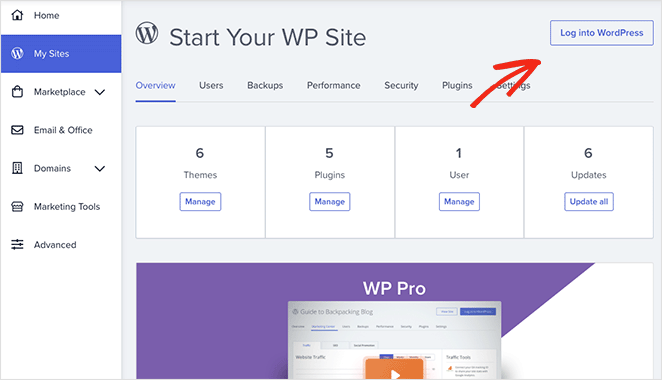
コントロールパネルにログインすると、BluehostがWordPressを自動的にインストールしていることに気づくでしょう。ダッシュボードにアクセスするには、[WordPressにログイン]ボタンをクリックしてください。
WordPressダッシュボードは、以下のスクリーンショットと同様の外観になります。
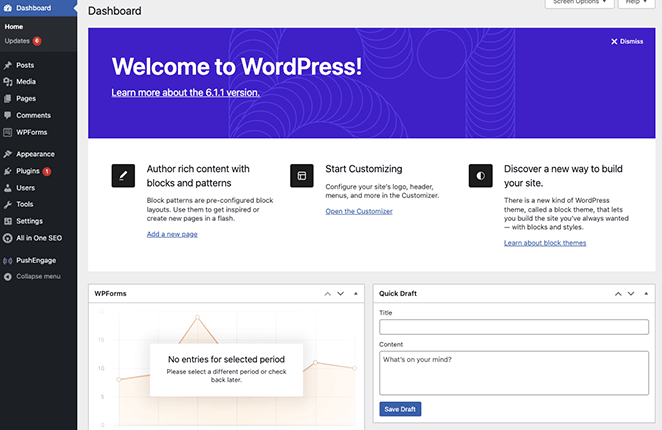
注意:他のホスティングプロバイダーでWordPressをインストールする場合、手順が異なることがあります。
WordPressダッシュボードに初めてログインする際は、いくつかの設定を変更する必要があります。まず、[設定] » [一般]に移動し、ウェブサイトのタイトルとキャッチフレーズを入力します。
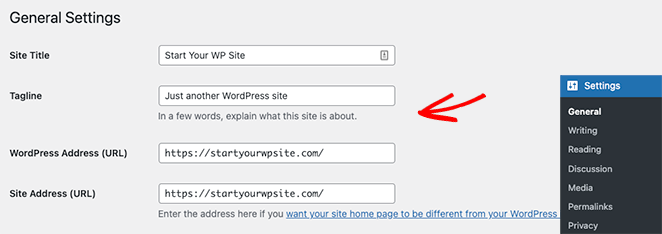
次に、ウェブサイトでSSLを使用するために、WordPressアドレスとサイトアドレスをHTTPSバージョンに変更してください。
次に、[変更を保存]ボタンをクリックします。
ステップ3:WooCommerceプラグインをインストールする
WordPressをインストールして設定を構成すると、オンラインビジネス用の基本的なウェブサイトが完成します。画像やコンテンツを作成できますが、[新製品を販売]するには、さらに多くの機能が必要になります。
このシンプルなウェブサイトをオンラインストアに変えるために、[WooCommerce]をインストールします。これは、開発者を雇ったりカスタムコードを書いたりすることなく、あらゆるウェブサイトをオンラインストアに変える[WordPressプラグイン]です。
まず、WordPressダッシュボードから[プラグイン] » [新規追加]に移動し、WooCommerceを検索します。次に、検索結果のWooCommerceの横にある[インストール]ボタンをクリックします。
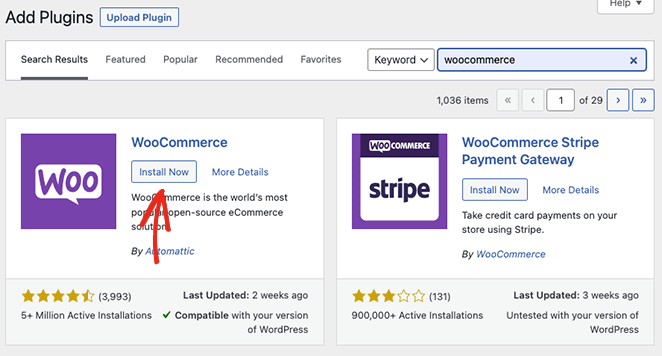
プラグインのインストールが完了したら、[有効化]ボタンをクリックします。
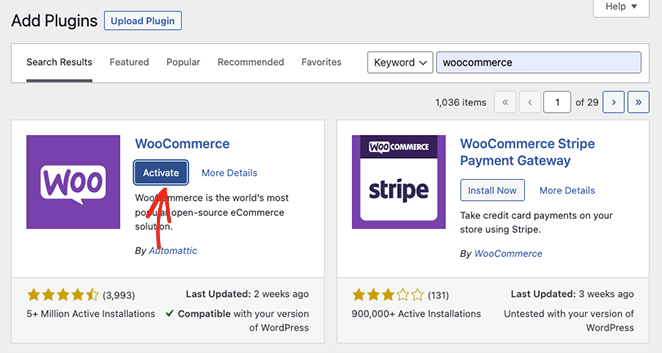
WooCommerceがウェブサイトで有効になると、簡単なセットアップウィザードが起動します。ウィザードが完了するまで、手順に従ってください。
セットアップウィザード中、WooCommerceは[WordPressテーマを選択]するように求める場合があります。[Astra]や[Divi]のような別のWordPressテーマを選択するか、現在の無料テーマをそのまま使用できます。
後でSeedProdというドラッグアンドドロップ式の[ウェブサイトビルダー]でカスタマイズするため、現在のWordPressテーマを使用します。
ステップ4:支払い設定を構成する
次のステップは、オンラインストアの支払いオプションを設定することです。これにより、ユーザーが製品を購入したい場合に[支払いを受け入れる]ことができるようになります。
WooCommerceはいくつかの支払いゲートウェイを提供しており、これらは簡単に設定できます。それらを見つけるには、[WooCommerce] » [設定]に移動し、[支払い]タブの下にある、ビジネスに最適な支払いオプションを見つけてください。
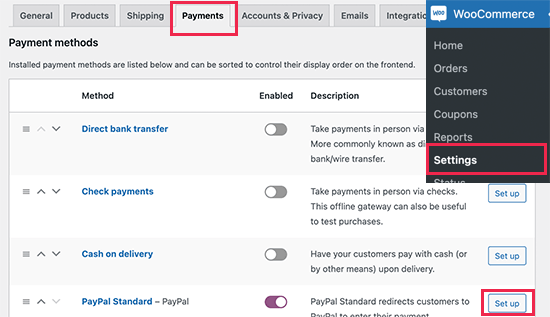
支払いプロセッサが設定されたので、新しいオンラインストアに単一の商品を追加する準備ができました。
ステップ5:配送設定を構成する
商品を作成する前に、顧客にどのように届けるかを設定します。WooCommerceはゾーンを通じて配送を処理するため、購入者の所在地に基づいて異なる料金を設定できます。
配送ゾーンを追加するには、WooCommerce » 設定 » 配送に移動し、配送ゾーンを追加をクリックします。ゾーンに名前を付け、対象地域を選択してから、配送方法を追加をクリックして、定額料金、送料無料、またはローカルピックアップを選択します。
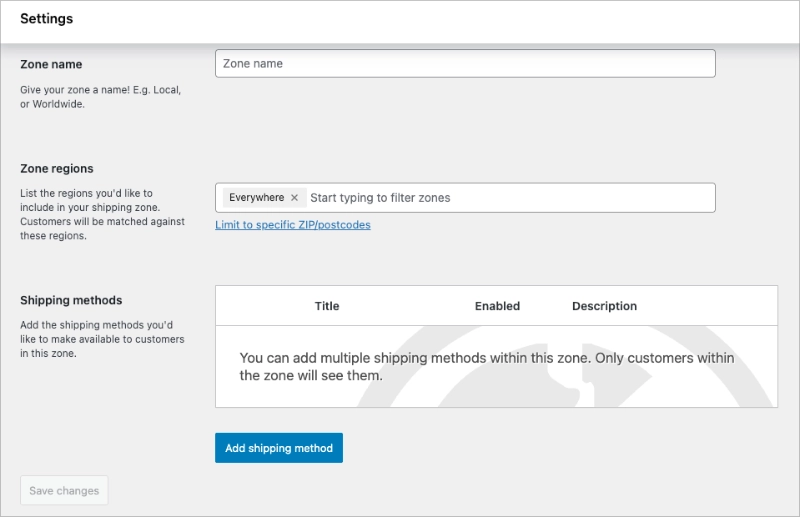
1商品ストアの場合、一定の注文金額以上の送料無料は、カート放棄を減らすための最良の方法の1つです。コストをカバーできるしきい値を設定し、それをホームページの見出しや商品ページで宣伝してください。
ステップ6:WooCommerceで単一の商品を作成する
WooCommerceで新しい商品を追加するには約2分かかります。まず、WordPress管理画面から 商品 » 新規追加 に移動し、商品情報を追加します。
まず、商品タイトルと説明を追加しましょう。
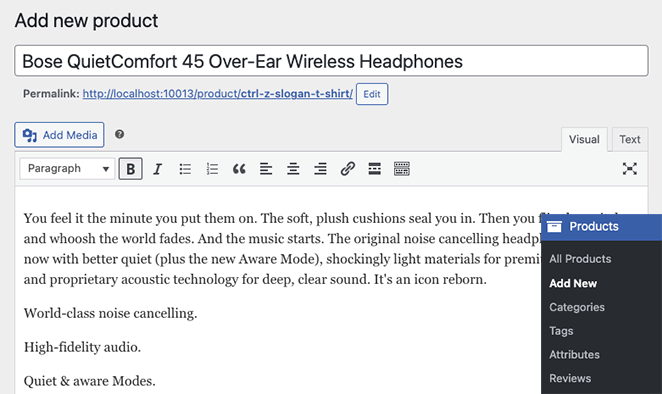
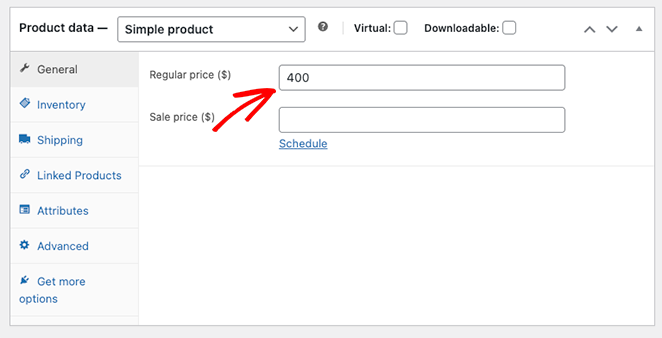
次に、ページを下にスクロールして商品データボックスを探します。ここで、通常価格、セール価格、その他の商品属性を入力できます。
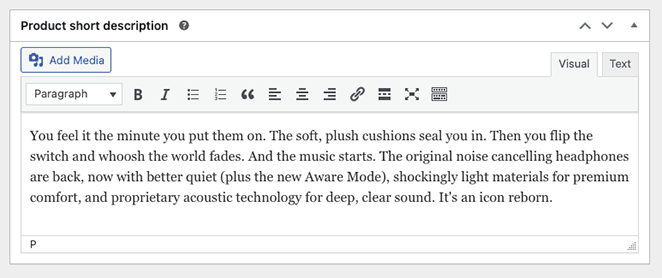
その下には、商品の簡単な説明を追加することもできます。
商品情報を追加したら、商品写真をアップロードできます。また、買い物客にできるだけ多くの情報を提供するために、下のオプションを使用して商品写真ギャラリーを追加することもお勧めします。
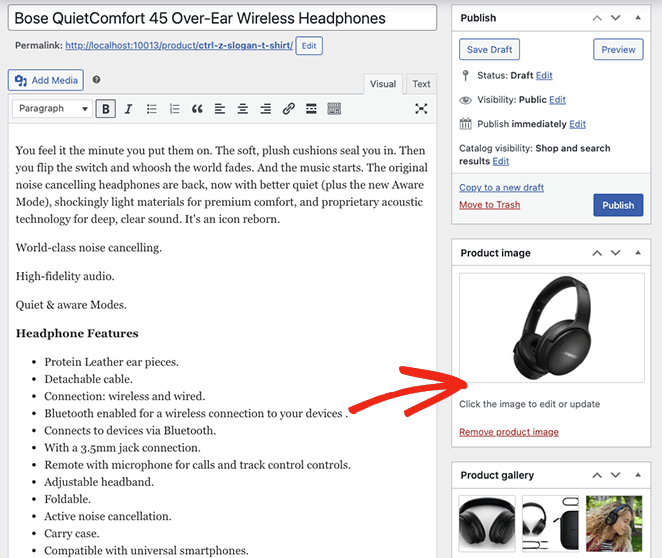
商品に満足したら、 公開 をクリックします。
これで、1商品ウェブサイトが理想の顧客を引き付ける準備が整いました。
使用しているWordPressテーマによって、商品ページは以下の例と同様の外観になります。
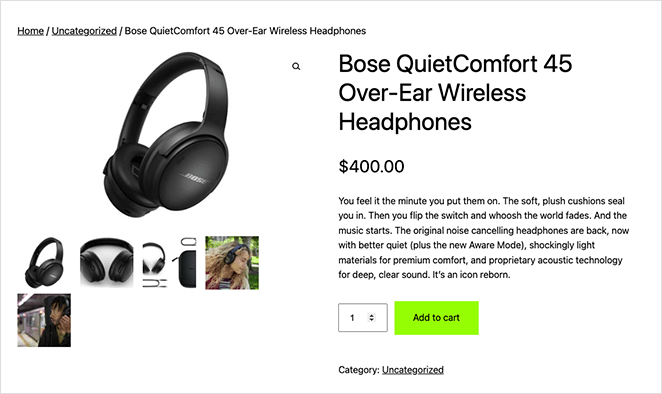
1商品ウェブサイト全体のルックアンドフィールに満足している場合は、これで完了です。しかし、サイトをコンバージョン率の高い1商品ストアに変えたい場合は、独自のカスタマイズを追加するのが良いでしょう。
次にその方法を説明します。心配しないでください。難しくはありません。
ステップ7:SeedProdで1商品ウェブサイトをカスタマイズする
1商品ウェブサイトをカスタマイズしたいのですね。多くのWooCommerceプラグインが完璧な外観を実現するのに役立ちますが、最良の解決策はSeedProdです。

SeedProdは、WooCommerceと完全に互換性のあるドラッグアンドドロップのウェブサイトビルダーです。これを使用して、コードを一行も触れることなく、ストアのどのページでもカスタマイズできます。
このドラッグアンドドロップウェブサイトビルダーでは、次のこともできます。
- カスタムWordPressテーマをゼロから構築する
- 公開前にサイトを「近日公開」ページで非表示にする
- WooCommerceをメンテナンスモードにする
- オプトインフォームでメールアドレスを収集する
- Stripe支払いボタンで支払いを受け付ける
- その他多数。
以下の手順に従って、SeedProdで単一商品のWooCommerceサイトをカスタマイズしてください。
GTmetrixでのテストでは、SeedProdで設計されたページは16件のHTTPリクエストで556ミリ秒で読み込まれました。同じサーバー上のElementorで構築されたページは32件のリクエストで1,882ミリ秒で読み込まれました。訪問者全員が潜在的な購入者である単一商品のストアでは、その違いは重要です。
SeedProdプラグインをインストールする
完全なWooCommerceサポートが必要な場合は、SeedProd Eliteプランを入手し、プラグインをコンピューターにダウンロードする必要があります。その後、WordPressサイトに.zipファイルをインストールして有効化してください。
これで行き詰まった場合は、WordPressプラグインのインストールに関するこのガイドを試してください。
次に、SeedProd » 設定 に移動し、アカウントダッシュボードで見つけられるSeedProdライセンスキーを貼り付けます。

最後に、キーを確認ボタンをクリックして続行します。
WooCommerceテンプレートキットを選択する
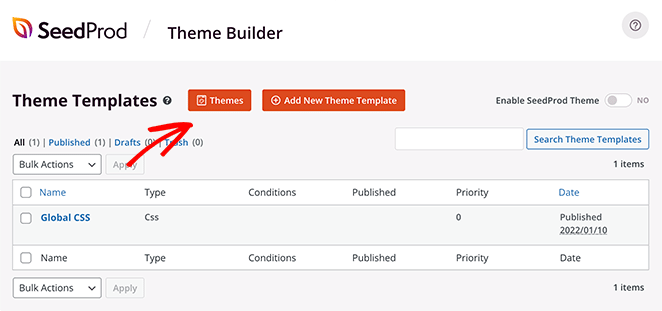
この手順では、単一商品ウェブサイトの新しいデザインを選択します。既存のWordPressテーマを上書きし、SeedProdのビジュアルエディターでカスタマイズできるものに置き換えます。
これは、SeedProd » テーマビルダーに移動し、テーマテンプレートキットボタンをクリックすることで行えます。これにより、新しいテーマの開始点として使用できる既製のデザインライブラリが開きます。
WooCommerceタブをクリックして、WooCommerceストアに関連するテーマのみを表示しましょう。
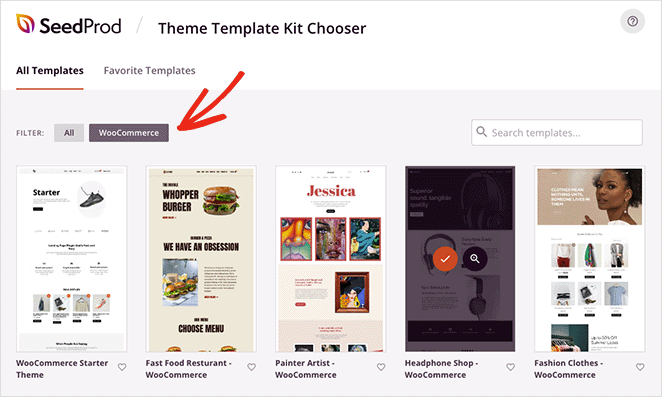
そこから、好みのデザインが見つかるまでスクロールし、オレンジ色のチェックマークアイコンをクリックして選択します。
SeedProdがテンプレートをインポートするのに数秒しかかかりません。その後、次のようなページが表示されます。
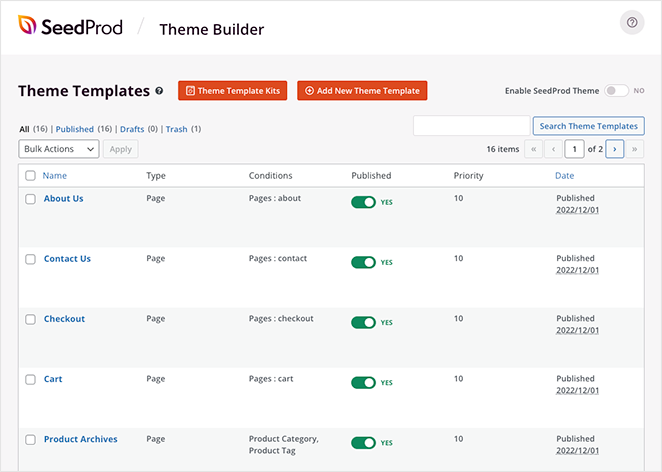
これらはすべて、WordPressテーマを構成する個々の部分です。いずれかをクリックしてデザインをカスタマイズし、コンバージョン率を最大化するために最適化できます。
不要なページを削除するのは簡単です。たとえば、単一の商品しか販売しないため、ショップページは必要ありません。
まずホームページを編集しましょう。
単一商品ウェブサイトのホームページをカスタマイズする
ホームページをカスタマイズするには、下にスクロールしてホームページの見出しが表示されるまで進み、デザインを編集リンクをクリックします。

次の画面には、SeedProdのビジュアルエディターが表示され、デザインの任意の部分をカスタマイズできます。
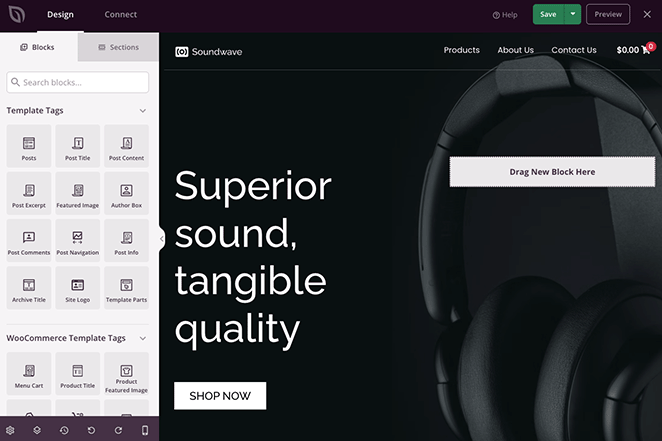
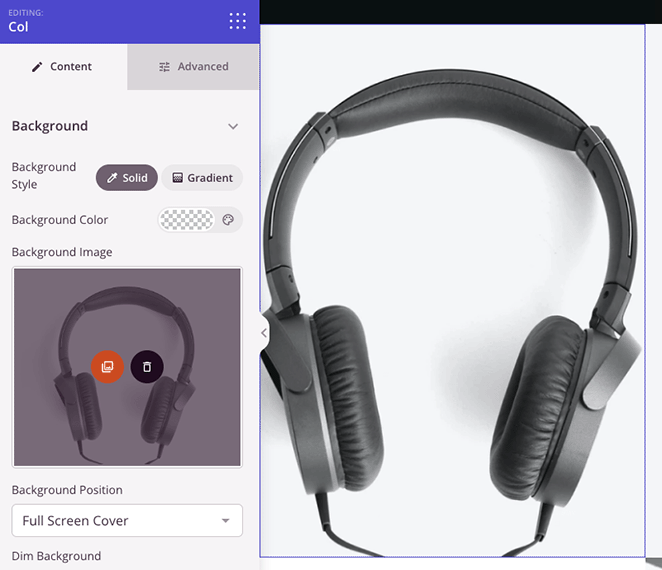
ブロックをクリックするだけで設定を編集し、色をカスタマイズし、独自のコンテンツを追加できます。たとえば、潜在的な顧客を刺激するために高品質のヒーロー画像を追加できます。
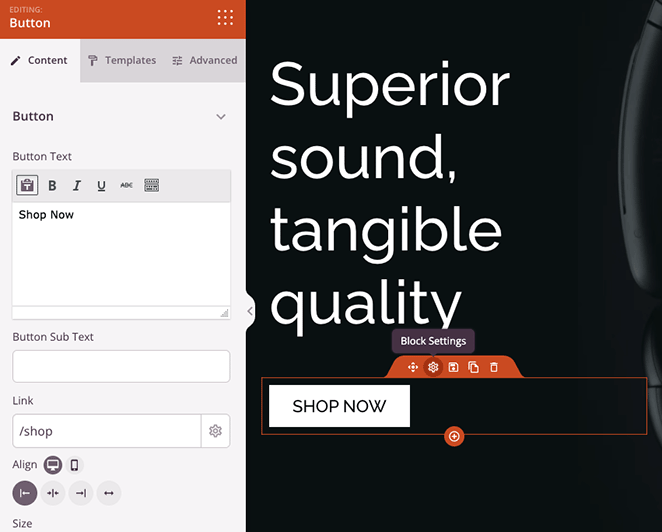
または、行動喚起(CTA)ボタンを編集して、商品ページに直接リンクすることもできます。
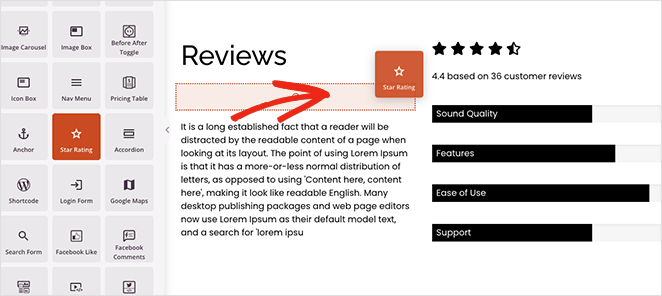
星評価とお客様の声ブロックをドラッグして、貴重なソーシャルプルーフを追加することもできます。これは、オンラインで販売する際の信頼を高めるのに最適な方法です。
カスタマイズが完了したら、画面右上にある保存ボタンをクリックします。
関連: WooCommerceショップページを簡単にカスタマイズする方法。
単一商品ページのカスタマイズ
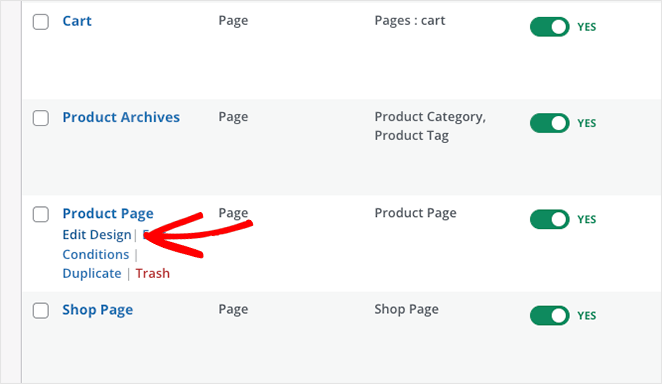
次に、メインの商品ページにも同様の変更を加えましょう。テーマビルダーに戻り、商品ページテンプレートを見つけて、デザインを編集リンクをクリックします。
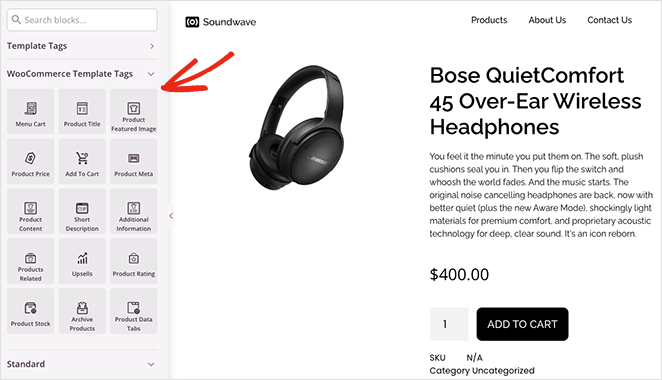
この画面では、SeedProdのWooCommerceテンプレートタグを使用して、商品詳細をカスタマイズできます。
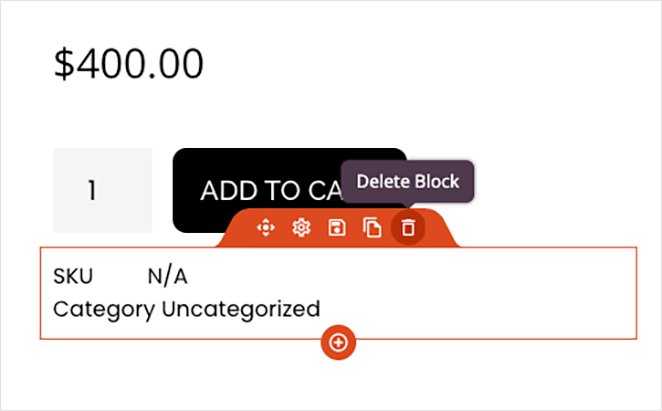
まず商品カテゴリを削除しましょう。この機能は、複数の商品を販売している場合にのみ非常に役立ちます。これを削除すると、ページが合理化され、閲覧しやすくなります。
そこから、以下を含む要素を追加、削除、カスタマイズできます。
- 商品画像
- 商品の説明と短い説明
- 商品データタブ
- 商品在庫
- 商品評価
- その他多数。
変更を保存するには、必ず右上隅にある保存ボタンをクリックしてください。
満足のいく外観になるまで、1つの商品を扱うウェブサイトのカスタマイズを続けてください。ヘルプが必要な場合は、編集を検討すべき他のページをいくつか紹介します。手順ごとのチュートリアルも用意されています。
ステップ8. 1商品ウェブサイトの公開
SeedProdを使用して新しいWooCommerceテーマを公開するには、アクティブ化に約30秒かかります。WordPressダッシュボードから、SeedProd » Theme Builderに移動し、SeedProdテーマを有効にするトグルを「はい」と表示されるまでオンにします。

数秒後に、成功メッセージが表示され、単一商品のストアにアクセスして実際に動作している様子を確認できます。
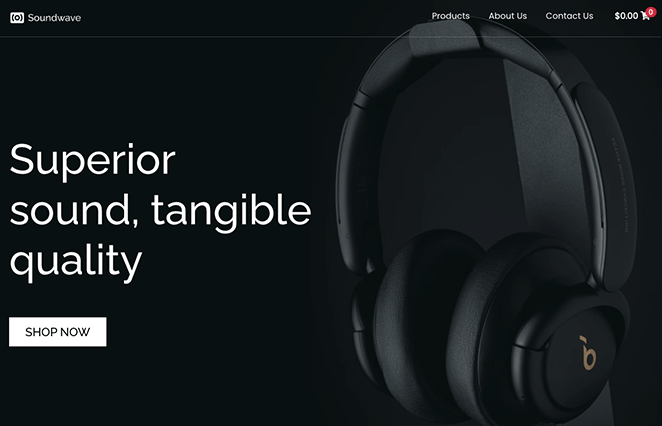
これが、1商品ウェブサイトのホームページの例です。
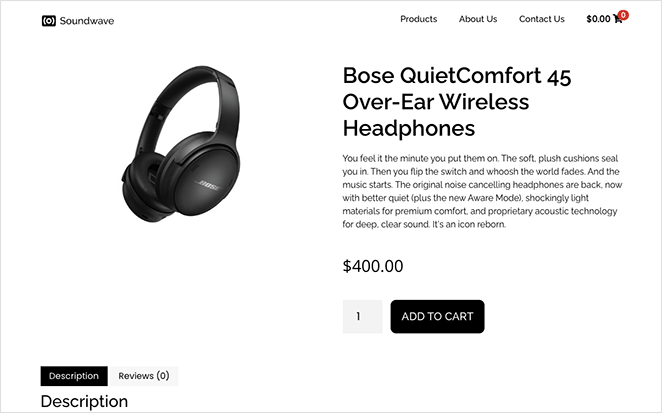
これは、単一商品ページの例です。
ステップ9:検索エンジン向けサイトの最適化
1つの商品であっても、ウェブサイトがGoogleなどの検索エンジンで見つけられるようにする必要があります。
以下は、1商品ストアのSEOの基本的な概要です。
- キーワードリサーチ:潜在顧客があなたの製品のようなものを探すときに使用する検索語を特定します。Googleキーワードプランナーなどのツールが役立ちます。
- コンテンツの最適化:ターゲットキーワードをウェブサイトのコンテンツ、特に商品紹介や見出しに自然に含めます。
- テクニカルSEO:ウェブサイトが高速で読み込まれ、モバイルフレンドリーであり、検索エンジンが理解しやすい明確な構造を持っていることを確認します。
これに関するヘルプについては、WordPress検索エンジン最適化の初心者向けガイドを参照してください。
この種のサイトのSEOにはAIOSEOを使用しています。それをインストールしてから、商品ページを開き、エディタの下部にあるAIOSEOパネルにフォーカスキーワードとメタディスクリプションを入力します。
これで、約5分でキーワードターゲティングとスニペットの最適化が完了します。
ステップ10:1商品ストアのプロモーション
ウェブサイトが潜在顧客を感動させる準備ができたので、いよいよ宣伝する時です。1商品ビジネスに合わせたこれらのマーケティング戦略を検討してください。
- コンテンツマーケティング: 製品とその利点に関連する価値あるブログ記事、動画、ソーシャルメディアコンテンツを作成します。これにより、役立つ情報を通じて潜在的な購入者を引き付けます。
- インフルエンサーマーケティング: 関連性の高いオーディエンスを持つニッチな分野のインフルエンサーと提携します。彼らの推薦により、製品をより多くの潜在顧客に紹介できます。
- ターゲット広告: Facebook広告やGoogle広告などのプラットフォームを使用して、理想的な顧客の人口統計や興味に焦点を当てた高度にターゲティングされたキャンペーンを実行します。
- Eメールマーケティング: メールリストを構築し、価値あるコンテンツ、プロモーション、製品のアップデートを提供して、オーディエンスとのつながりを維持します。
ヒント: 単一製品の場合、いくつかの主要なマーケティングチャネルに焦点を当て、それらを例外的にうまく実行します。考えられるすべてのプラットフォームに手を広げすぎないようにしてください。
単一製品ストアの場合、WooCommerceクーポンでのローンチ割引は、初回訪問者をコンバージョンさせる最も速い方法の1つです。WooCommerce » クーポンに移動し、10〜15%オフのコードを作成して、ホームページの見出しと最初のローンチメールで紹介してください。
単一製品ウェブサイトに関するよくある質問
単一製品ウェブサイトをどのように作成しますか?
単一製品ウェブサイトを構築するには、まずBluehostのようなプロバイダーからホスティングとドメインを取得し、次にWordPressとWooCommerceをインストールします。製品を追加し、支払いと配送を設定し、SeedProdのWooCommerceテンプレートでストアのデザインをカスタマイズします。サイトを構築したことがなくても、セットアップ全体で約1日かかります。
単一製品ストアには、WooCommerceとShopifyのどちらが適していますか?
データの完全な所有権と継続的なコストを低く抑えたい場合、ほとんどの単一製品ストアにはWooCommerceの方が適しています。Shopifyは月額$29から始まり、トランザクション手数料が追加されますが、WooCommerceはホスティング(通常月額$5〜$15)のみが必要です。SeedProdのようなツールを使用して、カスタムストアフロントをデザインするための柔軟性も高まります。
単一製品ウェブサイトにはどのようなページが必要ですか?
最低限、製品のピッチとCTA(行動喚起)があるホームページ、価格とカート追加ボタンがある製品ページ、チェックアウトページ、連絡先またはサポートページが必要です。ストアによっては、お客様の声ページを追加する場合もあります。ナビゲーションは最小限に抑え、すべてのページが訪問者を購買に導くようにしてください。
WordPressを使用して単一製品サイトを作成できますか?
はい。WordPressとWooCommerceでストア機能を処理し、SeedProdを使用すると、コードなしでサイトをデザインできるドラッグアンドドロップビジュアルエディターが提供されます。この組み合わせを使用すると、1日でプロフェッショナルな単一製品ストアを稼働させることができます。
単一製品ウェブサイトにトラフィックをどのように誘導しますか?
最も信頼性の高い初期チャネルは、ターゲットを絞った有料広告(MetaまたはGoogle)、製品が解決する問題に関するコンテンツマーケティング、ニッチな分野でのインフルエンカーパートナーシップです。単一製品ストアの場合、最初のオーディエンスと共有されるローンチ割引コードも、コンバージョン率の高い最初のステップです。
これで、複雑なコーディングを必要とせずに、単一製品ウェブサイトを正常に作成およびカスタマイズできました。
カスタムWooCommerceサイトで売上を伸ばす準備はできましたか?
これらのWordPressチュートリアルとヒントも役立つかもしれません。
- コピーできる11の最高のFAQページ:例とアイデア
- SEOを失うことなくウェブサイトを再設計する方法
- カスタムWordPressソーシャルメディアアイコンをウェブサイトに追加する方法
- 最高のWooCommerceアフィリエイトプラグイン
お読みいただきありがとうございます!皆様のご意見をお聞かせいただければ幸いです。お気軽に会話にご参加ください YouTube, X および Facebook で、ビジネスを成長させるための役立つアドバイスやコンテンツをさらにご覧ください。



