


¿Quieres aprender a crear un sitio web de un solo producto sin atascarte en una configuración interminable de comercio electrónico? Cuando lo intenté por primera vez, no necesitaba docenas de categorías de productos ni un tema voluminoso. Solo necesitaba una página clara que convenciera a la gente de comprar. Eso es exactamente lo que te ofrece un sitio web de un solo producto, y hoy te mostraré cómo crear uno en WordPress con WooCommerce.
Un sitio web de un solo producto es una tienda en línea creada para vender un solo artículo, y todo en el sitio guía a los visitantes hacia una única compra.
Resumen: Cómo crear un sitio web de un solo producto
Crear una tienda de un solo producto en WooCommerce requiere unos pocos pasos enfocados. Aquí tienes la secuencia completa de creación de un vistazo.
- Contrata hosting + dominio: Regístrate en un host de WordPress como Bluehost para obtener un dominio, hosting y SSL en un solo plan.
- Instala WordPress + WooCommerce: WordPress ejecuta tu sitio; WooCommerce añade la funcionalidad de la tienda.
- Configura pagos y envíos: Conecta Stripe o PayPal, configura una zona de envío y considera el envío gratuito por encima de un umbral para reducir el abandono del carrito.
- Añade tu producto: Crea tu producto de WooCommerce con un título, descripción, precio e imágenes.
- Personaliza con SeedProd: Usa las plantillas de tema de WooCommerce de SeedProd para diseñar una tienda de un solo producto de alta conversión sin código.
- Publica y promociona: Activa tu tema de SeedProd, luego atrae tráfico con contenido, anuncios y un descuento de lanzamiento en Cupones de WooCommerce.
¿Qué es un sitio web de un solo producto?
Un sitio web de un solo producto es una tienda en línea creada para vender un solo producto principal. En lugar de tener un gran sitio de comercio electrónico con cientos de artículos y categorías, todo en el sitio está diseñado para mostrar, explicar y vender un único producto.
Este producto podría ser casi cualquier cosa: un artículo físico, una descarga digital o incluso un servicio. La principal diferencia con una tienda de comercio electrónico típica es el enfoque. Mientras que un sitio como Amazon necesita una página de tienda, múltiples categorías y miles de listados de productos, un sitio web de un solo producto suele tener solo unas pocas páginas clave, como una página de inicio, una página de producto, el pago y una página sobre nosotros.
Debido a esta estructura optimizada, las tiendas de un solo producto son más rápidas de construir, más fáciles de administrar y más efectivas para guiar a los visitantes hacia una única decisión de compra.
¿Quién es tu cliente ideal?
Antes de diseñar tu sitio web de un solo producto, necesitas saber exactamente a quién le vendes. Una persona de cliente clara facilita la redacción de textos, el diseño de páginas y la comercialización de tu producto de una manera que resuene.
Esto es lo que debes definir al crear tu perfil de cliente ideal:
- Demografía: Edad, ubicación y nivel de ingresos de las personas con más probabilidades de comprar.
- Intereses: Lo que les importa, lo que siguen en línea o lo que aspiran a lograr.
- Puntos débiles: Los problemas que tu producto resuelve para ellos.
- Disparadores de compra: ¿Qué les motiva a actuar (urgencia, ahorro o prueba social)?
Por ejemplo, si vendes una botella de agua premium para fitness, tu cliente ideal podría ser un profesional de entre 25 y 40 años, preocupado por su salud, que va al gimnasio, sigue a influencers de bienestar y está dispuesto a pagar más por productos sostenibles.
Una vez que sepas esto, podrás crear un sitio web de un solo producto que hable directamente a tu comprador, desde el titular de tu página de inicio hasta las imágenes y testimonios que presentes.
¿Es WooCommerce o Shopify mejor para una tienda de un solo producto?
Si estás creando un sitio web de un solo producto con WooCommerce, eventualmente te preguntarás si Shopify habría sido más fácil. Ambas plataformas funcionan, pero para la mayoría de los vendedores independientes, WooCommerce gana en coste y control.
Shopify cobra una tarifa mensual de plataforma a partir de 29 $, más comisiones por transacción, a menos que utilices Shopify Payments. Con WooCommerce, solo pagas por el alojamiento (normalmente entre 5 y 15 $/mes) y los plugins que elijas.
Además, conservas la propiedad total de tus datos. Tu lista de clientes, historial de pedidos y análisis de productos se quedan contigo, no vinculados a una plataforma de terceros.
Para un sitio web de un solo producto en WordPress, SeedProd incluye kits de plantillas preparados para WooCommerce, diseñados para conversiones de un solo producto, que cubren tu página de inicio, página de producto y proceso de pago. Obtienes una tienda enfocada sin tener que construirla desde cero.
Y si tu línea de productos crece más adelante, WooCommerce escala contigo. No necesitas migrar de plataforma.
Cómo crear un sitio web de un solo producto paso a paso
Antes de empezar a crear tu sitio, necesitarás establecer sus cimientos consiguiendo:
- Un nombre de dominio
- Alojamiento web
- certificado SSL
Tu nombre de dominio es la dirección de tu tienda online, y el alojamiento web es como la casa donde vive tu sitio web. Necesitarás estos para que tu público objetivo encuentre tu sitio web a través de los motores de búsqueda y para que los clientes potenciales obtengan más información sobre tu producto.
Dado que estás creando una tienda online, también necesitarás un certificado SSL para proteger los datos personales de los consumidores.
Si esto suena a mucho trabajo, no te preocupes. La mayoría de las empresas de alojamiento web modernas ofrecen las 3 funciones en sus planes de alojamiento. Aquí tienes 3 de los mejores proveedores de alojamiento que recomendamos:
Todas estas empresas están completamente optimizadas para WordPress. Además, cuando compras alojamiento web, vienen con un nombre de dominio y un certificado SSL gratuitos.
A continuación, te mostraremos cómo configurar tu sitio web de un solo producto con Bluehost.
Paso 1. Configura el alojamiento y el dominio de tu sitio web
Primero, visita el sitio web de Bluehost y haz clic en Empezar.
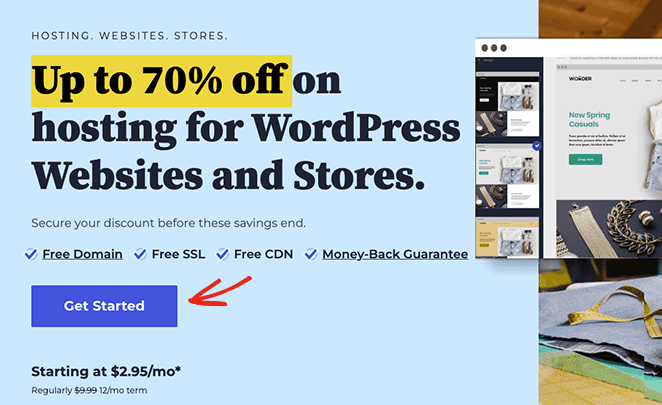
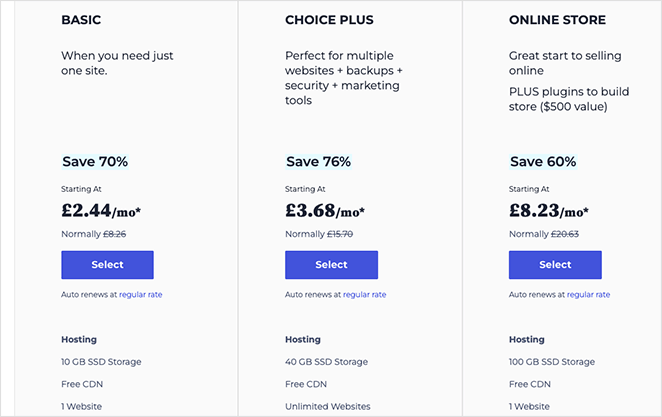
En la siguiente pantalla, puedes elegir un plan de precios. Recomendamos el plan Choice Plus por su funcionalidad adicional, pero si solo estás empezando, el plan básico debería ser suficiente por ahora.
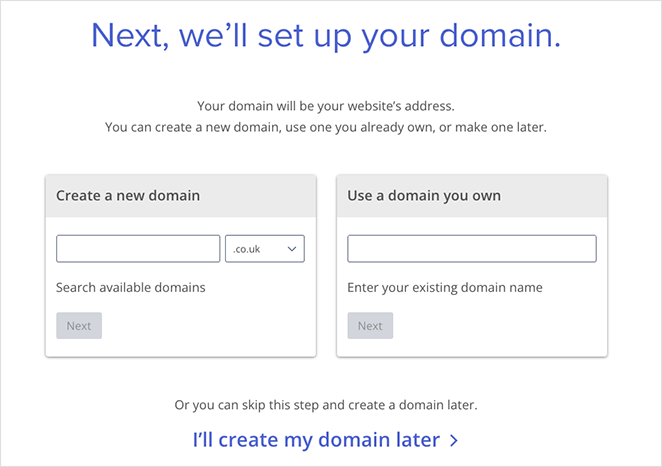
A continuación, elige un nombre de dominio para tu sitio web. Recuerda que este será el que la gente usará para encontrarte online, así que asegúrate de estar contento con tu dominio antes de comprometerte.
Después de eso, irás a la página de pago, donde podrás añadir tus datos de pago y confirmar tu compra.
Paso 2. Instalar WordPress en tu sitio web de un solo producto
Cuando hayas finalizado el proceso de pago, recibirás un correo electrónico de Bluehost con los detalles para acceder a tu panel de control de alojamiento web. El panel de control te permite gestionar la configuración de tu alojamiento, la información del dominio, la bandeja de entrada de correo electrónico y acceder a tu panel de WordPress.
Después de iniciar sesión en tu panel de control, notarás que Bluehost ha instalado WordPress automáticamente. Para acceder a tu panel, haz clic en el botón Acceder a WordPress .
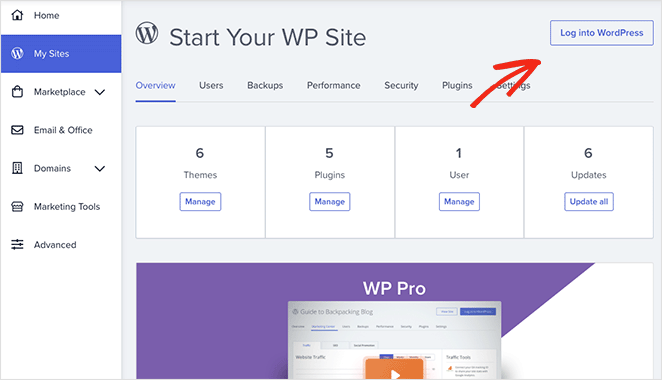
Tu panel de WordPress se parecerá a la siguiente captura de pantalla:
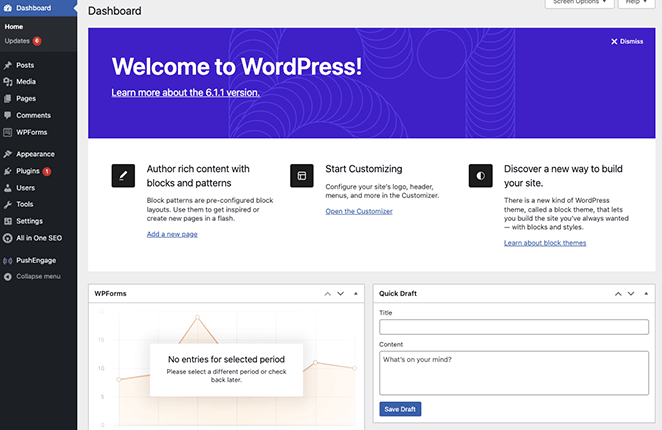
Nota: La instalación de WordPress con otros proveedores de alojamiento puede implicar pasos diferentes.
Cuando inicies sesión en tu panel de WordPress por primera vez, deberás cambiar algunas configuraciones. Primero, ve a Ajustes » Generales e introduce el título y la descripción de tu sitio web.
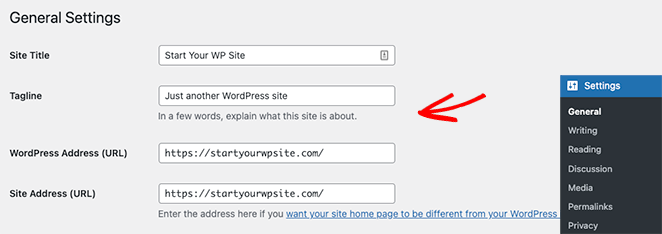
Luego, asegúrate de cambiar la Dirección de WordPress y la Dirección del sitio a la versión HTTPS para usar SSL en tu sitio web.
Ahora haz clic en el botón Guardar cambios .
Paso 3. Instalar el plugin WooCommerce
Una vez que hayas instalado WordPress y configurado tus ajustes, tendrás un sitio web básico para tu negocio en línea. Puedes subir imágenes y crear contenido, pero necesitará más funciones para vender nuevos productos.
Para convertir este sitio web sencillo en una tienda en línea, instalaremos WooCommerce. Es un plugin de WordPress que convierte cualquier sitio web en una tienda en línea sin tener que contratar a un desarrollador o escribir código personalizado.
Primero, navega a Plugins » Añadir nuevo desde tu panel de WordPress y busca WooCommerce. Ahora haz clic en el botón Instalar junto a la entrada de WooCommerce en los resultados de búsqueda.
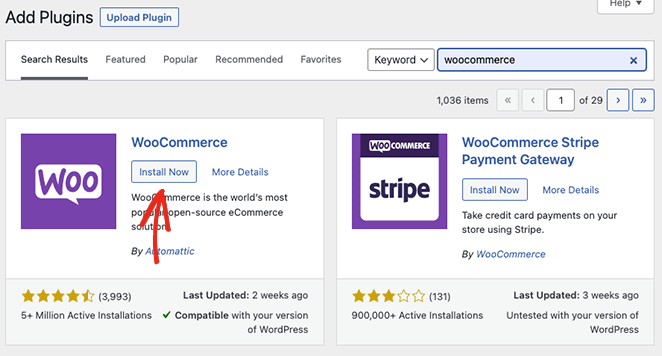
Cuando el plugin haya terminado de instalarse, haz clic en el botón Activar .
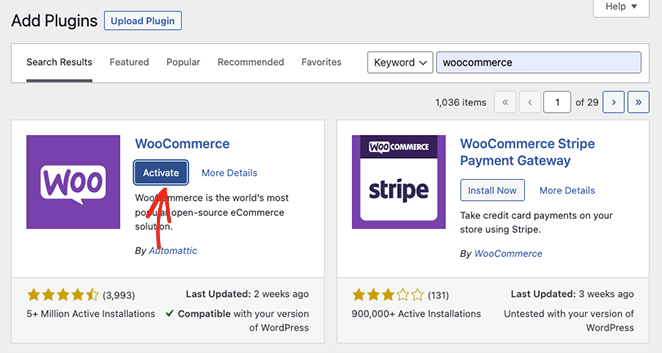
Una vez que WooCommerce esté activo en tu sitio web, iniciará un asistente de configuración sencillo. Simplemente sigue los pasos hasta que el asistente se complete.
En un momento durante el asistente de configuración, WooCommerce puede pedirte que elijas un tema de WordPress. Puedes elegir un tema de WordPress alternativo como Astra o Divi o mantener tu tema gratuito actual.
Nos quedaremos con nuestro tema de WordPress actual porque lo personalizaremos más tarde con SeedProd, un constructor de sitios web de arrastrar y soltar.
Paso 4. Configurar tus ajustes de pago
El siguiente paso es configurar las opciones de pago para tu tienda en línea. Esto te permitirá aceptar pagos de los usuarios que deseen comprar tu producto.
WooCommerce ofrece varias pasarelas de pago, que son bastante fáciles de configurar. Para encontrarlas, ve a WooCommerce » Ajustes, luego, en la pestaña Pagos, encuentra las opciones de pago que mejor se adapten a tu negocio.
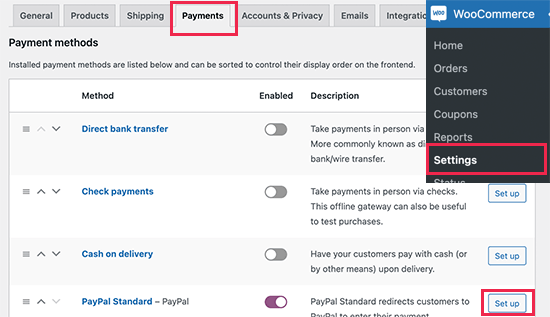
Con tu procesador de pagos configurado, ya puedes a tilde;adir tu ic33;nico producto a tu nueva tienda online.
Paso 5. Configura tus ajustes de env ic37;o
Antes de crear tu producto, configura c ic36;mo llegar ic36; a tus clientes. WooCommerce gestiona los env ic37;os a trav ic33;s de zonas, por lo que puedes cobrar tarifas diferentes seg ic37;n la ubicaci ic36;n de los compradores.
Para a tilde;adir una zona de env ic37;o, ve a WooCommerce » Ajustes » Env ic37;o y haz clic en A tilde;adir zona de env ic37;o. Dale un nombre a la zona, selecciona las regiones que abarca y, a continuaci ic36;n, haz clic en A tilde;adir m ic33;todo de env ic37;o para elegir tarifa plana, env ic37;o gratuito o recogida local.
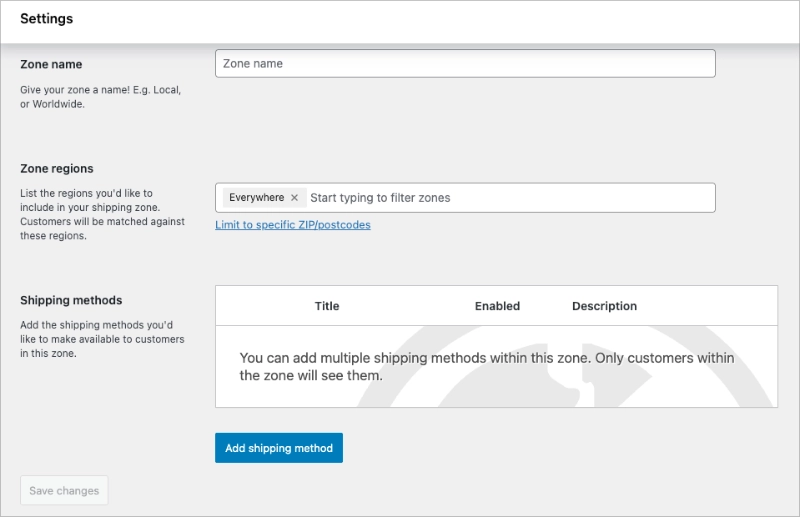
Para las tiendas de un solo producto, el env ic37;o gratuito a partir de un determinado valor de pedido es una de las mejores maneras de reducir el abandono del carrito. Establece un umbral que a ic37;n cubra tus costes y luego dest ic37;calo en el titular de tu p ic37;gina de inicio y en la p ic37;gina del producto.
Paso 6. Crea tu producto ic37;nico en WooCommerce
A tilde;adir un nuevo producto en WooCommerce lleva unos 2 minutos. Primero, ve a Productos » A tilde;adir nuevo desde tu administrador de WordPress, donde podr ic37;s a tilde;adir los detalles de tu producto.
Empecemos a tilde;adiendo un t ic37;tulo y una descripci ic36;n del producto.
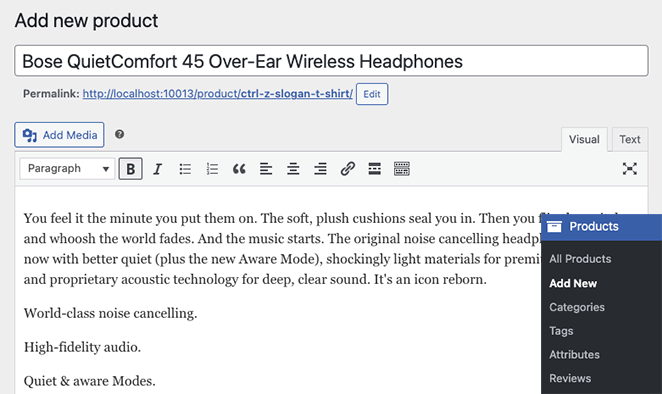
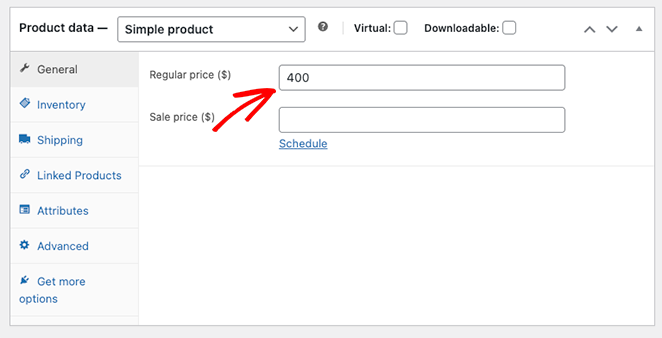
A continuaci ic36;n, despl ic37;zate por la p ic37;gina hasta que veas el cuadro Datos del producto. Aqu ic37; es donde puedes introducir el precio normal, el precio de oferta y otros atributos del producto.
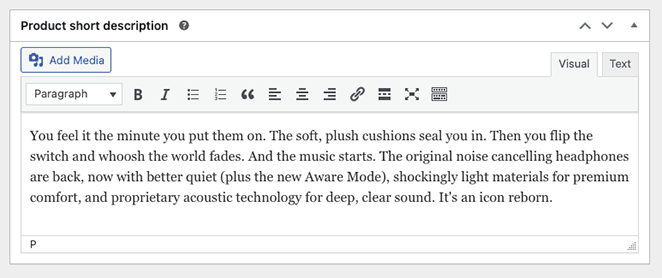
Debajo de eso, tambi ic33;n podr ic37;as querer a tilde;adir una breve descripci ic36;n de tu producto.
Despu ic33;s de a tilde;adir los detalles de tu producto, puedes subir una foto del producto. Tambi ic33;n recomendamos a tilde;adir una galer ic37;a de fotos del producto usando la opci ic36;n de abajo para dar a los compradores tanta informaci ic36;n como sea posible.
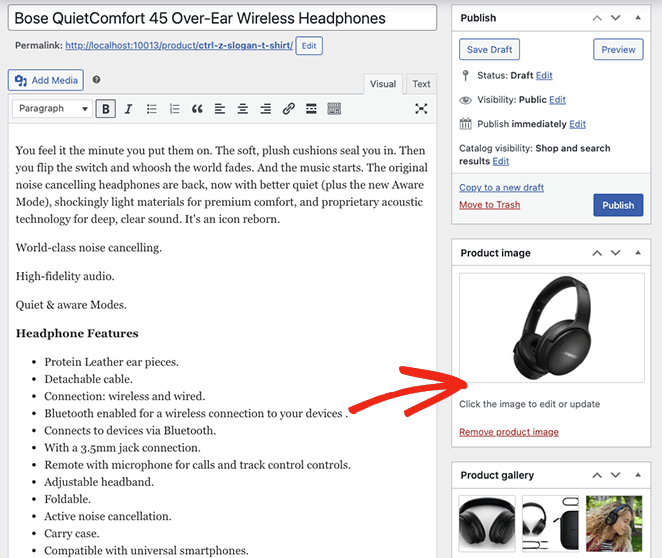
Cuando est ic33;s satisfecho con tu producto, haz clic en Publicar.
Tu sitio web de un solo producto ya est ic37; listo para atraer a tus clientes ideales.
Dependiendo del tema de WordPress que est ic33;s utilizando, tu p ic37;gina de producto se ver ic37; similar al ejemplo a continuaci ic36;n:
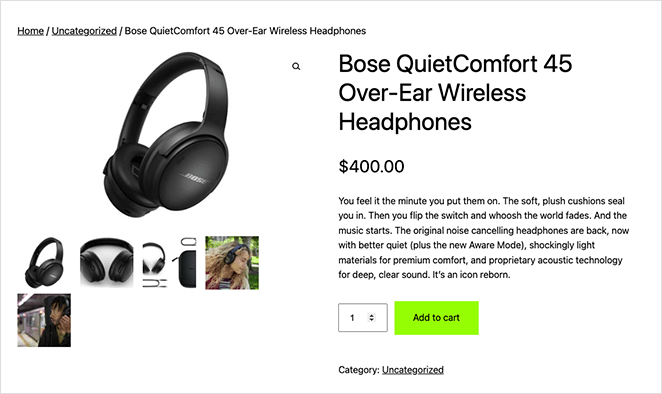
Si est ic33;s satisfecho con el aspecto general de tu sitio web de un solo producto, ya est ic37;s listo. Pero si quieres convertir tu sitio en una tienda de un solo producto de alta conversi ic36;n, a tilde;adir tus propias personalizaciones es una buena idea.
Te mostraremos c ic36;mo hacerlo a continuaci ic36;n, y no te preocupes; no es dif ic37;cil.
Paso 7. Personaliza tu sitio web de un solo producto con SeedProd
As ic37;, quieres personalizar tu sitio web de un solo producto. Mientras que muchos plugins de WooCommerce pueden ayudarte a conseguir el aspecto perfecto, la mejor soluci ic36;n es SeedProd.

SeedProd es un constructor de sitios web de arrastrar y soltar con total compatibilidad con WooCommerce. Puedes usarlo para personalizar cualquiera de las p ic37;ginas de tu tienda sin tocar una sola l ic37;nea de c ic36;digo.
Este constructor de sitios web de arrastrar y soltar tambi ic33;n te permite:
- Crear temas personalizados de WordPress desde cero
- Ocultar tu sitio detr ic37;s de una p ic37;gina de pr ic36;ximamente antes de lanzarlo
- Poner WooCommerce en modo de mantenimiento
- Recopilar direcciones de correo electr ic36;nico con formularios de optin
- Aceptar pagos con su bot ic36;n de pago de Stripe
- Y mucho más.
Sigue los pasos a continuaci ic36;n para personalizar tu sitio WooCommerce de un solo producto con SeedProd.
En mis pruebas con GTmetrix, una página diseñada por SeedProd cargó en 556 ms con 16 solicitudes HTTP. Una página creada con Elementor en el mismo servidor cargó en 1.882 ms con 32 solicitudes. Para una tienda de un solo producto donde cada visitante es un comprador potencial, esa diferencia importa.
Instalar el plugin SeedProd
Para obtener compatibilidad total con WooCommerce, necesitarás obtener el plan SeedProd Elite y descargar el plugin a tu ordenador. Luego, procede a instalar y activar el archivo .zip en tu sitio de WordPress.
Si te atascas con esto, prueba esta guía sobre cómo instalar un plugin de WordPress.
A continuación, ve a SeedProd » Ajustes y pega tu clave de licencia de SeedProd, que puedes encontrar en el panel de tu cuenta.

Finalmente, haz clic en el botón Verificar clave para continuar.
Elegir un kit de plantillas de WooCommerce
Para este paso, elegiremos un nuevo diseño para nuestro sitio web de un solo producto. Sobrescribirá el tema de WordPress existente y lo reemplazará con uno que puedes personalizar con el editor visual de SeedProd.
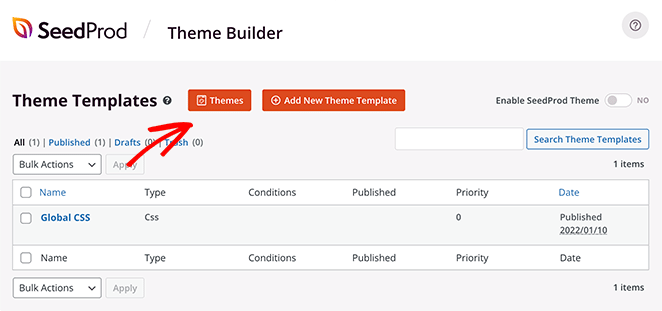
Puedes hacer esto yendo a SeedProd » Theme Builder y haciendo clic en el botón Theme Template Kits. Esto abrirá la biblioteca de diseños prediseñados que puedes usar como punto de partida para tu nuevo tema.
Hagamos clic en la pestaña WooCommerce para mostrar solo los temas relevantes para tiendas WooCommerce.
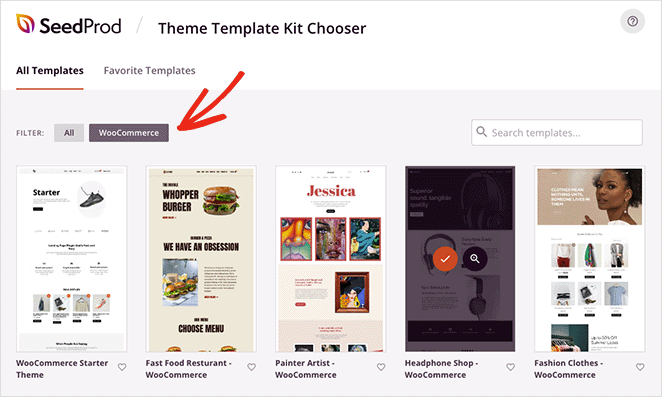
Desde allí, desplázate por los diseños hasta que encuentres uno que te guste, luego haz clic en el icono de la marca de verificación naranja para hacer tu selección.
Solo tomará unos segundos para que SeedProd importe la plantilla, y después, verás una página como esta:
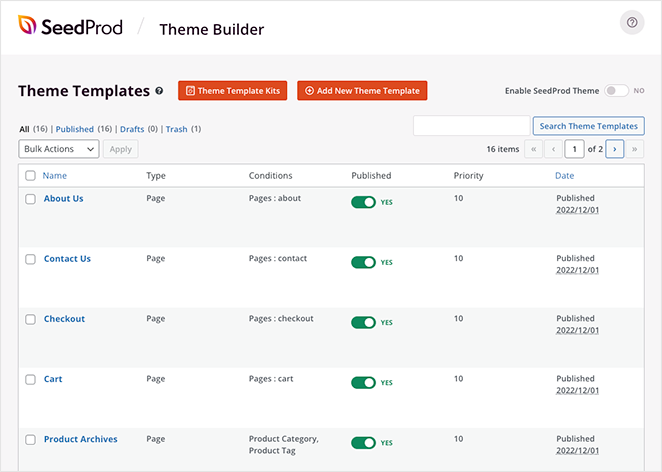
Estas son todas las partes individuales que componen tu tema de WordPress. Puedes hacer clic en cualquiera de ellas para personalizar el diseño y optimizarlas para obtener las máximas tasas de conversión.
Es igual de fácil eliminar cualquier página que no necesites. Por ejemplo, no necesitaremos una página de Tienda porque solo vendemos un único producto.
Empecemos por editar tu página de inicio.
Personaliza la página de inicio de tu sitio de un solo producto
Para personalizar tu página de inicio, desplázate hacia abajo hasta que veas el encabezado Homepage y haz clic en el enlace Edit Design.

En la siguiente pantalla, verás el editor visual de SeedProd, donde puedes personalizar cualquier parte de tu diseño.
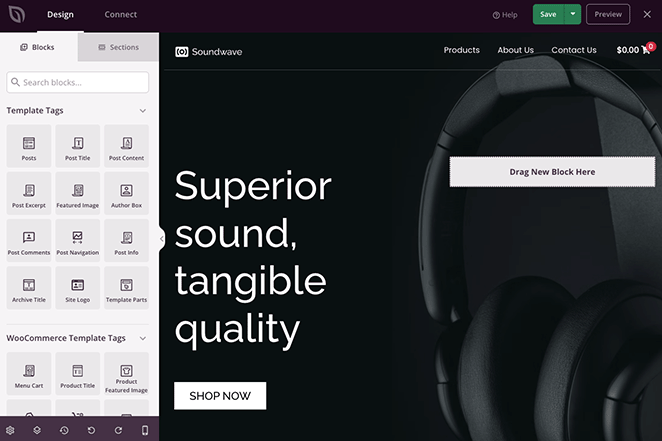
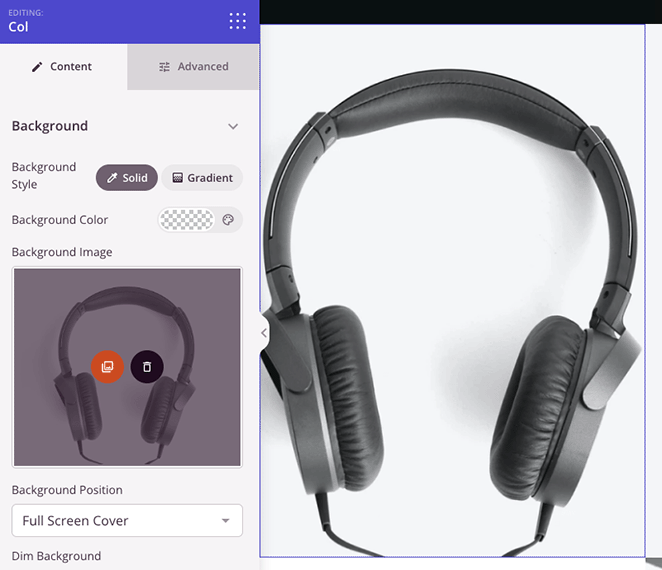
Simplemente haz clic en cualquier bloque para editar su configuración, personalizar los colores y añadir tu propio contenido. Por ejemplo, puedes añadir una imagen principal de alta calidad para inspirar a los clientes potenciales.
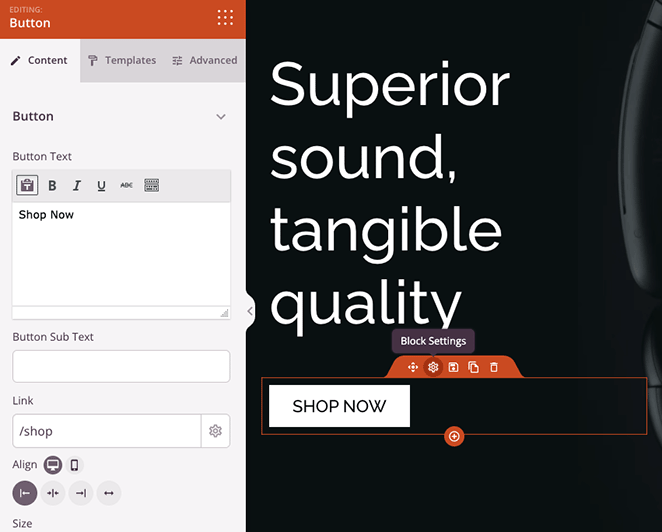
O puedes editar los botones de llamada a la acción (CTA) para que enlacen directamente a la página de tu producto.
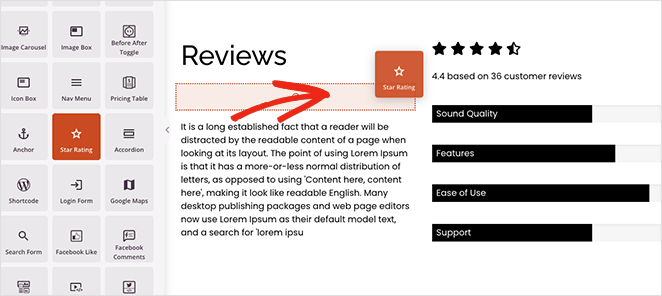
Incluso puedes arrastrar el bloque de Valoraciones de estrellas y Testimonios para añadir prueba social valiosa, que es una excelente manera de aumentar la confianza cuando vendes en línea.
Cuando estés satisfecho con tus personalizaciones, haz clic en el botón Guardar en la esquina superior derecha de tu pantalla.
Relacionado: Cómo personalizar fácilmente la página de tu tienda WooCommerce.
Personaliza tu página de producto único
Ahora hagamos cambios similares en nuestra página de producto principal. Vuelve al constructor de temas, busca la plantilla Página de producto y haz clic en el enlace Editar diseño.
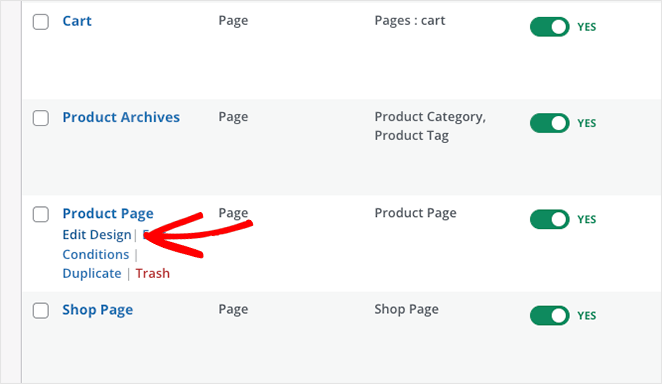
En esta pantalla, puedes usar las etiquetas de plantilla de WooCommerce de SeedProd para personalizar los detalles de tu producto.
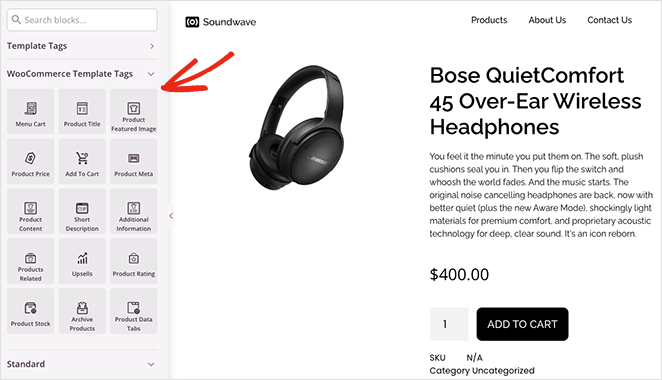
Empecemos eliminando la categoría de producto. Esta función solo es realmente útil si vendes varios productos. Eliminarla agilizará la página, haciéndola más limpia y fácil de navegar.
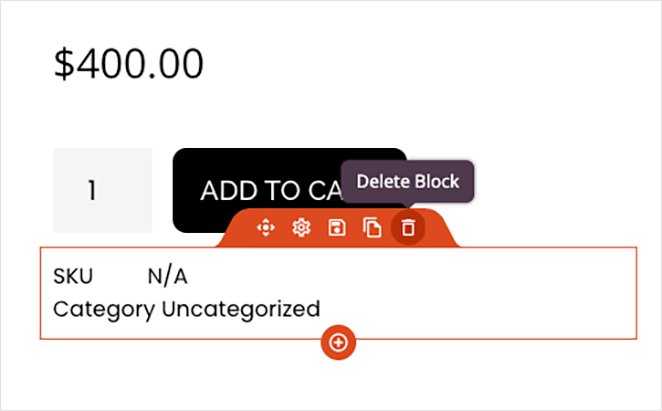
Desde allí, puedes agregar, eliminar y personalizar elementos, incluyendo:
- Imágenes del producto
- Descripción del producto y descripción corta
- Pestañas de datos del producto
- Stock del producto
- Valoración del Producto
- Y m ilde;s.
Recuerda hacer clic en el botón Guardar en la esquina superior para guardar tus cambios.
Continúa personalizando el sitio web de tu único producto hasta que estés satisfecho con su apariencia. Si necesitas ayuda, aquí tienes otras páginas que deberías considerar editar, con tutoriales paso a paso sobre cómo hacerlo:
- Edición de tu página de pago de WooCommerce
- Personalización de tu carrito de compras de WooCommerce
- Creación de una página de agradecimiento personalizada de WooCommerce
Paso 8. Publica el sitio web de tu único producto
Publicar tu nuevo tema de WooCommerce con SeedProd tarda unos 30 segundos en activarse. Desde tu panel de WordPress, ve a SeedProd » Constructor de temas y activa el interruptor Habilitar tema de SeedProd hasta que diga “Sí”.

En unos segundos, verás un mensaje de éxito y podrás visitar la tienda de tu único producto para verla en acción.
Aquí tienes un ejemplo de la página de inicio del sitio web de nuestro único producto:

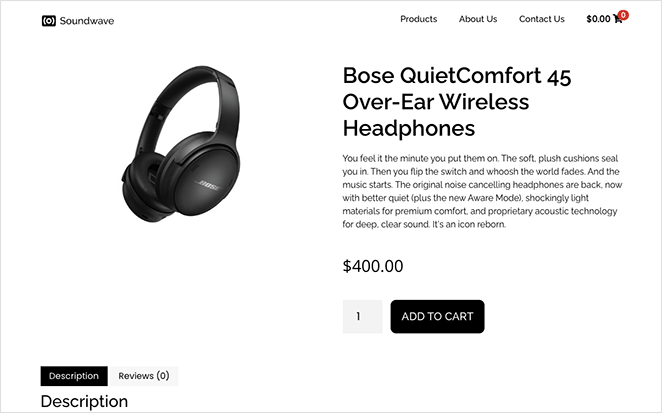
Este es un ejemplo de la página de nuestro único producto:
Paso 9: Optimiza tu sitio para los motores de búsqueda
Incluso con un solo producto, deberás asegurarte de que tu sitio web sea visible para motores de búsqueda como Google.
Aquí tienes una descripción general básica de SEO para tu tienda de un solo producto:
- Investigación de palabras clave: Identifica los términos de búsqueda que los clientes potenciales utilizan al buscar productos como el tuyo. Herramientas como Google Keyword Planner pueden ayudarte con esto.
- Optimiza el contenido: Incluye de forma natural tus palabras clave objetivo dentro del contenido de tu sitio web, especialmente en las descripciones de tus productos y en cualquier encabezado.
- SEO técnico: Comprueba que tu sitio web carga rápidamente, es compatible con dispositivos móviles y tiene una estructura clara que los motores de búsqueda pueden entender fácilmente.
Para obtener ayuda con esto, consulta nuestra guía para principiantes sobre optimización de motores de búsqueda en WordPress.
Yo uso AIOSEO para SEO en este tipo de sitio. Instálalo, luego abre la página de tu producto e introduce tu palabra clave principal y una meta descripción en el panel de AIOSEO en la parte inferior del editor.
Eso cubre la orientación por palabras clave y la optimización de fragmentos en unos 5 minutos.
Paso 10: Promociona la tienda de tu único producto
Ahora que tu sitio web está listo para impresionar a los clientes potenciales, es hora de correr la voz. Considera estas estrategias de marketing adaptadas a negocios de un solo producto:
- Marketing de Contenidos: Crea publicaciones de blog, vídeos o contenido para redes sociales valioso relacionado con tu producto y sus beneficios. Esto atrae a compradores potenciales a través de información útil.
- Marketing de Influencers: Asóciate con influencers de tu nicho que tengan una audiencia relevante. Sus patrocinios pueden exponer tu producto a un grupo más amplio de clientes potenciales.
- Anuncios Dirigidos: Utiliza plataformas como Facebook Ads o Google Ads para ejecutar campañas altamente dirigidas centradas en la demografía e intereses de tu cliente ideal.
- Email Marketing: Crea una lista de correo electrónico y mantente en contacto con tu audiencia proporcionando contenido valioso, promociones y actualizaciones sobre tu producto.
Consejo: Con un solo producto, concéntrate en unos pocos canales de marketing clave y hazlos excepcionalmente bien. No intentes abarcar demasiado en todas las plataformas posibles.
Para tiendas de un solo producto, un descuento de lanzamiento en Cupones de WooCommerce es una de las formas más rápidas de convertir a los visitantes por primera vez. Ve a WooCommerce » Cupones, crea un código de descuento del 10-15% y destácalo en el titular de tu página de inicio y en el primer correo electrónico de lanzamiento.
Preguntas Frecuentes Sobre Sitios Web de Un Solo Producto
¿Cómo creo un sitio web de un solo producto?
Para crear un sitio web de un solo producto, empieza por contratar alojamiento y un dominio de un proveedor como Bluehost, luego instala WordPress y WooCommerce. Añade tu producto, configura los pagos y el envío, y luego personaliza el diseño de tu tienda con las plantillas de WooCommerce de SeedProd. Toda la configuración lleva aproximadamente un día, incluso si nunca antes has creado un sitio web.
¿Es WooCommerce o Shopify mejor para una tienda de un solo producto?
WooCommerce es una mejor opción para la mayoría de las tiendas de un solo producto si deseas la propiedad total de tus datos y menores costos continuos. Shopify comienza en $29/mes más tarifas de transacción, mientras que WooCommerce solo requiere alojamiento (típicamente $5-15/mes). También obtienes más flexibilidad para diseñar una tienda personalizada con herramientas como SeedProd.
¿Qué páginas necesita un sitio web de un solo producto?
Como mínimo, necesitas una página de inicio con tu propuesta de producto y llamada a la acción (CTA), una página de producto con precio y botón de añadir al carrito, una página de pago y una página de contacto o soporte. Algunas tiendas también añaden una página de testimonios. Mantén la navegación mínima para que cada página lleve a los visitantes a comprar.
¿Puedo usar WordPress para crear un sitio de un solo producto?
Sí. WordPress con WooCommerce se encarga de la funcionalidad de la tienda, y SeedProd te proporciona un editor visual de arrastrar y soltar para diseñar el sitio sin necesidad de código. Puedes tener una tienda profesional de un solo producto en funcionamiento en un día utilizando esta combinación.
¿Cómo atraigo tráfico a un sitio web de un solo producto?
Los canales iniciales más fiables son los anuncios pagados dirigidos (Meta o Google), el marketing de contenidos sobre el problema que resuelve tu producto y las colaboraciones con influencers en tu nicho. Para las tiendas de un solo producto, un código de descuento de lanzamiento compartido con tu audiencia inicial también es un primer paso de alta conversión.
Ahora has creado y personalizado con éxito un sitio web de un solo producto, y no ha requerido ninguna codificación compleja.
¿Listo para aumentar las ventas con un sitio WooCommerce personalizado?
También te podrían interesar estos tutoriales y consejos de WordPress:
- Las 11 mejores páginas de preguntas frecuentes: ejemplos e ideas que puedes copiar
- Cómo rediseñar un sitio web sin perder SEO
- Cómo añadir iconos personalizados de redes sociales de WordPress a su sitio web
- Los mejores plugins de afiliación de WooCommerce
¡Gracias por leer! Nos encantaría conocer tu opinión, así que únete a la conversación en YouTube, X y Facebook para obtener más consejos y contenido útil para hacer crecer tu negocio.



