


ビジネスを宣伝するために写真ウェブサイトを作成したいですか?
プロの写真家であっても、オンラインでプリントを販売したい場合でも、プロの写真ウェブサイトは、スキルを潜在的な顧客に見せながら、オンラインでの存在感を高めるのに役立ちます。
このガイドでは、写真ウェブサイトをステップバイステップで作成する方法を説明します。
写真ウェブサイトを持つ価値はありますか?
写真ビジネスにウェブサイトを持つことは絶対に価値があります。ウェブサイトがあれば、写真ポートフォリオを公開し、新しいクライアントとつながり、サービスを宣伝できます。
写真ウェブサイトを持つことの利点をいくつかご紹介します。
- 適切にデザインされたポートフォリオウェブサイトは、潜在的な顧客に対してよりプロフェッショナルで信頼できる印象を与えることができます。
- あなたのウェブサイトは、最高の写真を披露するのに最適な場所です。カテゴリ、イベント、またはクライアント別にフォトギャラリーを整理し、キャプションを追加して、視聴者に詳細情報を提供できます。
- ウェブサイトは、写真家を探している潜在的なクライアントとつながるための優れた方法です。お問い合わせフォームを含めることで、潜在的なクライアントが簡単に連絡できるようになります。
- あなたのウェブサイトは、潜在的な顧客にあなたのサービスを宣伝できます。料金、パッケージ、空き状況に関する情報を含めることで、訪問者は一目でそれらを確認できます。
- ウェブサイトがあれば、検索エンジンを通じてクライアントがあなたを見つけやすくなります。関連キーワードでサイトを最適化することで、検索結果に表示される可能性が高まります。
写真家はウェブサイトに何を使用しますか?
写真家は、ウェブサイトまたはオンラインポートフォリオを作成するために、いくつかのウェブサイトビルダーを使用できます。最も人気のあるオプションには、WordPress、Squarespace、Wix、SmugMug、Adobe Portfolioなどがあります。
選択する写真ウェブサイトビルダーは、その使用方法によって異なります。たとえば、結婚式の写真家であれば、連絡先情報を含むシンプルなポートフォリオが必要になる場合があります。しかし、プリントやその他の商品を販売する予定がある場合は、eコマース機能を持つウェブサイトビルダーが必要になります。
あらゆるシナリオに対応する最高のウェブサイトビルダーの1つはWordPressです。これは、ウェブサイトの43%以上を支える最も人気のあるウェブサイトビルダーです。
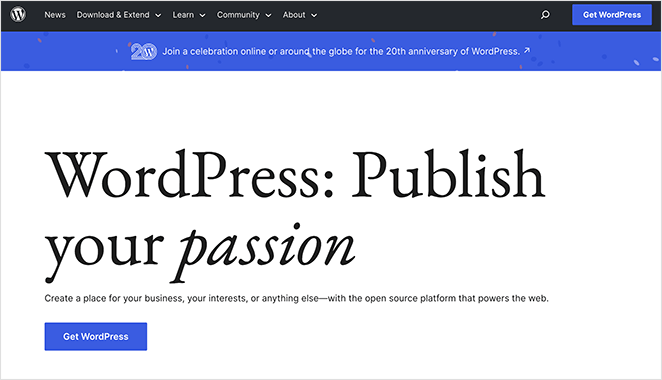
WordPressはその柔軟性、使いやすさ、幅広い機能で知られています。これを使用して、次のようなあらゆるウェブサイトを作成できます。
さらに、WordPressは無料のオープンソースソフトウェアであり、プロの写真サイトを作成するための豊富な機能が満載です。
WordPressで写真ウェブサイトを作成する方法
以下では、WordPressとその最もユーザーフレンドリーな機能とプラグインのいくつかを使用して、写真ウェブサイトを作成する方法を説明します。
明確にするために、ホストされた無料版のWordPress.comではなく、セルフホスト版のWordPress.orgを使用します。違いを学ぶには、WordPress.orgとWordPress.comの比較をご覧ください。
ステップ1. ドメイン名とホスティングを選択する
写真ウェブサイトを作成する最初のステップは、独自のドメイン名とウェブホスティングを購入することです。これは、ウェブサイトのファイルが保存される場所であり、ユーザーがアクセスするためにブラウザに入力するアドレスです。
ドメイン名は通常年間14.99ドル、ウェブホスティングは月額約7.99ドルです。公式に推奨されているWordPressホスティングプロバイダーをお探しなら、Bluehostが最良の選択肢の1つです。

Bluehostを使用すると、WordPressホスティング、無料のカスタムドメイン名、および月額わずか2.75ドルからの無料SSL証明書などの特典を利用できます。WordPressもプリインストールされているため、追加の設定は不要です。
割引を請求してBluehostで始めるには、ここをクリックしてください。
Bluehostアカウントにサインアップすると、ウェブホスティングダッシュボードに誘導するメールが届きます。BluehostはWordPressを自動的にインストールするため、ダッシュボードから直接WordPressサイトにログインできます。
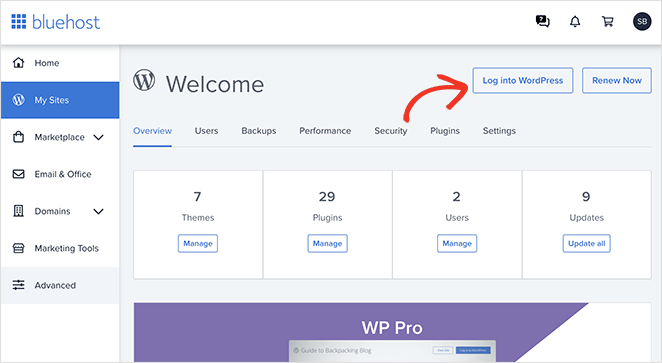
注意: 代替ホスティングプロバイダーを使用している場合、ダッシュボードの外観が若干異なる場合があります。ホスティングアカウントのナビゲーションとWordPressのインストールに関する詳細は、ホストのドキュメントを参照してください。
WordPressウェブサイトにログインすると、次のような管理画面が表示されます。
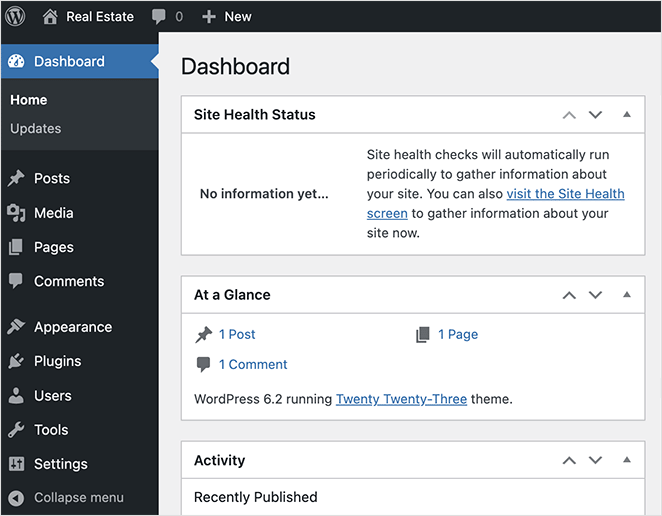
ここでWordPressサイトの管理、コンテンツの作成、設定の調整を行うことができます。
ステップ2:写真ウェブサイトのデザイン方法を決定する
次のステップは、ウェブサイトのデザインを選択することです。これは、サイトのレイアウトとスタイルを決定するテンプレートです。
写真サイトのプロフェッショナルなウェブデザインを作成するには、いくつかの方法があります。既製のWordPressテーマを使用するか、ゼロからカスタムWordPressテーマを作成することができます。
WordPressテーマは、必要な機能やスタイルが多く含まれているため、開始するのに最適な場所です。選択のヘルプについては、写真家向けの最高のWordPressテーマのコレクションを参照してください。
写真ビジネスに固有のカスタムウェブサイトデザインが必要な場合は、SeedProdのようなページビルダーを使用できます。

SeedProdは、100万人以上のユーザーを持つ最高のドラッグアンドドロップページビルダーおよびテーマビルダーです。サイトの外観と雰囲気を完全に制御でき、コードなしで任意のWordPressテーマを構築できます。
既製のウェブサイトテンプレートキットから始めて、開発者を雇うことなく、すべてのページを視覚的にカスタマイズできます。WooCommerceのサポートも含まれており、WordPressから写真を販売でき、100%モバイルフレンドリーなので、サイトはモバイルデバイスで完璧に見えます。
このガイドでは、SeedProdを使用して写真ウェブサイトを作成する方法を説明します。
注意: SeedProdのランディングページビルダーには無料版があります。ただし、このガイドではテーマ構築機能のためにSeedProd Proを使用します。
開始するには、WordPressサイトにSeedProdをインストールして有効化します。これに関するヘルプについては、プラグインライセンスキーの有効化方法を説明している「SeedProd Proのインストール」のドキュメントをご覧ください。
または、SeedProdのAIウェブサイトビルダーを使用して、数秒でカスタムウェブサイトを起動します。サイトの簡単な説明を提供するだけで、完全にカスタムされたテーマが生成され、時間を節約し、より早くオンラインに接続できます。
ステップ3:写真ウェブサイトのテンプレートキットを選択する
SeedProdを有効化したら、管理画面から SeedProd » Theme Builder に移動し、Theme Template Kits ボタンをクリックします。

ここでは、既製のWordPressテーマテンプレートのライブラリを参照できます。各テンプレートは、完全なウェブサイトを作成するために必要なすべてのページを備えた、完全なウェブサイトキットです。
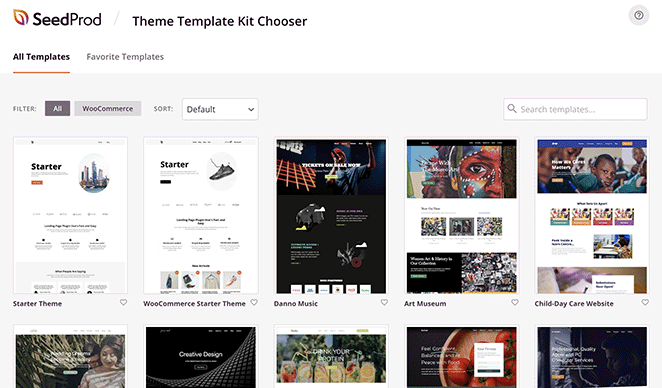
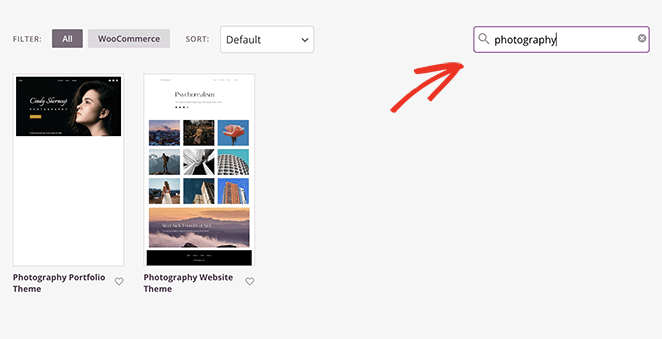
ほぼすべての業界向けのキットが見つかりますが、検索ボックスを使用して特定のデザインを見つけることで、検索を絞り込むことができます。たとえば、「Photography」と入力すると、写真のポートフォリオテーマと写真ウェブサイトテーマが表示されます。
デザインを選択するには、デザインにカーソルを合わせ、チェックマークアイコンをクリックするだけです。
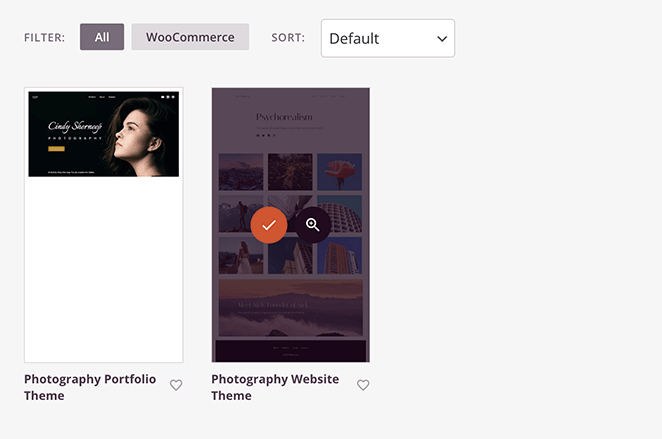
このガイドでは、写真ウェブサイトテーマを使用します。
テーマのインポートは数秒で完了します。その後、カスタムテーマを構成する個々のテンプレートが表示されます。
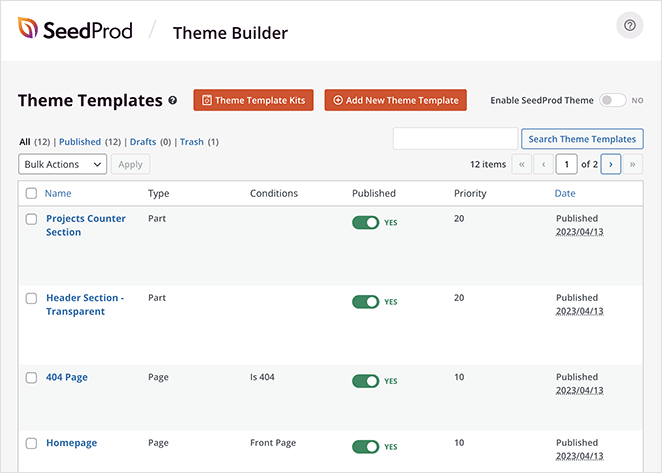
ここから、各テンプレートを編集して、写真ビジネスに合わせてウェブサイトのデザインをカスタマイズできます。次にその方法を説明します。
ステップ4. 写真ウェブサイトのカスタマイズ
テンプレートのカスタマイズは非常に簡単です。いずれかのテンプレートにマウスカーソルを合わせ、デザインを編集リンクをクリックすると、SeedProdのドラッグ&ドロップページビルダーに移動します。

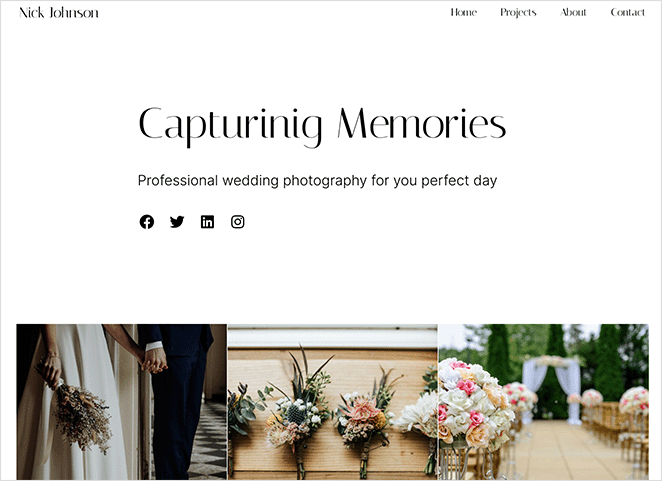
まず、写真テンプレートのホームページをカスタマイズしましょう。
カスタム写真ウェブサイトのホームページを作成する
ホームページテンプレートを開くと、左側にWordPressブロック、セクション、設定を備えたSeedProdのページビルダーが表示されます。右側には、リアルタイムでクリックして編集できるページのライブプレビューがあります。
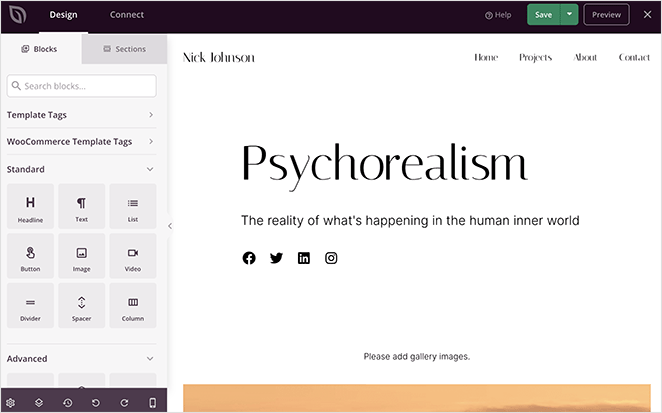
ページのいずれかの要素をクリックすると、左側にパネルが開きます。ここでは、ポイント&クリックで要素のコンテンツ、スタイル、表示オプションをカスタマイズできます。
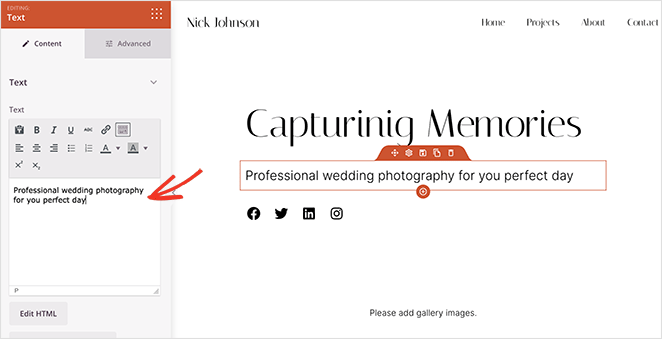
たとえば、見出しやテキスト要素をクリックすると、デモコンテンツを写真ビジネスに関する情報に置き換えることができます。
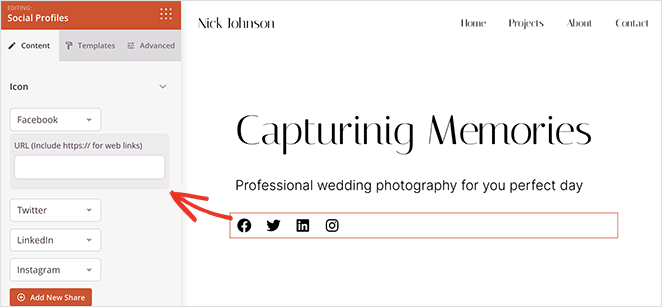
さらに、ソーシャルプロファイルブロックをクリックすると、ソーシャルメディアアカウントへのアイコンやリンクを追加できます。
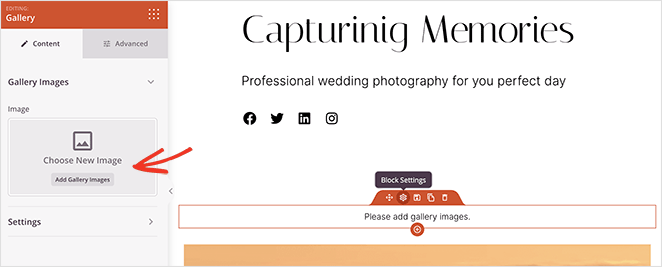
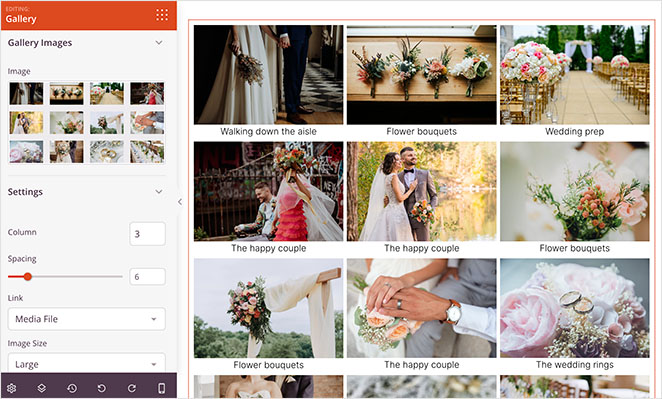
SeedProdの多くのテーマには、デフォルトで特定の要素が含まれています。このテーマには、最高の作品を表示するためのギャラリーブロックが自動的に含まれていますが、その効果を最大限に引き出すには、独自の写真をいくつか追加する必要があります。
これを行うには、ギャラリーブロック要素にカーソルを合わせてオレンジ色の枠線が表示されたら、クリックします。左側にパネルが開き、コンピューターまたはWordPressメディアライブラリからギャラリー画像をアップロードするためのクリックオプションが表示されます。
写真を追加した後、列数、間隔、リンクソース、画像サイズなどを変更できます。
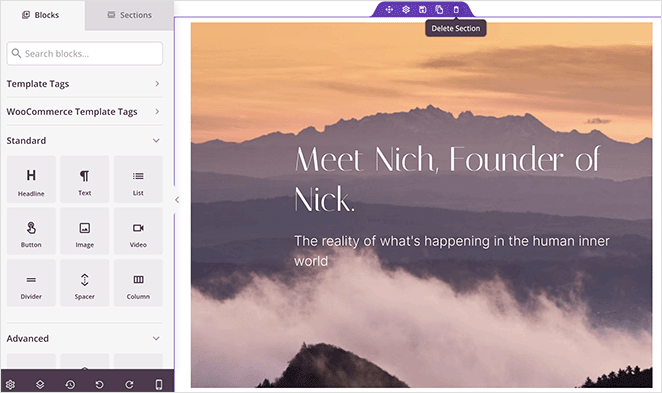
ページの下部には、さらに情報を追加するためにカスタマイズできる既製のエリアがあります。これを「私について」エリアとして、さらに詳しく知るための行動喚起を含めるようにカスタマイズしましょう。
まず、セクションにカーソルを合わせると紫色の枠線が表示されるので、それをクリックしてゴミ箱アイコンをクリックし、セクションを削除します。
次に、左側のパネルにある「セクション」タブをクリックします。
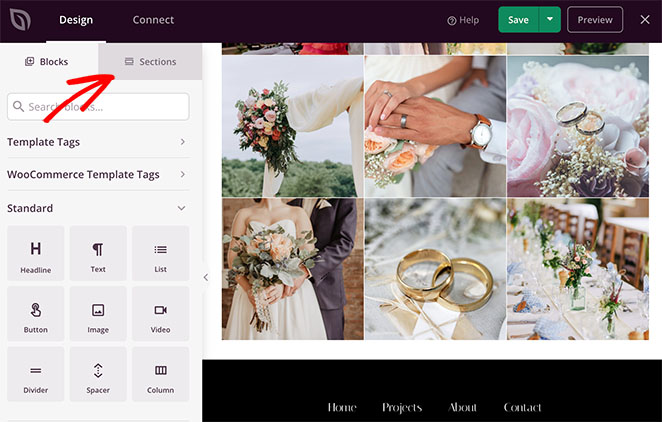
このページでは、CTA(Call-to-Action)、ヘッダー、機能、FAQなど、さまざまな既製のウェブサイトセクションから選択できます。それぞれに独自のデザインがあり、ページに追加した後で簡単にカスタマイズできます。
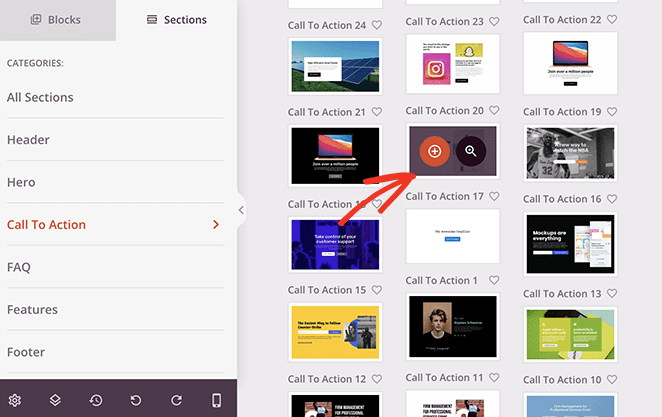
CTA 17セクションにカーソルを合わせてプラスアイコンをクリックして使用しましょう。
SeedProdは自動的にセクションをページの下部に追加します。そこから、ビジネスニーズに合わせてコンテンツを編集できます。
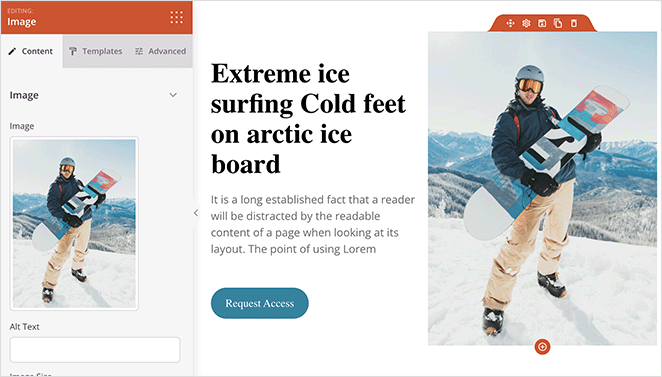
この例では、写真、説明、CTAボタンを変更しました。
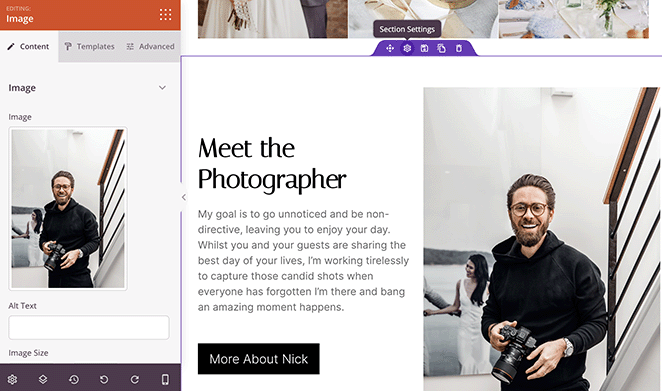
写真ウェブサイトの残りの部分をカスタマイズする前に、変更を保存することを忘れないでください。
写真ギャラリーページの作成
次に、ギャラリーページの作成とカスタマイズを見ていきましょう。
使用しているテンプレートでは、これを「プロジェクト」ページと呼んでいます。WordPress管理画面から「ページ » 全ページ」にアクセスして見つけることができます。
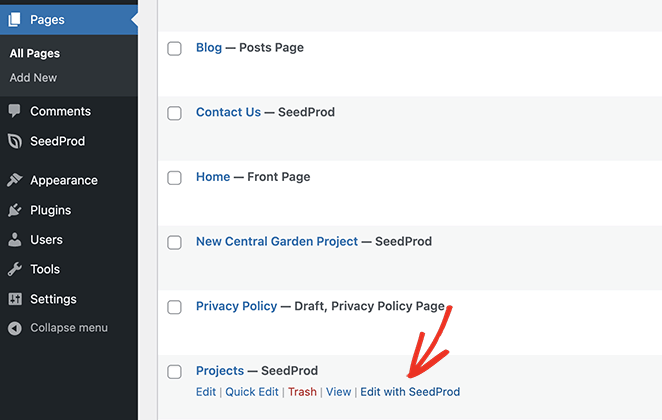
このページを編集するには、カーソルを合わせて「SeedProdで編集」リンクをクリックします。
デフォルトでは、このページは高度なギャラリーブロックを使用して、ユーザーにビジネスの優れた第一印象を与えます。設定を構成して写真を追加するには、それをクリックするだけです。
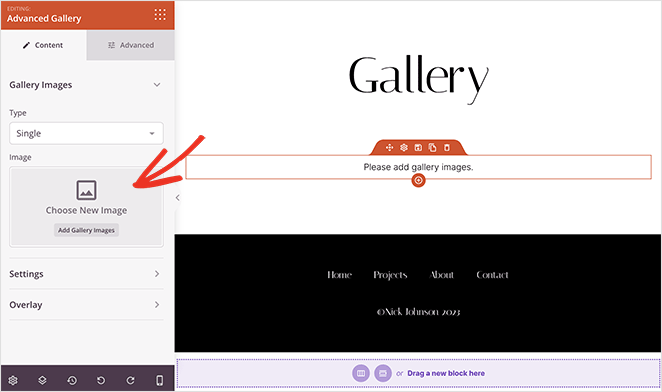
標準のギャラリーブロックとは異なり、高度なギャラリーでは、同じページに複数の写真ギャラリーを追加できます。これにより、訪問者がさまざまな写真カテゴリをフィルタリングできる便利なタブが作成されます。
設定するには、ドロップダウンメニューから「複数」ギャラリータイプを選択し、各ギャラリーに写真を追加します。
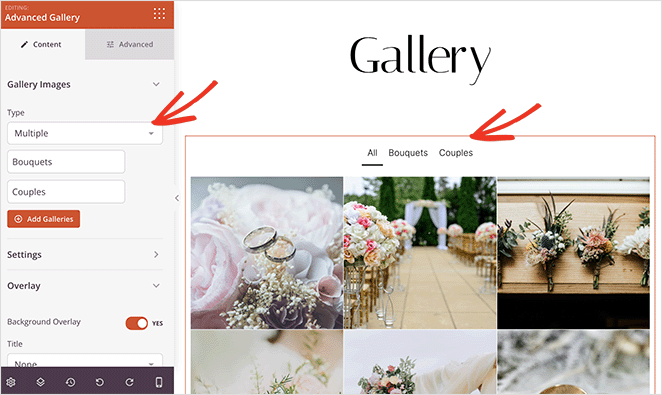
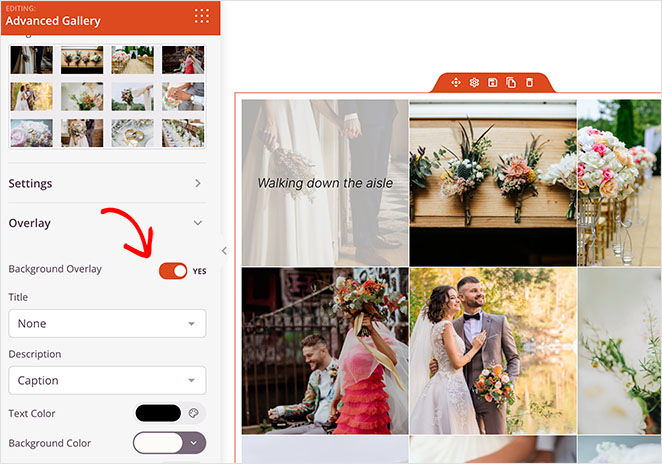
高度なギャラリーには、追加のカスタマイズオプションもあります。たとえば、写真のアスペクト比を変更したり、オーバーレイを追加したりして、カスタムCSSを記述せずに魅力的なホバー効果を作成できます。
写真ウェブサイトの「私について」ページの作成
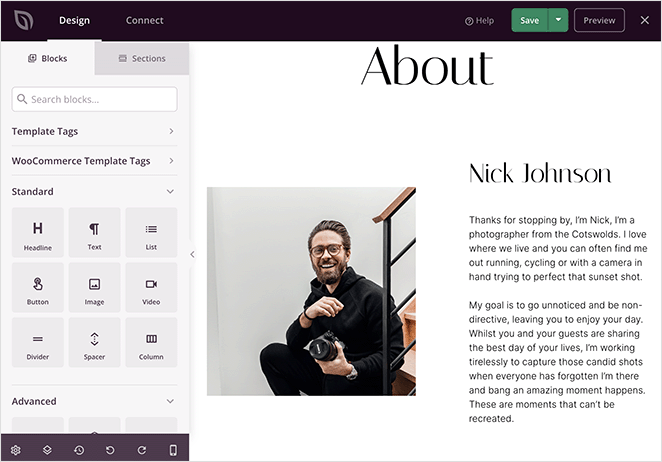
写真ウェブサイトに含めるべきもう1つのページは、「私について」ページです。ここで、潜在的なクライアントはあなたのプロセス、経歴、その他の詳細について学ぶことができます。
写真ウェブサイトのテーマは、このページを自動的に作成します。カスタマイズするには、「ページ » 全ページ」にアクセスし、以前と同様にSeedProdで「私について」ページを編集するだけです。
まず、デモコンテンツをあなた自身とあなたのビジネスに関するカスタム情報に置き換えることから始めます。
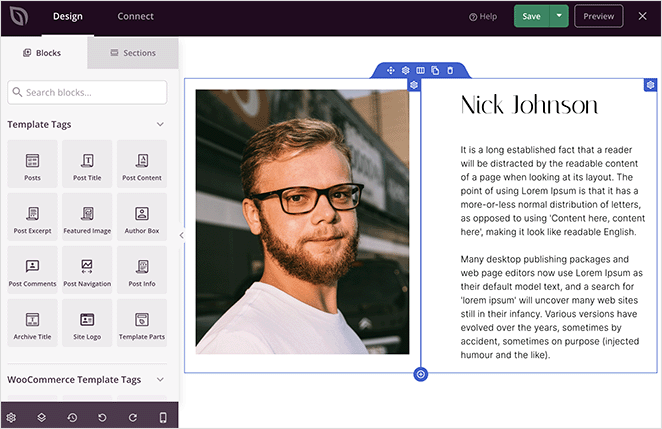
ユーザーエクスペリエンスを向上させ、「私について」ページをよりパーソナルにするために、独自のプロフィール写真を追加することもできます。
このページは、過去のクライアントからのロゴやお客様の声を追加するのに最適な場所です。訪問者がこの社会的証明を見ると、あなたのビジネスを信頼する可能性が高くなります。
お客様の声を追加するには、左側のパネルから「お客様の声」ブロックをドラッグアンドドロップします。
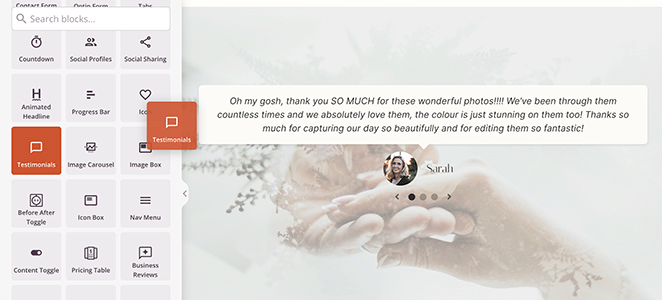
カスタマイズオプションでは、各クライアントのヘッドショット、説明、名前、役職を追加できます。
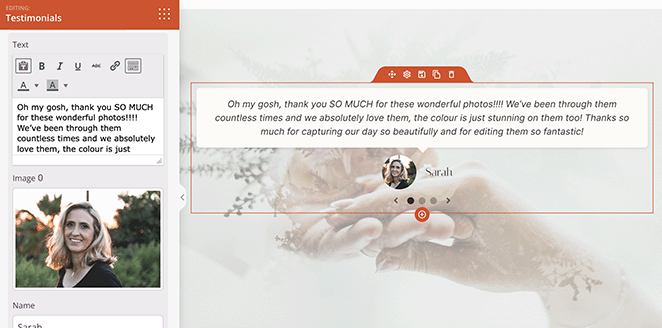
好きなだけお客様の声を数多く追加し、複数の列に表示したり、スライド式のお客様の声カルーセルとして表示したりできます。
写真ウェブサイトの連絡先ページの作成
次に、Pages » All Pages に移動し、[お問い合わせ] の見出しで Edit with SeedProd リンクをクリックして、お問い合わせページをカスタマイズしましょう。
このページデザインには、Google Maps ブロック、連絡先情報、およびオプトインフォームブロックが含まれています。
Google Maps ブロックは、写真ビジネスの物理的なオフィスがある場合に最適です。住所を入力することで、潜在的なクライアントは対面での相談のためにどこに行けばよいかを知ることができます。
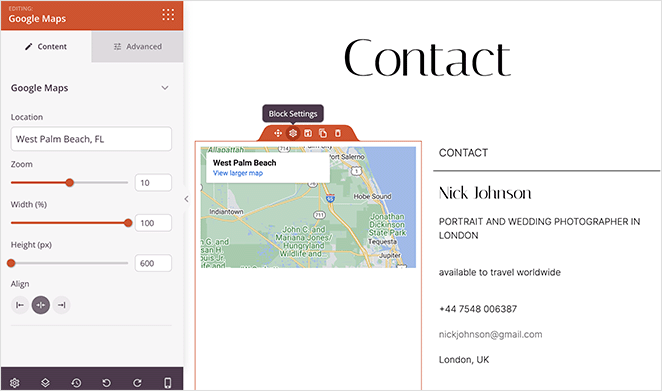
地図は、ローカル検索エンジンの結果にビジネスを掲載するのにも最適な方法です。多くの場合、Google は検索結果に地図を表示するため、検索エンジン最適化 (SEO) に良い影響を与える可能性があります。
オプトインフォームを残しておくことは、メールリストを増やすための優れたアイデアです。このフォームを使用すると、ユーザーはメールで更新情報や通知を受け取るために購読できます。
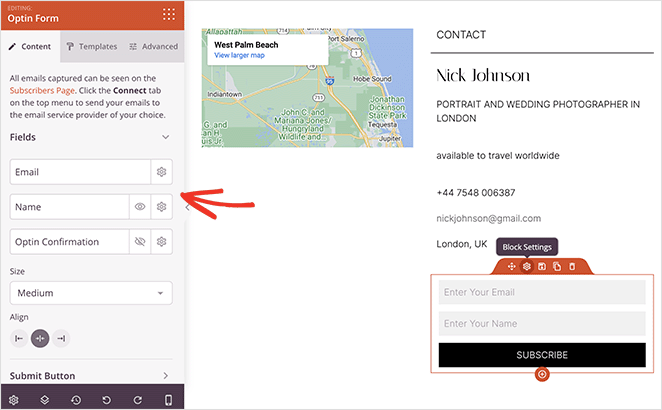
または、Contact Form ブロックをドラッグすることもできます。これは、WPForms、つまり 最高の WordPress フォームビルダーとシームレスに統合されます。そこから、ユーザーが連絡を取るための任意のフォームを作成して表示できます。
クライアントがサイトで直接写真撮影セッションを予約できるようにしたい場合は、日付と時刻の選択、メール確認、およびオプションのデポジット収集を備えた WordPress 予約システムを設定することもできます。
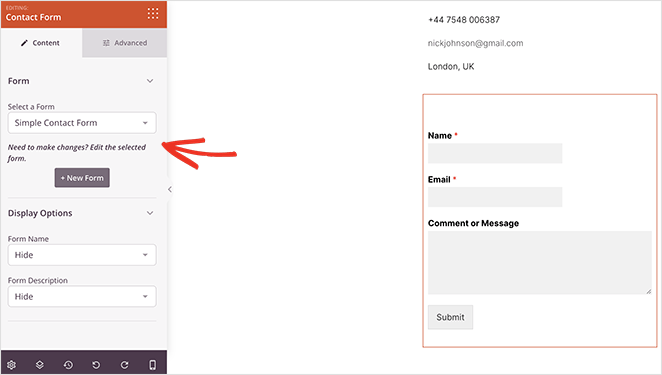
すべての見た目に満足するまで、写真ウェブサイトのカスタマイズを続けてください。写真ブログ、オンラインストア、料金ページなど、追加のページを追加することもできます。
サイト全体で一貫したスタイルを設定するには、グローバル CSS テンプレートを編集できます。フォント、色、背景、ボタン、フォーム、カスタム CSS などのカスタマイズオプションが含まれています。
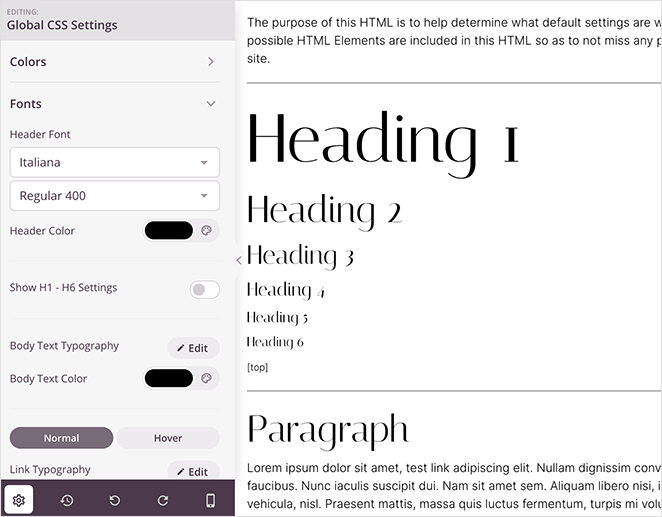
変更を保存するには、[保存] ボタンをクリックすることを忘れないでください。
「美しいウェディングサイトの作成」に関する詳細ガイドをチェックして、さらにヒントやインスピレーションを得てください。
ステップ5:モバイル表示用に最適化する
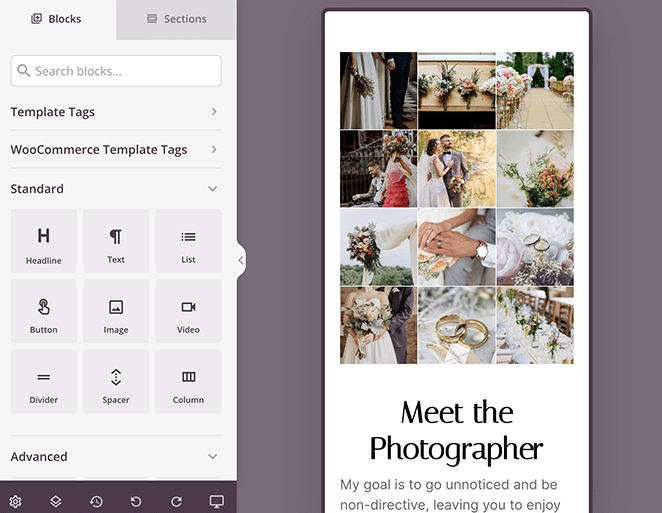
カスタム写真ウェブサイトを公開する前に、スマートフォン、デスクトップ、タブレットなど、さまざまなデバイスで完璧に見えるようにする必要があります。
幸いなことに、SeedProd のビルダーにはライブの モバイルプレビュー オプションが含まれており、左下のツールバーにある携帯電話のアイコンをクリックすることでアクセスできます。
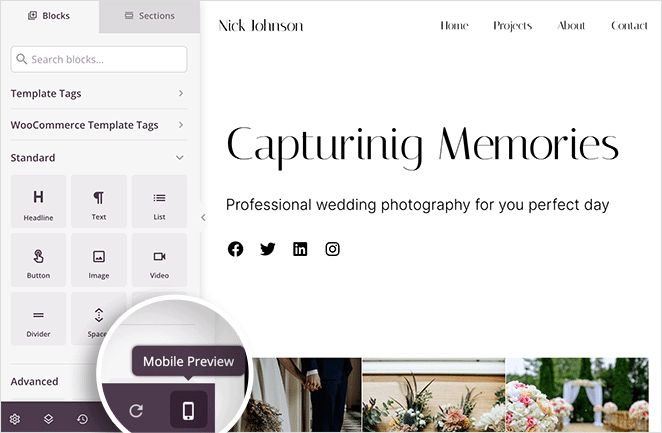
そこから、HTML をいじることなく、モバイルとデスクトップの両方のデバイスで美しく表示されるまでデザインを調整できます。
ステップ6:写真ウェブサイトを公開する
写真ウェブサイトのデザインが完了したら、最後のステップは SeedProd テーマを有効にすることです。
これを行うには、SeedProd » Theme Builder に移動し、Enable SeedProd Theme トグルを探します。次に、トグルが [はい] の位置に移動するまでクリックします。

ほんの数秒で、サイトが公開されたという成功メッセージが表示されます。ホームページにアクセスして、実際に動作している様子を確認してください。
写真ウェブサイトの作成方法 FAQ
もちろんです!WordPressには、ウェブサイトから直接写真を販売できるようにするいくつかのプラグインと統合機能が用意されています。SeedProdとシームレスに連携するWooCommerceをインストールすることで、カスタムオンラインストアをセットアップしたり、写真を商品ページに作成したり、価格設定、在庫管理、安全な支払い処理を行ったりできます。
SeedProdと、WordPress SEOプラグインであるAll in One SEOのようなプラグインを組み合わせて使用することで、写真サイトを検索エンジン向けに最適化できます。このプラグインには、メタデータ、サイトマップ、ローカルSEOなどを編集するための便利なツールが含まれています。
写真を不正使用から保護するために、写真にウォーターマークを追加したり、WordPressプラグインで右クリック保存を無効にしたり、ホットリンク保護を有効にしたり、ウェブサイトに著作権表示を掲載したりすることができます。
新しい写真ウェブサイトを宣伝するために、関連する写真トピックに関する定期的なブログ投稿を書いてオーガニックトラフィックを生成することを検討してください。また、最高のコンテンツをソーシャルメディアで共有したり、メールマーケティングキャンペーンを実行したり、ニッチな分野のインフルエンサーと協力したりすることもできます。
次へ:写真サイト立ち上げのためのリード生成
このガイドがWordPressで写真ウェブサイトを作成する方法を学ぶのに役立ったことを願っています。
サイトを公開する前に、WordPressで近日公開ページを作成する方法に関するこのチュートリアルに従うことを検討してください。近日公開ページを使用すると、サイトが公開される前に検索エンジンでランク付けし、リードを生成できます。
WordPressで写真ウェブサイトを作成する準備はできましたか?
お読みいただきありがとうございます!皆様のご意見をお聞かせいただければ幸いです。お気軽に会話にご参加ください YouTube, X および Facebook で、ビジネスを成長させるための役立つアドバイスやコンテンツをさらにご覧ください。



