

電話予約が必要で、結局予約しなかった、あるいは翌日になってから気づいたメールを見逃して、見込み客を失った経験があるなら、その問題はすでに理解しているはずです。予約ビジネスはタイミングが命であり、「興味がある」から「予約完了」までの間に余計なステップが一つ増えるごとに、相手が考えを変える機会が生まれます。
WordPressの予約システムがあれば、それが解決します。顧客はあなたのサイトで直接スケジュールを決め、日時を選択し、やり取りなしで送信できます。あなたは通知を受け取り、顧客は確認を受け取り、誰も電話を手に取る必要はありません。
このガイドでは、予約フォームの設定、支払い方法の受け入れ、そして顧客が実際に予約を完了する自信を持てるような予約ページの作成方法を順を追って説明します。
WordPress予約システムに必要なもの
WordPressには組み込みの予約システムがありません。しかし、予約プラグインを使えば、カスタマイズ可能なフォーム、日時選択、メール確認、オプションの支払い収集など、必要なものがすべて追加されるため、問題ありません。
始める前に、一般的なWordPress予約システムに含まれるものを見てみましょう。
- 名前、メールアドレス、サービスの種類、希望日時を入力するフィールドを備えた予約フォーム
- 顧客が操作できる日時選択機能
- あなたと顧客に送信される自動確認メール
- 予約時にオプションで支払いを受け付ける機能
このガイドでは、顧客がサービスを選択し、時間を選択して送信する、といった予約スタイルに焦点を当てています。イベント登録やレンタル在庫の管理を行っている場合は、同様のツールが適用されることもありますが、専用のスケジューリングプラグインの方が適している場合があります。代替案のセクションでいくつかのオプションをカバーします。
WordPressで予約システムを作成する方法
多くの機能を持つ専用の予約プラグインがありますが、ほとんどは小規模なサービスビジネスが必要とする以上のシステムを備えています。基本的な予約フォームを顧客の前に表示するためだけに、スタッフのスケジュール、サービスカテゴリ、空き状況のルールなどを設定することになります。

私は常にWPFormsを使用しています。なぜなら、異なるアプローチを採用しているからです。まずフォームビルダープラグインであるため、セットアップが簡単で学習曲線もはるかに短いです。Proバージョンには、日時選択、支払い収集、メール通知が組み込まれた予約フォームテンプレートが含まれています。
私は自分のサイトでこれを使用しており、SeedProdでも同様です。なぜなら、新しいプラットフォームをすべて学ぶことなく、動作する予約フォームを迅速に公開できる最速の方法だからです。詳細については、私のWPFormsレビューをご覧ください。
予約フォームを公開する手順は以下のとおりです。
ステップ1:WPFormsのインストールと有効化
まず、WPForms Proを入手する必要があります。入手したら、WPForms.comにログインし、マイアカウント → ダウンロードに移動して、プラグインのzipファイルをダウンロードしてください。
WordPressダッシュボードで、プラグイン → 新規追加 → プラグインのアップロードに移動します。ファイルを選択をクリックし、ダウンロードしたばかりのzipを選択して、今すぐインストールをクリックします。
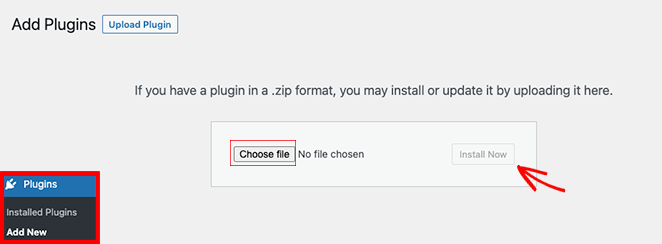
インストールが完了したら、プラグインを有効化をクリックします。次に、WPForms → 設定に移動し、ライセンスキーを入力して、すべてのPro機能のロックを解除します。
ステップ2:新しい予約フォームの作成
WPForms → 新規追加に移動し、フォームに名前を付けます。テンプレートライブラリで「予約」を検索して結果を絞り込み、予約フォームテンプレートを選択します。
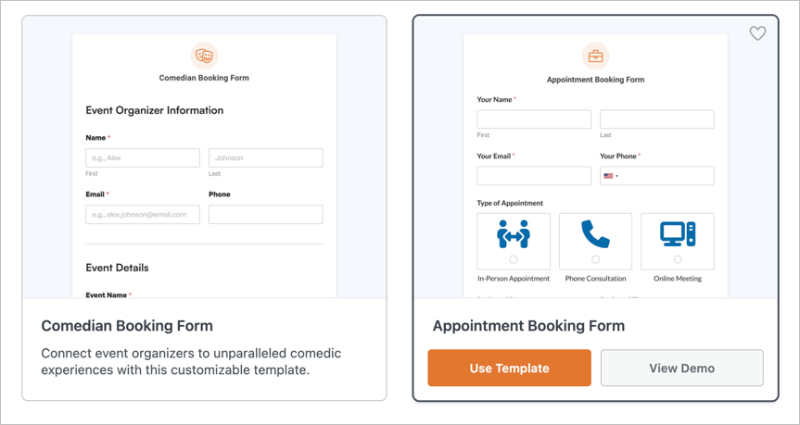
WPFormsは、すべてのコア予約フィールドがすでに配置された、事前構築済みのフォームをロードします。編集を開始する前にプレビューが表示されるため、顧客が見るものを明確に把握できます。
ステップ3:予約フィールドのカスタマイズ
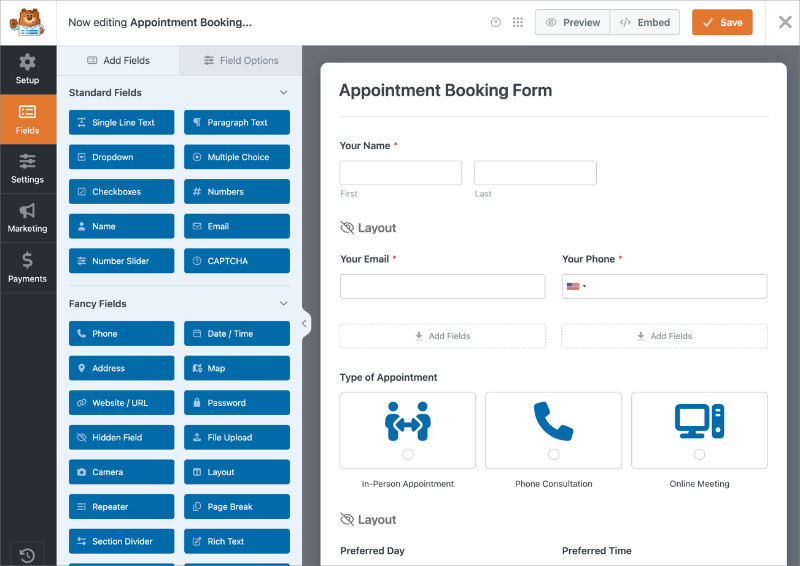
フォームビルダーが開くと、左側にフィールドパネル、右側にライブプレビューが表示されます。テンプレートには、必要なものがすべて事前構築されています。
- 予約の種類フィールドがアイコンカードとして表示されます
- 希望日と希望時間のドロップダウン
- 特定の時間枠を希望する顧客向けの「特定希望日時」セクション
- 追加コメントボックス。
「予約の種類」フィールドから始めます。それをクリックしてフィールド設定を開きます。
項目(Items)の下に、対面予約、電話相談、オンライン会議のデフォルトオプションが表示されます。これらを実際のサービスに置き換えてください。
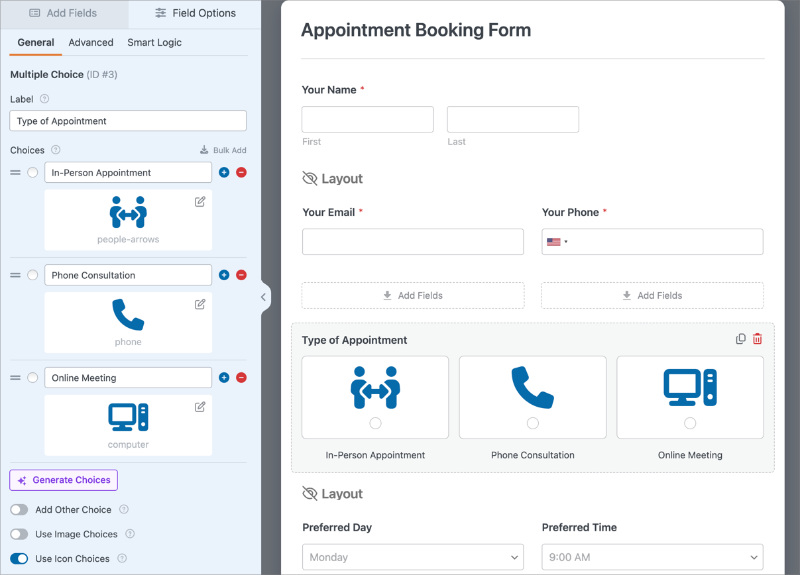
追加するには、プラスアイコンをクリックして新しい行を追加します。削除するには、マイナスアイコンをクリックします。
アイコンを入れ替えることもできます。いずれかの項目の編集アイコンをクリックし、組み込みライブラリから選択します。これはオプションですが、デフォルトのアイコンがサービスに合わない場合は、数分かける価値があります。
日付と時間のフィールドについては、実際の空き状況に合わせてドロップダウンオプションを編集します。月曜日から木曜日までしか予約を受け付けない場合は、希望日のリストから金曜日を削除します。
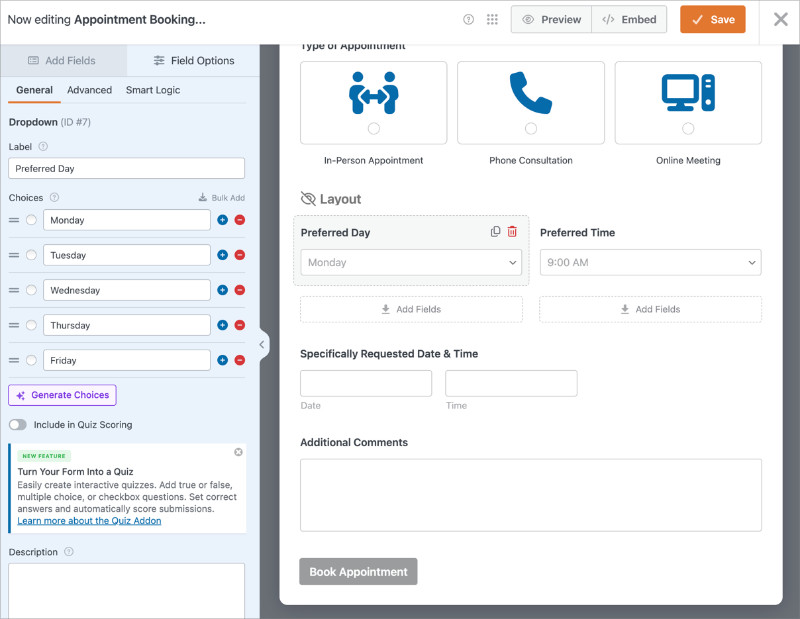
希望時間のドロップダウンも同様に機能します。実際に提供する時間枠に合わせて短縮してください。
ステップ4:メール通知の設定
フォームビルダーで設定 → 通知に移動します。WPFormsは1つのデフォルト通知を設定します。それは、誰かがフォームを送信するたびにサイト管理者のメールアドレスに送信されるメールです。これはすでに処理されています。
顧客向けの確認メールを追加する必要があります。
「新しい通知を追加」をクリックし、「顧客確認」のような名前を付けます。「送信先メールアドレス」フィールドで、スマートタグアイコンをクリックし、リストからメールフィールドを選択します。これにより、顧客が入力したアドレスが取り込まれ、確認が自動的に正しい人に送信されます。
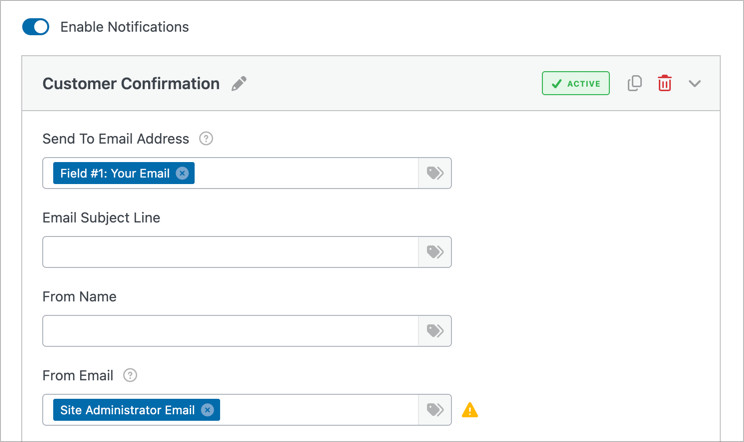
メール件名(「予約が確認されました」など)と送信元名を入力して、メールが一般的なWordPressアドレスからではなく、あなたのビジネスから送信されたように見せます。
メール本文では、{all_fields}スマートタグが、顧客が選択したサービス、希望の日時、およびメモを含む、顧客が送信したすべての情報を取得します。
予約前に顧客に知らせる必要がある情報(住所、キャンセルポリシー、または予想されることについてのメモなど)を、そのテキストの上または下に自由に追加してください。
ステップ5:確認メッセージの設定
予約フォームが送信されると、確認画面が表示されます。その表示方法は、[設定] → [確認] で選択します。
3つのオプションがあります。
- メッセージ(同じページに表示されるメモ)
- ページを表示(既存のWordPressページにリダイレクト)
- URLに移動(リダイレクト)(指定した任意のURLに送信します)。
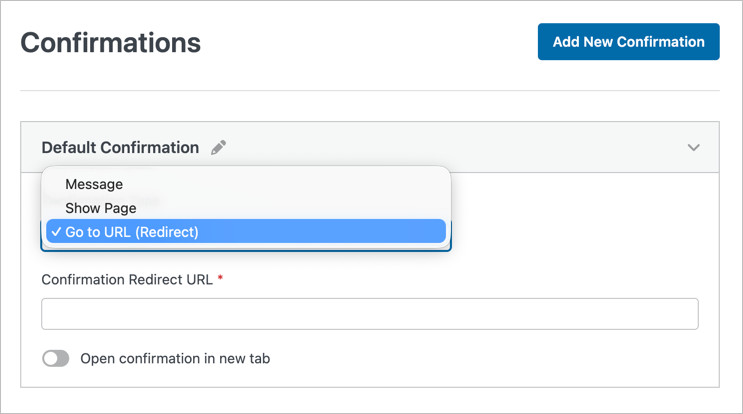
予約の確認メールをご確認ください」や「24時間以内にご連絡して予約を確認します」など、期待されることを設定するスペースを確保できるため、同じページにメッセージを表示するのではなく、専用のサンキューページにリダイレクトすることをお勧めします。
そのページはSeedProdまたは任意のWordPressページビルダーで作成し、URLを確認リダイレクトURLフィールドに貼り付けることができます。
ステップ6:サイトへの予約フォームの埋め込み
予約フォームを表示したいページに移動します。WordPressブロックエディターで、プラスアイコンをクリックしてブロックを追加し、WPFormsを検索します。WPFormsブロックを選択し、ドロップダウンから予約フォームを選択します。
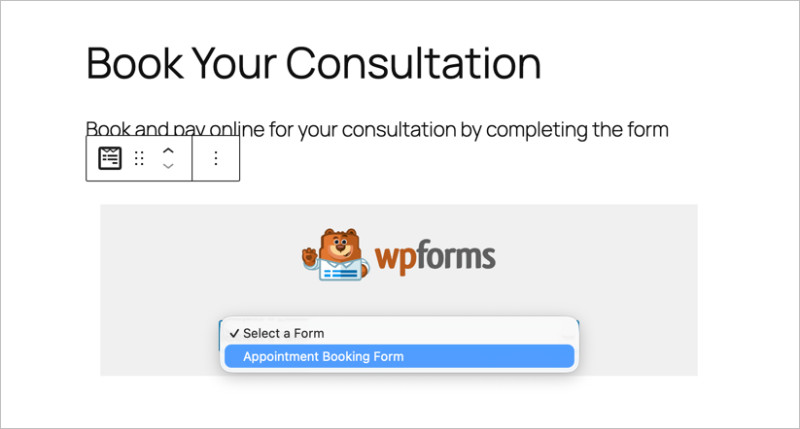
エディター内でフォームをプレビューできますが、実際に確認するにはフロントエンドでのライブプレビューが最適です。
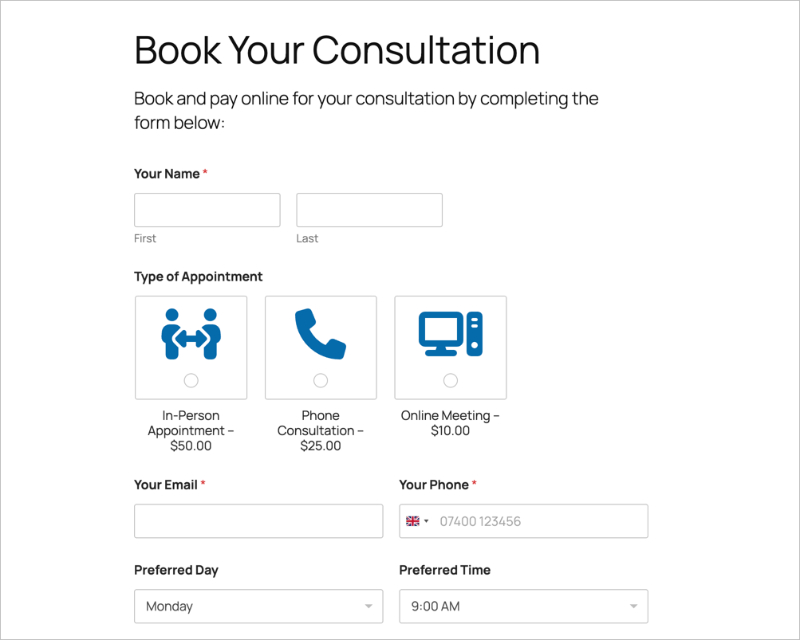
テスト予約を送信して、通知メールが正しく届くこと、確認リダイレクトが正しいページに送信されること、そしてフォームが携帯電話で正しく表示されることを確認してください。5分で完了し、顧客とリンクを共有した後に問題を発見するのを防ぐことができます。
クラシックエディターを使用している場合や、別のページビルダーを使用している場合は、WPForms → すべてのフォームの下にショートコードも提供されます。ショートコードをコピーして、任意のテキストまたはHTMLブロックに貼り付けます。
予約フォームで支払いを受け付ける方法
予約時に支払いを受け取ることは、ノーショー(無断キャンセル)を減らすという実用的なメリットがあります。顧客が前金または全額を前払いすると、予約を履行する可能性がはるかに高くなります。
WPForms ProにはStripeが組み込まれています。設定方法は次のとおりです。
1. Stripeを接続します。 WPForms → 設定 → 支払い → Stripeに移動し、Stripeで接続をクリックします。Stripeアカウントの承認プロセスが案内されます。PayPalの場合も、PayPalタブで同様の手順です。
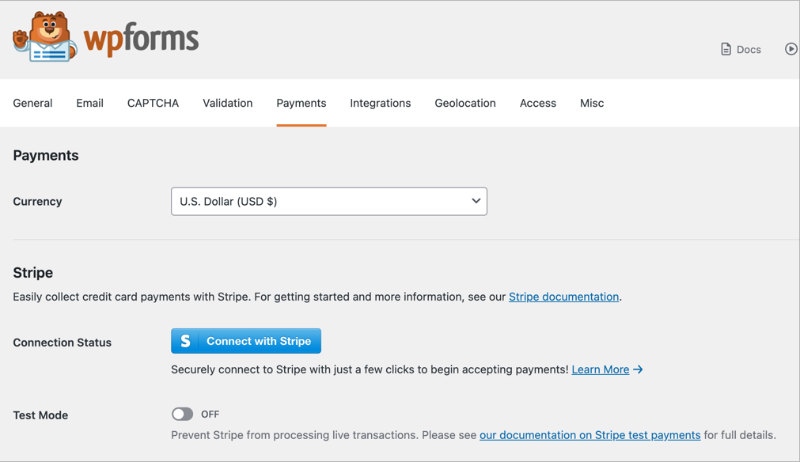
2. フォームに支払いフィールドを追加します。ビルダーで予約フォームを開きます。左側のフィールドパネルで、支払いセクションまでスクロールし、複数項目フィールドをフォームにドラッグします。
フィールドをクリックして設定を開きます。項目で、提供するサービスごとに1行追加し、名前を付けて価格を入力します。顧客がサービスを選択すると、送信時に価格が自動的に適用されます。
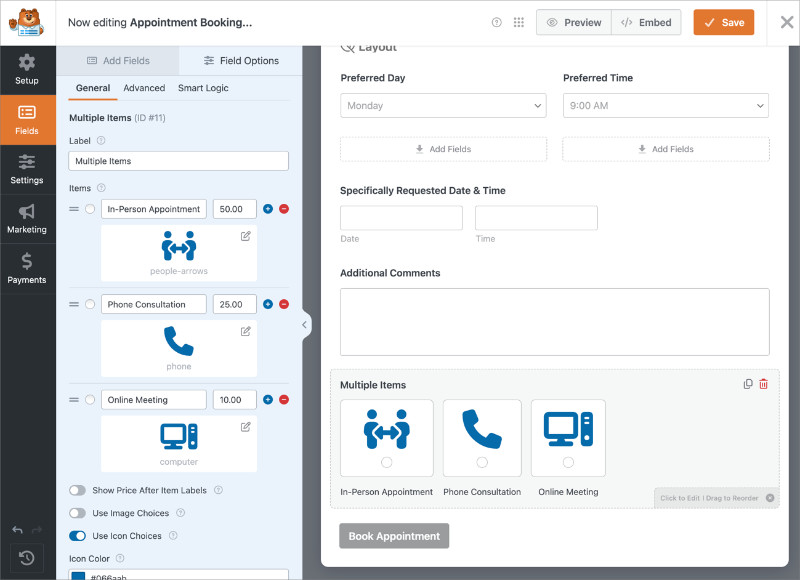
すでにステップ3で予約の種類フィールドを追加している場合は、それを削除して代わりにこの複数項目フィールドを使用できます。これにより、サービス選択と価格設定が1つのステップで処理されます。
3. 本番稼働前にテストする。 Stripeには、WPForms → 設定 → 支払い → Stripeの下で有効にできるテストモードがあります。Stripeのテストカード番号を使用してテスト予約を実行し、支払いが正常に行われ、両方の通知メールが正しく送信されることを確認してください。実際の顧客がエラーに遭遇した後よりも、ここで問題を検出する方がはるかに簡単です。
より多くの予約を獲得できる予約ページの作成方法
私が読んだすべての競合他社のガイドは、この時点で同じことをしています。フォームを埋め込み、完了と呼んでいます。それは機能しますが、デフォルトのWordPressページにドロップされたフォームはあまり信頼を築きません。誰かがあなたの時間に信頼を置くかどうかを決定している場合、ショートコードが貼り付けられた空白のページは、最初の印象として最適ではありません。
だからこそ、カスタム予約ページを作成することをお勧めします。
実際にコンバージョンする予約ページには、いくつかの特定の要素が連携して機能しています。
- サービスとその対象者を明記した明確な見出し
- 顧客が何を得るか、または何を期待できるかを説明する短い段落
- 信頼要素: お客様の声、星評価、または何人のクライアントと仕事をしたかについてのメモ
- 予約フォーム。自然な視線が向かう場所に配置
- 近くにある営業時間と連絡先情報
- モバイルで機能するレイアウト
SeedProdは、コードに触れることなくこれらすべてを簡単にまとめることができるWordPressページビルダーです。ライブラリからテンプレートを選択し、必要な要素をドラッグアンドドロップするだけで、エディターで変更をすべてライブで確認できます。WPFormsブロックが組み込まれているため、予約フォームをレイアウトに埋め込むのは、ドラッグアンドドロップのアクション1つです。
予約ページを構築する方法は次のとおりです。
1. SeedProdをインストールする。まず、WordPressウェブサイトにSeedProd Proをインストールして有効化します。
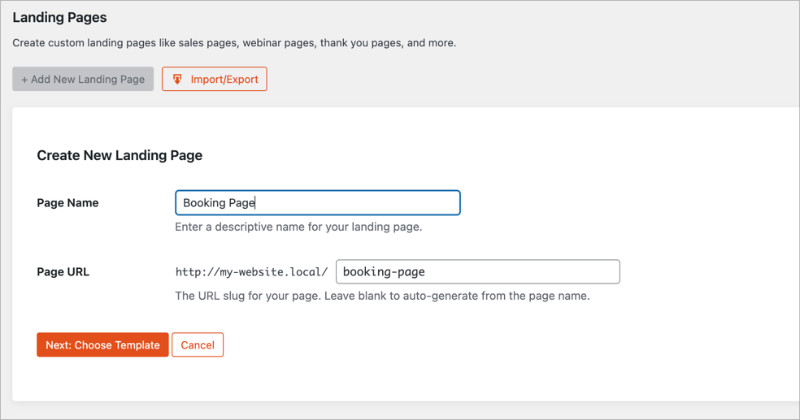
2. 新しいランディングページを作成する。SeedProd → ランディングページに移動し、新しいページを追加をクリックします。
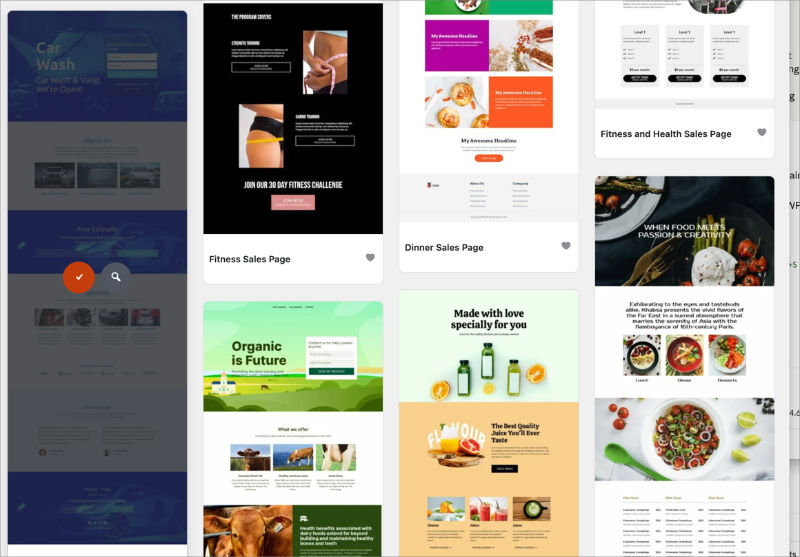
テンプレートライブラリを閲覧し、必要な構造を持つサービスまたはリードスqueezeテンプレートを探します。または、最初から完全に制御したい場合は、空白から開始します。
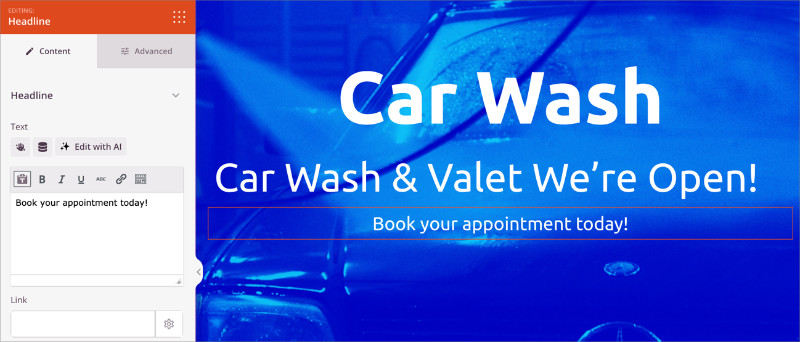
3. レイアウトを構築する。見出しブロックを一番上にドラッグし、「[サービス名]の予約」のような明確な見出しを記述します。その下に、顧客が何を期待できるかについての1〜2文のテキストブロックを追加します。
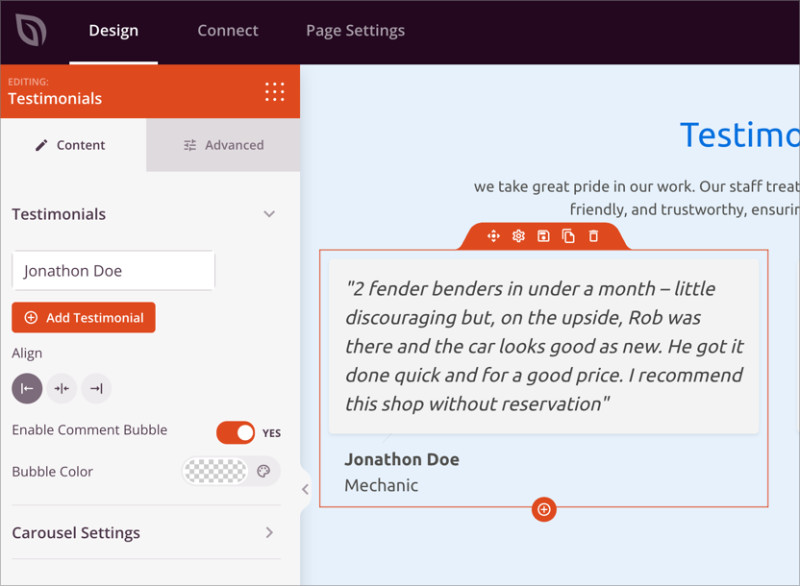
ページの下部で、お客様の声ブロックまたは、何人のクライアントと仕事をしたかを 언급する簡単なテキスト行を追加します。ソーシャルプルーフは、機能するために精巧である必要はありません。
4. 予約フォームを埋め込む。連絡先フォームブロックをレイアウトにドラッグし、ドロップダウンから予約フォームを選択します。
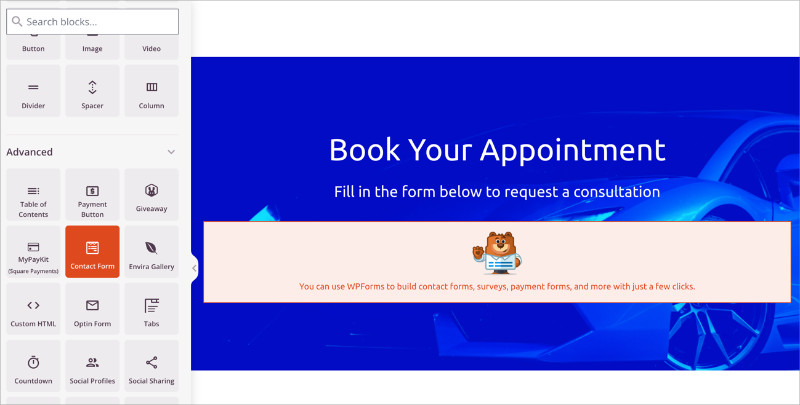
フォームはエディターにレンダリングされるため、公開する前にページ全体がどのように収まるかを確認できます。
5. モバイルを確認する。SeedProdエディターの下部にあるモバイルプレビューアイコンをクリックします。ほとんどの予約は電話で行われるため、リンクをどこかに共有する前に、フォームとレイアウトが小さな画面できれいに表示されることを確認する価値があります。
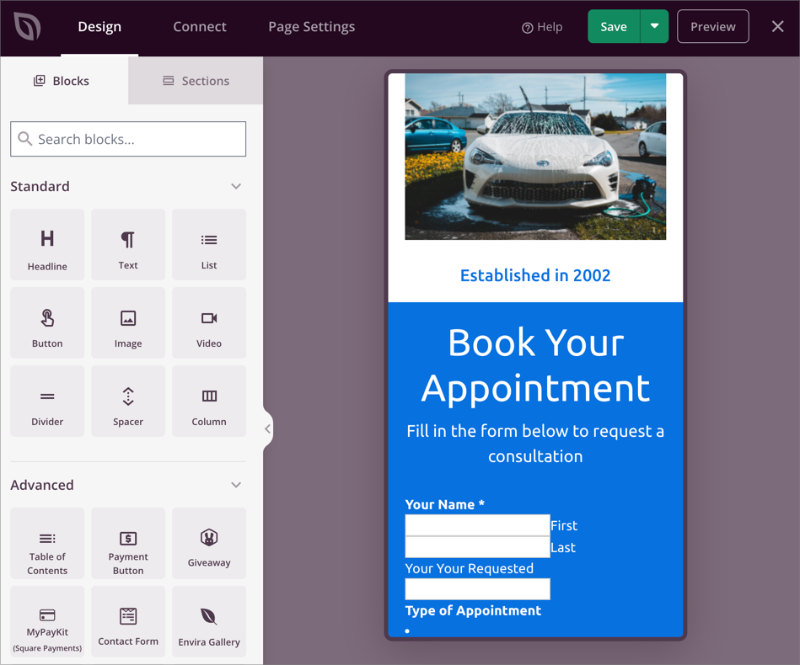
ページを公開すると、それが予約ページのURLになります。メールの署名、ソーシャルメディアのプロフィール、およびサイト上のサービスについて言及している場所に共有してください。
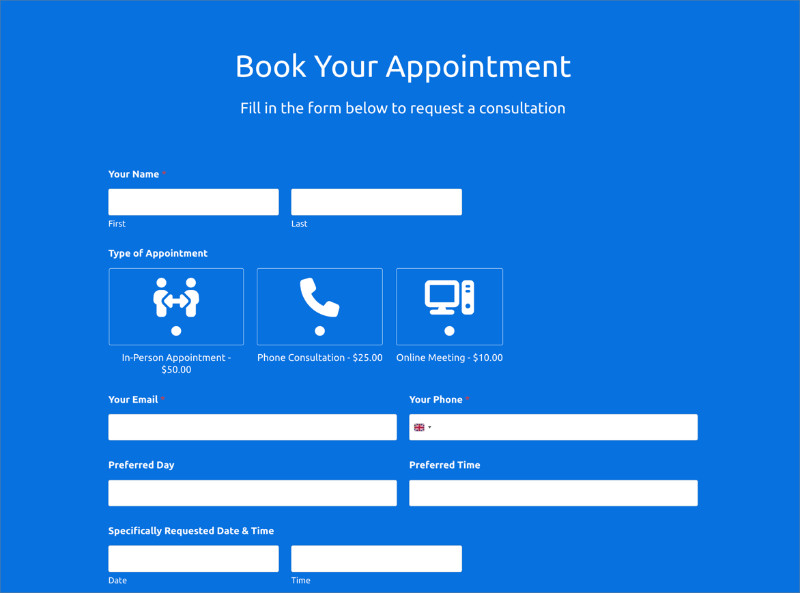
もし、送信後に専用のサンキューページも欲しい場合は、SeedProd で 2 番目のページを作成し、その URL をステップ 5 の WPForms の確認リダイレクト URL フィールドに貼り付けることができます。
検討する価値のあるその他のWordPress予約プラグイン
WPForms は、ほとんどの中小企業にとって強力な出発点となります。なぜなら、シンプルで、予約だけでなく、はるかに多くのことを処理できるからです。しかし、スタッフ管理、カレンダーの空き状況のブロック、またはより複雑なスケジューリング設定が必要な場合は、専用の予約プラグインの方が適しています。
| プラグイン | 最適 | 無料版 | 開始価格 |
|---|---|---|---|
| シュガーカレンダー | スタッフ、空き状況ルール、支払いを含む完全なスケジューリングが必要なサービスビジネス | いいえ | 年間 $49 |
| Bookly | 有料プランに加入する前にオンライン予約を試すフリーランサーや小規模スタジオ | はい(制限あり) | 一括 $89 |
| BookingPress | 複数のサービス、スタッフ管理、幅広い支払いゲートウェイサポートが必要なビジネス | はい | 年間 $79 |
このリストの中で Sugar Calendar は私の最優先事項です。なぜなら、サービス管理、スタッフ割り当て、空き状況ルール、支払い収集が組み込まれた完全な予約スケジューリングシステムだからです。WPBeginner の 2026 年のトップ予約プラグインの選択であり、私は自分のウェブサイトで定期的に使用した経験からそれに精通しています。
サービス提供能力を拡大したり、後でスタッフを追加したりする可能性がある場合は、後で移行するよりも、最初から検討する価値があります。
WordPress 予約システムの作成に関する FAQ
WordPress には組み込みの予約システムがありますか?
いいえ、WordPress にはデフォルトで予約機能は含まれていません。追加するにはプラグインが必要です。良いニュースは、セットアップにコーディングは必要なく、WPForms のようなプラグインを使用すれば約 30 分で完了することです。
スタッフのスケジューリングとカレンダー管理が必要な場合は、Sugar Calendar や BookingPress のような専用の予約プラグインを使用すると、空き状況とサービス管理をより細かく制御できます。
WordPress 予約プラグインの費用はいくらですか?
無料オプションも存在しますが、制限があります。Bookly と BookingPress の両方には、支払いまたはカレンダー同期なしの基本的な予約スケジューリングをカバーする無料ティアがあります。
プレミアム予約プラグインは、通常、機能に応じて年間 $49 から $199 です。予約フォームテンプレートとその他の多数のフォームタイプが含まれる WPForms Pro は、年間 $199 から始まります。
WordPress 予約システムは、顧客に自動リマインダーを送信できますか?
はい、ただしプラグインによります。ほとんどの専用予約プラグインには、プレミアムプランの一部として自動リマインダーが含まれています。WPForms は予約時に確認メールを送信しますが、組み込みのリマインダー機能は含まれていないため、24 時間後のフォローアップにはメール自動化ツールが必要になります。
いずれにしても、予約通知メールがスパムフォルダに届くのではなく、確実に受信トレイに届くように、WP Mail SMTP をインストールしてください。
WordPress 予約フォームから支払いを受け付けることはできますか?
はい。WPForms Pro には Stripe が組み込まれており、同じ設定パネルから PayPal を接続できます。顧客は予約フォームを送信するときに支払います。全額またはデポジットを徴収できます。
予約時に支払いを受け取ることは、ノーショーを減らすための最も効果的な方法の1つです。支払いを済ませたお客様は、実際に来店する可能性がはるかに高くなります。
今日から予約を増やしましょう
予約フォームが公開され、支払いが接続され、予約ページが訪問者を受け入れる準備が整いました。このページリンクをメール署名、ソーシャルメディアのプロフィール、および現在電話やメールで予約を促しているあらゆる場所に共有してください。その手間はもう必要ありません。
まだ予約ページを作成していない場合は、SeedProd を使えば迅速に作成できます。デザインスキルは不要で、1時間以内にプロフェッショナルな予約ページを公開できます。
以下のガイドも役立つかもしれません:
- WordPressでランディングページを作成する方法
- WordPressでサービスページのデザインを作成する方法
- WordPressでパーソナルトレーナーのウェブサイトを構築する方法
- WordPressでマルチステップフォームを作成する方法
お読みいただきありがとうございます!皆様のご意見をお聞かせいただければ幸いです。お気軽に会話にご参加ください YouTube, X および Facebook で、ビジネスを成長させるための役立つアドバイスやコンテンツをさらにご覧ください。



