

En resumen: Cómo crear una página de destino para descarga de white paper
Una página de destino para white paper captura leads cualificados intercambiando un documento basado en investigación por una dirección de correo electrónico. Aquí te explicamos cómo crear una que convierta.
- Define tu oferta: Un white paper es un documento B2B detallado que educa a los prospectos sobre un problema empresarial; atrae leads más cualificados que las ofertas de contenido general.
- Mantén el formulario corto: Solo nombre y correo electrónico. Cada campo adicional reduce las conversiones aproximadamente entre un 10 y un 15 %.
- Añade prueba social cerca del formulario: Un testimonio o una barra de logotipos encima del formulario elimina las dudas antes de que los visitantes se comprometan.
- Escribe un texto de llamada a la acción (CTA) centrado en los beneficios: «Obtén el Informe de Referencia de 2025» supera a «Descargar» siempre.
- Automatiza la entrega: Redirige a una página de agradecimiento con el enlace de descarga y conecta tu servicio de correo electrónico para hacer un seguimiento automático.
- Sigue el tutorial de WordPress de 6 pasos a continuación: Instala SeedProd, elige una plantilla, personaliza, conecta tu servicio de correo electrónico, configura los ajustes y publica.
¿Necesitas una forma rápida de crear una página de destino de descarga de white paper que realmente convierta?
Si pasaste meses escribiendo un white paper y ocultaste el enlace de descarga en la barra lateral de una entrada de blog, la mayoría de tus leads potenciales nunca lo vieron.
Una página de destino de descarga de white paper te permite intercambiar valor real por una dirección de correo electrónico, y luego convertir esos nuevos leads en ventas con un seguimiento. En esta guía rápida, te mostraré lo esencial, ejemplos reales y los pasos exactos para crearla en WordPress.
- ¿Qué es una Página de Destino de Descarga de White Paper?
- ¿Qué necesita una página de destino para white paper?
- Ejemplos de páginas de destino de White Paper reales
- Cómo crear una página de destino para descargar un libro blanco en WordPress
- Cómo entregar tu white paper automáticamente
- Preguntas frecuentes (FAQ)
¿Qué es una Página de Destino de Descarga de White Paper?
Una página de destino para white paper es una página web independiente donde los visitantes introducen sus direcciones de correo electrónico para descargar el white paper. Dado que los lectores de white papers ya están investigando soluciones, convierten a tasas más altas que los visitantes que llegan a entradas de blog generales o páginas de ebooks. Una página dedicada mantiene ese interés enfocado. Es diferente de la página de inicio de tu sitio web porque:
- Tiene menos distracciones (como publicaciones de blog)
- Ofrece información valiosa sobre un tema
- Insta a los visitantes a hacer una cosa en lugar de muchas
- Impulsa a los visitantes a convertir en lugar de navegar
Una página de destino dedicada elimina las distracciones de navegación y dirige la atención a una sola acción. Ese enfoque de objetivo único es la razón por la que las páginas de destino para white papers suelen convertir entre 3 y 5 veces más que los enlaces de descarga incrustados en las entradas de blog.
Esencialmente, tu página de destino de white paper es la forma ideal de ofrecer contenido restringido a los visitantes sin las distracciones de una página de inicio estándar. Como resultado, puedes centrar la atención en tu contenido promocional y mejorar las tasas de conversión.
¿Qué necesita una página de destino para white paper?
Cada página de destino de white paper de alta conversión comparte los mismos seis elementos. He revisado docenas de páginas de descarga B2B, y las que tienen un rendimiento inferior casi siempre carecen de al menos dos de estos.
- Encabezado centrado en el resultado: Promete un resultado específico, no solo una etiqueta de tema. «Cómo trabajan de forma diferente los equipos de alto rendimiento» supera a «Anatomía del Índice Global del Trabajo».
- Lista de beneficios concisa: Tres viñetas sobre lo que el lector aprenderá, cada una de menos de 12 palabras. Nombra a la audiencia, el problema y la recompensa.
- Formulario de registro sencillo: Solo nombre y correo electrónico. Cada campo adicional reduce las finalizaciones aproximadamente entre un 10 y un 15 %.
- Prueba social cerca del formulario: Un testimonio, una cita de experto o una barra de logotipos colocados encima del formulario eliminan las dudas en el momento del compromiso.
- Texto del botón de llamada a la acción centrado en los beneficios: «Obtén el Informe de Referencia de 2025» dice a los visitantes lo que reciben. «Descargar» solo les dice qué hacer.
- Diseño optimizado para móviles: Pruébalo en un teléfono antes de publicar. Un formulario difícil de completar en el móvil aniquila las conversiones antes de que tengas la oportunidad de optimizar nada más.
Ejemplos de páginas de destino de White Paper reales
La mejor manera de entender qué funciona es verlo en acción. Cada uno de los seis ejemplos a continuación utiliza un ángulo de conversión diferente. He extraído lo que cada uno hace bien y lo que vale la pena probar.
1. HubSpot: Informe sobre el Estado del Marketing 2026

La página del informe sobre el Estado del Marketing de HubSpot comienza con prueba social antes del formulario.
Lo que funciona:
- Las citas de líderes de marketing nombrados generan credibilidad antes de que los visitantes se comprometan con el formulario.
- Las estadísticas clave aparecen antes del formulario, creando FOMO (miedo a perderse algo) que impulsa los registros.
Qué probar: Si mostrar más datos antes del formulario aumenta o disminuye las finalizaciones del formulario.
2. Salesforce: White Paper de Data Cloud
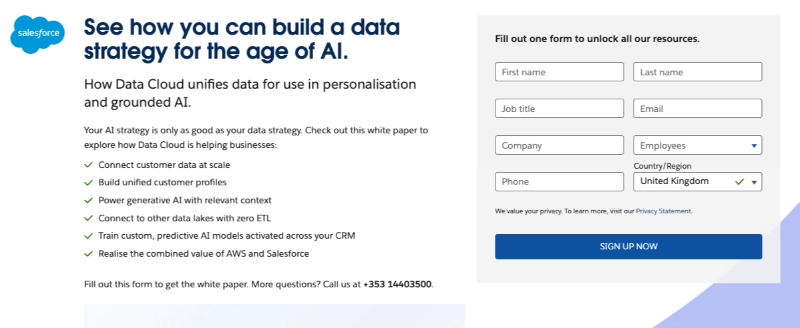
La página de Data Cloud de Salesforce utiliza una lista de viñetas de valor para decirles a los visitantes exactamente lo que aprenderán antes de descargar.
Lo que funciona:
- La lista de viñetas nombra resultados específicos, no solo etiquetas de temas.
- El nombre de la marca Salesforce en el formulario añade confianza instantánea.
Qué probar: Reducir el formulario de varios campos a solo correo electrónico y empresa para disminuir el abandono.
3. HubSpot: La Ciencia de la Escalada (Guía de Expansión ICP)
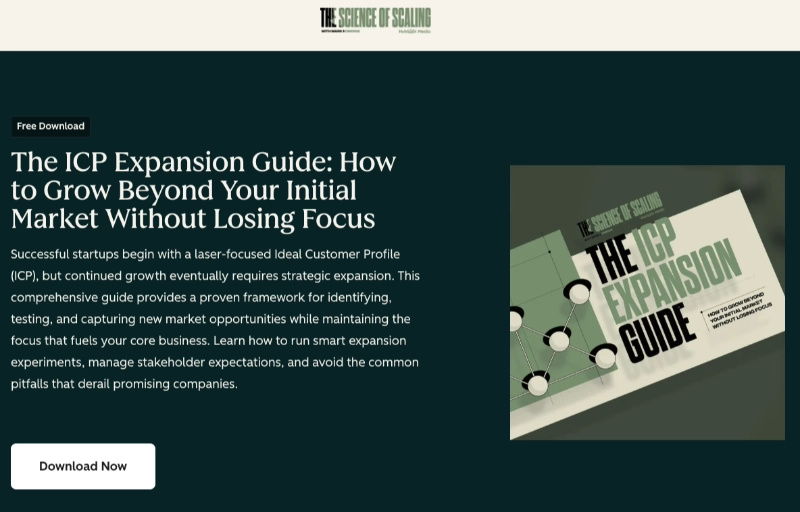
Esta página de guía de HubSpot comienza con un titular centrado en el resultado que nombra el objetivo de ingresos exacto que los lectores lograrán.
Lo que funciona:
- El titular enmarca la guía en torno a un resultado comercial en lugar de un tema.
- Un carrusel de vista previa de contenido muestra lo que hay dentro sin revelar los hallazgos.
Qué probar: Añadir una estadística de prueba social cerca del formulario ("Descargado por más de 10.000 equipos de ingresos") para reducir la vacilación al registrarse.
4. Mailchimp: Benchmarks de Email Marketing
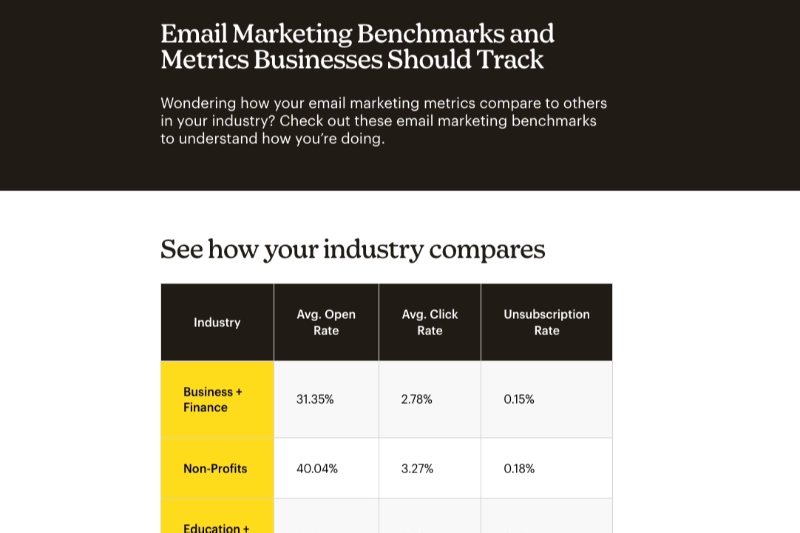
La página de benchmarks de Mailchimp utiliza la forma más corta de estos seis ejemplos: solo dirección de correo electrónico y país.
Lo que funciona:
- Elimina toda fricción excepto la dirección de correo electrónico.
- El formulario aparece después de vistas previas de estadísticas que preparan al lector, por lo que la intención ya está establecida antes de la solicitud.
Qué probar: El texto del botón de llamada a la acción (CTA). "Obtener los Benchmarks de 2025" frente a una etiqueta genérica para ver si la especificidad aumenta las conversiones.
5. Asana: Índice Global de Anatomía del Trabajo

La página del informe de Asana utiliza un texto de CTA centrado en los beneficios que enmarca la acción como entrega, no como envío.
Lo que funciona:
- "Obtener las ideas" y "Obtener el informe completo" dicen a los visitantes lo que reciben en lugar de lo que hacen.
- Las estadísticas clave de productividad aparecen en la parte superior para crear urgencia antes de desplazarse.
Qué probar: El titular. "Índice Global de Anatomía del Trabajo" es una etiqueta, no un resultado. Prueba a reescribirlo como un resultado directo ("Cómo Trabajan de Forma Diferente los Equipos de Alto Rendimiento").
6. ServiceNow: Cuadrante Mágico de Gartner para Plataformas de Aplicaciones Low-Code
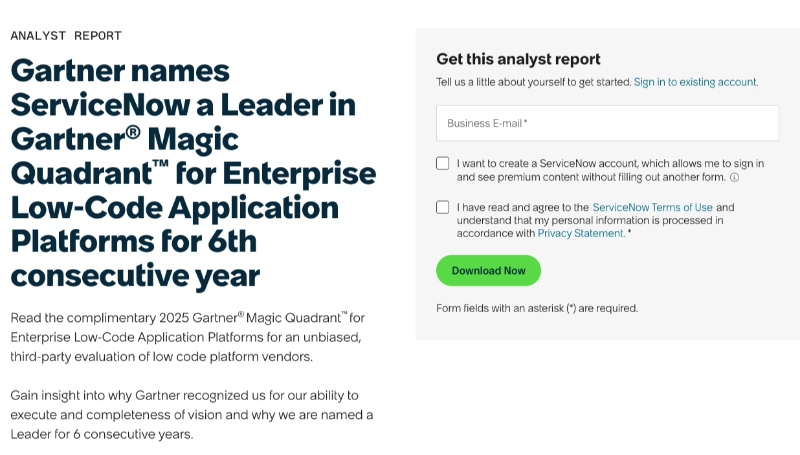
La página del informe de Gartner de ServiceNow utiliza la credibilidad de terceros como toda la propuesta de valor.
Lo que funciona:
- “Líder durante 6 años consecutivos” utiliza el reconocimiento de Gartner como punto de prueba principal, eliminando la necesidad de un testimonio separado
- Presentar un informe complementario de terceros como descarga posiciona a ServiceNow como confiado en la evaluación independiente
Qué probar: El formulario de 8 campos está muy por encima del mínimo de 2 campos. Reducirlo a correo electrónico y empresa reduciría significativamente la fricción de calificación.
Cómo crear una página de destino para descargar un libro blanco en WordPress
A estas alturas, probablemente te estés preguntando cómo crear una página de destino para descargar un white paper. SeedProd es un creador de sitios web de arrastrar y soltar que te permite crear páginas de destino profesionales para white papers en WordPress sin tocar código.

SeedProd incluye más de 300 plantillas responsivas y más de 90 bloques de contenido específicamente para páginas de destino. Puedes crear una página de destino profesional para white papers sin contratar a un desarrollador.
Para aprender a crear una página de destino para descargar un libro blanco con SeedProd, sigue los pasos a continuación.
Paso 1. Instalar y Activar SeedProd
El primer paso es descargar una copia del plugin SeedProd.
Luego, necesitas instalar y activar el plugin en tu sitio web de WordPress. Sigue esta guía sobre cómo instalar un plugin de WordPress si necesitas ayuda.
Después de instalar SeedProd, el plugin te envía automáticamente a una pantalla de bienvenida. En esa página, puedes introducir tu clave de licencia.

Puedes encontrar tu clave de licencia iniciando sesión en tu cuenta de SeedProd y copiando la clave de la sección Descargas.
Ahora, pega tu clave en el campo de clave de licencia y haz clic en Verificar clave.
Después de activar tu clave, desplázate hacia abajo y haz clic en el botón Crear tu primera página.

Paso 2. Crear una nueva página de destino
La siguiente página es el panel de control de páginas de destino de SeedProd.

En la parte superior se encuentran los modos de página que puedes activar y desactivar con un solo clic, que incluyen:
- Página de "próximamente" para ocultar tu sitio mientras está en construcción.
- Modo de mantenimiento para mostrar una pantalla de mantenimiento durante las actualizaciones
- Página 404 para que los usuarios vean una página de error 404 personalizada al visitar enlaces rotos
- Página de inicio de sesión para personalizar la pantalla de inicio de sesión predeterminada de WordPress
Después de esa sección es donde verás cualquier otra página de destino que crees con SeedProd. Así que haz clic en el botón Añadir nueva página de destino para crear tu primera página.

En la siguiente pantalla se encuentra la biblioteca de plantillas de páginas de destino receptivas para móviles de SeedProd. Puedes usar cualquier diseño para crear tu página de destino de libro blanco y personalizarla en el editor de arrastrar y soltar.

Para elegir una plantilla, pasa el cursor sobre ella y haz clic en el icono de marca de verificación.
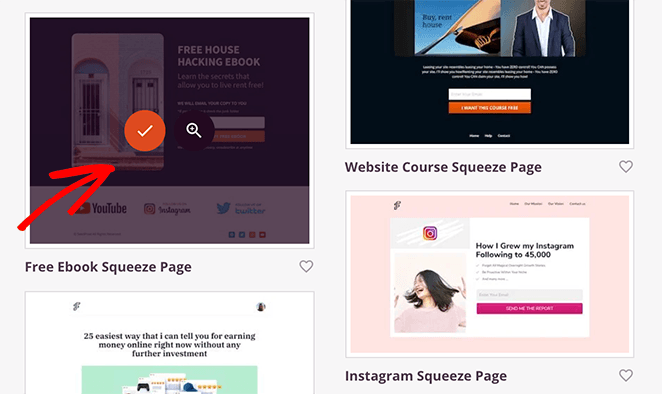
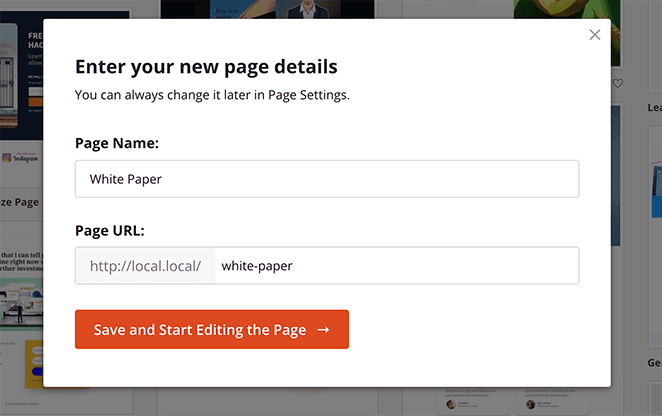
Después, puedes introducir un nombre y una URL para tu página. Haz clic en el botón Guardar y empezar a editar la página para lanzar tu plantilla en el editor visual.
Paso 3. Personaliza el Diseño de tu Página de Destino
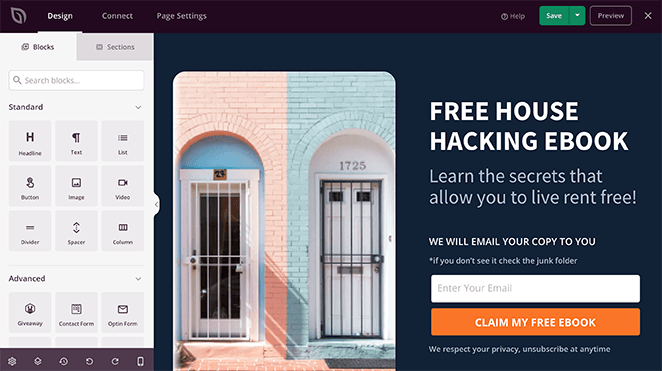
A la izquierda se encuentran los bloques y secciones para añadir nuevo contenido y personalizar tu diseño. Luego, puedes previsualizar cualquier cambio que realices a la derecha.
Para personalizar tu plantilla, haz clic en cualquier elemento y su configuración se abrirá en el panel izquierdo. Por ejemplo, puedes hacer clic en el titular y cambiar el texto en el panel de configuración de contenido de la izquierda.
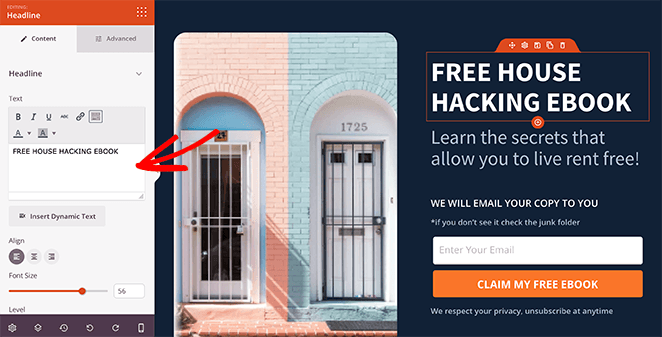
Cambiar las imágenes de la plantilla funciona de la misma manera. Simplemente haz clic en cualquier elemento de imagen para ver su panel de configuración.
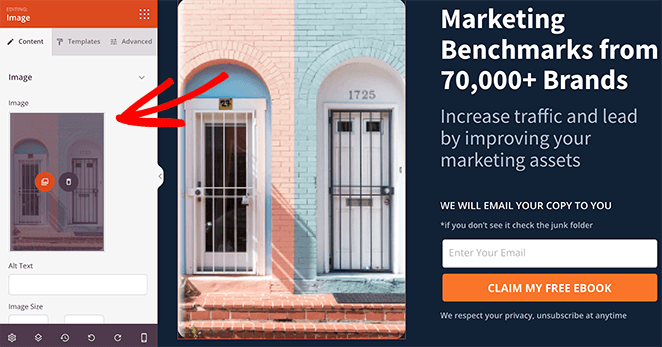
Entonces puedes eliminar la imagen y subir una desde tu ordenador o la biblioteca de medios de WordPress.
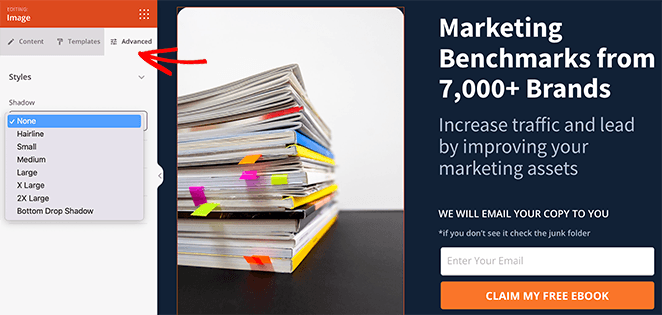
Desde allí, puedes hacer clic en las pestañas Plantillas y Avanzado para ajustar los bordes, el espaciado y más de tu imagen.
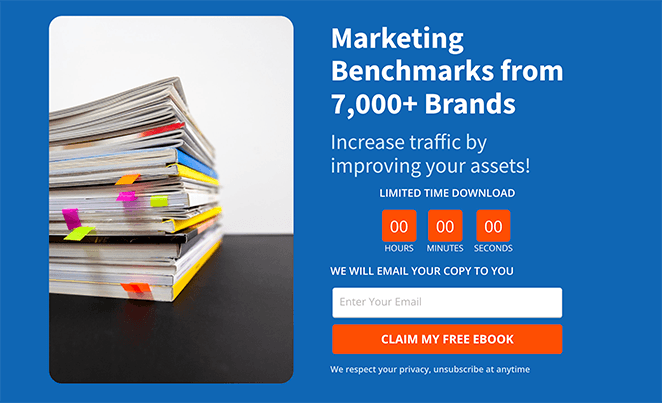
Anteriormente en esta publicación, discutimos cómo agregar urgencia a tu página de destino con temporizadores de cuenta regresiva. SeedProd tiene esa función como parte de sus bloques de generación de leads.
Para añadir un temporizador de cuenta atrás a tu página de white paper, arrastra el bloque de cuenta atrás desde el panel izquierdo y suéltalo en tu diseño.
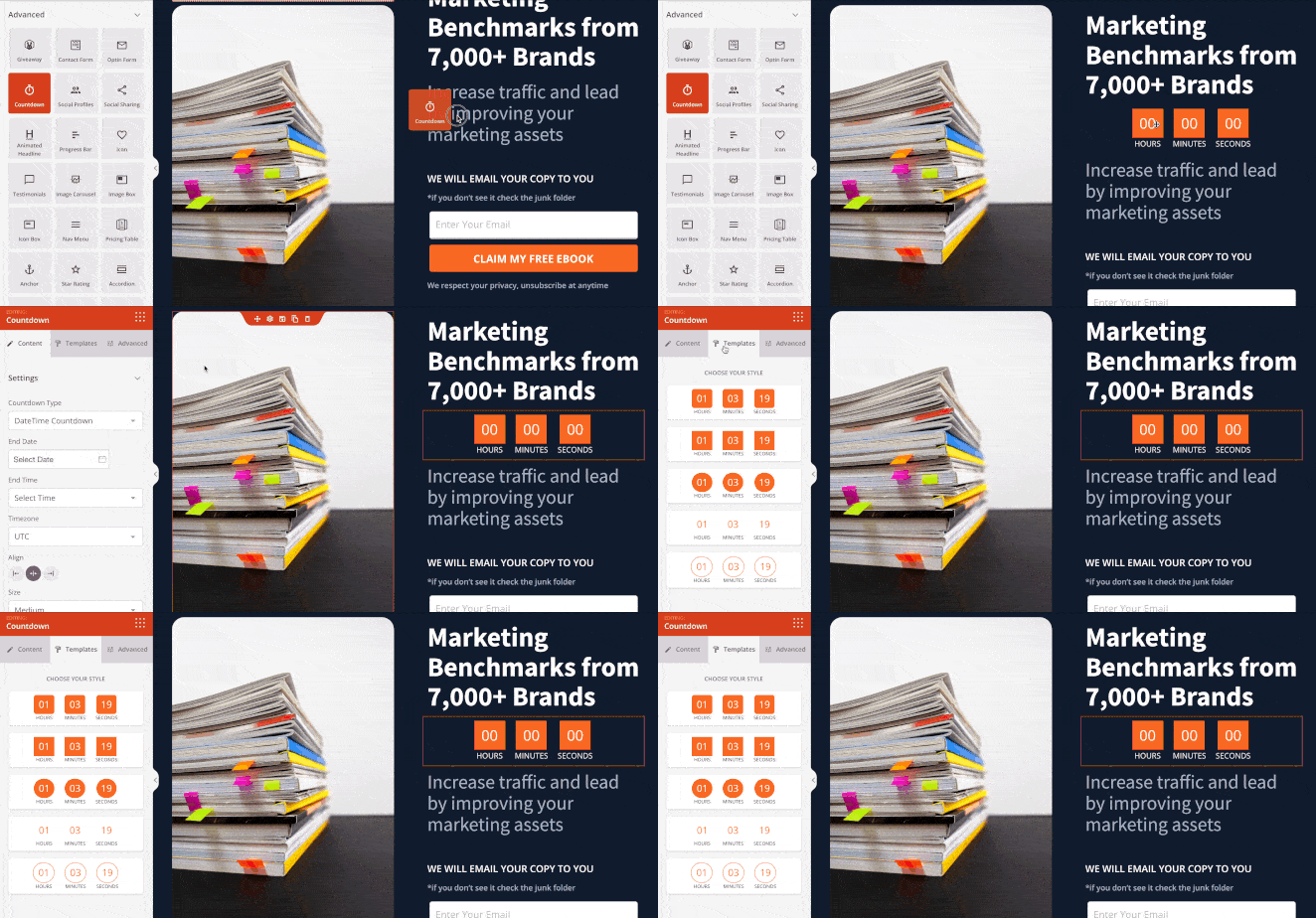
Después de eso, puedes hacer clic en la pestaña Plantillas para elegir un estilo de temporizador diferente y en la pestaña Avanzado para ajustar los colores, el espaciado y más.
Digamos que quieres cambiar el color de fondo de tu página de destino de white paper. En ese caso, puedes visitar el panel de Configuración Global de SeedProd y controlar el color allí.
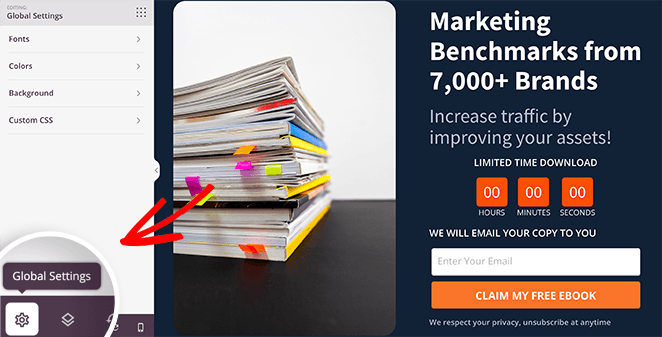
Para hacerlo, haz clic en el icono del engranaje en la esquina inferior derecha de tu pantalla.
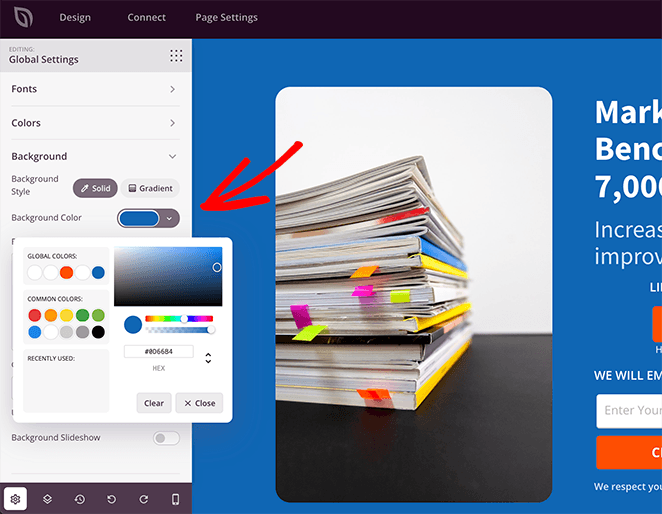
Luego, haz clic en el encabezado Fondo y selecciona un nuevo color con el selector de color.
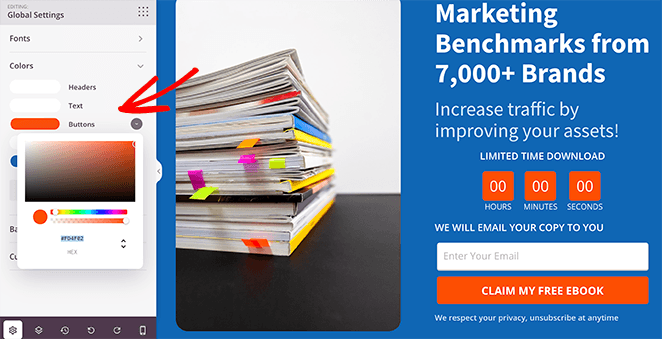
Y si quieres que todos los botones de tu página tengan el mismo color, también puedes controlar esa configuración en el mismo panel. Así que haz clic en la pestaña Colores y elige un color del selector de color para todos los botones de tu página.
Sigue ajustando tu diseño hasta que estés satisfecho con los resultados. Luego, haz clic en el botón Guardar para almacenar tus cambios.
Paso 4. Conecta tu servicio de email marketing
Uno de los objetivos principales de cualquier página de destino de white paper es recopilar direcciones de correo electrónico de tu público objetivo. Dado que nuestro diseño de página de white paper tiene un formulario de registro, el siguiente paso es vincularlo a tu servicio de marketing por correo electrónico.
Haz clic en la pestaña Conectar en la parte superior de tu pantalla y elige de la lista de integraciones directas.

Este plugin se integra con todos los servicios populares de marketing por correo electrónico, junto con Google Analytics, Zapier y Recaptcha.
Elige tu integración y sigue las instrucciones para conectar tu cuenta. Después de eso, SeedProd agregará automáticamente a cualquier nuevo lead que descargue tu white paper a tu lista de correo electrónico.
Paso 5. Configura tus Ajustes
Ahora, cambiemos a la pestaña Configuración de la página, donde puedes ajustar más configuraciones de la página de destino.
Puedes editar la información de tu página de destino e introducir un ID de aplicación de Facebook si es necesario en la pantalla de Configuración General.

Luego, si tienes un plugin de Google Analytics y SEO en tu sitio de WordPress, puedes acceder a su configuración en los paneles de Analíticas y SEO. Sugerimos usar MonsterInsights para Google Analytics y All In One SEO para el SEO de tu página de destino.
A continuación está el panel de Scripts, donde puedes añadir scripts de seguimiento y retargeting para cookies, píxeles y otras herramientas útiles.
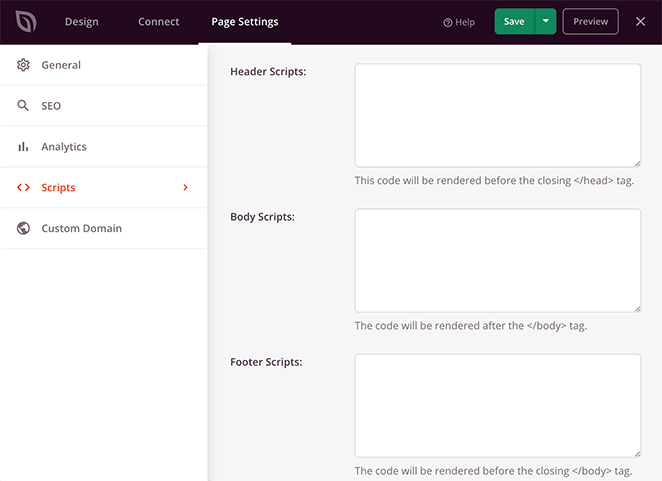
Y si tienes una licencia Elite de SeedProd, puedes usar el panel de Dominio Personalizado para asignar una URL personalizada a tu página de descarga de white paper. Esa función es útil si quieres tener varias páginas de destino con dominios personalizados en un solo sitio de WordPress.

Paso 6. Publica tu página de destino para descargar el white paper
Cuando tu configuración esté completa, estarás listo para publicar tu página de destino para descargar el white paper. Primero, asegúrate de que se vea bien en dispositivos móviles haciendo clic en el icono móvil en la barra de navegación inferior.
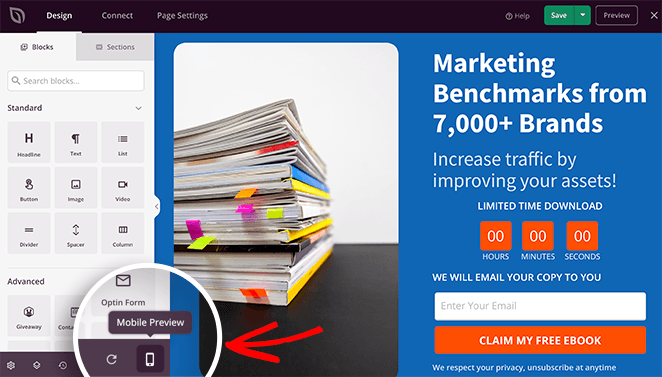
Con esa configuración, puedes previsualizar tu página de destino en pantallas móviles, lo que te permite ver cómo se ve en dispositivos más pequeños.
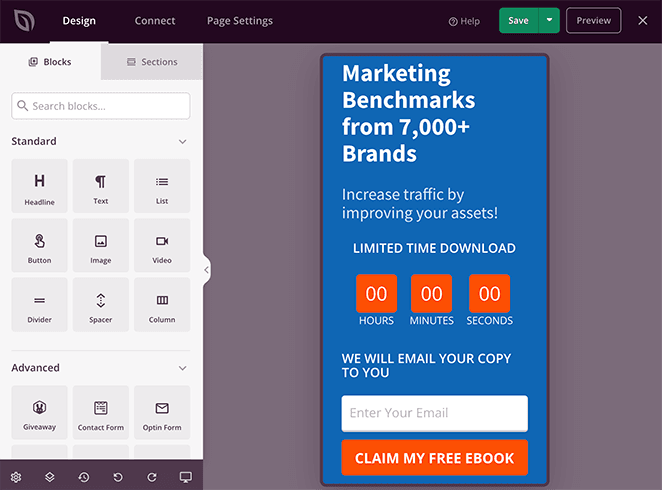
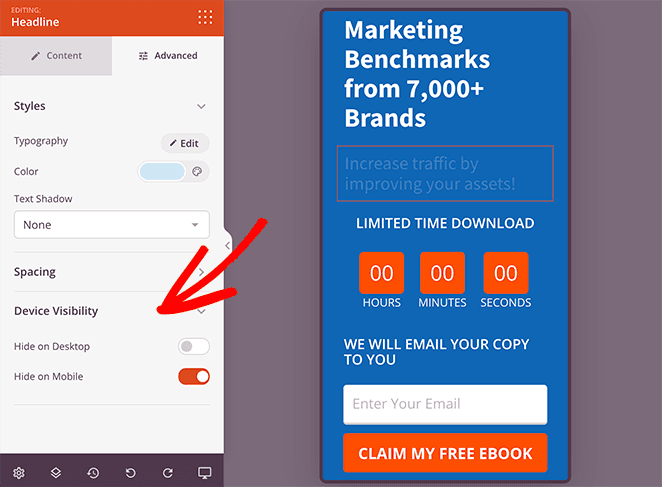
Si algo no se ve bien, puedes ajustar fácilmente tu diseño e incluso ocultar algunos elementos.
Cuando estés listo para publicar tu página, haz clic en la flecha desplegable del botón Guardar y haz clic en Publicar.
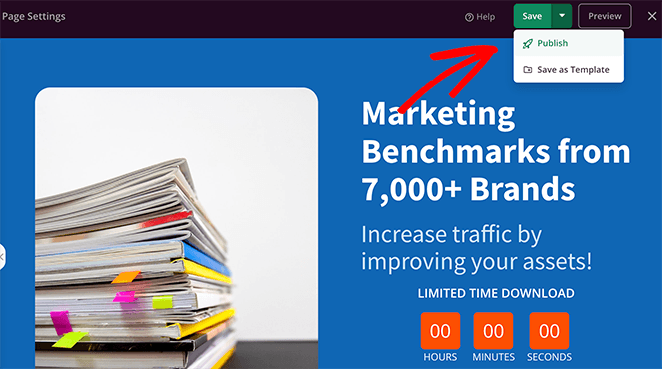
Ahora puedes ver tu página en vivo en tu sitio web y ver los resultados.
Cómo entregar tu white paper automáticamente
Tu página está en vivo, pero la conversión no termina en el envío del formulario. El paso de entrega es donde la mayoría de los embudos de white paper fallan.
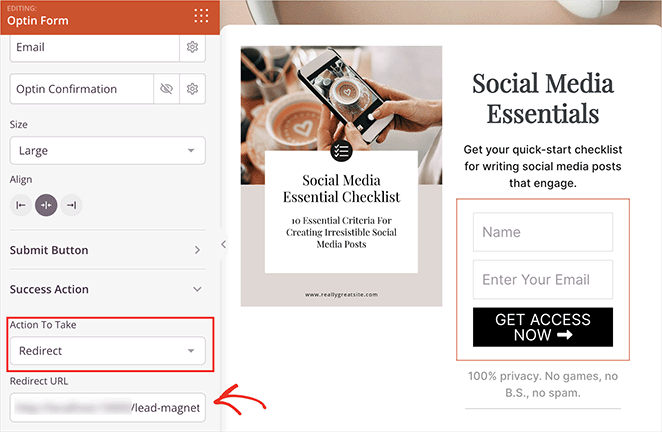
La configuración más limpia es una entrega en dos pasos: el envío del formulario redirige a una página de agradecimiento personalizada con el enlace de descarga, y un correo electrónico de confirmación entrega el mismo enlace para que el lector pueda encontrarlo más tarde.
En SeedProd, puedes configurar la redirección en la configuración del bloque de formulario. Haz clic en el formulario de suscripción en tu página de destino, abre la pestaña Configuración de acción y elige Redirigir a una URL. Introduce la URL de tu página de agradecimiento.
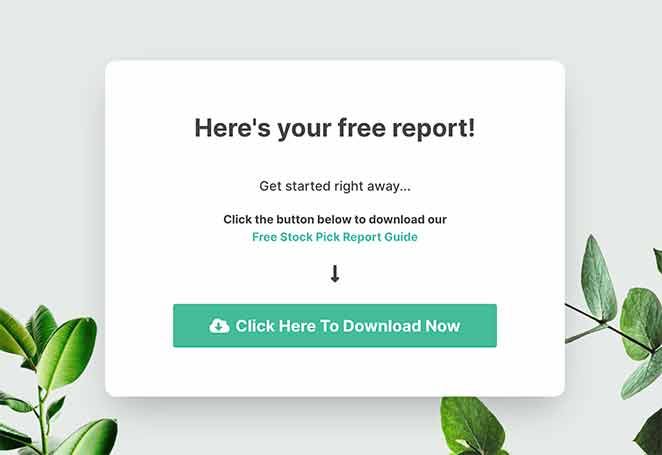
Tu página de agradecimiento debe hacer tres cosas: entregar el archivo (un botón que enlace directamente al PDF funciona bien), confirmar lo que el lector recibirá a continuación (un correo electrónico de seguimiento, una guía relacionada o una CTA de siguiente paso como una prueba gratuita) y darles una razón para quedarse.
También uso SeedProd para crear páginas de agradecimiento con un botón de descarga prominente y una acción clara a seguir. Mantenerlo simple evita la parálisis de elección que entierra el enlace de descarga.
Conecta tu servicio de correo electrónico en la pestaña Conectar (como se cubrió en el Paso 4) y configura un correo electrónico de confirmación que incluya el mismo enlace de descarga. Esto te da dos puntos de contacto rastreados y un lugar para comenzar tu secuencia de seguimiento.
Preguntas frecuentes (FAQ)
¿Qué debe incluir una página de destino de white paper?
Una página de destino de white paper necesita seis cosas: un titular centrado en el resultado que promete un resultado específico, una lista de valor concisa de 3 puntos que nombra lo que el lector aprenderá, un formulario de registro corto con solo nombre y correo electrónico, prueba social cerca del formulario, un botón de llamada a la acción centrado en los beneficios y un diseño optimizado para dispositivos móviles.
Cada elemento funciona en conjunto. Si falta uno, especialmente la prueba social o el botón de llamada a la acción centrado en los beneficios, las tasas de conversión caen notablemente.
¿Cuántos campos de formulario debe tener un formulario de descarga de white paper?
Pide solo el nombre y el correo electrónico. Los formularios cortos convierten mejor. Cada campo adicional reduce las finalizaciones aproximadamente entre un 10 y un 15 %.
Si el equipo de ventas necesita más información, utiliza el perfil progresivo más adelante. Pregunta el tamaño de la empresa o el puesto en el siguiente clic del correo electrónico, no en la puerta de descarga.
¿Cuál es una buena tasa de conversión para una página de destino de white paper?
Una página de destino de white paper bien optimizada convierte entre un 10 y un 15 %. Si estás por debajo del 5 %, prueba primero tu titular: es la variable de mayor influencia en la página.
Cada campo de formulario adicional reduce las conversiones aproximadamente entre un 10 y un 15 %, por lo que limitarlo a solo nombre y correo electrónico es la solución más rápida para una página de baja conversión.
¿Debo proteger mi white paper detrás de un formulario de correo electrónico?
Sí. Mantén la protección simple y declara claramente el valor y el formato (por ejemplo, «PDF, 18 páginas»). Haz la entrega instantánea con una página de agradecimiento en la página y un enlace por correo electrónico para que el activo sea fácil de encontrar más tarde.
La protección funciona porque los lectores de white papers ya están en modo de investigación y están más dispuestos a intercambiar un correo electrónico por contenido sustancial que un lector casual de blogs.
¿Cuál es la mejor manera de entregar automáticamente mi white paper después de enviar un formulario?
Redirige a una página de agradecimiento dedicada con el enlace de descarga y añade el mismo enlace al correo electrónico de confirmación. Esto te da dos puntos de contacto rastreados y un lugar para añadir un siguiente paso (demostración, publicación relacionada o prueba gratuita).
En SeedProd, configura la redirección en la pestaña Configuración de acción del bloque de formulario. Conecta tu servicio de correo electrónico en la pestaña Conectar para activar automáticamente el correo electrónico de confirmación.
¿Cuál es la diferencia entre una página de destino de white paper y una de ebook?
Los white papers se dirigen a compradores B2B que ya están evaluando soluciones, por lo que el texto puede ser más directo: el lector ya cree que tiene un problema. Las páginas de destino de ebooks necesitan un texto más persuasivo porque la audiencia es más amplia.
Los principios de diseño de la página son casi idénticos, pero el texto del white paper normalmente necesita menos convencimiento para justificar la protección por correo electrónico. Empieza con el resultado y las credenciales; omite la persuasión extendida.
¡Eso es todo!
Tu página de destino de white paper está en línea. Configura la redirección de la página de agradecimiento en SeedProd para entregar el archivo automáticamente, luego conecta tu servicio de correo electrónico para hacer un seguimiento de los nuevos clientes potenciales.
También puedes encontrar útiles las siguientes guías de páginas de destino:
- Mejores prácticas de llamada a la acción
- Fórmulas para titulares de páginas de destino
- Ejemplos de URL de páginas de destino
- ¿Cuál es una buena tasa de conversión de página de destino?
- Anatomía de una página de destino
¡Gracias por leer! Nos encantaría conocer tu opinión, así que no dudes en unirte a la conversación en YouTube, X y Facebook para obtener más consejos y contenido útil para hacer crecer tu negocio.



