

Empecé a vender plantillas de Canva después de recibir la misma solicitud de cliente una y otra vez: “¿Puedes hacerme algo que pueda reutilizar?”. Resulta que la gente está dispuesta a pagar por diseños hechos para ti, especialmente cuando no tienen tiempo para aprender herramientas de diseño.
En esta guía, te mostraré exactamente cómo vendo plantillas de Canva en WordPress para generar ingresos pasivos. Aprenderás a crear plantillas, configurar tu sitio y añadir botones de compra, sin necesidad de código.
Respuesta rápida:
Para vender plantillas de Canva en WordPress, crea tu diseño en Canva, guarda el enlace para compartir y súbelo usando un plugin como Easy Digital Downloads. Añade un título, precio e imagen, y luego publica la página de tu producto. Los visitantes pueden pagar y descargarlo al instante.
Tabla de Contenidos
¿Qué es Canva?
Canva es una herramienta de diseño gráfico de arrastrar y soltar que facilita a cualquiera la creación de publicaciones en redes sociales, folletos, currículums y más, sin necesidad de habilidades de Photoshop.
Es especialmente popular entre blogueros, creadores de contenido y propietarios de pequeñas empresas que necesitan diseños rápidos.
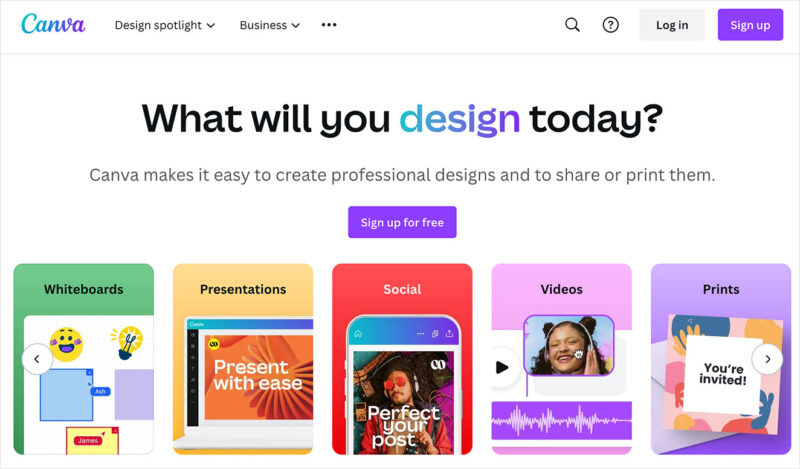
Puedes usar la cuenta gratuita de Canva. Sin embargo, las cuentas de Canva Pro ofrecen funciones más avanzadas como fotos de stock, vídeos, fuentes y plantillas libres de derechos por 14,99 $ al mes.
¿Por qué vender plantillas de Canva?
He aquí por qué vale la pena vender plantillas de Canva:
- Bajo coste de inicio: Solo necesitas una cuenta de Canva y un sitio de WordPress.
- Ingresos pasivos: Una vez publicadas, tus plantillas pueden seguir vendiéndose sin trabajo adicional.
- Demanda incorporada: Los usuarios de Canva necesitan constantemente plantillas nuevas y de calidad.
- Rápidas de crear: Puedes convertir una idea en un paquete y venderlo a un precio superior.
He utilizado esta configuración exacta para crear ingresos recurrentes a partir de diseños que solo hice una vez.
¿Qué plantillas puedes crear y vender en Canva?
Puedes vender casi cualquier tipo de diseño digital que puedas crear en Canva. Empieza con lo que tu audiencia necesita más, luego haz que sea fácil para ellos reutilizar tus diseños.
Aquí tienes tipos de plantillas de Canva con alta demanda:
- Publicaciones, historias, miniaturas de Instagram
- Gráficos para blogs como imágenes destacadas e infografías
- Imprimibles: planificadores, cuadernos de trabajo, folletos
- Currículums, menús, kits de medios
- Wireframes de sitios web, presentaciones y más
💡 Consulta mercados como Etsy para ver qué estilos de plantillas se venden bien.
Antes de entrar en los pasos, empieza con una cuenta de Canva. Luego, te guiaremos a través de la creación y venta de tus plantillas en WordPress.
Cómo crear y vender plantillas de Canva en WordPress
Si aún no tienes una, primero necesitarás un sitio web de WordPress. Esto implica elegir un proveedor de alojamiento web, un nombre de dominio, instalar WordPress y personalizar tu sitio web.
No te preocupes si esto suena abrumador. Puedes seguir nuestra guía paso a paso sobre cómo crear un sitio web de WordPress, donde te lo explicamos todo.
Una vez que tu sitio web esté listo, puedes pasar al primer paso: crear plantillas para vender en tu sitio.
Paso 1. Crea plantillas de Canva para vender
Para empezar, ve al sitio web de Canva e inicia sesión en tu cuenta. Luego, desde la página de inicio, haz clic en la pestaña Plantillas en la barra lateral izquierda.
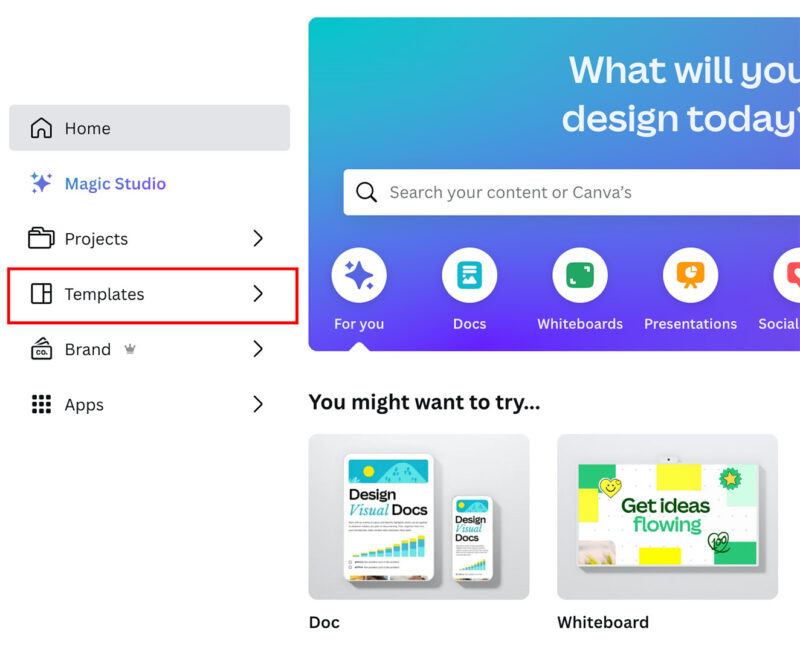
Ahora, puedes revisar las plantillas y encontrar una que se ajuste a tu idea inicial. Para esta guía, usaremos la plantilla de publicación de Instagram, que puedes encontrar en Todas las plantillas » Redes Sociales » Publicaciones de Instagram.
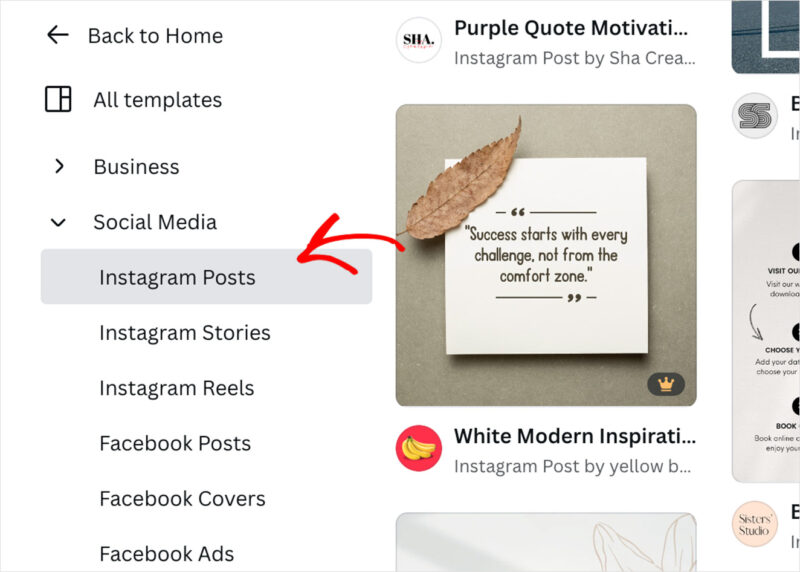
Para elegir una plantilla, haz clic en ella y selecciona el botón Personalizar esta plantilla en la ventana emergente que aparece.

Ahora verás el editor de Canva, que te permite personalizar la plantilla como quieras con arrastrar y soltar.
A la izquierda hay varios elementos, incluyendo formas, texto, subidas y funciones de IA para generar texto automáticamente.
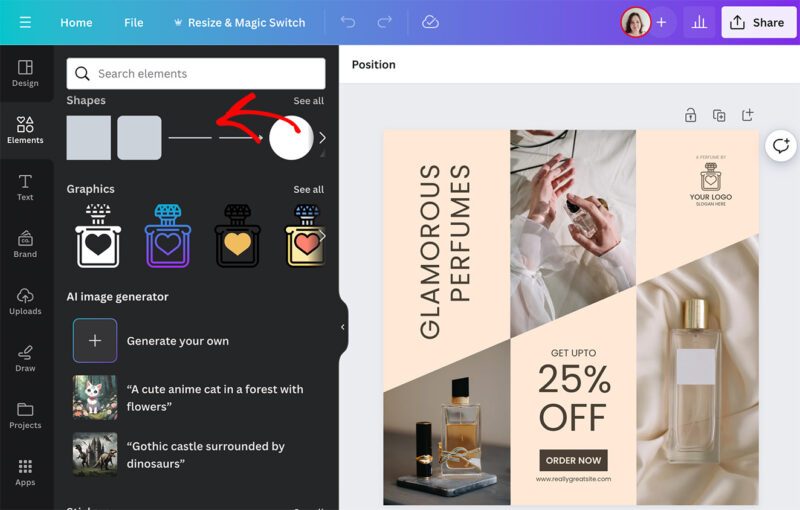
El editor está a la derecha, donde puedes hacer clic en cualquier parte de tu plantilla para personalizarla.
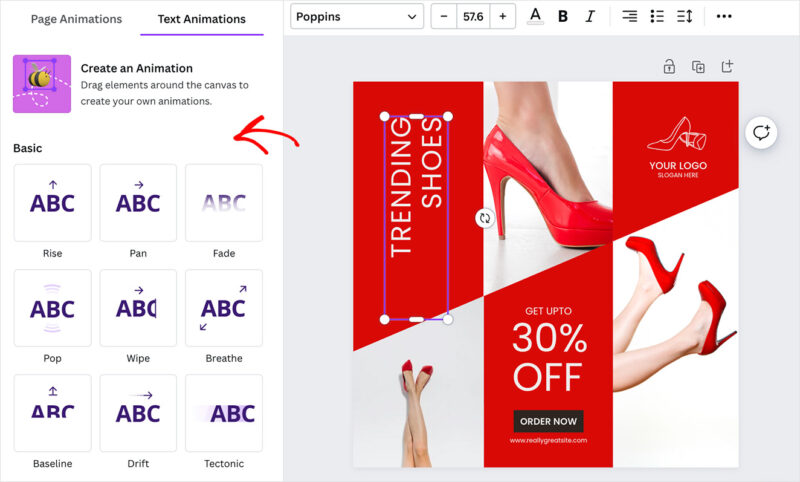
Algunas personalizaciones implican cambiar colores y fuentes, y eliminar y duplicar elementos. Incluso puedes animar partes de tu diseño para hacerlo más llamativo.
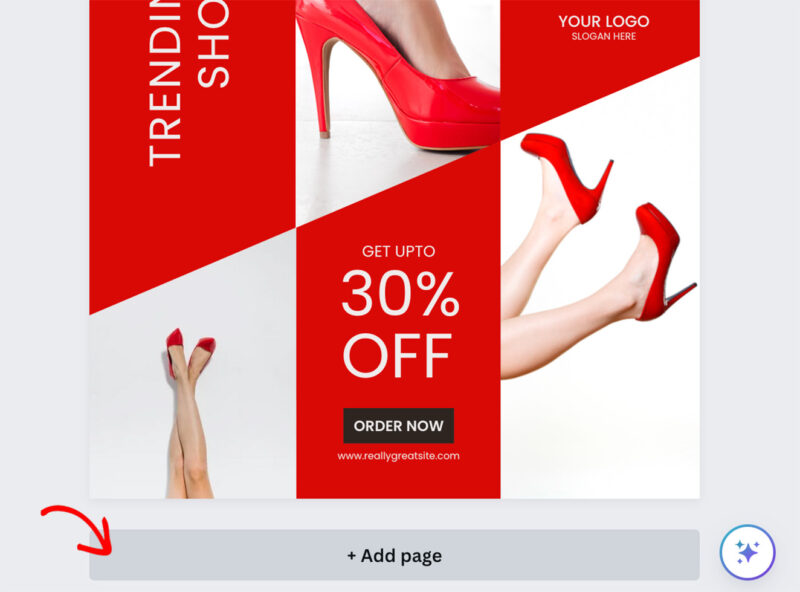
Una cosa genial de Canva es que puedes añadir fácilmente varias páginas. Esto te permite crear varias plantillas a la vez y agruparlas como un paquete para vender en tu sitio web.
Por ejemplo, podrías diseñar un paquete de plantillas de redes sociales y venderlas a un precio más alto que una sola plantilla.
Para hacer esto, haz clic en el botón + Añadir página debajo de tu diseño.
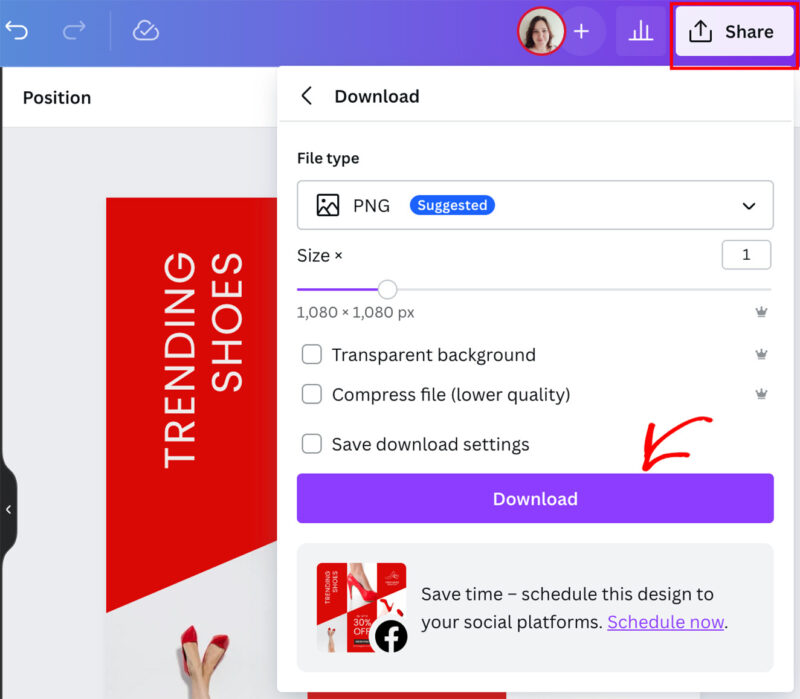
Cuando hayas terminado de crear tus plantillas, haz clic en el botón Compartir en la esquina superior derecha de tu pantalla. En este panel, puedes establecer el tamaño y el tipo de archivo de tu plantilla, y luego hacer clic en el botón Descargar para guardarla en tu ordenador.
Paso 2. Instala Easy Digital Downloads
Ahora estás listo para añadir tu plantilla a tu tienda online para poder venderla. Recomendamos Easy Digital Downloads porque es una de las formas más sencillas de vender productos digitales en un sitio de WordPress.
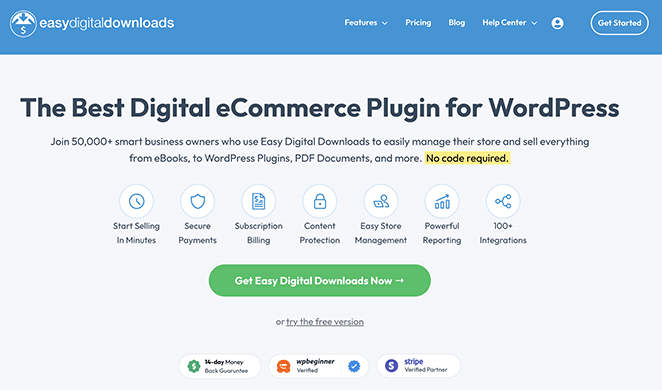
Puedes usar la versión gratuita de Easy Digital Downloads para esto. Sin embargo, la versión Pro es excelente para funciones adicionales, como más pasarelas de pago, productos recomendados y complementos de varias divisas.
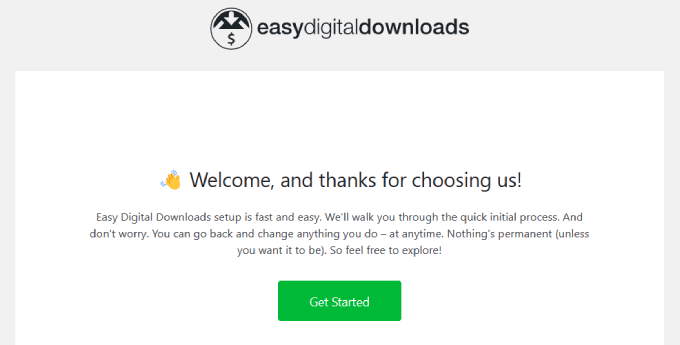
Después de instalar y activar el plugin de comercio electrónico de EDD, verás un asistente de configuración que te guiará para personalizar el plugin según tus necesidades. Todo lo que tienes que hacer es pasar por cada pantalla y rellenar la información.
Paso 3. Configura la información de tu negocio
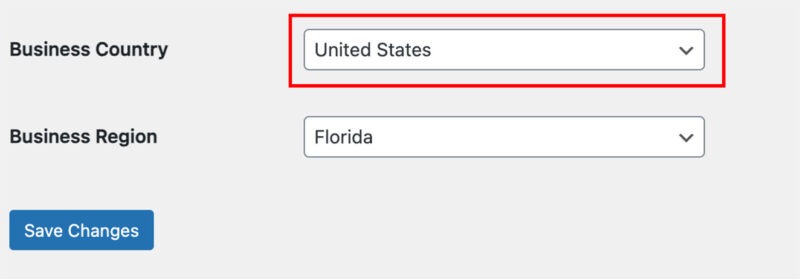
Una vez completado el asistente de configuración, navega a Descargas » Ajustes y selecciona Tienda en la pestaña General. Aquí es donde puedes configurar los detalles de tu negocio en línea, incluida su ubicación.
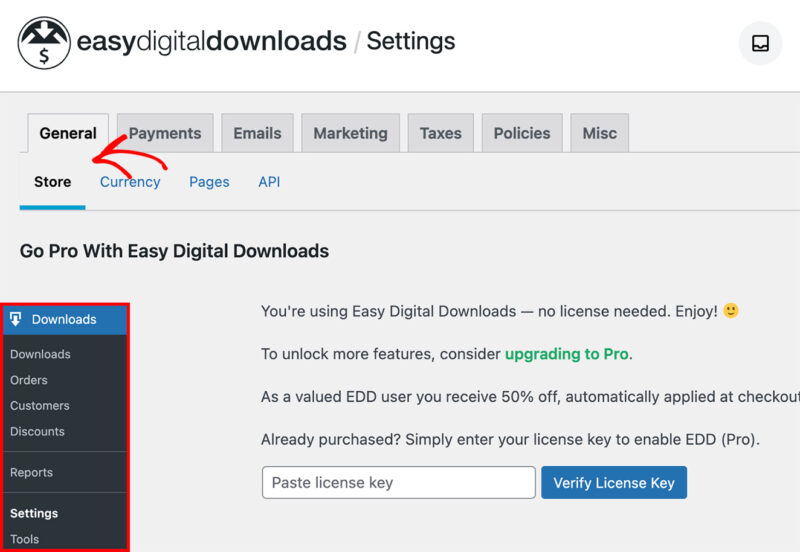
Es importante rellenar esto, incluso si no vendes productos físicos. Esto se debe a que el plugin utiliza el país, estado y provincia de un cliente para autocompletar sus datos durante la compra y calcular el impuesto sobre las ventas.
Desplázate hasta la parte inferior de la página e introduce el país y la región de tu negocio antes de hacer clic en Guardar cambios.
Paso 4. Conecta una pasarela de pago
A continuación, necesitas configurar una forma de aceptar pagos por tus plantillas.
Ve a la pestaña Pagos y haz clic en la opción General para hacerlo. Aquí, marca las casillas junto a cada opción de pago que planees aceptar.
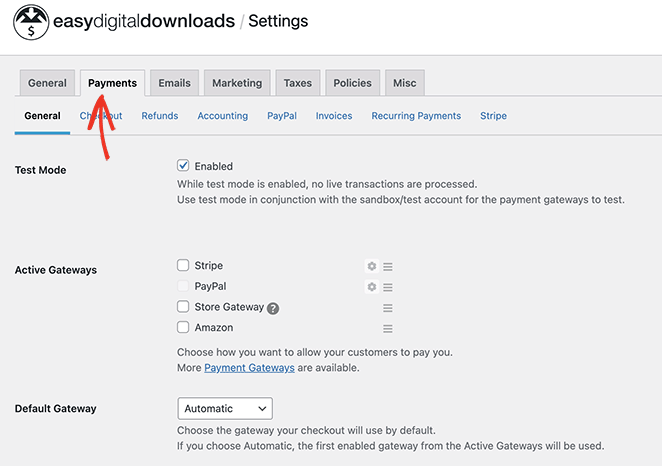
Puedes elegir Stripe, PayPal y Amazon directamente con la versión gratuita de EDD. Esto permite a los clientes usar sus tarjetas de crédito y cuentas de Amazon para pagar.
Sin embargo, con los complementos de EDD, puedes conectar otras opciones, como Braintree y Authorize.net.
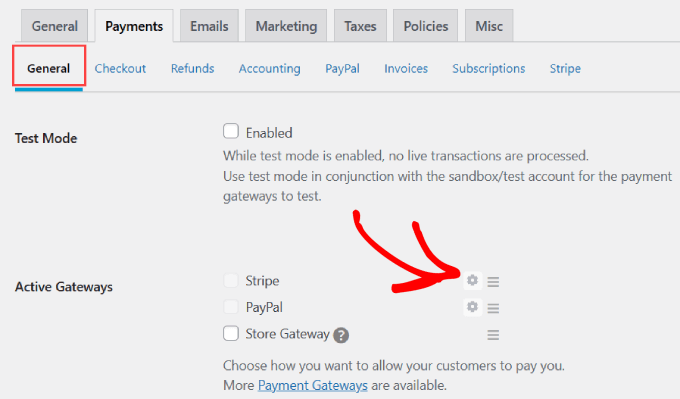
Para configurar tus opciones de pago, haz clic en el icono del engranaje y sigue los pasos para autorizar y conectar tu cuenta.
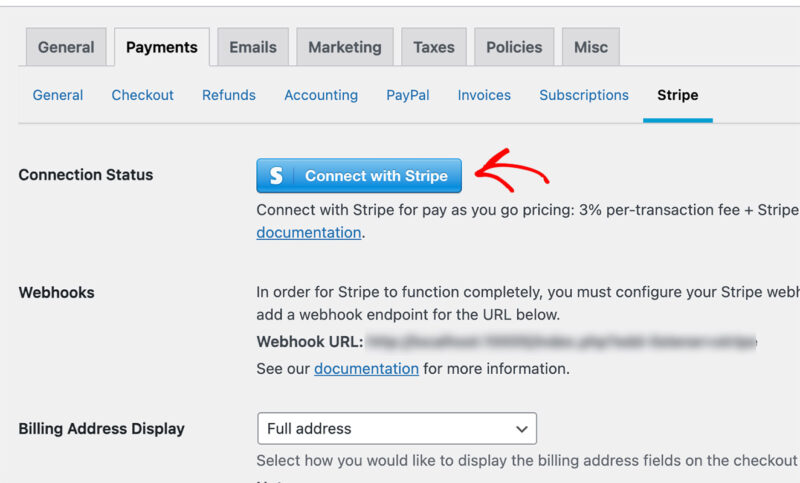
Por ejemplo, con la opción de Stripe, tendrás que hacer clic en el botón Conectar con Stripe e iniciar sesión en tu cuenta de Stripe.
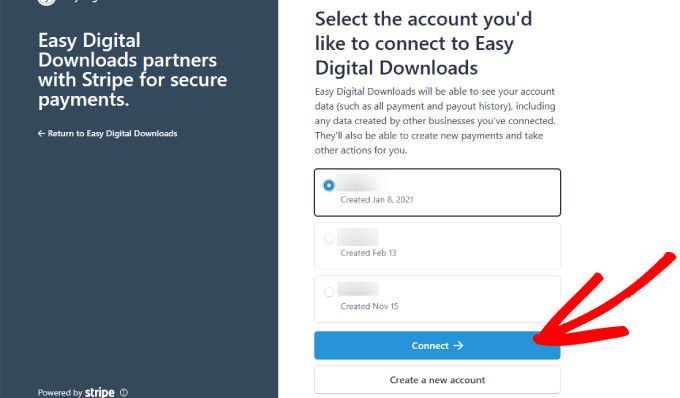
Verás las cuentas conectadas a tu dirección de correo electrónico en una lista, así que elige la cuenta que deseas vincular y haz clic en el botón Conectar.
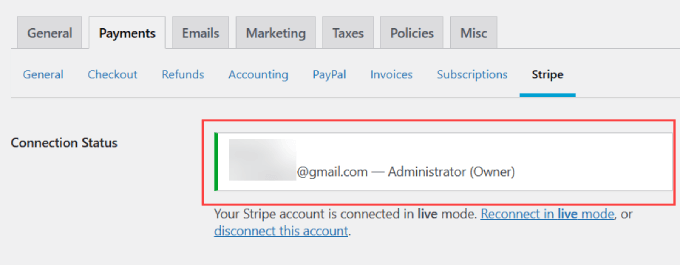
Una vez conectado, volverás a tu panel de WordPress, donde deberías ver un estado de conexión positivo.
Paso 5. Añade tu plantilla de Canva como descarga
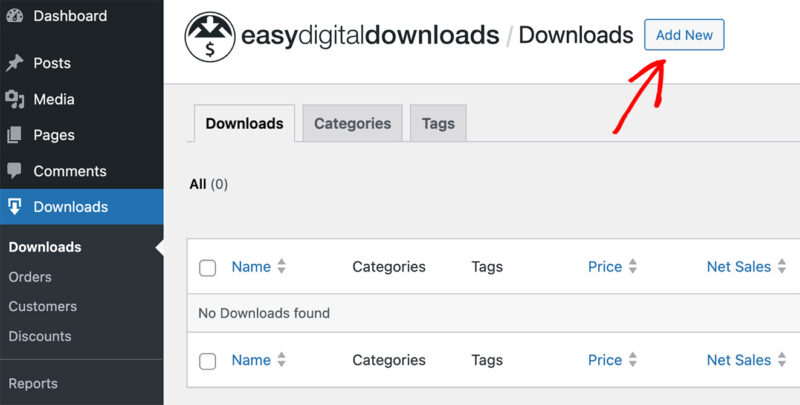
Con la configuración realizada, puedes subir tu plantilla de Canva a WordPress. Para ello, navega a Descargas » Descargas en tu administrador de WordPress y haz clic en el botón Añadir nuevo.
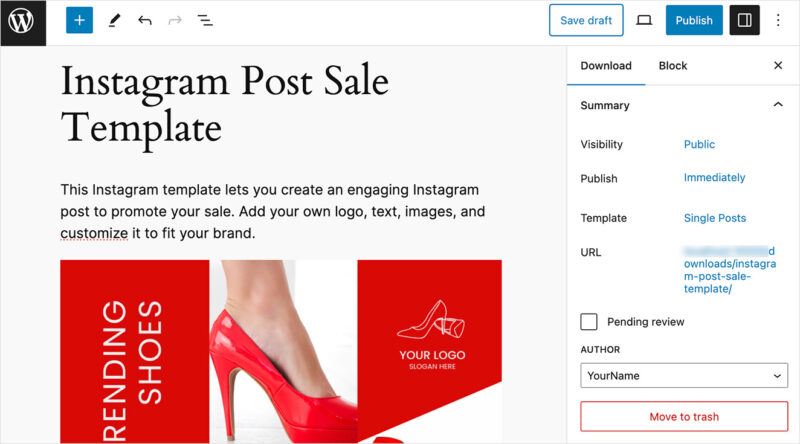
En la siguiente pantalla, ponle un nombre a tu plantilla, luego escribe una descripción explicando qué incluye, junto con una imagen.
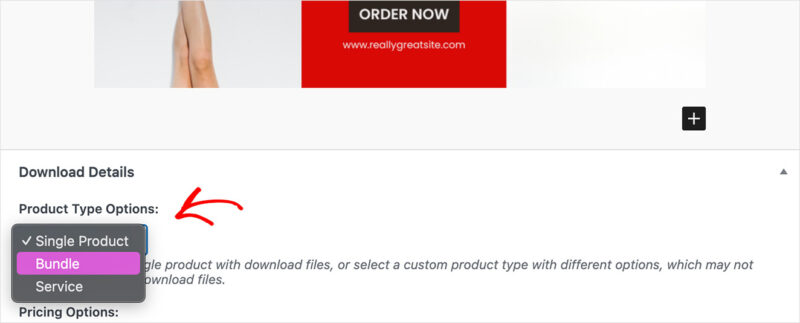
A continuación, desplázate hasta la sección Descarga y elige un tipo de producto en el menú desplegable, como un producto individual, un paquete o un servicio.
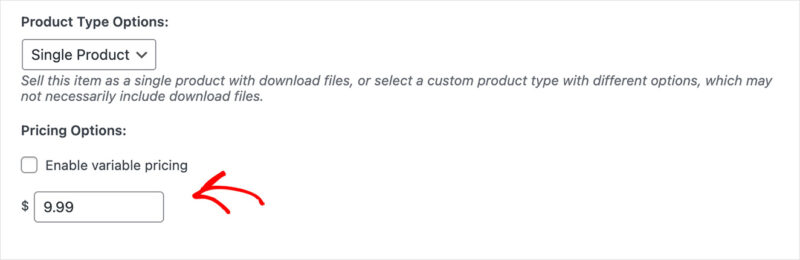
Luego puedes introducir un precio para tu plantilla.
Después de establecer el precio, ve a la sección Descargar archivos y haz clic en el icono del enlace para subir tu plantilla de Canva.
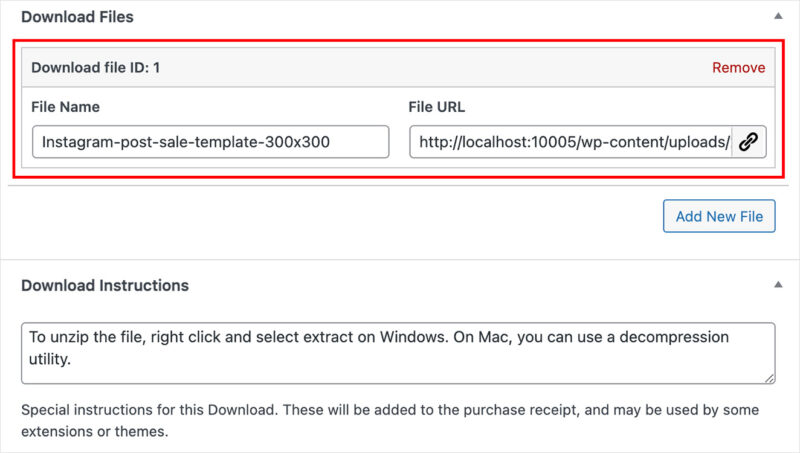
También es una buena idea introducir cualquier instrucción especial que puedas tener para los usuarios, como por ejemplo, cómo descomprimir un paquete. Puedes añadir esta información en el cuadro de Instrucciones de descarga.
Ahora, veamos el panel derecho. Aquí, puedes establecer la categoría y las etiquetas de descarga y añadir una imagen destacada para animar a los usuarios a comprar.
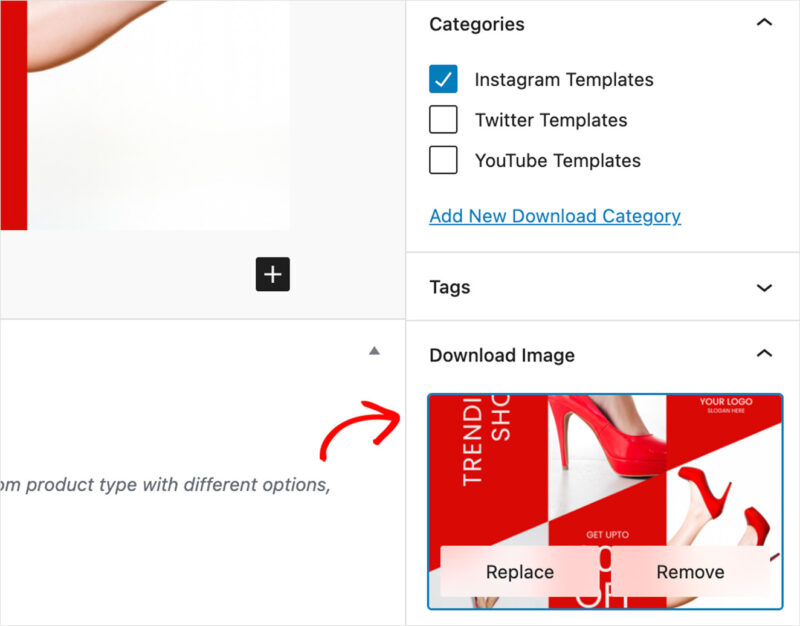
También existe la opción de limitar el número de descargas y establecer el estado de reembolso del producto.
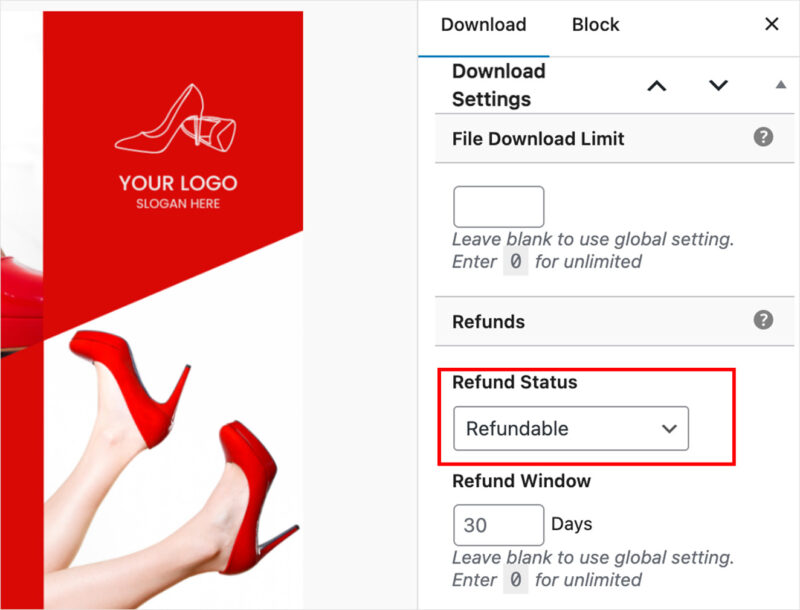
Cuando estés satisfecho con los detalles de tu listado de plantillas, puedes previsualizarlo y hacer clic en el botón Publicar.
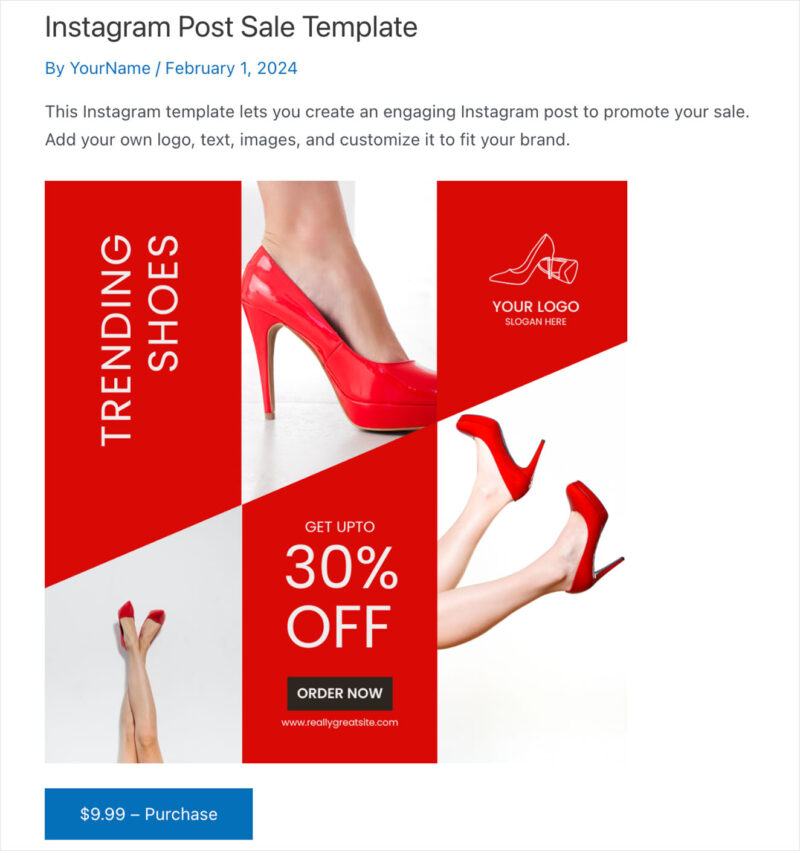
Aquí tienes un ejemplo de cómo se ve nuestra página de producto en nuestro sitio web de prueba:
Prueba que la descarga funciona
Antes de continuar, es importante ver si tu descarga funciona como esperas. Esto significa revisar tu proceso de pago y asegurarte de que los clientes puedan descargar tu plantilla.
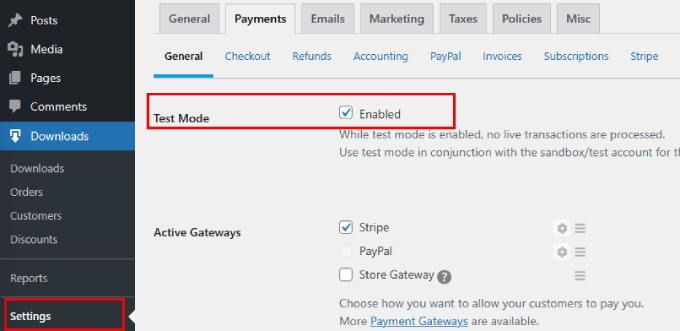
Puedes hacer esto habilitando el Modo de Prueba en la página de configuración de Pagos de EDD.
Desde allí, añade el producto a tu carrito, introduce tus datos de pago (no se te cobrará) y completa la compra.
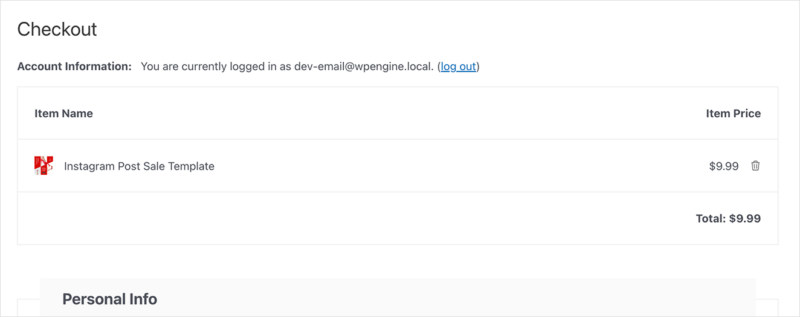
En la siguiente pantalla, deberías ver los detalles de la compra junto con un enlace a la plantilla para descargarla.
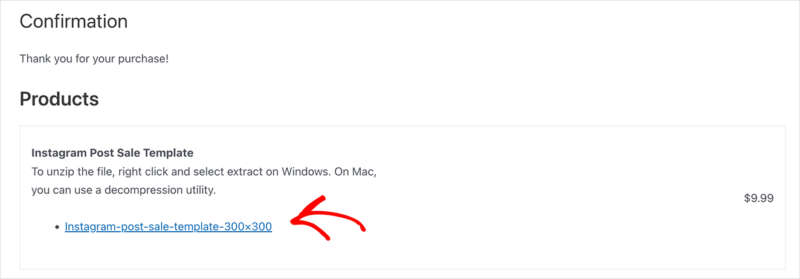
Si todo funciona como esperas, puedes proceder a desactivar el modo de prueba.
Paso 6. Personaliza la página del producto (Opcional)
Ahora, veamos un paso opcional para mejorar el diseño de la página de descarga.
Dependiendo de tu tema de WordPress, tu página de producto puede parecer simple y poco inspiradora. Es posible que desees añadir más funciones para correr la voz y animar a más gente a comprar.
Sin embargo, añadir esas funciones puede llevar mucho tiempo y ser difícil si no tienes los conocimientos técnicos. Por eso te sugerimos usar un constructor de páginas de WordPress como SeedProd.

Te permite construir y personalizar cualquier página sin escribir código. Incluso puedes crear un tema de WordPress desde cero sin sudar.
Mejor aún, SeedProd se integra perfectamente con WooCommerce y Easy Digital Downloads. Como resultado, puedes personalizar tus páginas de producto, añadir botones de compra de EDD y crear páginas de pago personalizadas.
Aquí tienes un ejemplo de una página de producto que hicimos para nuestra plantilla de Canva usando SeedProd.
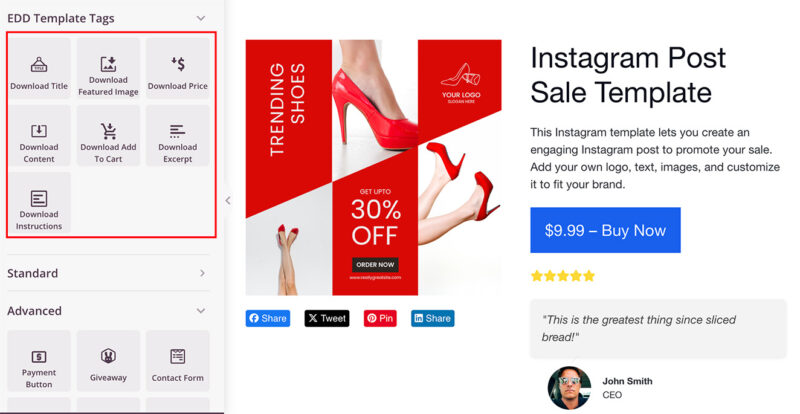
Simplemente usamos el constructor de arrastrar y soltar para añadir una imagen del producto, una descripción y un botón de añadir al carrito para que los compradores puedan comprar con unos pocos clics.
Además de eso, añadimos botones para compartir en redes sociales para aumentar el conocimiento de la marca y testimonios de clientes para aumentar la confianza.
Esencialmente, puedes construir una tienda completa de descargas digitales con EDD y SeedProd.
Para todos los pasos, consulta nuestra guía sobre cómo vender descargas digitales en WordPress.
Paso 7. Promociona tus plantillas de Canva
Crear y listar tus plantillas de Canva en WordPress es solo la mitad del trabajo. La otra mitad consiste en promocionar tus productos.
Aquí tienes las mejores maneras de atraer tráfico a tu tienda de plantillas de Canva:
- Publica en redes sociales: Comparte ejemplos en Pinterest, Instagram y grupos de Facebook.
- Crea una lista de correo: Envía anuncios de nuevos productos y ofertas de paquetes a los suscriptores.
- Mejora el SEO: Usa palabras clave como “plantillas de Instagram para agentes inmobiliarios” o “plantilla de planificador de fitness Canva”.
- Realiza promociones de paquetes: Ofrece descuentos por tiempo limitado o paquetes de venta adicional.

🎯 Consejo: Cuantas más personas vean tus plantillas en uso, más ventas conseguirás, así que anima a los compradores a que te etiqueten.
Empieza a vender plantillas de Canva
Esperamos que esta guía te haya ayudado a aprender cómo vender plantillas de Canva en WordPress.
Para obtener más trucos para hacer crecer tu negocio, consulta nuestros tutoriales recomendados:
- Cómo vender vídeos en línea en WordPress
- Cómo vender programas de entrenamiento en línea
- Las mejores herramientas de análisis web para tu sitio web
¡Gracias por leer! Nos encantaría conocer tu opinión, así que únete a la conversación en YouTube, X y Facebook para obtener más consejos y contenido útil para hacer crecer tu negocio.




