

Crear un sitio web de WordPress es el proceso de configurar el hosting, instalar WordPress, elegir un diseño y publicar tus primeras páginas para que tu sitio esté en línea en Internet.
Si es la primera vez que creas un sitio web, puede parecer que hay demasiadas partes móviles. La buena noticia es que no necesitas habilidades técnicas ni conocimientos de codificación para empezar.
En esta guía paso a paso, te mostraré exactamente qué hacer, qué hacer clic y qué es lo que realmente importa para que no pierdas tiempo en cosas que no necesitas.
Al final, tendrás un sitio web de WordPress completamente funcional que habrás creado tú mismo y te sentirás seguro de administrar.
- Cómo Crear un Sitio Web de WordPress para Principiantes Paso a Paso
- Paso 1. Planifica tu sitio web como un profesional
- Paso 2. Configura tu nombre de dominio y hosting
- Paso 3. Instala WordPress
- Paso 4. Elige un tema de WordPress
- Paso 5. Añade Contenido a tu Sitio Web
- Paso 6. Ajusta la Configuración de tu Sitio Web
- Paso 7. Instala plugins esenciales de WordPress
- Paso 8. Lanza tu sitio web en WordPress
- Paso 9. Lleva tu sitio web más allá
¿Qué es WordPress?
WordPress es un sistema de gestión de contenidos (CMS) de código abierto para crear sitios web y blogs. Es ampliamente utilizado porque es fácil de configurar, ofrece muchos temas y plugins para personalizar, y funciona tanto para principiantes como para usuarios avanzados.
WordPress.com vs WordPress.org: ¿Cuál es la diferencia?
Cuando explores WordPress por primera vez, es posible que te encuentres con dos sitios web diferentes: WordPress.com y WordPress.org.
La principal diferencia entre WordPress.com y WordPress.org radica en el control y el alojamiento:
- WordPress.com es una plataforma alojada que se encarga del alojamiento y mantenimiento de tu sitio web. Es más fácil de configurar e incluye actualizaciones automáticas, pero limita la personalización, los temas y los plugins a menos que actualices a un plan de pago.
- WordPress.org es autoalojado, lo que significa que descargas el software y lo alojas en tu propio servidor. Esta opción te da control total, opciones ilimitadas de temas y plugins, y la capacidad de monetizar. Sin embargo, requiere administrar tu propio alojamiento y actualizaciones.
En esta guía, me centraré en usar WordPress.org, ya que ofrece más flexibilidad y control para crear tu sitio web. Cuando veas "WordPress" mencionado en este artículo, me refiero a WordPress.org.
Lo que necesitas para crear un sitio web de WordPress
Antes de sumergirnos en la guía completa, asegúrate de entender lo que necesitas para crear un sitio web de WordPress y por qué estos elementos son esenciales.
Para crear un sitio web de WordPress, necesitas:
- Nombre de dominio – La dirección de tu sitio web (por ejemplo, www.ejemplo.com).
- Alojamiento web – Un servicio que almacena los archivos de tu sitio web y los hace accesibles en línea. Muchos proveedores ofrecen alojamiento específico para WordPress.
- Instalación de WordPress – Instala WordPress en tu servidor de alojamiento; la mayoría de los proveedores ofrecen instalaciones con un solo clic.
- Tema y plugins – Elige un tema para controlar la apariencia de tu sitio y plugins para agregar funciones como formularios de contacto, herramientas de SEO y más.
- Contenido – Prepara texto, imágenes y otros medios para poblar tus páginas.
Si no estás seguro de cómo hacer algo de esto, no te preocupes. Te guiaré a través de cada parte del proceso a continuación.
Cómo Crear un Sitio Web de WordPress para Principiantes Paso a Paso
Ahora es el momento de construir tu sitio web de WordPress paso a paso.
Te guiaré a través de cada etapa en el orden exacto que los principiantes deben seguir, para que no te pierdas nada importante.
Si sigues las instrucciones y completas cada paso, tendrás un sitio web en funcionamiento al final.
Paso 1. Planifica tu sitio web como un profesional
Antes de elegir diseños o instalar plugins, dedica unos minutos a planificar tu sitio web. Un plan sencillo te ayuda a evitar tener que rehacer cosas más tarde.
Aquí tienes tu plan en pocas palabras:
- Misión del sitio web: ¿Qué quieres que HAGA tu sitio web? (¿Vender cosas? ¿Compartir tus conocimientos? ¿Crear una comunidad?)
- Tu público: ¿A quién intentas llegar con tu sitio web? (Piensa en su edad, intereses y lo que les gusta en línea.)
- Elige un enfoque: ¿Hay algún tema específico por el que quieras que se conozca tu sitio web? Esto te ayuda a destacar y atraer a las personas adecuadas.
- Plan de contenido: ¿Qué compartirás en tu sitio web? (¿publicaciones, vídeos, imágenes?) Usa palabras que tu audiencia entienda.
- Observa a la competencia: Mira sitios web similares. ¿Qué están haciendo bien? ¿Qué podrían hacer mejor? Pregunta a tu audiencia qué quiere ver.
Paso 2. Configura tu nombre de dominio y hosting
Para crear un sitio web, primero necesitas obtener un nombre de dominio. Un dominio bien elegido puede facilitar que la gente recuerde y encuentre tu sitio.
Aquí tienes algunos consejos para ayudarte a elegir el nombre de dominio perfecto:
- Mantenlo corto y conciso: más fácil de recordar.
- Usa palabras clave relacionadas con tu negocio o nicho.
- Evita números y guiones: pueden ser confusos.
- Considera diferentes extensiones (.com, .org, .net): elige la que mejor se adapte a tu marca.
Ahora, hablemos del hosting. Aquí es donde vivirán los archivos de tu sitio web, y hay varios tipos de hosting web para elegir:
| Tipo de Hosting | Mejor para | Precio |
|---|---|---|
| Hosting Compartido | Sitios web pequeños, principiantes | El más barato |
| Hosting VPS | Sitios web en crecimiento, necesitan más control | Precio medio |
| Hosting en la Nube | Sitios web con tráfico variable, altas necesidades de tiempo de actividad | Puede ser caro |
| Alojamiento dedicado | Sitios web muy grandes, control total | El más caro |
| WordPress gestionado | Alojamiento WordPress fácil, buen rendimiento | Un poco más caro que el compartido básico |
Hay muchos proveedores de hosting ahí fuera, pero para WordPress, recomiendo estas opciones principales:
- Bluehost: La recomendación oficial de WordPress.org. Ofrecen un gran soporte y un nombre de dominio gratuito el primer año.
- SiteGround: Conocido por su excelente servicio al cliente y fiabilidad.
- WP Engine: Un poco más caro, pero ofrece rendimiento y seguridad de primera clase.
Mi elección principal: Bluehost
Soy un gran fan de Bluehost para el alojamiento de WordPress. Aquí te explico cómo empezar con ellos:
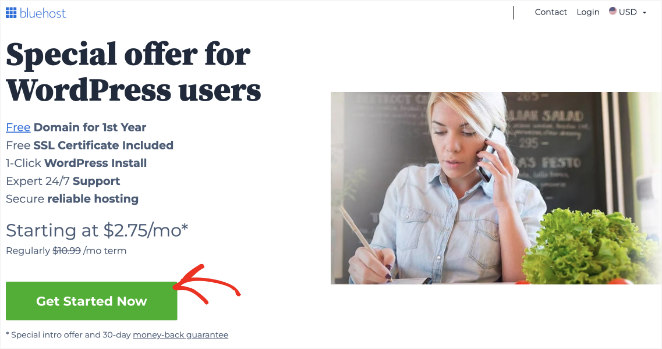
Primero, ve al sitio web de Bluehost y haz clic en “Empezar ahora”
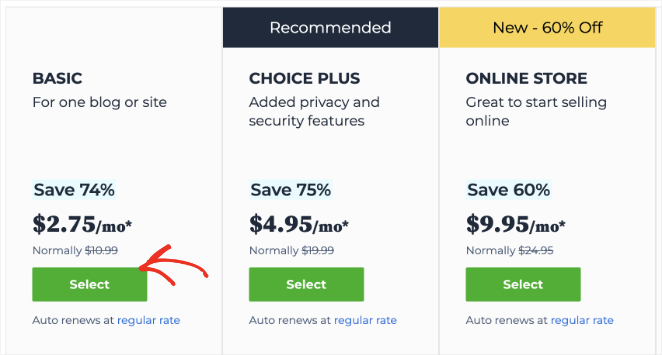
A partir de ahí, encuentra un plan que se adapte mejor a tus necesidades y haz clic en el botón Seleccionar para elegirlo.
Puedes elegir un nuevo nombre de dominio personalizado para tu sitio web en la siguiente pantalla.
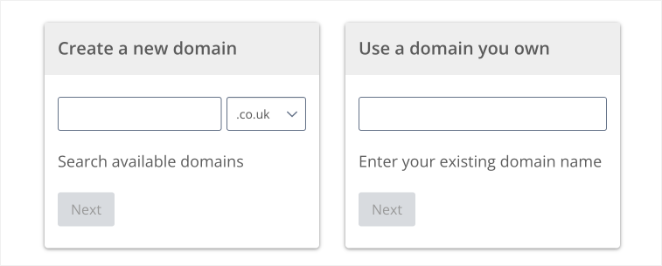
Después de elegir un dominio, introduce otros detalles de la cuenta, como tu nombre, dirección y dirección de correo electrónico. Puedes añadir extras opcionales a tu plan, pero recomendamos dejar estas casillas desmarcadas para evitar confusiones.
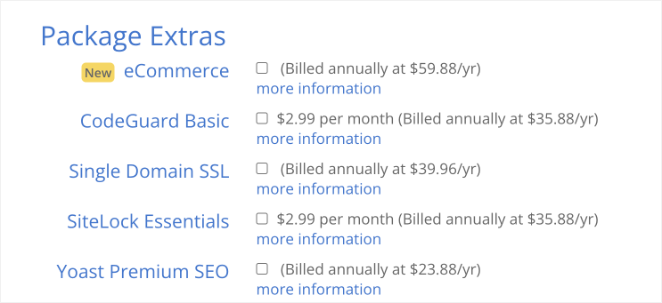
Cuando estés listo, introduce tus datos de pago y completa tu compra.
Eso es todo. Ya tienes tu nombre de dominio y alojamiento configurados. Estás un paso más cerca de tu propio sitio web de WordPress.
Paso 3. Instala WordPress
Ahora que tienes tu dominio y alojamiento listos, es hora de instalar WordPress. Bluehost a menudo hace el trabajo pesado por ti. En muchos casos, WordPress viene preinstalado cuando configuras tu cuenta de alojamiento.
Si WordPress no está preinstalado, puedes instalarlo en solo unos clics:
- Inicia sesión en tu cuenta de Bluehost: Accede a tu panel de control de Bluehost introduciendo tus credenciales.
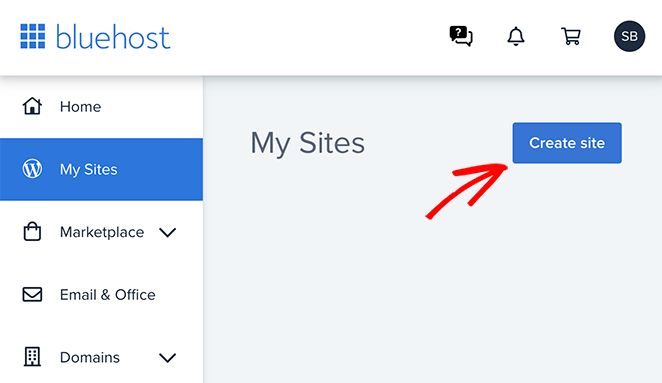
- Navega a la sección de sitios web: Una vez conectado, ve a la sección Mis sitios y haz clic en el botón Crear sitio.
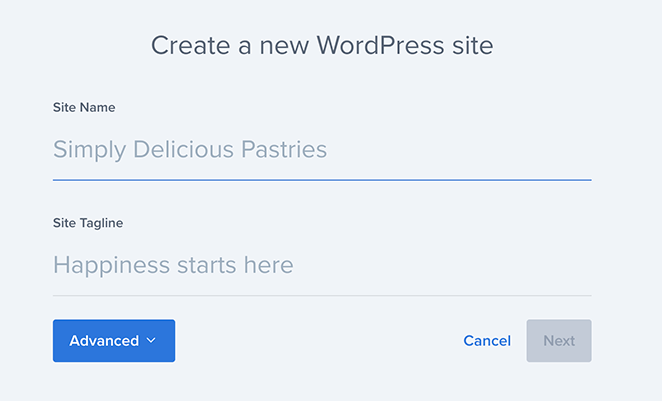
- Introduce los detalles del sitio: Se te pedirá que introduzcas el título de tu sitio y un eslogan. Rellena estos campos y haz clic en Siguiente.
- Elige dominio: Selecciona el nombre de dominio que has registrado en la lista desplegable.
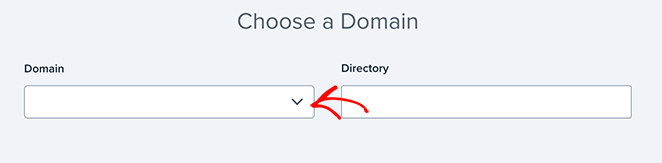
- Instalar: Finalmente, haz clic en el botón 'Instalar'. Bluehost se encargará del resto, instalando WordPress por ti.
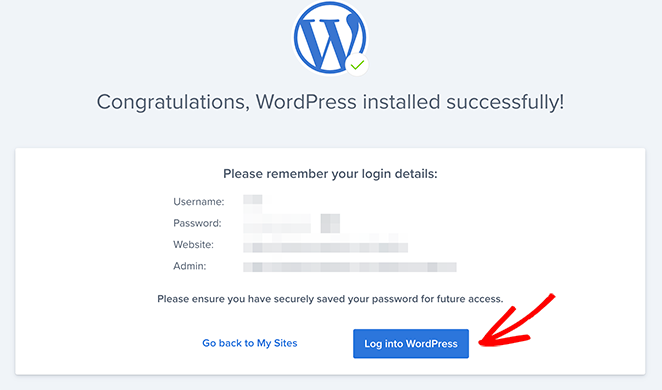
Y así de fácil, has instalado WordPress con éxito en Bluehost. Una vez completada la instalación de WordPress, recibirás los detalles de inicio de sesión.
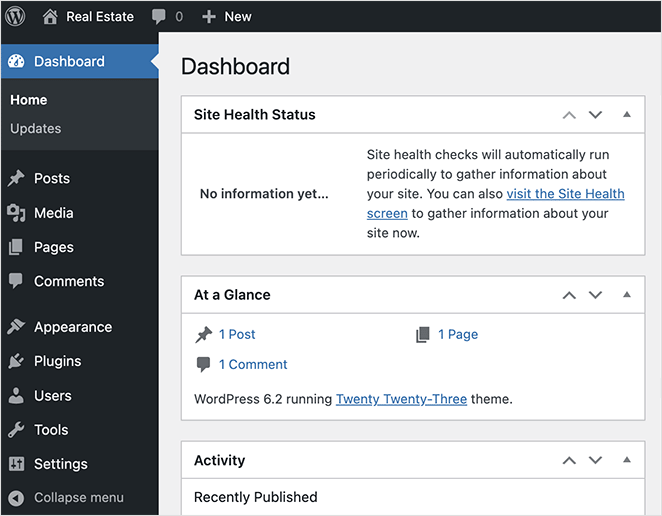
Cuando inicias sesión por primera vez, verás algo llamado el panel de control de WordPress. El panel de control de WordPress es tu centro de mando.
Desde aquí, administras el contenido, el diseño, los plugins y la configuración.
No te preocupes si todo parece un poco extraño ahora mismo. Exploraremos el panel de control más a medida que avancemos. Lo importante es que ahora tienes WordPress instalado y listo para usar.
Paso 4. Elige un tema de WordPress
Después de instalar WordPress, el siguiente paso es elegir un tema. Un tema es como el atuendo de tu sitio web: determina cómo se ve y se siente tu sitio.
Al igual que eliges ropa para expresar tu estilo, eliges un tema para mostrar la personalidad de tu marca.
Cuando instalas WordPress por primera vez, viene con un tema básico. Es como una camiseta lisa: cumple su función, pero puede que no sea exactamente lo que buscas.
¿Quieres algo más elegante? Puedes elegir entre:
- Temas gratuitos: WordPress ofrece muchos temas gratuitos, que son geniales para empezar.
- Temas premium: Estos cuestan un poco, pero a menudo vienen con más funciones y soporte.
- Creadores de Sitios Web y Páginas: Un creador de sitios web de arrastrar y soltar como SeedProd, o un creador de páginas como Elementor, te permite personalizar aún más tu diseño.
Cómo elegir el tema de WordPress adecuado
No elijas un tema solo porque sea bonito. Piensa en estos factores:
- Tu nicho/industria: ¿El estilo del tema encaja con el propósito de tu sitio web (por ejemplo, blog, portafolio, tienda online)?
- Diseño y maquetación: ¿Te gusta la estética general? ¿Tiene opciones de maquetación que se adapten a tu contenido?
- Funciones: ¿El tema incluye las funciones que necesitas (por ejemplo, formularios de contacto, galerías de imágenes, integración de comercio electrónico)?
- Adaptabilidad: Tu sitio DEBE verse bien en todos los dispositivos (teléfonos, tabletas, ordenadores). Prueba la adaptabilidad del tema.
- Personalización: ¿Qué tan fácil es hacer cambios (colores, fuentes, maquetación)? ¿Necesitas un constructor de páginas para ello?
- Reseñas y soporte: Lee las reseñas de otros usuarios. ¿El desarrollador del tema ofrece buena documentación y soporte?
Para obtener ayuda, puedes consultar nuestra lista de los mejores y más populares temas de WordPress.
Una opción súper sencilla: SeedProd
Si quieres crear un sitio verdaderamente único sin necesidad de programar, echa un vistazo a SeedProd. Es uno de los mejores constructores de sitios web de WordPress de arrastrar y soltar, y potencia más de 1 millón de sitios web.

Con SeedProd, puedes:
- Crear tu sitio usando arrastrar y soltar (sin necesidad de programar)
- Personalizar cada parte de tu sitio web
- Crear un sitio que coincida perfectamente con tu marca
No te preocupes si no eres un experto en tecnología. SeedProd facilita que cualquiera cree un sitio web impresionante.
💡 Consejo rápido
Lanza un sitio web personalizado en segundos usando el constructor de sitios web con IA de SeedProd. Simplemente proporciona una breve descripción de tu sitio y generará un tema totalmente personalizado, ayudándote a ahorrar tiempo y a estar en línea más rápido.
Después de instalar el plugin SeedProd, encontrarás una opción de 'Theme Builder' (Constructor de temas) en tu panel de WordPress, en el menú de SeedProd.
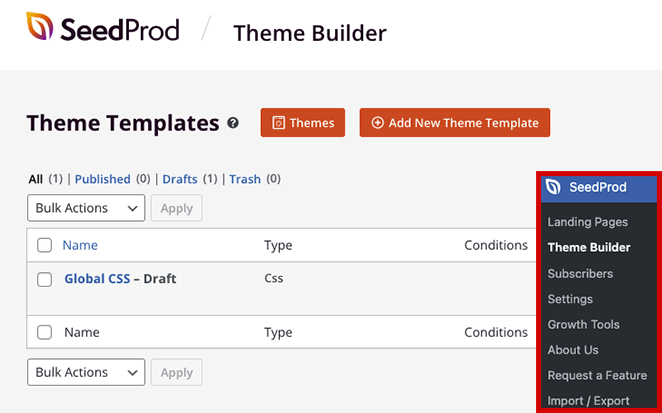
En esta página, puedes elegir entre plantillas prediseñadas o empezar desde cero.
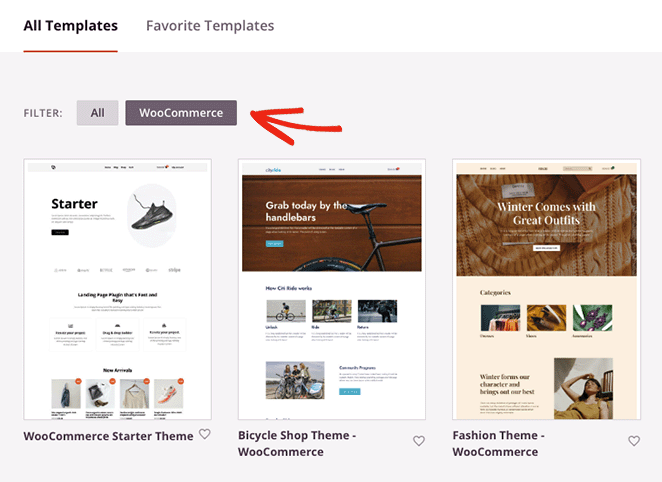
Una vez que hayas elegido un tema para tu sitio web, SeedProd mostrará cada parte del tema en una lista. Estas plantillas componen un tema completo; puedes editarlas visualmente con el constructor de páginas de arrastrar y soltar.

El constructor de SeedProd es increíblemente fácil de usar. Te permite añadir fácilmente elementos como texto, imágenes y botones a cualquier página web.
Por ejemplo, puedes configurar una página de inicio personalizada y añadir widgets, como una lista de publicaciones recientes, botones de redes sociales o una barra de búsqueda.
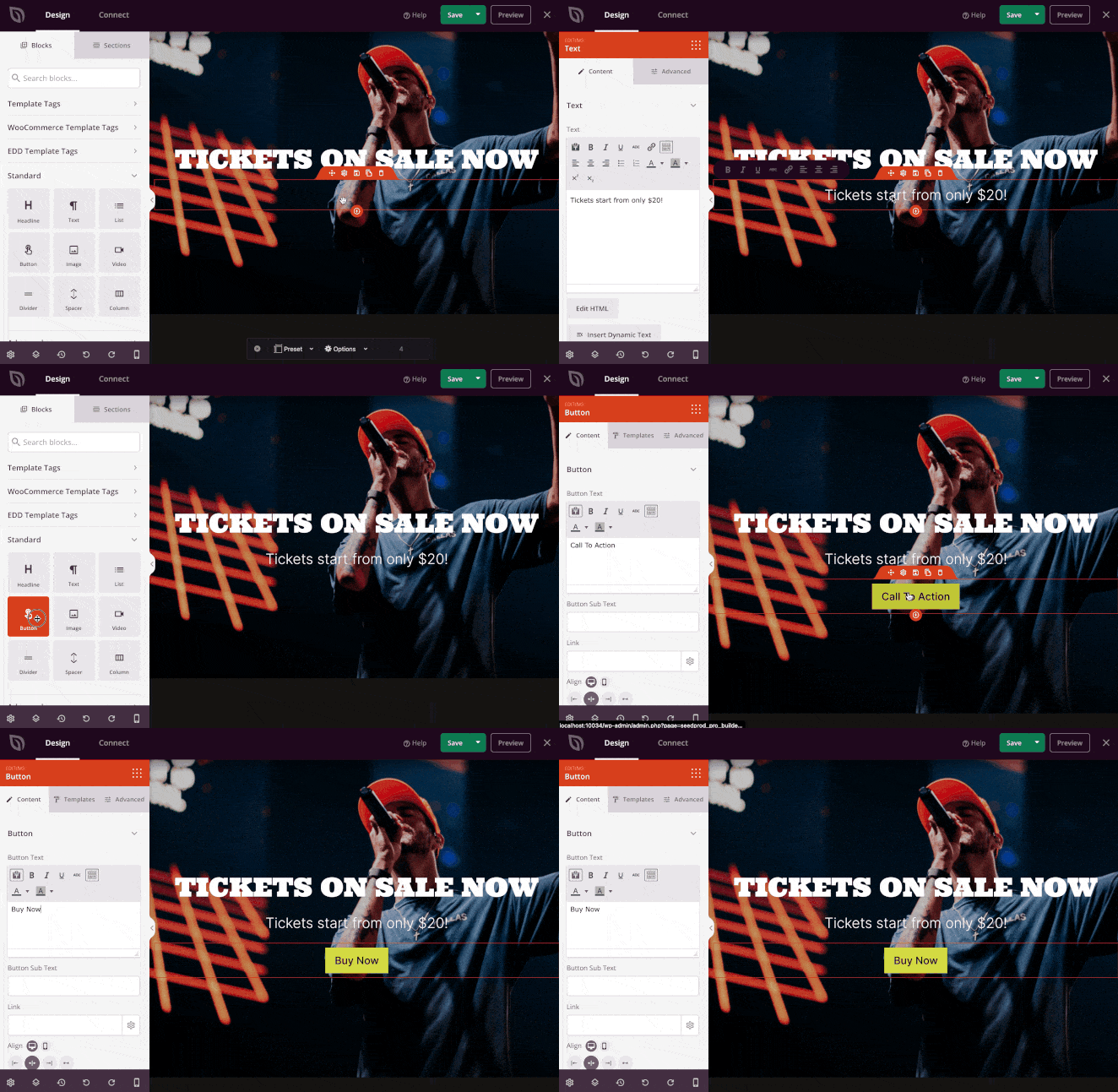
Esta guía te mostrará cómo crear un tema personalizado de WordPress con SeedProd. Cubre todo, desde la configuración de una cabecera y pie de página personalizados hasta la creación de barras laterales, páginas de blog, archivos y otras páginas estáticas esenciales.
Paso 5. Añade Contenido a tu Sitio Web
Ahora que tu sitio tiene un aspecto estupendo, es hora de añadir contenido que haga que los visitantes vuelvan. Vamos a crear páginas y entradas.
Crear Páginas en WordPress
Las páginas son la base de tu sitio web. Son para contenido que no cambia a menudo, como tus páginas de 'Quiénes somos' o 'Contacto'.
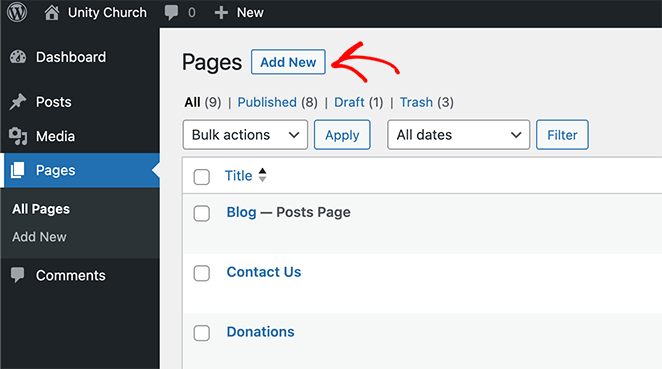
Para crear una nueva página, ve a tu panel de WordPress, navega a Páginas en el menú de la izquierda y haz clic en Añadir nueva.
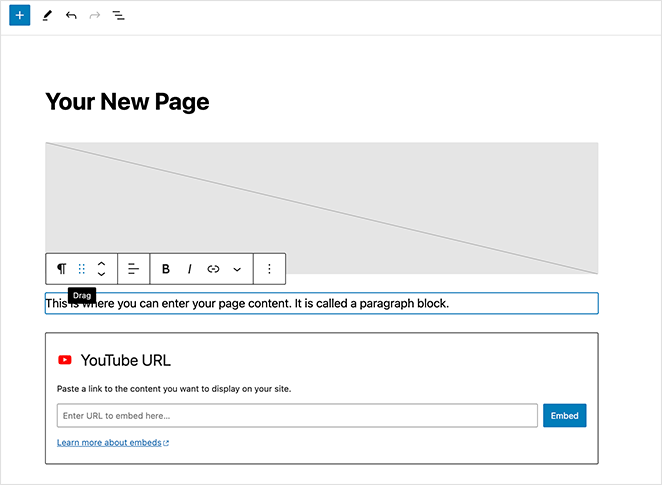
Verás el editor de bloques de WordPress, donde puedes añadir nuevo contenido.
El editor de bloques, también conocido como Gutenberg, te permite añadir diferentes tipos de contenido (texto, imágenes, vídeos) como 'bloques'. Es muy fácil moverlos y crear un diseño que te guste.
También puedes usar SeedProd para personalizar estas páginas. Cuando crees una nueva página, haz clic en el botón Editar con SeedProd.
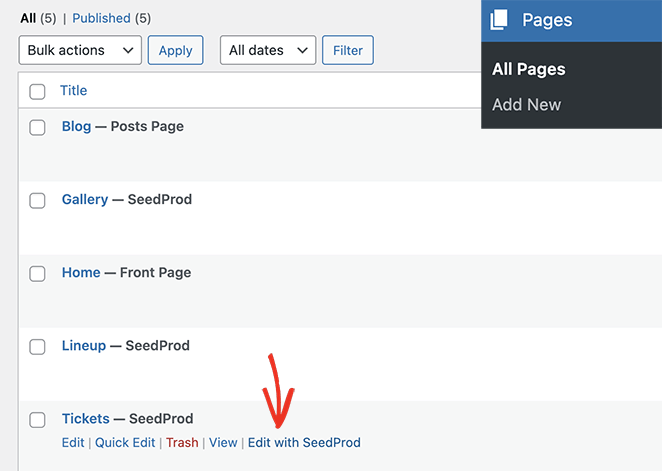
Verás el mismo constructor de páginas de arrastrar y soltar que utilizaste para crear tu tema.
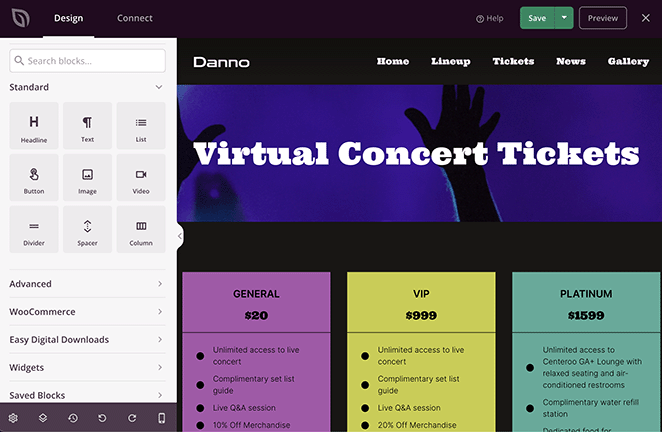
Dependiendo del nicho de tu sitio web, puedes crear las siguientes páginas esenciales:
- Página "Acerca de"
- Página de contacto
- Página de Servicios
- Página de Miembros del Equipo
- Página de Testimonios
- Página de Autor
- Página de inicio de sesión
Una vez que estés satisfecho con el contenido de cada página, haz clic en el botón Publicar para que se muestre.
Crear Entradas de Blog en WordPress
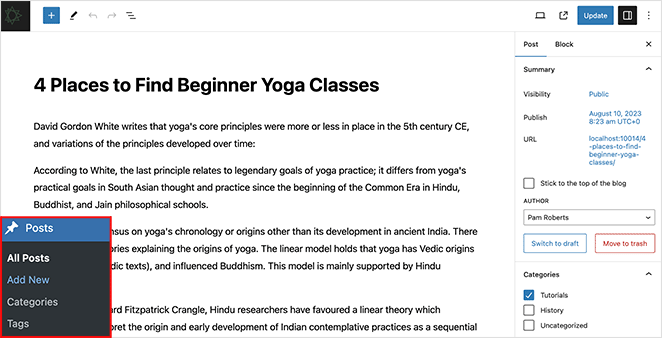
Si planeas tener un blog, WordPress tiene todo lo que necesitas para escribir, editar y publicar tus entradas. Las entradas son para contenido que actualizarás regularmente.
Así es como se crea una entrada de blog en WordPress:
- En tu panel de WordPress, haz clic en Entradas y luego en Añadir nueva.
- Usa el editor de bloques para crear tu entrada.
- Haz clic en 'Publicar' cuando estés listo para compartir tus pensamientos con el mundo.
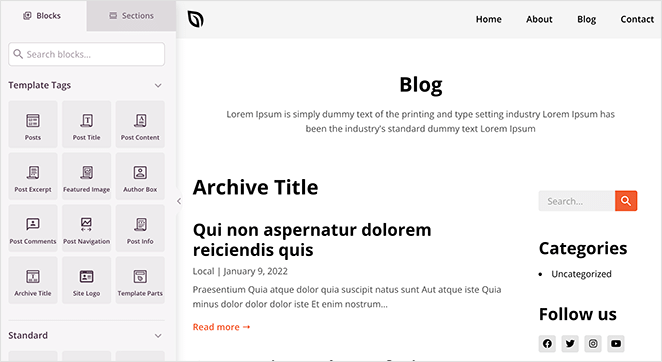
Si estás usando SeedProd, puedes cambiar el aspecto de tu página de blog y de las entradas individuales. Haz clic en el enlace 'Editar Diseño' en tu plantilla de Página de Blog o Entrada Única, y personaliza el diseño con el constructor de páginas de arrastrar y soltar.
Paso 6. Ajusta la Configuración de tu Sitio Web
Ahora que tienes contenido en tu sitio, asegúrate de que todo esté configurado correctamente para tus visitantes. Cubriremos tres áreas clave: la configuración de tu página de inicio, el ajuste del título de tu sitio y la gestión de comentarios.
Crea una Página de Inicio Acogedora
Algunos temas muestran las entradas en tu página de inicio por defecto. Esto es genial si eres un blogger, pero si estás creando un diseño de sitio web más tradicional, querrás una página de inicio estática con información sobre tu negocio, servicios y más.
Para configurar una página de inicio estática, ve a la página Ajustes » Lectura desde tu panel de WordPress. En la opción ‘Tu página de inicio muestra’, elige ‘Una página estática’ y selecciona las páginas que creaste al construir tu tema anteriormente para tus páginas de inicio y de blog.
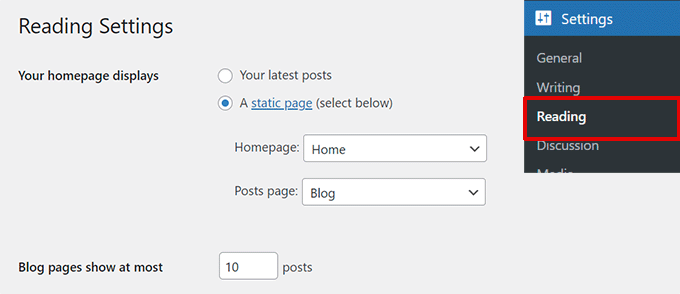
Recuerda guardar tus cambios.
Ahora, tu sitio usará tu página ‘Inicio’ como página principal y tu página ‘Blog’ para mostrar tus publicaciones.
Perfecciona el título y la descripción de tu sitio
Cuando configuraste tu sitio web por primera vez, elegiste un título para el sitio. También puedes añadir una breve descripción para explicar de qué trata tu sitio.
Para configurarlo, dirígete a Ajustes » Generales en tu panel de WordPress.
Aquí, puedes editar el título de tu sitio y añadir una breve descripción que resuma tu sitio.
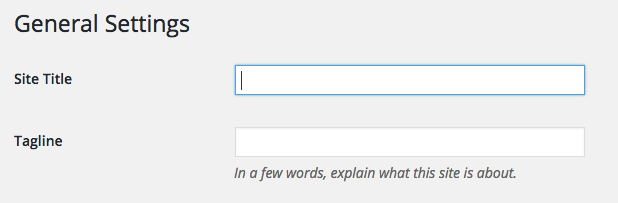
Una vez que estés satisfecho con ambos, no olvides hacer clic en Guardar cambios.
Gestiona tu sección de comentarios
Los comentarios pueden ser una excelente manera de interactuar con tu audiencia, pero también pueden atraer spam no deseado. Para mantener las cosas ordenadas, vamos a configurar la moderación de comentarios.
Navega a Ajustes » Comentarios en tu panel. Desplázate hacia abajo hasta que veas ‘Antes de que aparezca un comentario’. Aquí, marca la casilla junto a ‘El comentario debe ser aprobado manualmente’.
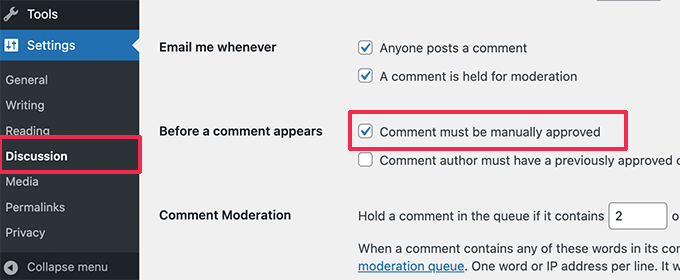
No olvides guardar tus cambios.
Con esta configuración, puedes revisar los comentarios antes de que aparezcan en tu sitio. Esto te da control sobre la conversación y ayuda a mantener a raya el spam.
Configura la estructura de tus enlaces permanentes
Antes de publicar más contenido, configura la estructura de tus enlaces permanentes. Esto controla el aspecto de las URL de tu sitio web.
Ve a Ajustes » Enlaces permanentes y selecciona Nombre de la entrada, luego haz clic en Guardar cambios.
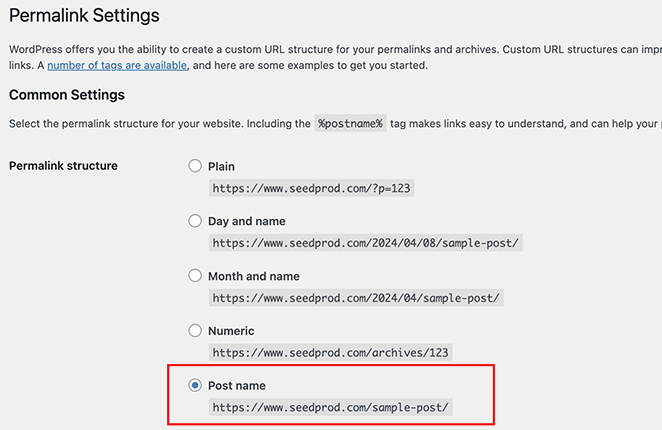
Esto mantiene tus URL limpias y optimizadas para SEO desde el principio.
Crea tu menú de navegación principal
Un menú de navegación claro ayuda a los visitantes a encontrar lo que necesitan rápidamente.
Ve a Apariencia » Menús, crea un menú nuevo, añade tus páginas principales y asígnalo a la ubicación del Menú Principal.
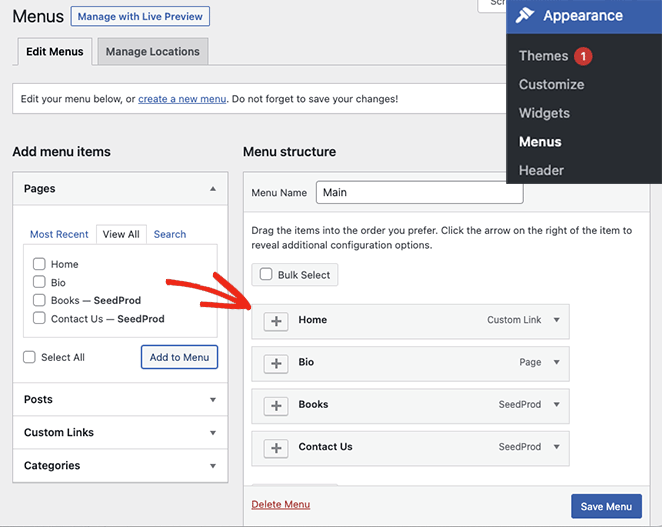
Empieza de forma sencilla. Inicio, Acerca de, Blog y Contacto son suficientes para la mayoría de los principiantes.
Permite que los motores de búsqueda indexen tu sitio
Antes de lanzar, asegúrate de que los motores de búsqueda puedan ver tu sitio web.
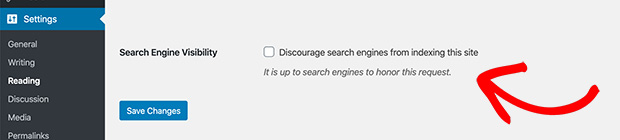
Ve a Ajustes » Lectura y confirma que la casilla etiquetada como “Desanimar a los motores de búsqueda de indexar este sitio” no esté marcada.
Paso 7. Instala plugins esenciales de WordPress
Ahora que tu sitio se ve bien, vamos a darle superpoderes. Aquí es donde los plugins son útiles.
Los plugins de WordPress son como aplicaciones de smartphone pero para tu sitio de WordPress. Pueden añadir nuevas funcionalidades o mejorar las existentes, haciendo tu sitio más potente y fácil de usar.
Hay miles de plugins disponibles, pero aquí tienes algunos de los mejores plugins de WordPress para principiantes:
- SeedProd: Oculta tu sitio detrás de una página de "próximamente" mientras trabajas en él.
- All-in-One SEO: Ayuda a los motores de búsqueda a encontrar tu sitio.
- WPForms: Añade formularios de contacto fácilmente.
- MonsterInsights: Vea cuántas personas visitan su sitio.
- OptinMonster: Cree formularios de registro llamativos.
- Duplicator: Mantenga su sitio con copias de seguridad.
- Sucuri: Mantenga su sitio seguro frente a hackers.
- WooCommerce: Convierta su sitio en una tienda en línea.
Para instalar plugins, siga estos pasos:
- Vaya a su panel de WordPress: Inicie sesión en su área de administración de WordPress.
- Navegue a Plugins: En el menú de la izquierda, haga clic en Plugins y luego en Añadir nuevo.
- Busque plugins: Utilice la barra de búsqueda para encontrar el plugin que desea instalar.
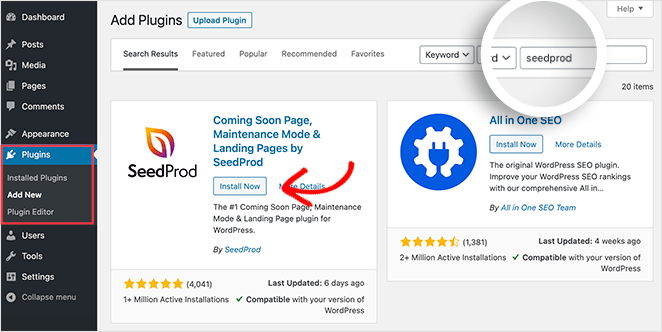
- Instalar: Haga clic en el botón Instalar ahora junto al plugin que desee.
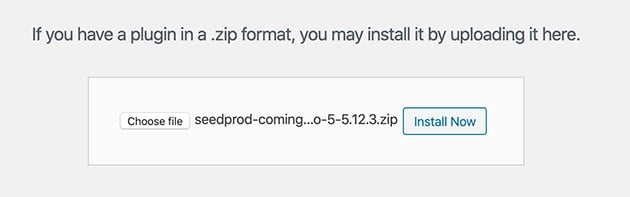
- O suba un plugin: Haga clic en Añadir nuevo para subir un archivo .zip de plugin desde su ordenador.
- Activar: Haga clic en Activar una vez completada la instalación.
Consejo Pro: También puede subir plugins que haya descargado de otras fuentes. Simplemente haga clic en 'Subir plugin' y siga las instrucciones.
Paso 8. Lanza tu sitio web en WordPress
¡Enhorabuena! Ha recorrido un largo camino en su viaje. Ha construido, personalizado y optimizado su sitio; ahora es el momento de la gran revelación.
Pero antes de pulsar el botón de publicar, repasemos una lista de verificación previa al lanzamiento y hablemos de cómo poner su sitio web en línea.
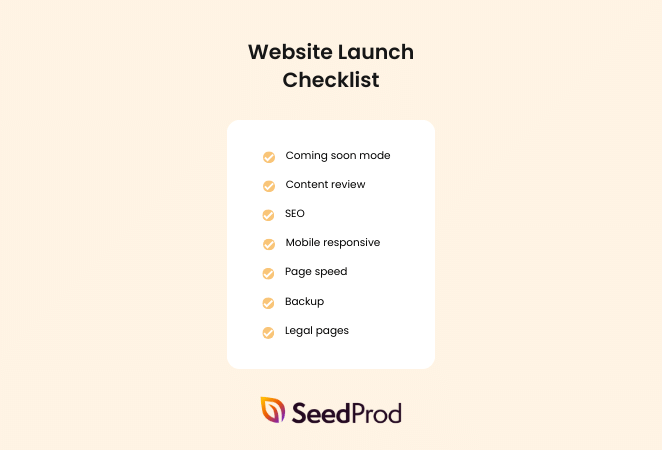
Antes de lanzar, asegúrese de marcar estas casillas:
- Habilitar modo Próximamente: Oculte temporalmente su sitio detrás de una página de "Próximamente" antes de su lanzamiento para poder probar nuevas funciones antes de publicarlo.
- Revisión de contenido: Vuelva a comprobar todas sus páginas y publicaciones en busca de errores, enlaces rotos y secciones incompletas.
- SEO: Asegúrese de que todas las meta descripciones estén completas y de que su contenido esté optimizado para palabras clave relevantes.
- Adaptabilidad móvil: Pruebe su sitio en varios dispositivos para asegurarse de que es totalmente adaptable.
- Velocidad de página: Ejecute pruebas de velocidad para asegurarse de que su sitio carga rápidamente, optimizando cualquier elemento que lo ralentice.
- Copia de seguridad: Haga una copia de seguridad completa de su sitio.
- Páginas legales: Asegúrese de que su sitio tenga páginas legales esenciales como una Política de privacidad y Términos de servicio.
Para obtener una lista más detallada, consulte nuestra lista de verificación de 24 puntos para un lanzamiento de sitio web exitoso.
Poner su sitio web en línea suele ser tan sencillo como hacer clic en Guardar y Publicar. Si tiene una página de "Próximamente" activa, deberá desactivarla primero.
En SeedProd, haga clic en el interruptor debajo de Modo Próximamente hasta que esté inactivo.
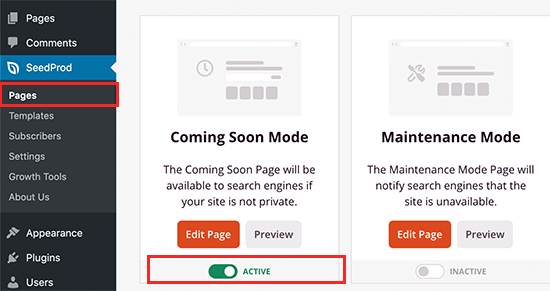
Adicionalmente, si estás utilizando el constructor de temas de SeedProd para diseñar tu sitio web, deberás asegurarte de que esté activo. Puedes hacerlo navegando a SeedProd y Theme Builder y activando el interruptor etiquetado como “Enable SeedProd Theme”.

Si has creado tu sitio en un dominio o subdominio temporal, deberás apuntar tu dominio principal a tu nuevo sitio web. Los pasos exactos pueden variar según tu proveedor de hosting, pero la mayoría ofrece guías detalladas para ayudarte en este proceso.
Paso 9. Lleva tu sitio web más allá
En esta guía, te he mostrado cómo crear un sitio web, elegir un tema, construir tus páginas, instalar plugins imprescindibles y lanzar tu sitio con éxito. Pero con WordPress, puedes crear un sitio web de nicho que puede hacer mucho más, como:
- Crear un sitio web de entrenador personal
- Iniciar un blog para madres
- Crear un sitio web de bodas
- Iniciar un blog de moda
- Crear un sitio web de autor
- Crear un sitio web de iglesia
- Crear un sitio web de bienes raíces
- Diseñar un sitio web de restaurante
- Configurar una tienda online
- Crear un sitio web de fotografía
- Crear un sitio web para startups
Consulta nuestra guía para ver una lista de todos los tipos de sitios web que puedes crear en WordPress.
Preguntas Frecuentes
¿Cómo crear un sitio web en WordPress gratis?
Es posible crear un sitio web gratis utilizando WordPress.com, que ofrece un plan básico y gratuito. Sin embargo, las limitaciones incluyen tener un subdominio (ej. tuweb.wordpress.com) y opciones de personalización limitadas.
También hay servicios de hosting gratuitos disponibles, pero a menudo tienen restricciones y pueden mostrar anuncios en tu sitio. Si te tomas en serio la creación de un sitio web, te recomendamos invertir en un nombre de dominio y un hosting de calidad.
¿Qué son las plantillas de sitios web de WordPress?
Las plantillas de sitios web, a menudo llamadas temas, son diseños predefinidos que puedes aplicar a tu sitio web. Estas plantillas vienen con estilos y funcionalidades preestablecidos, lo que facilita la creación de un sitio web sin empezar desde cero.
Muchos constructores de páginas de WordPress también se refieren a sus diseños prefabricados como plantillas. SeedProd, por ejemplo, ofrece muchos kits de plantillas de sitios web para usar como punto de partida para un tema personalizado de WordPress.
¿Cómo se instala un tema de WordPress?
Para instalar un tema de WordPress, ve a Apariencia » Temas en tu panel de control y haz clic en Añadir nuevo.
Si descargaste un tema como archivo ZIP, haz clic en Subir tema, elige el archivo de tu ordenador y luego haz clic en Instalar ahora. Después de la instalación, haz clic en Activar.
¿Construir un sitio web con un tutorial de WordPress o contratar a un desarrollador?
Construir un sitio web tú mismo usando un tutorial es una forma rentable de poner tu sitio en marcha. Es ideal para principiantes o para aquellos con necesidades de sitio web sencillas.
Por otro lado, si tienes requisitos específicos y complejos que no se pueden cumplir con los temas o plugins existentes, contratar a un desarrollador web es una buena opción.
A continuación, descubre más guías de WordPress
¡Y ahí lo tienes! Has navegado con éxito por el proceso de creación de un sitio web de WordPress desde cero en 9 pasos claros. Es un gran hito y tu sitio está ahora listo para visitantes reales.
Si te preocupa la curva de aprendizaje de WordPress, herramientas como SeedProd pueden hacer que el proceso de diseño y personalización sea mucho más fluido e intuitivo.
Si necesitas más ayuda, consulta nuestras otras guías definitivas para WordPress:
- Cómo posicionar un sitio web nuevo (16+ consejos probados)
- Cómo crear una página de destino en WordPress (guía paso a paso)
- Los 15 problemas más comunes de WordPress (y cómo resolverlos)
- Cómo crear un enlace de clic para llamar en WordPress
- ¿Cómo configurar el seguimiento de enlaces en WordPress (la forma fácil)?
¡Gracias por leer! Nos encantaría conocer tu opinión, así que únete a la conversación en YouTube, X y Facebook para obtener más consejos y contenido útil para hacer crecer tu negocio.



