

Mi primera página de autor de WordPress era solo una lista simple de publicaciones. No daba a los visitantes ninguna razón para saber más sobre mí o confiar en lo que tenía que decir.
Una página de autor de WordPress es como tu tarjeta de visita en línea. Comparte tu biografía, foto y los artículos que has escrito en un solo lugar.
Al personalizarla, puedes generar credibilidad, igualar el estilo de tu sitio y mejorar el SEO. En esta guía, te mostraré cómo creo páginas de autor personalizadas en WordPress usando SeedProd y otras herramientas para que destaquen y conecten con los lectores.
- Cómo crear una página de autor personalizada en WordPress
- Paso 1. Instalar y Activar SeedProd
- Paso 2. Elige un kit de plantillas de tema de SeedProd para el diseño de tu página de autor
- Paso 3. Crea una nueva plantilla de página de autor en WordPress
- Paso 4. Personaliza el diseño, la biografía y el archivo de autor de la página
- Paso 5. Publica y activa tu página de autor personalizada de WordPress
¿Qué es una página de autor de WordPress?
Una página de autor de WordPress es una página de perfil dedicada para cada escritor de tu sitio web. Generalmente incluye el nombre del autor, foto, biografía y una lista de sus publicaciones.
Por defecto, WordPress crea automáticamente estas páginas cuando añades nuevos autores. Sin embargo, el diseño y la disposición son básicos, y a menudo carecen de detalles adicionales que puedan generar confianza o ayudar con el SEO.
Diferencia entre página de autor y caja de autor
Una página de autor es una página de perfil independiente con su propia URL. Puede incluir información detallada, enlaces y un archivo de todas las publicaciones escritas por ese autor.
Una caja de autor es una pequeña sección que aparece al final o al principio de una entrada de blog. Generalmente muestra la foto, el nombre y una breve biografía del autor, pero no proporciona un archivo completo de su trabajo.
| Característica | Página de autor | Caja del Autor |
|---|---|---|
| Ubicación | Página independiente | Dentro de las entradas individuales |
| Contenido | Biografía completa, foto, información de contacto, lista de publicaciones | Biografía corta, foto, información breve |
| Beneficios SEO | Puede clasificarse en búsquedas, soporta E-E-A-T | Limitado, soporta contexto en la página |
| Personalización | Altamente personalizable con constructores como SeedProd | Limitado a las opciones del tema o plugin |
¿Por qué personalizar tu página de autor de WordPress?
Una página de autor personalizada hace que tu sitio parezca más profesional y ayuda a los visitantes a conectar con tus escritores. También apoya el SEO al mejorar cómo Google entiende y clasifica tu contenido.
Las páginas de autor personalizadas pueden:
- Mostrar experiencia: Enumera cualificaciones, experiencia y publicaciones anteriores para demostrar las habilidades del autor.
- Crea autoridad — Enlaza a blogs personales, perfiles de redes sociales y premios que refuercen tu credibilidad.
- Aumenta la confianza — Incluye una biografía detallada, una foto de perfil y cualquier divulgación relevante.
- Mejora el SEO de la página de autor de WordPress — Añade datos estructurados, encabezados optimizados y enlaces internos para mejorar las clasificaciones.
- Genera más interacción — Muestra las publicaciones recientes y los artículos populares del autor para que los lectores sigan explorando tu sitio.
Cuando los lectores pueden ver quién está detrás del contenido, es más probable que confíen en él y lo compartan. Esto puede generar una mayor interacción, mejores tasas de clics y una mayor visibilidad en las búsquedas.
Cómo crear una página de autor personalizada en WordPress
Una página de autor personalizada te permite controlar exactamente cómo se ve tu perfil y qué información incluye. En esta sección, te mostraré los pasos que utilizo para diseñar páginas de autor que tengan un aspecto profesional, coincidan con la marca de mi sitio y mejoren el SEO.
Usaremos SeedProd para crear tu página de autor personalizada. SeedProd es un constructor de sitios web de WordPress de arrastrar y soltar que te permite diseñar temas y diseños de páginas sin escribir código.

SeedProd es el mejor constructor de sitios web de WordPress con arrastrar y soltar. Te permite crear temas y diseños de páginas personalizados de WordPress sin escribir código.
Con el constructor de temas de SeedProd, puedes crear páginas de autor únicas para cada escritor de tu sitio. Cada página puede destacar la experiencia, los conocimientos, la autoridad y la confiabilidad de un autor, lo que puede ayudar a mejorar tus clasificaciones en los resultados de búsqueda.
Paso 1. Instalar y Activar SeedProd
Primero, necesitarás instalar y activar el plugin SeedProd Pro. Aunque SeedProd ofrece una versión gratuita, necesitarás la versión Pro para usar su plantilla de página de autor personalizada.
Para obtener ayuda, consulta nuestra documentación sobre cómo instalar SeedProd Pro.
Paso 2. Elige un kit de plantillas de tema de SeedProd para el diseño de tu página de autor
Después de activar SeedProd, navega a SeedProd » Theme Builder y haz clic en el botón Theme Template Kits.

En la siguiente pantalla, verás una biblioteca de kits de sitios web predeterminados.
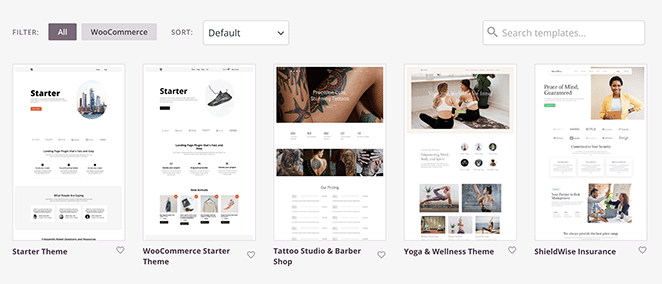
Cada kit tiene todo lo que necesitas para configurar un sitio web completo, incluyendo una página de inicio, una página "acerca de" y una página de contacto. Dependiendo del tipo de kit que elijas, puede que incluso tenga páginas adicionales como una página de blog, una página de servicios, un portafolio o una galería.
Para elegir un tema de sitio web, colócalo sobre él con el ratón y haz clic en el icono de la marca de verificación.
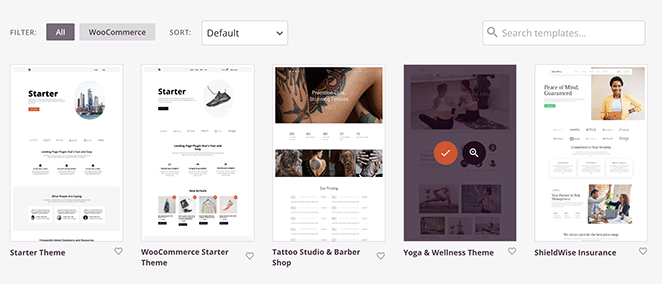
Después de unos segundos, SeedProd mostrará los archivos de tema individuales incluidos en tu diseño. Puedes hacer clic en el enlace "Editar diseño" en estas plantillas para abrirlas y personalizarlas en el constructor de páginas de arrastrar y soltar.

Para obtener instrucciones completas sobre cómo personalizar tu tema, consulta nuestra guía sobre cómo crear un tema personalizado de WordPress usando SeedProd.
Paso 3. Crea una nueva plantilla de página de autor en WordPress
Una vez que hayas personalizado tu nuevo tema para que se adapte a las necesidades de tu negocio, estarás listo para crear una página de autor personalizada. Puedes crear el mismo diseño personalizado para todos los autores de tu sitio o, como se mencionó anteriormente, crear una página personalizada para cada autor.
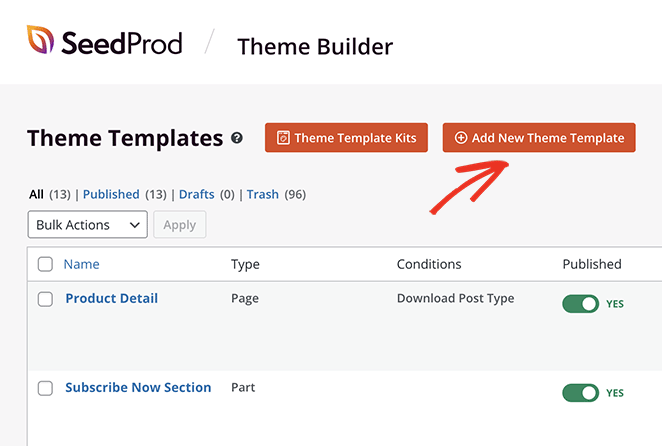
Primero, ve a SeedProd » Theme Builder desde tu panel de WordPress y haz clic en el botón Add New Theme Template .
En el menú desplegable “Type”, selecciona la opción Author Page .
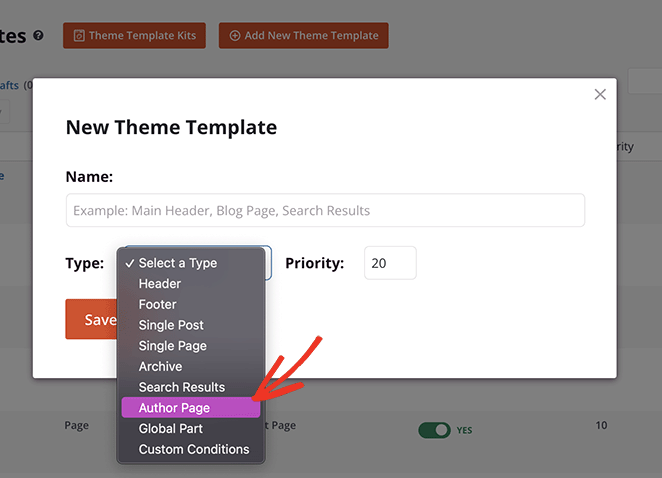
Si deseas crear el mismo diseño para todos los autores de tu sitio, puedes ignorar el campo en blanco que aparece. Sin embargo, si planeas personalizar la página para cada escritor, deberás introducir el ID de usuario de ese autor en este campo.
Para encontrar un ID de usuario, simplemente navega a Users » All Users y pasa el ratón sobre el enlace Edit de un usuario específico. Esto mostrará una URL en la parte inferior de tu página con el ID de usuario y un número directamente después.
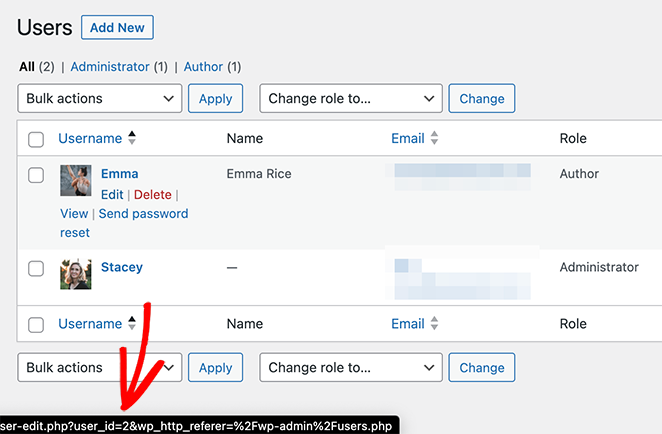
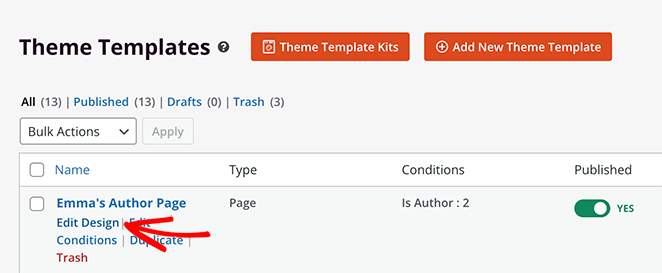
En este ejemplo, nuestro ID de usuario es 2, así que lo introduciremos en el campo en blanco y haremos clic en Save .
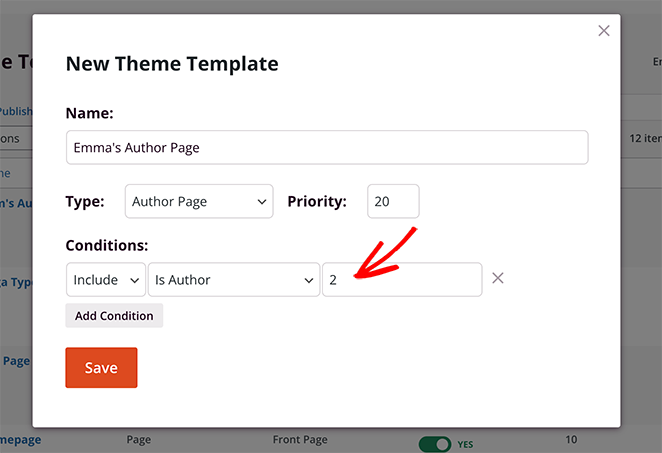
Después de configurar tu plantilla de página de autor, puedes empezar a personalizarla. Para ello, haz clic en el enlace Edit Design .
Paso 4. Personaliza el diseño, la biografía y el archivo de autor de la página
Al abrir la plantilla, verás bloques y secciones a la izquierda y una vista previa de la página a la derecha. La vista previa no mostrará ningún contenido por ahora porque no hemos añadido ningún bloque.
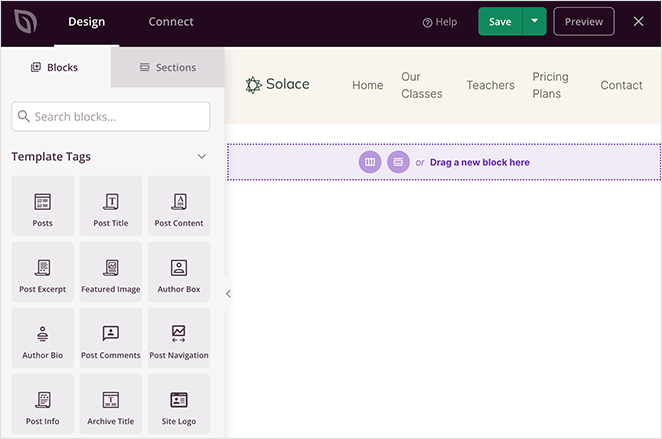
Empecemos añadiendo una nueva fila haciendo clic en el icono de columnas.
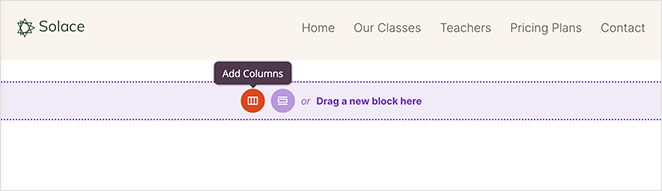
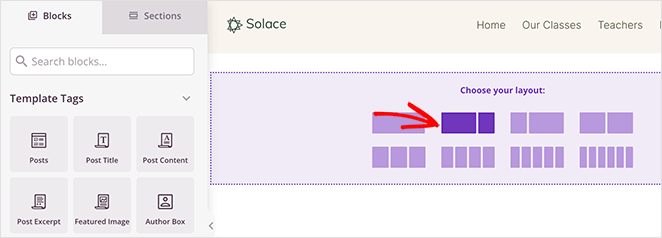
Desde allí, elige el tipo de columna que deseas añadir a tu página.
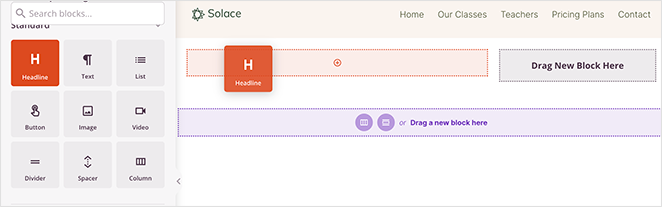
Ahora puedes empezar a añadir contenido a la página. Por ejemplo, para mostrar un titular de autor personalizado, arrastra el bloque “Headline” a la nueva fila.
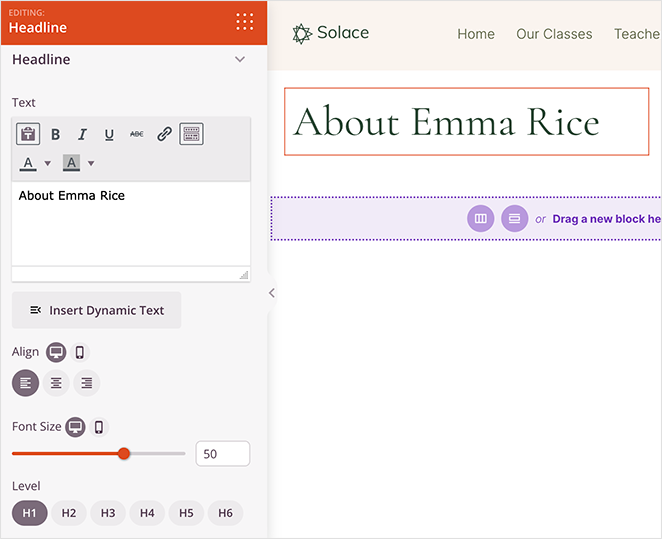
Para personalizar el contenido del titular, simplemente haz clic en él y escribe el nombre del autor. En el mismo panel, puedes ajustar el tamaño, la alineación y el nivel del encabezado con unos pocos clics sencillos.
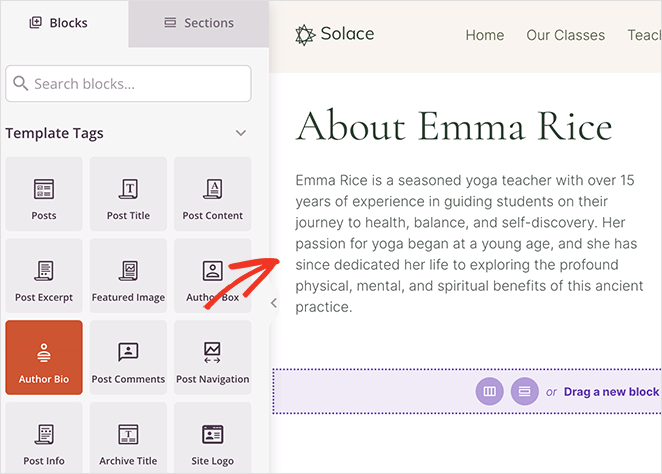
Ahora añadamos información sobre tu autor.
Puedes hacerlo arrastrando el bloque “Author Bio” a la página. Extraerá automáticamente la información del perfil de usuario de WordPress del autor.
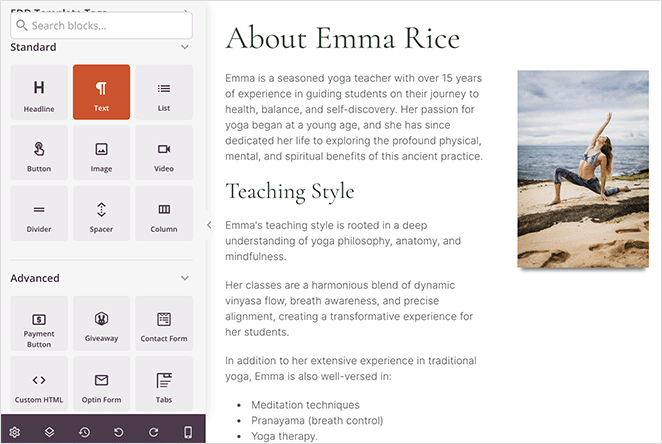
Alternativamente, puedes usar los bloques “Text” y “Image” para añadir contenido más extenso, lo cual es excelente para el SEO.
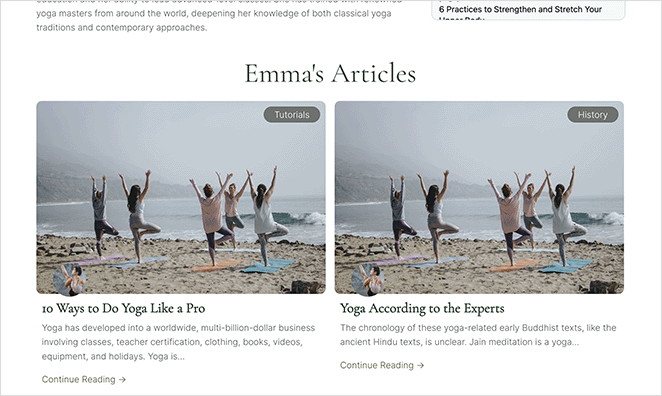
Una parte esencial de cualquier página de autor es la capacidad de mostrar el trabajo de un escritor, también conocido como el archivo de autor. Con el bloque “Posts” de SeedProd, puedes mostrar una cuadrícula de publicaciones de cualquier autor.
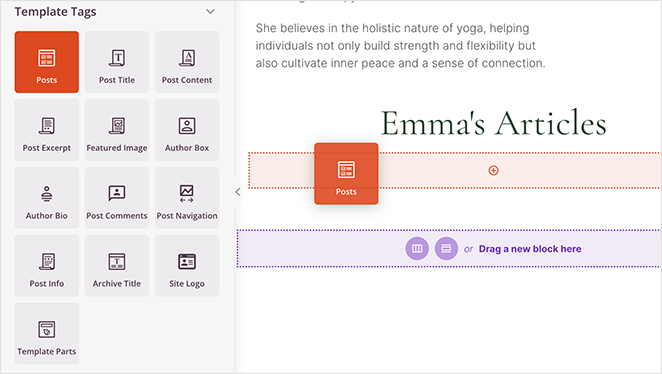
Después de arrastrarlo a tu página, configura el “Query type” en Custom, habilita el interruptor “Query by Author” y elige el autor relevante del menú desplegable.
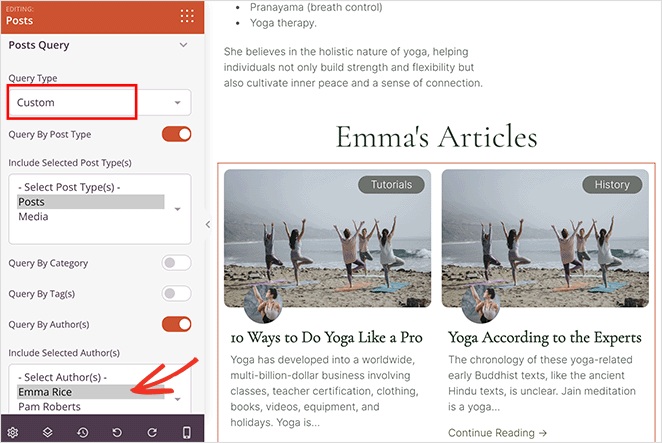
Esta configuración solo mostrará las publicaciones de ese autor específico en la página.
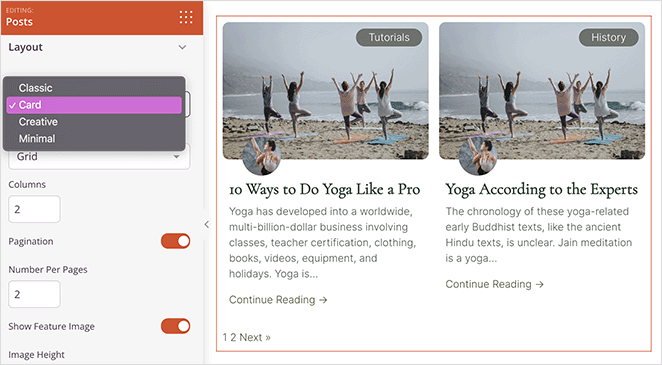
Una vez que hayas hecho eso, puedes proceder a personalizar el diseño con una piel diferente, mostrar u ocultar la imagen destacada, y más.
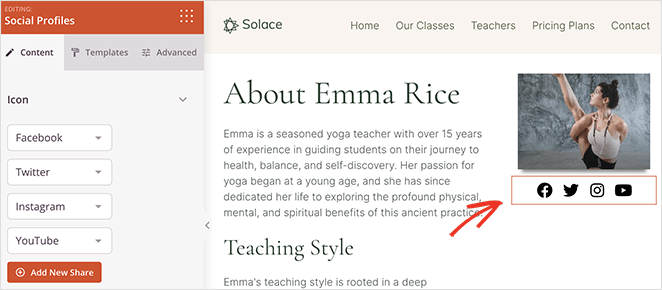
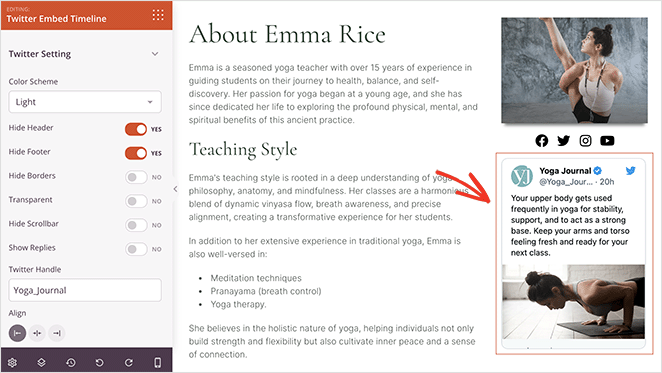
Las redes sociales son otra excelente manera de demostrar la experiencia y autoridad de un autor. Con el bloque “Social Profiles”, puedes mostrar iconos de redes sociales que enlazan a las cuentas de un escritor en varias redes sociales.
Incluso puedes arrastrar y soltar bloques de redes sociales de SeedProd, como el bloque "Timeline de Incrustación de Twitter", para mostrar los tuits recientes de un autor.
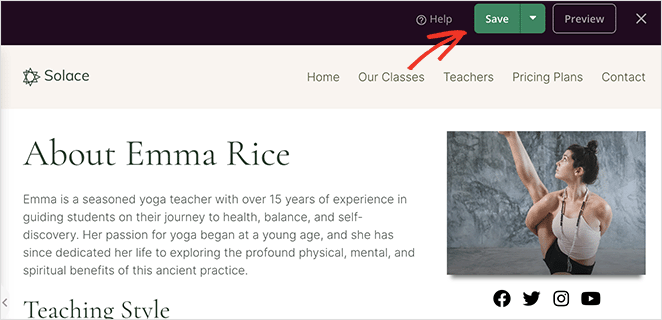
Cuando estés satisfecho con el aspecto de tu página de autor personalizada, haz clic en el botón Guardar en la esquina superior derecha de la pantalla y sal del constructor de páginas.
Paso 5. Publica y activa tu página de autor personalizada de WordPress
Para publicar tu página de autor, deberás activar tu tema personalizado de SeedProd. Puedes hacerlo yendo a SeedProd » Theme Builder y buscando el interruptor "Habilitar tema de SeedProd".

Haz clic en este interruptor hasta que esté en la posición "Sí", y SeedProd publicará tu tema de WordPress.
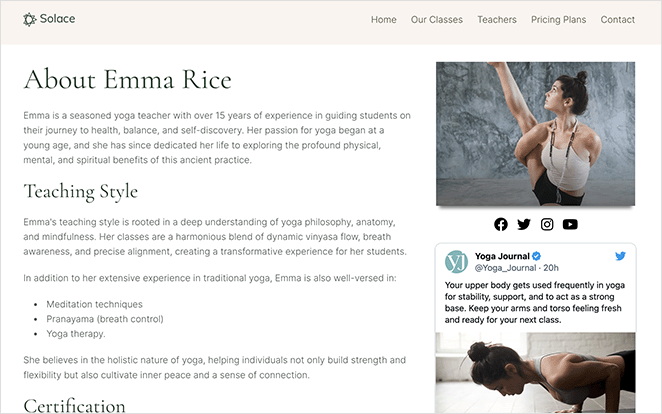
Ahora puedes visitar tu página de autor personalizada en WordPress para ver cómo queda.
El mejor plugin gratuito para páginas de autor de WordPress: WP User Manager
Otra forma de añadir una página de perfil de autor personalizada es con un plugin gratuito como WP User Manager. Es fácil de configurar y viene con funciones de perfil integradas, aunque no es tan personalizable como SeedProd.
Cómo configurar una página de perfil de autor personalizada en WP User Manager
Primero, instala y activa el plugin gratuito WP User Manager. Si necesitas ayuda, puedes seguir esta guía sobre cómo instalar un plugin de WordPress.
Después de activar el plugin, navega a Usuario » Ajustes desde tu panel de WordPress. Al visitar los ajustes "Generales", verás que el plugin crea automáticamente diferentes páginas para un inicio de sesión personalizado, registro de usuario personalizado, olvido de contraseña, cuenta y páginas de perfil.
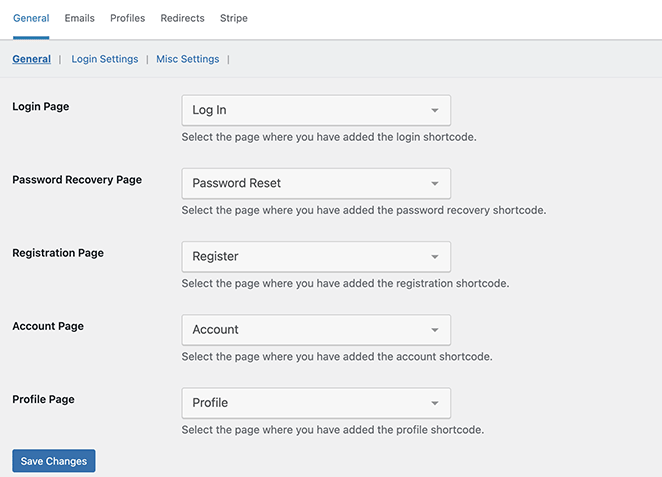
Ahora haz clic en la pestaña Perfiles para personalizar los ajustes del perfil de usuario.
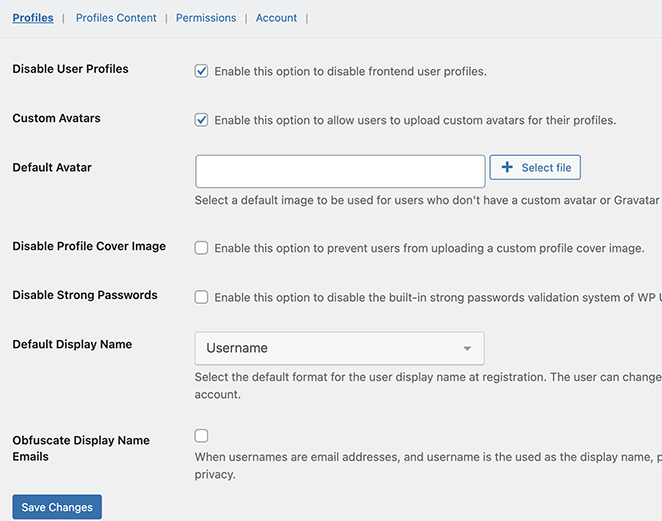
Aquí también puedes permitir a los usuarios subir fotos de perfil personalizadas o elegir una foto de perfil predeterminada para todos los usuarios. Puedes desactivar varias funciones, como las imágenes de portada y los perfiles de usuario en el front-end.
En la pestaña Contenido del Perfil, puedes habilitar la visualización de las publicaciones y comentarios enviados por el usuario en las páginas de perfil.
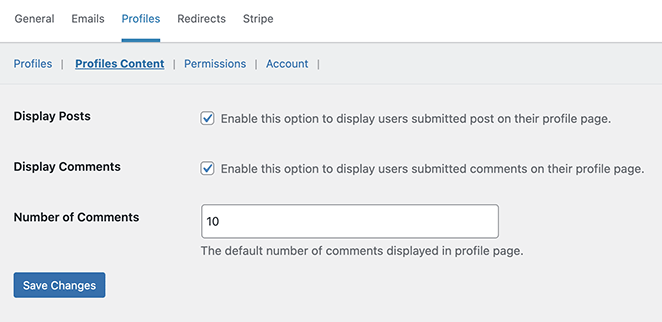
Revisa cuidadosamente los demás ajustes hasta que estés satisfecho con la configuración del plugin.
Tus páginas de perfil de autor personalizadas casi están listas. Ahora necesitamos que los usuarios puedan encontrar sus páginas de perfil en tu sitio web.
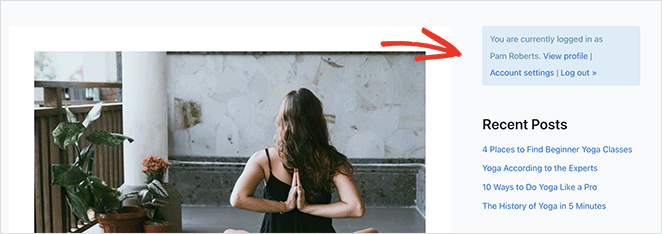
Para ello, ve a Apariencia » Widgets y añade el widget "Formulario de inicio de sesión" a una barra lateral.
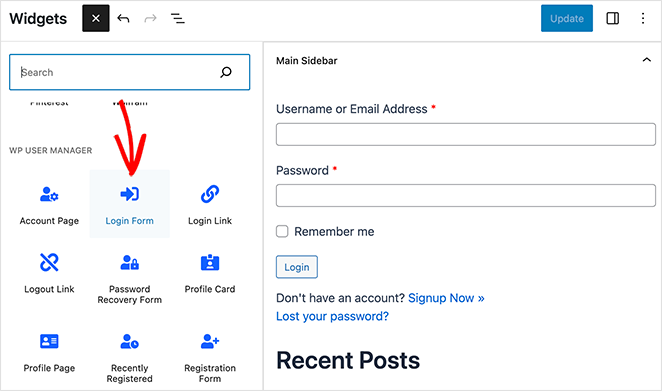
Después de actualizar tu barra lateral, puedes visitar tu sitio web para ver la página de perfil de autor en acción.
Como usuario conectado, verás tu propia información en el widget de la barra lateral. Al hacer clic en el enlace "Ver Perfil" te llevará a tu página de perfil de autor.
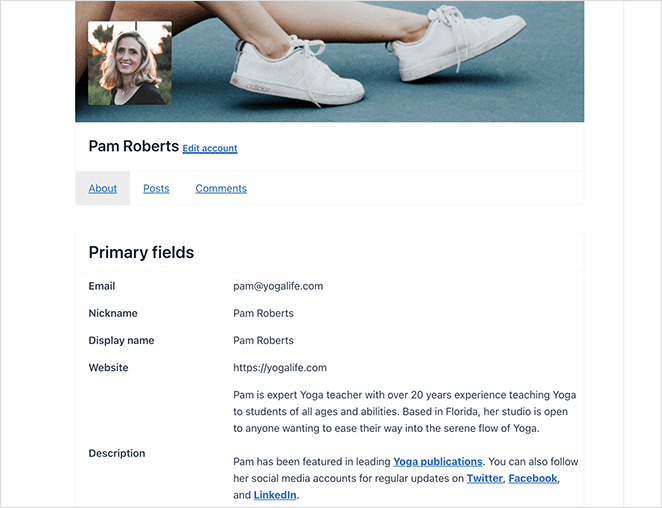
En tu página de perfil, la pestaña "Acerca de" mostrará tu nombre, correo electrónico, sitio web y descripción del perfil.
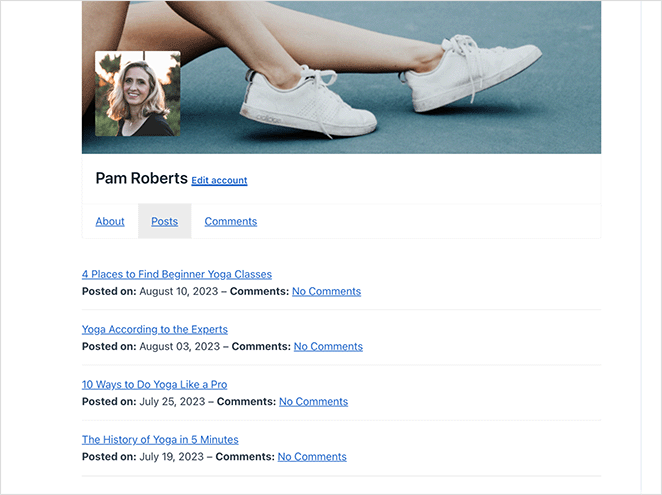
Luego, en la pestaña "Publicaciones", verás el archivo del autor con tu contenido y comentarios publicados.
Mejores prácticas para páginas de autor de WordPress de alto impacto
Una página de autor de alta calidad puede aumentar tu credibilidad y mejorar tu SEO. Aquí te explicamos cómo hacer que la tuya destaque:
- Sube una foto de perfil de alta resolución que tenga al menos 400x400 píxeles para que se vea nítida en todos los dispositivos.
- Escribe una biografía de entre 150 y 300 palabras que explique tu rol, tu experiencia clave y los temas que cubres en el sitio.
- Incluye una sección de "Artículos Destacados" que muestre entre 3 y 6 de tus mejores o más populares publicaciones.
- Añade enlaces a perfiles profesionales como LinkedIn, sitios relevantes de la industria o cuentas de redes sociales verificadas.
- Utiliza el bloque de autor o el bloque de publicaciones para mostrar automáticamente tus últimos artículos.
- Habilita el esquema de autor en tu plugin de SEO para que Google pueda conectar tu perfil con tu contenido.
- Adapta el diseño a tu estilo de marca utilizando la paleta de colores, la tipografía y el espaciado de tu sitio.
Preguntas frecuentes sobre las páginas de autor de WordPress
Crea hoy mismo una página de autor personalizada de WordPress
Esperamos que esta guía te haya ayudado a aprender cómo crear una página de autor personalizada de WordPress. Con SeedProd, puedes adaptar cada parte de una plantilla de autor a cada escritor.
Es rápido, fácil de usar para principiantes y no requiere experiencia en codificación. Así que anímate y crea páginas de autor optimizadas para SEO con SeedProd hoy mismo.
También te pueden interesar las siguientes guías de WordPress:
- Cómo añadir un cuadro de autor en WordPress (sin plugin)
- Cómo crear un blog de varios autores en WordPress
- Cómo crear un sitio web de autor en WordPress sin código
- 8 plugins de biografía de autor de WordPress comparados
- Los 11 complementos de WordPress que instalo en cada sitio que construyo
- Cómo añadir una barra lateral personalizada en WordPress (sin código)
¡Gracias por leer! Nos encantaría conocer tu opinión, así que únete a la conversación en YouTube, X y Facebook para obtener más consejos y contenido útil para hacer crecer tu negocio.



