

Lange Zeit habe ich WooCommerce die verwandten Produkte selbst verwalten lassen. Ich habe ein paar Upsells oder Cross-Sells eingerichtet und bin weitergegangen. Aber ich bemerkte, wie oft Kunden gingen, ohne etwas anderes zu erkunden, besonders wenn die Vorschläge nicht dem entsprachen, wonach sie wirklich suchten.
Ich begann, verschiedene Möglichkeiten zu testen, verwandte Produkte anzuzeigen. Ich habe sie weiter oben auf der Seite platziert, zum Warenkorb hinzugefügt und SeedProd verwendet, um Layouts zu entwerfen, die tatsächlich Sinn ergaben. Diese kleinen Änderungen führten zu mehr Klicks und größeren Bestellungen.
In diesem Leitfaden zeige ich Ihnen, wie Sie WooCommerce-verwandte Produkte sowohl mit den integrierten Tools als auch mit einem Drag-and-Drop-Visual-Builder anzeigen, basierend auf dem, was für mich am besten funktioniert hat.
Kurze Zusammenfassung: So zeigen Sie verwandte Produkte in WooCommerce an
- Verknüpfte Produkte in WooCommerce einrichten
Verwenden Sie den Standard-Produkteditor, um einzelnen Artikeln Upsells und Cross-Sells hinzuzufügen. - Verwandte Produkte ohne Plugin anzeigen
Lassen Sie WooCommerce automatisch Vorschläge basierend auf Produktkategorien und -tags anzeigen. - Layouts für verwandte Produkte mit SeedProd anpassen
Verwenden Sie einen Drag-and-Drop-Builder, um zu steuern, wo und wie verwandte Artikel in Ihrem Shop angezeigt werden. - Produktempfehlungen zu Ihrem Warenkorb oder Ihrer Checkout-Seite hinzufügen
Ermutigen Sie zu Last-Minute-Käufen kurz vor dem Checkout mit SeedProd-Blöcken. - Upsell-Angebote auf einzelnen Produktseiten anzeigen
Ersetzen Sie die WooCommerce-Standardeinstellungen durch ein saubereres, konversionsstärkeres Layout.
| Merkmal | Standard-WooCommerce | SeedProd Builder |
|---|---|---|
| Einrichtungsaufwand | Mittel (Produkt für Produkt) | Einfach (Drag & Drop) |
| Gestaltungskontrolle | Eingeschränkt | Volle visuelle Kontrolle |
| Platzierungsoptionen | Nur Produktseite | Produkt, Warenkorb oder irgendwo |
| Benutzerdefinierte Layouts | Nicht unterstützt | Vollständig anpassbar |
| Upsells & Cross-Sells | Ja | Ja |
| Mobile Vorschau | Nein | Ja |
| Plugin erforderlich? | Nein | Ja (SeedProd) |
Nun wollen wir uns ansehen, wie Sie verwandte Produkte in WooCommerce anzeigen.
So richten Sie verwandte Produkte in WooCommerce ein (kein Plugin erforderlich)
Wenn Sie Ihr WooCommerce-Theme nicht ändern oder ein Plugin für verwandte Produkte auf Ihrer Website hinzufügen möchten, können Shop-Betreiber verwandte Produkte mit den Standardeinstellungen von WooCommerce anzeigen.
Diese Methode bietet nicht viele Anpassungsoptionen, aber sie bietet eine einfache Möglichkeit, Produkte zu verkaufen und Cross-Selling zu betreiben, um den durchschnittlichen Bestellwert von Shop-Verkäufen zu erhöhen.
Schritt 1. Verknüpfte Produkte im WooCommerce-Editor hinzufügen
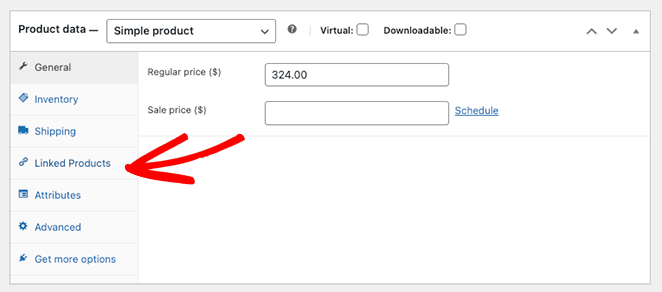
Gehen Sie zuerst in Ihrem WordPress-Adminbereich zu Produkte » Alle Produkte und bearbeiten Sie ein beliebiges WooCommerce-Produkt. Scrollen Sie im Produktbereich nach unten zum Abschnitt Produktdaten und finden Sie den Tab Verknüpfte Produkte.
Schritt 2. Upsells und Cross-Sells für jedes Produkt auswählen
Der Abschnitt „Verknüpfte Produkte“ bietet 2 verschiedene Optionen: Upsells und Cross-Sells.
Denken Sie daran, dass Upsells Artikel sind, die dem Originalprodukt ähneln, aber einen höheren Preis haben. Cross-Sells sind ähnliche Produkte, die Käufer zusätzlich zum Hauptprodukt kaufen möchten.
Beginnen Sie, Produktnamen in das gewünschte Feld einzugeben, und klicken Sie auf die richtigen Artikel, wenn sie erscheinen.

Schritt 3. Verwandte Produkte auf der Produktseite in der Vorschau anzeigen
Nachdem Sie Cross-Sells oder Upsells zu Ihren WooCommerce-Produkten hinzugefügt haben, scrollen Sie nach oben und klicken Sie auf die Schaltfläche Änderungen in der Vorschau anzeigen.
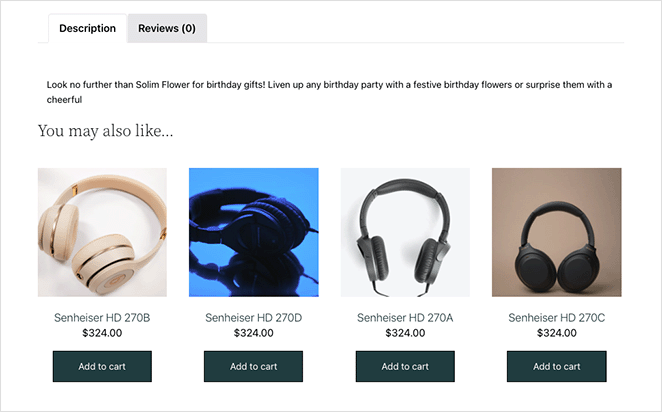
Sie sehen die verwandten Produkte unter der Beschreibung Ihres aktuellen Produkts.
So passen Sie WooCommerce-verwandte Produkte mit SeedProd an
Sehen wir uns nun an, wie Sie benutzerdefinierte Empfehlungen für verwandte Produkte mit SeedProd anzeigen.

SeedProd ist einer der besten Drag-and-Drop-Website- und Seiten-Builder für WordPress. Damit können Sie jeden Teil Ihrer WordPress-Website visuell und ohne Code erstellen und anpassen.
Sie können SeedProd auch verwenden, um Ihren WooCommerce-Shop anzupassen. Mit vollständigen WooCommerce Website-Vorlagen und leistungsstarken WordPress-Blöcken können Sie Ihren Online-Shop an Ihre spezifischen Designanforderungen anpassen, ohne einen Entwickler einstellen zu müssen.
Sie können zum Beispiel benutzerdefinierte Produktkategorieseiten erstellen, Produktbeschreibungen konfigurieren und sogar einen Menü-Warenkorb zur Navigation Ihres Shops hinzufügen.
Diese Methode ersetzt Ihr aktuelles WooCommerce-Theme durch ein benutzerdefiniertes Design.
Sie erfordert keinen Code, keine Shortcodes, keine Child-Themes, keine Add-ons oder empfohlene Produkt-Plugins. Sie müssen nicht einmal Ihre functions.php-Datei bearbeiten. Stattdessen können Sie alles visuell und ohne Aufwand anpassen.
Befolgen Sie also die folgenden Schritte, um mit dem Theme Builder von SeedProd ganz einfach neue empfohlene Produkte zu WooCommerce hinzuzufügen.
Schritt 1. SeedProd mit WooCommerce-Unterstützung installieren und aktivieren
Um mit dieser Methode zu beginnen, benötigen Sie die Elite-Version von SeedProd.
Sie bietet vollständige WooCommerce-Unterstützung und alle Blöcke und Abschnitte, die Sie zum Anpassen, Cross-Selling und Upselling von Produkten in Ihrem Shop benötigen.
Nachdem Sie Ihren Plan ausgewählt und Ihr Konto erstellt haben, gehen Sie zum Tab Downloads in Ihrem SeedProd-Konto und laden Sie das Plugin herunter.

Kopieren Sie dort Ihren Produktschlüssel, da Sie ihn in Kürze benötigen werden.
Gehen Sie nun zu Ihrer WordPress-Website und laden Sie die SeedProd .zip-Datei in Ihren Shop hoch. Wenn Sie dabei Hilfe benötigen, können Sie diese Anleitung zum Installieren und Aktivieren eines WordPress-Plugins befolgen.
Sobald das Plugin aktiv ist, navigieren Sie zu SeedProd » Einstellungen und fügen Sie den Lizenzschlüssel, den Sie gerade kopiert haben, in das verfügbare Feld ein.

Klicken Sie auf die Schaltfläche Schlüssel überprüfen , und Sie können mit der Anpassung Ihrer WooCommerce-Website beginnen.
Schritt 2. Wählen Sie ein WooCommerce-Vorlagenkit in SeedProd
Gehen Sie als Nächstes in Ihrem WordPress-Dashboard zu SeedProd » Theme Builder . Hier können Sie jeden Teil Ihres WooCommerce-Themes anpassen, aber zuerst müssen Sie eine Vorlage auswählen.
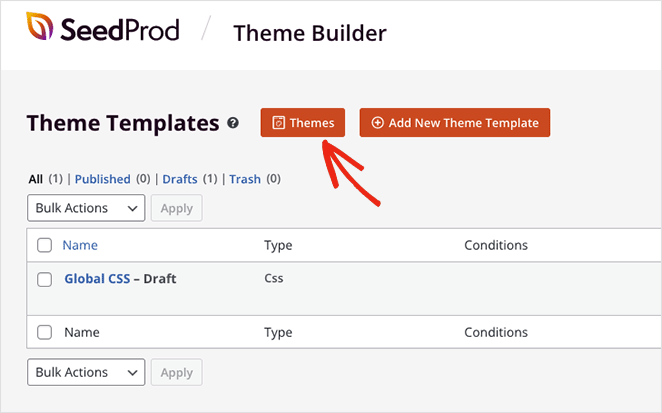
Um eine Vorlage auszuwählen, klicken Sie auf die Schaltfläche Themes .
Sie können auch den Filter WooCommerce auswählen, um nur WooCommerce-Vorlagenkits anzuzeigen.
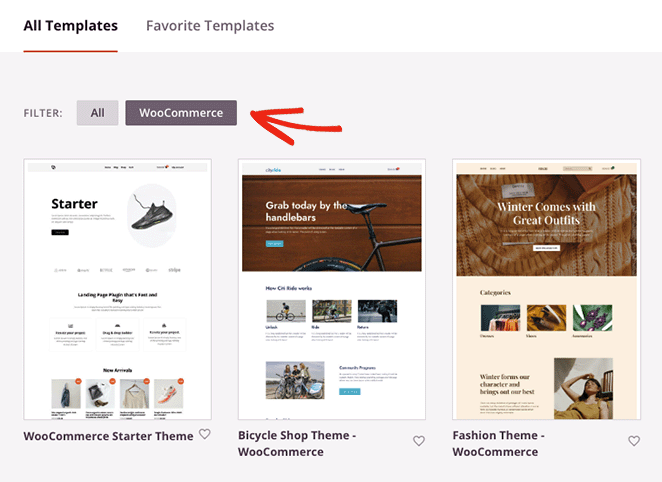
Sobald Sie ein Kit gefunden haben, das Ihnen gefällt, fahren Sie mit der Maus darüber und klicken Sie auf das Häkchensymbol.
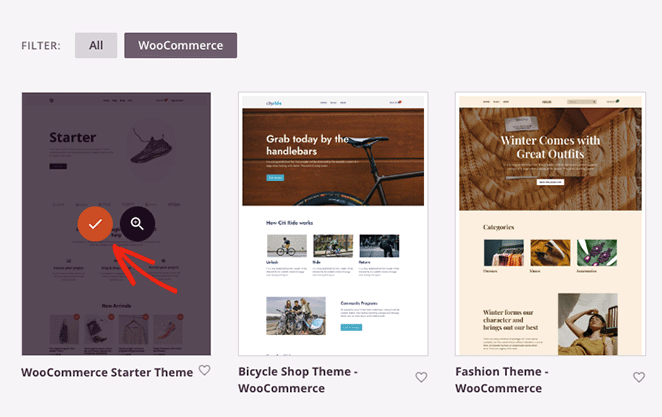
SeedProd importiert das gesamte Kit auf Ihre WordPress-Website, einschließlich Produktseiten, Warenkörbe, Kassen, Produktarchive und Shop-Seiten. Sie können all diese Vorlagenteile im Theme Builder-Dashboard sehen.
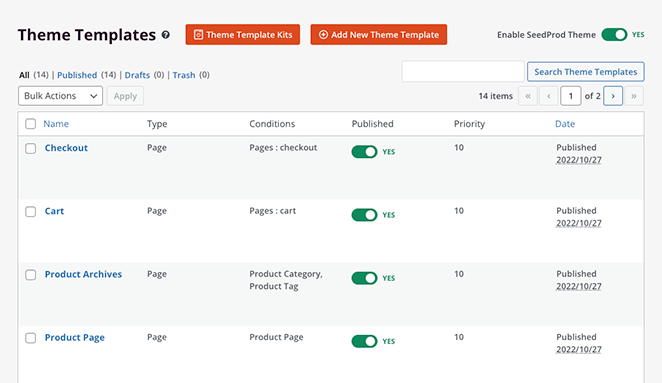
Sie werden auch feststellen, dass SeedProd automatisch Inhaltsseiten wie „Über uns“, „Kontakt“ und „Dienstleistungen“ aus der Vorlagendemo erstellt. Sie finden diese Seiten im Standard-Seitenmenü von WordPress, wo Sie sie mit dem Drag-and-Drop-Builder von SeedProd bearbeiten können.
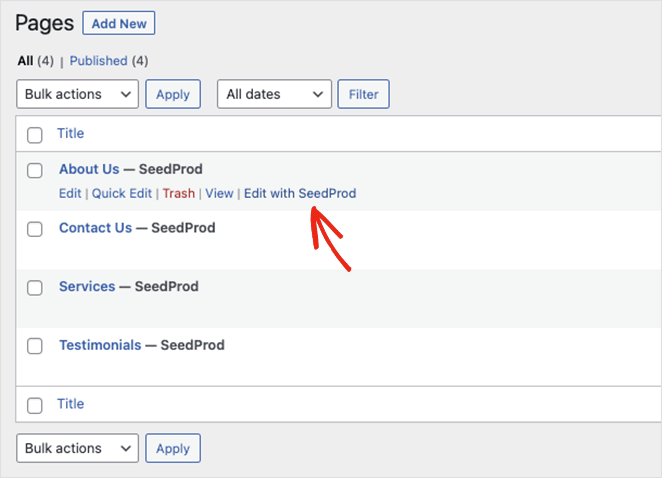
Nach der Installation Ihrer Vorlage können Sie verwandte Produkte zu Ihrem Shop hinzufügen. Beginnen wir damit, verwandte Produkte auf der Warenkorbseite anzuzeigen.
Um Ihren Warenkorb zu bearbeiten, stellen Sie sicher, dass Sie sich im Theme Builder-Dashboard befinden, suchen Sie die Warenkorb-Vorlage, fahren Sie mit der Maus darüber und klicken Sie auf den Link Design bearbeiten .
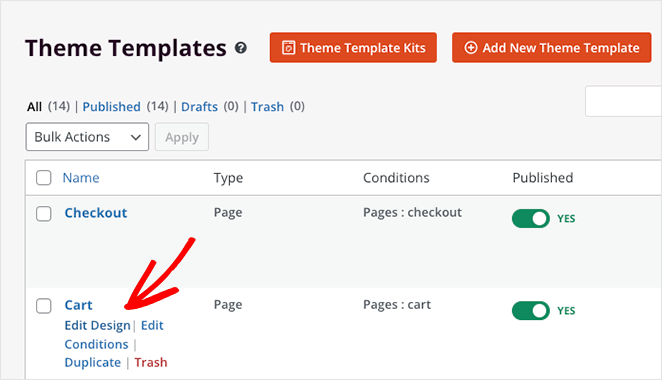
Ihre Warenkorbseite wird nun im visuellen Editor von SeedProd geöffnet.
Schritt 3. Fügen Sie verwandte Produkte zu Ihrem Warenkorbseiten-Layout hinzu
Wenn sich Ihre Warenkorbseite öffnet, sehen Sie ein 2-spaltiges Layout mit WordPress-Blöcken und Abschnitten auf der linken Seite und einer Live-Vorschau auf der rechten Seite.
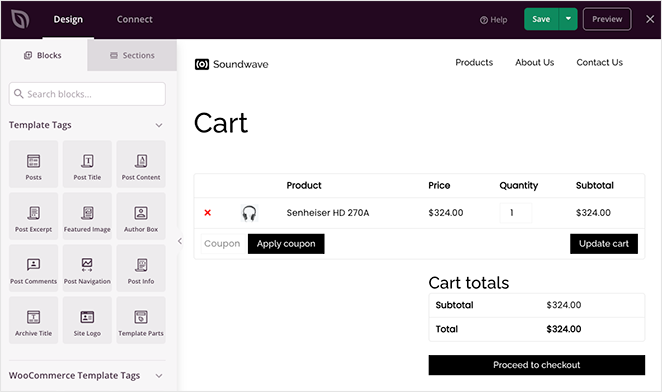
Wenn Sie irgendwo auf die Vorschau klicken, können Sie die Einstellungen und Styling-Optionen dieses Blocks mit wenigen Klicks anpassen. Zum Beispiel lassen die Einstellungen des Warenkorb-Blocks zu, die Typografie, Button-Stile, Feld-Farben und mehr zu ändern.
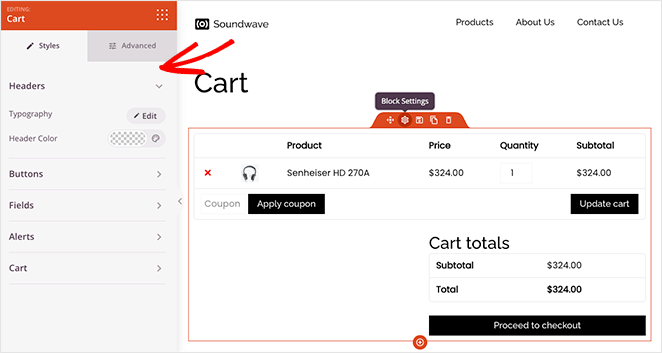
Das Hinzufügen von verwandten Produkten zu Ihrer Warenkorbseite ist mit SeedProd super einfach.
Scrollen Sie in der linken Seitenleiste zum Abschnitt WooCommerce-Vorlagen-Tags und finden Sie den Block Verwandte Produkte. Klicken und ziehen Sie den Block nun an die gewünschte Stelle in Ihrer Seitenvorschau.
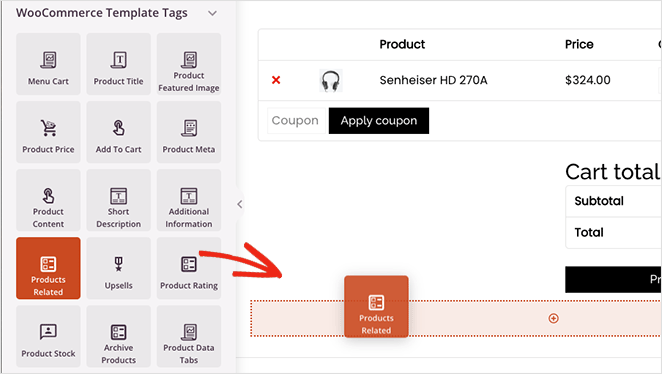
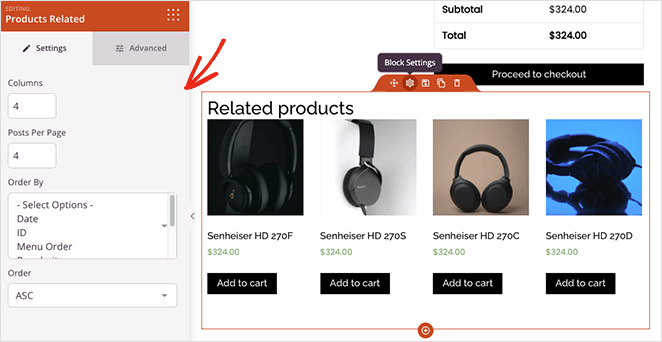
Innerhalb der Blockeinstellungen können Sie die Spalten anpassen und die Anzahl der verwandten Produkte ändern. Sie können auch bestimmte Produkte bestellen, indem Sie eine Option aus dem Dropdown-Menü auswählen:
- Datum
- Produkt-ID
- Menüreihenfolge
- Beliebtheit
- Zufällig
- Bewertung
- Titel
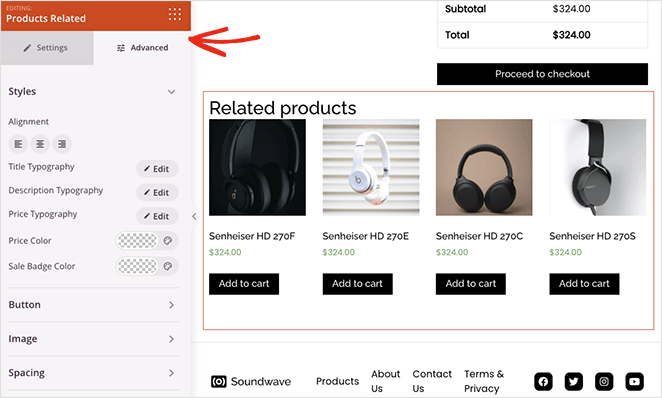
Im Tab Erweitert können Sie das Styling Ihres Blocks für verwandte Produkte anpassen. Zum Beispiel können Sie die Typografie, Farben, Buttons, Bildschatten und mehr ändern.
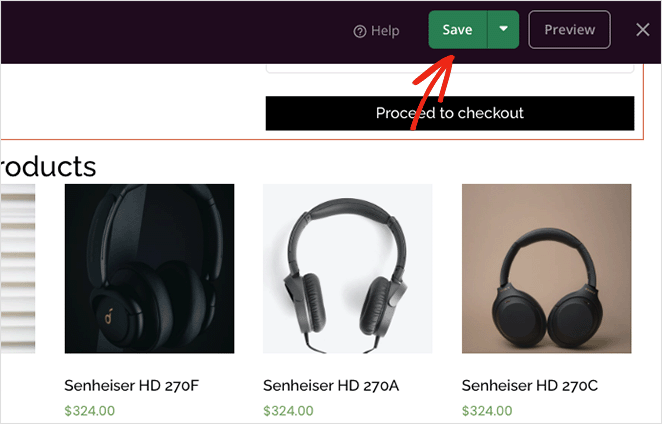
Wenn Sie mit dem Aussehen zufrieden sind, klicken Sie in der oberen rechten Ecke Ihres Bildschirms auf die Schaltfläche Speichern.
Sehen wir uns nun an, wie Sie Produkte in WooCommerce mit SeedProd hochpreisig verkaufen können.
Schritt 4. Upsell-Angebote auf einzelnen Produktseiten anzeigen
Wenn Sie WooCommerce-Produkte hochpreisig verkaufen möchten, können Sie den Upsell-Block von SeedProd verwenden. Zuerst müssen Sie jedoch Produkte in Ihren WooCommerce-Produkteinstellungen verknüpfen, indem Sie die Schritte in Methode 1 befolgen.
Der Upsell-Block von SeedProd funktioniert nur auf Einzelproduktseitenvorlagen. Sie müssen also zurück zum Theme Builder-Dashboard gehen und Ihre Produktseite-Vorlage bearbeiten.
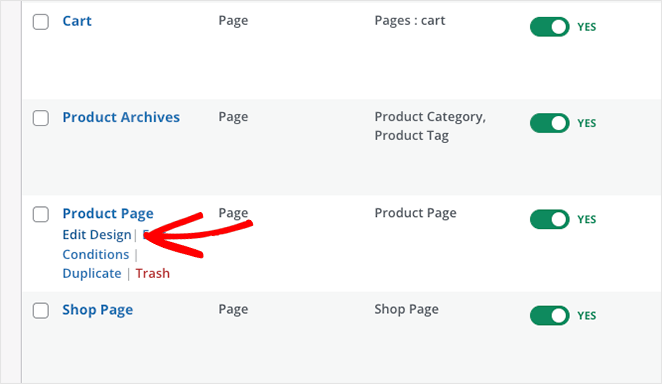
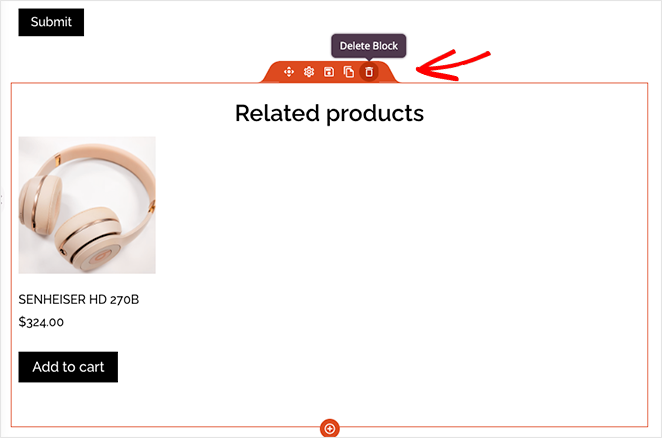
Die von uns verwendete Vorlage enthält bereits Produktempfehlungen. Entfernen wir also die verwandten Produkte, indem wir auf das Papierkorbsymbol klicken.
Finden Sie als Nächstes den Upsell-Block im Abschnitt WooCommerce-Vorlagentags und ziehen Sie ihn auf Ihre Seite.
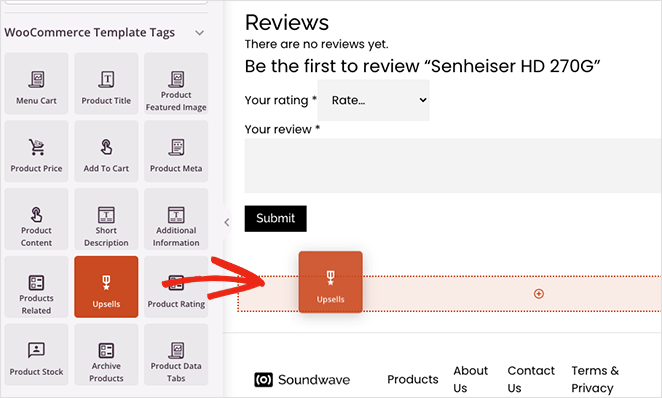
Sie sehen keine Live-Vorschau dieses Blocks, aber Sie können ihn wie den Block für verwandte Produkte anpassen.
Passen Sie Ihre WooCommerce-Website weiter an, bis Sie mit dem Aussehen zufrieden sind. Und vergessen Sie nicht, regelmäßig auf die Schaltfläche Speichern zu klicken, um Ihre Änderungen zu speichern.
Schritt 5. Veröffentlichen Sie Ihr Theme und schalten Sie es live
Wenn Sie bereit sind, Ihre Änderungen auf Ihrer Website live zu schalten, gehen Sie zur Seite Theme Builder und finden Sie den Schalter SeedProd-Theme aktivieren. Stellen Sie ihn auf „Ja“, und Ihre Änderungen werden veröffentlicht.

Jetzt können Sie Ihre einzelnen Produktseiten und Warenkorbseiten in der Vorschau anzeigen, um ähnliche Produktempfehlungen zu sehen.
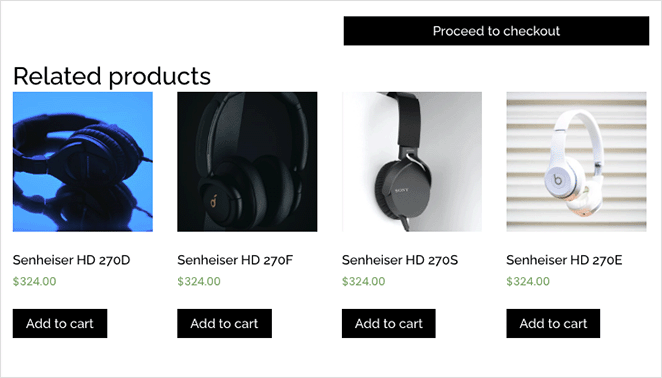
Hier ist ein Beispiel für die Warenkorbseite:
Und hier sind die Upsell-Beispiele auf der Produktseite:
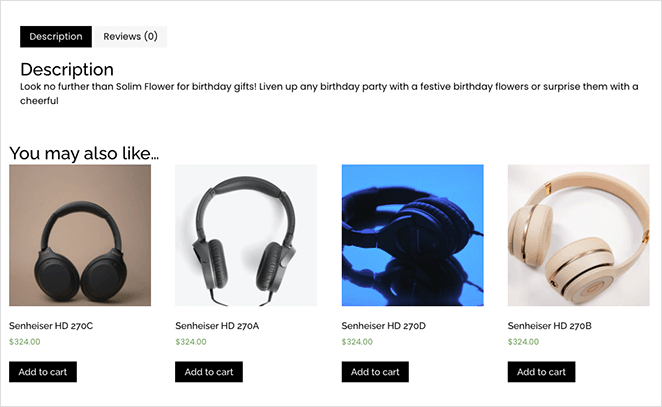
Wenn Sie verwandte Produkte ausblenden möchten, entfernen Sie einfach den neuen Abschnitt von Ihrer Seite.
Da haben Sie es!
Häufig gestellte Fragen zu verwandten Produkten in WooCommerce
Bei verwandten Produkten in WooCommerce geht es nicht nur darum, Platz auf der Seite zu füllen. Es ist eine einfache Möglichkeit, Käufern zu helfen, mehr von dem zu finden, was sie wollen, und es kann dabei leise Ihren Umsatz steigern.
Wenn Sie mit der Standardeinrichtung zufrieden sind, bietet Ihnen WooCommerce alles, was Sie für den Anfang benötigen. Wenn Sie jedoch mehr Kontrolle darüber wünschen, wie Dinge aussehen und wo sie erscheinen, macht SeedProd es einfach, alles anzupassen, ohne eine einzige Zeile Code zu schreiben.
Vielleicht interessieren Sie sich auch für diese anderen WooCommerce-Tutorials und Tipps:
- Die besten WooCommerce-Plugins für Ihren Shop
- So fügen Sie benutzerdefinierte In-den-Warenkorb-Schaltflächen in WooCommerce hinzu
- So erstellen Sie eine WooCommerce-Dankesseite (einfach)
- So passen Sie den WooCommerce-Tab „Zusätzliche Informationen“ an
- So fügen Sie die Schaltfläche „Warenkorb anzeigen“ in WooCommerce hinzu
- So ändern Sie den Titel der Shop-Seite in WooCommerce
- So erstellen Sie eine beeindruckende Produktbildergalerie in WooCommerce
- So fügen Sie Produktseiten in WooCommerce Sternebewertungen hinzu
- So erhalten und zeigen Sie Produktbeschreibungen in WooCommerce an
- So zeigen Sie empfohlene Produkte in WooCommerce an
- So blenden Sie nicht vorrätige Produkte in WooCommerce aus
Danke fürs Lesen! Wir würden uns freuen, Ihre Gedanken zu hören. Treten Sie also gerne der Unterhaltung auf YouTube, X und Facebook bei, um weitere hilfreiche Ratschläge und Inhalte für das Wachstum Ihres Unternehmens zu erhalten.




