

Kurz gesagt: WooCommerce-Produkte in den Vordergrund anzeigen
WooCommerce-Produkte in den Vordergrund sind Produkte, die Sie in Ihrem Dashboard manuell mit einem Sternsymbol markieren. Sobald Sie sie festgelegt haben, können Sie sie mit den hier beschriebenen drei Methoden überall in Ihrem Shop anzeigen.
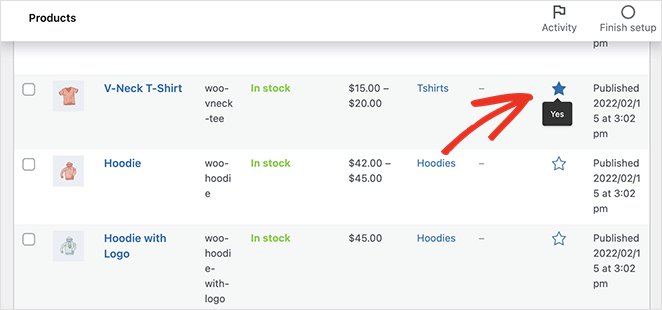
- Produkte als "Hervorgehoben" markieren: Klicken Sie auf das Sternsymbol neben einem beliebigen Produkt unter Produkte » Alle Produkte.
- SeedProd (empfohlen): Ziehen Sie den "Featured Products"-Grid-Block auf Ihre Shop-Seite, um die volle Designkontrolle zu erhalten.
- Block-Editor: Fügen Sie den WooCommerce "Featured Products"-Block zu jeder Seite oder Seitenleiste hinzu.
- Shortcode: Fügen Sie
[featured_products]in jede Seite oder jeden Beitrag im klassischen Editor ein. - Beste Produkte zum Hervorheben: Top-Seller, Neuheiten oder Artikel mit hoher Marge, die Käufer zuerst finden sollen.
WooCommerce-Produkte in den Vordergrund sind Produkte, die Sie in Ihrem Dashboard manuell als „Hervorgehoben“ markieren. Sobald sie markiert sind, können Sie sie mit einem Block, Shortcode oder einem Plugin wie SeedProd in speziellen Bereichen Ihrer Shop-Seite, Homepage oder Seitenleiste anzeigen. Die Einrichtung dauert etwa 2 Minuten.
Mit hervorgehobenen Produkten können Sie Ihre besten Artikel sofort den Käufern präsentieren. Das bedeutet mehr Aufmerksamkeit für die wichtigen Produkte und mehr Verkaufschancen.
Viele Shop-Betreiber heben ihre besten Produkte auf der Homepage hervor, damit die Besucher sie sofort sehen.
In diesem Artikel zeige ich Ihnen 3 einfache Möglichkeiten, hervorgehobene Produkte zu Ihrem WooCommerce-Shop hinzuzufügen.
Was sind WooCommerce-Produkte in den Vordergrund?
Ein hervorgehobenes Produkt ist eines, das Sie in WooCommerce manuell markieren, um es hervorzuheben. Sobald Sie ein Produkt als „Hervorgehoben“ festlegen, können Sie es in speziellen Bereichen Ihrer Website anzeigen, getrennt von Ihrem regulären Katalog.
Die besten Produkte zum Hervorheben sind normalerweise Ihre Top-Seller, Neuheiten oder Artikel mit hoher Marge. Viele Shop-Betreiber wechseln die hervorgehobenen Produkte saisonal und präsentieren im Dezember Winterartikel oder im August Schulartikel.
Käufer können beispielsweise Ihren Shop filtern, um nur hervorgehobene Artikel anzuzeigen. Das erleichtert das Finden Ihrer besten Produkte, ohne alles durchsuchen zu müssen.
Das Hervorheben von Produkten ist auch eine Form von WooCommerce-Produktempfehlungen, die Käufern Ihre Bestseller und saisonalen Favoriten anzeigt.
So fügen Sie hervorgehobene Produkte in WooCommerce hinzu
Bevor Sie hervorgehobene Produkte anzeigen können, müssen Sie sie zuerst in WooCommerce markieren. Dies können Sie tun, indem Sie ein beliebiges vorhandenes Produkt bearbeiten.
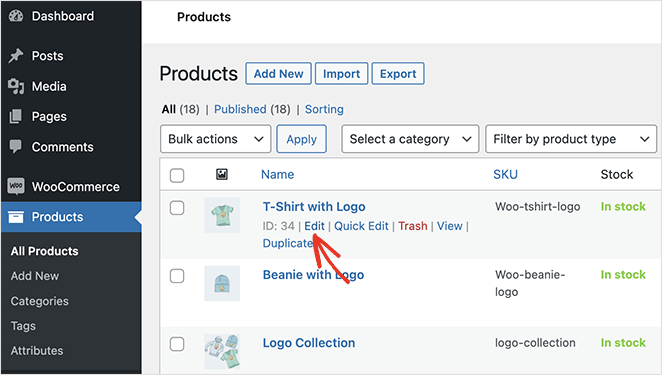
Um die Einstellung „Hervorgehobenes Produkt“ zu einem vorhandenen Produkt hinzuzufügen, gehen Sie zu Produkte » Alle Produkte in Ihrem WordPress-Adminbereich. Fahren Sie dann mit der Maus über ein Produkt und klicken Sie auf die Option Bearbeiten.
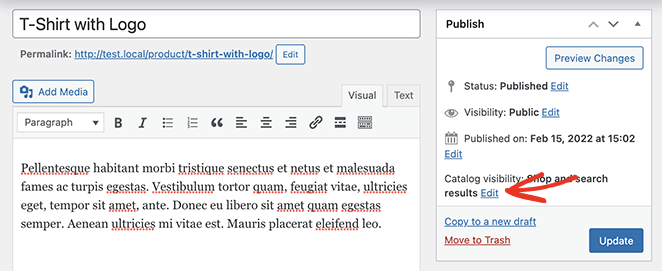
Finden Sie als Nächstes das Feld „Veröffentlichen“ auf der rechten Seite des WordPress-Editors. Klicken Sie dort bei der Überschrift „Katalog-Sichtbarkeit“ auf Bearbeiten.
Sie können nun das Kontrollkästchen „Dies ist ein hervorgehobenes Produkt“ aktivieren und OK auswählen. Klicken Sie nun auf Aktualisieren, um Ihre Änderungen zu speichern.
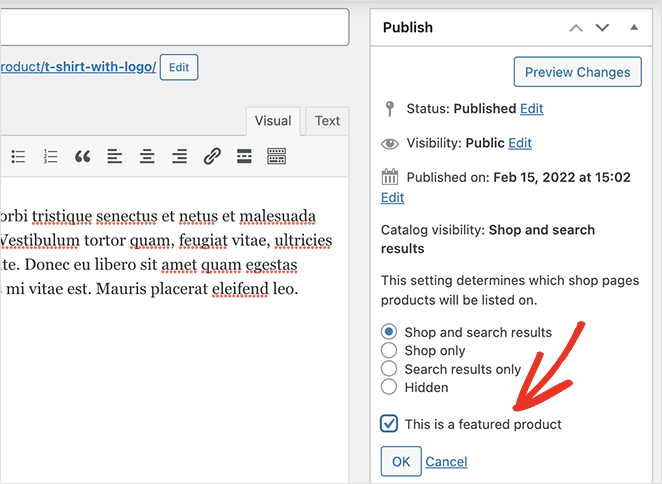
Wiederholen Sie diesen Vorgang für jedes Produkt, das Sie als hervorgehoben festlegen möchten. Um Dinge zu beschleunigen, können Sie auf die Option Schnellbearbeitung klicken und das Kontrollkästchen „Hervorgehobenes Produkt“ in diesem Bereich finden.
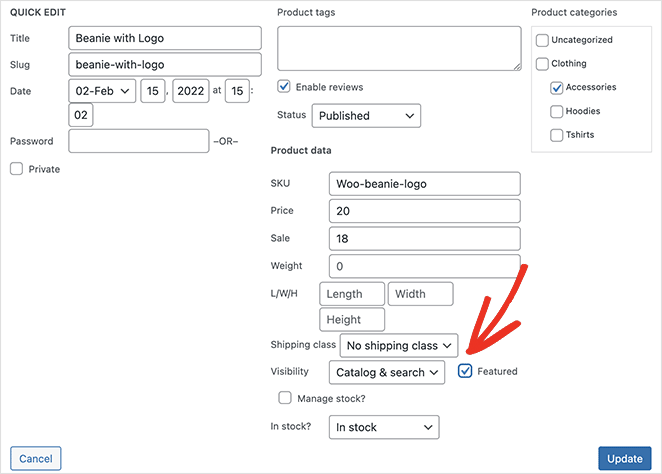
Alternativ können Sie auf das Sternsymbol neben jedem Produkt klicken, um es hervorzuheben.
Sie sind sich nicht sicher, welche Artikel Sie präsentieren sollen? Beginnen Sie mit Ihren Bestsellern oder saisonalen Angeboten. Das sind oft die besten Produkte, die Sie in WooCommerce hervorheben können.
Sobald Sie Ihre hervorgehobenen Produkte ausgewählt haben, können Sie sie auf Ihren Produktseiten anzeigen.
Nachdem Sie Ihre Produkte als hervorgehoben markiert haben, gibt es drei Möglichkeiten, sie in Ihrem Shop anzuzeigen.
Methode 1: WooCommerce Featured Products mit SeedProd anzeigen
Diese erste Methode verwendet SeedProd, um mehrere hervorgehobene Produkte gleichzeitig in Ihrem Shop anzuzeigen.

SeedProd ist einer der besten WordPress Website Builder mit über 1 Million Nutzern. Es ermöglicht Ihnen, jede Art von Website mit seinem leistungsstarken Drag-and-Drop-Builder zu erstellen, ganz ohne Code.
Sie können ein benutzerdefiniertes WordPress-Theme erstellen mit dem einfachen WordPress-Theme-Builder, einen kompletten Online-Shop mit seiner WooCommerce-Integration aufbauen und den leistungsstarken Page-Builder verwenden, um hochkonvertierende Landing Pages zu erstellen.
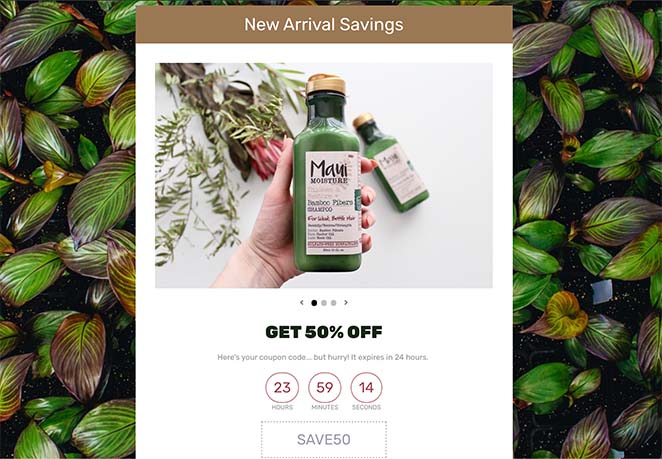
SeedProd bietet Blöcke und Abschnitte zur Anpassung jedes Teils Ihrer Website.
Shop-Betreiber können Live-Produktdaten überall auf ihrer Website anzeigen. Die flexiblen Produktgitter erleichtern den Aufbau benutzerdefinierter Layouts ohne Code.
Hier erfahren Sie, wie Sie SeedProd verwenden, um Ihre hervorgehobenen WooCommerce-Produkte anzuzeigen.
Schritt 1. SeedProd installieren und aktivieren
Beginnen Sie mit der Installation und Aktivierung von SeedProd auf Ihrer WordPress-Website.
Hinweis: Sie benötigen den SeedProd Elite Plan, um auf die WooCommerce-Funktionen von SeedProd zugreifen zu können.
Sie können dieser Anleitung folgen, wie man ein WordPress-Plugin installiert, falls Sie Hilfe benötigen.
Nach der Aktivierung von SeedProd gehen Sie zu SeedProd » Einstellungen und geben Sie Ihren SeedProd-Lizenzschlüssel ein.

Sie finden den Lizenzschlüssel in Ihrem Konto-Dashboard im Abschnitt „Downloads“ auf der SeedProd-Website.
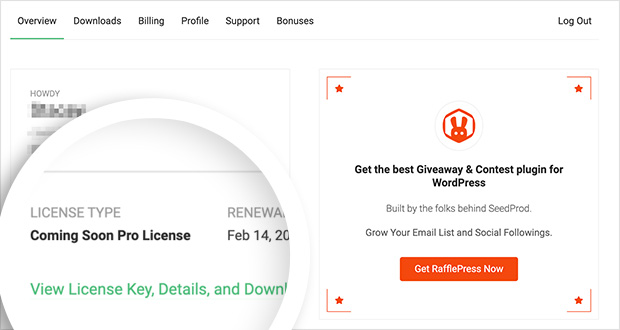
Nachdem Sie Ihren Lizenzschlüssel eingegeben haben, klicken Sie auf die Schaltfläche Schlüssel überprüfen, um Ihre Kontoinformationen zu speichern.
Schritt 2. Erstellen Sie ein WooCommerce-Theme
Richten Sie als Nächstes Ihren WooCommerce-Shop ein. SeedProd bietet Ihnen zwei Möglichkeiten, dies zu tun:
Vorgefertigtes WooCommerce-Theme
Sie können ein komplettes WooCommerce-Theme erstellen, indem Sie eine fertige WooCommerce-Theme-Vorlage importieren. SeedProd erstellt alle Ihre Shop-Seiten automatisch.
Einzelne Theme-Teile
Oder bauen Sie jeden Teil Ihres Shops einzeln mit der Schaltfläche „Theme-Vorlagen“ auf.
Wir verwenden für diese Anleitung das vorgefertigte Theme, da es alles mit einem Klick einrichtet.
Um ein neues WooCommerce-Theme zu erstellen, gehen Sie zu SeedProd » Theme Builder und klicken Sie auf die Schaltfläche Themes.

Dies öffnet die Theme-Bibliothek von SeedProd. Jedes Theme ist mobilfreundlich und Sie können das Design im Drag-and-Drop-Builder bearbeiten.
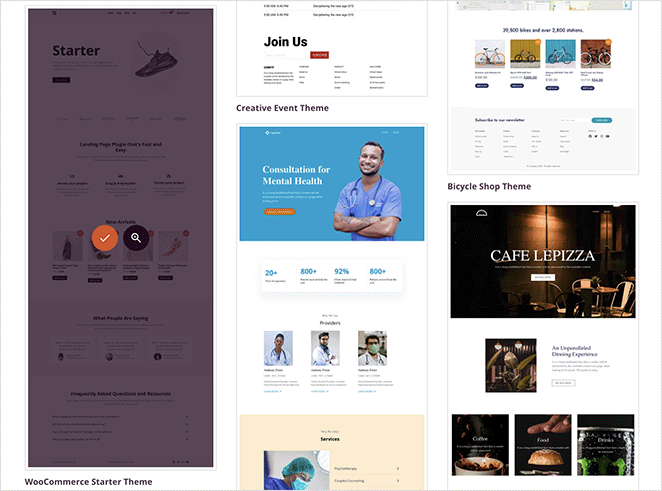
Fahren Sie mit der Maus über ein beliebiges Design und klicken Sie auf das Häkchen, um es zu importieren. Wir verwenden hier das „WooCommerce Starter Theme“.
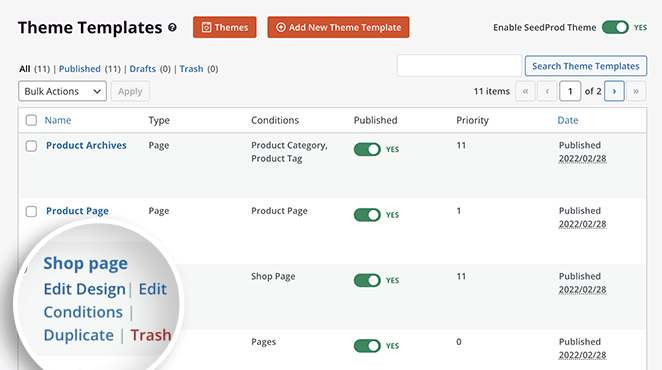
Nach dem Import sehen Sie alle Vorlagen, aus denen Ihre Website besteht. Sie können jede einzelne im Builder von SeedProd bearbeiten.

Wir zeigen Ihnen, wie das geht, indem wir die Shop-Seite anpassen.
Schritt 3. Fügen Sie das WooCommerce Featured Product Grid hinzu
In diesem Schritt bearbeiten Sie die Shop-Seite und fügen ein Produkt-Raster hinzu, das nur Ihre empfohlenen Produkte anzeigt.
Finden Sie die Shop-Seiten-Vorlage im Theme Builder und klicken Sie auf Design bearbeiten.
Der Seiten-Builder von SeedProd ist super einfach zu bedienen. Links befinden sich Blöcke und Abschnitte, rechts eine Live-Vorschau.
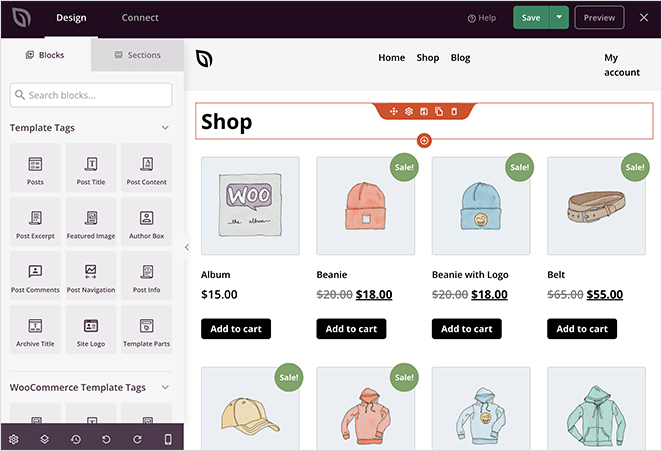
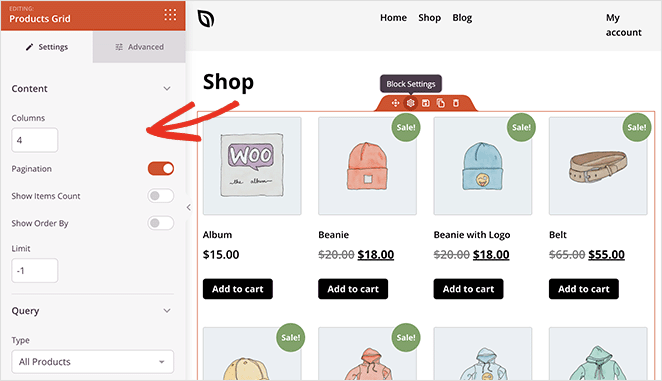
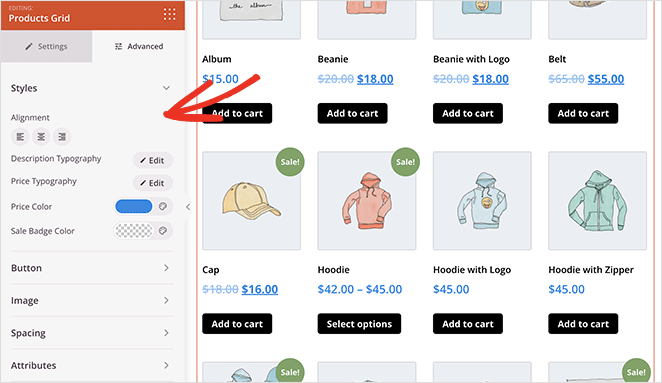
Klicken Sie auf ein beliebiges Element, um dessen Einstellungen zu bearbeiten. Klicken Sie auf ein Produkt, um das Panel „Produkt-Raster“ zu öffnen, wo Sie:
- Die Spaltenanzahl ändern können
- Produkte nach Typ anzeigen und WooCommerce-Produkte nach Kategorie anzeigen für fokussiertere Produktlayouts
- Paginierung anzeigen können
- Die Produktreihenfolge ändern können
Sie können Schriftarten, Schriftgrößen, Farben, Abstände und mehr im Tab „Erweitert“ anpassen.
Das Hinzufügen von Inhalten ist genauso einfach. Ziehen Sie einen Block aus dem linken Bereich und legen Sie ihn auf der Seite ab.
So fügen Sie Ihrer Shop-Seite empfohlene Produkte hinzu.
Scrollen Sie zuerst nach unten zum Bereich „WooCommerce-Blöcke“ in der linken Seitenleiste. Finden Sie dann den Block Empfohlene Produkte und ziehen Sie ihn auf Ihre Seite.
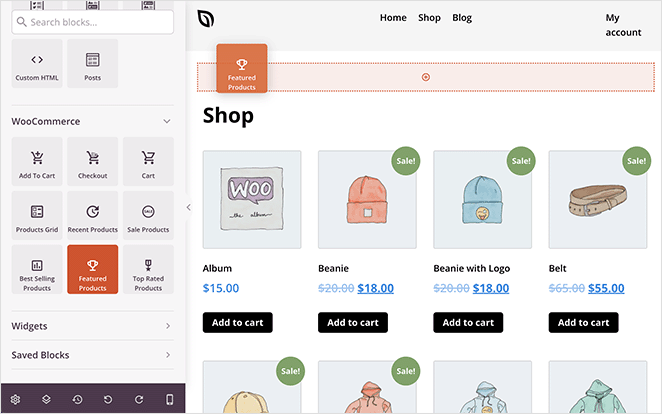
Klicken Sie auf den Block, um seine Einstellungen zu öffnen. Er filtert Ihre Produkte automatisch nach dem Status „Empfohlen“.
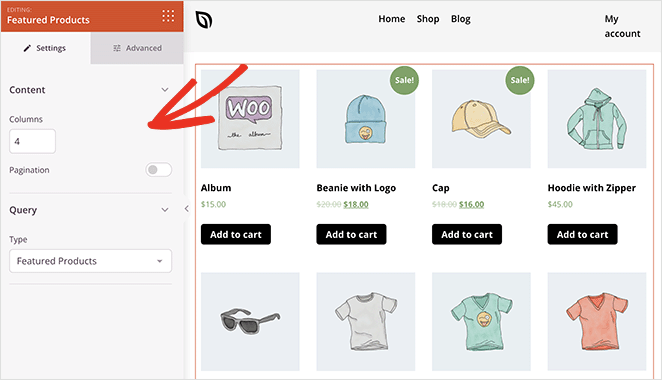
Alles, was noch zu tun ist, ist, das Produkt-Raster nach Ihren Bedürfnissen anzupassen.
Sie können empfohlene Produkte hervorheben, indem Sie die Abzeichenfarbe, den Bildrand ändern oder eine Überschrift über dem Raster hinzufügen.
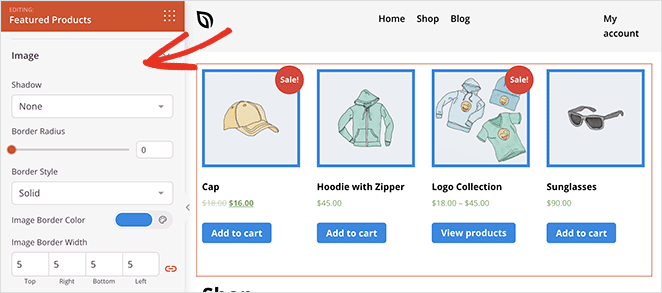
Wenn Sie mit dem Layout zufrieden sind, klicken Sie auf die grüne Schaltfläche Speichern. Sie können diesen Vorgang wiederholen, um den Rest Ihres Themes anzupassen, einschließlich:
- Produktarchive
- Produktseite
- Kopf- & Fußzeile
- Blog-Seite
- Seitenleiste
- Startseite
Schritt 4. Veröffentlichen Sie Ihr WooCommerce-Theme
Sobald Sie die Einrichtung Ihrer empfohlenen Produkte abgeschlossen haben, sind Sie bereit, live zu gehen.
Gehen Sie dazu zu SeedProd » Theme Builder und schalten Sie den Schalter SeedProd Theme aktivieren auf „Ein“.

Das ist alles!
Sie können jetzt Ihren Shop in der Vorschau anzeigen und Ihre empfohlenen Produkte live sehen.
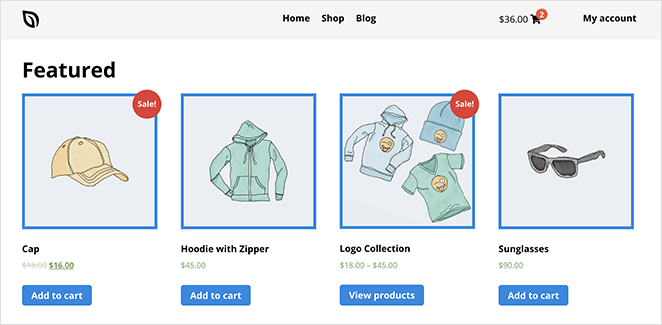
Methode 2: Verwenden Sie das WooCommerce Featured Products Widget
WooCommerce verfügt über einen integrierten Block für empfohlene Produkte, den Sie jeder Seite, jedem Beitrag oder jeder Seitenleiste Ihres Online-Shops hinzufügen können. Kein zusätzliches Plugin erforderlich.
Er hat weniger Optionen als SeedProd, ist aber schnell eingerichtet, wenn Sie nur eine einfache Anzeige benötigen.
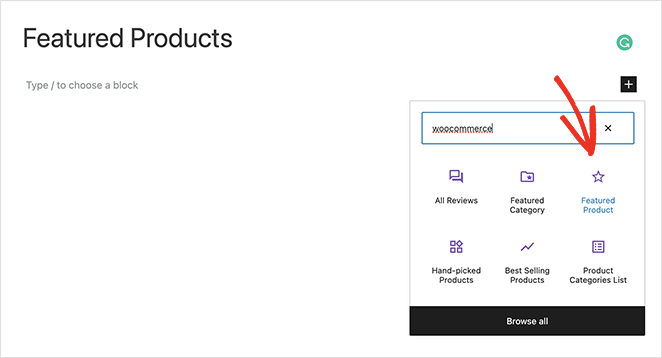
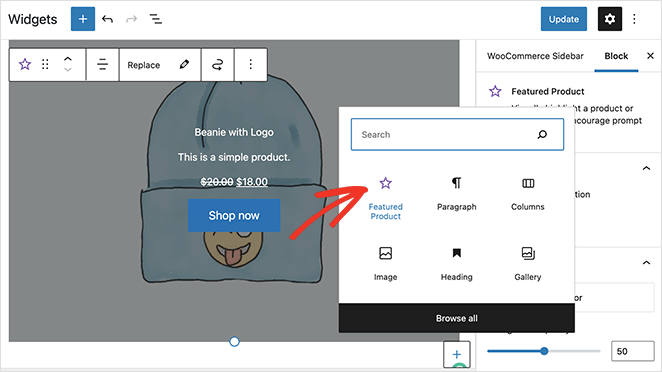
Um diese Methode zu verwenden, erstellen oder bearbeiten Sie eine Seite und klicken Sie auf das Pluszeichen (+) im WordPress-Blockeditor, um einen neuen Block hinzuzufügen. Geben Sie dann „WooCommerce“ in das Suchfeld ein und klicken Sie auf den Block Empfohlene Produkte.
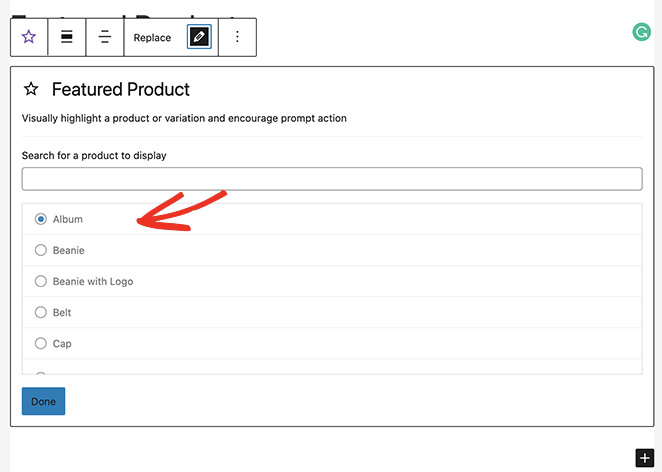
Wählen Sie von dort ein Produkt zur Anzeige aus und klicken Sie auf Fertig.
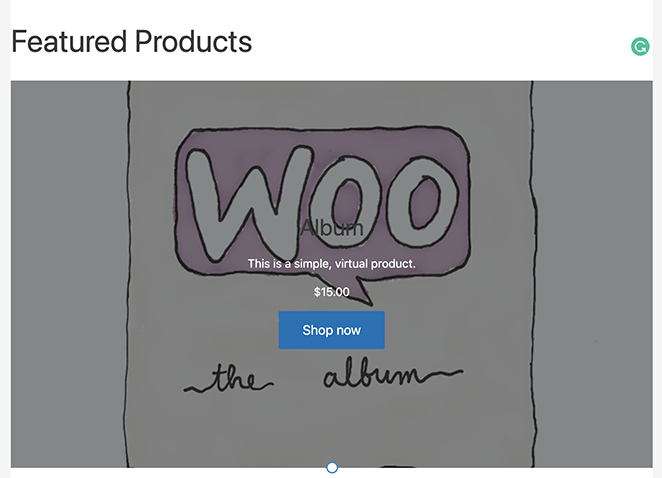
Ihr Produkt erscheint sofort auf der Seite. Die Blockeinstellungen ermöglichen es Ihnen, Folgendes zu steuern:
- Beschreibung
- Preis
- Überlagerung
- Deckkraft der Überlagerung
Sie können Produkte auch per Drag & Drop in einen Spaltenblock ziehen, um ein Rasterlayout zu erstellen.
Klicken Sie auf "Veröffentlichen" oder "Aktualisieren", wenn Sie fertig sind. Vorschau Ihrer Seite, um die Produkte live zu sehen.
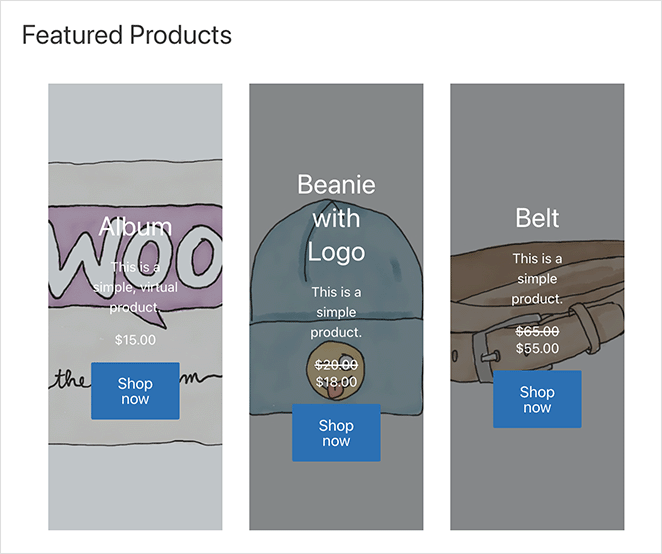
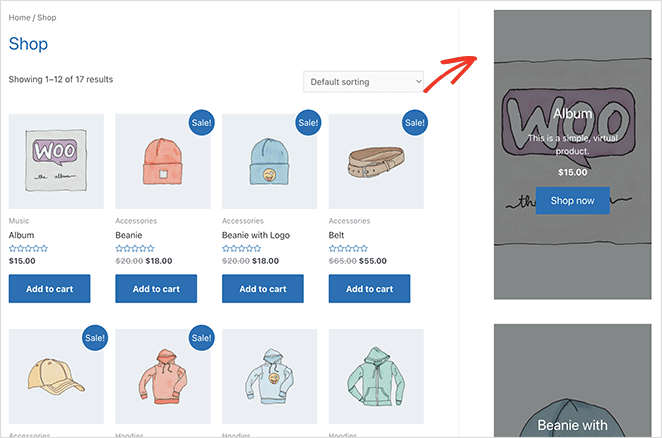
Sie können dasselbe Widget verwenden, um hervorgehobene Produkte in Ihrer WooCommerce-Seitenleiste anzuzeigen. Gehen Sie dazu zu Darstellung » Widgets, klicken Sie auf das Plus-Symbol in einer beliebigen Seitenleiste und fügen Sie das Widget "Hervorgehobene Produkte" hinzu.
Speichern Sie Ihre Änderungen und besuchen Sie dann eine beliebige Seite mit dieser Seitenleiste, um das Widget zu sehen.
Methode 3: Verwenden Sie den WooCommerce Featured Product Shortcode
Die dritte Methode verwendet einen Shortcode. Er funktioniert im klassischen WordPress-Editor oder wenn Sie hervorgehobene Produkte direkt in eine WordPress-Theme-Vorlage einfügen möchten.
Bearbeiten oder erstellen Sie eine Seite und fügen Sie diesen Shortcode in den Editor ein.
[featured_products]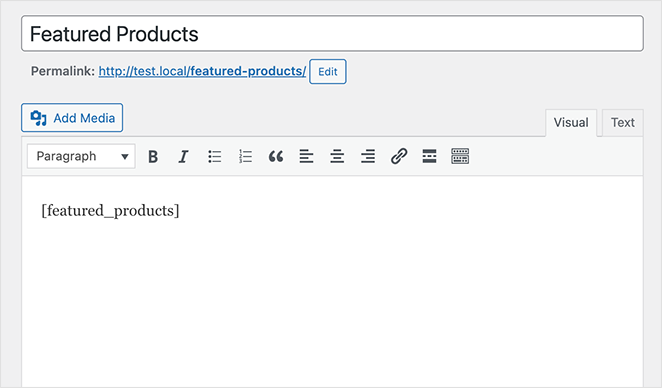
Wenn Sie die Seite in der Vorschau anzeigen, sehen Sie alle Ihre hervorgehobenen Produkte in einem Raster.
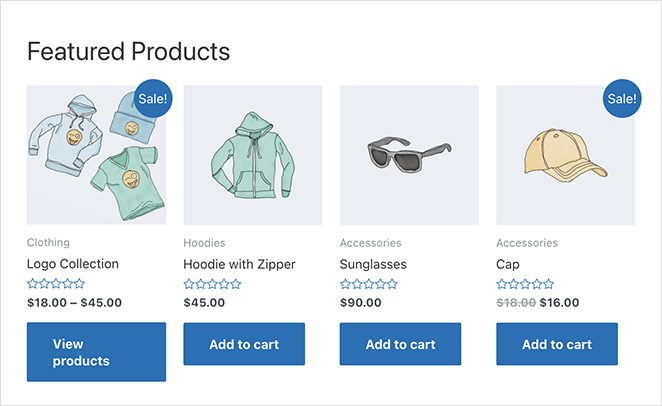
Sie können steuern, wie viele Produkte angezeigt werden und wie viele Spalten verwendet werden. Zum Beispiel:
[featured_products per_page="2" columns="2"]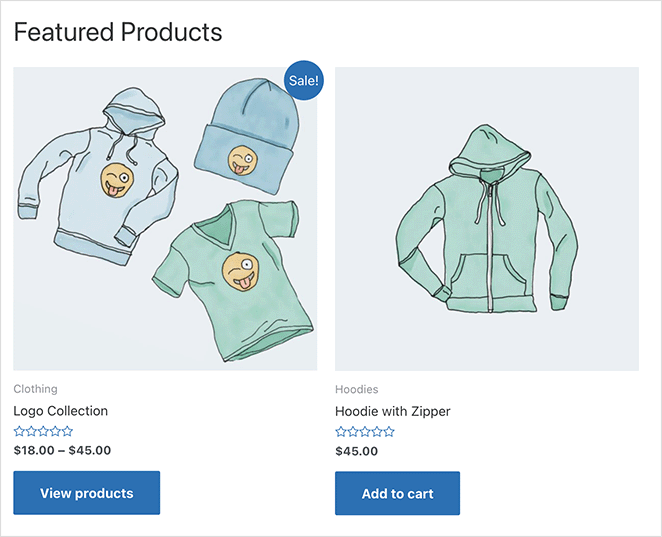
Sie können auch nach Kategorie filtern mit category="slug", die Sortierreihenfolge mit orderby="date" oder orderby="popularity" ändern und die Richtung mit order="ASC" oder order="DESC" festlegen.
Probieren Sie verschiedene Werte aus, bis Sie ein Layout finden, das funktioniert. Die Optionen sind im Vergleich zu SeedProd begrenzt, aber es ist der schnellste Weg, hervorgehobene Produkte ohne Einrichtung anzuzeigen.
FAQs zu WooCommerce Featured Products
Wie entferne ich den hervorgehobenen Status von einem Produkt in WooCommerce?
Gehen Sie in Ihrem WordPress-Dashboard zu Produkte » Alle Produkte und klicken Sie auf das Sternsymbol neben dem Produkt, um den hervorgehobenen Status zu deaktivieren. Sie können auch "Schnellbearbeitung" verwenden und das Kontrollkästchen Hervorgehobenes Produkt deaktivieren und dann speichern. Das Produkt wird nicht mehr in hervorgehobenen Produktdarstellungen oder Shortcodes angezeigt.
Wie zeige ich nur hervorgehobene Produkte auf meiner WooCommerce-Shop-Seite an?
Der einfachste Weg ist, SeedProd zu verwenden, um Ihre WooCommerce-Shop-Seite anzupassen und einen Block für hervorgehobene Produkte hinzuzufügen, der automatisch nach hervorgehobenem Status filtert. Wenn Sie die Standard-Shop-Schleife bevorzugen, benötigen Sie ein Plugin oder Code-Snippet, das Produkte nach dem hervorgehobenen Flag filtert.
Kann ich die Anzahl der angezeigten hervorgehobenen Produkte begrenzen?
Ja. Verwenden Sie bei der Shortcode-Methode per_page="4", um die Anzahl festzulegen: [featured_products per_page="4"]. Mit dem Produktgitter-Block von SeedProd legen Sie die Produktanzahl direkt im Einstellungsbereich des Blocks fest, ohne Code zu benötigen.
Erscheinen hervorgehobene WooCommerce-Produkte automatisch auf meiner Homepage?
Nein. Das Markieren eines Produkts als hervorgehoben gibt ihm nur diesen Status in WooCommerce. Sie müssen immer noch einen Block, Shortcode oder ein Widget zu einer Seite hinzufügen, damit sie angezeigt werden. Die meisten Shop-Besitzer fügen hervorgehobene Produkte manuell zu ihrer Shop-Seite oder Homepage hinzu, indem sie eine der drei Methoden in dieser Anleitung verwenden.
Weitere Möglichkeiten zur Anpassung von WooCommerce
Möchten Sie mehr mit Ihrem WooCommerce-Shop machen? Hier sind einige Anleitungen, die Ihnen helfen können:
- So passen Sie den WooCommerce-Tab „Zusätzliche Informationen“ an
- So fügen Sie die Schaltfläche „Warenkorb anzeigen“ in WooCommerce hinzu
- So ändern Sie den Titel der Shop-Seite in WooCommerce
- So erstellen Sie eine beeindruckende Produktbildergalerie in WooCommerce
- So fügen Sie Produktseiten in WooCommerce Sternebewertungen hinzu
- So zeigen Sie verwandte Produkte in WooCommerce an
- So zeigen Sie Produktkategorien und -tags in WooCommerce an
- So erhalten und zeigen Sie Produktbeschreibungen in WooCommerce an
- So beheben Sie, dass WooCommerce „Warenkorb anzeigen“ nicht funktioniert
- So blenden Sie nicht vorrätige Produkte in WooCommerce aus
Sie haben jetzt drei Möglichkeiten, WooCommerce-Produktempfehlungen anzuzeigen, von einem vollständigen benutzerdefinierten Layout bis hin zu einem schnellen Shortcode. Wählen Sie die Methode, die zu Ihrem Shop passt.
Bereit, Ihren Produktempfehlungen einen individuellen Look zu verleihen? Holen Sie sich SeedProd, den Drag-and-Drop-WooCommerce-Builder, mit dem Sie Ihren gesamten Shop ohne Code gestalten können.
Danke fürs Lesen! Wir würden uns freuen, Ihre Gedanken zu hören. Treten Sie also gerne der Unterhaltung auf YouTube, X und Facebook bei, um weitere hilfreiche Ratschläge und Inhalte für das Wachstum Ihres Unternehmens zu erhalten.




