

Ich verbringe viel Zeit damit, über die kleinen Details eines Online-Shops nachzudenken. Die kleinen Momente, die ein gutes Einkaufserlebnis von einem großartigen trennen.
Einer der am meisten übersehenen Momente ist das, was direkt nach einem Verkauf passiert. Diese letzte Seite ist mehr als nur eine Bestätigung.
Es ist Ihre erste Gelegenheit, auf dem Vertrauen aufzubauen, das ein neuer Kunde Ihnen gerade entgegengebracht hat. Es ist eine Brücke von ihrem ersten Kauf zu ihrem nächsten.
Sie können diesen Bereich nutzen, um sie zu leiten, ihnen zu helfen und sie zum Lächeln zu bringen. Es zeigt, dass Sie sich auch nach Abschluss der Transaktion um ihr Erlebnis kümmern.
Ich zeige Ihnen, wie Sie ganz einfach eine benutzerdefinierte WooCommerce-Dankesseite erstellen können. Es ist eine der einfachsten und wirkungsvollsten Änderungen, die Sie an Ihrem Shop vornehmen können.
Schritte zur Erstellung einer WooCommerce-Dankesseite:
Video-Anleitung
Was ist eine WooCommerce-Dankesseite?
Eine WooCommerce-Dankesseite ist eine einzelne Seite in Ihrem WooCommerce-Shop, die Käufer für den Kauf Ihrer Produkte oder Dienstleistungen dankt. Die Seite enthält normalerweise eine Dankesnachricht und wichtige Bestätigungsdetails des Checkouts, wie Bestellinformationen und Zahlungsstatus. Erfahrene Shop-Betreiber können jedoch weitere Funktionen hinzufügen, um Verkäufe und Interaktion zu steigern.
Warum Ihre WooCommerce-Dankesseite anpassen?
WooCommerce wird standardmäßig mit einer Dankesseite geliefert. Nachdem Käufer einen Kauf auf Ihrer Checkout-Seite abgeschlossen haben, sehen sie eine ähnliche Dankesseite wie diese:
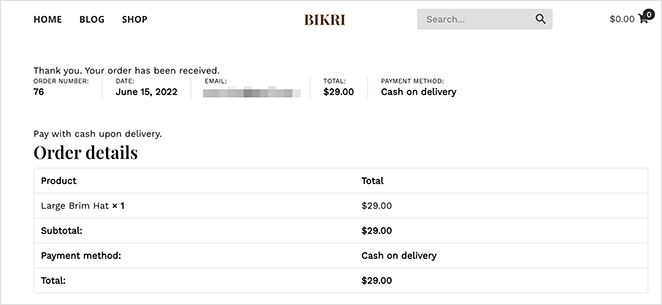
Wie Ihre Dankesseite aussieht, hängt von Ihrem WordPress-Theme ab. Die standardmäßige Dankesseite nach dem Kauf ist nicht für Konversionen oder Kundenbindung optimiert.
Wenn Sie die standardmäßige WooCommerce-Dankesseite durch ein benutzerdefiniertes Design ersetzen, können Sie sie in eine hochkonvertierende Seite mit Funktionen verwandeln, die Ihnen helfen:
- Ein Upsell oder Cross-Sell nach dem Checkout hinzufügen
- Bestseller oder Neuankömmlinge präsentieren
- Einen Gutschein für zukünftige Einkäufe anbieten
- Zu Produktleitfäden, Hilfe zur Einrichtung oder Bonusinhalten verlinken
- Social-Sharing-Buttons hinzufügen, um die Reichweite zu erhöhen
So erstellen Sie eine benutzerdefinierte WooCommerce-Dankesseite in WordPress
Wir verwenden SeedProd, um eine benutzerdefinierte WooCommerce-Dankesseite für Ihren Online-Shop zu erstellen.

SeedProd ist einer der besten Website-Builder für WordPress und wird von über 1 Million WordPress-Websites genutzt.
Es ermöglicht Ihnen, hochkonvertierende Landingpages, benutzerdefinierte WordPress-Themes und responsive Website-Layouts ohne Code zu erstellen. Sie können den Drag-and-Drop-Builder von SeedProd sogar verwenden, um WooCommerce-Websites zu erstellen, ohne einen Entwickler einstellen zu müssen.
Befolgen Sie die nachstehenden Schritte, um mit SeedProd eine benutzerdefinierte WooCommerce-Dankesseite zu erstellen.
Schritt 1. Installieren Sie das SeedProd-Plugin
Laden Sie zuerst das SeedProd-Plugin herunter und installieren Sie es auf Ihrer WordPress-Website. Hier ist eine Anleitung, wie man ein WordPress-Plugin installiert, falls Sie Hilfe benötigen.
Sie können eine kostenlose Version von SeedProd erhalten, aber wir werden SeedProd Elite für die benötigten WooCommerce-Blöcke verwenden.
Nachdem Sie das Plugin installiert und aktiviert haben, navigieren Sie in Ihrem WordPress-Dashboard zu SeedProd » Einstellungen und geben Sie Ihren Lizenzschlüssel ein.

Ihren Lizenzschlüssel finden Sie im Kontobereich der Website von SeedProd.
Als Nächstes müssen Sie zu SeedProd » Landing Pages. navigieren. Hier können Sie jeden der Seitenmodi von SeedProd aktivieren und eine neue Dankesseite erstellen.
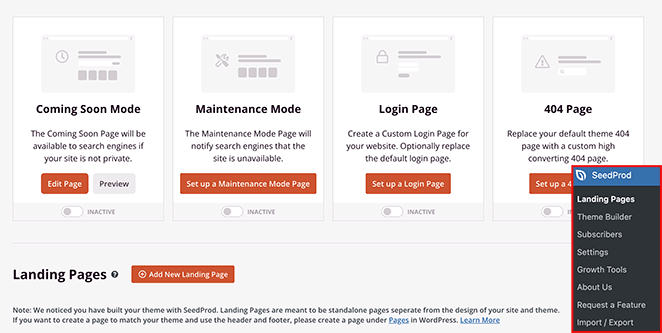
Wählen Sie die Schaltfläche Neue Landing Page hinzufügen, um eine Dankesseite zu erstellen.
Schritt 2. Wählen Sie eine Dankesseiten-Vorlage in SeedProd
Auf dem nächsten Bildschirm können Sie eine Landingpage-Vorlage auswählen, und Hunderte von Vorlagen sind verfügbar.

Klicken Sie nur auf den Tab Danke, um die Dankesseiten-Vorlagen anzuzeigen. Fahren Sie dann mit der Maus über eine Vorlage, die Ihnen gefällt, und klicken Sie auf das Häkchen-Symbol, um sie zu starten.
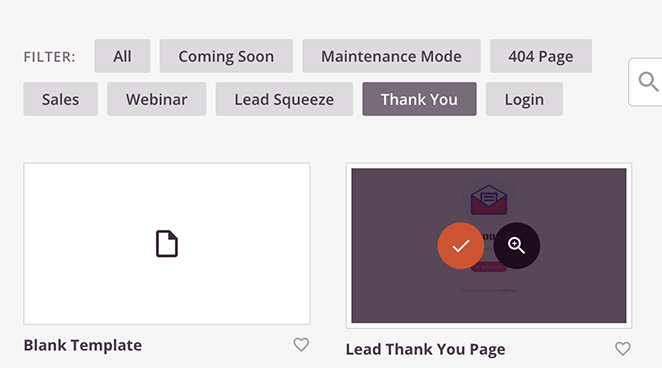
Für dieses Tutorial verwenden wir die 'Order Completed Thank You Page'.
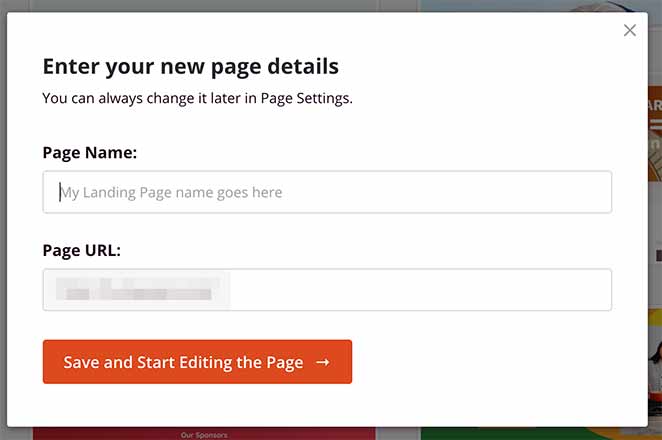
Nachdem Sie Ihre Dankesseiten-Vorlage ausgewählt haben, müssen Sie einen Namen und eine Seiten-URL eingeben. Sie können nun auf die Schaltfläche Speichern und Seite bearbeiten klicken.
Schritt 3. Passen Sie Ihre WooCommerce-Dankesseite mit Upsells an
Sie können nun mit dem Drag-and-Drop-Builder mit der Bearbeitung Ihrer Dankesseite beginnen.
Der visuelle Editor hat eine Live-Vorschau Ihrer Seite auf der rechten Seite. Um ein beliebiges Seitenelement zu bearbeiten, klicken Sie auf das Element, und ein Einstellungsmenü wird auf der linken Seite angezeigt.
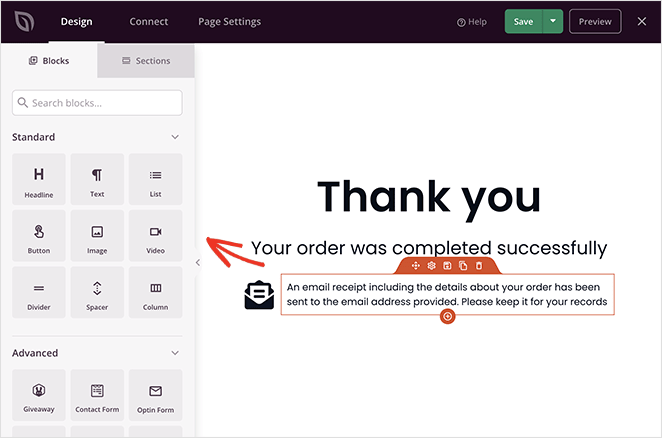
Die linke Seitenleiste enthält Elemente namens Blöcke, die Sie per Drag & Drop auf die Seite ziehen können.
Wir beginnen damit, die Schriftarten der Seite zu ändern, damit sie zu unserem WooCommerce-Theme passen. Klicken Sie dazu auf das Symbol Globale Einstellungen in der unteren linken Ecke und erweitern Sie den Tab Schriftarten.
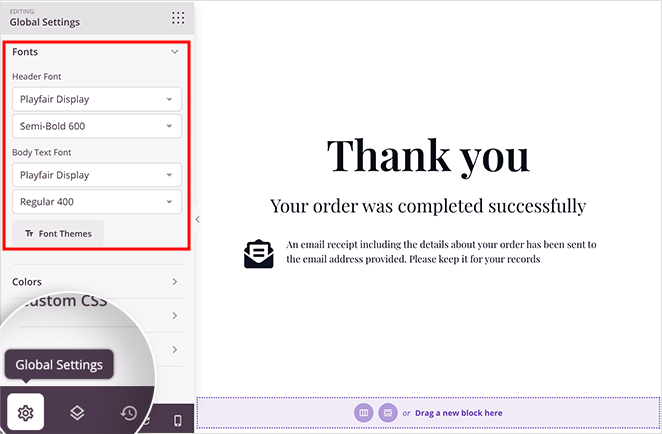
Sie können dann benutzerdefinierte Google-Schriftarten auswählen und sie global auf Ihre Seite anwenden. Sie können auch globale Farben, Hintergründe und benutzerdefiniertes CSS im selben Bereich anwenden.
Als Nächstes können Sie Ihre WooCommerce-Dankesseite mit dem Drag-and-Drop-Builder von SeedProd in einen konversionsoptimierten Post-Checkout-Bildschirm verwandeln.
Hinzufügen eines WooCommerce-Upsells
Das Hinzufügen eines Upsells für verwandte Produkte zu Ihrer WooCommerce-Dankesseite hilft, den durchschnittlichen Bestellwert zu erhöhen und mehr Shop-Verkäufe zu generieren.
So erstellen Sie einen Upsell auf der Bestellbestätigungsseite Ihres Shops.
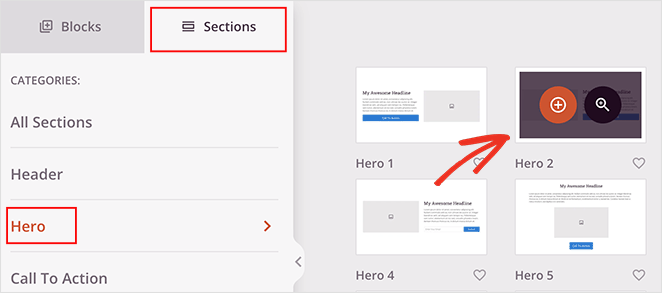
Klicken Sie im linken Bereich auf den Tab Abschnitte, der einen Bildschirm mit verschiedenen vorgefertigten Inhaltsabschnitten öffnet. Wählen Sie den Tab Hero und dann den Abschnitt Hero 2 aus, indem Sie auf das orangefarbene Plus-Symbol klicken, um ihn in Ihre Seite einzufügen.
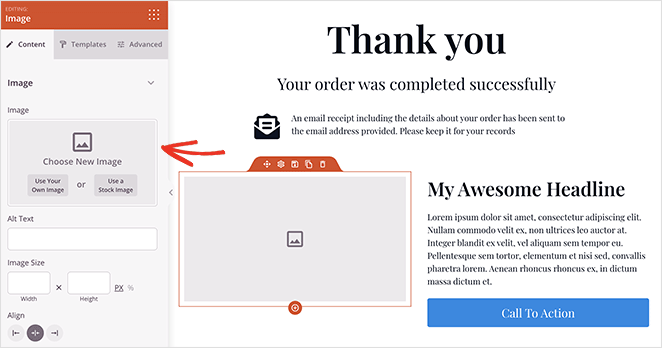
Jetzt können Sie auf den Bildblock im neuen Abschnitt klicken und ein Bild des Produkts hinzufügen, das Sie als Upsell anbieten möchten.
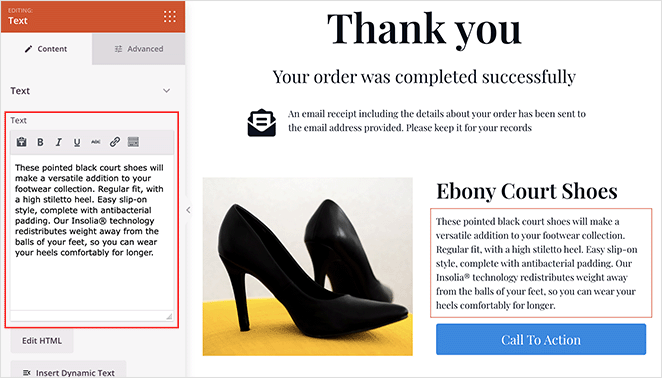
Dasselbe können Sie für den Produkttitel und die Produktbeschreibung tun.
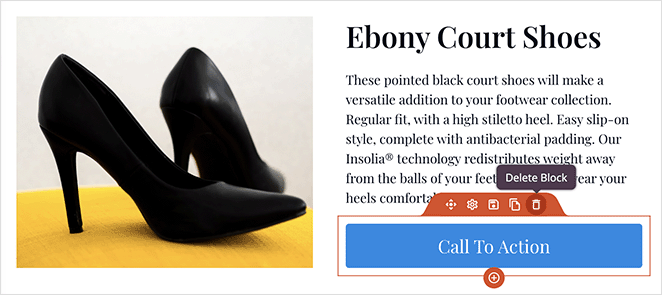
Nun fügen wir einen neuen Call-to-Action-Button hinzu. Fahren Sie dazu mit der Maus über den vorhandenen Button und klicken Sie auf das Papierkorb-Symbol, um ihn zu entfernen.
Scrollen Sie als Nächstes nach unten zu den WooCommerce-Blöcken und ziehen Sie den In den Warenkorb-Button per Drag & Drop. Er ersetzt Ihren alten Button durch einen, der mit Ihren WooCommerce-Produkten verknüpft ist.
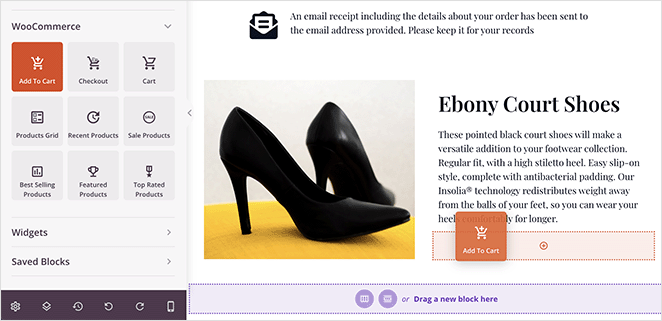
Klicken Sie auf die Schaltfläche, um die Einstellungen zu öffnen, und geben Sie dann die Produkt-ID dieses Produkts ein. Dadurch wird automatisch sichergestellt, dass der Artikel in den Warenkorb Ihres Kunden gelegt wird.
Sie finden Ihre Produkt-ID, indem Sie in Ihrem WordPress-Adminbereich zu Produkte » Alle Produkte navigieren und Ihr Produkt suchen.
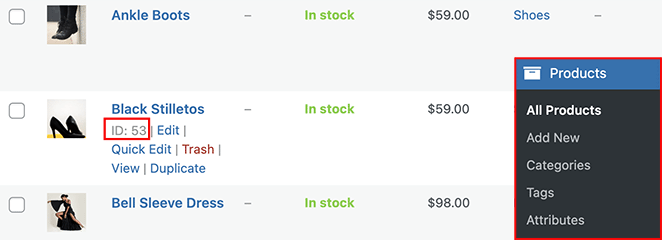
Nachdem Sie die Produkt-ID zu Ihrer „In den Warenkorb“-Schaltfläche hinzugefügt haben, aktivieren Sie den Direkt zum Checkout -Schalter.
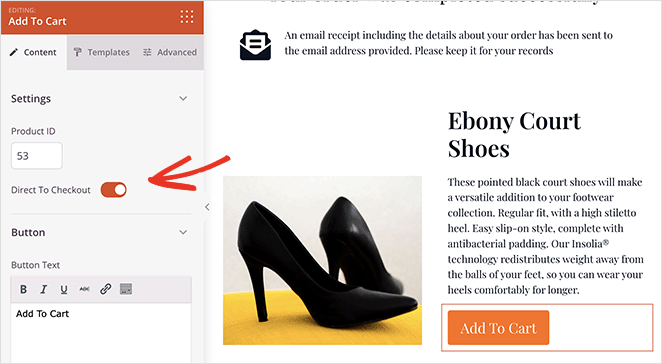
Sie können auch auf die Registerkarte Erweitert klicken, um Farbe, Abstände, Ausrichtung und mehr Ihrer Schaltfläche anzupassen.
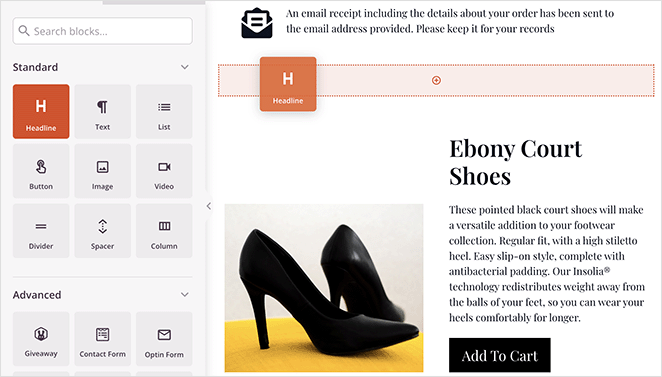
Fügen wir nun eine Überschrift hinzu, um Ihr Upsell-Produkt zu bewerben. Ziehen Sie den Überschriftenblock über Ihr Upsell-Produkt und fügen Sie eine ansprechende Überschrift hinzu, um Käufer zum Kauf zu ermutigen.
Hinzufügen eines Gitters für meistverkaufte Produkte
Das Hinzufügen von meistverkauften Produkten zu Ihrer WooCommerce-Dankesseite ist eine einfache Möglichkeit, den Umsatz zu steigern. Da sich diese Produkte nachweislich gut verkaufen, sind Ihre Kunden wahrscheinlich bereit, sie zu kaufen.
Um dies zu tun, scrollen Sie zum Abschnitt WooCommerce-Blöcke und ziehen Sie das Gitter Meistverkaufte Produkte auf Ihre Seite.
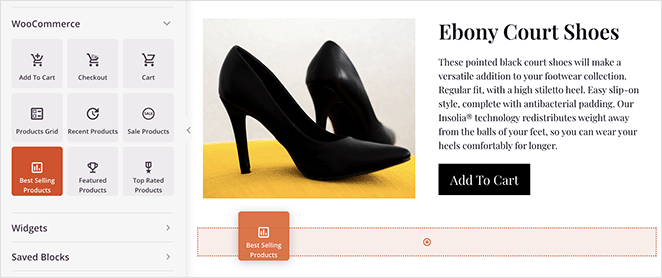
Sie können den Block so einstellen, dass er mehrere Produkte, Spalten, Paginierung und mehr anzeigt. Dann können Sie im Erweitert-Tab die Farben, das Styling, die Ausrichtung und die Abstände des Gitters anpassen.
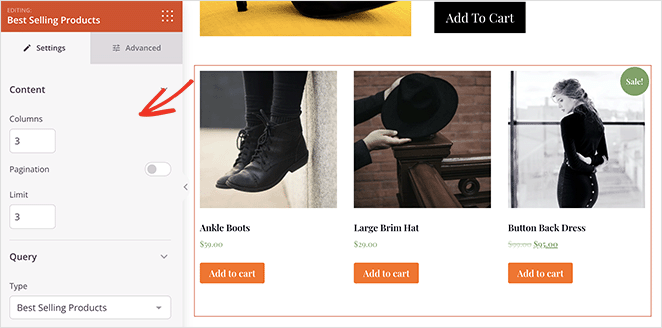
Es gibt noch viele weitere Möglichkeiten, Ihre WooCommerce-Dankesseite mit SeedProd anzupassen, z. B. durch Hinzufügen von:
- Aktuelle Produkte
- Sonderangebote
- Vorgestellte Produkte
- Top-bewertete Produkte
Sie können sogar einen Countdown-Timer hinzufügen, um Benutzer zum Kauf von Sonderangeboten zu ermutigen, bevor das Angebot endet.
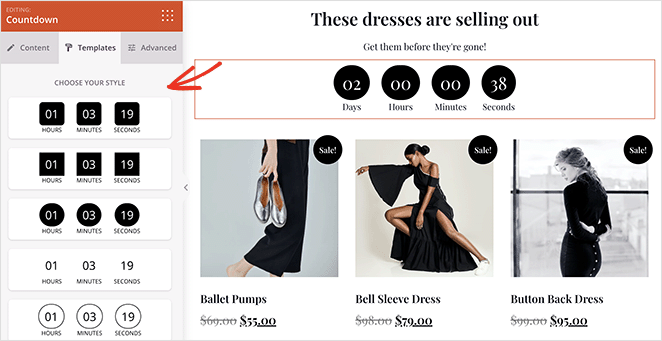
Denken Sie daran, oben rechts auf die Schaltfläche Speichern zu klicken, um Ihre Änderungen zu sichern.
Schritt 4. Veröffentlichen Sie Ihre WooCommerce-Dankesseite
Wenn Sie mit dem Aussehen Ihrer WooCommerce-Bestellbestätigungsseite zufrieden sind, können Sie sie auf Ihrer Website live schalten. Klicken Sie dazu auf den Dropdown-Pfeil neben der Schaltfläche Speichern und wählen Sie Veröffentlichen.
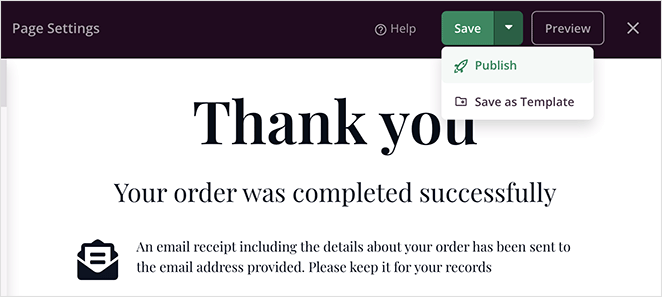
Nun können Sie Ihre Dankesseite besuchen, um zu sehen, wie sie aussieht.
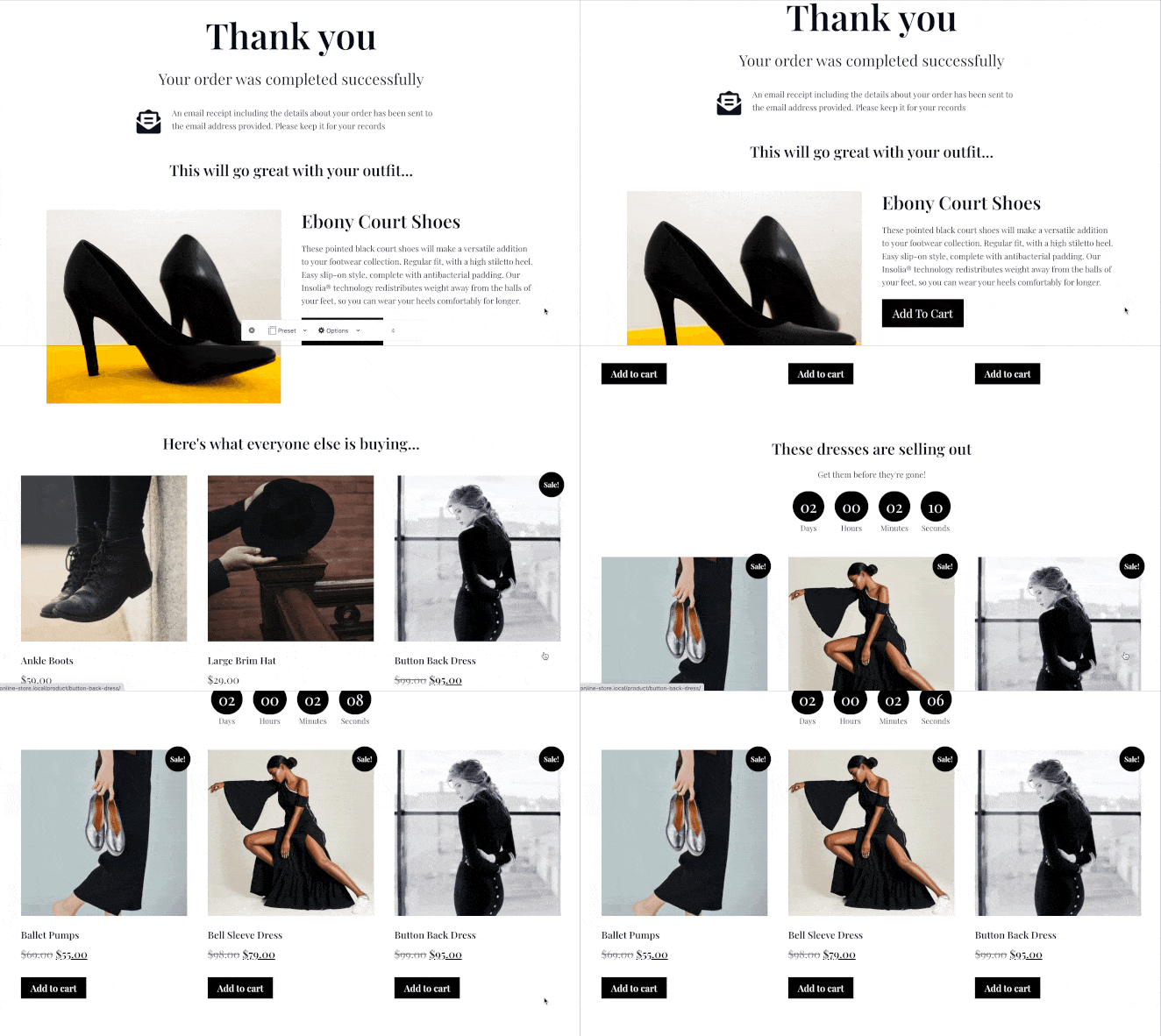
So ersetzen Sie die Standard-WooCommerce-Dankesseite
Nachdem Sie Ihre Dankesseite veröffentlicht haben, müssen Sie die Standard-WooCommerce-Dankesseite umleiten, damit Kunden auf Ihrem neuen benutzerdefinierten Bestätigungsbildschirm landen. Dadurch wird sichergestellt, dass Kunden Ihre neue Dankesseite anstelle der Standardseite sehen, nachdem sie ein Produkt gekauft haben.
Sie können Ihre Dankesseite umleiten, indem Sie die Dateien Ihres WordPress-Themes bearbeiten, aber das ist für Anfänger oder Personen, die mit Code nicht vertraut sind, nicht einfach. Stattdessen empfehlen wir die Verwendung eines WordPress-Plugins, was viel einfacher ist.
Wir empfehlen die Verwendung des Thanks Redirect for WooCommerce-Plugins. Es ist einfach zu bedienen und ermöglicht Ihnen, die Umleitung schnell und einfach hinzuzufügen.
Sie können das Plugin kostenlos aus dem WordPress-Plugin-Repository herunterladen. Gehen Sie dann nach der Installation und Aktivierung zur Seite WooCommerce » Einstellungen und klicken Sie auf die Registerkarte Produkte.
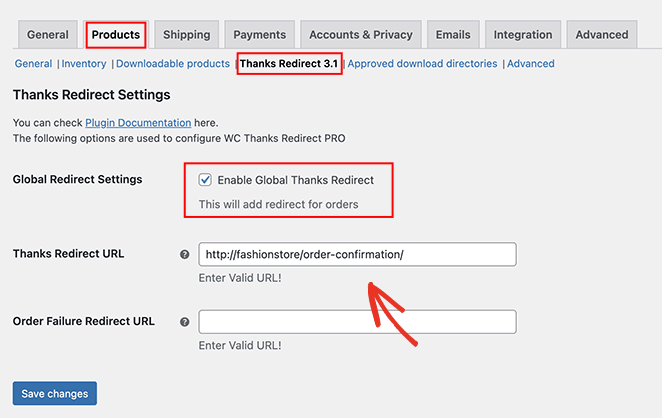
Klicken Sie auf dem folgenden Bildschirm auf den Link Thanks Redirect und aktivieren Sie dann das Kontrollkästchen Enable Global Thanks Redirect. Danach sehen Sie ein Feld mit der Bezeichnung Thanks Redirect URL.
Fügen Sie Ihre neue WooCommerce-Dankesseiten-URL in dieses Feld ein und klicken Sie dann auf die Schaltfläche Änderungen speichern.
FAQs zur WooCommerce-Dankesseite
Die WooCommerce-Dankesseite zeigt normalerweise Bestelldetails wie die Bestellnummer, Kundeninformationen, gekaufte Artikel, den Gesamtbetrag der Bestellung und zusätzliche Notizen oder Nachrichten an, die Sie den Kunden anzeigen möchten. Sie kann auch Zahlungs- und Versanddetails enthalten.
Ja, Sie können Social-Sharing-Buttons zur WooCommerce-Dankesseite hinzufügen, indem Sie den Social Share Buttons-Block von SeedProd verwenden. Dies ermöglicht es Kunden, ihre Einkäufe einfach zu teilen oder Ihre Produkte auf Social-Media-Plattformen zu empfehlen.
Ja. Sie können die WPForms-Integration und den Contact Form-Block von SeedProd verwenden, um ein Kundenfeedback-Formular zu erstellen und es auf Ihrer WooCommerce-Dankesseite anzuzeigen.
Ja, mit SeedProd können Sie Conversion-Tracking-Codes wie Google Analytics oder Facebook Pixel zur WooCommerce-Dankesseite hinzufügen. Dies ermöglicht es Ihnen, die Effektivität Ihrer Marketingkampagnen zu verfolgen und zu messen und die Konversionsraten zu überwachen.
Das ist alles!
Sie haben jetzt eine benutzerdefinierte WooCommerce-Dankesseite, die für die Konvertierung von Leads und Verkäufen optimiert ist. Wir hoffen, dieser Artikel hat Ihnen geholfen.
Mit SeedProd können Sie eine benutzerdefinierte WooCommerce-Dankesseite erstellen, die Verkäufe und Kundenbindung fördert – ganz ohne Code.
Möchten Sie Ihren WooCommerce-Shop weiter verbessern? Sehen Sie sich als Nächstes diese hilfreichen Tutorials an:
- So steuern Sie verwandte Produkte in WooCommerce
- So sichern Sie Ihre WooCommerce-Website
- So blenden Sie nicht vorrätige Produkte in WooCommerce aus
- Passen Sie den Tab „Zusätzliche Informationen“ in WooCommerce an
- So beheben Sie, dass WooCommerce „Warenkorb anzeigen“ nicht funktioniert
- So ändern Sie den Titel der Shop-Seite in WooCommerce
- Verbessern Sie Ihre Produktbildgalerie in WooCommerce
- So fügen Sie Sternbewertungen zu WooCommerce-Produkten hinzu
Danke fürs Lesen! Wir würden uns freuen, Ihre Gedanken zu hören. Treten Sie also gerne der Unterhaltung auf YouTube, X und Facebook bei, um weitere hilfreiche Ratschläge und Inhalte für das Wachstum Ihres Unternehmens zu erhalten.




