

A maneira mais simples de proteger um site WordPress com senha durante o desenvolvimento é ativar uma página “em breve”. Ela mantém seu site inacabado oculto dos visitantes, permite que você compartilhe acesso privado com clientes ou colegas de equipe e permite que o Google rastreie suas páginas para que você construa autoridade de SEO antes do lançamento.
Eu sempre protejo meus sites durante o desenvolvimento. Deixar que as pessoas vejam páginas incompletas ou conteúdo de teste não deixa uma boa impressão. Manter seu site oculto ajuda seu trabalho a parecer polido e profissional desde o início.
Neste guia, mostrarei a maneira mais simples de proteger seu site do WordPress enquanto você constrói, usando o SeedProd para adicionar uma página de informações em breve com proteção por senha, sem necessidade de codificação.
Por que você deve proteger com senha um site em desenvolvimento?
Você deve proteger com senha um site WordPress em desenvolvimento para impedir que os visitantes vejam conteúdo inacabado, dados de teste ou texto provisório.
Os visitantes levam cerca de 50 milissegundos para formar uma primeira impressão de um site. Um site inacabado, com layouts defeituosos ou texto provisório, pode prejudicar a confiança antes mesmo de você ter a chance de lançá-lo.
A proteção por senha também impede que os mecanismos de pesquisa indexem páginas incompletas. O Google pode indexar novas páginas poucas horas após descobri-las. Se o seu site for acessível ao público, o conteúdo de teste pode aparecer nos resultados de pesquisa antes que você esteja pronto.
Como proteger o site WordPress com senha durante o desenvolvimento
O WordPress não inclui uma opção integrada para proteger com senha um site inteiro de uma só vez. Você pode proteger com senha páginas individuais, mas não há uma maneira nativa de bloquear tudo com uma única senha.
Para proteger todo o seu site durante o desenvolvimento, você precisa de um plugin. O SeedProd é um construtor de sites WordPress e um plugin de página “em breve” que adiciona proteção por senha a todo o site, além de um construtor de páginas do tipo arrastar e soltar.

Eu uso o SeedProd porque ele faz duas coisas ao mesmo tempo. Ele bloqueia meu site para visitantes e, ao mesmo tempo, me oferece um construtor visual para criar uma página profissional de “em breve”. Os clientes veem uma página de espera bem elaborada, em vez de um site quebrado ou uma mensagem genérica de “em breve”.
O SeedProd também permite que os mecanismos de busca rastreiem seu site mesmo enquanto ele está protegido. Isso significa que você pode começar a construir autoridade de SEO antes do lançamento, em vez de esperar até que o site entre no ar.
Antes de começar: isso leva cerca de 5 minutos. Você precisa da versão gratuita do SeedProd ou do SeedProd Pro. Funciona com o WordPress 5.0 e versões posteriores.
Etapa 1. Instalar e ativar o SeedProd
A primeira etapa é fazer o download do plug-in SeedProd.
Depois de fazer o download, siga estas instruções para instalar um plug-in do WordPress.
Depois de instalar e ativar o plug-in, você acessará a página da chave de licença para verificar sua chave. Você pode encontrar a chave de licença na seção de downloads da página da sua conta SeedProd.

Depois de verificar sua chave, você pode usar o plug-in para proteger seu site com senha enquanto ele ainda estiver em desenvolvimento.
Etapa 2. Criar uma página em breve ou de manutenção
O SeedProd inclui controles de acesso avançados nas configurações do plug-in que permitem ocultar todo o site do WordPress ou páginas específicas do site.
Para aproveitar essas ferramentas, você precisará criar uma página em breve ou uma página em modo de manutenção, os únicos tipos de páginas de destino com esses controles específicos.
Primeiro, para criar sua página em breve, navegue até SeedProd " Pages no painel do WordPress e clique no botão Set up a Coming Soon Page (Configurar uma página em breve ) na seção Coming Soon Mode (Modo em breve).
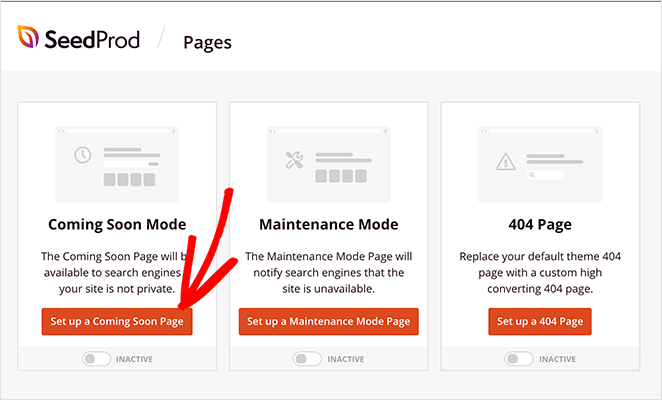
Você verá a biblioteca de modelos de páginas em breve para escolher um novo modelo de página e personalizar seu design. Consulte este guia passo a passo sobre a criação de uma página de informações em breve no WordPress para obter instruções completas sobre como configurar sua página.
Etapa 3: Ativar a proteção total do site
Proteger todo o seu site WordPress durante o desenvolvimento é simples com o SeedProd. Assim que sua página “em breve” ou “em manutenção” estiver pronta, você pode ativar a proteção total do site com apenas um clique.
Acesse SeedProd " Pages no painel do WordPress e, em seguida, alterne o botão de alternância em Coming Soon Mode de Inativo para Ativo.
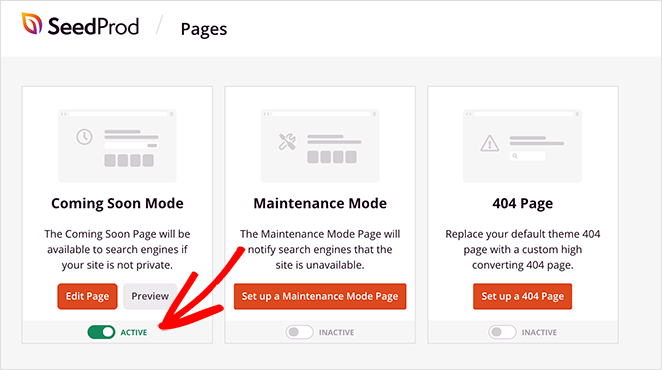
É isso aí! Seu site WordPress agora está protegido por senha e somente usuários autorizados podem visualizá-lo enquanto você trabalha nos bastidores.
Opcional: Adicionar um campo de senha
Se você quiser que os visitantes façam login usando uma senha, edite sua página de lançamento em breve no construtor de arrastar e soltar do SeedProd. Role até a seção Avançado arraste os blocos HTML personalizado e digite . Salve as alterações e visualize a página para ver a caixa de entrada de senha.
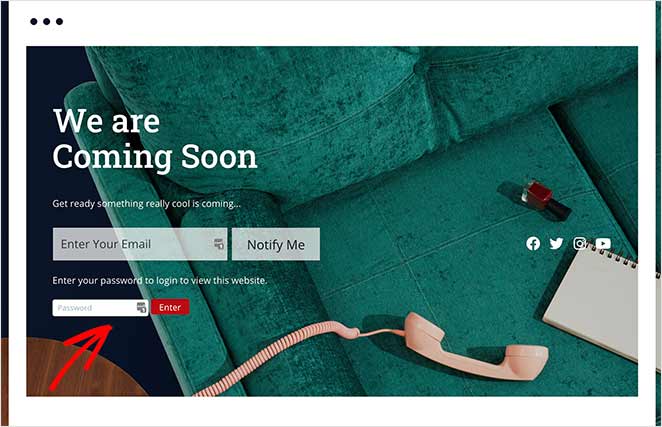
Esse recurso facilita a concessão de acesso privado a clientes, colegas de equipe ou testadores sem tornar público todo o seu site.
Etapa 4: Proteger páginas específicas
Às vezes, você só precisa ocultar algumas páginas ou produtos em vez de todo o site. O SeedProd também facilita isso.
Para proteger páginas individuais com senha, abra a página ou postagem que deseja ocultar e clique em Editar. Na barra lateral do editor, localize a opção Visibilidade e escolha Protegido por senha. Adicione sua senha e publique a página.
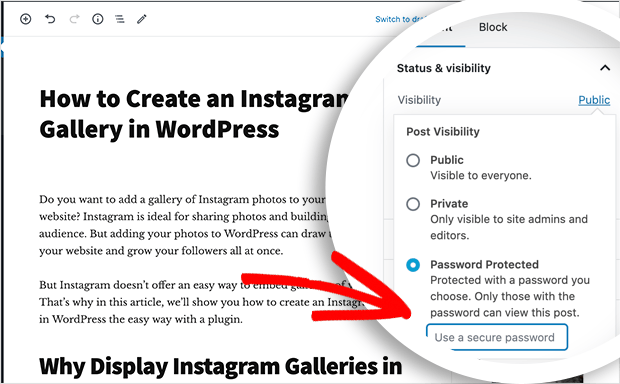
Cada página que você proteger exibirá "Protegida por senha" no painel. Somente pessoas com a senha poderão abri-la por meio da página de login do WordPress.
Para combinar isso com a sua página de manutenção ou de lançamento em breve, vá para SeedProd " Pages " Access Control. Role até a seção Include URLs (Incluir URLs ) e liste cada URL de página que deseja restringir, um por linha. Clique em Save Changes (Salvar alterações) para aplicar a proteção.
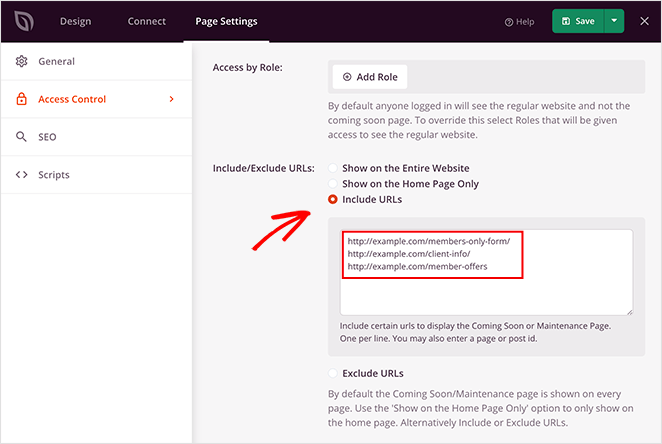
Agora, qualquer pessoa que tentar visualizar esses URLs verá sua página de "Em breve" em vez do conteúdo. Você pode até mesmo limitar o acesso por endereço IP para ter mais controle.
Para ver isso em ação, veja como a Mustard Seed usou o SeedProd para lançar sites de clientes com acesso privado para revisão.
Opção gratuita: o plugin protegido por senha
Se você não precisa de uma página de espera com a marca e só quer bloquear seu site rapidamente, o plugin Password Protected é uma boa opção gratuita com mais de 1 milhão de instalações ativas. Instale-o a partir do diretório de plugins do WordPress, ative-o e vá para Configurações » Password Protected e marque a caixa Ativo. Defina sua senha e salve.
A desvantagem é que ele exibe um formulário de login simples, sem controle de design. Os visitantes veem uma solicitação básica de senha em vez de uma página com a marca. Ele também bloqueia completamente os mecanismos de pesquisa, por isso é melhor para uso temporário em sites que não estão desenvolvendo SEO antes do lançamento.
Solução de problemas com proteção por senha
Se a proteção por senha não estiver funcionando como esperado, estes são os três problemas mais comuns.
Os motores de busca continuam a indexar as suas páginas. Verifique se o Modo Em Breve está definido como Ativo em SeedProd » Páginas. Certifique-se também de que o seu ficheiro robots.txt não está a bloquear os rastreadores, o que impediria o Google de ver as suas páginas mesmo após o lançamento.
Os usuários conectados ao WordPress ainda podem ver o site. Por padrão, o SeedProd permite que os administradores conectados ignorem a página “Em breve”. Vá para SeedProd » Páginas » Controle de acesso e revise as configurações de ignorar função do usuário se você quiser restringir o acesso do administrador também.
O site está redirecionando em um loop. Isso geralmente indica um conflito entre o plugin de cache ou o tema. Limpe o cache do site e, em seguida, desative temporariamente outros plugins, um por um, para encontrar a causa.
Qual é a diferença entre a proteção de site completo e de página única?
Ao proteger seu site WordPress, você pode escolher entre bloquear o site inteiro ou proteger apenas determinadas páginas. A escolha certa depende de como você trabalha e do que deseja mostrar ou ocultar.
| Método | Melhor para | Limitações |
|---|---|---|
| Bloqueio total no local | Manter tudo em sigilo enquanto você constrói | Requer uma senha para visualizar qualquer parte do site |
| Proteção de página única | Ocultação de rascunhos, produtos ou páginas confidenciais | Outras áreas permanecem visíveis para os visitantes |
Se estiver construindo um site totalmente novo, a proteção total do site geralmente é a melhor opção. Para sites já ativos, a proteção de página única lhe dá mais flexibilidade para trabalhar em atualizações sem ocultar o restante do conteúdo.
Existem outras maneiras de manter um site WordPress privado?
Sim. Existem quatro métodos alternativos para manter um site WordPress privado, cada um com diferentes vantagens e desvantagens.
| Método | O que ele faz | Limitações | Melhor para |
|---|---|---|---|
| Desativação do mecanismo de busca (Configurações > Leitura) | Informa aos mecanismos de pesquisa para não indexarem seu site | Não bloqueia visitantes. Qualquer pessoa com o seu URL ainda pode ver tudo. | Sites ativos que você deseja atualizar discretamente, não novas versões |
| Proteção por senha integrada nas páginas | Adiciona uma senha a páginas individuais | Não é possível proteger várias páginas com uma única senha. Cada página precisa de sua própria senha. | Ocultar uma ou duas páginas em um site ativo |
| Visibilidade privada | Restringe as páginas aos usuários conectados ao WordPress | Exige que todos tenham uma conta WordPress no seu site. | Sites internos da equipe ou conteúdo exclusivo para membros |
| Proteção no nível do host (.htaccess) | Bloqueia todo o site no nível do servidor | Requer conhecimento técnico. Bloqueia completamente os motores de busca. | Ambientes de teste onde o SEO não importa |
Já experimentei todos eles. O principal problema é que nenhum deles combina proteção total do site com uma página de espera profissional. Ou se obtém segurança sem controle do design, ou controle do design sem segurança real.
O SeedProd lida com os três: bloqueia todo o site, permite personalizar o que os visitantes veem e ainda permite que os motores de busca rastreiem o conteúdo.
Se você estiver trabalhando em um ambiente de teste, a maioria dos hosts WordPress gerenciados (WP Engine, Kinsta, SiteGround) inclui proteção por senha integrada no nível do servidor. Isso bloqueia todos os visitantes automaticamente, mas você não tem controle sobre o que eles veem e os mecanismos de pesquisa também são bloqueados. Eu ainda uso o SeedProd em ambientes de teste quando estou trabalhando para clientes, porque ele me permite criar uma página de espera que o cliente pode visualizar com uma senha, em vez de encontrar um aviso de navegador em branco.
Perguntas frequentes sobre a proteção do WordPress com senha
É isso aí.
Proteja seu site em desenvolvimento hoje mesmo
Espero que este guia tenha ajudado você a aprender como proteger o WordPress com senha enquanto estiver em desenvolvimento.
Com os poderosos controles de acesso do SeedProd e o construtor de páginas fácil de arrastar e soltar, você pode criar e proteger páginas de destino do WordPress sem precisar de um desenvolvedor.
Se estiver procurando mais ajuda para proteger seu site WordPress, confira nossos principais tutoriais e guias:
- Como proteger um site WordPress com senha: O guia definitivo
- Como personalizar uma página protegida por senha no WordPress
- Como proteger uma página do WordPress com senha (passo a passo)
- Os melhores plugins WordPress para o RGPD para uma melhor conformidade
- Melhores plug-ins de segurança do WordPress: Principais opções para a segurança do site
Obrigado pela leitura! Gostaríamos muito de ouvir sua opinião, portanto, sinta-se à vontade para participar da conversa no YouTube, X e Facebook para obter mais conselhos úteis e conteúdo para expandir seus negócios.




