

デフォルトのWooCommerceチェックアウトは、他のすべてのWooCommerceストアと同じように見えます。ブランディングもなく、信頼のシグナルもなく、デザインのコントロールもありません。ストアとチェックアウトの間のその断絶は、顧客が最後のステップで離脱する理由の1つです。
このガイドでは、SeedProdを使用してWooCommerceチェックアウトページを再設計する方法を説明します。PHPコードに触れることなく、レイアウト、色、タイポグラフィ、ボタンのスタイル、全体的な外観を制御できます。
WooCommerceチェックアウトページをカスタマイズする理由
チェックアウトページは、顧客が購入を完了する前に最後に目にするものです。ストアの他のどのページよりも重要です。平均して、買い物客の70%が支払い前にカートを放棄しており、混乱した、または遅いチェックアウトはその主な理由の1つです。
- 離脱を減らす:混乱した、またはデザインの悪いチェックアウトは、顧客が購入を完了する前に離脱する主な理由の1つです。
- ブランディングを追加する:一般的なWooCommerceチェックアウトは、顧客がストアの閲覧中に構築したビジュアルエクスペリエンスを壊します。
- 適切なタイミングでアップセルする:カスタムチェックアウトページを使用すると、顧客がすでに購入する準備ができている場所に、関連製品を表示できます。これをさらに進めるには、最高のWooCommerceアップセルプラグインを参照してください。
- 信頼を築く:チェックアウト時に、お客様の声、信頼バッジ、すっきりとしたデザインを追加することで、最後に購入をためらうバイヤーからの離脱を減らすことができます。
良いニュースは、これらのいずれかをコーディングする必要がないことです。すべてドラッグアンドドロップビルダーで行う方法を説明します。
WooCommerceチェックアウト設定(無料オプション)
何かをインストールする前に、WooCommerceが標準で何を変更できるかを知っておくと良いでしょう。これらの設定は無料であり、すべてのWooCommerceインストールで利用できます。
これらのオプションにアクセスするには、WooCommerce > 設定 > 一般 / アカウントとプライバシー / 詳細設定に移動します。
- ゲストチェックアウト:アカウントなしでのチェックアウトを有効または無効にします(WooCommerce > 設定 > アカウントとプライバシー)。
- クーポンフィールド:チェックアウト時にクーポンコードフィールドを表示または非表示にします(WooCommerce > 設定 > 一般)。
- チェックアウトページの割り当て:チェックアウトとして機能するページを選択します(WooCommerce > 設定 > 詳細設定 > ページ設定)。
- ボタンテキスト: デフォルトの「注文を確定する」ボタンテキストは、テーマのfunctions.phpにある簡単なWooCommerceフィルターで変更できます。
- 住所フィールド: 一部のフィールドの表示はWooCommerceで切り替えることができます。詳細なフィールド制御にはプラグインが必要です。
カスタムフィールドレイアウト、デザイン変更、または完全なビジュアルオーバーホールのような、より多くの制御が必要な場合は、SeedProdの出番です。以下のチュートリアルでは、ノーコードアプローチについて説明します。チェックアウトフロー全体の最適化について、より広く知りたい場合は、WooCommerce向けの最適なセールスファネルプラグインをご覧ください。
WooCommerceのチェックアウトページをカスタマイズする方法
コーディング方法を学ぶ時間がない、または開発者を雇う予算がない場合、チェックアウトページをカスタマイズすることは不可能に近いように思えるかもしれません。
しかし、実際には、適切なツールがあればそうではありません。
以下のチュートリアルでは、SeedProdを使用してWooCommerceチェックアウトページをカスタマイズする方法を説明します。

SeedProdは、ドラッグアンドドロップ機能を持つWordPressウェブサイトビルダーです。これにより、WordPressの任意のページを視覚的に構築およびカスタマイズできます。
これは、ドラッグアンドドロップページエディターを使用してカスタムページを作成し、リアルタイムで結果を確認できることを意味します。手動でページをコーディングする必要がなくなるため、デザインや技術スキルが限られている人にとっては朗報です。
SeedProdには、すぐに始められるように、専門的にデザインされたランディングページテンプレートが数百種類用意されています。その後、次のような柔軟なページブロックを使用して、ビジュアルエディターで各テンプレートをカスタマイズできます。
- オプトインフォームとログインフォーム
- 画像と動画
- テキストと見出し
- ソーシャルメディアプロフィールと共有ボタン
- WPFormsのようなサードパーティプラグインを使用したカスタム連絡フォーム
- RafflePressのプレゼント企画
- お客様の声と星評価
- カウントダウンタイマーとプログレスバー
- ナビゲーションメニューとアコーディオン
- その他多数。
SeedProdには、WooCommerceストア専用のランディングページブロック(カート追加ボタン、チェックアウト、ショッピングカート、柔軟な商品グリッドなど)もあります。これにより、開発者を雇うことなく、eコマースストア向けの多用途な商品、カート、チェックアウトページを簡単に作成できます。SeedProdを使用して、同じドラッグアンドドロップアプローチでWooCommerceショップページをカスタマイズすることもできます。
それを念頭に置いて、SeedProdでWooCommerceチェックアウトページをカスタマイズする方法を見てみましょう。
1. SeedProdのインストールと有効化
最初のステップは、SeedProdを入手し、プラグインをコンピューターにダウンロードすることです。SeedProdのWooCommerce統合機能にアクセスするには、少なくともSeedProd Proプランが必要です。
SeedProdをダウンロードしたら、プラグインをWordPressウェブサイトにインストールして有効化する必要があります。ヘルプが必要な場合は、これらの手順に従ってWordPressプラグインをインストールしてください。
プラグインを有効化すると、ようこそ画面が表示されます。
画面には、SeedProdライセンスキーを入力するように求められます。SeedProdアカウントにログインし、ライセンスキー、詳細、ダウンロードを表示リンクをクリックすると、キーを見つけることができます。
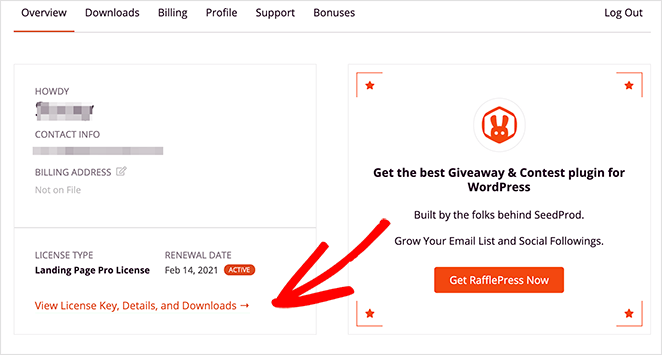
そこから、キーをコピーしてクリップボードに保存できます。その後、ライセンスキーフィールドにキーを貼り付け、キーを確認ボタンをクリックします。

ページを少し下にスクロールして、最初のページを作成ボタンをクリックします。

これにより、SeedProdのランディングページダッシュボードに移動します。ページの上部には4つの異なるページモードがあります。
- 近日公開
- メンテナンスモード
- 404
- ログイン

各ページモードでは、シングルクリックで特定のランディングページを有効にできます。
たとえば、[近日公開]モードを有効にして、新しいストアについて人々に知らせる近日公開ページを追加できます。または、404ページモードを有効にして、カスタム404エラーページをサイトに追加できます。
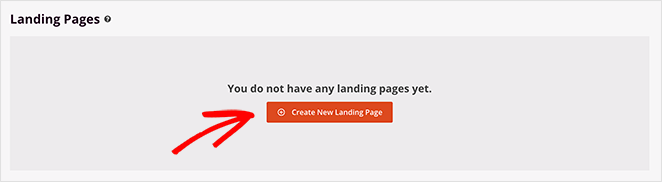
そのセクションの下には、SeedProdで作成した他のページの一覧が表示されます。まだ作成していないので、新しいランディングページを作成ボタンをクリックして開始します。
2. 新しいランディングページを作成する
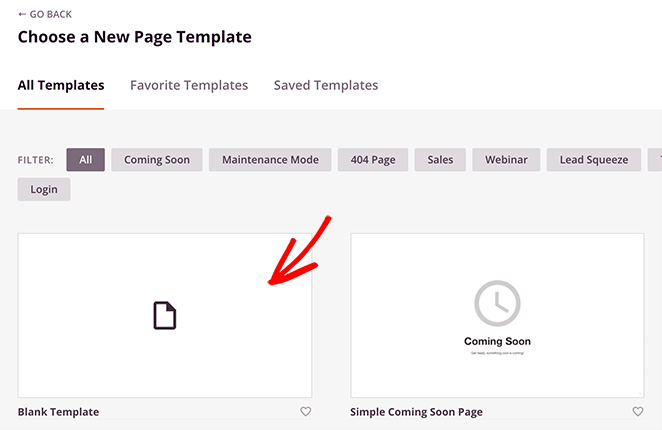
新しいランディングページを作成するボタンをクリックすると、SeedProdのランディングページテンプレートライブラリが表示されます。

上部にあるタブをクリックして、目標または業界別にテンプレートをフィルタリングできます。
各テンプレートは多機能です。そのため、任意のデザインを使用して、ドラッグアンドドロップエディタで好きなようにカスタマイズできます。
このガイドでは、空白テンプレートを使用して、WooCommerceのチェックアウトページをゼロから作成およびカスタマイズする方法を説明します。これにより、SeedProdの使用がいかに簡単であるかを十分に理解できます。
したがって、空白テンプレートのサムネイルの上にマウスカーソルを合わせ、ティックアイコンをクリックします。
次に、ページの名前とURLを入力するように求めるポップアップが表示されます。この設定は後で変更できるので、好きな名前を付けてください。
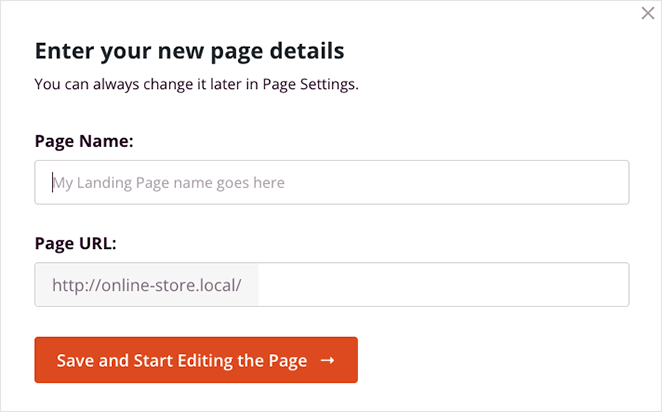
次に、保存してページの編集を開始ボタンをクリックして、ページを起動します。
次の画面で、SeedProdのランディングページエディタが表示されます。
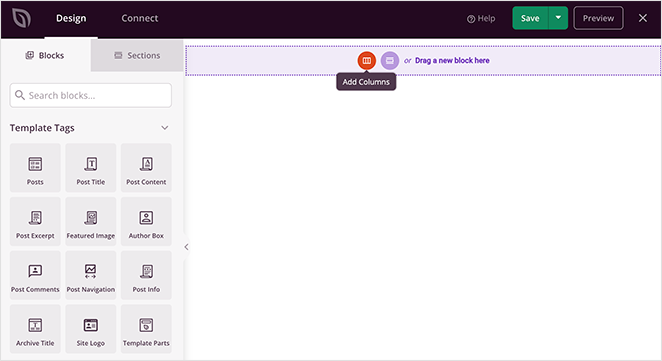
シンプルな2パネルレイアウトになっています。
- 左ペイン: ページを構築およびカスタマイズするためのページブロックとセクション
- 右ペイン: ランディングページがリアルタイムでどのように表示されるかのプレビュー
ページにコンテンツを追加するのは、左側のブロックをドラッグして右側にドロップするのと同じくらい簡単です。次のステップでその方法を説明します。
3. チェックアウトブロックをページに追加する
WooCommerceブロックチェックアウトに関する注意: WooCommerceは現在、デフォルトでブロックベースのチェックアウト(WooCommerce 8.x以降)を搭載しています。このチュートリアルは、ブロックチェックアウトとクラシックショートコードチェックアウトの両方で機能します。ステップ7でSeedProdページを割り当てることにより、現在アクティブなチェックアウトタイプを置き換えます。
WooCommerceチェックアウトページのカスタマイズを開始する前に、基本的なチェックアウトページ構造を設定しましょう。
右側のパネルで、いずれかの列オプションをクリックしてページレイアウトを選択します。
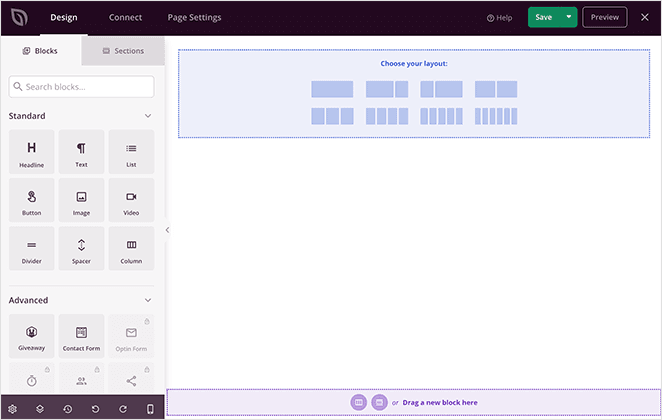
以下に示すように、ページにシンプルなフレームワークが追加されます。これは、追加するすべてのページ要素が配置される場所です。
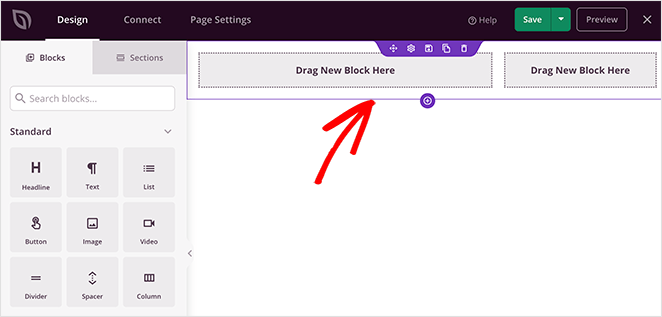
次に、WooCommerceチェックアウトをページに追加する必要があります。左側のパネルで、WooCommerceセクションまでスクロールします。次に、チェックアウトブロックをクリックし、以前に作成した列のいずれかにドラッグします。
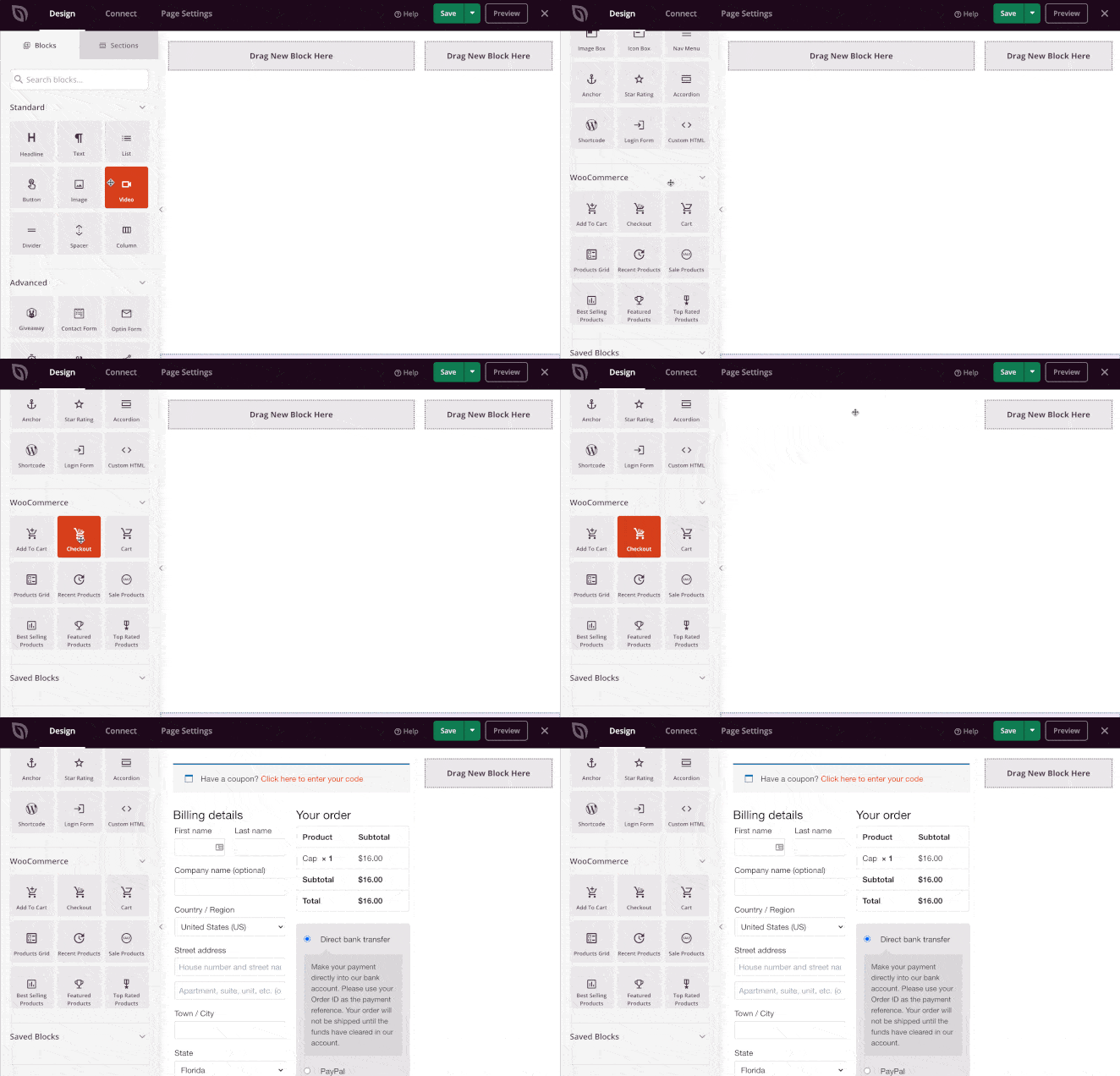
これで、WooCommerceチェックアウトフォームがランディングページのデザイン内に表示されるはずです。
SeedProdを使用したWooCommerceチェックアウトフィールドのカスタマイズ
SeedProdエディタのチェックアウトブロックをクリックすると、スタイルタブでチェックアウトフォームの外観を正確に制御できます。ここではビジュアルデザインを扱います。SeedProdがスタイリングを処理し、WooCommerceが表示されるフィールドを処理します。
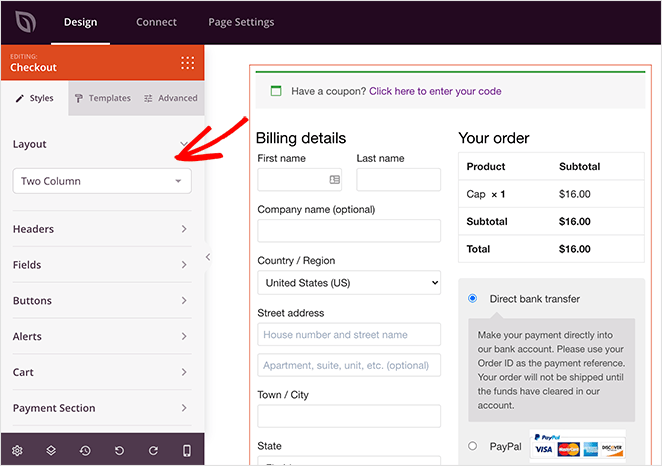
スタイルタブで変更できる項目は次のとおりです。
- レイアウト:1列および2列のフォームレイアウトを切り替えます
- ヘッダー:タイポグラフィと色
- フィールド:背景色、文字色、境界線の色、境界線の太さ、ラベルの色、ラベルのタイポグラフィ、行間隔
- ボタン:スタイル(フラット、2D、ビンテージ、ゴースト、またはリンク)、色、角丸
- アラート:情報、エラー、成功メッセージのハイライトカラー
- カート:境界線の色、太さ、角丸、背景色、文字色、フォント、ヘッダーフォント、色、背景色
- 支払いセクション:背景色、文字色、フォントファミリー
次にテンプレートタブをクリックすると、チェックアウトフィールドのさまざまなカスタムスタイルが表示されます。いずれかのスタイルをクリックすると、チェックアウトフォームに即座に追加されます。
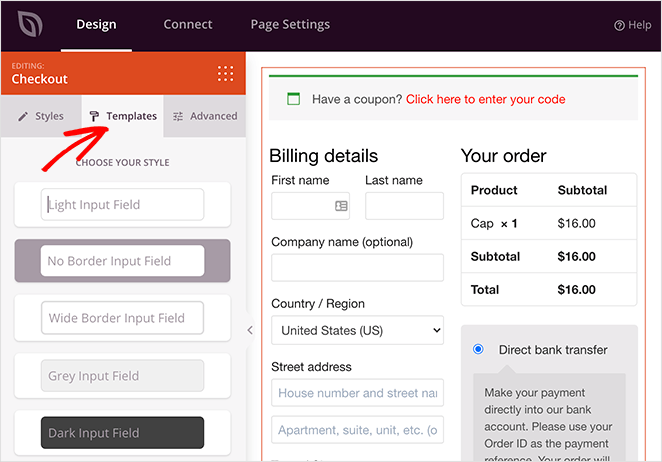
注意:スタイルタブは外観のみを制御します。ここからフィールドの並べ替え、フィールドラベルの変更、会社名の非表示はできません。そのようなフィールドレベルの変更については、WooCommerce用チェックアウトフィールドエディタなどの別のプラグインが必要です。
続行する前に、画面右上にある緑色の保存ボタンをクリックして、進捗状況を保存してください。
4. チェックアウトページのデザインをカスタマイズする
ランディングページがより適切に見えるようになったので、WooCommerceチェックアウトページをカスタマイズする他の方法を見てみましょう。
WooCommerceチェックアウトページにヘッダーを追加する
顧客が迷わないように、チェックアウトページにヘッダーを追加することは良い習慣です。SeedProdはセクションを使用してこれを簡単に行う方法を提供します。
ブロックパネルの隣にあるセクションタブをクリックします。これにより、ワンクリックでページに追加できるいくつかの既製のレイアウトが表示されます。
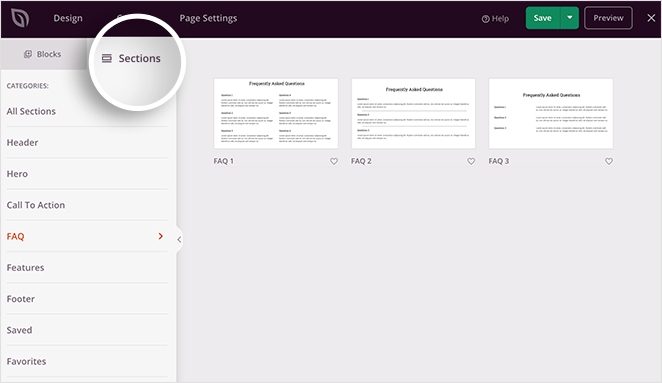
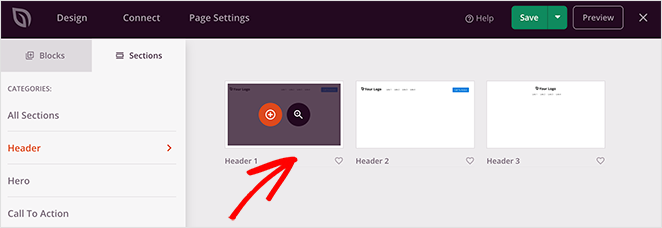
たとえば、ヘッダーセクションをクリックすると、3つの異なる既製のヘッダースタイルが表示されます。好みのデザインを選択し、プラスアイコンをクリックしてデザインにインポートします。
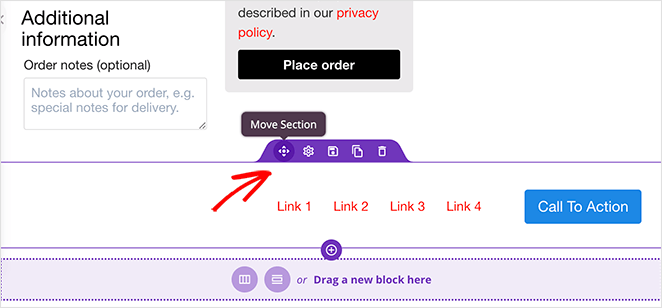
デフォルトでは、新しいセクションはページの下部に追加されます。ヘッダー領域に移動するには、マウスを上に移動してセクション移動アイコンをクリックします。次に、セクション全体をページの上部にドラッグします。
その後、ヘッダーセクション内の任意の要素をクリックすると、左側のパネルにカスタマイズオプションが表示されます。たとえば、ヘッダーセクション内の画像ブロックをクリックすると、ロゴとして使用する新しい画像をアップロードできます。
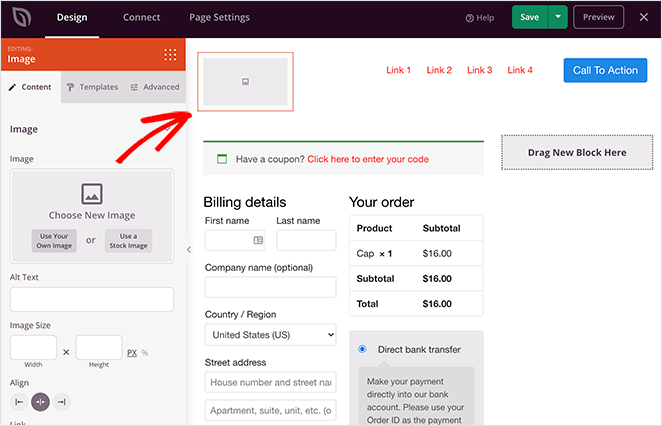
ヘッダーのボタンブロックを削除して、ソーシャルプロファイルアイコンに置き換えることもできます。
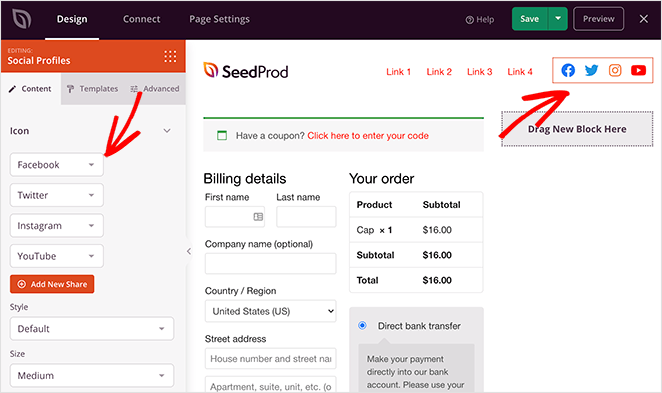
おすすめ商品をWooCommerceチェックアウトページに追加する
SeedProdの強力なWooCommerce統合により、ランディングページから商品やサービスを簡単にクロスセルおよびプロモーションできます。商品グリッドブロックの範囲により、以下を表示できます:
- 最近の商品
- セール中の商品
- 売れ筋商品
- 注目の製品
- 評価の高い商品
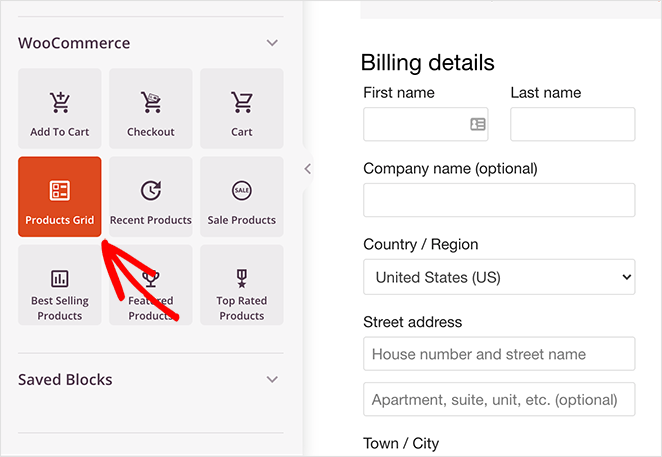
商品グリッドブロックを選択し、ページにドラッグアンドドロップするだけです。次に、ブロックをクリックして、左側のパネルの設定を表示できます。
このパネルでは、製品の列数を表示し、製品グリッドにページネーションを追加する方法を選択できます。ドロップダウンメニューからクエリタイプを選択して、訪問者が表示する製品をフィルタリングすることもできます。
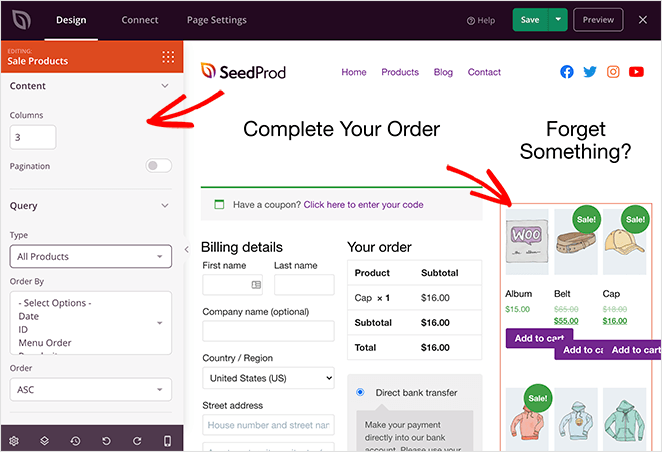
その後、製品の順序を次のように設定できます。
- 日付
- ID
- メニュー順
- 人気
- ランダム
- 評価
- タイトル
昇順または降順で表示することも選択できます。
チェックアウトページに推薦文を追加する
推薦文と星評価は、チェックアウトページに信頼性と信憑性を追加するためのもう1つの優れた方法です。潜在的な顧客が、人々があなたの製品を肯定的にレビューしているのを見れば、購入を完了する可能性が高くなります。BrightLocalの2026年の消費者調査によると、消費者の85%が肯定的なレビューによってビジネスを利用する可能性が高まると回答しています。
顧客の推薦文をWooCommerceのチェックアウトページに追加するには、左側のパネルから推薦文ブロックをドラッグして、ページ上の目的の場所にドロップします。次に、ブロックをクリックして設定を表示し、顧客の推薦文を追加できます。
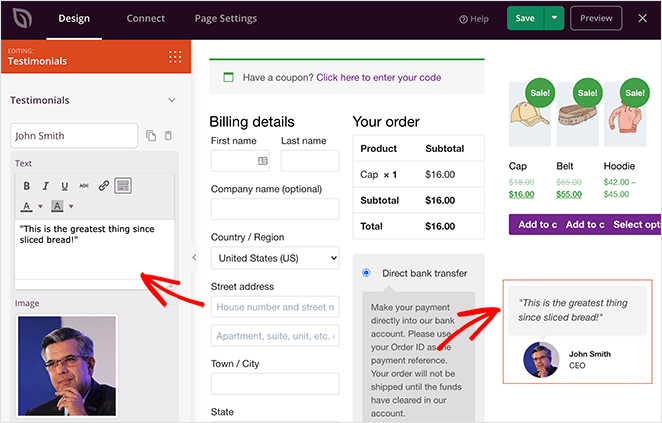
好きなだけ推薦文を含めることができ、スライディング推薦文カルーセルとして表示することもできます。
グローバルカスタマイズ設定
SeedProdのグローバルカスタマイズ設定を使用すると、WooCommerceチェックアウトページの全体的な外観を変更できます。
画面左下隅の歯車アイコンをクリックします。これにより、フォント、色、背景、カスタムCSSのグローバル設定パネルが表示されます。
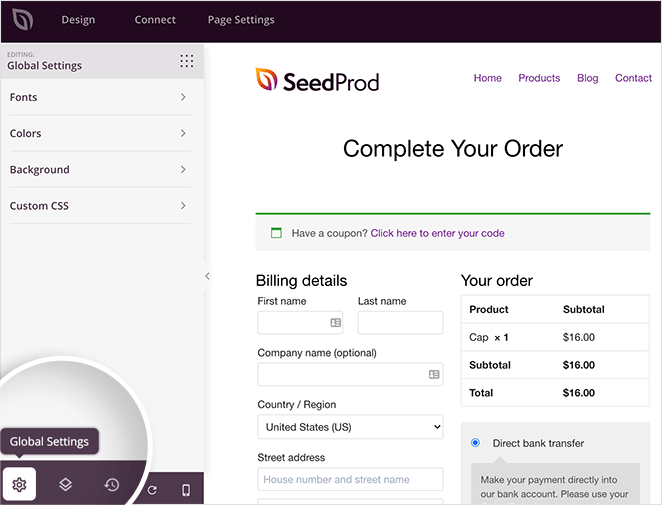
フォント
フォントヘッダーを展開すると、ヘッダーと本文のフォントと太さを変更できます。ドロップダウンメニューからGoogleフォントを選択するのと同じくらい簡単です。
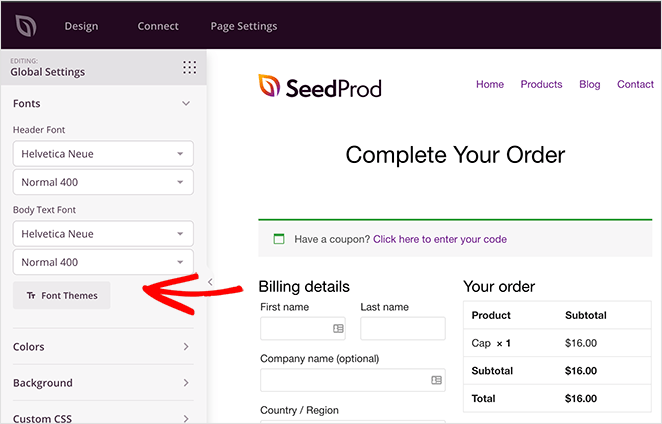
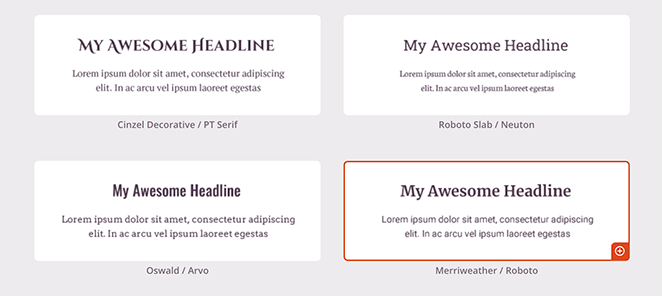
または、フォントテーマボタンをクリックして、さまざまなフォントの組み合わせの例を表示することもできます。そこから、ページに適用するのはクリックするだけです。
色
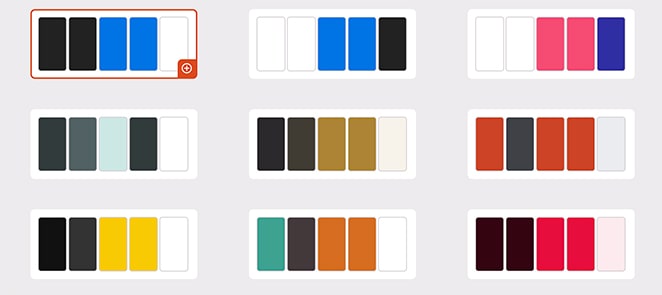
色セクションも同様です。任意の色をクリックすると、カラーピッカーツールが表示され、見出し、テキスト、ボタンなどの個々の色を選択できます。
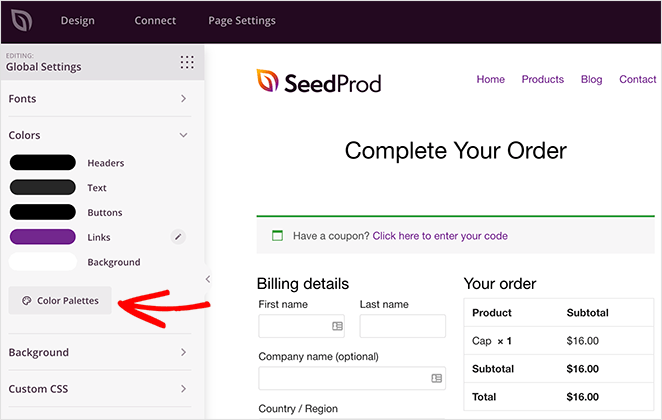
または、カラーパレットボタンをクリックして、20以上のデザイン済みカラースキームから選択することもできます。
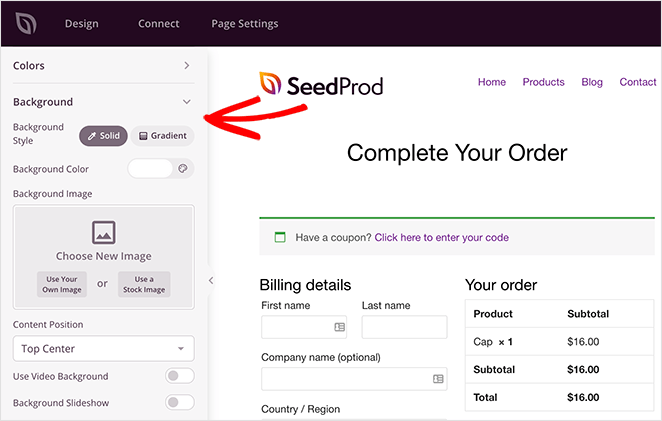
背景
背景セクションでは、背景色、グラデーション、画像を変更できます。ビデオ背景や全幅スライドショーを追加することもできます。
カスタムCSS
最後に、カスタムCSSセクションでは、カスタムコードを追加して、WooCommerceチェックアウトページをさらにカスタマイズできます。
すべてが希望どおりの外観になったら、保存ボタンをクリックします。
5.チェックアウトページの設定を構成する
カスタマイズを適用したら、チェックアウトページで変更できるその他の設定をいくつか見てみましょう。
メールリストの接続
まず、メールマーケティング設定です。SeedProdを使用すると、ランディングページをメールリストに簡単に接続できます。
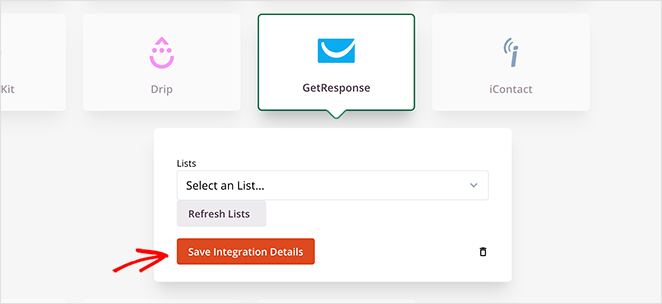
画面上部の接続をクリックすると、幅広い人気のメールマーケティングサービスが表示されます。したがって、チェックアウトページでニュースレターを購読するようにユーザーに依頼したい場合は、このパネルを使用してメールマーケティングサービスをリンクします。

お気に入りのプロバイダーを選択し、メール統合ドキュメントの手順に従ってセットアップを完了してください。
同じ画面で、Zapier経由でチェックアウトページを数千のアプリにリンクしたり、Google Analyticsでサイトのパフォーマンスを監視したり、Recaptchaでスパムから保護したりできます。
ページ設定の構成
メールリストを接続した後、ページ設定タブをクリックして、SeedProdで構成できるその他の設定を確認します。設定ページには通常5つのセクションがありますが、これは作成するページのタイプとSeedProdプランによって異なります。
一般設定

一般設定では、WooCommerceチェックアウトページの名前とURLを変更できます。公開済みと下書きを切り替えることもできます。
プラグインの競合を回避し、ページの速度を向上させたい場合は、分離モードを有効にすることができます。これにより、特定のヘッダーおよびフッターのスクリプトが実行されてパフォーマンスに干渉するのを停止します。
SEOと分析
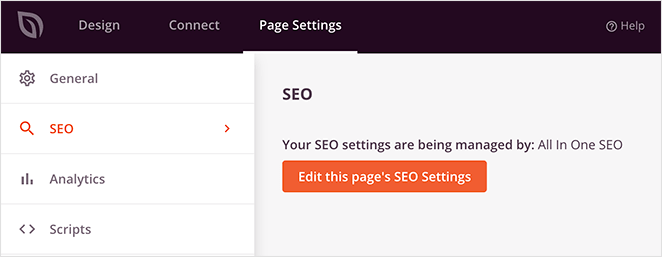
SEOタブの下で、WordPress SEOプラグインを使用してランディングページのタイトルタグ、メタディスクリプションなどを構成できます。これに最適なプラグインの1つはAll In One SEOです。
分析タブについても同様です。ここでは、お気に入りのGoogle Analyticsプラグインを接続して、ランディングページのパフォーマンスを監視できます。MonsterInsights for Google Analyticsを試してみてはいかがですか?
詳細については、いつでもMonsterInsightsレビューを確認できます。
スクリプト
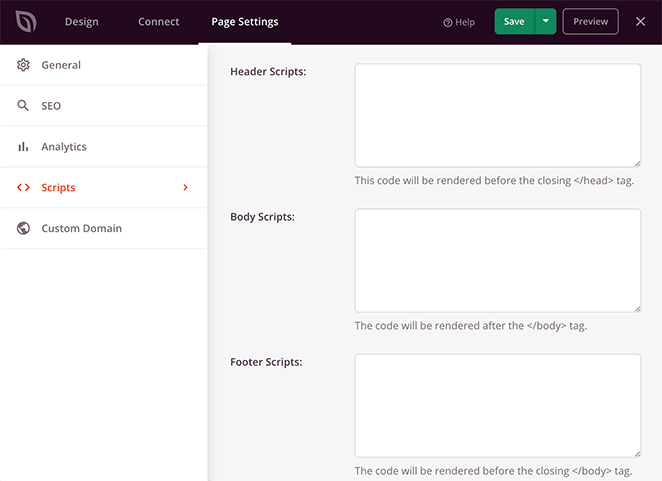
スクリプト領域では、ページのヘッダー、本文、フッターにコードを追加できます。これには、トラッキングCookie、Facebookトラッキングピクセル、または分析スクリプトなどが含まれます。
カスタムドメイン

SeedProdのProプランのユーザーは、既存のウェブサイトに接続されていないカスタムドメインを任意のランディングページに割り当てることができます。
たとえば、新しいウェブサイトを立ち上げてまだセットアップしていない場合、既存のウェブサイトでSeedProdで「近日公開」ページを作成し、それを新しいサイトに向けることができます。
この戦術を使用すると、WordPressの新規インストールをセットアップせずに、将来のウェブサイトのリストに新しい購読者を誘導できます。
設定を構成したら、変更を保存し、[B]デザイン[/B]タブに戻ります。
6. カスタムチェックアウトページを公開する
チェックアウトページを公開する前に、モバイルデバイスでテストすることをお勧めします。チェックアウトページがモバイルフレンドリーでない場合、タブレットやスマートフォンなどの小さなタッチスクリーンでは見栄えもパフォーマンスも低下します。
最悪の場合、ユーザーはフラストレーションからショッピングカートを放棄する可能性があります。
幸いなことに、SeedProdには組み込みのモバイルプレビューオプションがあるため、ページがモバイルフレンドリーかどうかを確認できます。画面下部にあるモバイルアイコンをクリックするだけです。
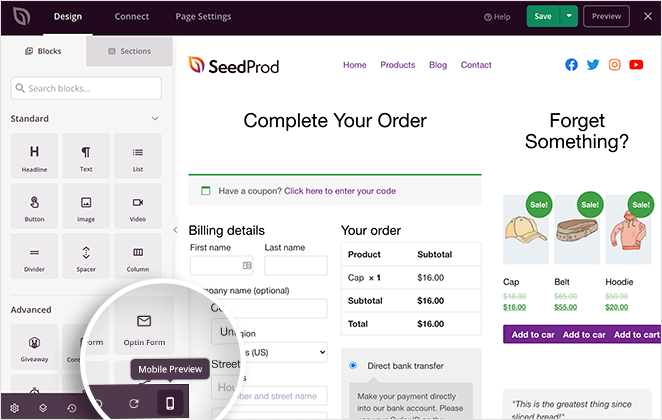
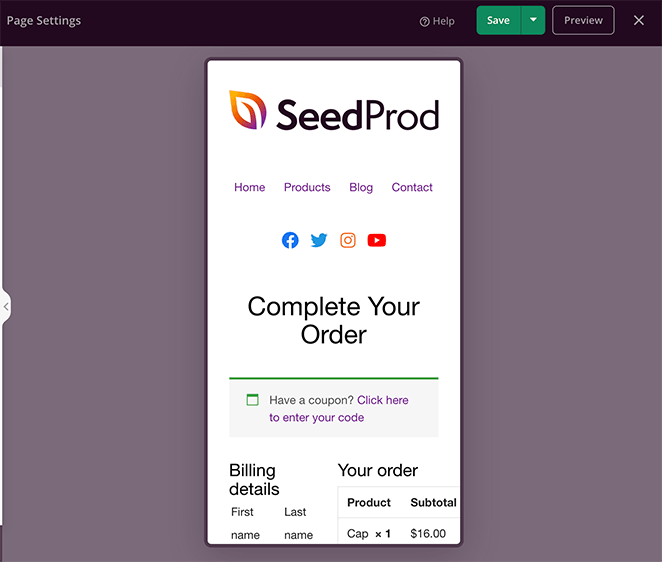
これで、チェックアウトページがモバイルでどのように表示されるかを確認し、見栄えや機能が正しくないものを変更できます。
すべてがうまく見えたら、公開する時間です。緑色の保存ボタンの横にある下矢印をクリックし、公開をクリックします。
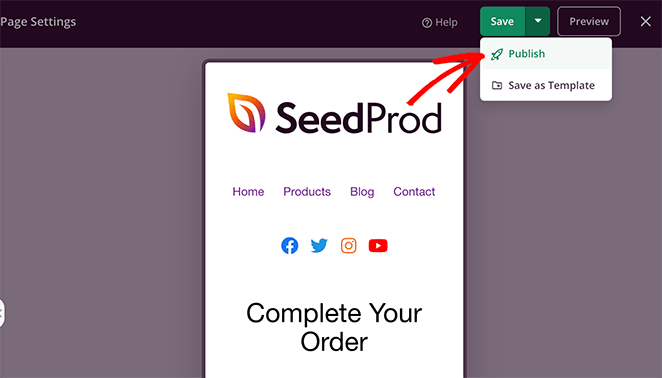
これで、ページにアクセスして実際に動作を確認できます。
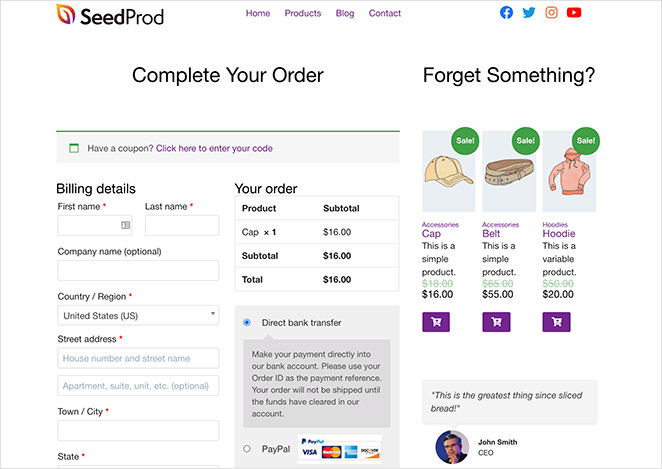
素晴らしい仕事です!これで、素晴らしいカスタマイズされたWooCommerceチェックアウトページが完成しました!
7. WooCommerceでチェックアウトページを割り当てる
新しいチェックアウトページで注文を受け付ける準備が整うまで、あと1つのステップです。WooCommerceでデフォルトのチェックアウトページとして設定する必要があります。
そのために、WooCommerce > 設定 > 詳細設定 > ページ設定に移動します。チェックアウトページのドロップダウンを見つけて、SeedProdで作成したページを選択してください。
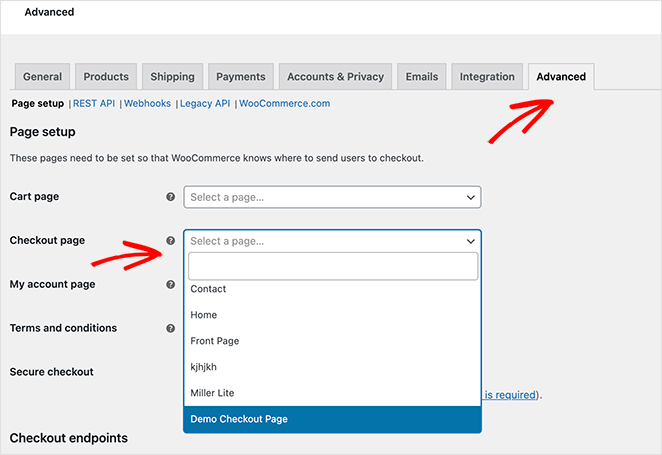
設定を保存するには、変更を保存ボタンをクリックすることを忘れないでください。
ブロックチェックアウトユーザー向けの注意: WooCommerce 8.xでは、ブロックチェックアウトがデフォルトで有効になっています。この設定は引き続き機能します。SeedProdは、以前ブロックチェックアウトを使用していたかクラシックチェックアウトを使用していたかに関わらず、チェックアウトページを視覚的に置き換えます。
これで完了です!
これで、SeedProdのランディングページビルダーを使用してWooCommerceのチェックアウトページをカスタマイズする方法がわかりました。SeedProdのWooCommerce連携により、オンラインストアのデザインを簡単に制御できます。
このプラグインは高速で、無駄がありません。初心者でも開発者を雇うことなく、カスタマイズされたストアを作成できます。
チェックアウトが公開されたら、WooCommerceのサンキューページもカスタマイズして、アップセル、レビューの収集、または販売後のソーシャル共有を促進できます。
よくある質問
WooCommerceのチェックアウトページからフィールドを削除するにはどうすればよいですか?
SeedProdのスタイルタブは、チェックアウトフォームの視覚的なデザインを制御しますが、どのフィールドが表示されるかは制御しません。会社名や住所2などのフィールドを削除または非表示にするには、Checkout Field Editor for WooCommerce(無料版あり)のような専用のフィールドエディタープラグインを使用してください。
クラシックショートコードチェックアウトを使用している場合は、functions.phpのPHPフィルターでフィールドを削除することもできます。この方法はブロックチェックアウトでは機能しません。
WooCommerceのチェックアウトは無料でカスタマイズできますか?
WooCommerceには、標準で無料のオプションがあります。クーポンフィールドの切り替え、ゲストチェックアウトの有効化、チェックアウトとして機能するページの変更などです。視覚的なデザインの変更、カスタムフィールドレイアウト、特定のフィールドの削除には、プラグインが必要です。
SeedProdのWooCommerce機能にはProプランが必要です。
WooCommerceのチェックアウトを1ページにするにはどうすればよいですか?
真の1ページチェックアウトでは、カート、請求先情報、注文概要がリロードなしで1ページに表示されます。SeedProdを使用すると、チェックアウトブロックでレイアウトを作成し、そのページをWooCommerce設定でチェックアウトURLとして割り当てます。
完全な1ページカートおよびチェックアウト体験のために、同じSeedProdページでカートブロックとチェックアウトブロックを組み合わせます。
WooCommerceのチェックアウトページをカスタマイズするためのコードが機能しないのはなぜですか?
woocommerce_checkout_fieldsのようなPHPフィルターを使用しており、機能しない場合、ストアはおそらくブロックチェックアウトを使用しています。クラシックショートコードチェックアウトで機能するPHPフックは、ブロックチェックアウトではサイレントに無視されます。
解決策: クラシックチェックアウトに戻すか、PHPフックに依存せずにチェックアウトページを置き換えるSeedProdのようなビジュアルプラグインを使用します。
SeedProdはWooCommerceブロックチェックアウトで機能しますか?
はい。SeedProdは完全にカスタムなチェックアウトページを作成し、それをWooCommerce設定でチェックアウトURLとして割り当てます。これにより、以前アクティブだったチェックアウトタイプ(ブロックまたはクラシック)がSeedProdのデザインに置き換えられます。
WooCommerce のチェックアウトモードを切り替える必要はありません。SeedProd は独自の WooCommerce ブロック統合を通じてチェックアウトフォームを処理します。
また、以下の WooCommerce ガイドも役立つかもしれません。
- WooCommerce追加情報タブをカスタマイズする方法
- WooCommerceにカート表示ボタンを追加する方法
- WooCommerceでショップページタイトルを変更する方法
- WooCommerceで魅力的な商品画像ギャラリーを作成する方法
- WooCommerceの商品ページに星評価を追加する方法
- WooCommerceで関連商品をどのように表示するか
- WooCommerceで商品カテゴリとタグを表示する方法
- WooCommerceで商品概要を取得して表示する方法
- WooCommerceで注目の商品を表示する方法
- WooCommerceのカート表示が機能しない問題を修正する方法
- WooCommerceカート追加ボタンのカスタマイズ方法
- メニューにWooCommerceショッピングカートアイコンを追加する方法
- WooCommerceの製品カテゴリページをカスタマイズする方法
- WordPress に新しい製品 WooCommerce セクションを追加する方法
お読みいただきありがとうございます!皆様のご意見をお聞かせいただければ幸いです。お気軽に会話にご参加ください YouTube, X および Facebook で、ビジネスを成長させるための役立つアドバイスやコンテンツをさらにご覧ください。




