


WooCommerceのトラストバッジは、ストアが安全で信頼できることを買い物客に伝える小さなアイコンです。支払い方法が安全であること、個人情報が保護されていること、そしてあなたのビジネスが信頼できることを示します。
コードなしでこれを行う最も簡単な方法は、SeedProdのようなドラッグ&ドロップビルダーを使用することです。これにより、チェックアウトページでトラストバッジ画像を希望の場所に正確に追加および配置できます。
このガイドでは、WooCommerceストアにトラストバッジを追加し、売上に最も影響を与える場所に配置する方法を学びます。
WooCommerceでトラストバッジが重要な理由
トラストバッジは、顧客が支払い時に感じる可能性のあるためらいや懸念を軽減することで、コンバージョンを向上させます。数十のeコマースストアでの作業経験から、第一印象が非常に重要であることがわかりました。初めて訪れた人は、あなたが信頼できる兆候を探しています。
いくつかの小さなバッジは、あなたのサイトが安全であること、支払いが検証されていること、そしてあなたのブランドが約束を支持していることを即座に示します。私が推奨する最も一般的なタイプは次のとおりです。
| バッジの種類 | 目的 |
|---|---|
| セキュアチェックアウト/SSLバッジ | 顧客データを保護するためにサイトが暗号化を使用していることを証明します。 |
| 決済処理業者ロゴ | PayPal、Stripe、Visa、Mastercardなどの認識可能なオプションは信頼性を高めます。 |
| 返金保証 | あなたとの買い物がリスクフリーであることを顧客に安心させます。 |
| 送料無料/満足保証 | 購入前に、好意と自信を築きます。 |
Baymard Instituteによると、オンラインでの平均的な記録されたショッピングカート放棄率は約70.2%であり、セキュリティ上の懸念が大きな要因となっています。チェックアウトボタンの近くに見慣れたトラストバッジを追加すると、これらの懸念が軽減され、ためらっている訪問者が支払いを行う顧客に変わります。
SeedProdを使用してWooCommerceにトラストバッジを追加する方法
SeedProdは、コードを書かずにカスタムのWooCommerceページ(チェックアウトページを含む)を作成できる、ドラッグ&ドロップ式のWordPressウェブサイトビルダープラグインです。これを使用すると、わずか数分でチェックアウトページに信頼バッジを追加できます。

開始方法は次のとおりです。
ステップ1: SeedProdのインストールと有効化
まず、SeedProdのウェブサイトにアクセスし、Eliteプランを入手してください。このプランにはWooCommerceサポートが含まれています。
プランを購入したら、SeedProdアカウントエリアからプラグインをダウンロードします。次に、ドキュメントのステップバイステップガイド「SeedProdプラグインのインストール方法」に従ってください。WordPressダッシュボードのプラグイン » 新規追加 » プラグインのアップロードに移動し、ダウンロードしたファイルを選択してインストールできます。
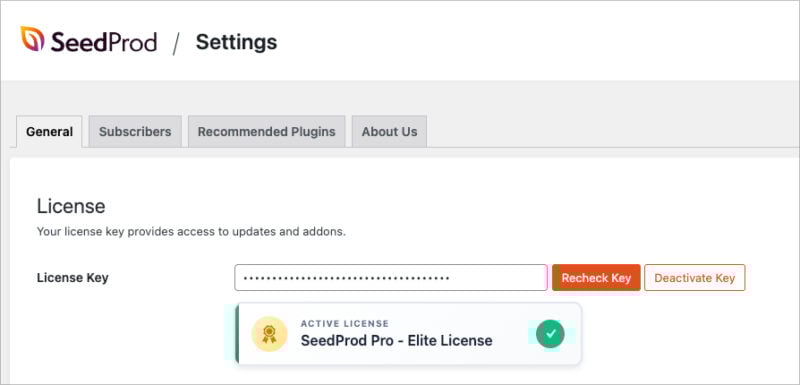
インストール後、プラグインを有効化し、ライセンスキーをSeedProd » 設定に入力して、WooCommerceブロックのロックを解除してください。
ステップ2:カスタムチェックアウトページを作成する
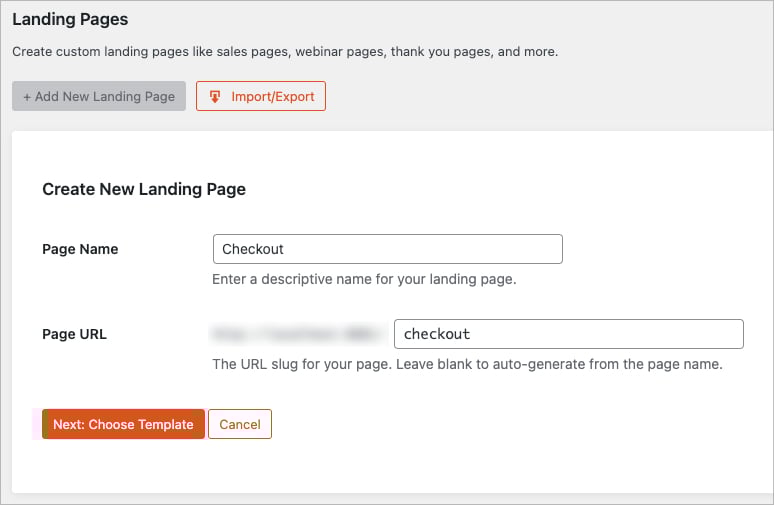
SeedProd » ページに移動し、新規ランディングページを追加をクリックします。
プロンプトが表示されたら、「チェックアウト」などのページ名を入力し、次へ:テンプレートを選択をクリックします。
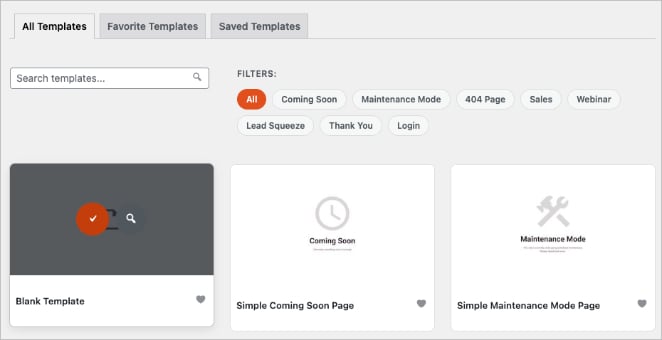
レイアウトを完全に制御するために空白テンプレートを選択し、チェックマークアイコンをクリックしてインポートします。
これにより、SeedProdのドラッグ&ドロップビルダーが開きます。ここでは、コードなしでチェックアウトを視覚的にデザインできます。ストアのブランディングとレイアウトスタイルに合わせて、セクション、列、WooCommerceブロックを追加できます。
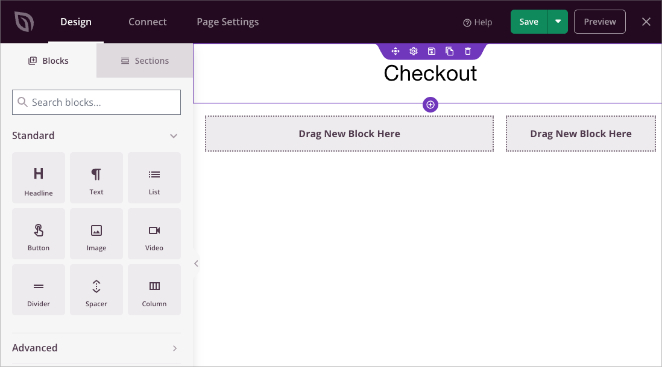
まず、見出しブロックと2列レイアウトを追加しました。これが私のページの基本的な構造を形成します。
ヒント:クリーンでシンプルなデザインは、顧客が注文を完了することに集中するのに役立ちます。
ステップ3:WooCommerceチェックアウトブロックを追加する
SeedProdビルダーで、左側のサイドバーからWooCommerceセクションを開きます。
フォームを表示したい場所にチェックアウトブロックをレイアウトにドラッグします。デザインの好みに応じて、1列または2列のセクションに配置できます。
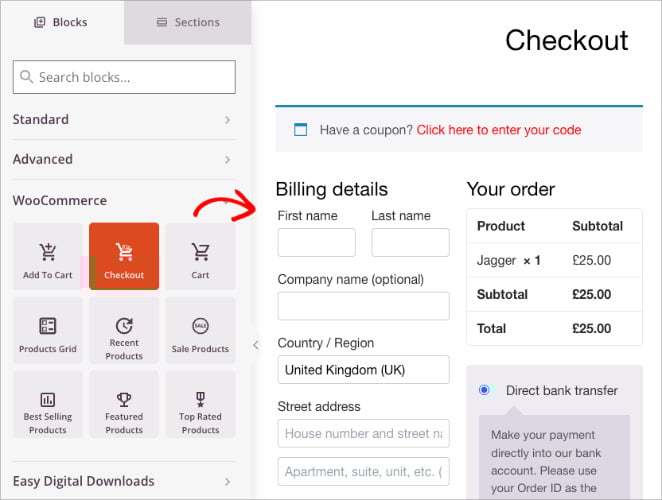
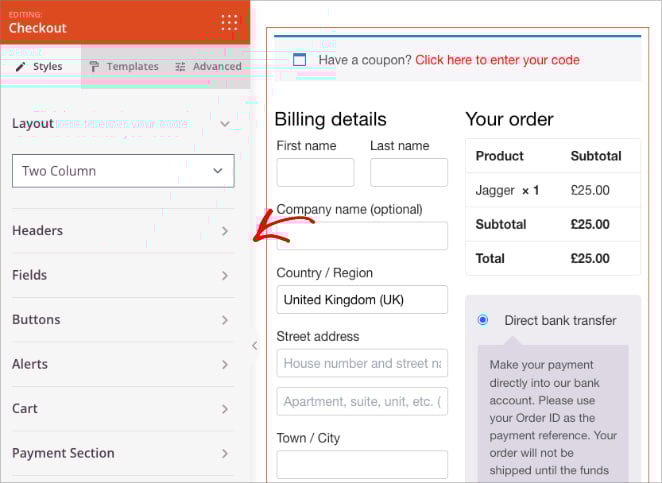
追加されると、ブロックは自動的にストアのチェックアウトフィールドを表示します。左側の設定パネルを使用して、フォント、色、ボタン、スペーシングをブランディングに合わせて調整できます。
さらなる信頼性を高めるために、チェックアウトフォームの上または下に、お客様の声ブロックまたは星評価ブロックを追加して、お客様のフィードバックを表示し、信頼を高めることもできます。これを行う方法の詳細については、WordPressにお客様の声を追加する方法に関するガイドを参照してください。
ヒント:下部にあるデスクトップおよびモバイルアイコンを使用して、デザインを定期的にプレビューし、チェックアウトがすべてのデバイスで素晴らしく見えることを確認してください。
ステップ4:画像ブロックを使用してトラストバッジを追加する
次に、信頼バッジを追加します。左側のサイドバーで、画像ブロックを検索し、チェックアウトセクションの下または横にドラッグします。
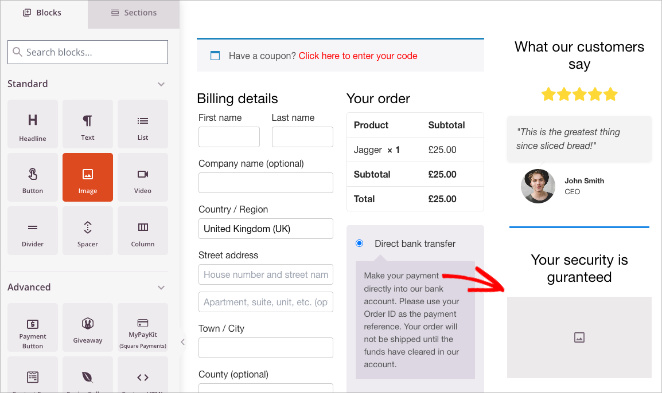
画像領域をクリックし、信頼バッジのグラフィックをアップロードします。これは、SSLセキュアバッジ、支払いプロバイダーのロゴ(PayPal、Stripe、Visa、Mastercard)、または返金保証アイコンである可能性があります。通常、これらのロゴは支払いプロバイダーのウェブサイトから直接ダウンロードするか、信頼できるストック画像サイトで無料のアイコンを見つけることができます。
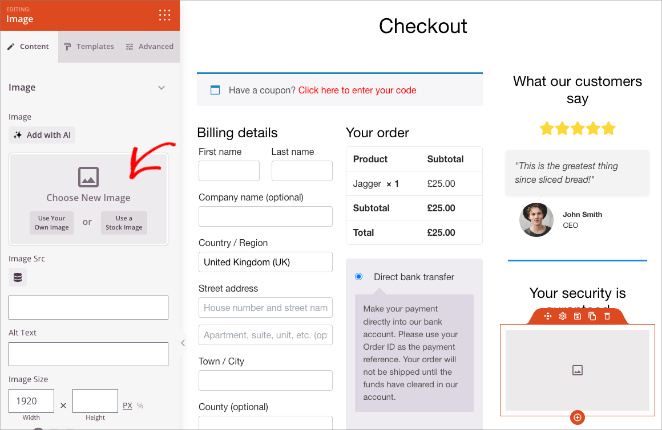
アップロード後、設定パネルで配置、サイズ、間隔を調整できます。
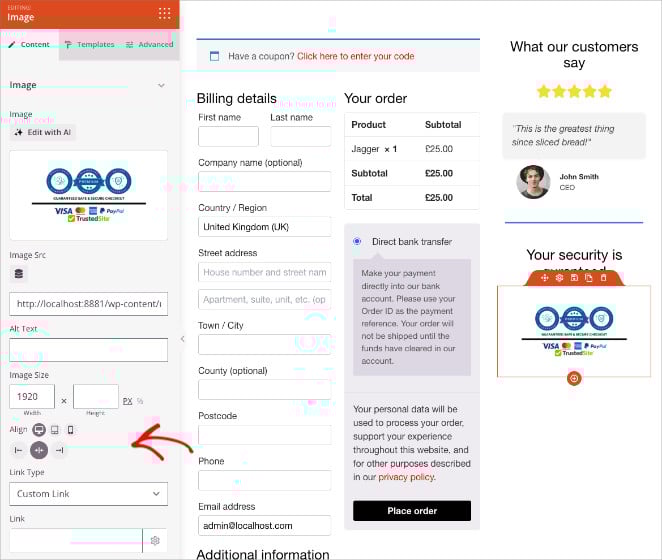
バッジ画像のファイルサイズは軽量に保ちましょう。理想的には各100KB未満にすることで、チェックアウトページの読み込み速度が低下するのを防ぎます。アップロード前にTinyPNGなどのツールを使用して圧縮できます。
オプションで、バッジの下に短い安心させる一文を追加できます。例:
「お客様の情報は100%安全です。安全なチェックアウトをお約束します。」
ステップ5:最大の信頼を得るために配置を最適化する
トラストバッジを配置する場所は、その効果に大きな影響を与える可能性があります。目標は、顧客が最も安心を必要とする場所、つまり注文を完了する直前に配置することです。
効果の高い配置の例をいくつかご紹介します。
- 支払いセクションのすぐ下
- 注文を確定するボタンの横
- チェックアウトページのフッターまたは小さな二次列
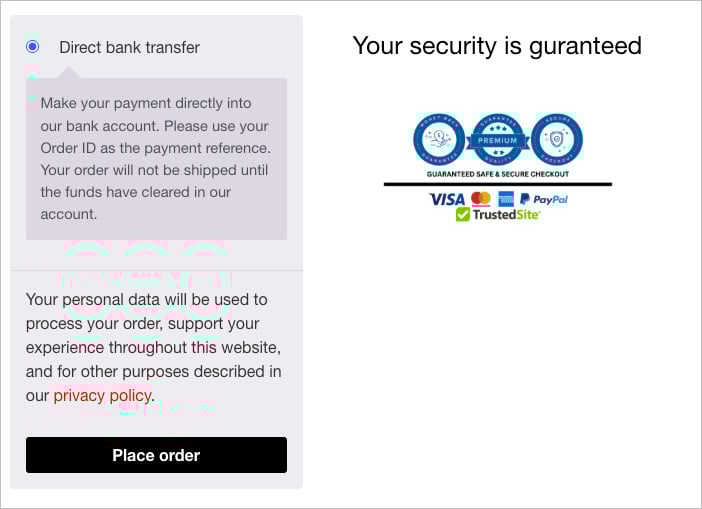
バッジを配置した後、ビルダーの下部にあるモバイルプレビューオプションを使用して、小さい画面でどのように表示されるかを確認してください。モバイルデバイスでもバッジが明確で均等に配置されていることを確認してください。
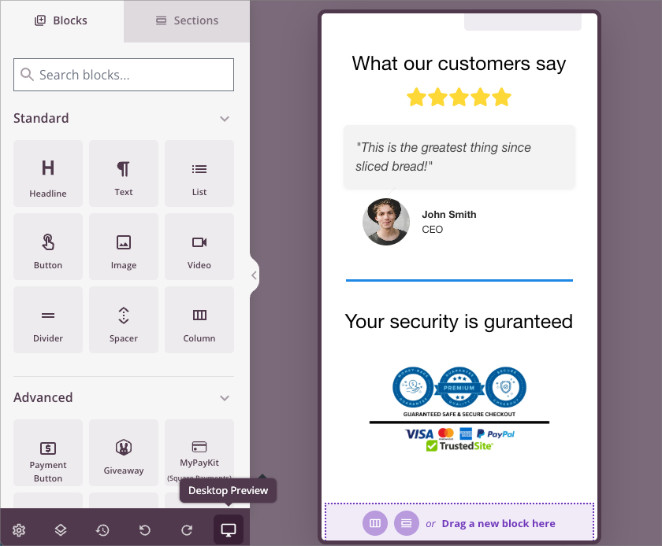
ステップ6:ページを公開し、WooCommerceに割り当てる
デザインに満足したら、SeedProdビルダーの右上にある保存ボタンをクリックし、公開を選択します。

次に、この新しいページをWooCommerceの公式チェックアウトページとして割り当てる必要があります。
WooCommerce » 設定 » 詳細設定に移動し、チェックアウトページのドロップダウンで、SeedProdで作成したページを選択します。
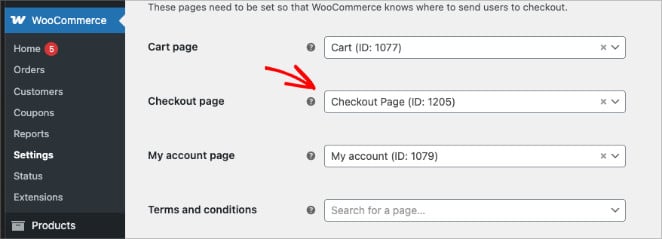
画面下部にある変更を保存をクリックして確認します。カスタムSeedProdチェックアウトページが、デフォルトのWooCommerceチェックアウトに置き換わります。
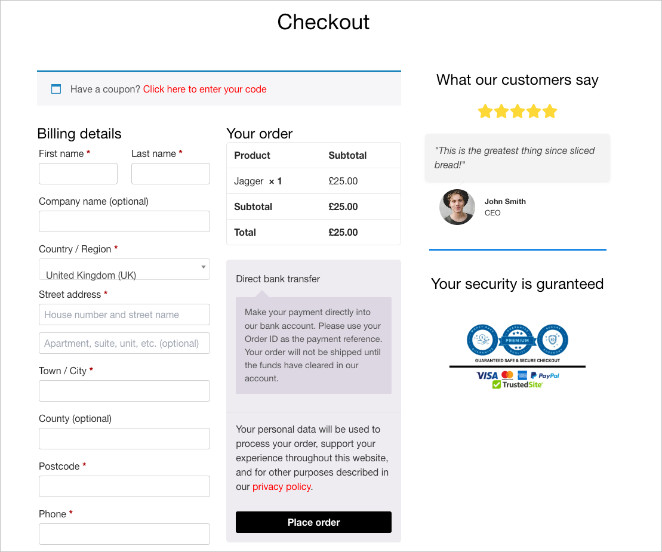
ヒント:テスト注文を行って、新しいチェックアウトページをテストしてください。すべての支払い方法、フォームフィールド、トラストバッジがデスクトップとモバイルで正しく表示されることを確認してください。
WooCommerceでトラストバッジを追加するその他の方法
SeedProdは完全なデザインコントロールを提供しますが、いくつかの代替プラグインは、トラストバッジをWooCommerceチェックアウトに追加するための、より高速で焦点を絞った方法を提供します。検討する価値のある3つの人気オプションを以下に示します。
方法1:WPCodeでトラストバッジを追加する(無料オプション)
WPCodeは、テーマファイルを編集せずにカスタムコードスニペットをサイトに安全に追加できるWordPressプラグインです。チェックアウトにトラストバッジスニペットを追加する簡単な方法です。
WPCodeプラグインをインストールして有効化し、コードスニペット » + スニペットを追加に移動します。カスタムコードオプションを選択し、トラストバッジのHTMLまたは画像コードを貼り付けます。
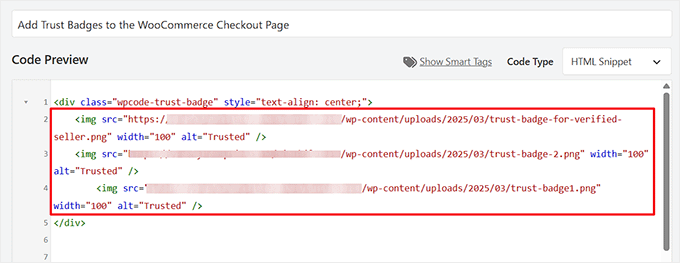
挿入設定で、スニペットをチェックアウトフォームの前または後に挿入することを選択します。スニペットを保存して有効化すると、バッジがページに表示されます。
- 長所:軽量で無料。
- 短所:基本的なHTMLの知識が必要です。
方法2:aThemesのMerchantでトラストバッジを追加する
Merchant by aThemesは、最小限の設定でトラストバッジを追加するための専用モジュールを含むWooCommerceツールキットであり、迅速なノーコードオプションになります。
マーチャントをインストールして有効化し、マーチャント » モジュールに移動して、トラストバッジモジュールを有効にします。
あらかじめデザインされたバッジを選択するか、独自のバッジをアップロードできます。サイズ、境界線、メッセージ(例:「安全なチェックアウト保証」)をカスタマイズしてから設定を保存し、サイト全体に適用します。
- 長所: コーディング不要、迅速なセットアップ。
- 短所: デザインの柔軟性が限られています。
方法3:FunnelKitを使用して組み込みバッジでチェックアウトを構築する
FunnelKitは、信頼バッジが組み込まれた既製のチェックアウトテンプレートを提供する、WooCommerce向けの高度なセールスファネルビルダーです。
FunnelKit » ストアチェックアウトに移動し、ストアチェックアウトを作成をクリックします。組み込みのトラストバッジが含まれている、事前に構築されたテンプレート(例:「Hific」)を選択します。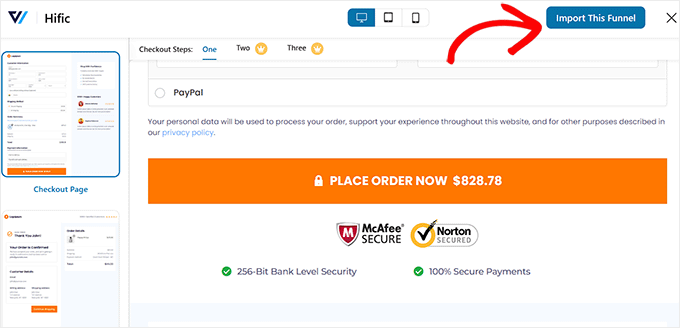
レイアウトを編集し、デザインをカスタマイズして、ファネルを発行します。最高のテンプレートと高度なチェックアウト機能にアクセスするには、Proプランが必要です。
- 長所: コンバージョンツールによる完全なチェックアウト再設計
- 短所: 高度なテンプレートのプレミアム価格設定。
各オプションを選択するタイミング
- SeedProd: 完全なチェックアウトカスタマイズのための、オールラウンドな最高のビジュアルビルダー。
- WPCode: 開発者やスニペットの貼り付けに慣れている人に最適です。
- Merchant: クイックなプラグアンドプレイバッジ配置に最適です。
- FunnelKit: チェックアウトファネル全体を再構築するマーケターに最適です。
ステップバイステップの説明については、WordPressでコンバージョン率の高いチェックアウトページを作成する方法に関するガイドを参照してください。
WooCommerceにトラストバッジを追加することに関するFAQ
WooCommerceのチェックアウトに信頼バッジを追加することは、顧客の信頼を高め、カート放棄を減らすための最も迅速な方法の1つです。SeedProdのようなツールを使用すると、プロフェッショナルなチェックアウトページをデザインでき、即座の信頼を構築し、購入プロセスを通じて買い物客をスムーズに誘導できます。これらすべてをコーディングなしで行えます。
売上の減少を止めたいですか?
その他のオンラインストアのヒントについては、他のWooCommerceガイドを参照してください。
- WordPressでオンラインストアを設定する方法
- WooCommerceで在庫切れの商品を簡単に非表示にする方法
- WooCommerce追加情報タブをカスタマイズする方法
- WooCommerceカートページをカスタマイズする方法
- WooCommerceショップページを簡単にカスタマイズする方法
お読みいただきありがとうございます!皆様のご意見をお聞かせいただければ幸いです。お気軽に会話にご参加ください YouTube, X および Facebook で、ビジネスを成長させるための役立つアドバイスやコンテンツをさらにご覧ください。



