
無料のWordPressランディングページとは、リードの獲得、オファーの宣伝、または販売を行うために作成された、シンプルで独立したWebページのことです。デザイナーに費用を払う必要はありません。
要約:WordPressで無料のランディングページを作成する方法
WordPressで無料のランディングページを構築する最も簡単な方法は、SeedProdの無料プラグインを使用することです。プロセスは次のようになります。
- SeedProdを無料でインストール – WordPress.orgからダウンロードし、数分でプラグインを有効化します
- 無料テンプレートを選択 – セール、近日公開、リードのカテゴリにわたる16以上の無料テンプレートから選択します
- コンテンツを追加 – ビジュアルエディターでテキスト、画像、ボタンを配置します
- スタイルをカスタマイズ – グローバル設定パネルからフォント、色、背景を設定します
- モバイル表示を確認 – モバイルでプレビューし、公開前に調整します
- 公開 – 公開をクリックすると、ランディングページがWordPressサイトで公開されます
WordPressで無料のランディングページを作成する方法(30分で完了)
このチュートリアルでは、100万以上の有効インストール数を誇る人気のドラッグ&ドロップWordPressプラグインであるSeedProdを使用します。コーディングなしで完全にカスタムなランディングページを作成できます。
初心者からプロまでを対象としているため、迅速にページを公開し、オーディエンスの成長に集中できます。

他のページビルダーとは異なり、SeedProdは非常に高速で、ウェブサイトを遅くしません。最小限のコードと最高のデザインプラクティスを使用して、サイトを可能な限り高速にします。
ビデオチュートリアル
読むより見る方がお好みですか?この短いビデオでは、WordPressで無料のランディングページを作成するすべての手順を説明します。
書き込みチュートリアルを希望される場合は、以下の手順に従ってください。
1. SeedProdの無料ランディングページクリエーターをインストールする
最初のステップは、SeedProdの無料WordPressランディングページプラグインをインストールすることです。WordPressダッシュボードからプラグイン » 新規追加に移動して実行できます。
次に、右側の検索ボックスに「SeedProd」と入力します。これにより、次の結果が表示されます。
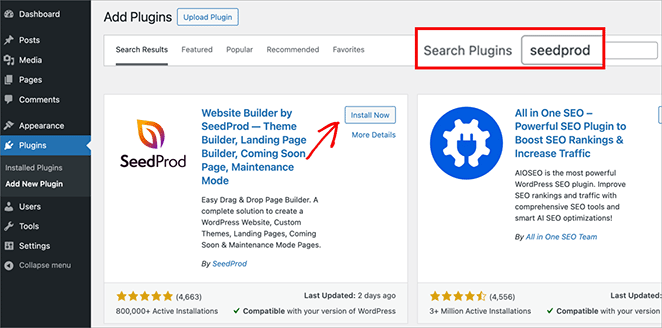
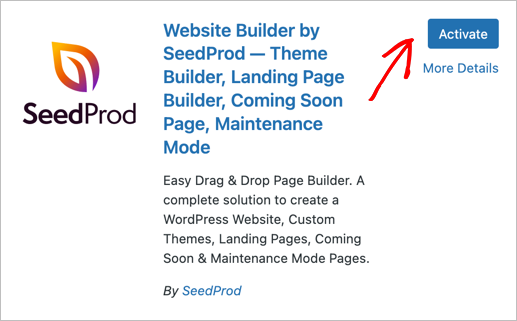
Website Builder by SeedProdオプションの横にあるインストールをクリックします。次に、有効化をクリックします。
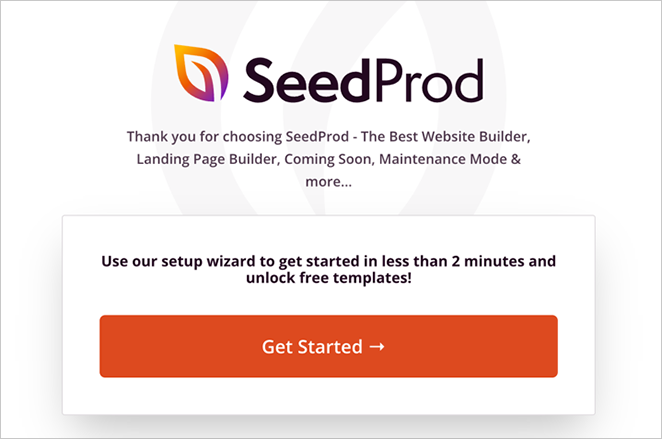
プラグインを有効化すると、SeedProdセットアップウィザードが表示され、2分でランディングページの作成を開始できます。「開始する」をクリックしてください。
ウィザードの最初のステップでは、無料のSeedProdアカウントを作成するためにメールアドレスを入力する必要があります。次に、作成したいランディングページのタイプを決定します。
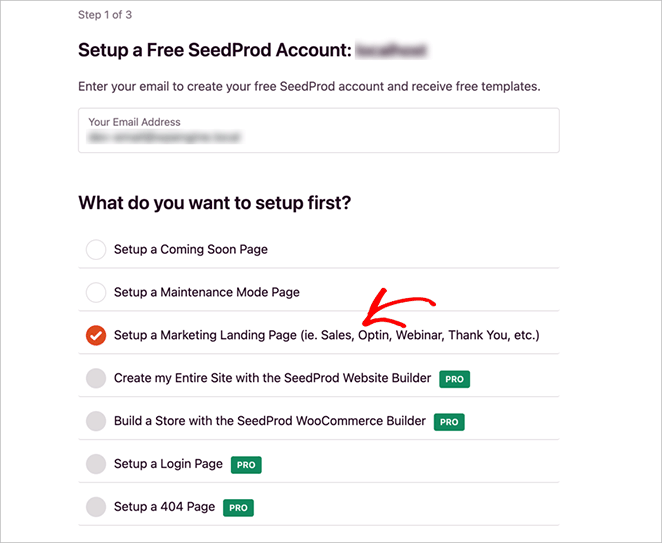
選択できる無料オプションは3つあります。
- 近日公開ページを設定する
- メンテナンスモードページを設定する
- マーケティングランディングページを設定する(セール、オプトイン、ウェビナー、ありがとうページなど)
ログインページ、404ページ、オンラインストア、さらにはカスタムWordPressテーマを設定できるいくつかのProオプションも表示されます。
このガイドでは、無料オプションに焦点を当て、「マーケティングランディングページ」を選択し、「保存して続行」をクリックします。
2. 無料ランディングページテンプレートを選択する
セットアップウィザードの次のステップでは、無料のランディングページテンプレートを選択できます。
画面上部にあるさまざまなカテゴリをクリックして、テンプレートをフィルタリングできます。
- 近日公開
- メンテナンスモード
- 404ページ
- セールス
- ウェビナー
- リード獲得
- ありがとうございます
- ログイン
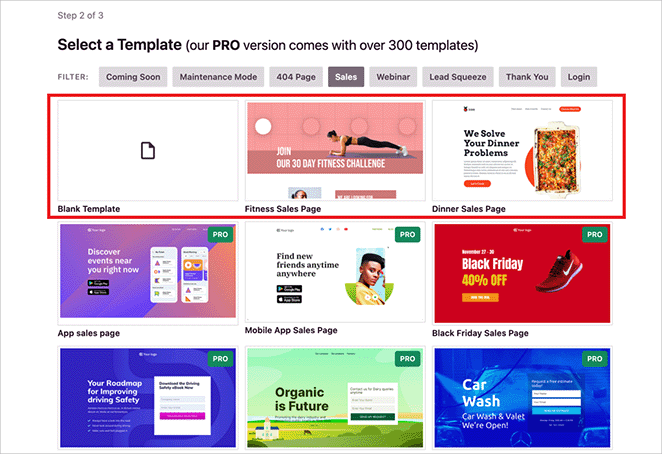
SeedProdは、さまざまなページカテゴリにわたる無料ランディングページテンプレートの優れたセレクションを提供しています。メールリストを購読することで、さらに多くの無料テンプレートをアンロックすることもできます。
300以上のプレミアムテンプレートの全ライブラリにアクセスするには、SeedProd Proにアップグレードできます。
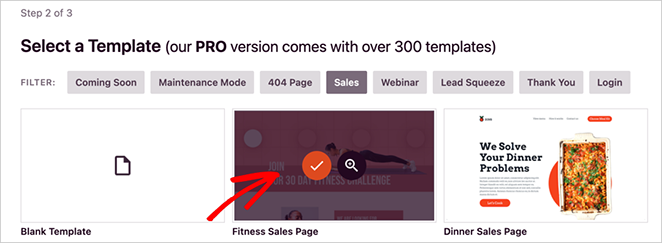
このチュートリアルでは、無料のフィットネスセールスページテンプレートを使用します。テンプレートアイコンにマウスカーソルを合わせ、チェックアイコンをクリックします。
テンプレートを選択すると、セットアップウィザードの最終ステップに自動的に進みます。ここでは、SeedProd Proへのアップグレード割引を利用できます。
その他のオプションの無料WordPressプラグインをインストールすることもできます。
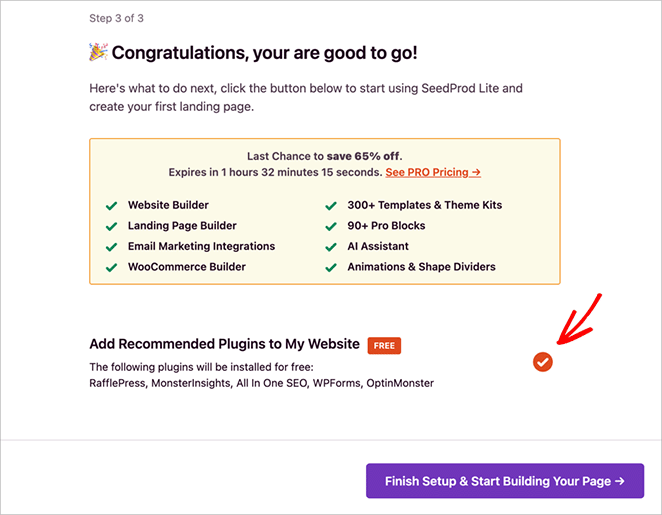
これらのプラグインをインストールしたくない場合は、トグルをクリックしてオフにします。次に、「セットアップを完了してページ作成を開始する」をクリックします。
これでセットアップウィザードを終了し、SeedProdセットアップページに移動します。ここでは、「ランディングページをセットアップする」オプションが取り消し線で表示されており、このタスクが完了したことを意味します。
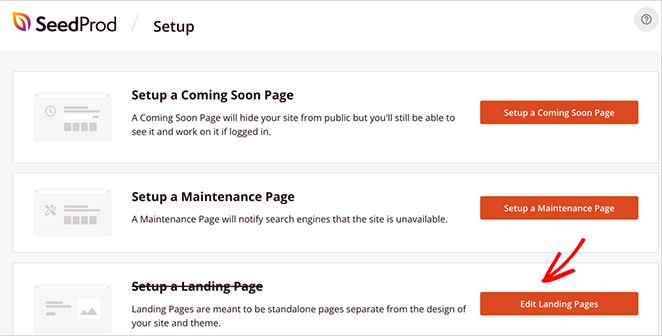
「ランディングページを編集する」オプションにも気づくでしょう。このボタンをクリックします。
次に、SeedProdはランディングページダッシュボードに移動します。「ランディングページ」の見出しの下に、作成した無料ランディングページが表示されます。
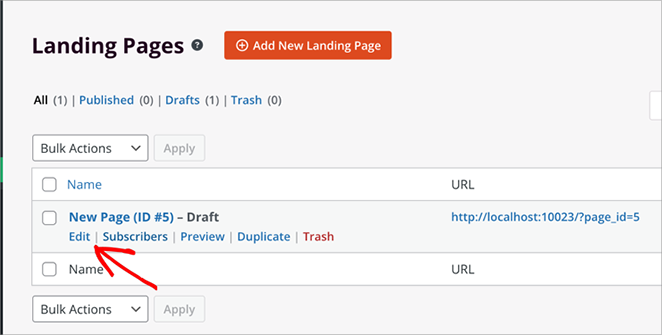
ランディングページリンクにカーソルを合わせ、編集オプションをクリックしてページを開き、カスタマイズを開始します。
3.独自のランディングページコンテンツを追加する
SeedProdのビジュアルページビルダーは、2つの明確なセクションに分かれています。左側にはページをデザインするために使用されるさまざまなブロックがあり、右側にはランディングページのライブプレビューがあります。
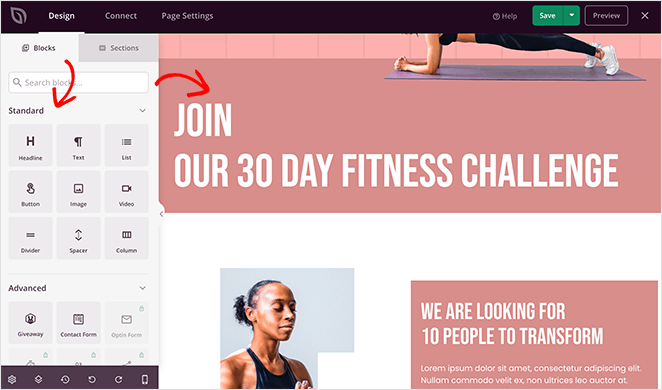
コンテンツを追加するには、左側のパネルからブロックをドラッグしてライブプレビューにドロップします。変更はリアルタイムで表示されます。
以下を含む、さまざまなランディングページブロックから選択できます。
- 見出し
- テキスト
- リスト
- ボタン
- 画像
- ビデオ
- 区切り線
- スペーサー
- 列
また、SeedProdの高度なページブロック5つ(プレゼント、支払いボタン、お問い合わせフォーム、Enviraギャラリー、カスタムHTML)を無料で利用できます。
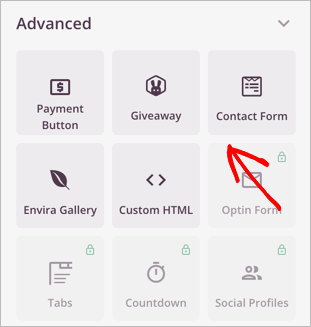
これらのブロックを使用すると、次のことができます。
- オンラインコンテストを作成してページに表示する
- カスタムWordPressフォームを作成して埋め込む
- ページ用の見事な画像スライダーを作成する
- デザインとシームレスに連携するカスタムHTMLを追加する
ライブプレビューのいずれかのブロックをクリックして、独自のコンテンツの追加を開始します。これにより、左側に設定パネルが表示され、デフォルトのコンテンツを独自のコンテンツに置き換えることができます。
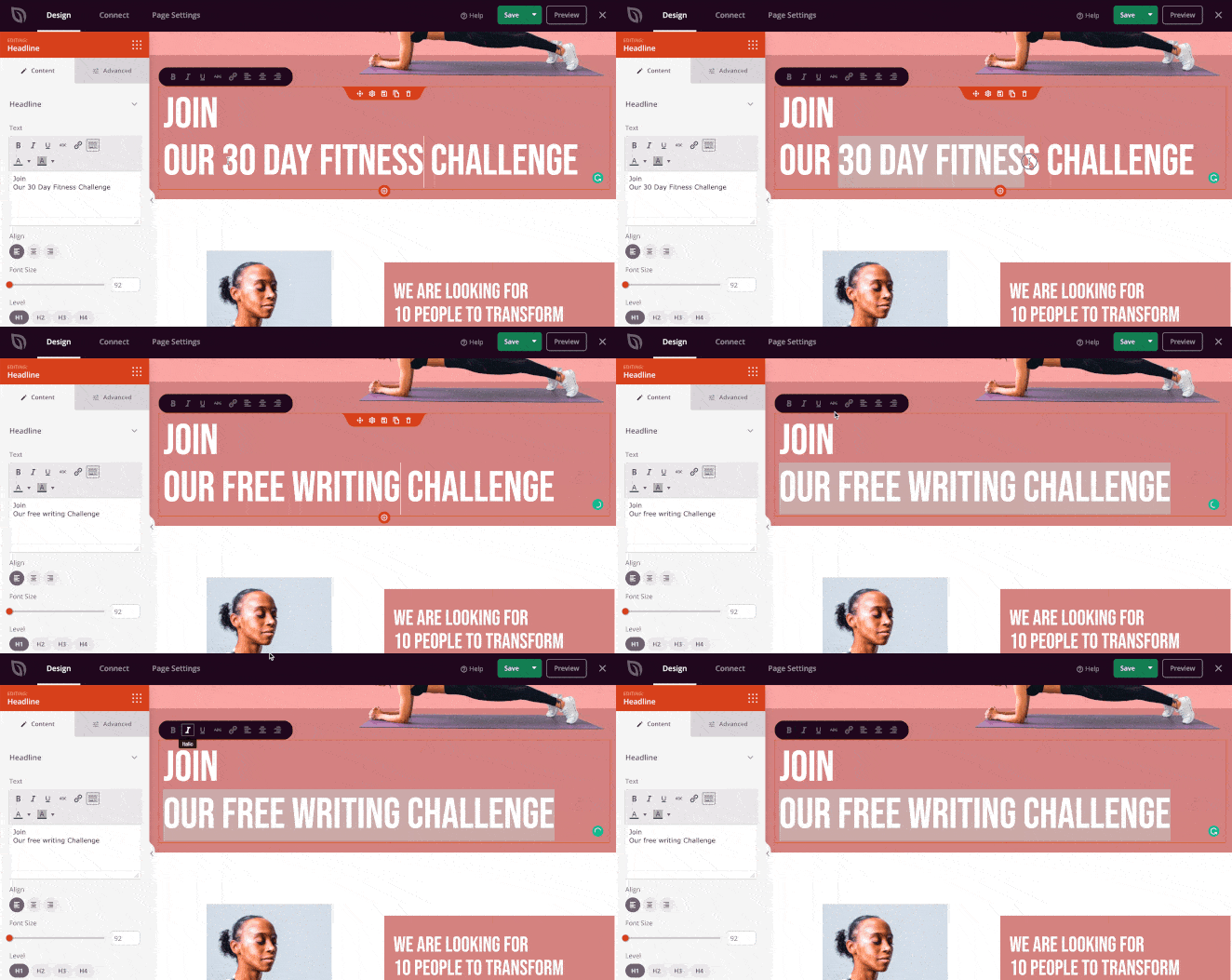
または、SeedProdのインラインテキスト編集機能を使用して、プレビューで直接コンテンツを編集することもできます。
デフォルトの画像の置き換えも同様に簡単です。ライブプレビューのいずれかの画像をクリックし、右側の設定パネルにあるゴミ箱アイコンをクリックします。
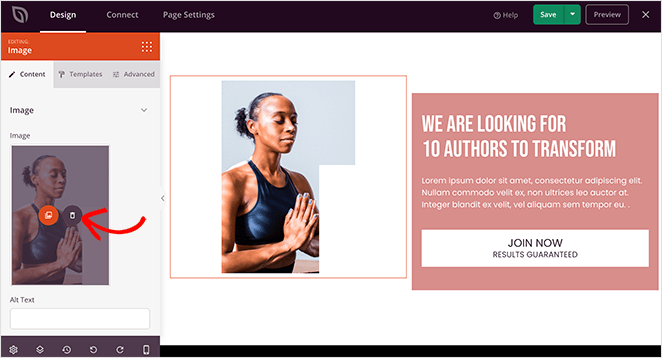
次に、独自の画像を使用ボタンをクリックして、コンピューターまたはWordPressメディアライブラリから写真をアップロードします。
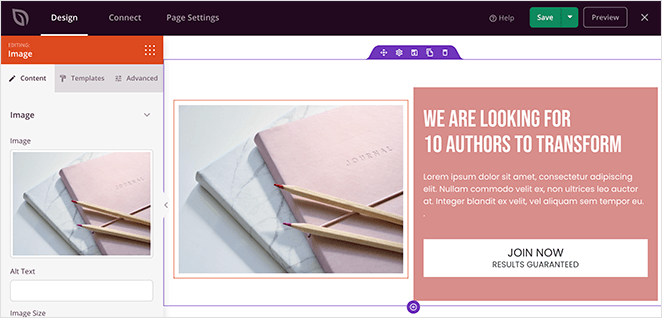
SeedProdには、コンテンツ作成を高速化するためのAIツールも含まれています。組み込みのAIライティングアシスタントを使用してランディングページのコピーを生成したり、AI画像ジェネレーターを使用してカスタムビジュアルを作成したりできます。
全体的な見た目に満足するまでコンテンツを追加し続けます。次に、画面右上にある緑色の保存ボタンをクリックします。
4. ランディングページのスタイルをカスタマイズする
無料のランディングページに独自のコンテンツを追加したら、スタイリングがブランドと一貫していることを確認したいはずです。
これは、左下隅にある歯車のアイコンをクリックしてグローバルページ設定を表示することで簡単に行えます。
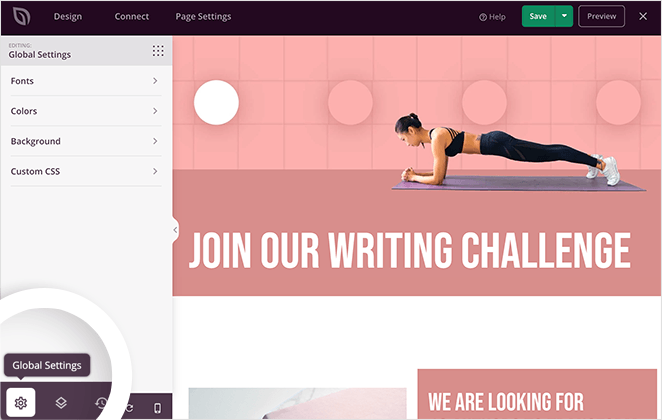
この設定により、ランディングページをカスタマイズできます。
- 背景
- 色
- フォント
- カスタムCSS
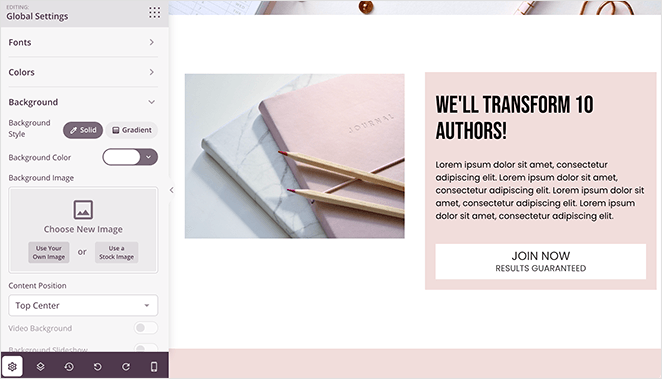
まず、背景オプションをクリックしてランディングページの背景をカスタマイズしましょう。この領域では、背景色を変更したり、カラーグラデーションを追加したり、カスタム背景画像をアップロードしたりできます。
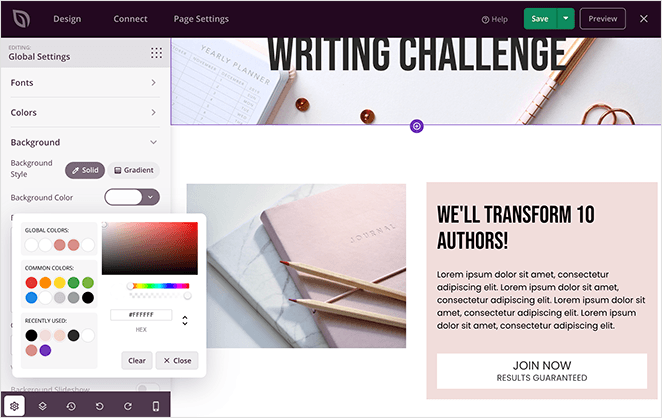
カスタム背景画像を追加するには、独自の画像を使用ボタンをクリックします。
フォントセクションでは、ランディングページのヘッダー、リンク、本文のテキストに、無料のGoogleウェブフォントの膨大なライブラリから選択できます。
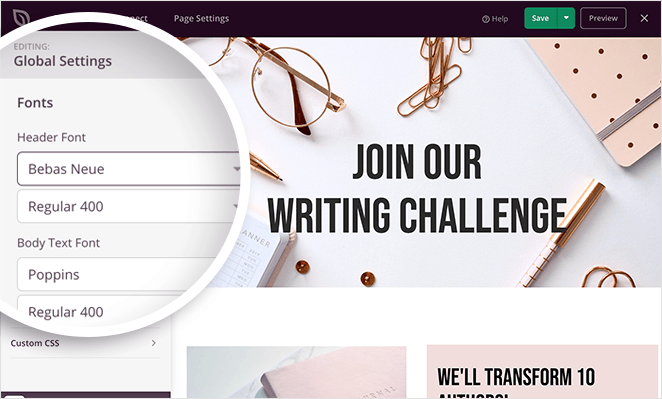
ドロップダウンメニューのいずれかをクリックして、好みのフォントを選択します。
カラーセクションには、同様のポイントアンドクリック設定があり、ヘッダー、テキスト、リンク、ボタンなどのカスタムカラーを選択できます。
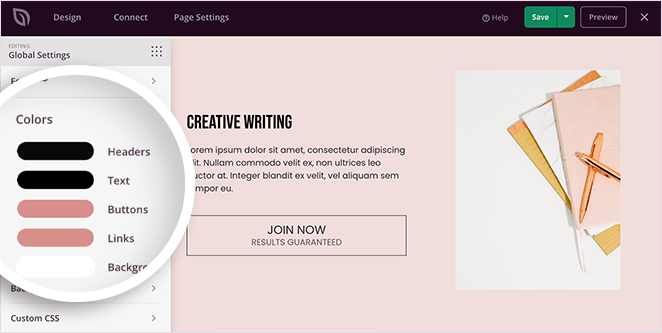
いずれかのオプションをクリックし、カラーピッカーを使用して、ブランディングや全体的なページデザインに一致するものを選択します。これにより、ランディングページ全体のこれらの色が編集されます。
ランディングページのデザインに満足したら、保存ボタンをクリックして設定を保存します。
5. ランディングページが正しく機能することを確認する
無料のランディングページのデザインが整ったら、ウェブサイトに公開する前にすべてが正しく機能することを確認したいはずです。デザインを確認し、CTAボタンのリンクが機能し、誤字脱字や文法的な誤りがないことを確認してください。
また、ランディングページがモバイルデバイスで見栄えが良いことも確認する必要があります。SeedProdは、組み込みのモバイルプレビューオプションにより、これを簡単に行えます。
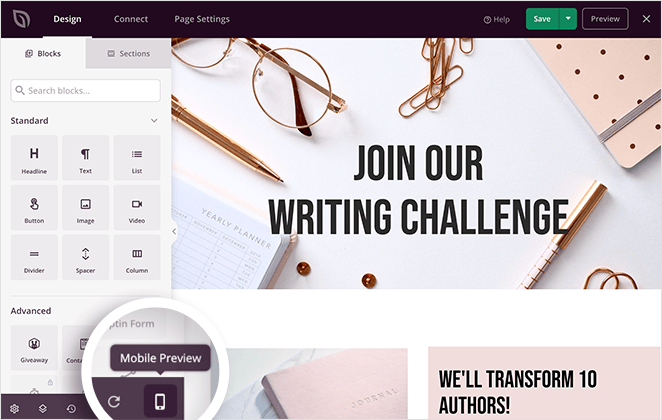
画面下部にあるモバイルアイコンをクリックして、モバイル、タブレット、デスクトップでランディングページをプレビューします。
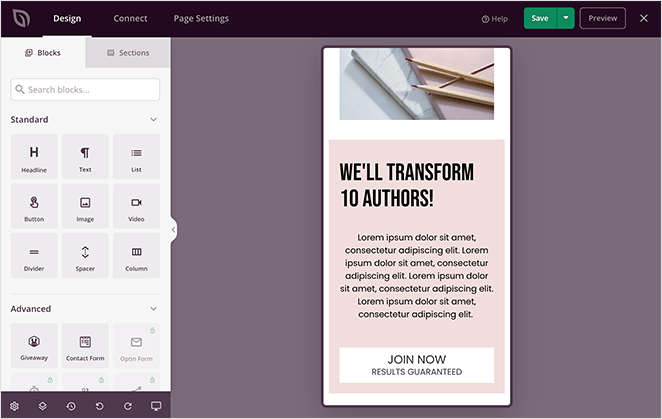
そこから、すべての画面で見栄えが良くなるまで要素を移動できます。グローバルスタイルは一貫性を保ちますが、モバイル専用の調整を行って、小型デバイスでのエクスペリエンスを微調整することもできます。
6. ランディングページの設定を構成する
ランディングページが正しく機能し、モバイルで見やすいことを確認したら、いくつか設定を構成する時間です。
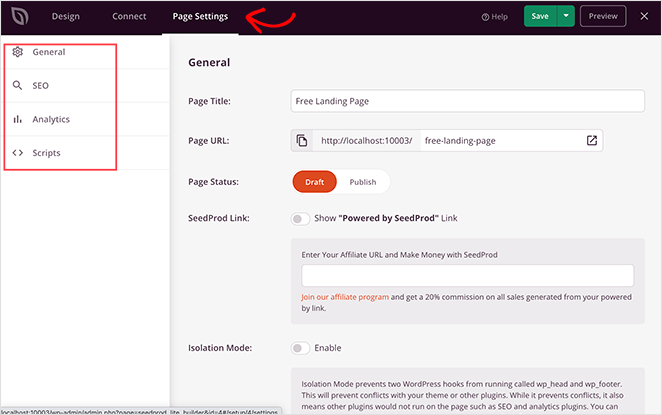
画面上部にあるページ設定タブをクリックして、SeedProdのさまざまなページ設定を表示します。これには以下が含まれます。
- 一般設定: 無料のランディングページの名前とURLを変更し、ページをドラフトまたは公開済みにします。
- SEO: All in One SEO WordPressプラグインを使用して、ページのSEOタイトル、メタディスクリプションなどを設定します。
- 分析: MonsterInsights、WordPress向けの最高のGoogleアナリティクスプラグインでランディングページのパフォーマンスを監視します。
- スクリプト: Facebookトラッキングピクセルなどのカスタムトラッキングスクリプトをランディングページに追加します。
ページ設定の編集が終わったら、保存ボタンをクリックしてください。
7. WordPressでランディングページを公開する
無料のランディングページに最終的な仕上げをしたら、WordPressウェブサイトで公開する準備が整いました。
そのために、画面右上の緑色の保存ボタンの横にある下向き矢印をクリックし、公開をクリックします。
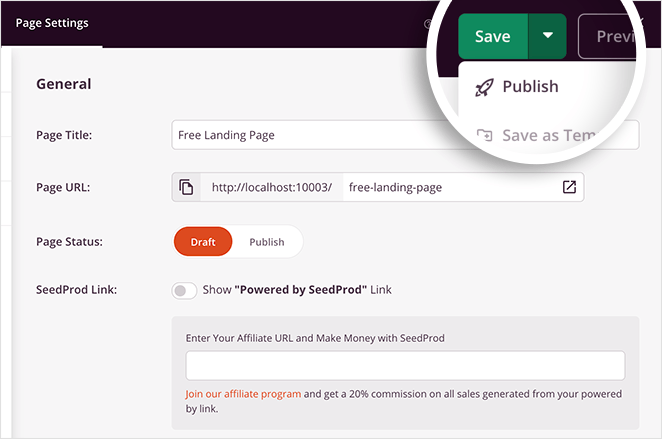
すると、ページが公開されたことを確認するポップアップが表示されます。
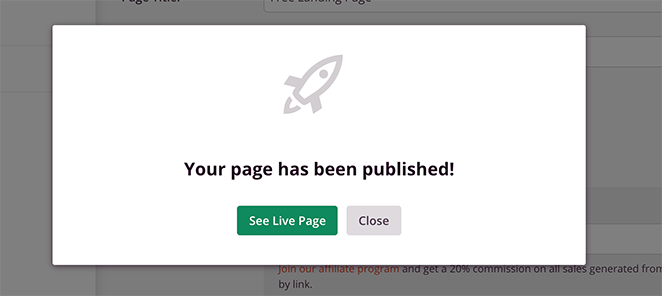
無料のランディングページをプレビューするには、ライブページを表示ボタンをクリックしてください。

優れたWordPressランディングページとは?
WordPressでランディングページを作成する前に、いくつか心に留めておくべきことがあります。それらには以下が含まれます:
- 明確な目標を設定する: ランディングページに何を達成させたいのかを正確に把握し、その目標をデザイン全体で一貫させることが重要です。
- 明確な視覚構造を使用する: 最も重要なページ要素を決定し、訪問者が行動を起こすようにそれらを際立たせます。
- 強力なCTA(コールトゥアクション)を作成する: 訪問者に何をすべきかを正確に伝え、その行動を簡単に取れるようにします。
- 魅力的なデザインを使用する: レイアウトをクリーンで魅力的に保ち、最も重要なコンテンツを「ファーストビュー」に配置して、スクロールせずに表示できるようにします。
- 簡潔なコピーを作成する: 短く明確な文章を使用し、読者がページを読み進めたくなるようにします。
- 高品質な画像を含める: コアメッセージをサポートするビジュアルを使用し、一般的なストックフォトは避けるようにします。
- バリュープロポジションに焦点を当てる: オファーが訪問者にどのように役立つのか、そしてなぜコールトゥアクションをクリックする価値があるのかを明確に説明します。
適切に構築されたランディングページは、通常2〜5%のコンバージョン率を達成します。当社のランディングページコンバージョン率ガイドで目標値を確認してください。
ランディングページ公開後の作業
おめでとうございます!WordPressで無料のランディングページを作成しました。
しかし、作業はまだ終わりではありません。次にやるべきことは次のとおりです:
ランディングページを宣伝する
新しいランディングページへのトラフィックを獲得することが重要です。宣伝するための簡単な方法をいくつかご紹介します:
- ソーシャルメディアで共有する: 新しいランディングページについて友人やフォロワーに知らせましょう。Facebook、Twitter、Instagram、その他の使用しているソーシャルメディアプラットフォームでリンクを共有します。
- メール署名に追加する: メール署名にランディングページへのリンクを含めると、メールを送るすべての人々が簡単に見つけられるようになります。
- コンテストまたはプレゼントを実施する: コンテストは、人々をランディングページや提供しているものに興奮させる楽しい方法になり得ます。
結果を分析する
トラフィックが来るようになったら、ランディングページのパフォーマンスを追跡することが重要です。
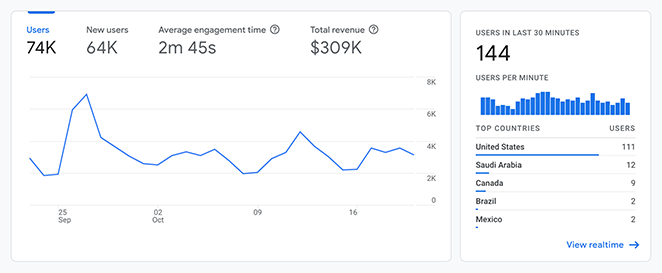
Google Analyticsのような無料ツールを使用して、訪問者、セッション時間、ページ上のアクションを追跡できます。この情報は、何が機能していて何が機能していないかを理解するのに役立ちます。
設定方法の簡単なガイドについては、WordPressにGoogle Analyticsを追加する方法のチュートリアルをご覧ください。
改善のためのA/Bテスト
A/Bテストとは、ランディングページの2つのわずかに異なるバージョンを作成し、どちらがよりパフォーマンスが高いかを確認することです。
A/Bテストは強力なツールであり、通常はプレミアムコンバージョン最適化プラグインに含まれていることに注意してください。
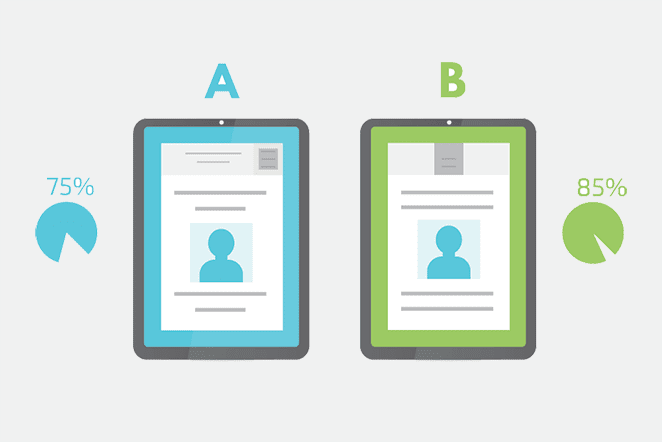
たとえば、異なる見出し、画像、またはコールトゥアクションボタンをテストできます。これにより、ランディングページを微調整してコンバージョンを最大化できます。
開始するには、ランディングページのためのA/Bテストのガイドをご覧ください。
これらの手順に従うことで、無料のランディングページが効果的に機能し、目標達成に役立つことを保証できます。
無料のWordPressランディングページ代替案
SeedProdで無料のランディングページを構築する方法がわかったので、他の無料オプションと比較してどうなるか疑問に思っているかもしれません。WordPressにはランディングページを作成するためのいくつかの異なる方法がありますが、すべてが同じように簡単または効果的であるとは限りません。
SeedProd、Elementor、および組み込みのブロックエディターを比較して、どのツールがニーズに最も適しているかを確認しましょう。
| プラグイン/ツール | 使いやすさ | 無料テンプレート | 制限事項 |
|---|---|---|---|
| SeedProd (無料) | 初心者向けのドラッグ&ドロップ | 16以上の無料テンプレート | 高度なブロックと統合にはProが必要です |
| Elementor (無料) | より柔軟ですが、重い | 数十のスターターテンプレート | 一部の機能(フォーム、マーケティングブロック)はPro限定 |
| WordPressブロックエディター (Gutenberg) | すでにWordPressに組み込まれています | 基本的なページレイアウト | 真のランディングページモードはありません(テーマのヘッダー/フッターが表示されます) |
GTmetrixテストでは、SeedProdはElementorの1,882msと比較して556msで読み込まれました。これは3倍以上の速度です。ランディングページで有料トラフィックを実行している場合、その速度の違いは重要です。
比較に基づくと、SeedProdは、事前構築済みのテンプレートを使用した、気を散らすことのないランディングページを作成するための最も直接的なソリューションです。Elementorはより多くのデザインの柔軟性を提供しますが、デフォルトのブロックエディターは基本的なページ作成に適していますが、ランディングページ固有の主要な機能が不足しています。
WordPressまたは個別のランディングページツールのどちらを使用すべきか?
すでにWordPressを使用している場合は、ランディングページのためにWixやHubSpotのような個別のツールを追加する必要はありません。SeedProdは既存のサイト内で機能するため、ページはドメイン、Google Analyticsトラッキング、および既存のSEO作業を共有します。
Wixのランディングページを設定してリードを獲得し、アナリティクスがメインサイトから切断されているように見える理由を疑問に思う人々を見てきました。外部ツールは、WordPressサイトにまったくメリットのないスタンドアロンページを作成します。
私はまさにこの理由で、自分のサイトでSeedProdを使用しています。訪問者は全員、私のドメインの一部であるページにアクセスし、同じGoogle AnalyticsプロパティとSEOフットプリントに貢献します。
無料のWordPressランディングページに関する質問
AIでランディングページを作成できますか?
SeedProdはプロンプトから完全なページレイアウトを生成しません。ただし、ランディングページのコピー作成や画像の生成のためのAIツールは含まれています。そのため、ワンクリックで完全なページを作成することはできませんが、テンプレートを選択した後は、AIライティングおよび画像ツールがコンテンツの作成を迅速化するのに役立ちます。
WordPressで最高の無料ランディングページプラグインは何ですか?
WordPressで最高の無料ランディングページプラグインはSeedProdです。16以上の無料テンプレート、ドラッグアンドドロップエディターが付属しており、テーマとは独立して動作するページを発行できます。コーディングは不要です。
テーマに料金を支払わずにWordPressでランディングページを作成できますか?
はい。SeedProdは、WordPressテーマとは独立して動作するランディングページを作成します。無料版でも、個別のテーマをインストールまたは購入せずに、完全にカスタムされたページを作成および公開できます。
無料のWordPressランディングページはモバイルで動作しますか?
もちろんです。SeedProdのようなほとんどの無料ビルダーには、モバイル対応テンプレートとライブモバイルプレビューが含まれているため、すべてのデバイスでレイアウトを微調整できます。
無料のランディングページをメールリストに接続するにはどうすればよいですか?
直接のメール統合は、ほとんどのランディングページビルダーのプレミアム機能です。ただし、WPFormsのようなフォームプラグインを使用すると、無料でメールリストを接続できます。サインアップフォームを作成し、WPFormsブロックを使用してランディングページに追加します。
ランディングページプラグインを使用するのと、通常のWordPressページを使用するのとでは、どちらが良いですか?
ランディングページプラグインは、より多くの制御を提供し、ヘッダーやフッターのような気を散らす要素を削除します。これにより、リード生成とコンバージョンに適しています。
ボーナス:作成できるその他のランディングページ
このガイドでは、無料のシンプルなランディングページを作成する方法を示しました。しかし、より具体的なものが必要な場合は、WordPressでさまざまな種類のランディングページを作成する方法に関する私のガイドを参照してください。
- イベントランディングページを作成する
- セールスファネルランディングページを作成する
- アンケートランディングページを作成する
- メンバーシップランディングページを作成する
- ウェイティングリストランディングページを作成する
- オンラインコースランディングページを作成する
- アフィリエイトマーケティングランディングページを作成する
- Google広告ランディングページを作成する
- ポッドキャストランディングページを作成する
- Instagramランディングページを作成する
- Facebookランディングページを作成する
- アプリランディングページを作成する
- ビデオランディングページを作成する
- 書籍ランディングページを作成する
次に、ランディングページについて学ぶ
これでWordPressで無料のランディングページを作成する方法がわかりました。何よりも、専門知識も費用もかけずに作成できました。
SeedProdのプレミアム機能が実際にどのように動作するかを詳しく知りたい場合は、このチュートリアルをご覧ください。WordPressでランディングページを作成する方法
または、すぐに始めて…
ランディングページについてさらに詳しく知りたい場合は、これらのランディングページリソースをご覧ください。
- ランディングページとセールスページの違い
- 最適なランディングページの見出しの公式
- ランディングページ vs マイクロサイト
- ランディングページURLの例とベストプラクティス
- ランディングページとスプラッシュページの違い
- 良いランディングページのコンバージョン率は?
- ランディングページの構成要素
お読みいただきありがとうございます!ご意見をお聞かせいただければ幸いですので、ビジネスを成長させるための役立つアドバイスやコンテンツについては、お気軽にYouTube、X、Facebookで会話にご参加ください。
お読みいただきありがとうございます!皆様のご意見をお聞かせいただければ幸いです。お気軽に会話にご参加ください YouTube, X および Facebook で、ビジネスを成長させるための役立つアドバイスやコンテンツをさらにご覧ください。