


En bref : Comment créer un site Web de restaurant sur WordPress
Vous pouvez avoir un site Web de restaurant opérationnel dans l'après-midi, avec un menu, une commande en ligne et une carte, sans payer de développeur.
- Obtenez un hébergement et un nom de domaine : Inscrivez-vous chez Bluehost pour environ 2,75 $/mois, ce qui inclut un nom de domaine gratuit.
- Installez WordPress : Bluehost s'en charge automatiquement pour vous.
- Installez SeedProd : Utilisez au moins le plan Plus pour débloquer le constructeur de thèmes et les kits de site.
- Choisissez un kit de site de restaurant : Sélectionnez un design pré-conçu et installez-le en un clic.
- Personnalisez vos pages : Modifiez la page d'accueil, le menu, le formulaire de commande et la page de contact dans l'éditeur visuel.
- Publiez et faites-vous trouver : Activez votre thème, puis configurez un profil Google Business pour que les locaux vous trouvent.
Vous dirigez un restaurant, mais vous n'avez soit aucun site Web, soit celui que vous avez ne ressemble en rien à la nourriture que vous servez réellement. Les clients vous trouvent sur leur téléphone, voient un menu cassé ou pas de menu du tout, et retournent directement chez un concurrent.
Vous n'avez pas besoin d'embaucher un développeur pour résoudre ce problème. Avec WordPress et SeedProd, vous pouvez créer vous-même un site Web de restaurant sur WordPress, y compris un menu en ligne, une commande à emporter et une carte, en environ un après-midi.
Dans ce guide, je vais vous accompagner tout au long de la création, de l'hébergement au lancement, en utilisant le même constructeur de site Web par glisser-déposer que j'utilise sur mes propres sites.
- Quelle est la façon la moins chère de créer un site Web ?
- Comment créer un site web de restaurant
- Étape 1. Configurez l'hébergement et le domaine de votre site Web de restaurant
- Étape 2. Installation du constructeur de site web SeedProd
- Étape 3. Choisissez un kit de thème WordPress
- Étape 4. Personnalisez votre page d'accueil
- Étape 5. Ajoutez des éléments de menu et des prix à l'aide du bloc Liste de prix
- Étape 6. Intégrez les formulaires de commande en ligne avec WPForms
- Étape 7. Personnalisez votre page de contact
- Étape 8. Publiez le site Web de votre restaurant
- Étape 9. Configurez votre profil Google Business
- FAQ sur la création d'un site Web de restaurant sur WordPress
Avant de passer aux étapes, voici un aperçu rapide des fonctionnalités que vous allez configurer :
| Fonctionnalité | Pourquoi c'est essentiel | Outil recommandé |
|---|---|---|
| Menu Réactif | Les clients consultent les menus sur téléphone portable. | Bloc de liste de prix SeedProd |
| Commande en ligne | Prend des commandes à emporter et en livraison sans frais de commission élevés. | WPForms |
| Système de réservation | Réduit les appels téléphoniques et les réservations manquées. | WPForms / Sugar Calendar |
| Preuve sociale | Établit la confiance avec les nouveaux clients. | Bloc d'avis Google |
Quelle est la façon la moins chère de configurer un site web ?
La façon la moins chère de créer un site Web de restaurant professionnel est WordPress auto-hébergé. Un site WordPress auto-hébergé coûte environ 2,75 $/mois pour l'hébergement, tandis que Wix ou Squarespace facturent environ 16 $ à 50 $/mois.
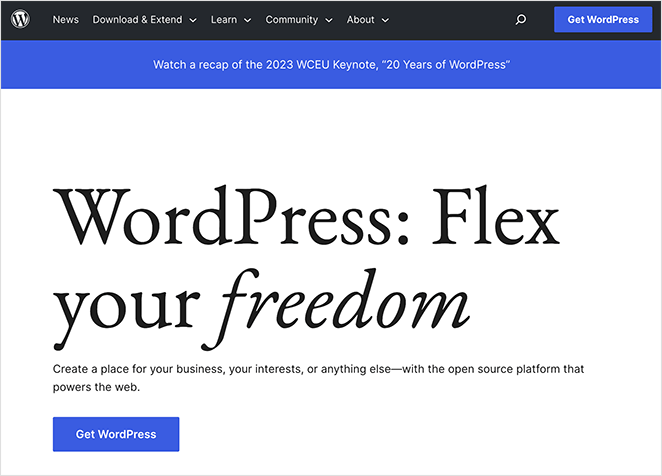
Mon choix est la version auto-hébergée de WordPress, le système de gestion de contenu (CMS) populaire. Il est gratuit, open source, et est livré avec des milliers de plugins et de thèmes gratuits qui ajoutent des fonctionnalités à votre site Web de nourriture à un coût minime.
Vous hésitez peut-être entre WordPress et un constructeur hébergé comme Wix ou Squarespace, voici donc le compromis honnête. WordPress gagne en coût et en contrôle, car vous possédez tout et payez quelques dollars par mois, mais il nécessite plus de configuration initiale.
Wix et Squarespace sont plus rapides à démarrer, mais ils coûtent plus cher chaque mois et prennent souvent une commission sur chaque commande en ligne. Pour un restaurant qui propose des plats à emporter, cette commission s'accumule rapidement.
Comment créer un site web de restaurant
Pour créer votre propre site Web de restaurant, vous configurerez un hébergement Web et un nom de domaine, installerez WordPress, puis personnaliserez votre design. Je vous guiderai à chaque étape, de sorte que ce soit gérable même si vous n’avez jamais créé de site auparavant.
Avant de vous inscrire à quoi que ce soit, il est utile de passer quelques minutes à planifier. Les sites que j’ai vu échouer ont généralement sauté cette étape et choisi les mauvais outils pour ce dont ils avaient réellement besoin.
Décidez de ces points avant de commencer :
- Pages dont vous avez besoin : La plupart des restaurants ont besoin d’une page d’accueil, d’un menu, d’une page de contact ou de réservations, et d’une page à propos.
- Commandes en ligne : Décidez si vous souhaitez que les clients commandent à emporter ou en livraison directement sur le site.
- Réservations : Décidez si vous prendrez les réservations via un formulaire, ou si vous vous contenterez d’afficher un numéro de téléphone.
- Temps et budget : Prévoyez environ 1 à 2 heures de configuration et environ 3 $/mois pour l’hébergement.
Voici les étapes que nous suivrons pour créer votre site Web de restaurant dans WordPress :
- Étape 1. Configurez votre hébergement et votre domaine
- Étape 2. Installation du constructeur de site web SeedProd
- Étape 3. Choisissez un kit de thème WordPress
- Étape 4. Personnalisez votre page d'accueil
- Étape 5. Ajoutez les articles du menu et les prix
- Étape 6. Intégrez les commandes en ligne avec WPForms
- Étape 7. Personnalisez votre page de contact
- Étape 8. Publiez le site Web de votre restaurant
Commençons par la première étape.
Étape 1. Configurez l'hébergement et le domaine de votre site Web de restaurant
Pour créer un site Web WordPress, vous aurez besoin d’un hébergement Web et d’un nom de domaine. L’hébergement stocke vos fichiers, et le nom de domaine est ce que les clients tapent pour vous joindre, comme ubereats.com.
Le logiciel WordPress de base est gratuit, mais vous paierez pour un domaine et un hébergement. Un domaine coûte environ 14,99 $ par an, et l’hébergement coûte entre 2,75 $ et 7,99 $ par mois selon l’hébergeur.
Si vous cherchez les meilleurs fournisseurs d’hébergement, vous trouverez des offres qui vous feront économiser de l’argent.

Par exemple, Bluehost, l’un des hébergeurs les plus populaires recommandés par WordPress, offre l’hébergement, un domaine gratuit et un certificat SSL à nos lecteurs avec une réduction de 60 %. Cela signifie tout ce dont vous avez besoin pour aussi peu que 2,75 $ par mois.
Commencez avec Bluehost à 2,75 $/mois et profitez de cette offre.
Une fois inscrit, vous recevrez un e-mail avec un lien vers votre tableau de bord d’hébergement. C’est là que vous gérez les détails de votre site et que vous vous connectez à votre administration WordPress.
Bluehost installe automatiquement WordPress pour vous, il vous suffit donc de cliquer sur le bouton Se connecter à WordPress.
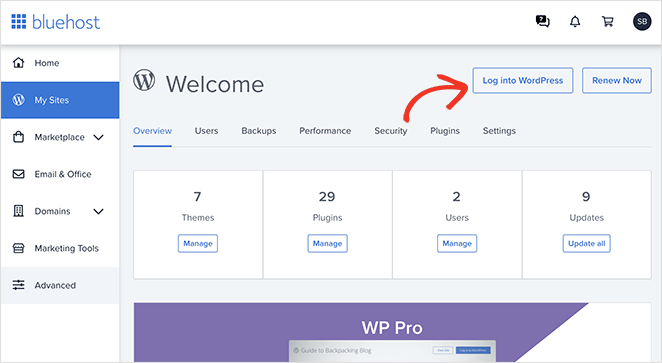
Si vous utilisez un autre hébergeur, votre tableau de bord peut être différent. Consultez la documentation de votre hébergeur Web pour obtenir des instructions sur l’installation de WordPress et la connexion.
Après vous être connecté, vous verrez un tableau de bord similaire à l’exemple ci-dessous :
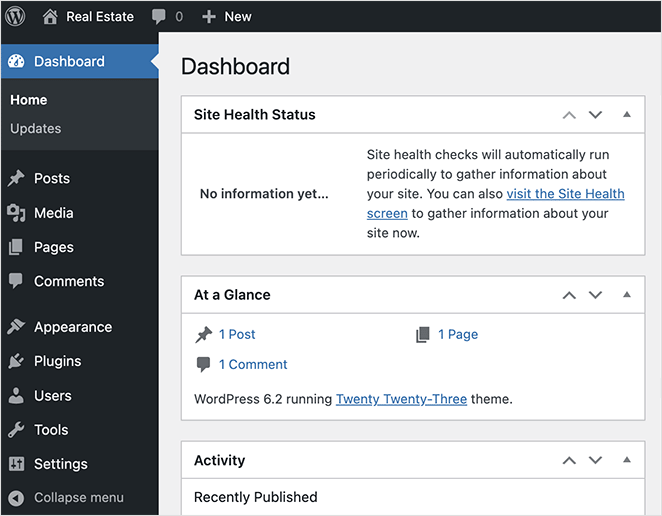
Ici, vous gérez votre contenu, installez des plugins WordPress et des thèmes, et configurez les paramètres. Bluehost installe par défaut un thème WordPress simple.
Normalement, vous choisiriez un thème WordPress pour votre entreprise alimentaire à ce stade. Nous adopterons une approche différente et construirons le site Web du restaurant avec le constructeur de thèmes WordPress de SeedProd à la place.

SeedProd est un constructeur de sites Web WordPress par glisser-déposer qui vous permet de créer un thème WordPress personnalisé sans écrire de code. Vous choisissez un design de restaurant dans une bibliothèque de kits de sites pré-faits et le personnalisez dans un éditeur visuel, sans code, sans CSS, sans devinettes.
Il est livré avec plus de 300 modèles professionnels et des kits de sites Web pré-faits, vous commencez donc à partir d'un design fini plutôt que d'une page vierge.
La raison pour laquelle je choisis SeedProd pour les sites de restaurants est la vitesse. Dans mes tests GTmetrix, une page construite avec SeedProd a chargé en 556 ms contre 1 882 ms pour Elementor, et cet écart est important ici, car un menu lent perd les clients mobiles avant même qu'ils ne fassent défiler vos plats.
Si vous n'êtes pas encore prêt à lancer, vous pouvez également configurer une page "Bientôt disponible" avec SeedProd pour commencer à promouvoir votre restaurant avant la mise en ligne du site complet.
Alternativement, vous pouvez créer un site Web de restaurant en quelques secondes avec le constructeur de sites Web IA de SeedProd. Décrivez votre site, et il génère un thème personnalisé pour vous mettre en ligne plus rapidement.
Étape 2. Installation du constructeur de site web SeedProd
Pour créer votre propre thème WordPress, vous aurez besoin au moins du plan SeedProd Plus, qui débloque le Theme Builder et les kits de sites Web complets. À partir de là, téléchargez le plugin, puis installez-le et activez-le sur votre site Web WordPress.
Consultez notre documentation sur l'installation de SeedProd si vous avez besoin d'aide pour cela.
Étape 3. Choisissez un kit de thème WordPress
Une fois que vous avez activé SeedProd et saisi votre clé de licence, allez dans SeedProd » Theme Builder dans votre tableau de bord WordPress et cliquez sur le bouton Theme Template Kits.

Sur la page suivante, vous pouvez parcourir une bibliothèque de kits de sites Web pré-faits avec chaque page dont vous avez besoin pour un design de site Web complet.
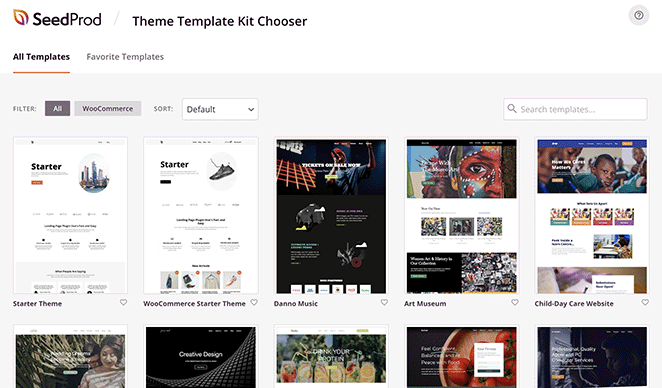
Pour affiner votre recherche, tapez un mot-clé comme « restaurant » dans la zone de recherche. Vous pouvez prévisualiser n'importe quel kit de site en cliquant sur la loupe sur sa miniature.
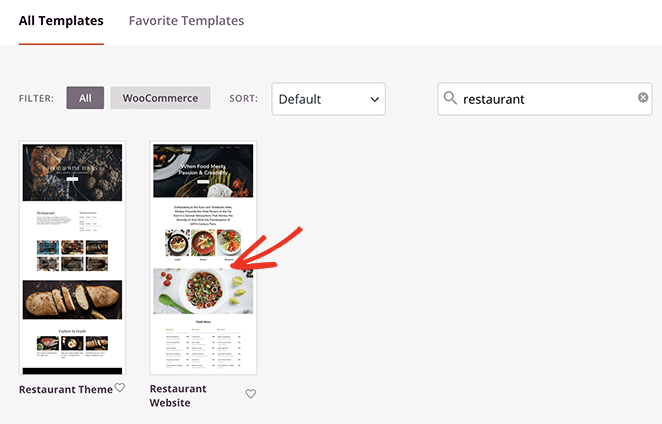
Lorsque vous trouvez un modèle de site Web de restaurant qui vous plaît, cliquez sur l'icône en forme de coche pour l'installer.
Une fois votre kit de site installé, vous verrez une liste des modèles qui composent votre thème WordPress. Vous pouvez personnaliser chacun d'eux, y compris l'en-tête, le pied de page, le menu de navigation, et plus encore, dans l'éditeur par glisser-déposer de SeedProd sans aucune connaissance technique.
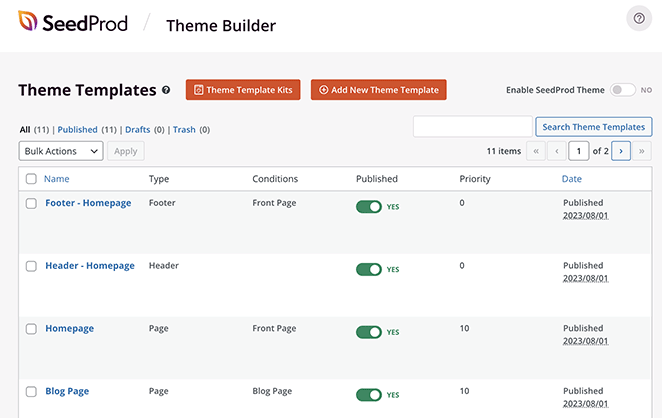
Commençons par votre page d'accueil, où vous ferez votre première impression.
Étape 4. Personnalisez votre page d'accueil
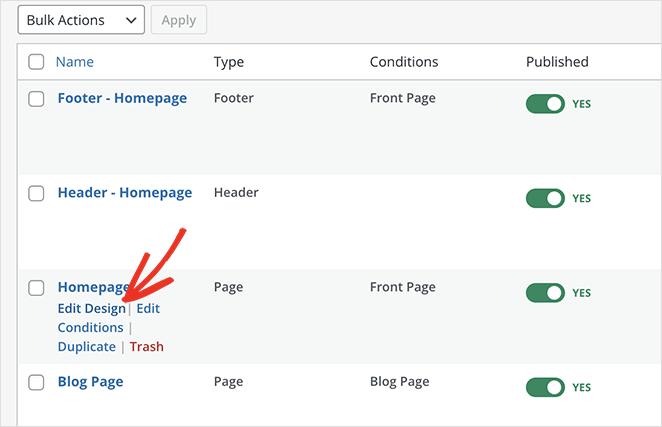
Pour ouvrir votre modèle de page d'accueil, survolez-le sur la page Theme Builder et cliquez sur le lien « Modifier le design ».
Cela ouvre l'éditeur visuel de SeedProd, où vous pointez et cliquez pour personnaliser votre page d'accueil. À gauche se trouvent des blocs et des sections que vous pouvez faire glisser sur la page, et à droite se trouve un aperçu en direct qui se met à jour en temps réel.
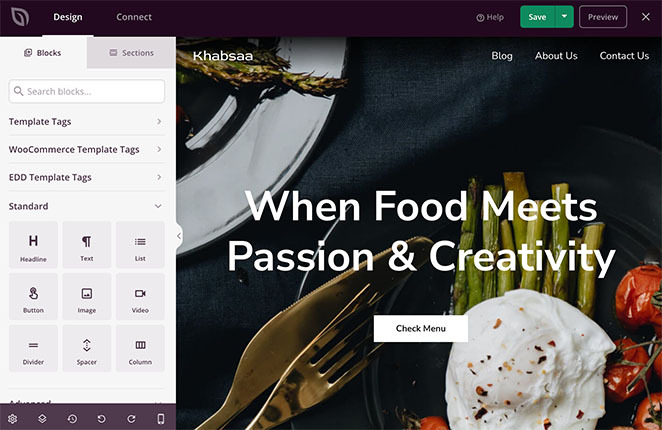
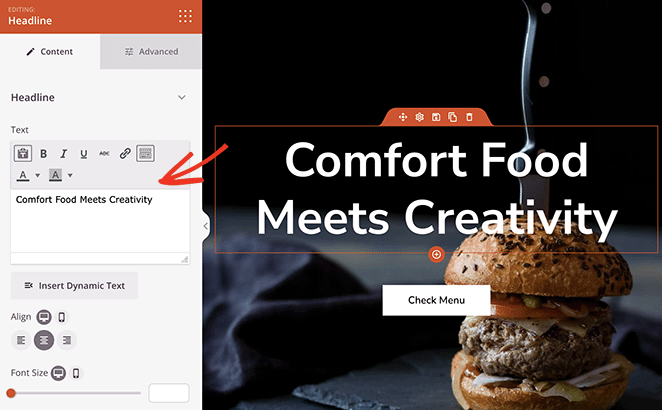
La première chose à faire est de remplacer les titres et le texte par les détails de votre propre entreprise. Cliquez sur n'importe quel élément de texte, supprimez le texte de substitution et tapez le vôtre.
Vous pouvez modifier directement dans l'aperçu avec l'édition de texte en ligne de SeedProd, ou utiliser les paramètres de bloc dans le panneau de gauche.
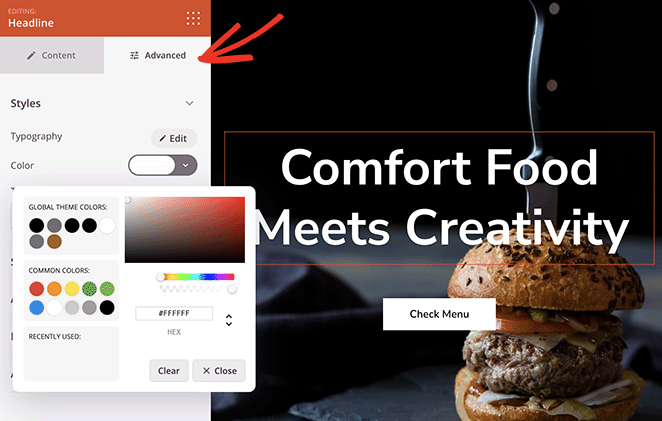
Chaque bloc SeedProd a également un onglet Avancé pour les couleurs, les polices, l'espacement et les effets d'animation.
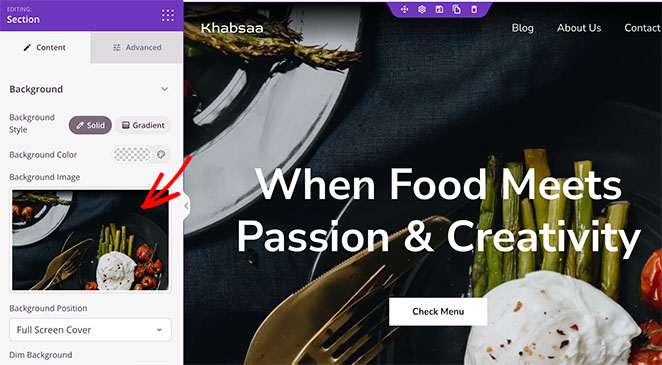
Ensuite, remplacez les images de la page d’accueil. Chaque modèle est livré avec des photos de haute qualité, mais en les modifiant, vous apposez votre propre image de marque sur le site.
Cliquez sur n’importe quelle image pour ouvrir ses paramètres de bloc, puis sélectionnez l’icône d’image au survol pour choisir une nouvelle photo.
Avant de continuer, vérifiez l’apparence de la page sur un téléphone. La plupart du trafic des restaurants provient maintenant du mobile, souvent de quelqu’un qui décide où manger sur le moment, donc la vue mobile est celle qui compte le plus.
SeedProd dispose d’un mode d’aperçu mobile dans la barre d’outils de l’éditeur. Je l’utilise pour confirmer deux choses : que le menu se lit toujours clairement sur un petit écran, et que le bouton de réservation ou de commande est suffisamment grand pour être tapé avec le pouce.
Étape 5. Ajoutez des éléments de menu et des prix à l'aide du bloc Liste de prix
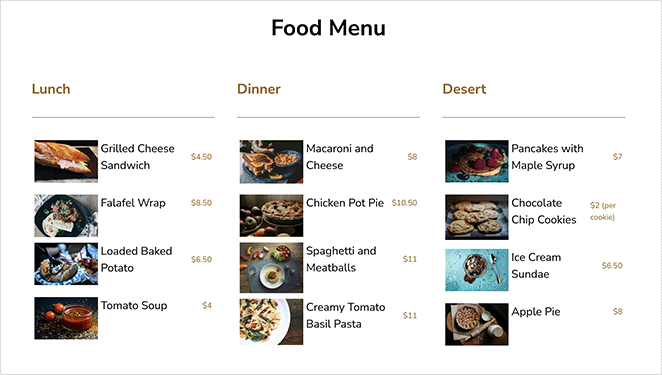
Le modèle est livré avec un menu de restaurant sur la page d’accueil. Vous le personnaliserez avec vos propres plats et prix en utilisant le bloc Liste de prix.
Vous pourriez être tenté de télécharger votre menu sous forme de PDF à la place. Je l’éviterais, car un PDF n’est pas adapté aux mobiles et Google ne peut pas l’indexer, tandis que le bloc Liste de prix est consultable et s’adapte à toutes les tailles d’écran.
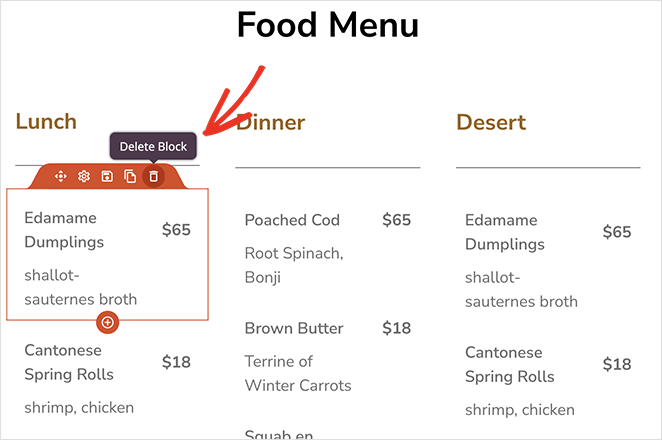
Supprimez les éléments existants. D’abord, supprimez les éléments de menu d’exemple dont vous n’avez pas besoin en cliquant sur l’icône de la poubelle sur chaque bloc.
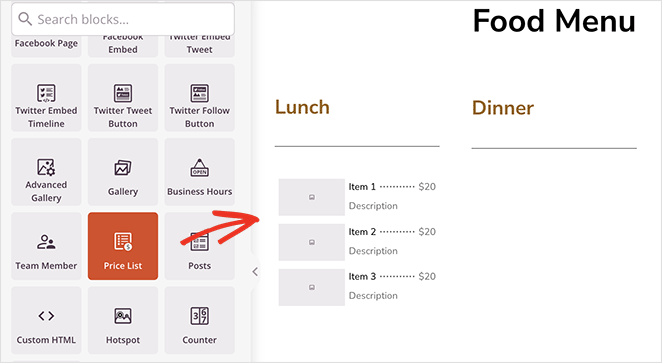
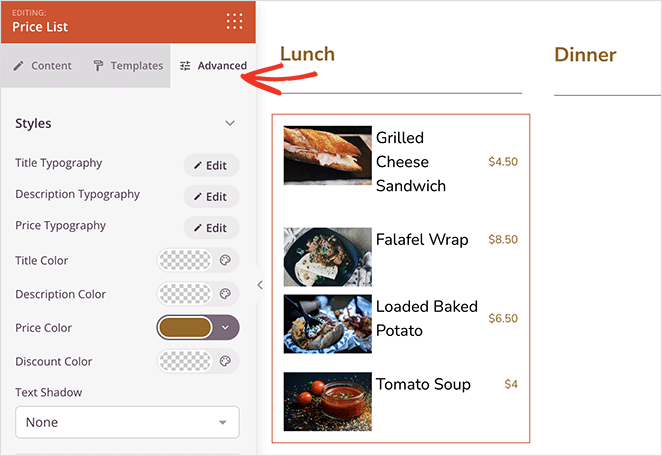
Ajoutez vos éléments de menu. SeedProd dispose d’un bloc qui facilite la création d’un menu de restaurant : la Liste de prix. Faites glisser ce bloc sur votre page.
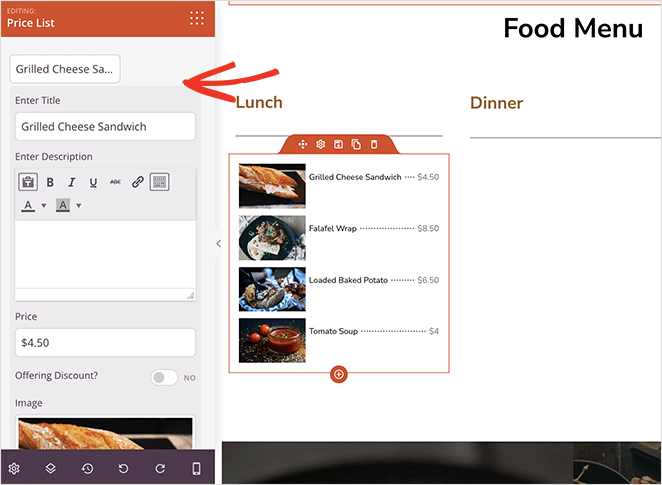
Dans les paramètres du bloc, ajoutez chaque élément de menu avec un titre, une description, un prix et une photo.
Ajustez les paramètres de mise en page. Vous verrez également des options pour définir l’alignement des images et du texte, la largeur des photos et le rayon des bordures.
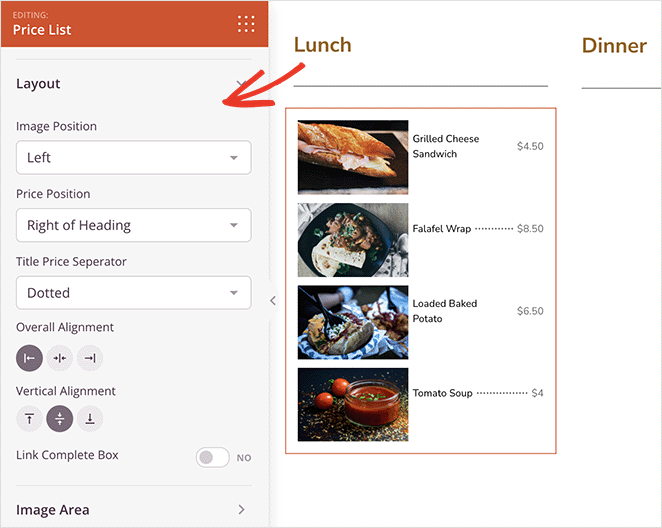
L’onglet Avancé ajoute d’autres options pour les tailles de typographie, les couleurs et l’espacement.
Vous pouvez également ajouter des boutons d’appel à l’action, des avis et des témoignages de clients. Ceux-ci aident à convaincre les nouveaux clients que vous êtes le bon choix.
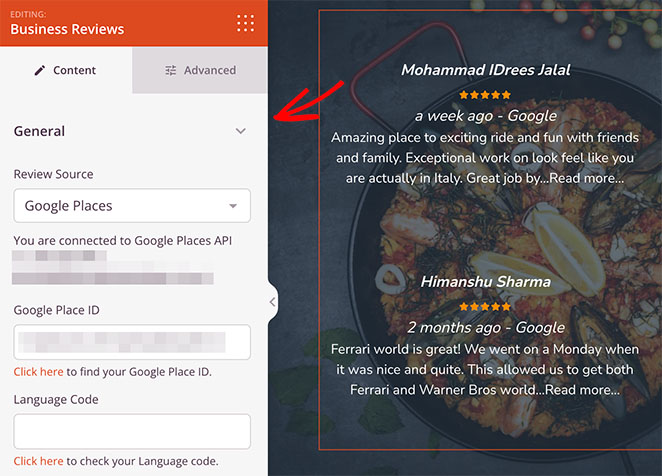
Vous pouvez ajouter des avis clients avec le bloc Avis d’entreprise de SeedProd. Après avoir ajouté vos détails d’API, il récupère les avis de Yelp et Google Places, avec descriptions et notes par étoiles.
Cliquez sur le bouton Enregistrer avant de retourner au Theme Builder.
Étape 6. Intégrez les formulaires de commande en ligne avec WPForms
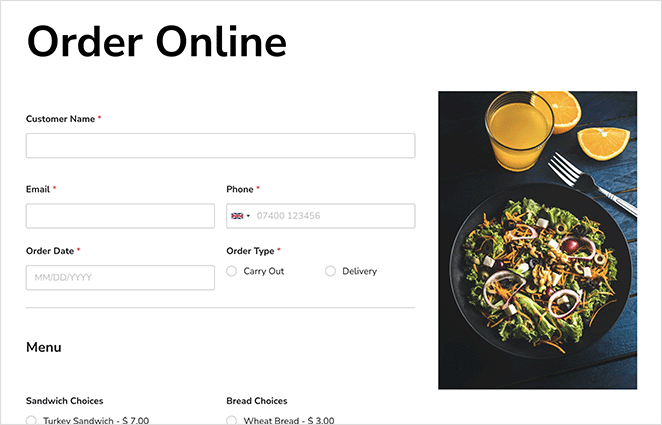
De nombreux sites Web de restauration permettent aux clients de précommander des repas ou de passer des commandes de livraison. Cela semble technique, mais c’est facile avec le plugin WPForms.
WPForms est l’un des meilleurs constructeurs de formulaires WordPress disponibles. Il vous permet de créer des formulaires de commande et de réservation en ligne pour tout produit ou service.
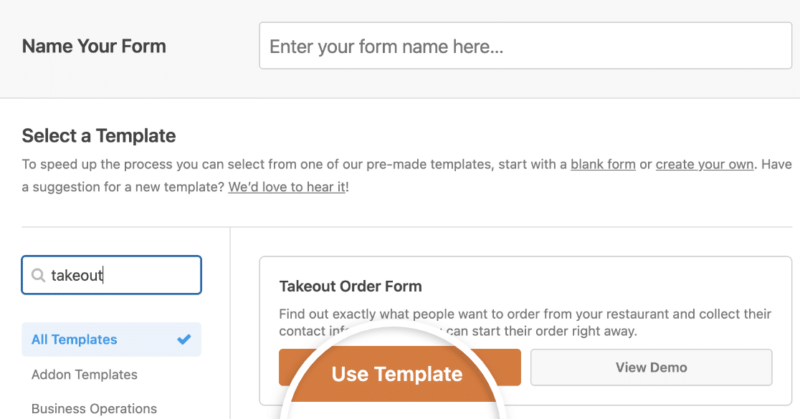
Il existe même un modèle « Formulaire de commande à emporter » que vous pouvez personnaliser. Lorsqu’un client le soumet, WPForms vous en informe afin que vous puissiez commencer la commande immédiatement.
WPForms prend également en charge PayPal et Stripe, vous pouvez donc accepter les paiements en toute sécurité en ligne au lieu de dépendre du paiement à la livraison.
Chaque modèle est responsive sur mobile, il s’adapte donc aux smartphones et tablettes.
Pour des instructions étape par étape, consultez le guide de WPForms sur Comment créer un formulaire de commande en ligne pour restaurant.
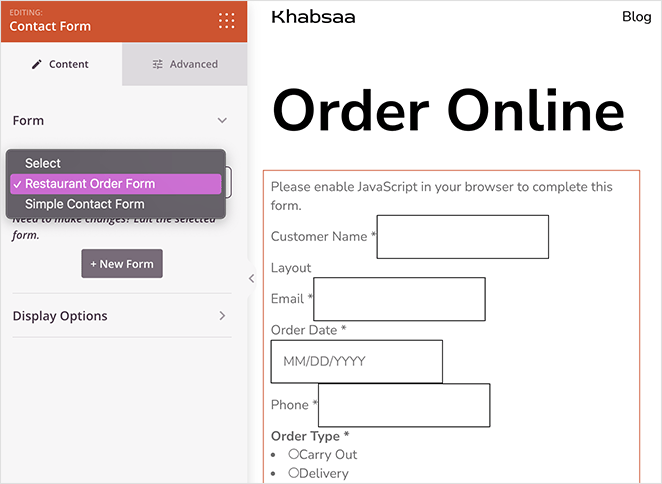
Une fois votre formulaire créé, ajoutez-le à votre site avec le bloc Formulaire de contact de SeedProd. Modifiez n’importe quelle page dans SeedProd et faites glisser le bloc Formulaire de contact sur votre design.
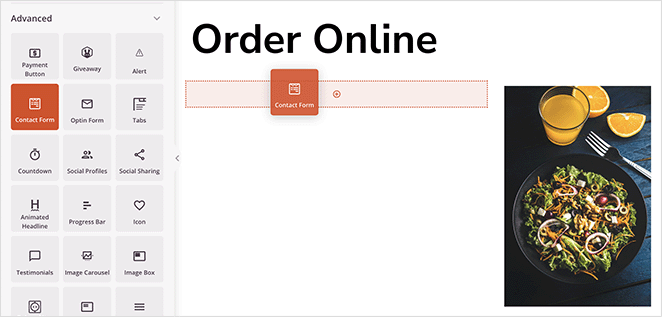
SeedProd détecte que WPForms est en cours d'exécution et affiche une liste déroulante dans les paramètres du bloc. Sélectionnez votre formulaire de commande, et SeedProd l'affichera sur la page.
Étape 7. Personnalisez votre page de contact
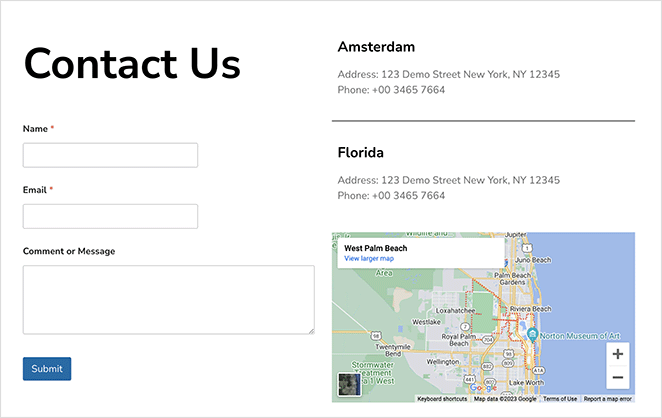
Les clients souhaitent souvent vous contacter au sujet d'une commande ou d'une réservation. Ajoutez votre numéro de téléphone et votre adresse, et j'ajouterais également un formulaire de contact.
La plupart des plugins de formulaire de contact incluent une protection anti-spam intégrée. Ils offrent également des champs de formulaire personnalisés qui facilitent la collecte des détails clients appropriés.
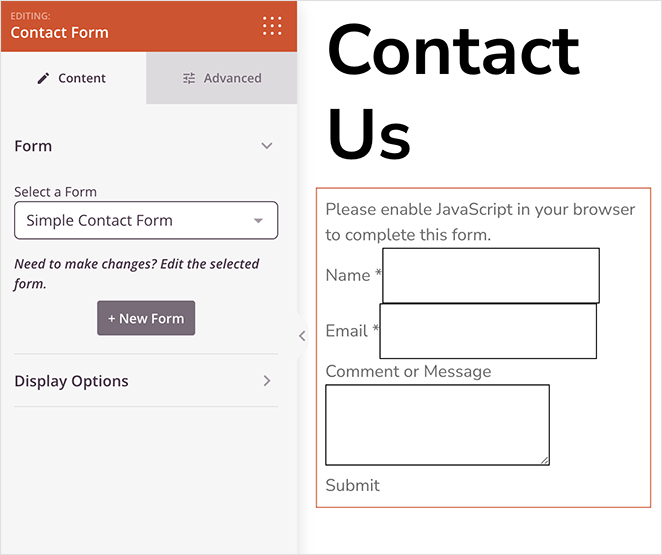
WPForms est livré avec un modèle de formulaire de contact personnalisable. Après en avoir configuré un, ajoutez-le à n'importe quelle page SeedProd à l'aide du bloc Formulaire de contact.
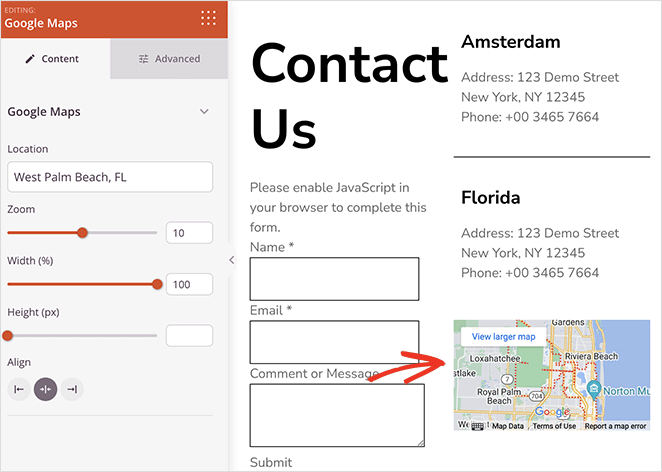
Sur la même page, ajoutez le bloc Cartes pour que les clients sachent exactement où vous trouver. Entrez votre adresse, et SeedProd l'affichera sur votre page de contact à l'aide de Google Maps.
Étape 8. Publiez le site Web de votre restaurant
Continuez à personnaliser jusqu'à ce que le site vous convienne. Quelques touches finales à ajouter :
- Ajoutez une barre latérale de site Web pour les horaires ou les promotions.
- Affichez les boutons de vos comptes de réseaux sociaux pour que les clients puissent vous suivre.
Une chose à prévoir : ce tutoriel crée directement votre page d'accueil, votre menu et votre page de contact. Chaque site Web de restaurant a également besoin d'une page "À propos" pour raconter votre histoire, et vous la personnaliserez en tant que modèle distinct dans le Theme Builder de SeedProd de la même manière que vous avez modifié la page d'accueil.
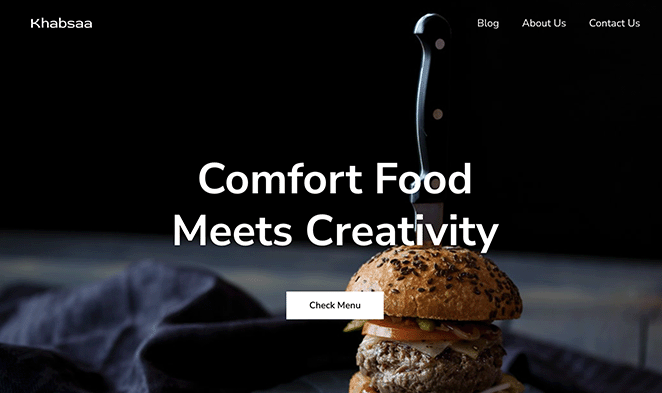
Lorsque vous êtes prêt à lancer, quittez le Theme Builder. Trouvez le bouton Activer le thème SeedProd et basculez-le sur "Oui".

C'est tout. Votre site Web de restaurant sur WordPress est en ligne, et vous pouvez commencer à le promouvoir auprès de nouveaux clients.
Étape 9. Configurez votre profil Google Business
Une fois votre site en ligne, configurez un profil Google My Business. C'est là que la plupart des clients locaux vous trouvent, via Google Maps et les recherches "restaurants près de chez moi".
Revendiquez et vérifiez votre fiche sur google.com/business, puis remplissez votre adresse, votre numéro de téléphone et vos horaires d'ouverture. Ajoutez le lien vers votre nouveau site Web de restaurant afin que toute personne qui vous trouve sur Maps puisse accéder directement à votre menu et à votre formulaire de commande.
Je considérerais cela comme faisant partie du lancement, pas comme une réflexion après coup. Un profil vérifié avec les horaires et un lien vers le site Web est ce qui transforme une recherche sur Maps en quelqu'un qui franchit votre porte.
FAQ sur la création d'un site Web de restaurant sur WordPress
Combien coûte la création d'un site Web de restaurant sur WordPress ?
Un site Web de restaurant WordPress auto-hébergé est l'option la plus rentable. Vous pouvez commencer pour environ 2,75 $ par mois pour l'hébergement avec Bluehost, plus moins de 15 $ par an pour un nom de domaine.
C'est beaucoup moins cher que les constructeurs de sites Web comme Wix ou Squarespace, qui peuvent coûter entre 20 $ et 50 $ par mois.
Ai-je besoin d'un thème spécial pour créer un site Web de restaurant sur WordPress ?
Non. Avec le constructeur de thèmes de SeedProd, vous n'avez pas du tout besoin d'un thème de restaurant séparé. Vous installez un kit de site de restaurant pré-construit et le personnalisez visuellement, et SeedProd remplace entièrement votre thème actif.
Quelles pages un site Web de restaurant doit-il avoir ?
Chaque site Web de restaurant a besoin de quatre pages principales : une page d'accueil avec de superbes photos de nourriture, un menu en ligne avec les prix actuels, une page "À propos" pour raconter votre histoire, et une page de contact ou de réservation avec une carte et un formulaire de réservation.
Puis-je ajouter la commande en ligne sans payer de frais de commission ?
Oui. Utilisez WPForms pour ajouter un formulaire de commande à emporter directement sur votre site, avec paiements via Stripe ou PayPal.
Comme les commandes vous parviennent directement, il n'y a pas de commission par commande comme celle facturée par les applications de livraison tierces.
Comment ajouter mon restaurant à Google Maps sur mon site web ?
Ajoutez le bloc Cartes de SeedProd à votre page de contact et entrez l'adresse de votre restaurant. SeedProd intègre une carte Google montrant votre emplacement exact.
Pour l'affichage sur la carte lui-même, revendiquez et vérifiez votre profil d'entreprise Google afin que votre restaurant apparaisse dans les résultats de recherche locale et sur les cartes.
J'ai construit la première mise en page de mon restaurant l'après-midi même où j'ai décidé de la planifier, et ce qui m'a surpris, c'est à quel point cela ressemblait peu à "la construction d'un site web". Votre menu, votre commande et votre carte sont en ligne, et vous n'aviez pas besoin d'un développeur pour y parvenir.
Avec SeedProd, vous pouvez concevoir vous-même n'importe quel site web de restaurant et continuer à le modifier au fur et à mesure que votre menu change, sans développeurs WordPress coûteux.
Vous pourriez également aimer ces guides de création de sites web :
- Comment créer un site web pour coach sportif sur WordPress
- Comment créer un site Web d'auteur dans WordPress sans codage
- Comment créer un site web de photographie dans WordPress
- Comment créer un site web immobilier dans WordPress
- Comment créer un site web pour un seul produit dans WooCommerce
- Comment configurer une boutique en ligne dans WordPress (Guide ultime)
- Comment créer un site web d'église dans WordPress sans compétences techniques
- Meilleurs exemples de magasins à produit unique
Merci de votre lecture ! Nous serions ravis d'entendre vos réflexions, alors n'hésitez pas à rejoindre la conversation sur YouTube, X et Facebook pour plus de conseils et de contenu utiles pour développer votre entreprise.



